
Non è inusuale voler pubblicare online un calendario per eventi o lezioni e magari desiderare di condividerlo anche tramite un sito.
Nel seguente post mostro come ciò possa essere fatto, agevolmente e gratuitamente, tramite il Calendario di Google.
Infatti ciascun utente Google ha a disposizione diversi servizi gratuiti (e.g. Gmail, Calendario, Meet, Contatti, Foto, Maps, Drive) con l’unica limitazione di non superare i 15GB di memoria occupata globalmente: diversamente si deve poi pagare per poter avere a disposizione più spazio dati! A tale proposito ho già scritto alcuni post per evitare che ciò accada, ad esempio cancellando periodicamente le vecchie email o comunque quelle non più utili [Come fare quando si è quasi esaurito lo spazio di archiviazione su Gmail] e/o impostando il salvataggio automatico delle foto altrove (in quanto più economico) [Come fare a bloccare il salvataggio automatico delle fotografie dello smartphone su Google Foto e cancellare in blocco quelle già salvate che saturano il proprio spazio sul cloud di Google, condiviso con Gmail e Google Drive].
Questa limitazione dei 15GB esiste per ciascun utente Google… ma è anche vero che uno può crearsi anche più utenze differenti a cui verrà associata una casella di posta elettronica Gmail specifica e un utilizzo dedicato di tutti quei servizi offerti, compreso il Calendario!
__________________
Indice
_____________________
Come creare/utilizzare un calendario Google
Perciò per prima cosa probabilmente conviene (seppur se non sia indispensabile) crearsi un nuovo utente Google dedicato allo scopo specifico di pubblicare online il Calendario desiderato, in modo che questo risulti disgiunto da quello personale associato alla propria utenza privata Google, quello che uno molto probabilmente già utilizza anche solo perché possiede uno smartphone Android e magari usa Gmail come posta elettronica: magari quel Calendario personale lo si è anche condiviso con i propri familiari [vedi: Family useful features available for Microsoft/Google accounts: “Family Calendar” and more]).
Una volta creato un utente Google per questo utilizzo specifico, si deve andare ad aprire il suo Calendario e quindi nelle sue impostazioni per configurarlo opportunamente. Infatti, esiste anche un’opzione che consente di renderlo pubblico, quindi visibile a chiunque. Inoltre, è anche possibile indicare altri utenti Google che possano collaborare alla gestione di quel Calendario, indicando per ciascuno le autorizzazioni che si intende concedere (e.g. autorizzazioni complete o limitate alla sola modifica gli eventi).
Nel dettaglio, si deve operare come segue:
- Utilizzando un qualsiasi browser (e.g. Chrome, Edge, Firefox, Opera) andare sul sito di gestione dell’account Google appena creato (nota: è necessario eventualmente effettuare il logout dalla propria utenza Google privata per potersi autenticare con le credenziali di quel nuovo utente: diversamente si accederà al proprio Calendario e non a quello che uno intende dedicare per pubblicizzare eventi/corsi);
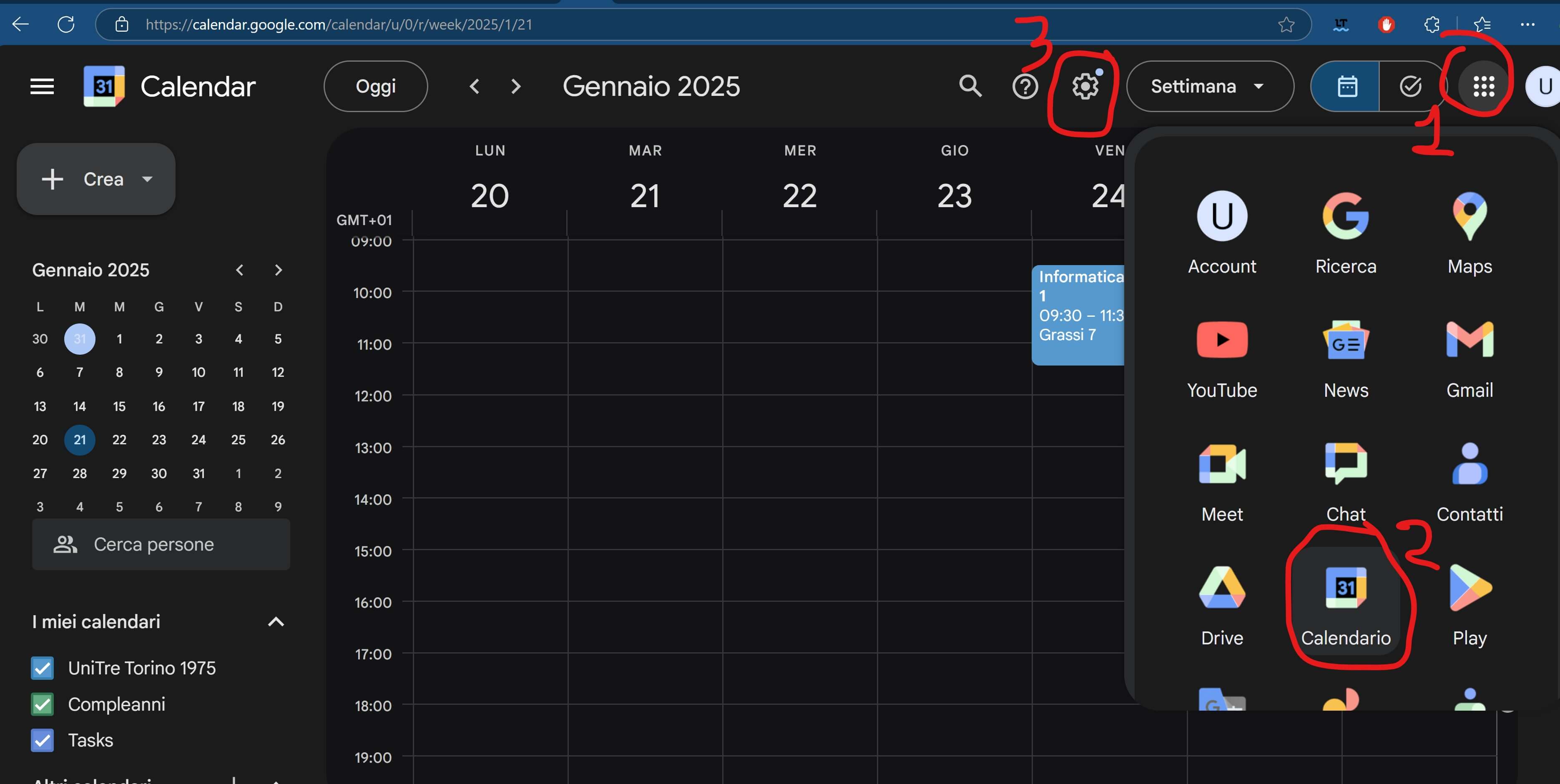
- Selezionare l’icona con i puntini (in alto a destra) per visualizzare tutti i servizi offerti da Google e scegliere Calendario;
- Premere l’icona delle impostazioni (quella con la tipica rotella, presente nel calendario in alto, a destra del nome del mese) in modo da accedere alla pagina relativa alle impostazioni del Calendario;
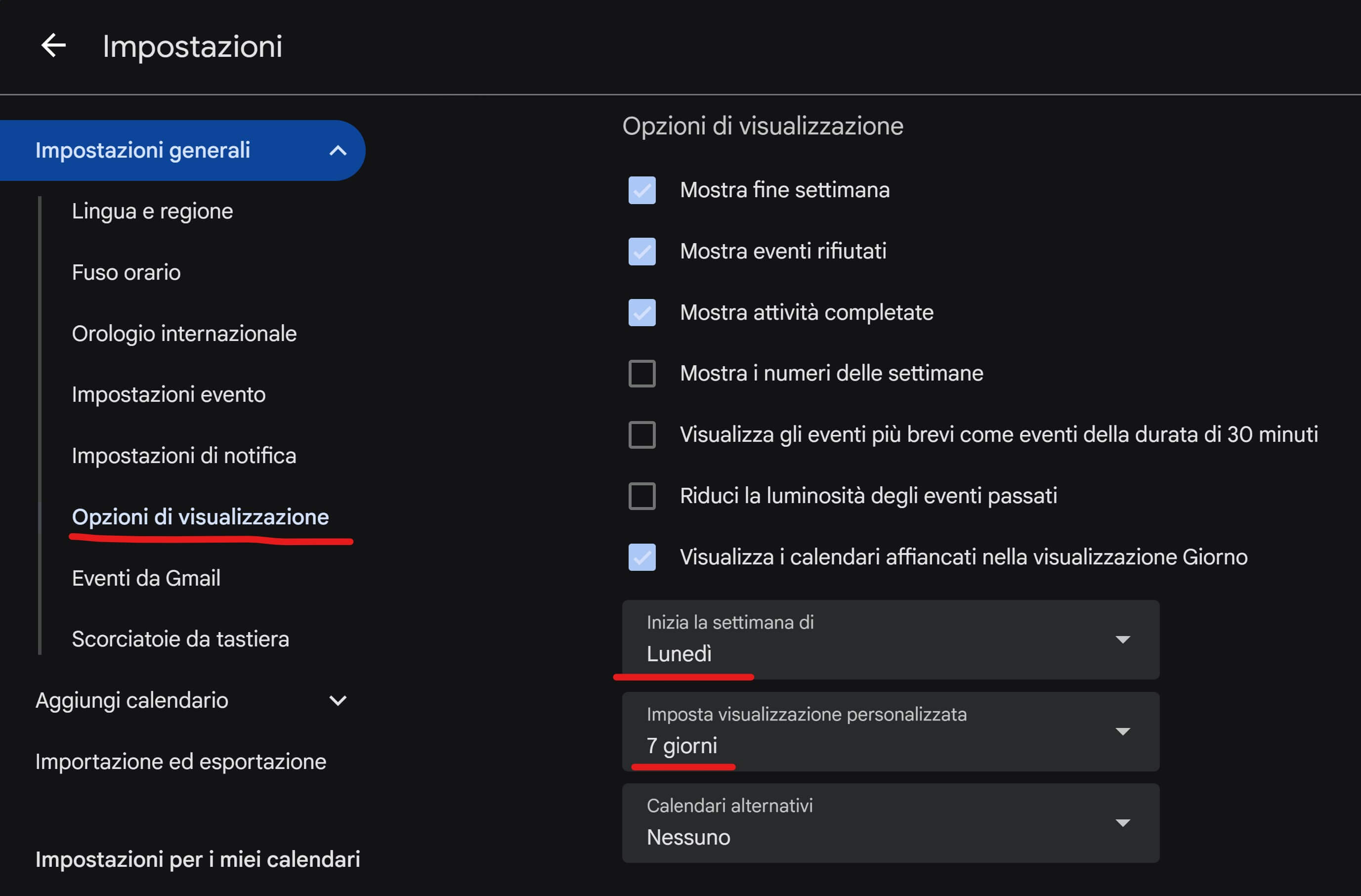
- Tra le Impostazioni generali si può indicare, ad esempio, la lingua, il giorno di inizio della settimana, la tipologia di visualizzazione di default. Conviene verificare attentamente tutte le opzioni, ad esempio disabilitando gli eventi inseriti automaticamente da Google (opzione Mostra gli eventi creati automaticamente da Gmail nel mio calendario);
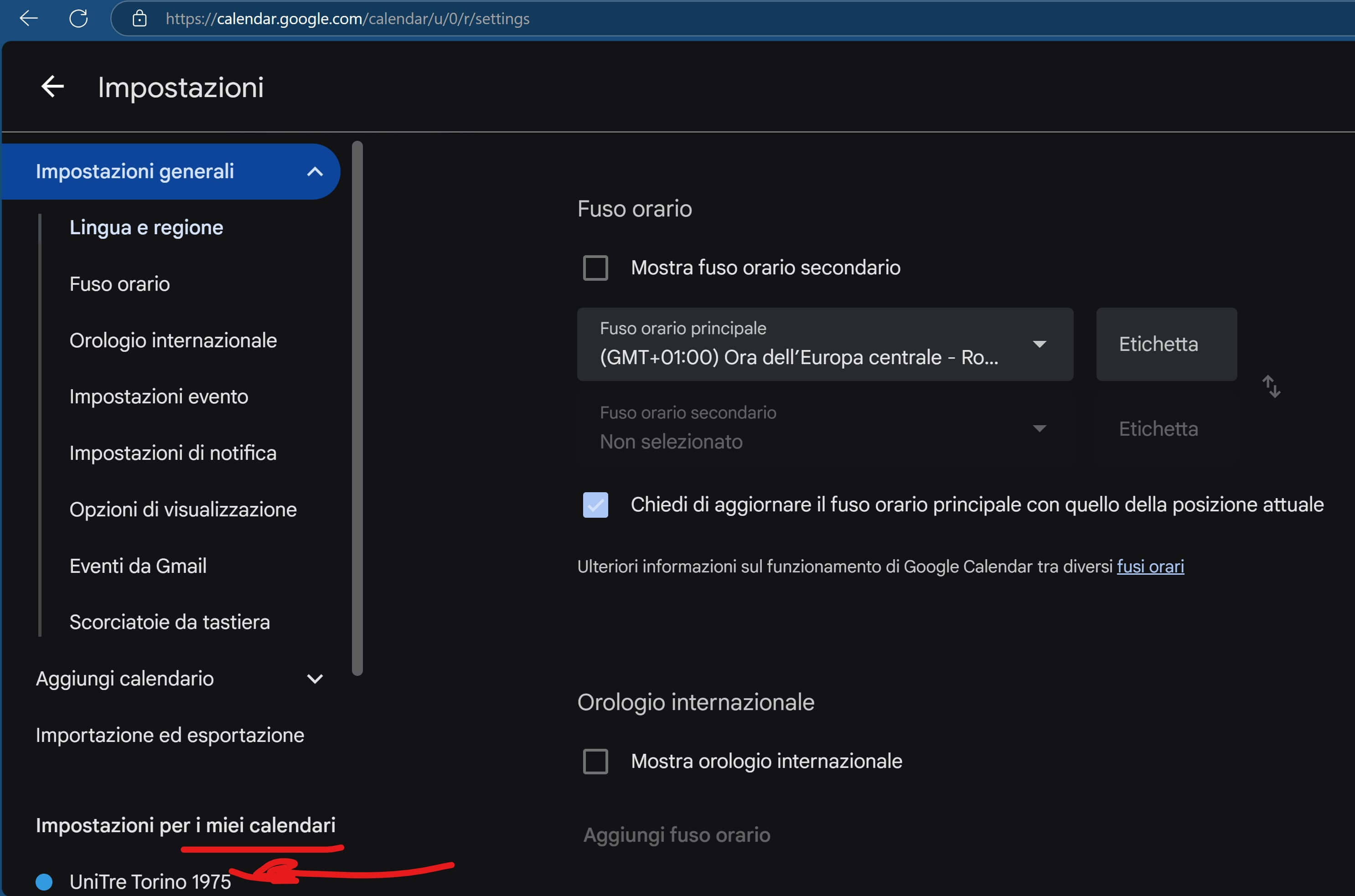
- Le impostazioni specifiche a ciascun calendario associato a quell’utente si visualizzano cliccando sul calendario specifico (e.g. UniTre Torino 1975) tra quelli elencati (a sinistra in fondo) nella sezione azioni per i miei calendari.
- In particolare, tra le impostazioni specifiche del calendario di interesse (e.g. UniTre Torino 1974),
– nella sezione Autorizzazione di accesso per gli eventi, selezionare Rendi disponibile pubblicamente per rendere appunto pubblico quel calendario,
– nella sezione Condividi con persone o gruppi specifici inserire opportuni indirizzi email di coloro che saranno autorizzati a operare su questo calendario (esistono diversi livelli di abilitazione selezionabile per ciascun utente, ma in questo contesto può avere senso selezionare Fare modifiche e gestire opzioni di condivisione oppure limitare ad Apportare modifiche agli eventi)
– nella sezione Integra calendario si possono trovare già le URL che consentono di vedere online quel calendario ed eventualmente incorporarlo in un sito: tuttavia conviene premere il pulsante Personalizza che consente appunto di meglio personalizzare come uno desidera venga mostrato: si può quindi definire meglio il titolo da dare al Calendario quando visualizzato online, quali campi rendere visibili (e.g. pulsanti di navigazione, visualizza menu, icona di stampa) e soprattutto quale sia la visualizzazione predefinita (i.e. Programma, Settimana, Mese). Sebbene, agendo su apposita selezione (in alto a destra) del calendario visualizzato si possa passare da visualizzazione mensile, settimanale o programma, può talvolta essere conveniente fornire (una sotto l’altra) sia la visualizzazione Programma sia quella Settimanale: la prima mostra l’elenco degli eventi /lezioni in ordine di tempo (a partire dall’istante corrente) la seconda fornisce una visione settimanale (generalmente più opportuna rispetto a quella mensile dove, pur consentendo una visione complessiva, non consente di individuare bene gli eventi soprattutto se numerosi). Ovviamente poi, cliccando su un evento specifico, viene aperta dal calendario di Google una finestra di dettaglio del medesimo, qualsiasi sia la modalità corrente di visualizzazione (programma, settimana o mese).




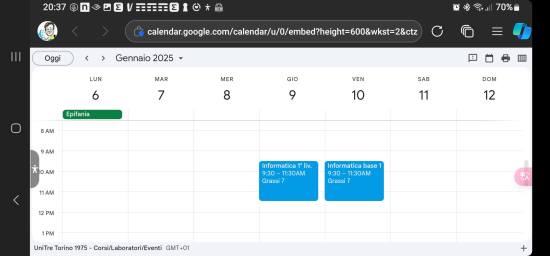
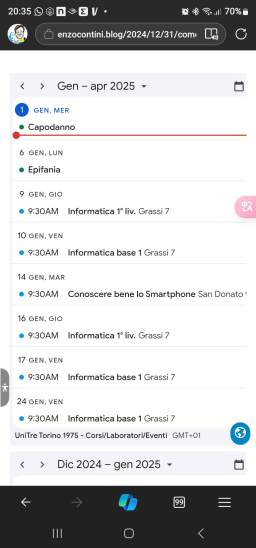
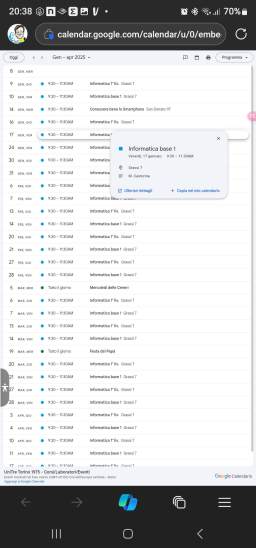
Nel seguito mostro gli screenshot di come appare quel calendario sia da PC sia da smartphone (avendo l’accortezza di ruotare in orizzontale il dispositivo nella visualizzazione settimanale, in modo da riuscire a vederla meglio).
Da PC:


Da smartphone:
Si noti che risulta possibile creare più calendari distinti anche con un solo utente Google. Basta andare su Impostazioni -> Aggingi calendario -> Crea nuovo calendario:

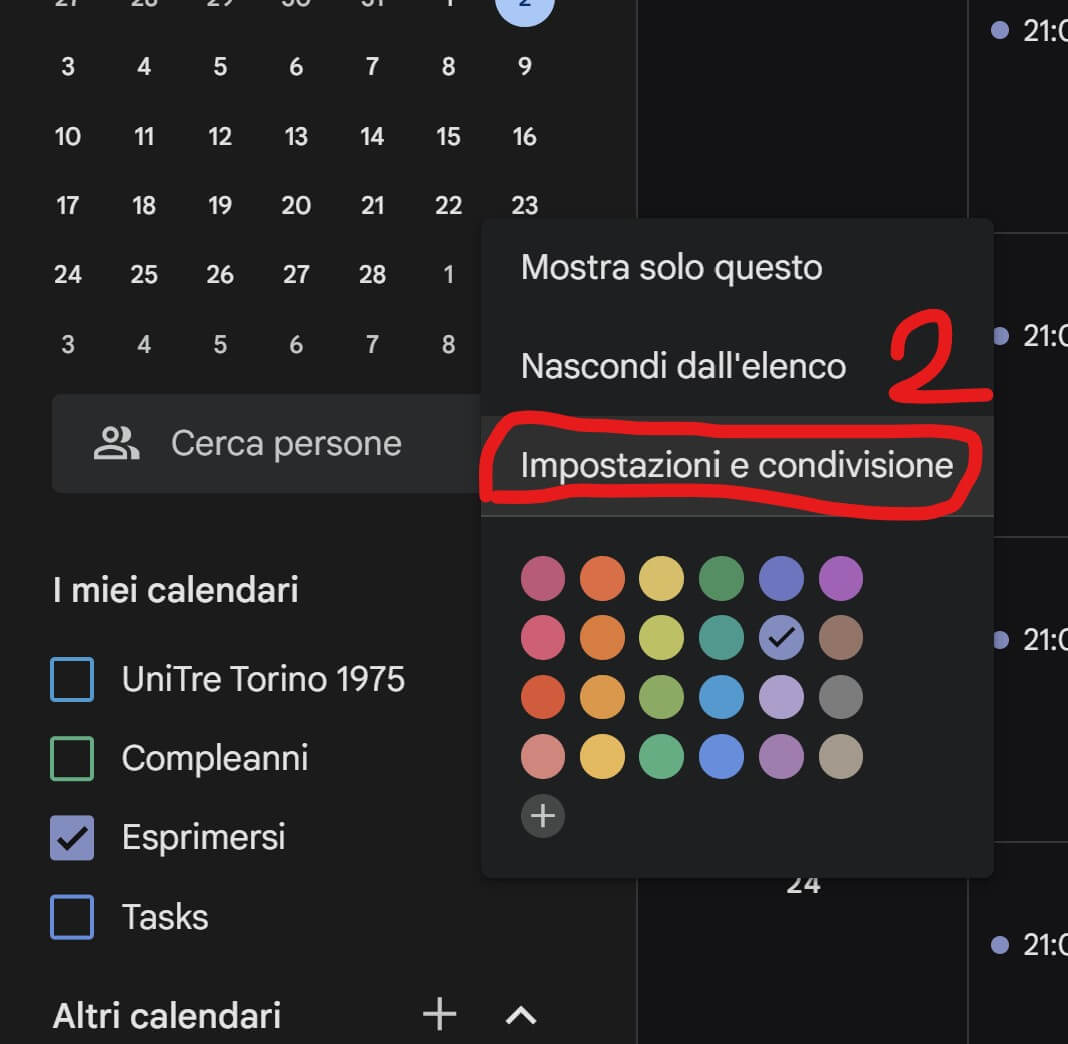
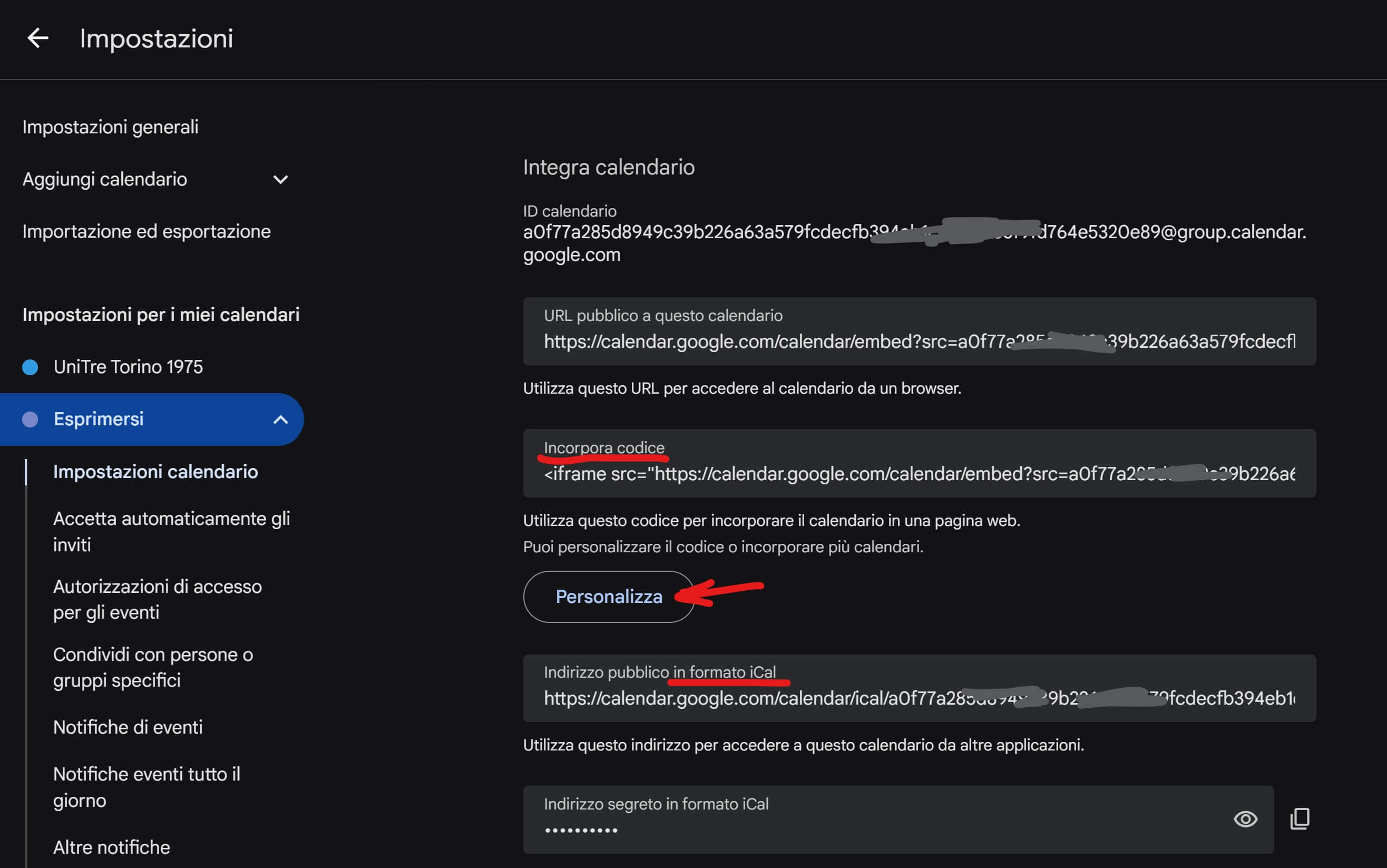
Se poi si vuole caricare gli eventi del calendario in un campo che richiede la URL di un calendario impostato come pubbico con formato iCal (e.g. https://calendar.google.com/calendar/ical/…/public/basic.icso) oppure il codice per incorporarlo in una pagina web (e.g. ), è sufficiente andare a copiare tali informazioni accedendo alla pagina che si può raggiungere anche semplicemente cliccando sui tre puntini a destra del nome del calendario selezionato che si desidera utilizzare (e.g. Esprimersi) e poi selezionando Impostazioni e condivisione dal nel menù a tendina che compare: nel caso di incorporazione del codice come <iframe> si può poi andare a personalizzare la stringa per la visualizzazione del calendario (in lista, settimanale o mensile) premento l’apposito pulsante Personalizza.

Nel seguito inserisco in questo post quel calendario (di test e in divenire) nelle sue tre possibili modalità di visualizzazione (programma, settimana e mese).
Ovviamente se si sta leggendo questo post da uno smartphone, mentre per una sua visualizzazione nella modalità programma va bene qualsiasi posizione di quel dispositivo, per una visualizzazione ottimale del calendario nella modalità settimana o mese conviene ruotare il dispositivo in orizzontale (modalità landscape) per poter meglio individuare gli eventi, essendo piccolo lo schermo di un cellulare:
Visualizzazione programma:
Visualizzazione settimana:
Visualizzazione mese:
_________________________
Come caricare nel calendario Google degli eventi
Per caricare poi nel calendario gli eventi ci sono due possibili modalità più o meno convenienti a seconda della situazione:
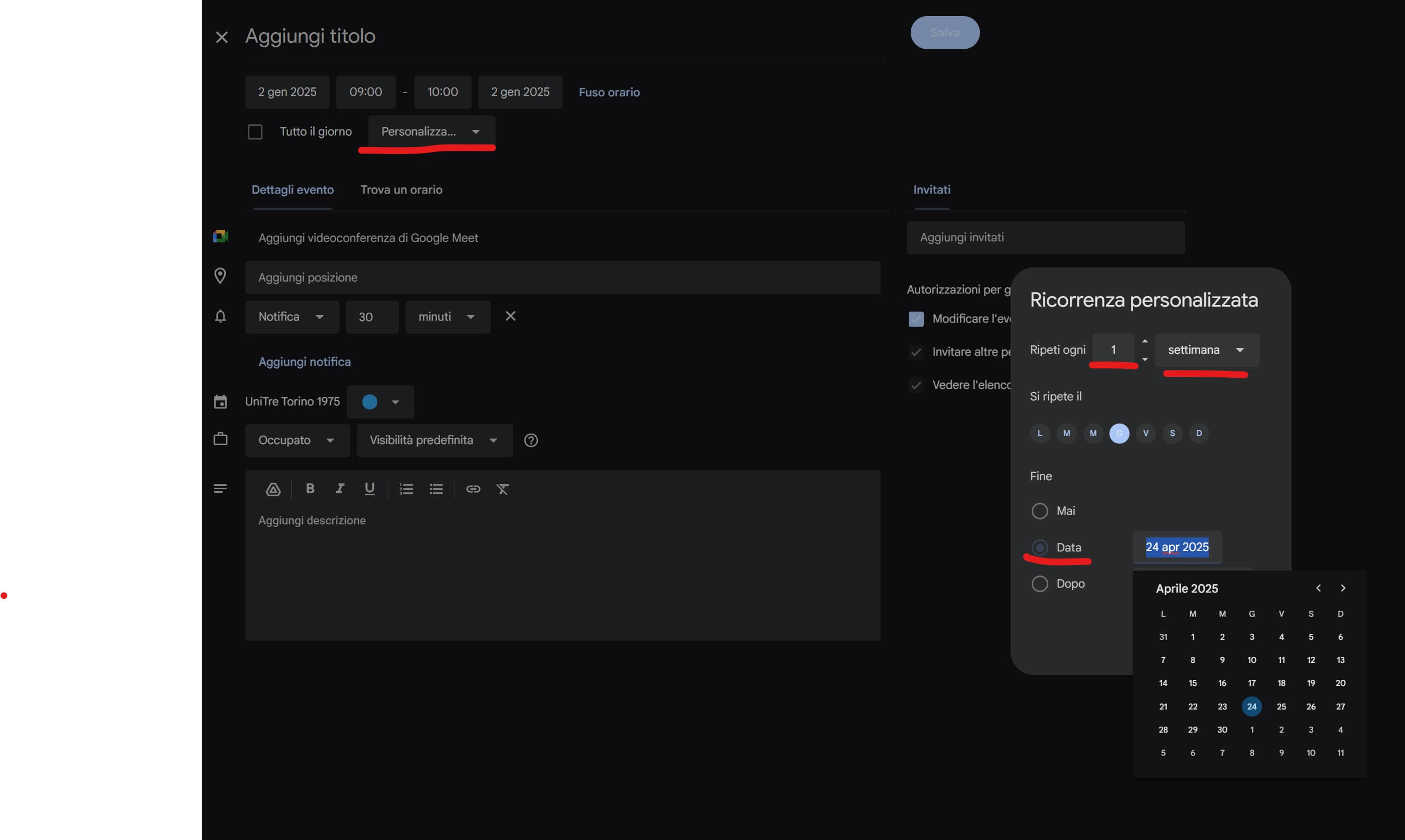
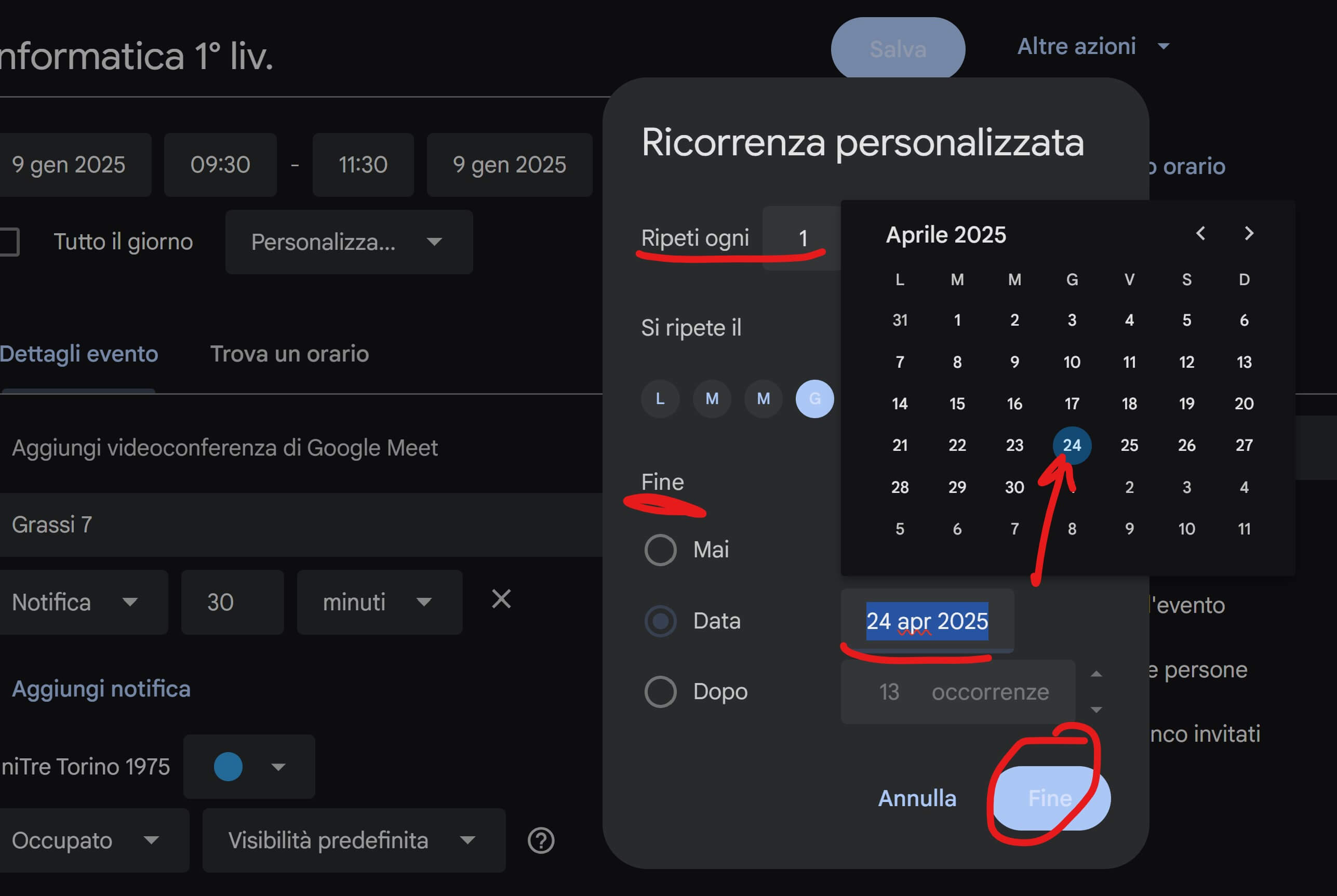
- Inserimento manuale direttamente agendo sul calendario (necessita di un utente con autorizzazioni sufficienti come indicato nelle impostazioni del calendario stesso). Questa modalità è quella solita che generalmente uno segue quando utilizza il proprio Calendario di Google. Può risultare conveniente soprattutto quando ogni evento si ripete periodicamente nel tempo (e.g. lezione settimanale/quindicinale da una certa data a un’altra) in quanto è sufficiente definire il primo di questi eventi e impostarne opportunamente la periodicità (e.g. ogni settimana) personalizzabile a piacere: ad esempio, cambiando la periodicità da Non si ripete a Personalizza si può indicare sia la periodicità (e.g. 1 settimana) sia la data di Fine (e.g. 24 aprile 2025) essendo quella di inizio già indicata nell’inserimento di questo primo evento della serie. In questo modo vengono generati automaticamente nel Calendario di Google tutti gli eventi in quell’intervallo temporale: se necessario, eventualmente si possono poi apportare modifiche globali o puntuali su tutti o solo su alcuni di quelli così inseriti, cliccando sopra un evento per vederne i dettagli: premendo la icona a matita si possono modificare i suoi campi (indicando poi se tale modifica deve applicarsi a quel solo evento specifico o a tutti quelli della serie), mentre premendo l’icona a cestino si elimina ad esempio quell’evento specifico (facendo attenzione a indicare di cancellare solo quello e non tutti quelli della serie, se è questo quello che si desidera).



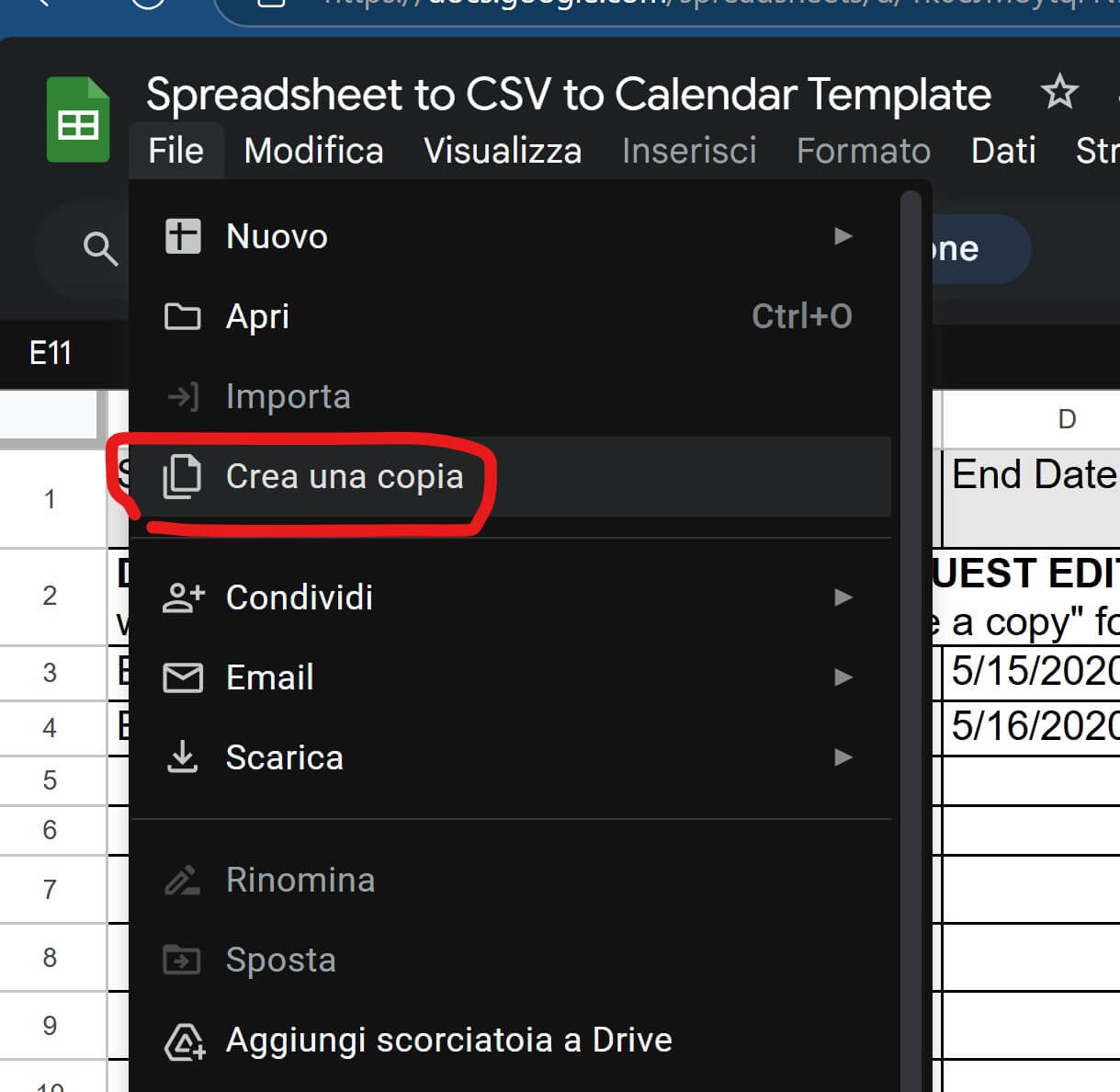
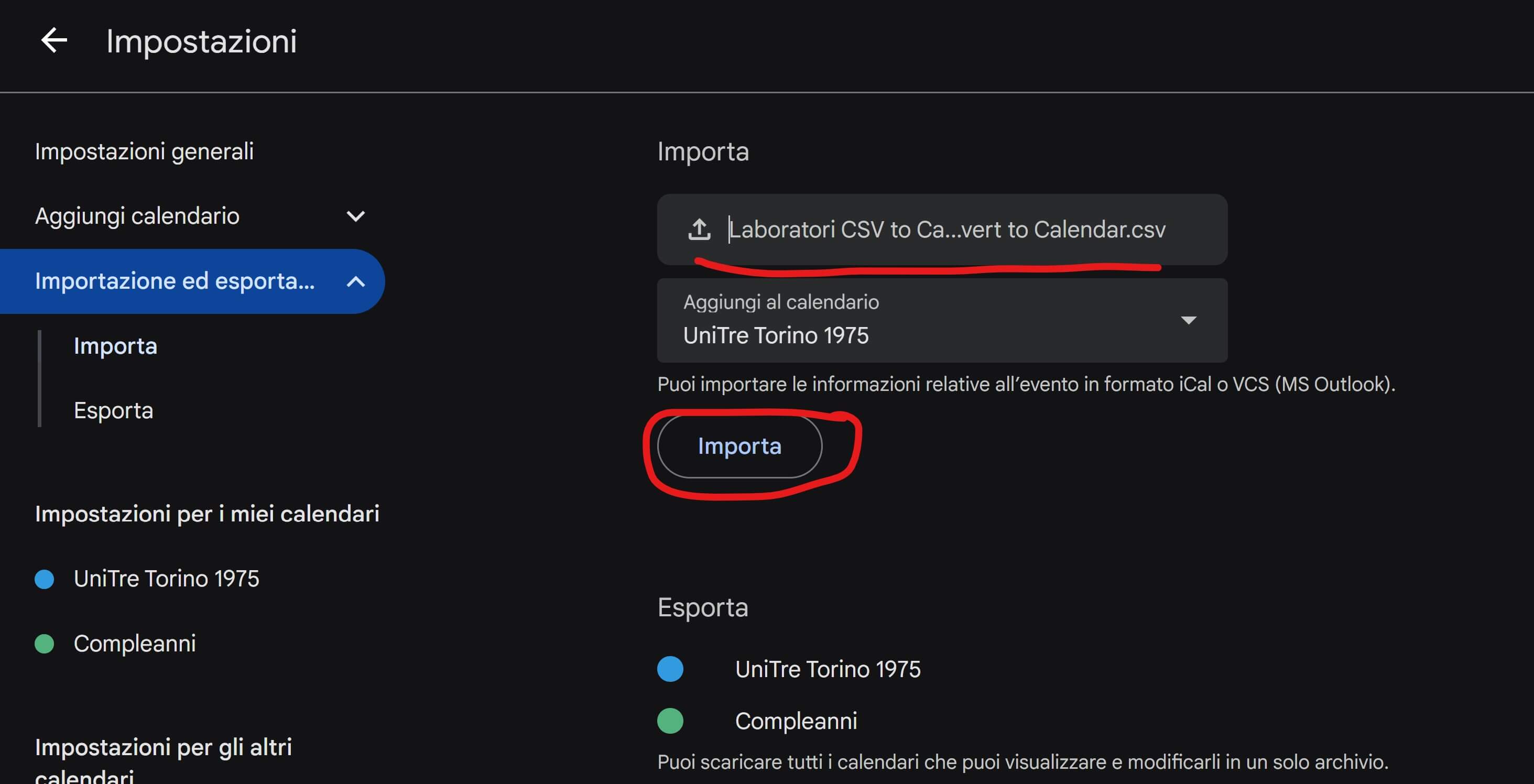
- Importazione degli eventi presenti in un foglio di calcolo (e.g. spreadsheet Excel o Google Sheets) opportunamente configurato e salvato (e.g. formato .csv). Si può trovare un file di esempio, già con i campi richiesti da quel Calendario di Google, andando in questo link: quel template si può duplicare e salvare nella propria area del cloud Drive di Google (cartella Il mio Drive), per poi modificarlo a piacere online, inserendo i propri eventi; si può quindi scaricare sul proprio PC nel formato .csv per poi essere importato nel Calendario agendo dalla sezione Importazione ed esportazione -> Importa delle Impostazioni del Calendario online.
Questa modalità di inserimento degli eventi nel calendario può essere conveniente quando si ha già un foglio di calcolo che contenga i dati relativi agli stessi e si debba eventualmente solo strutturarli in quel formato voluto dal Calendario di Google, magari importandoli da opportuni altri spreadsheet (e.g. MS Excel) o da tabelle di una base dati (e.g. MS Access). Il contenuto di quegli altri fogli di calcolo (o tabelle di una base dati) potrebbero essere poi essere utilizzati per generare brochure o altro ancora, oltre che essere una fonte per generare eventi nel Calendario. Diversamente, se si desidera unicamente inserire eventi nel Calendario soprattutto nel caso in cui questi siano periodici, risulta più agevole operare direttamente dal calendario inserendo la prima delle lezioni di ciascun corso e modificandone opportunamente la periodicità come indicato nel punto precedente…




Vedere anche la seguente pagina di Google Calendar Help: Importare eventi in Google Calendar


 Enzo Contini Blog