
Nel precedente post, Strumenti utili perché un non vedente possa utilizzare in autonomia un PC Windows e indirizzato principalmente a persona non vedenti, ho analizzato sia alcuni SW specifici che permettono di navigare lo schermo vocalmente (i.e. Screen Readers quale NVDA) sia alcune funzionalità già presenti in Window e configurabili nella sezione Accessibilità delle impostazioni di quel sistema operativo. Alcune di queste funzionalità reputo che siano assai utili a chiunque per cui ho pensato bene riproporle in questo post, pensando che forse fossero meno facili da trovare in quell’altro post più generale.
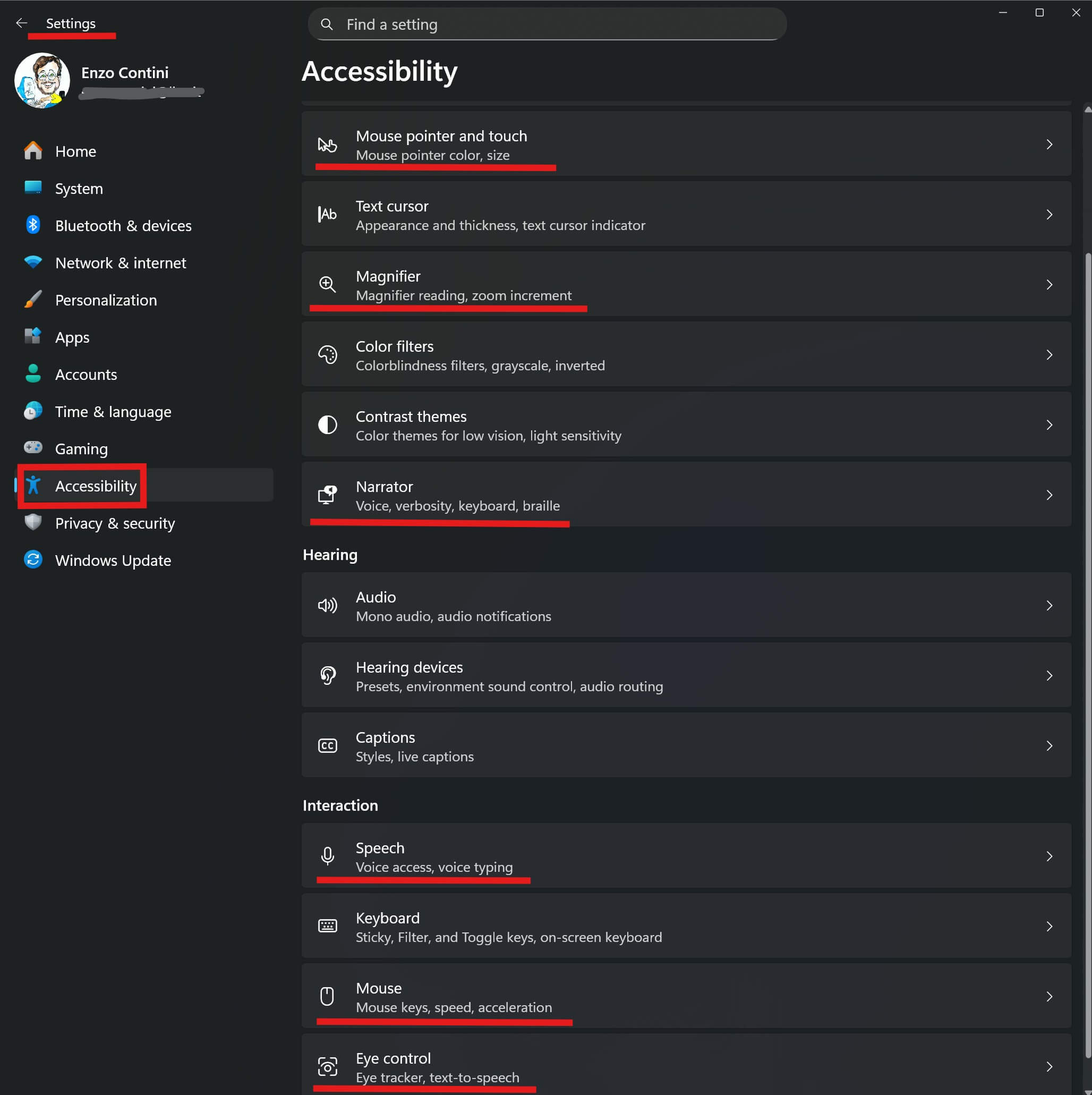
Questa è l’apposita sezione dedicata all’accessibilità presente Windows 11 e di cui andremo qui unicamente ad analizzare le parti relative alla dimensione del puntatore del mouse e la lente di ingrandimento (ENG: Magnifier):
Esistono diverse modalità ad alto contrasto e temi accessibili che consentono di migliorare la leggibilità di ciò che c’è a schermo. Ad esempio, si possono impostare:
- temi scuri o chiari estremi
- colori personalizzati
- indicatori visivi più marcati
- cursore del mouse più grande
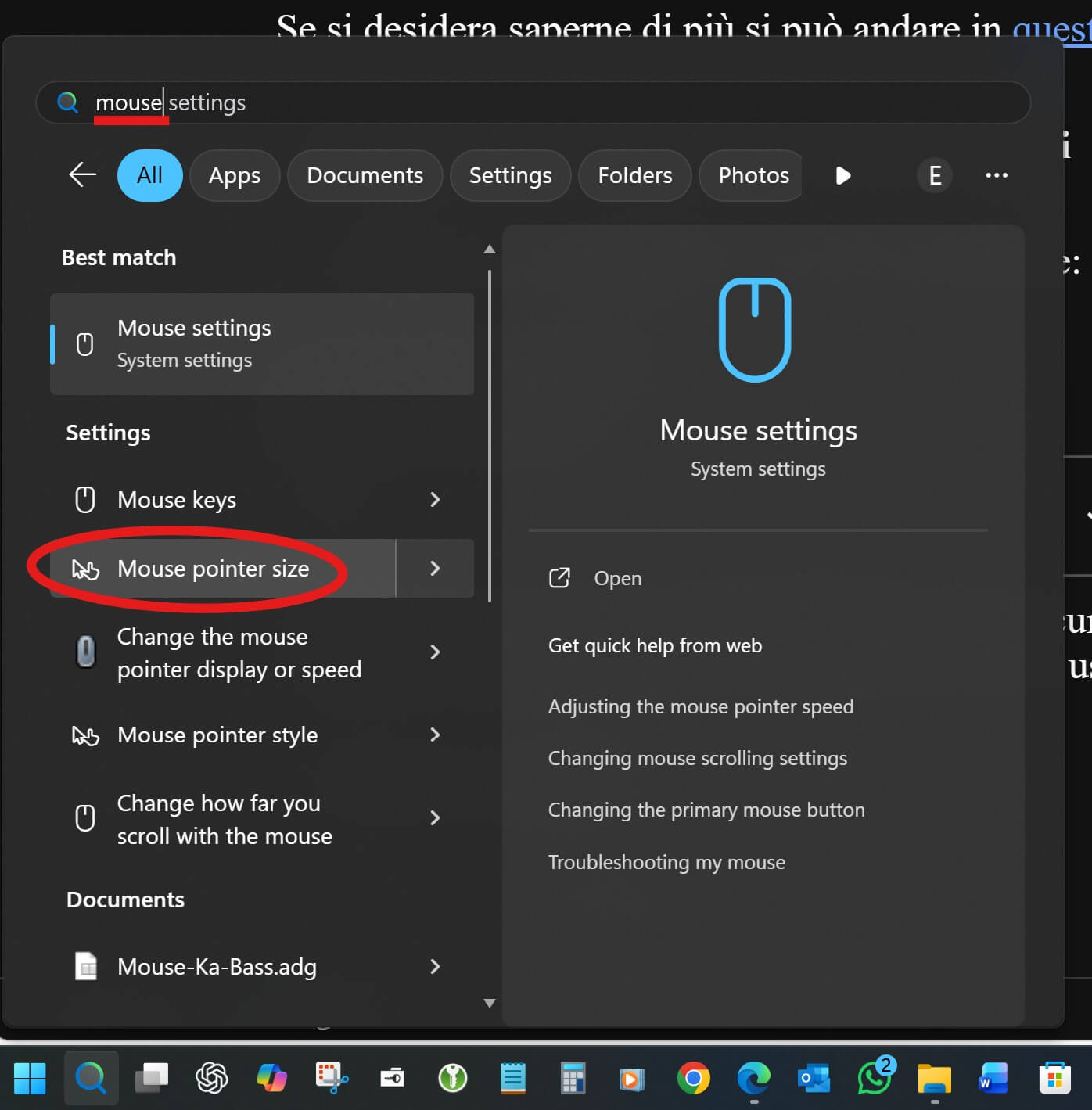
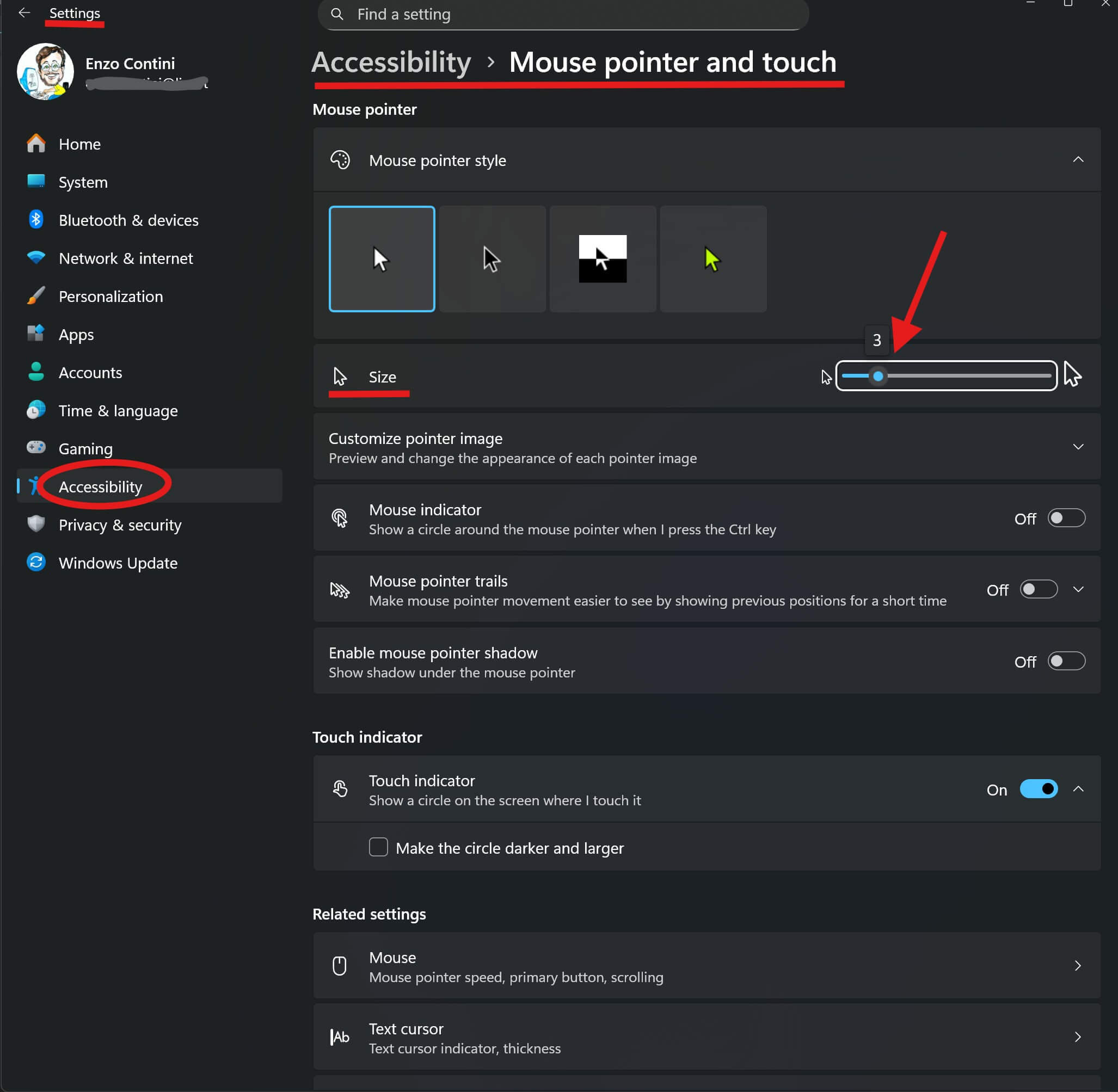
In particolare, qui desidero sottolineare l’ultimo punto, cioè l’utilità di impostare il cursore del mouse a dimensioni più grandi di come è di default: questo consente di vederlo meglio, soprattutto se non si usa un monitor esterno. Per modificarne le dimensioni ed impostare anche altre preferenze, basta andare in Impostazioni -> Accessibilità -> Mouse o anche ricercare “mouse” (premere il tasto Windows, rilasciarlo e scrivere “mouse“) e poi scegliere Dimensione del puntatore del mouse (ENG: Mouse pointer size):
6.
Relativamente alla lente di ingrandimento, questa funzionalità risulta assai utile anche durante una presentazione in cui si desideri ingrandire una parte dello schermo proiettato mostrare meglio gli uditori un dettaglio di ciò che si sta proiettando!L’utilizzo è assai facile e ci sono diversi modi per attivarla.
Attivazione rapida: Windows +
Continuando a tenere premuto il tasto Windows e premendo altre volte il tasto +, la lente ingrandisce ulteriormente.
Per disattivare la lente di ingrandimento basta poi premere il tasto Windows insieme al tasto Esc: Windows + Esc
Per ritornare alla visualizzazione normale 1x, si può anche usare Cntl+Alt+Meno (-) che consente di lasciare attiva la Lente pur riportando l’ingradimento a 1x. In questo modo, ripremendo Cntl+Alt+Meno (-) si può ritornare all’ingrandimento che si era raggiunto precedentemente.
Ad esempio, se si era premuto Windows +++ per un mega ingrandimento, premendo una volta Cntl+Alt+Meno (-) si ritorna alla visualizzazione normale 1x, e ripremendolo una seconda volta si ritorna a quell’ingrandimento impostato precedentemente… e così via.
In questo modo, una volta scelto l’ingrandimento desiderato (avendo premuto il tasto Windows e un numero sufficiente di volte il +), operando con Cntl+Alt+Meno (-) si può passare alternativamente alla visualizzazione normale e poi successivamente a quell’ingrandimento desiderato, tutte le volte che si desidera ingrandire un’altra parte dell’articolo che sta visionando sul monitor.
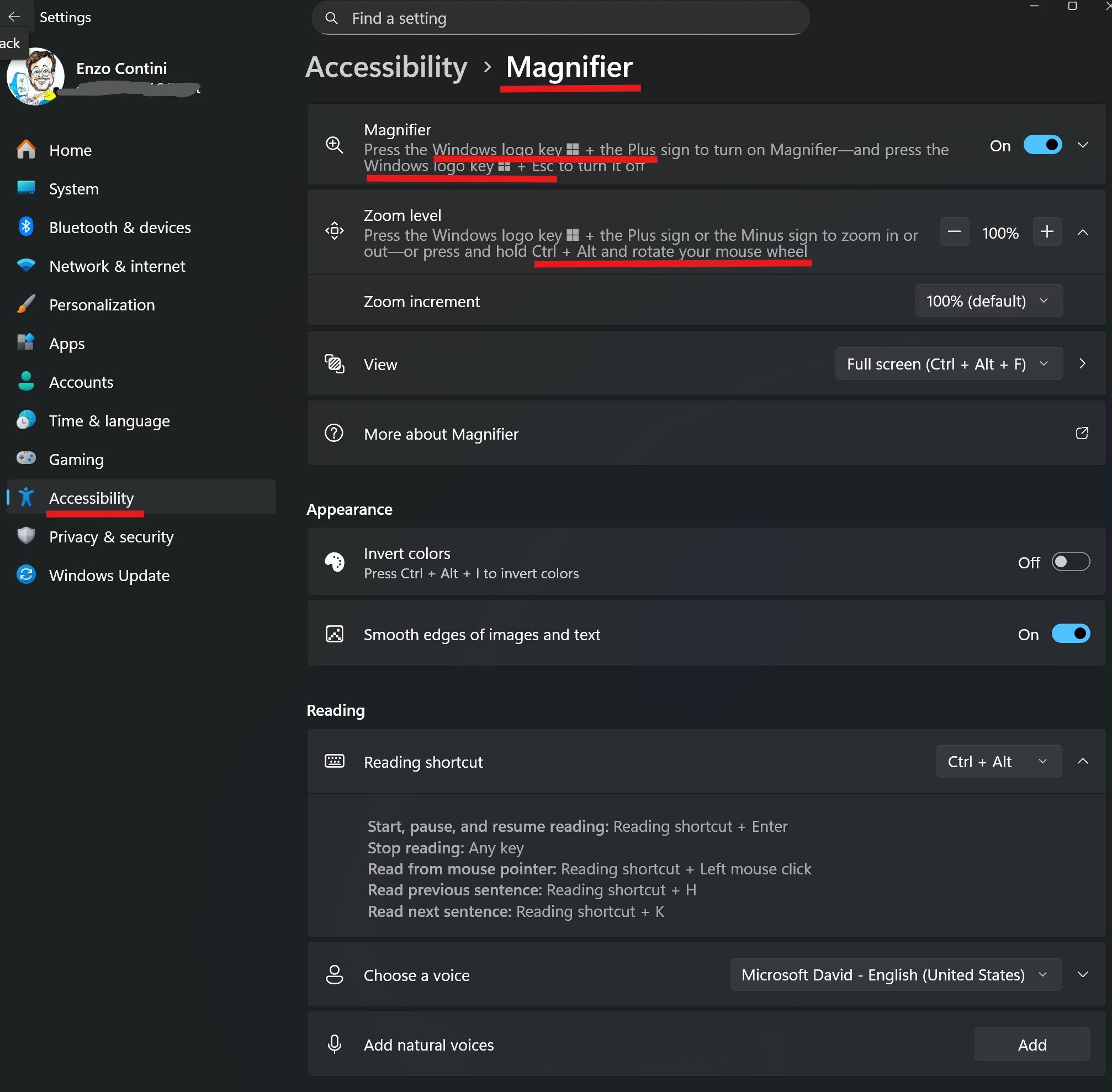
Andando poi in Impostazioni -> Accessibilità -> Lente di ingrandimento (ENG: Settings ->Accessibility -> Magnifier) si possono impostare ulteriori parametri e scoprire magari altri shortcut.
Ad esempio, si scopre che tenendo premuto Cntl+Alt e ruotando la rotella del mouse, si può ingrandire o meno ciò che si sta visualizzando a video e l’ingrandimento viene fatto centrando il tutto sulla posizione corrente del puntatore del mouse:
Se si desidera saperne di più si può andare in questo link.
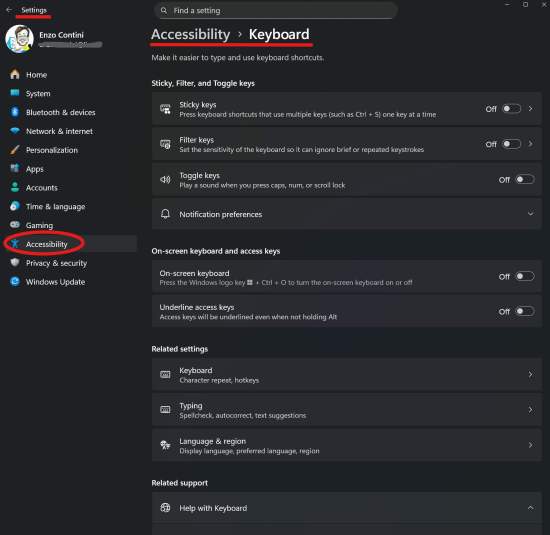
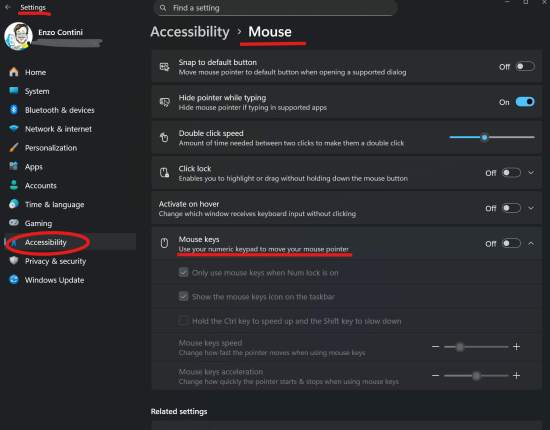
Per chi preferisce usare solo la tastiera, la si può rendere più accessibile impostando:
- tasti permanenti (Sticky Keys)
- tasti filtro
- tasti mouse (muovere il puntatore con tastierino numerico)


 Enzo Contini Blog