
Già in altri post (ce ne sono alcuni fin dal 2015!!) ho trattato di navigatori stradali (e.g. TomTom GO Premium navigator review: how to update it, load POIs and much more!) e quindi anche di Google Maps in particolare (e.g. I molteplici servizi gratuiti di visualizzazione del territorio geografico: Google Maps, Street View, Google Earth, Microsoft Bing Maps, Apple Maps…; Google Maps introduce anche in Italia l’opzione bici nel calcolo di un percorso: purtroppo non tiene troppo in conto della presenza di piste ciclabili!).
Sebbene ne esistano differenti di navigatori, taluni anche con un’interfaccia utente secondo me migliore (e.g. quella dei TomTom è sicuramente ottima effettuando in automatico degli zoom sulla strada quando questo può essere utile a migliorare l’esperienza di navigazione), sicuramente Google Maps è il più usato avendolo uno generalmente sempre installato sul proprio smartphone. Anch’io, praticamente, il mio TomTom (pur apprezzandone l’interfaccia utente) lo tiro fuori oramai solo più quando vado in vacanza e faccio viaggi per più giorni, e per un uso giornaliero uso invece Google Maps. Tra l’altro, essendo molto utilizzato, trovo che sia il più affidabile come informazioni sul traffico reale e quindi anche sulle proposte di percorso da effettuare…
Perciò, questo nuovo post integra alcune informazioni su Google Maps e nasce da una problematica che ho avuto recentemente e che sono riuscito che a risolvere solo ora a tavolino: infatti, generalmente quando uno deve usare un navigatore non ha certo tempo per affrontare adeguatamente delle problematiche che incontra utilizzandolo!!
Diversamente da quanto avveniva in passato, anche posizionando lo smartphone in orizzontale, quando facevo partire la navigazione la mappa rimaneva visualizzata in verticale e non si ruotava in orizzontale, visualizzazione sicuramente più consona per un navigatore!

Dal momento che non avevo cambiato nulla nelle impostazioni sia dell’app sia dello smartphone, ho pensato che fosse dovuto a un inspiegabile aggiornamento dell’app.
Ho comunque cercato di guardare nelle opzioni di navigazione rese disponibili nell’app per vedere se ce n’era qualcuna a tale proposito, magari inserita recentemente. Ho realizzato che quell’app ha le sue opzioni di navigazione non proprio tutte agevolmente raggiungibili: sicuramente si sarebbe potuto fare di meglio in termini di usabilità, per migliorare questo aspetto della sua interfaccia utente! Personalmente ho infatti trovato poco idoneo “nascondere” tali opzioni di navigazione nel menù che compare cliccando sull’icona relativa alla propria utenza Google (in alto a destra).
È sì vero che alcune si possono raggiungere dalla voce Opzioni del menù che compare agendo sui tre puntini verticali presenti a destra quando uno imposta un percorso, ma si tratta solo di alcune (e.g. evitare pedaggi e scelta del percorso a minor consumo di carburante) delle molteplici impostazioni presenti nell’app!

Comunque, anche in quel menù di primo livello (agendo sui tre puntini verticali) si possono trovare utili funzionalità che ho sottolineato nel seguito (e.g. impostare ora di partenza o di arrivo; condividere la posizione; cercare lungo il percorso – stazioni di servizio, ristoranti, caffetterie, fast food, alimentari, bancomat):

Nel seguito mostro i passaggi necessari per arrivare a visualizzare (ed eventualmente modificare) tutte le opzioni di navigazione:
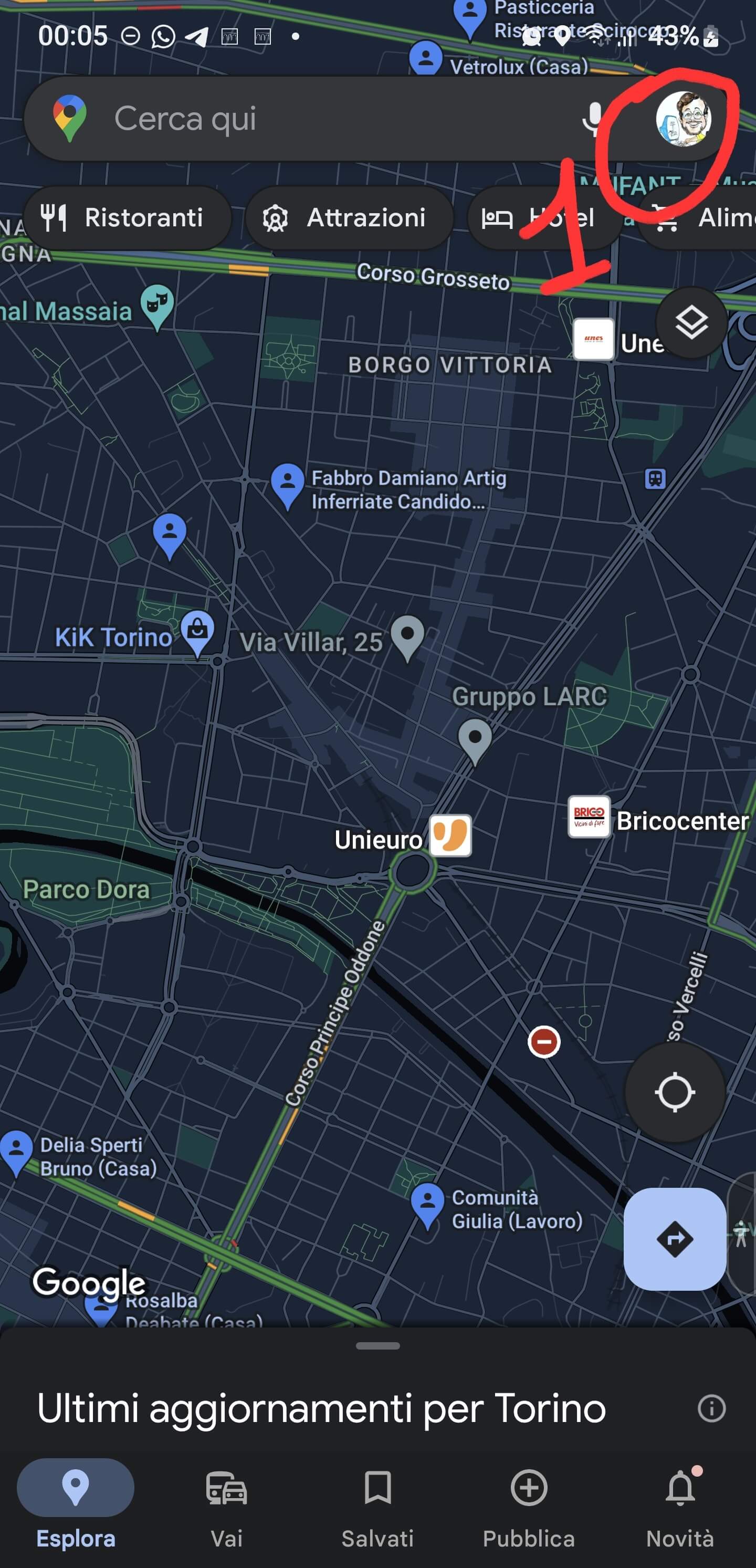

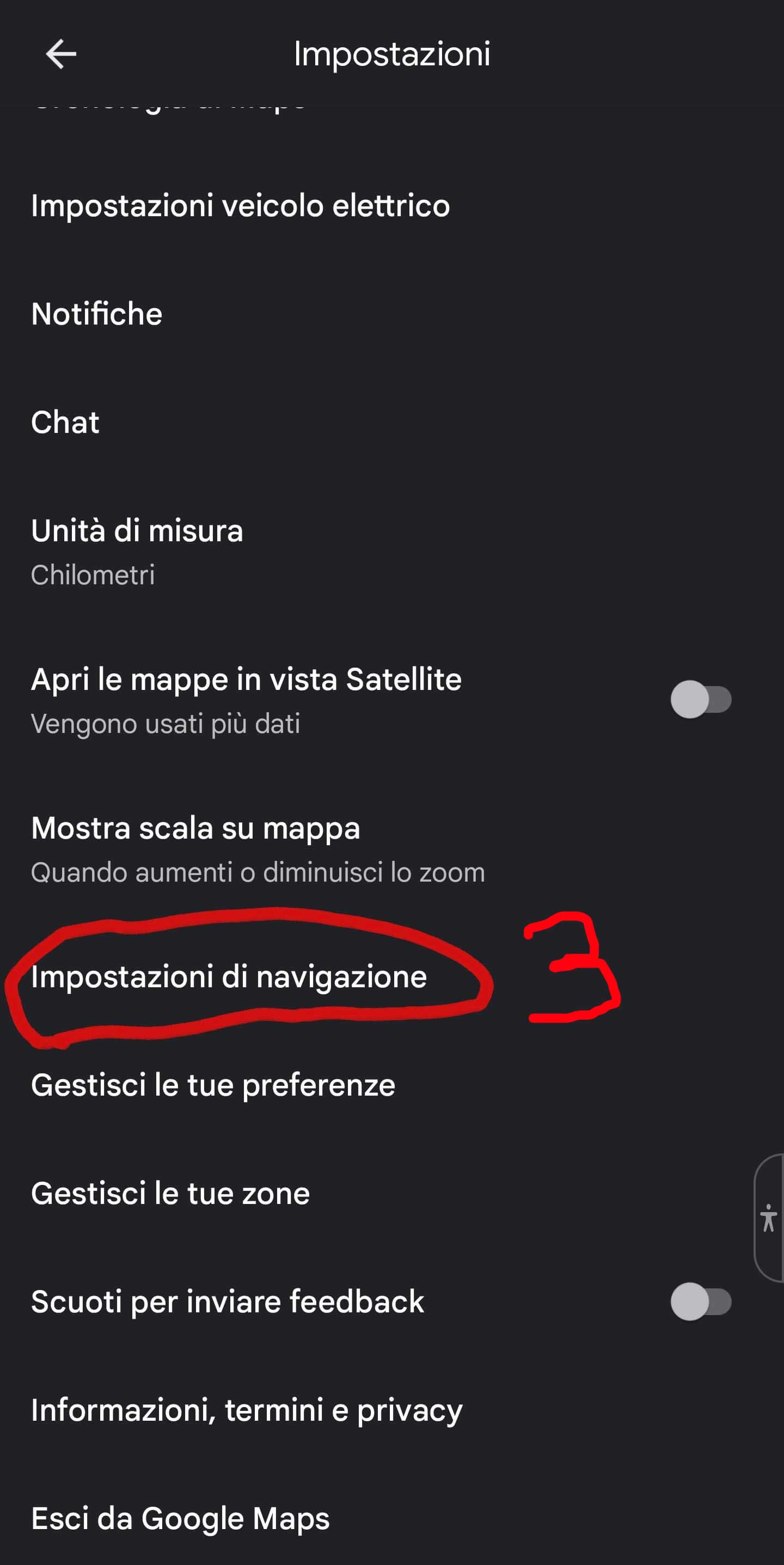
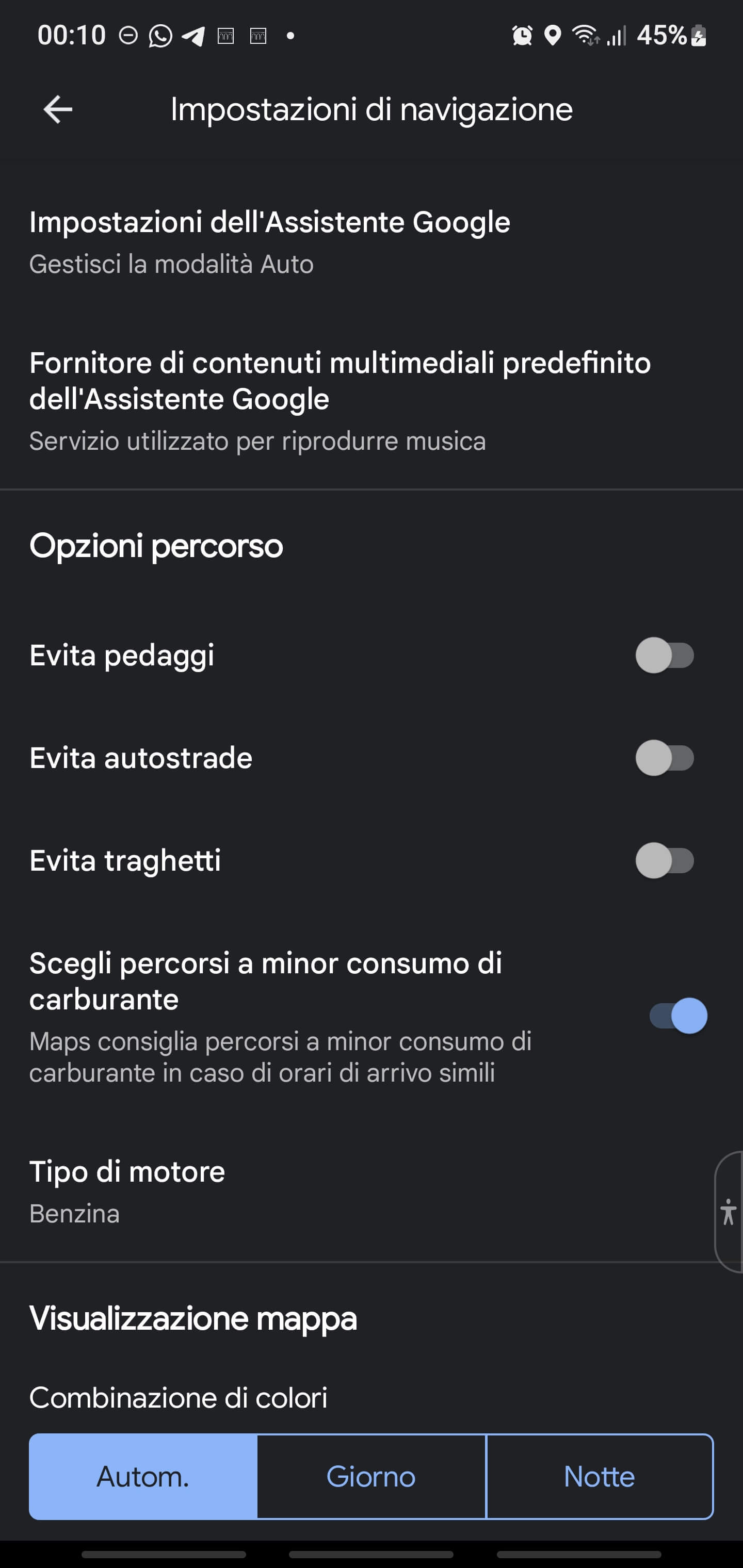
In quella sezione di Impostazioni di navigazione si possono impostare diverse cose… ma non l’orientazione della mappa. Nel seguito alcune delle impostazioni che giudico di maggior interesse, tra cui visualizzare i limiti di velocità e il tachimetro, decidere se riprodurre la voce tramite Bluetooth e anche durante le telefonate, evitare pedaggi:


In particolare sottolineo che, nella selezione della lingua utilizzata per fornire le indicazioni vocalmente, esistono due possibilità: una indicata solo con Italiano e un’altra, indicata come Predefinita (italiano), che pronuncia anche i nomi delle strade e che personalmente consiglio:


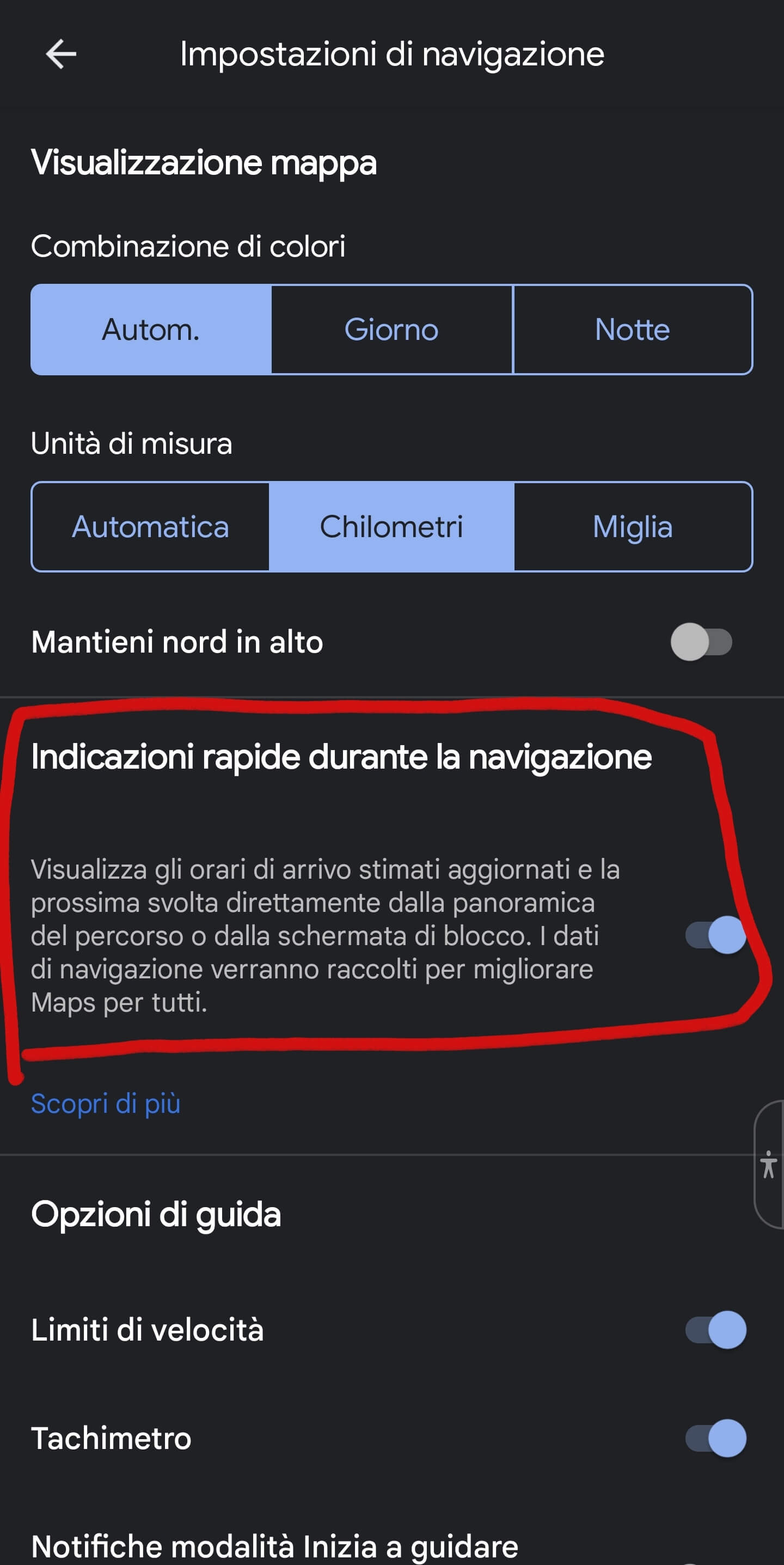
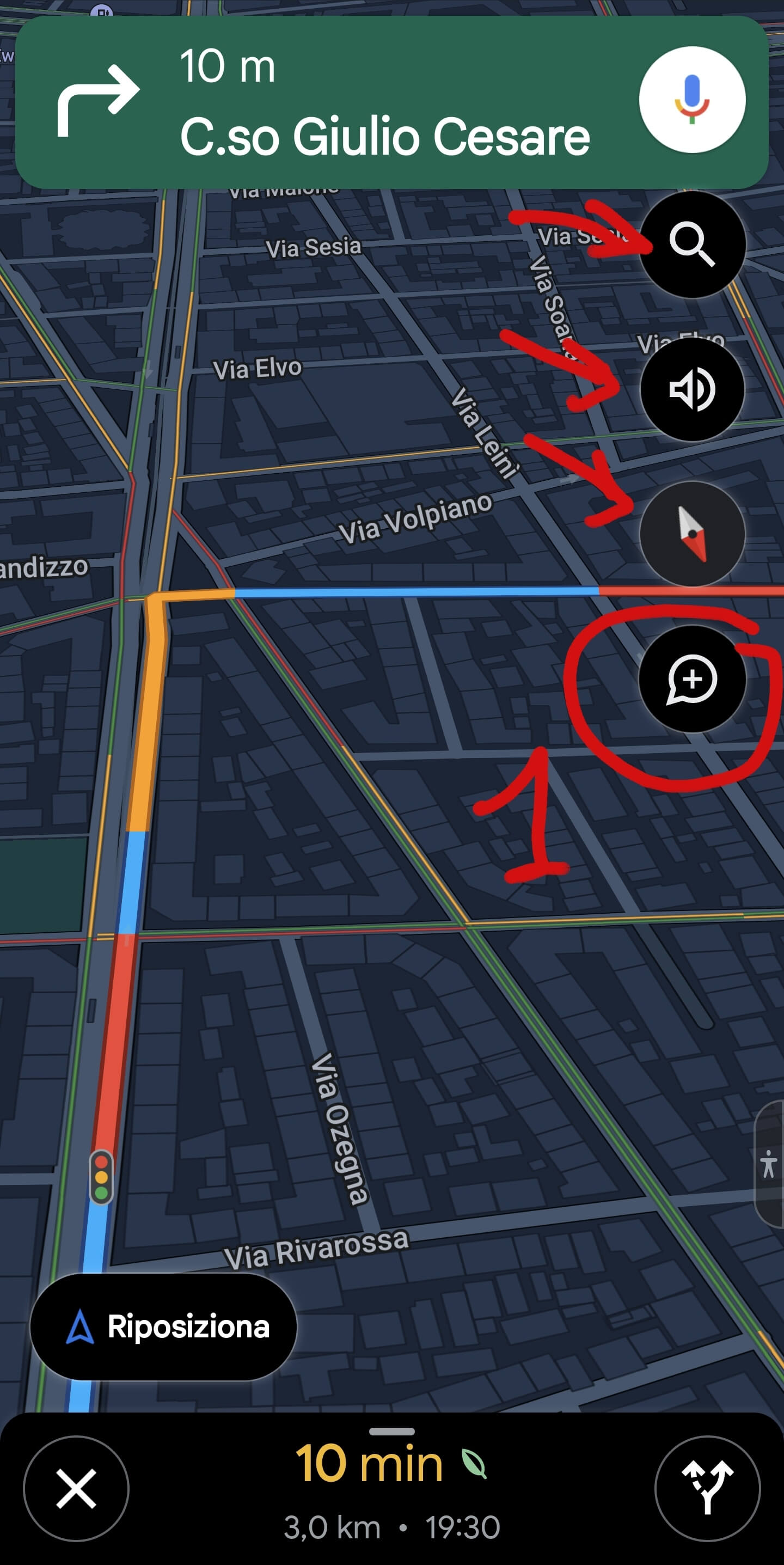
Interessante è anche la possibilità di rendere ben visibili le indicazioni rapide durante la guida che fa comparire degli appositi pulsanti rotondi sulla destra della mappa, una volta fatta partire la navigazione: tra questi c’è quello che consente di inviare una segnalazione (i.e. incidente, autovelox mobile, rallentamento, lavori in corso, chiusura corsia, veicolo in panne, oggetto su strada): questa funzionalità è assai interessante in quanto consente di ottenere, direttamente dagli utilizzatori dell’app, informazioni potenzialmente utili (dopo avere effettuato, immagino, un opportuno filtraggio lato server).

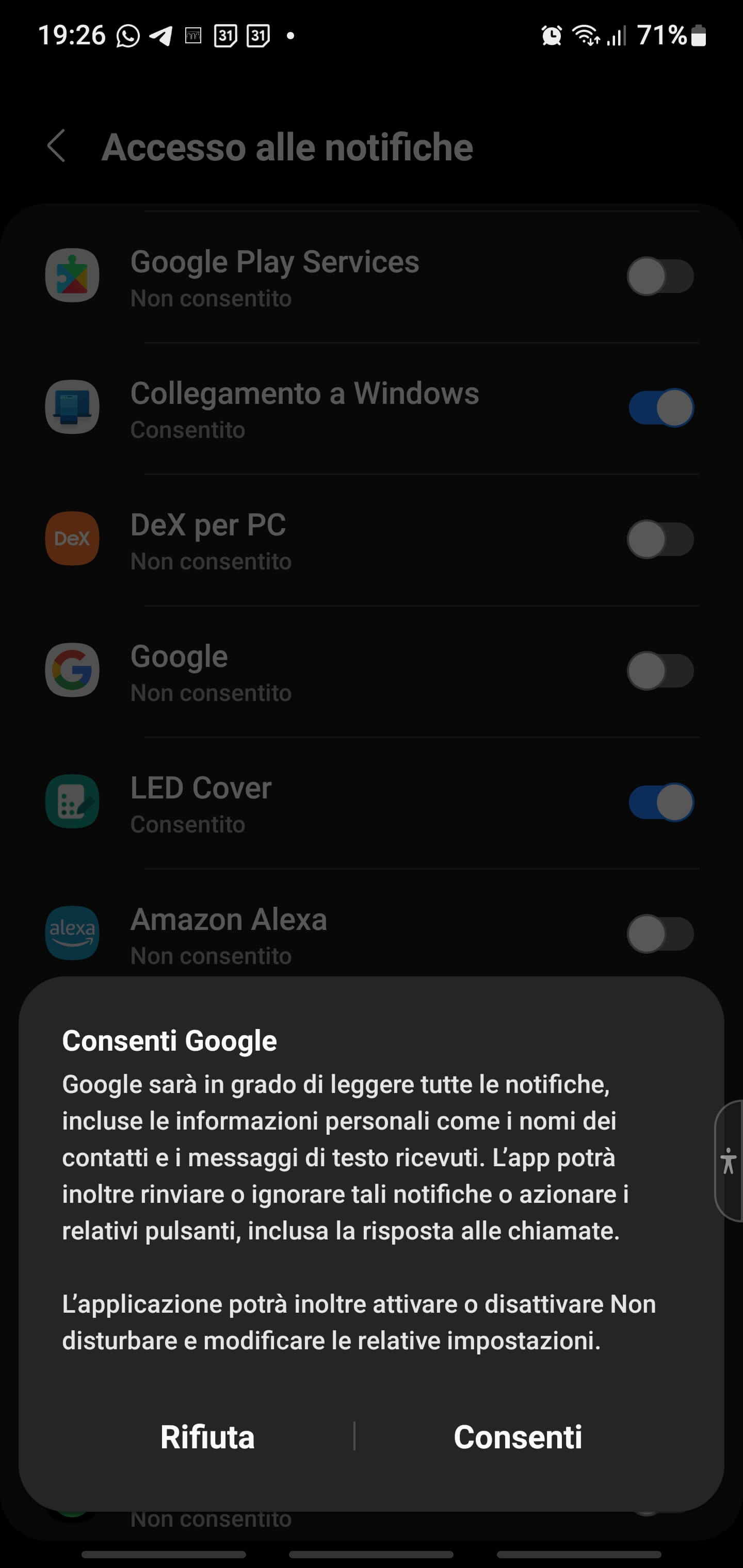
Infine si può anche da qui impostare l’Assistente Google che consente di interagire vocalmente con il navigatore, dopo aver ovviamente autorizzato gli opportuni permessi:


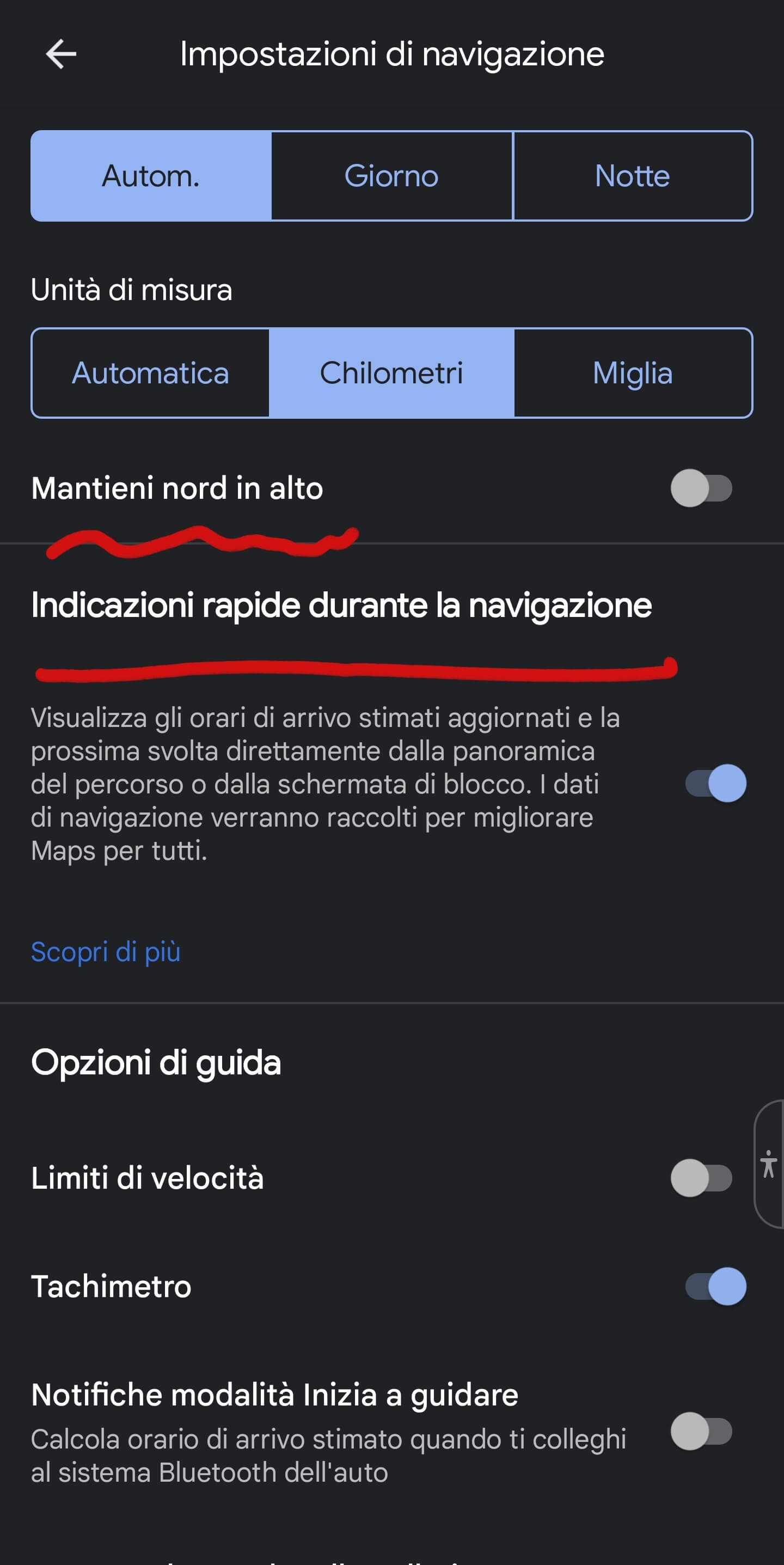
Insomma diverse e molteplici sono le impostazioni interessanti (anche se talune un po’ troppo “nascoste”), ma nulla relativamente all’orientamento della mappa. In realtà esiste in quell’app, sempre nella sezione Impostazioni di navigazione, la possibilità di impostare l’opzione Mantieni nord in alto, ma questa secondo me non aiuta certo a migliorare l’esperienza di navigazione🙄:
Come quindi ho fatto per risolvere il mio problema originario di mancata visualizzazione in orizzontale della mappa di navigazione ruotando lo smartphone?
Neppure cercando tra le opzioni (icona a ingranaggio in alto a destra) del mio cellulare Samsung, ero riuscito a trovare un’opzione relativa all’orientamento dello schermo, sebbene ricordassi di averla trovata tempo fa…
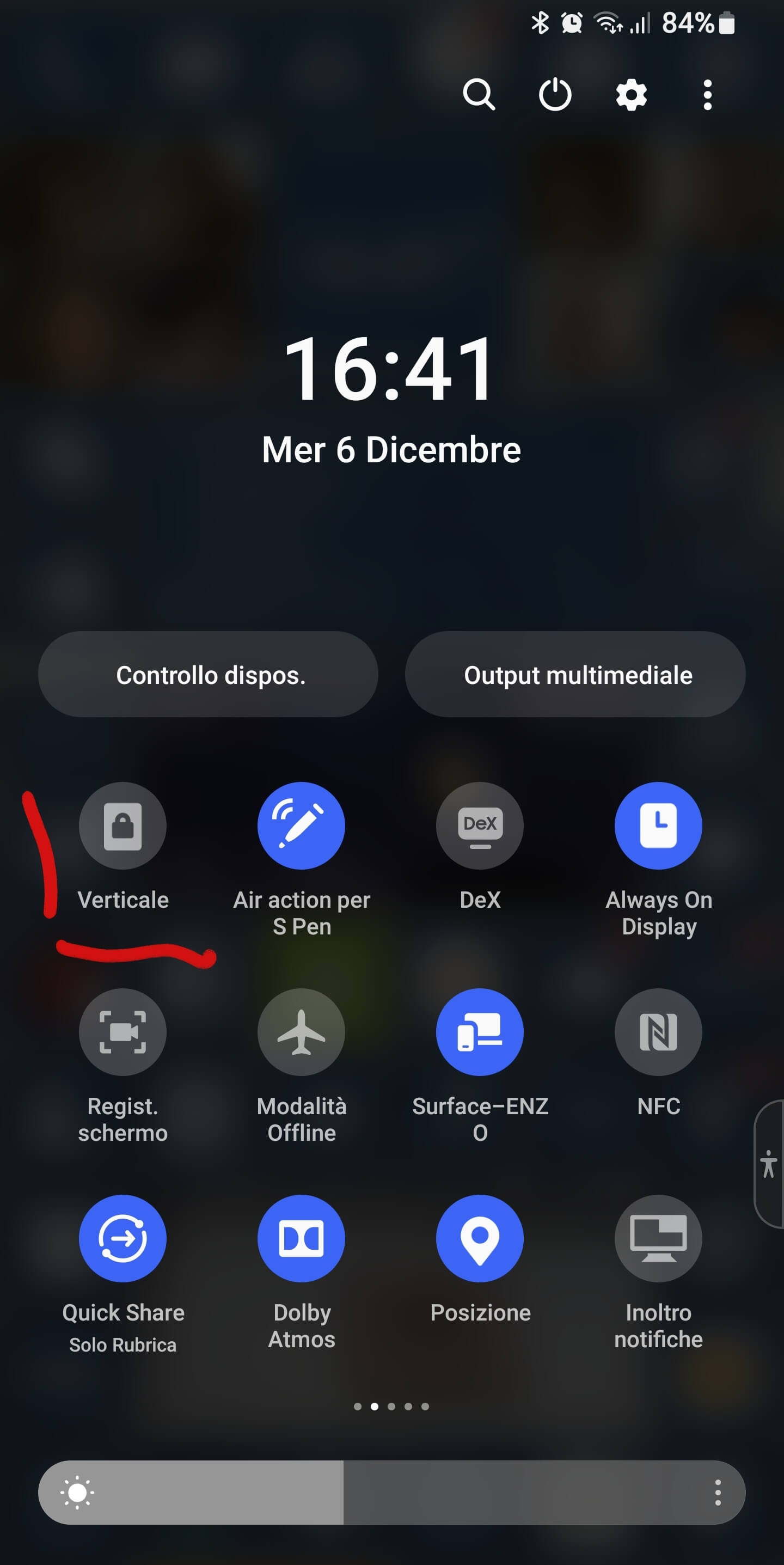
Ora tale opzione sembra rimanga solo a livello di impostazioni della barra in alto (quella resa visibile facendo scorrere dall’alto con un dito) essendoci un’apposita icona per gestire la funzionalità relativa alla rotazione e che consente di metterla Verticale o Automatica: insomma renderla fissa in orizzontale non si può ma, rendendola automatica, la modalità di visualizzazione (verticale/portrate od orizzontale/landscape) dipende dall’orientamento attuale del telefono ed è quello che generalmente uno desidera! Infatti era l’impostazione che sempre ho avuto e che per qualche motivo ho trovato invece ora modificata… 🙄: strano che altre app, quale ad esempio YouTube, comunque continuassero a visualizzare i video in orizzontale nonostante quella impostazione in Verticale delle impostazioni del telefono (il che mi aveva depistato e fatto supporre che non fosse un problema di impostazione dello smartphone, ma bensì legato specifico all’app Maps)!
Comunque ho verificato che, magari dopo qualche aggiornamento, anche senza averla modificata, può succedere che quella impostazione sulla rotazione automatica del display uno la si ritrovi nella sua modalità di default (i.e. in verticale) e sia quindi necessario ripristinare manualmente la modalità in rotazione automatica… 😳

Insomma, da questa carrellata di possibili configurazioni dell’app Google Maps abbiamo visto quante opzioni è possibile impostare agendo un po’ da diversi menù… e, detto fra noi, una “forzatura” da parte dell’app relativamente all’orientamento della mappa di navigazione in orizzontale (indipendente dalle impostazioni del telefono) magari si sarebbe potuta anche aggiungere! 😉


 Enzo Contini Blog
Pingback: Le funzionalità social di Google Maps: come segnalare agevolmente, durante una navigazione stradale, la presenza di autovelox mobili, incidenti, veicolo in panne, oggetti su strada, lavori in corso, rallentamenti, chiusura corsia | Enzo Contini Blog