
Penso che quasi tutti non abbiano dubbi su come inserire una normale numerazione in un documento scritto in Word: basta andare nella apposita sezione Inserisci -> Numero di pagina, scegliere se posizionare in alto o in basso la numerazione e infine selezionare uno degli stili che vengono già proposti dal programma stesso:
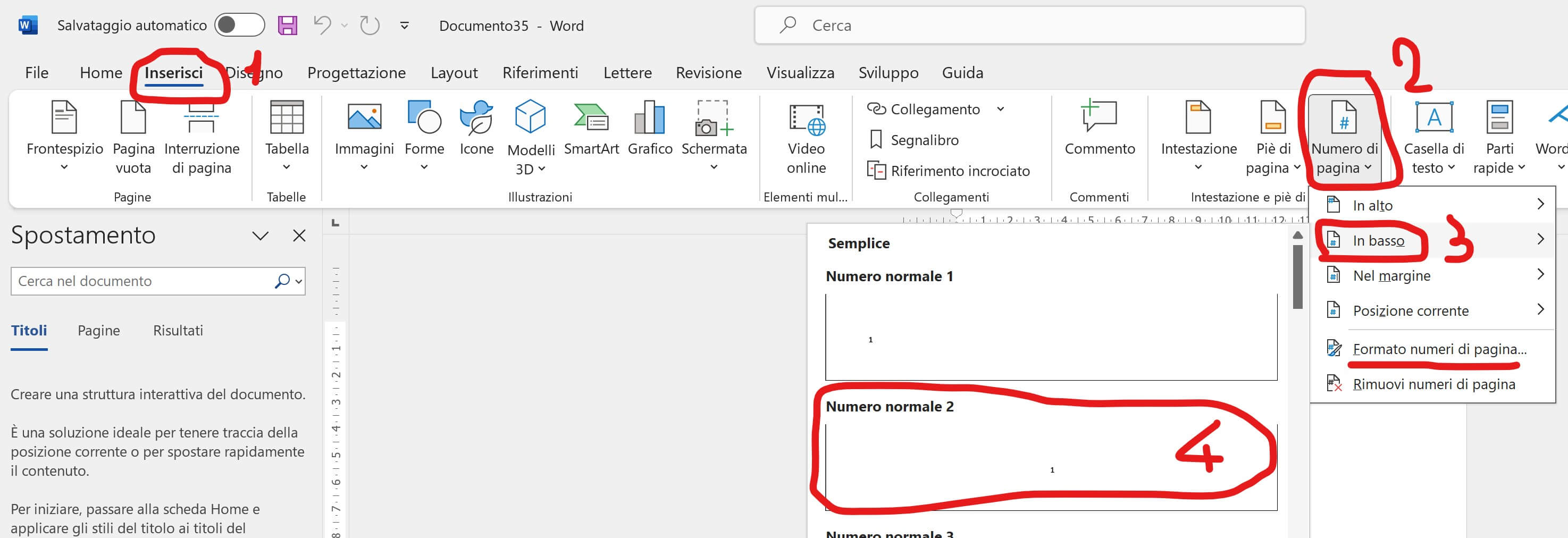
Tuttavia, talvolta può essere conveniente non fare partire la numerazione dalla prima pagina e magari incominciare a farla vedere solo dopo alcune pagine (e.g. dopo la pagina con il titolo o magari anche dopo l’indice).
Il risultato che in genere uno vuole ottenere è di non far vedere la numerazione sia sulla copertina sia sulla prima pagina del titolo, facendo però partire da quest’ultima la numerazione di pagina (che viene resa però visibile solo dalla pagina successiva quella del titolo e numerata come la seconda pagina del libro):

Se semplicemente si desiderasse iniziare la numerazione da “1” e dalla seconda pagina, escludendo la prima (e.g. quella di copertina), basterebbe andare in Layout-> Imposta pagina (click sull’icona con freccetta, in basso a dx della sezione Imposta Pagina) e scegliere l’opzione Diversi per la prima pagina: questo nasconderebbe la visione della numerazione della prima pagina, ma per avere che la pagina successiva indichi “1” è necessario ancora impostare di far partire la numerazione da “0”:


Ma ciò che vogliamo ottenere è un po’ più complesso e comunque, se poi si desidera poter modificare anche altri parametri della prima pagina di copertina (e.g. eliminare i margini e posizionamento dei testi), conviene allora comunque inserire una nuova Interruzione di sezione in modo che ci sia una sezione per la copertina e un’altra diversa per il resto del documento: per quella nuova, prima sezione non si inserisce la numerazione di pagina, e in quella successiva si può lasciare l’impostazione precedente se si desidera non avere indicato il numero di pagina solo nella prima pagina del titolo ma lasciando il valore di default “1” come partenza della numerazione. Qualora si desideri non fare vedere la numerazione su più pagine e non solo nella pagina iniziale del titolo, si possono sempre inserire altre sezioni, scegliendo magari una continuità o meno della numerazione tra sezioni successive (Inserisci -> Numerazione di pagina -> Formato numeri di pagina -> Continua dalla sezione precedente/Comincia da…).

Il risultato che si ottiene è quello da me voluto, cioè non far vedere la numerazione sulla copertina e sulla prima pagina del titolo, facendo partire da quest’ultima la numerazione di pagina che viene resa però visibile solo dalla pagina successiva!
Infine, se per caso non si trova la voce nel menu che consente di inserire una nuova interruzione di sezione, come sempre la si può ricercare scrivendo sul campo di ricerca presente in alto a destra:
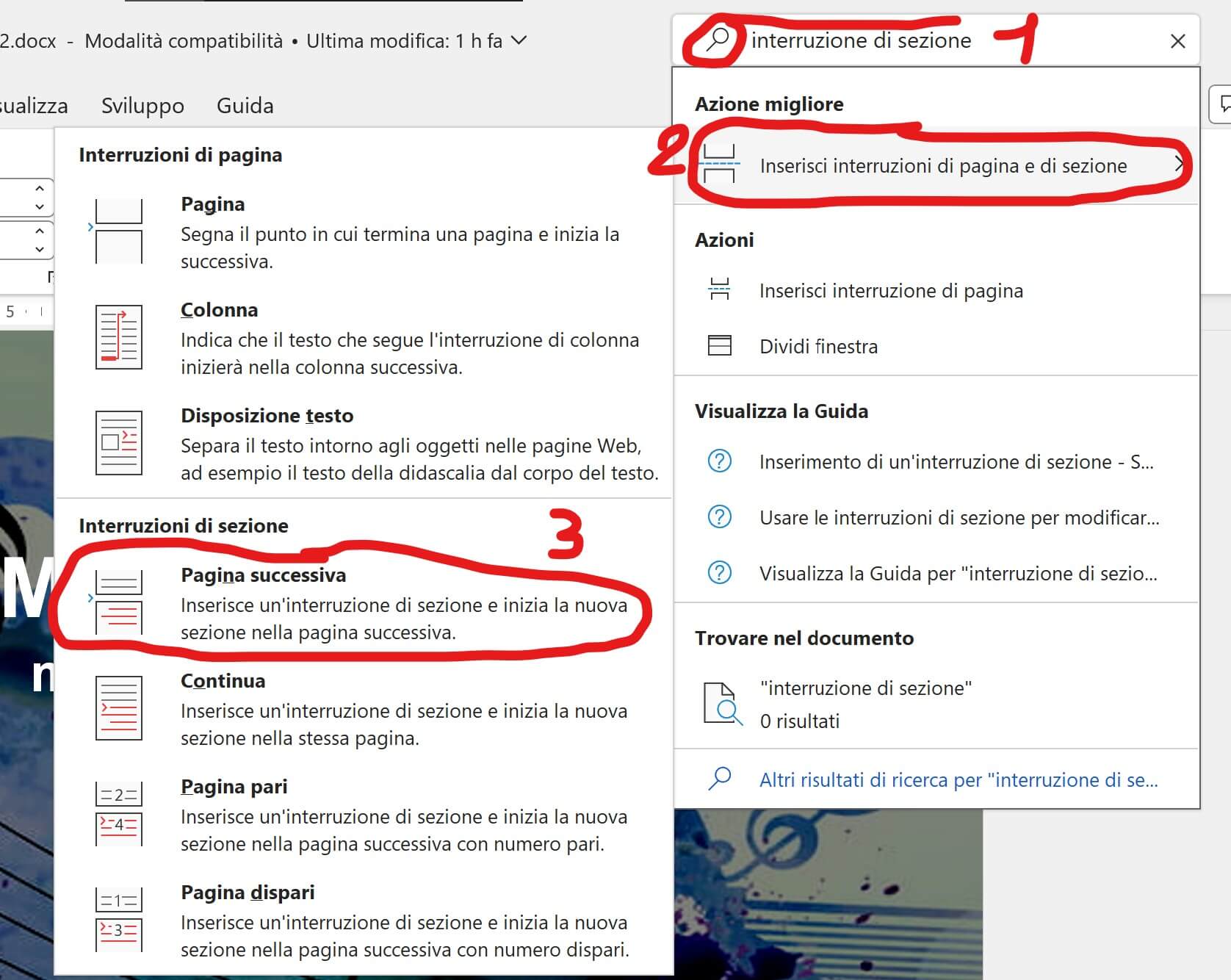
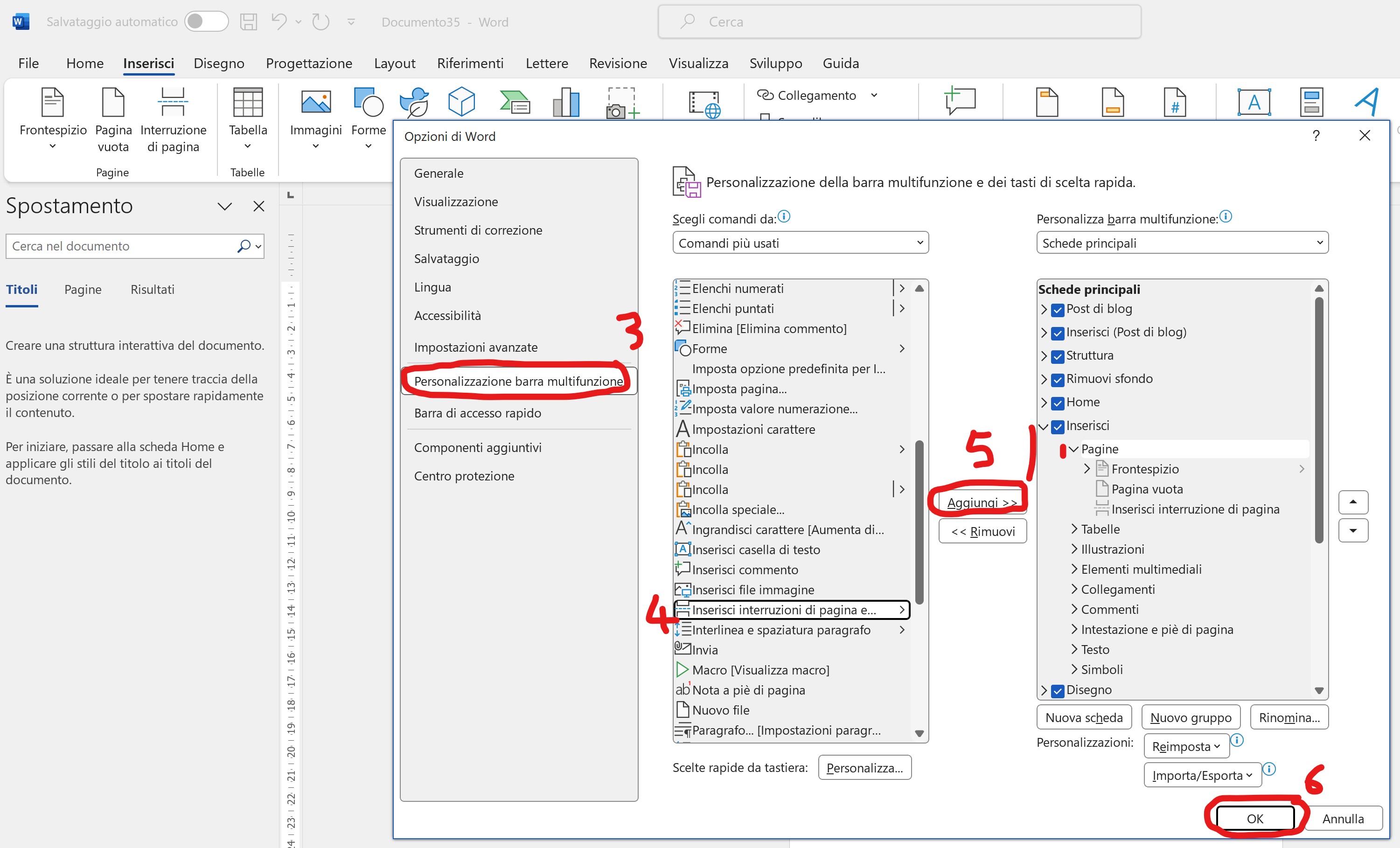
Si ricorda che, agendo sulla Personalizzazione della barra multifunzione presente tra le Opzioni di Word, uno può sempre inserire tale voce “Interruzione di sezione” (generalmente presente solo in Layout-> Imposta pagina) anche in altre sezioni, quale ad esempio (Inserisci -> Pagine):


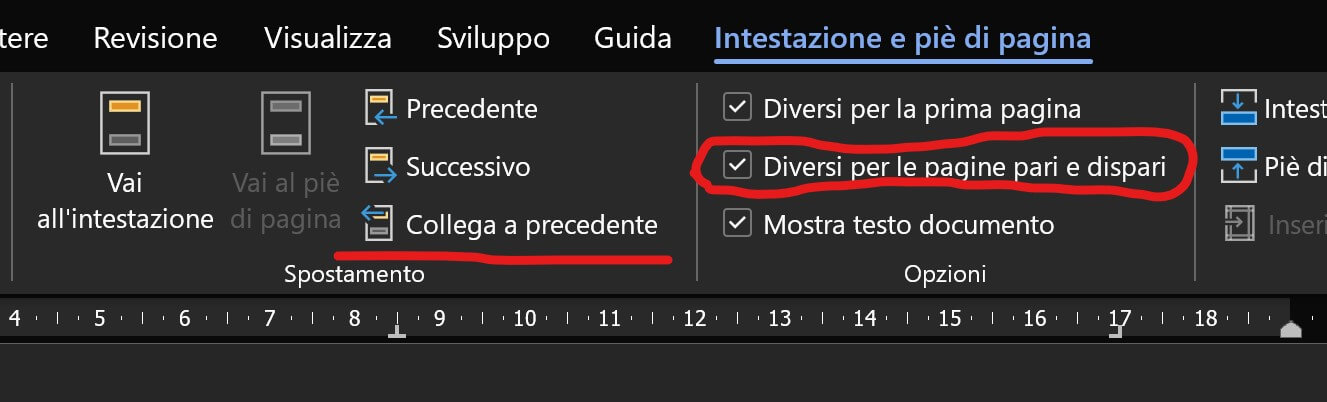
Attenzione a fare in modo che nell’inserire il numero di pagina nella nuova sezione (quella in cui desidero appunto la numerazione) non sia selezionato (i.e. evidenziato, di default) Collega a precedente nella sezione Spostamento della voce Intestazione a piè di pagina. Diversamente anche nelle pagine della sezione precedente verrebbe visualizzato il numero di pagina partendo da come impostato in questa sezione nuova (e.g. partendo da 3 se in quest nuova sezione ho indicato “Comincia da” 3)!
Nel caso particolare in cui poi uno scelga di volere la numerazione di pagina a sinistra per le pagine dispari e a destra per quelle pari (i.e. check su Diversi per le pagine pari e dispari), quell’opzione Collega a precedente non deve essere selezionata nell’impostare entrambe le tipologie di numerazione nella nuova sezione (cioè sia per le pagine pari sia per quelle dispari).


 Enzo Contini Blog