
Non di rado, cliccando sull’icona di un file o su un link presente ad esempio in una email o a un suo allegato, viene aperto in automatico un programma considerato idoneo a mostrare il contenuto associato: un programma per ascoltare audio – e.g. Media Player – se il file ha una estensione .mp3, o video – e.g. VLC – se è un .mp4 o un reader di file PDF – Acrobat Reader – se è un .pdf o un editor di testo – e.g. Word – se è un .doc … oppure, se si tratta di un link, viene aperto semplicemente un browser (tra quelli installati nel PC) per mostrare quella pagina di un sito presente su Internet.
Talvolta però il programma aperto non è quello desiderato, ad esempio il browser che uno solitamente utilizza e con cui ci si trova maggiormente a proprio agio. Infatti non è inusuale che, dopo avere installato un nuovo programma e magari non deselezionando alcune opzioni mostrate durante il processo di installazione, quel programma stesso modifichi alcune impostazioni generali del PC in modo che sia proprio lui a essere aperto quando uno agisce su un file che ha una specifica estensione o si clicca su un link!!
Infatti, proprio ieri ho installato il browser Opera, non solo per provarlo, dopo tanti anni che non ho più seguito la sua evoluzione, ma anche perché è sempre bene avere installato sul proprio PC un buon numero di browser (e.g. Edge, Chrome, Firefox, Opera) e non unicamente quello che generalmente uno preferisce utilizzare.
I motivi di questa mia affermazione sono molteplici. Infatti, dal momento che generalmente un browser ha “memoria” di precedenti inserimenti effettuati in alcuni siti, può convenire usarne uno quando con una utenza (e.g. la propria) si accede a un sito (e.g. di una banca, di un negozio online, di siti istituzionali) e un altro browser quando si vuole accedere con un’altra utenza (e.g. quella di un famigliare). Inoltre non è inusuale che alcuni siti anche istituzionali non funzionino correttamente con alcuni browser o ancor peggio che smettano di funzionare come uno si aspetta in quanto mantengono in cache alcune informazioni che li mandano in tilt (e.g. quando ad esempio uno non ha precedentemente effettuato un logout esplicito ed ha semplicemente chiuso il browser e spento il PC). Ovviamente ci sono metodi per risolvere queste problematiche (vedi Agenzia delle Entrate 730/2020: “Il browser in uso ha una sessione già attiva o non chiusa correttamente” alias “come dover cancellare la cache/cookies di un browser per poter nuovamente accedere a un sito”) ma, soprattutto quando uno ha fretta, è sicuramente più comodo riaprire la medesima pagina utilizzando un altro browser “pulito“!!
Sta di fatto che, dopo avere installato il browser Opera, pur prestando attenzione durante il suo processo di installazione a deselezionare diverse scelte preimpostate e da me non desiderate, questo si è configurato per essere il browser di default di sistema. Infatti, premendo un link presente in una mail ricevuta, questo apriva il sito utilizzando proprio quel browser appena installato e non più Edge che è quello che utilizzo abitualmente e che preferisco!!
Ho quindi proceduto come segue per riportare la situazione preesistente, senza dover disinstallare quel browser che comunque potrà tornarmi comodo in futuro averlo già installato sul PC. Basta cercare Default app con la lente d’ingrandimento (presente nella barra in basso), selezionare il risultato ottenuto cioè quella voce d’impostazione presente nelle Impostazioni di sistema, cercare l’applicazione impostata attualmente come default come browser (che si è confermato essere ora Opera), cliccarci sopra e scegliere quello da me preferito tra l’elenco proposto. Si noti che esiste anche la possibilità di premere il tasto di Reset per impostare i valori raccomandati da Microsoft per quella tipologia di estensione.

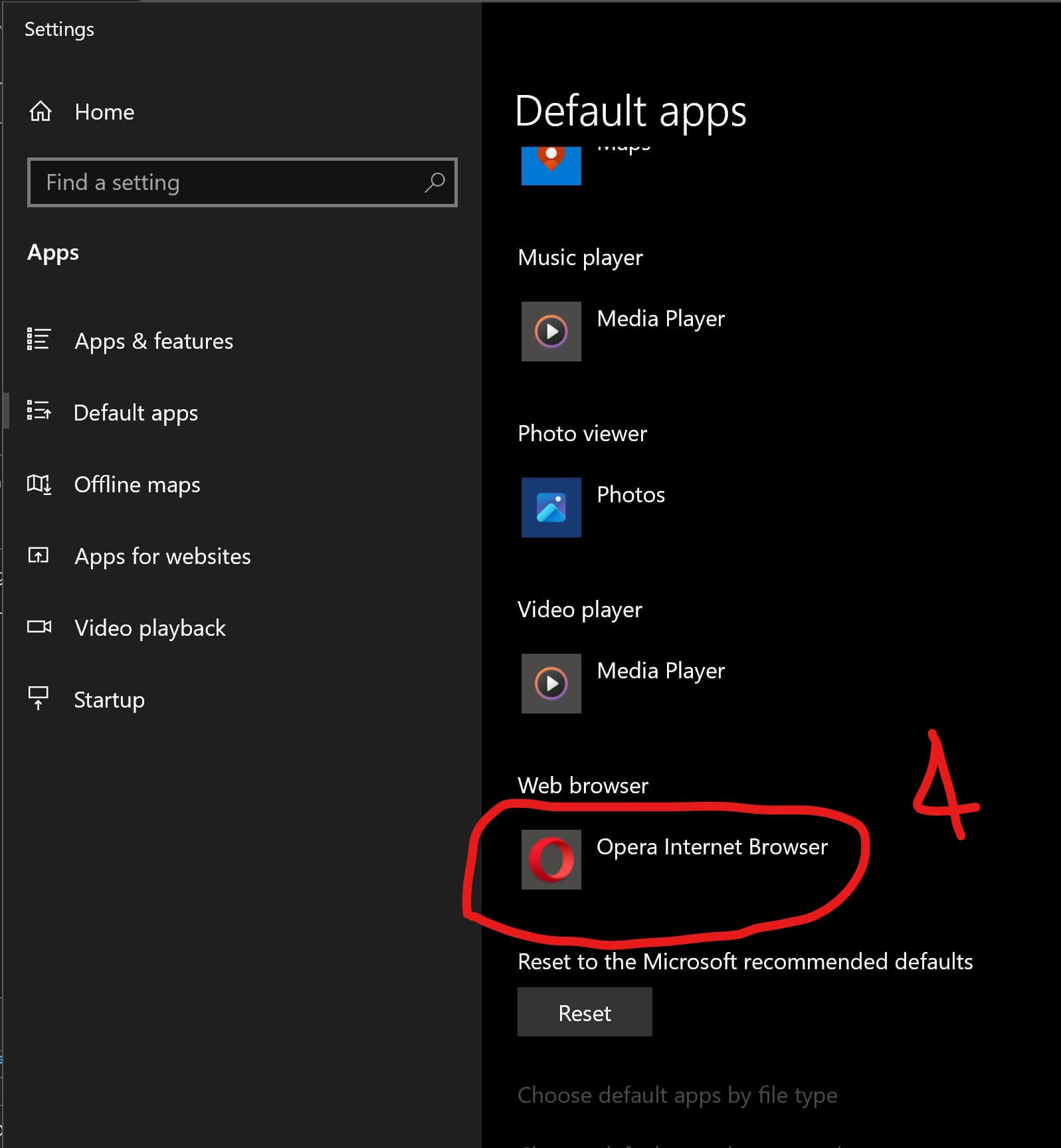


Ovviamente, la medesima procedura si può seguire per modificare qualsiasi programma lanciato di default dal sistema operativo quando si clicca su un file con una specifica estensione (e.g. per aprire i file .pdf impostando di default l’app gratuita Adobe Acrobat Reader DC presente nello Store Microsoft)!
Nota: sempre l’app Opera, quando si è installata si è impostata in modo che si lanciasse automaticamente all’avvio del PC per cui ogni volta che lo accendevo mi si apriva quel browser!!
Ho provveduto quindi a disabilitare anche questa impostazione andando su Impostazioni -> Avvio (Eng: Settings-> Startup) e mettendo ad Off l’avvio di Opera Internet Browser.


 Enzo Contini Blog