
___________________________
Premessa
È oramai risaputo che una delle maggiori cause di riempimento della memoria di uno smartphone è l’app WhatsApp, troppo spesso utilizzata non solo per chattare, ma anche e soprattutto per scambiarsi video, GIF animate, immagini e audio anche di notevoli dimensioni: questi, se non cancellati una volta visti/sentiti, vanno appunto gradualmente a saturare lo spazio a disposizione sul telefonino. Per di più, tutta questa mole di messaggi, seppur siano generalmente usa e getta, contribuisce anche a saturare la memoria fornita sul cloud di Google (i soli 15 GB gratuiti) se, come quasi sempre avviene, si è impostato di effettuare il backup delle chat su quel cloud. Come si vede dall’immagine seguente, seppure io cerchi sempre di cancellare (o salvare esternamente a WhatsApp se di interesse futuro) i contenuti multimediali dei messaggi, attualmente il backup del mio WhatsApp è di ben 2,36 GB, più di 1/3 di tutte le mie email su Gmail!!

Vedi anche i miei post Come fare quando si è quasi esaurito lo spazio di archiviazione su Gmail e Come fare a bloccare il salvataggio automatico delle fotografie dello smartphone su Google Foto e cancellare in blocco quelle già salvate che saturano il proprio spazio sul cloud di Google, condiviso con Gmail e Google Drive.
È vero che sono soprattutto i video e le immagini a pesare in termini di dimensioni, ma anche i messaggi vocali non scherzano… soprattutto quelli di diversi minuti: mi capita talvolta di ricevere messaggi audio anche di più di 15 minuti 😮… e non da belle fanciulle con voce suadente!! 🙄
Ho voluto fare una semplice prova, mandando un messaggio vocale della durata di un minuto e poi inviandone un altro con solo testo e il medesimo contenuto. Salvando poi entrambi localmente, si crea rispettivamente un file di più di 100KByte e un altro inferiore a 700 byte: quel file audio occupa perciò una memoria 142 volte superiore al solo medesimo messaggio inviato come testo!
Qualcuno potrebbe obiettare che con le memorie attuali degli smartphone non è poi così penalizzante… ma provate e moltiplicare il tutto per la durata effettiva di alcuni messaggi vocali (alcuni, come ho già detto, anche di diversi minuti) e per quanti ne ricevere ogni giorno, e comprenderete bene che nel giro di qualche mese/anno l’occupazione di spazio dati imputabile a loro non è indifferente.
Non mi stupisco quindi che spesso, andando a vedere l’occupazione di memoria dalle Impostazioni di uno smartphone di amici (che mi hanno chiamato preoccupati per il fatto che il loro cellulare non funziona più come un tempo), trovo che l’app che occupa più memoria è proprio quella di WhatsApp. Talvolta l’unico consiglio che posso dare loro per far rivivere quello smartphone magari datato, è quello di disinstallare completamente quell’app e di non recuperare il suo backup (anzi di cancellare i backup dei messaggi di WhatsApp presenti su Google One!) per poi reinstallarla da zero… Ovviamente non ci saranno più tutte le chat pregresse che andranno perse… ma almeno si riesce nuovamente a utilizzare quel telefono! Purtroppo, non salvando per tempo localmente i (pochi) messaggi utili che uno ha ricevuto, questa soluzione drastica terrorizza 😱e si tende a non percorrerla… anche se sarebbe assai opportuna!
_____________________
Come fare a dettare il testo da inviare su WhatsApp in modo che venga trascritto e si eviti così di inviare messaggi vocali spesso fastidiosi e che comunque occupano inutilmente spazio dati sul cellulare sia di chi lo invia sia di chi lo riceve
Andiamo ora al tema specifico di questo post! 🤗
Sì, perché abbiamo già visto nella premessa che inviare solo il testo di un messaggio vocale occupa molto meno spazio che inviarne la sua registrazione, ma esistono anche ulteriori motivi per cui inviare/ricevere un messaggio di testo risulta più conveniente e preferibile:
- Lo si può leggere anche quando uno si trova in un luogo dove non si può disturbare (e.g. cinema, teatro, sul lavoro) e senza necessariamente fare sapere ad altri il suo contenuto.
- La lettura di un messaggio di testo è sicuramente più veloce rispetto all’ascolto di un messaggio vocale (anche se, per fortuna, WhatsApp consente di accelerarne la lettura a x1.5 o x2!)
- Se il messaggio contiene informazioni utili (e.g. nome di persone/negozio, data, indirizzo, ora), queste risultano più agevoli da riprendere in un secondo momento… senza doversi poi risentire il messaggio vocale dall’inizio!
- Utilizzando la trascrizione, la velocità e comodità che si ottiene è identico a quello che si avrebbe inviando un messaggio vocale.
- E infine, qualora uno sia impegnato o impossibilitato a leggere il testo di un messaggio (e.g. è alla guida o sta effettuando un lavoro manuale) si può sempre farsi leggere i nuovi messaggi ricevuti tramite sintesi vocale. Basta dire “Ok Google. Leggimi i messaggi WhatsApp” dopo avere ovviamente attivato, se già non è stato fatto, l’autorizzazione all’Assistente di Google di leggere le notifiche [andando nelle Impostazioni del telefono e quindi in Accesso speciale /Accesso alle notifiche e quindi mettere a ON l’interruttore relativo all’app Google] (vedi il post Come configurare l’Assistente di Google, uno strumento utile in diverse situazioni e utilizzarlo per farsi leggere i messaggi, impostare il navigatore, telefonare, effettuare ricerche su Internet e altro ancora!).


Vediamo quindi come fare a mandare un messaggio WhatsApp trasformando, in modo semplice e veloce, ciò che diciamo vocalmente in un testo che viene scritto nel campo da inviare:
- Toccare il campo di immissione di un nuovo messaggio: viene aperta automaticamente la tastiera che consentirebbe appunto la scrittura del testo che ora invece verrà inserito automaticamente trascrivendo ciò che detteremo, tramite riconoscimento vocale.
- Cercare e toccare l’icona del microfono presente nella tastiera (NOTA: non il pulsante verde del microfono di WhatsApp che invece attiverebbe la registrazione vocale solita!). Tale icona può essere posizionata in punti differenti a seconda della tipologia di tastiera e addirittura della sua versione. Ad esempio, la tastiera Samsung ha recentemente spostato tale icona del microfono dalla barra dei comandi presente sopra i tasti (dove un tempo era e abitualmente ancora oggi è presente in altre tastiere quale quella Microsoft [Microsoft SwiftKey AI Keyboard]): ora si trova in basso a sinistra, al livello dei tre pulsanti standard dei dispositivi Android (i.e. per intenderci, quelli che consentono di vedere le app attive, andare nella homepage e tornare indietro).

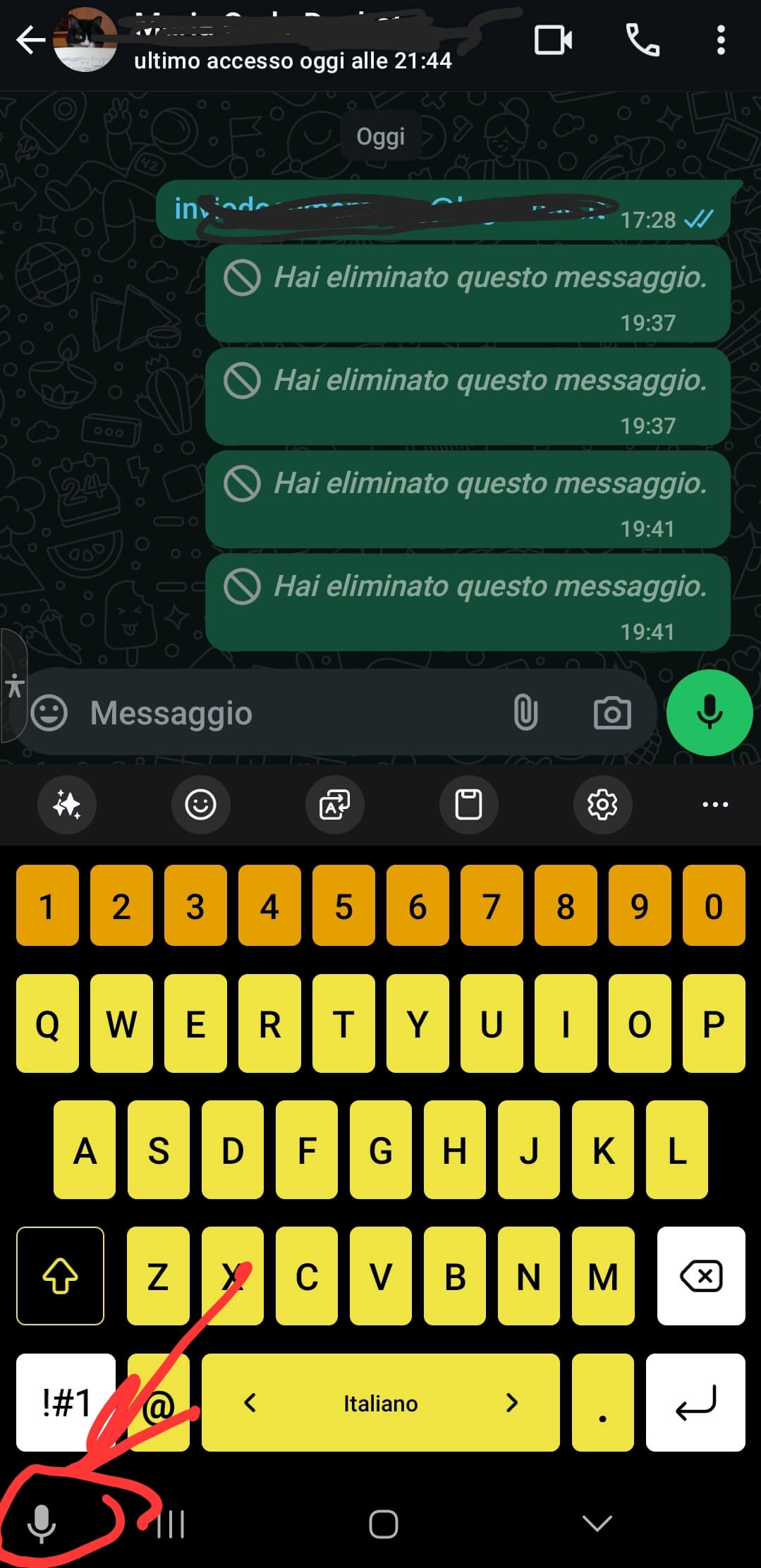
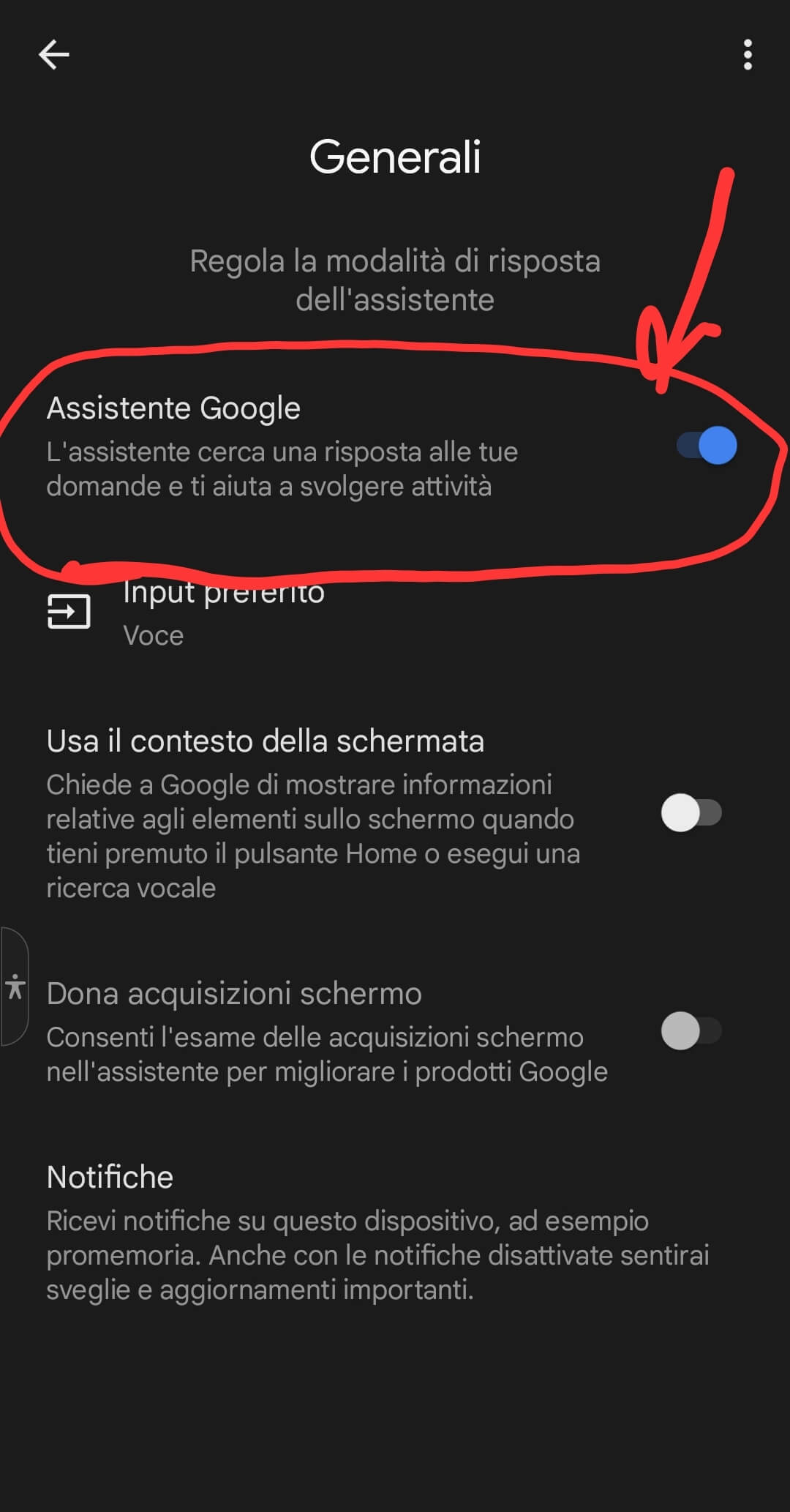
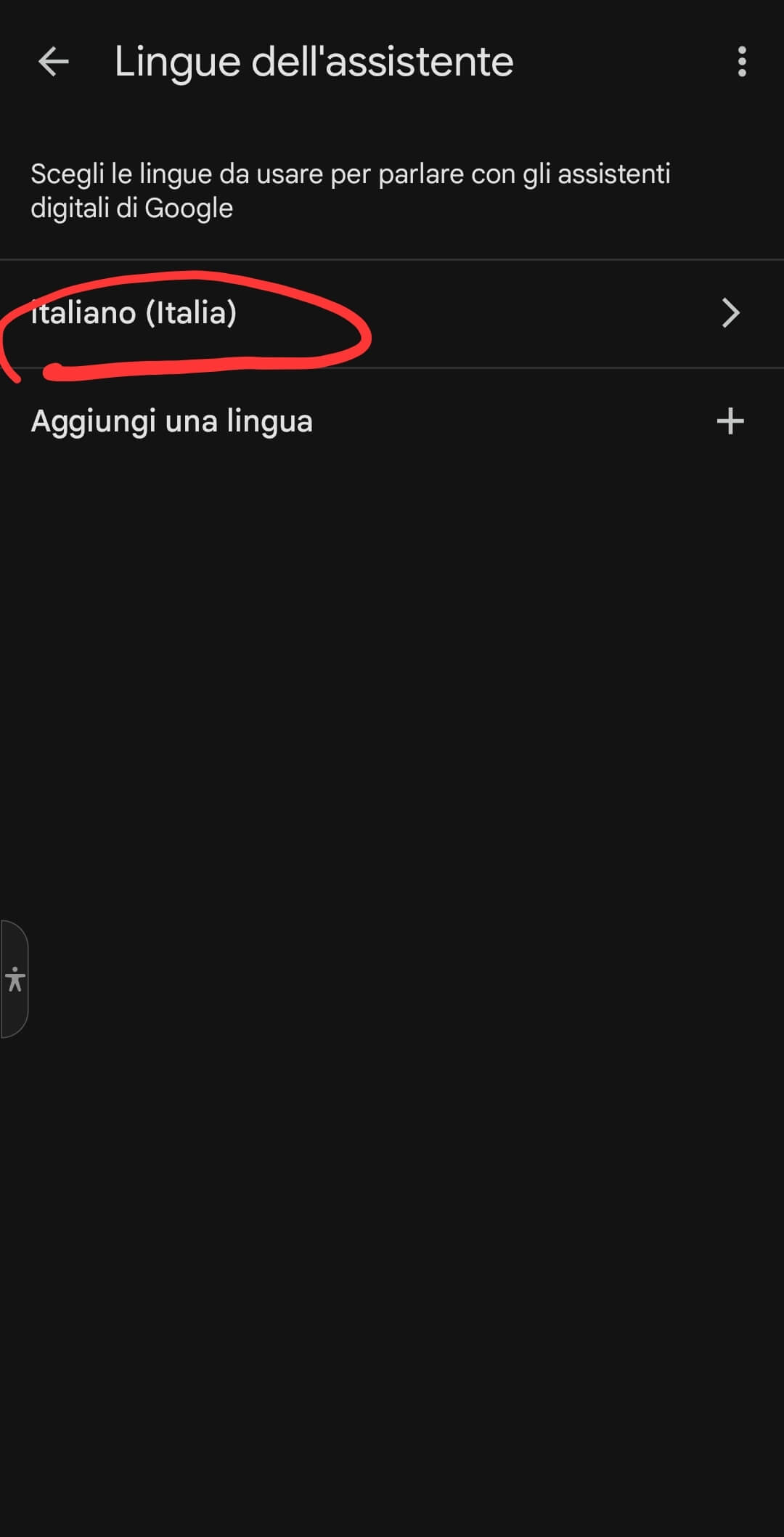
Sarete sbalorditi dalla bontà della trascrizione, ovviamente se uno si trova in un posto non rumoroso dove nessuna altro sta parlando. Se per caso ciò non avvenisse, sicuramente è imputabile al fatto che si è impostato nell’Assistente Google una lingua che non è quella con cui si è parlato per la trascrizione in testo. Lanciare quindi l’app Google, andando nelle sue Impostazioni e operare come segue. In particolare, se si fossero impostate più lingue (anche se è consentito) e sorgesse questa problematica, consiglio di provare a lasciare solo quella con cui si intende dettare.


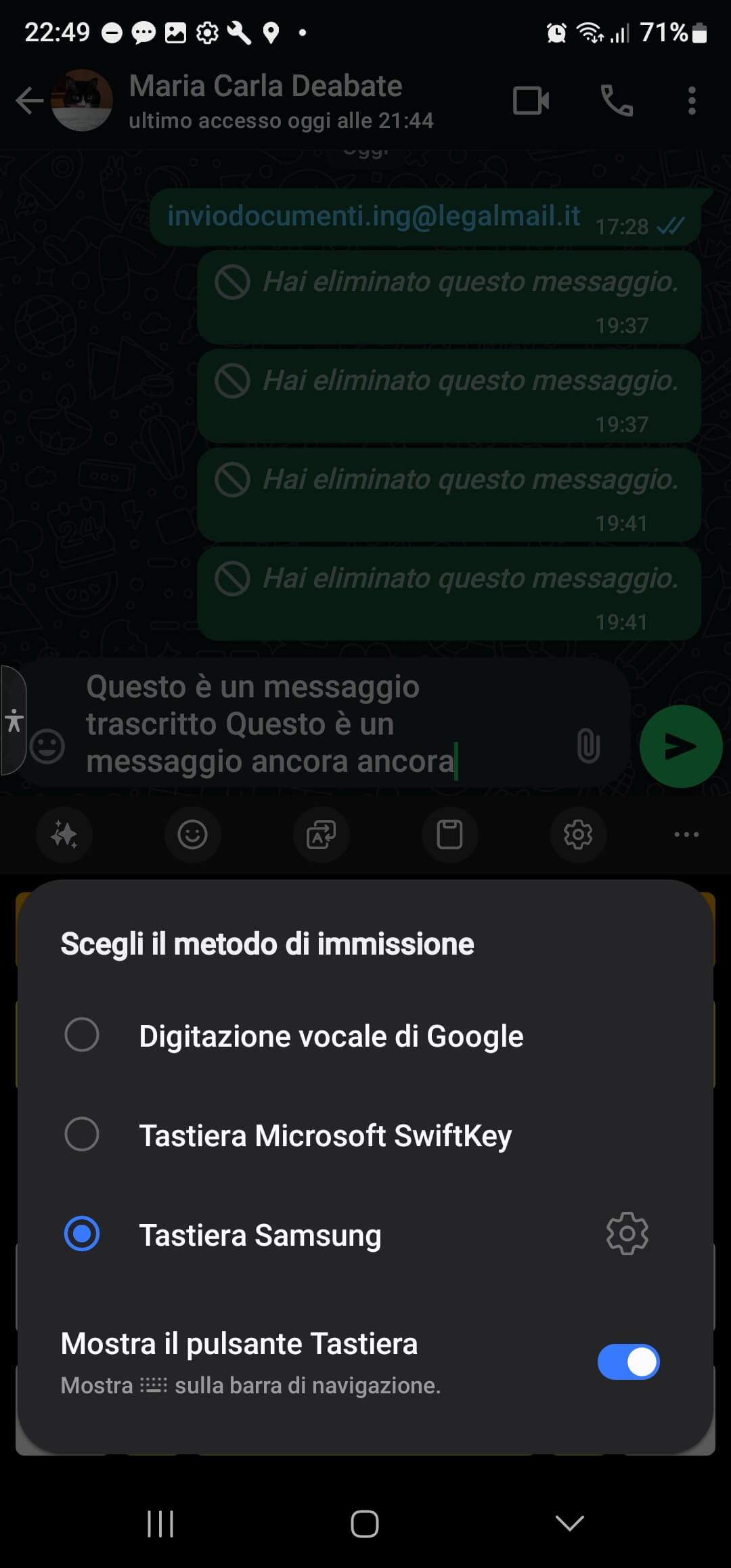
Si noti che, se uno tiene premuto quell’icona di microfono per un 3″ al posto di toccarlo normalmente, anziché attivarsi la trascrizione compare una finestra di popup che consente di selezionare Inserimento vocale o Metodo di inserimento: selezionando quest’ultima scelta, vengono proposte le diverse la tipologia di tastiera installate (e.g. Tastiera Microsoft SwiftKey, Tastiera Samsung) o appunto la Digitazione vocale di Google:

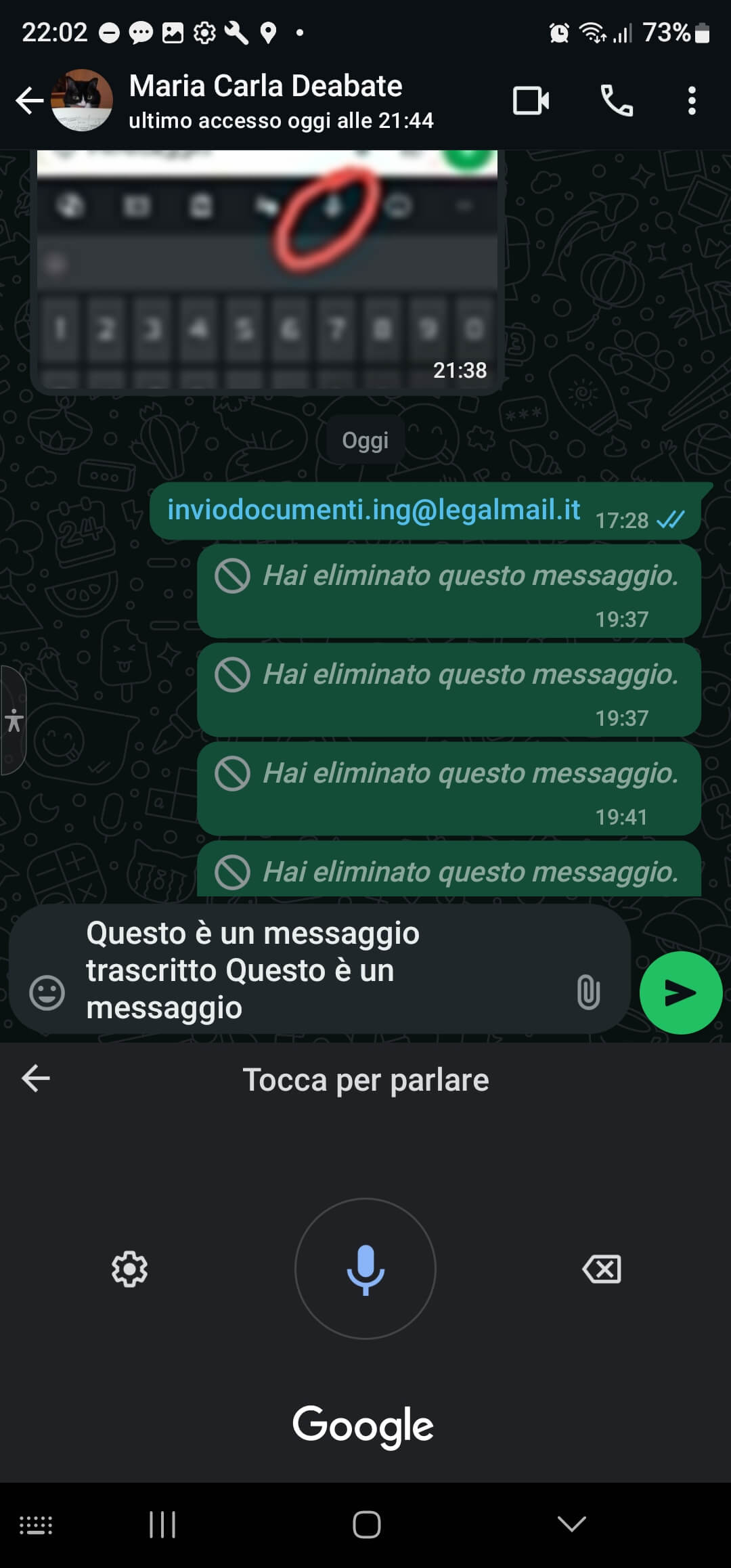
- A questo punto si aprirà la finestra seguente dove la registrazione e trascrizione risulta già attiva e tutto quello che uno dice sarà trasformato in testo: premendo il pulsante azzurro si può mettere in pausa l’ascolto/trascrizione (magari per eventualmente correggere qualcosa nel testo già trascritto), per poi eventualmente riattivarlo premendolo nuovamente.

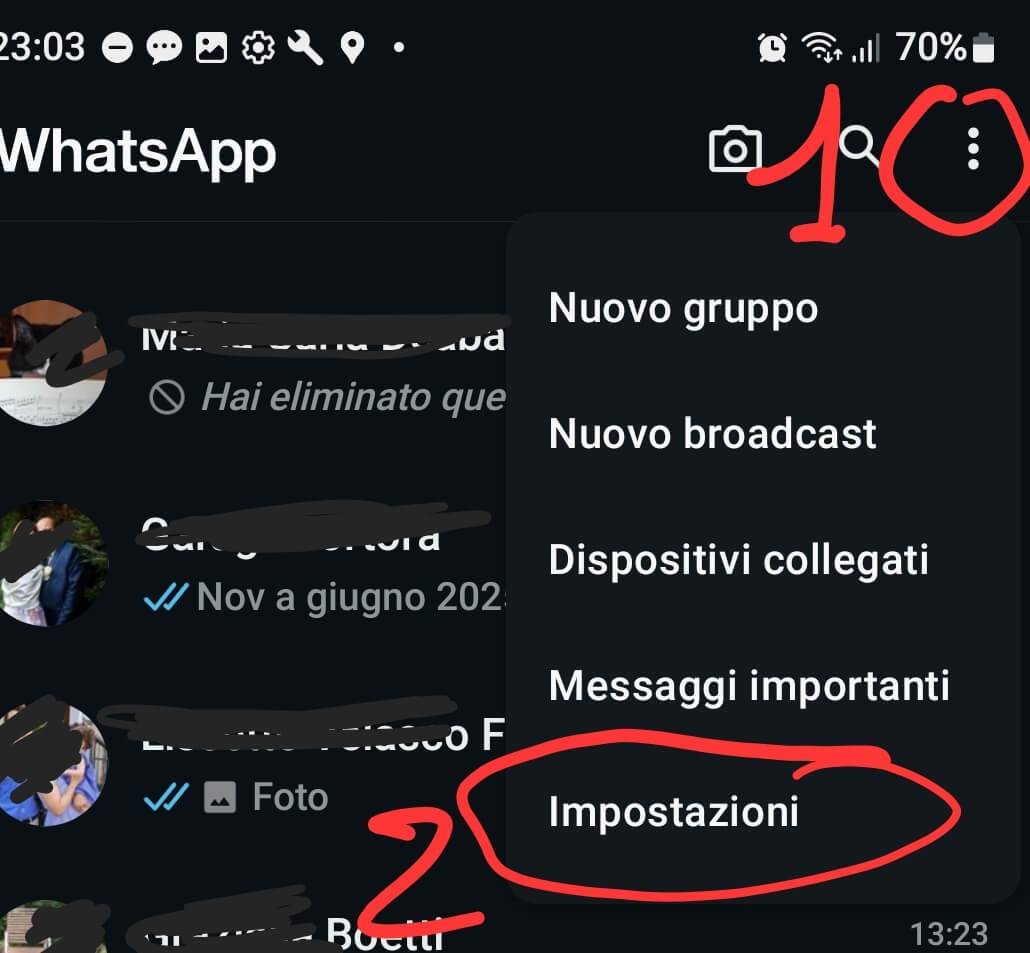
Infine, non molti sanno che tra le impostazioni di WhatApp c’è anche una sezione che consente di gestire (ed eventualmente cancellare) gli allegati multimediali (audio, foto e video) presenti nei messaggi inviati/ricevuti e quindi presenti nella memoria occupata da quell’app stessa. Vii invito (oltre a non inviare più messaggi audio che intasano inutilmente sia il vostro cellulare sia quello del ricevente) ad andare in quella sezione e cancellare tutti gli audio (difficilmente uno li vuole mantenere!) e magari anche alcuni video/immagini… sicuramente quelli indicati come inoltrati molte volte e i GIF animati!


 Enzo Contini Blog
Pingback: UNI3 – Università della terza età: corso di informatica (livello 1) | Enzo Contini Blog