
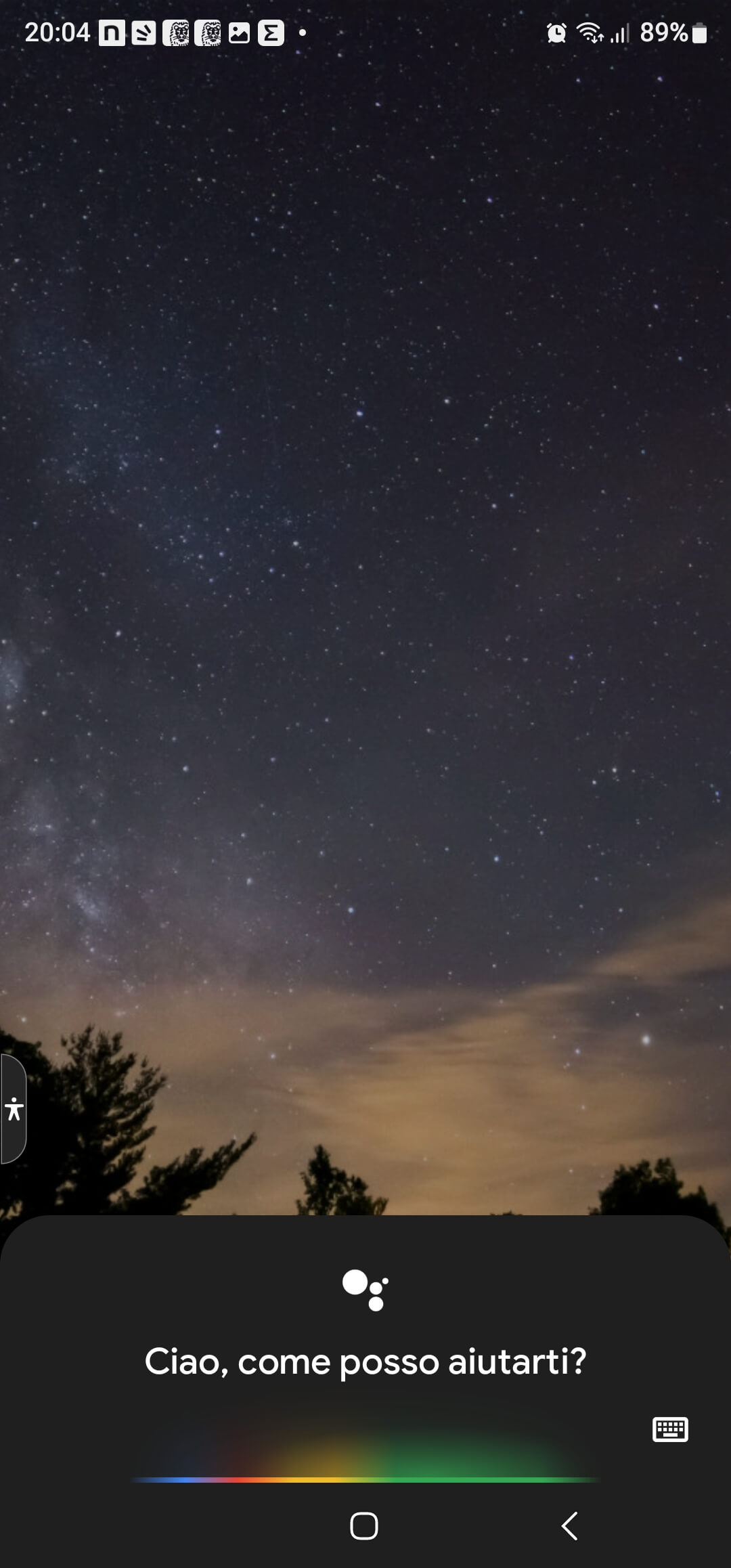
Tra i molteplici assistenti, quello di Google è probabilmente il più utilizzato e forse uno di quelli che funzionano meglio. Basta dire “Hey Google” o anche “OK Google” e, se configurato nello smartphone, si apre una finestrella in basso dell’assistente che recita “Ciao, come posso aiutarti?“… e questo anche con il telefonino bloccato e il suo schermo spento. Soprattutto se gli si forniscono le dovute autorizzazioni, uno può chiedergli di tutto, da domande semplici quale l’ora e giorno attuale, ad altre più complesse dando una risposta vocale trovata su Internet, che sarà puntuale se possibile o fornendo dei link ad alcuni siti che, se visitati, possono fornire informazioni al riguardo (dicendo: “Ecco cosa ho trovato sul Web“).

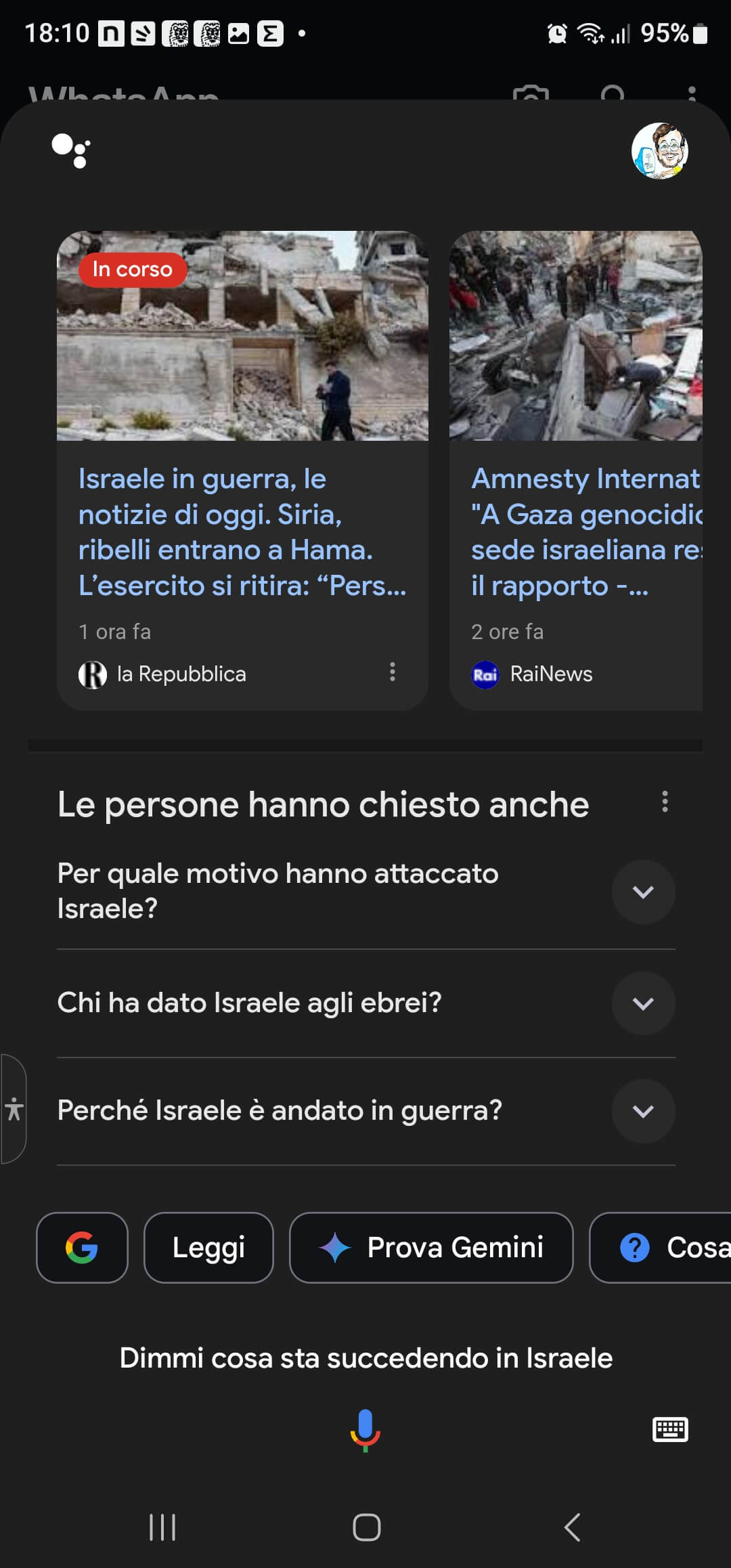
Si può anche chiedergli di attivare il navigatore per darti le indicazioni per raggiungere un luogo (e.g. “Ok Google. Portami in via Roma 20“): queste saranno fornite solo vocalmente o anche visivamente qualora il cellulare sia collegato a una vettura con il sistema Android Auto, spesso oramai installato di serie.

Android Auto è un’applicazione che permette di riportare lo schermo del proprio smartphone sul display di bordo dell’auto, ma con un’interfaccia studiata appositamente per un suo utilizzo mentre si è alla guida, evitando quindi distrazioni. Oltre all’utilizzo dei comandi presenti sul volante dell’auto si può quindi ora interagire anche con comandi vocali che consentono di attivare molteplici funzionalità appunto tramite l’Assistente Google (e.g. leggere/inviare messaggi WhatsApp, effettuare chiamate a un numero presente nella nostra rubrica, ottenere indicazioni stradali, riprodurre musica, conoscere la temperatura esterna e le previsioni meteo) in questo caso tramite l’app Android Auto (sempre di Google, e in cui è integrato quell’assistente) che deve essere ovviamente installata nello smartphone.
Ma l’utilizzo di Android Auto consente unicamente di avere oltre a un riscontro solo audio anche uno visivo sul display a bordo dell’auto a cui è collegato lo smartphone via bluetooth (o tramite collegamento con cavo usb, talvolta indispensabile se il modello non è recente): per il resto si possono realizzare le medesime funzionalità richiedendole vocalmente all’Assistente Google del proprio smartphone e utilizzando eventualmente il suo display. Ho notato che in questo caso alcune funzionalità non possono essere attivate per problemi di privacy, se il telefono è nello stato bloccato, quale ad esempio chiedere “Ok Google. Portami a casa” e quindi non indicando un indirizzo generico (e.g. “Ok Google. Portami in via Roma 20”), in quanto fornire tale indicazione può ledere il diritto alla privacy del possessore del cellulare che, solo se sbloccato con il PIN, potrà fornire anche tale tipologia di navigazione.
Se uno è impegnato o impossibilitato a leggere il testo di un messaggio WhatsApp (e.g. è alla guida o sta effettuando un lavoro manuale) si può farsi leggere i nuovi messaggi ricevuti tramite sintesi vocale, sempre tramite quell’assistente. Basta dire “Ok Google. Leggimi i messaggi WhatsApp”.
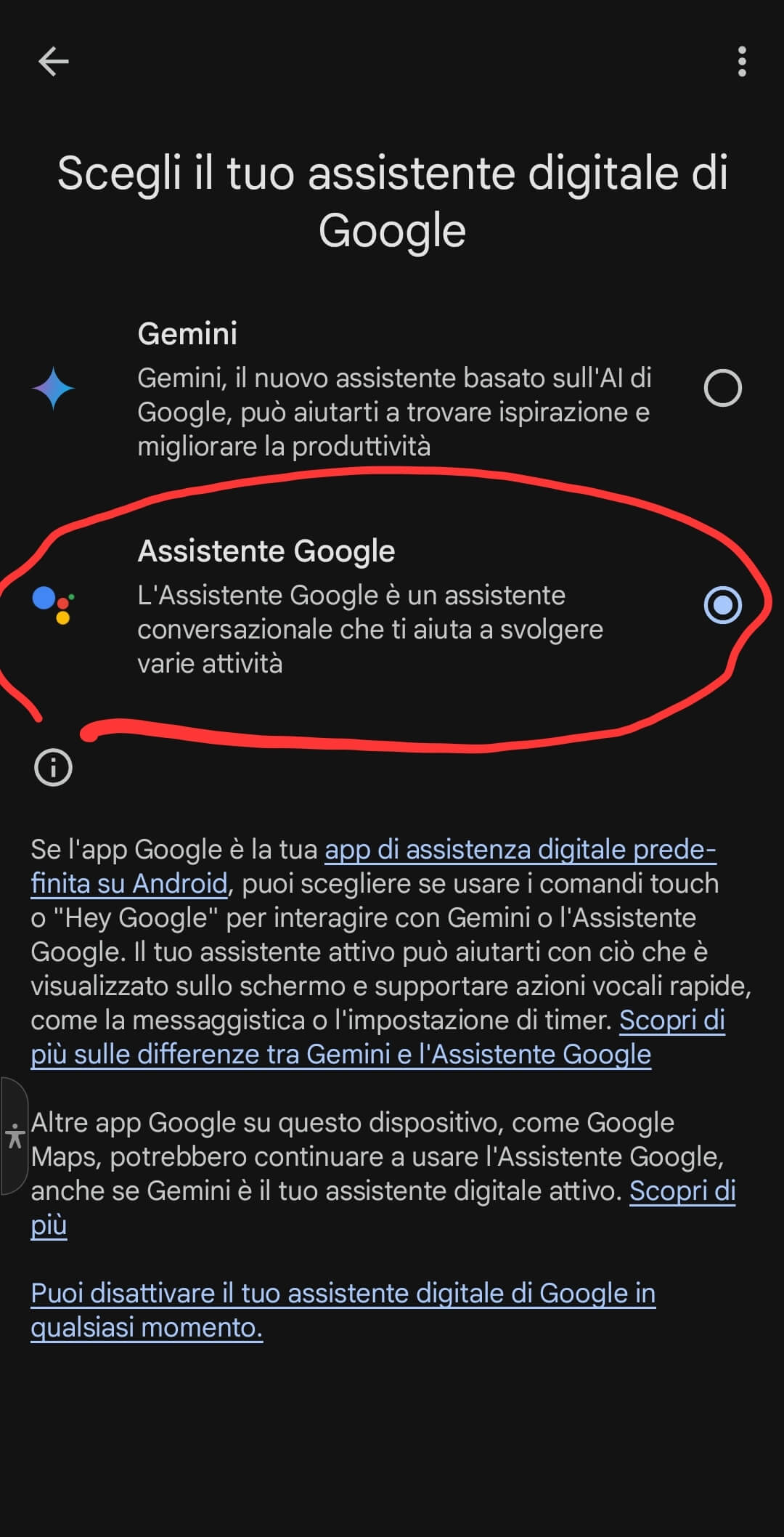
Perché tutte le funzionalità dell’assistente Google siano disponibili, è necessario non solo renderlo attivo quale assistente scelto dall’utente per quel suo smartphone (di assistenti possibili ce ne sono diversi, alcuni specificatamente sviluppati dal costruttore, quale ad esempio Galaxy AI di Samsung, o Alexa integrato nei dispositivi Amazon), ma anche avere attivato, se già non è stato fatto, l’autorizzazione all’Assistente di Google di leggere le notifiche arrivate sul proprio cellulare [andando nelle Impostazioni del telefono e quindi in Accesso speciale /Accesso alle notifiche e infine mettendo a ON l’interruttore relativo all’app Google], indispensabile se si desidera ad esempio farsi leggere a mani libere i nuovi messaggi ricevuti (e.g SMS, WhatsApp).


L’app di riferimento è infatti quella Google, quella stessa spesso utilizzata anche per le ricerche su Internet [anche se io, personalmente, preferisco utilizzare un browser, vala e a dire un’app appositamente realizzata solo a tale scopo (e.g. Chrome di Google stessa o Edge di Microsoft) e non quell’app Google che racchiude in se molteplici funzionalità, tra cui anche quelle di configurazione dell’Assistente vocale e del proprio account Google].
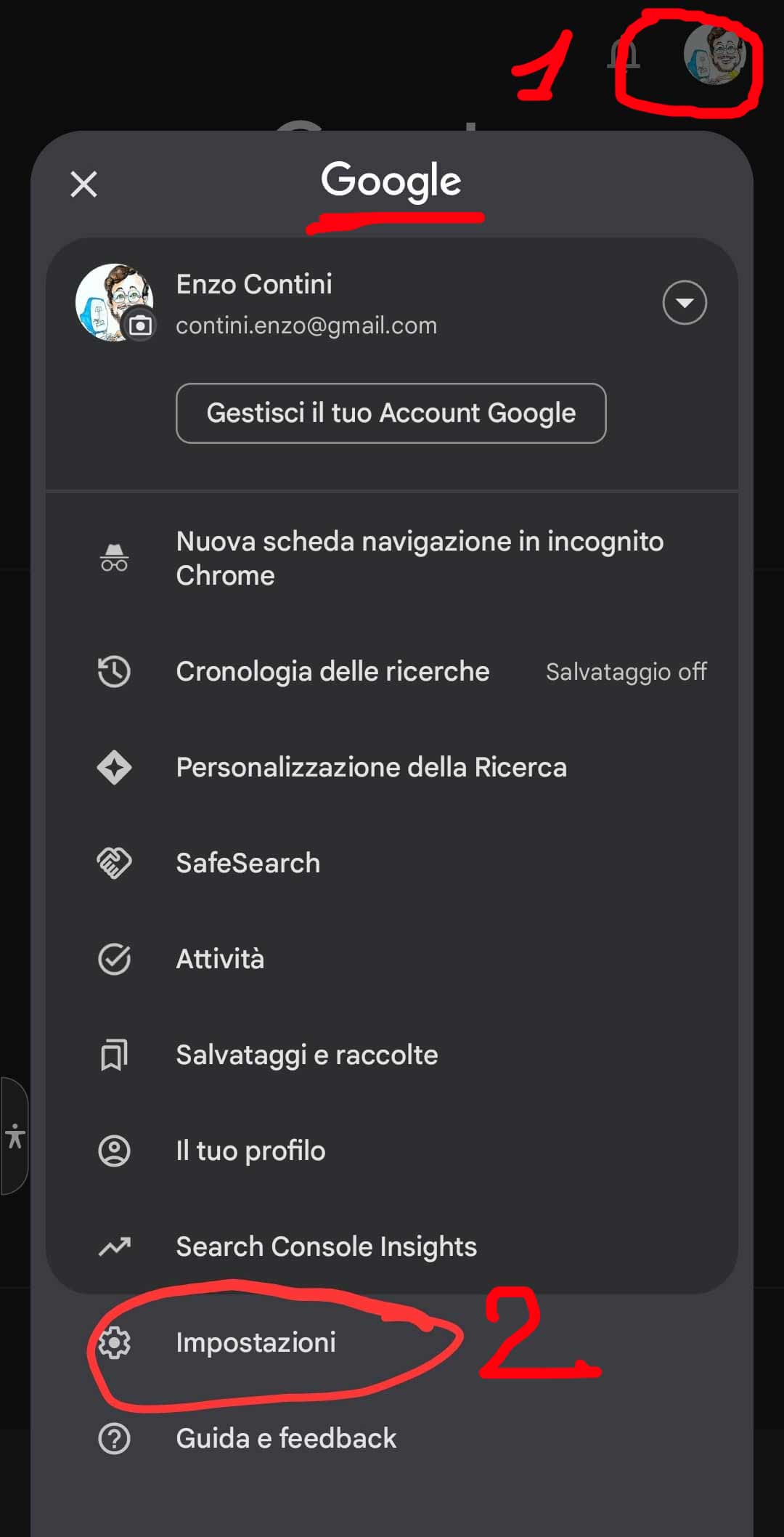
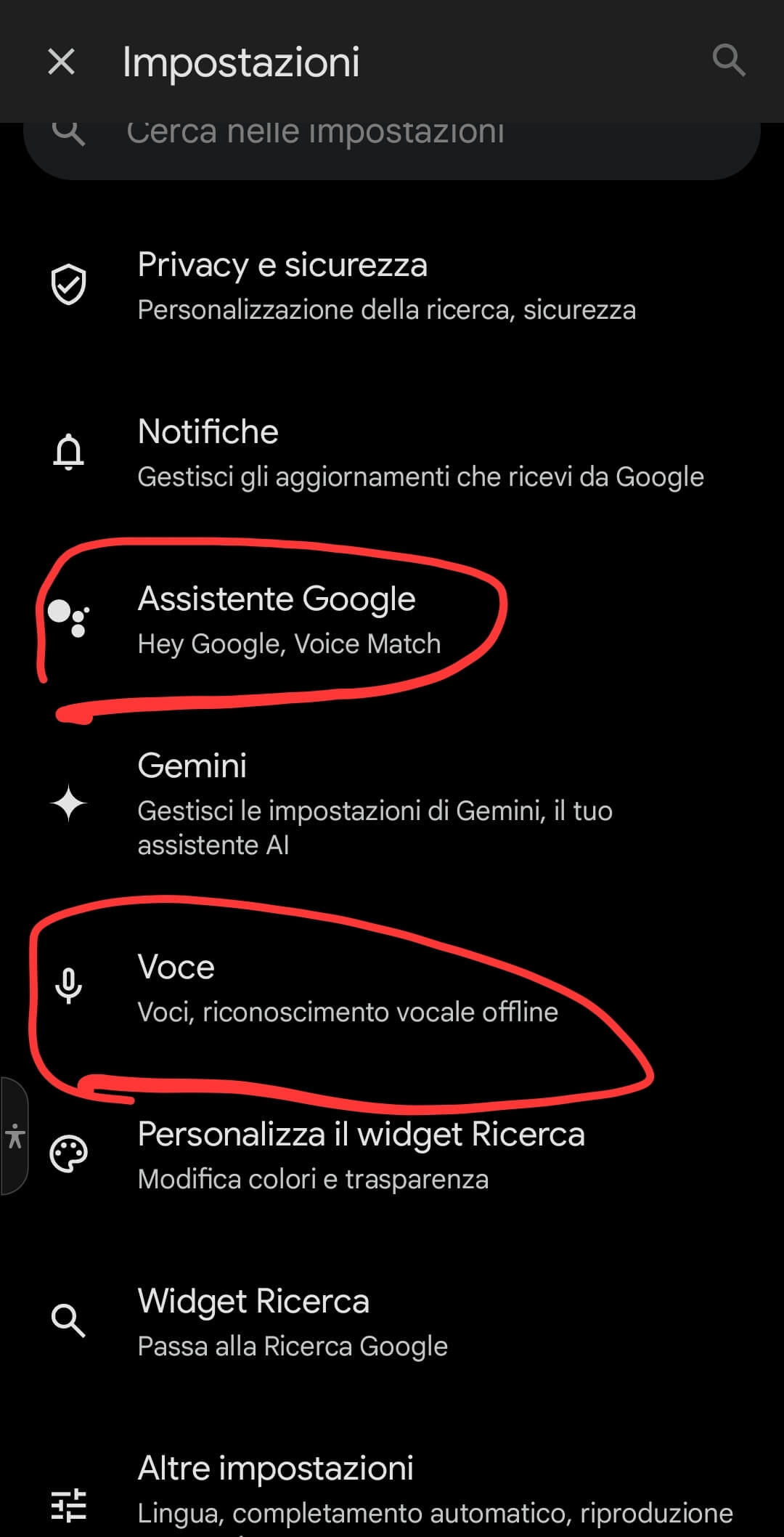
Infatti, andando lanciando l’app Google e facendo click sull’icona (in alto a destra) della persona attualmente autenticata in Google, si apre un menù in cui c’è una voce Impostazioni e, se si seleziona quest’ultima, si passa a una pagina successiva che consente tra l’altro sia di configurare l’Assistente Google.
In particolare, andando nella sezione Assistente Google, si trovano molteplici impostazioni che si possono configurare tra cui:
- Hey Google e Voice Match, per fargli riconoscere la tua specifica voce, distinguendola da quella di altre persone (un semplice wizard fa leggere alcune frasi/comandi e consente all’assistente di riconoscere il proprio parlato);
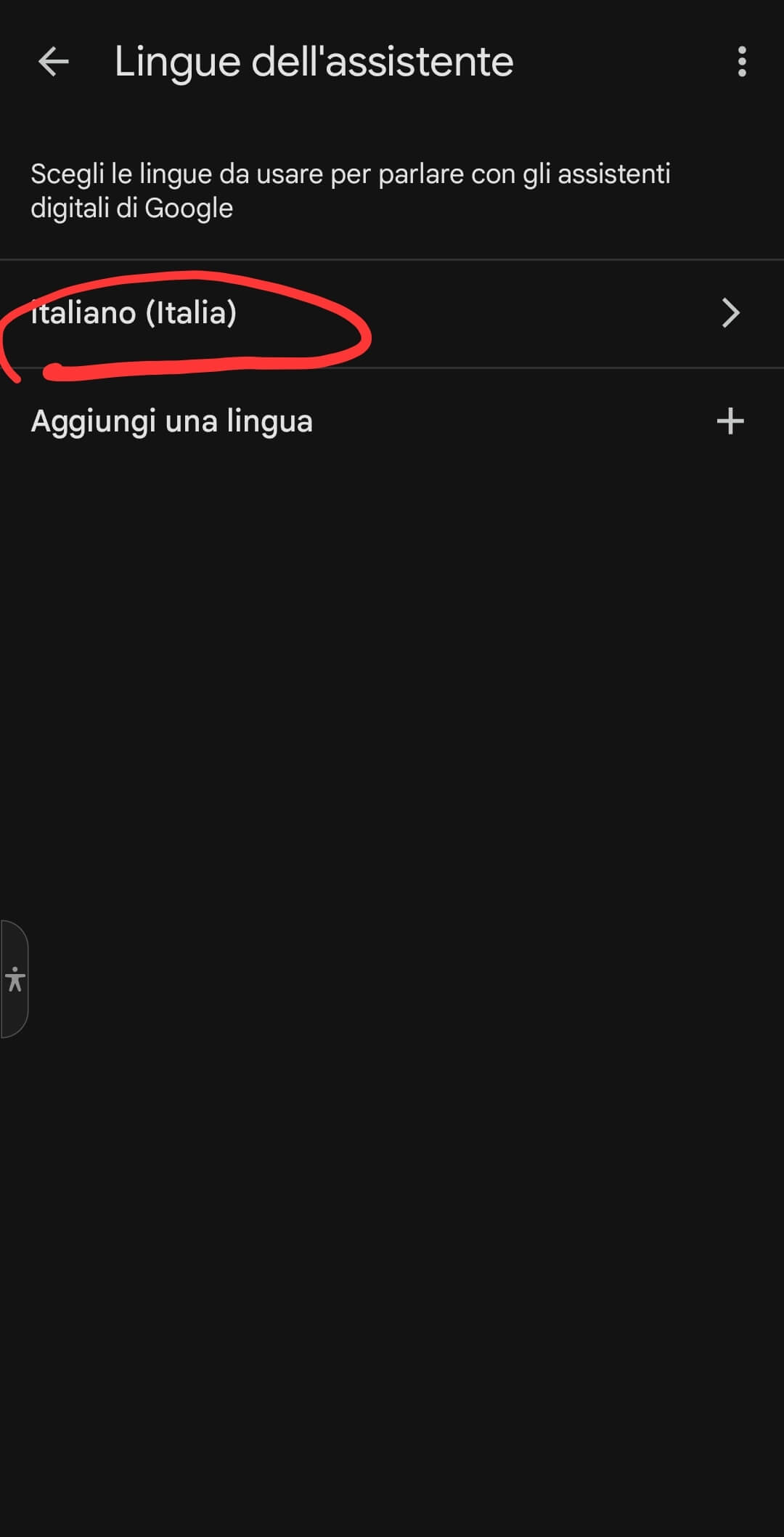
- Lingue, per definire le lingue con cui parlare all’assistente: consiglio di impostarne una sola per facilitare il riconoscimento, sebbene se ne possano indicare anche diverse;
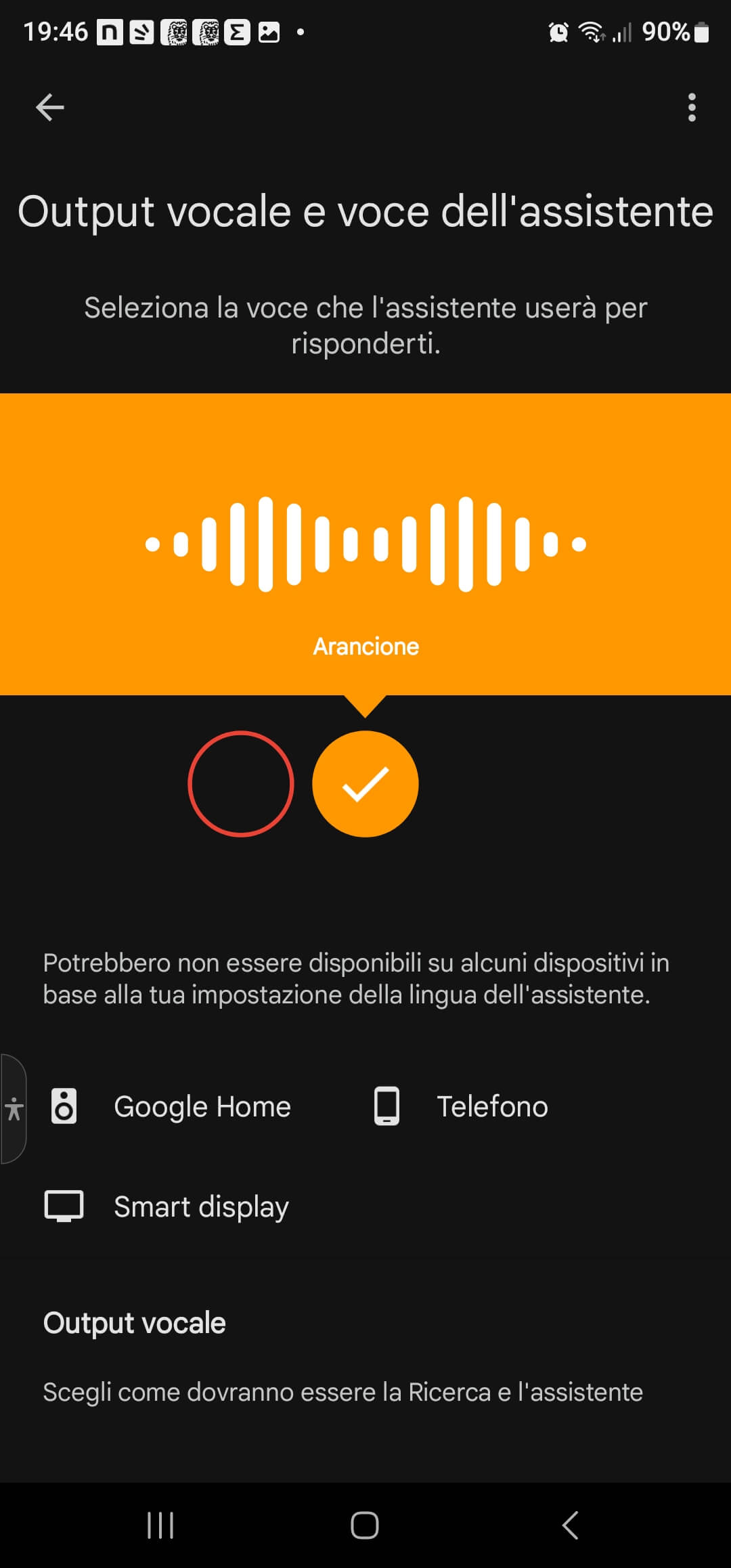
- Voci e suoni dell’assistente, per selezionare appunto la voce preferita e che verrà utilizzata dall’assistente per rispondere: attualmente ce ne sono solo due, una maschile e una femminile.
- Schermata di blocco, per consentire all’assistente di rispondere anche con lo smartphone bloccato (per ricevere risultati personali, ad esempio contatti e messaggi, vedi qui);
- Generali, per attivare l’assistente Google e regolare la sua modalità di risposta;
- Notifiche: si possono impostare anche le notifiche ma consiglio di disattivare tale funzionalità per evitare di essere sommersi di email/notifiche sul cellulare;
- Riconoscimento vocale offline: per scaricare in locale il pacchetto per il riconoscimento, in modo che l’assistente possa funzionare anche in temporanea assenza di collegamento dati, ovviamente limitatamente non avendo in quel momento accesso alle informazioni presenti su Internet!
- Risultati personali, per ricevere info/suggerimenti personalizzati;
- Assistenti digitali di Google: se uno non lo sa già, qui tra l’altro si scopre che Google ha ben due assistenti, l’Assistente Google e Gemini, il nuovo assistente vocale multilingue basato sull’intelligenza artificiale, anche questo gratuito e integrato con le app di Google: da poco (ottobre 2024) parla anche italiano e offre interazioni naturali e attività complesse. A differenza di altri assistenti, consente di chiudere la conversazione senza interrompere la sessione. A Gemini, in quanto assistente AI, si può chiedere di generare contenuti (e.g. un’email, un messaggio di testo o un documento) descrivendogli quello che uno desidererebbe. Diversamente ad altri assistenti AI – e.g. ChatGPT, Apple Intelligence – Gemini è gratis e risulta disponibile per tutti (anche in Europa), oltre a essere integrato in tutte le app di Google!
Ma di Gemini in dettaglio ne parlerò sicuramente in futuro… per ora “accontentiamoci” di impostare l’Assistente Google!!








 Enzo Contini Blog
Pingback: Come dettare il testo da inviare su WhatsApp in modo che venga trascritto e si eviti così di inviare messaggi vocali spesso fastidiosi e che comunque occupano inutilmente spazio dati sul cellulare sia di chi lo invia sia di chi lo riceve | Enzo Contini B
Pingback: Come dettare il testo da inviare su WhatsApp in modo che venga trascritto e si eviti così di inviare messaggi vocali spesso fastidiosi e che comunque occupano inutilmente spazio dati sul cellulare sia di chi lo invia sia di chi lo riceve | Enzo Contini B