
Talvolta si ha uno spartito che si desidera rendere digitale, eventualmente modificabile, in modo da poterlo ascoltare e magari salvarne in mp3 la sua esecuzione (e/o quella di ciascuna parte) per poterci suonare insieme ed impararlo meglio.
Primo passo è quello di avere un file .pdf o immagine (ad esempio .png) di ottima/buona qualità. Talvolta uno ha già il file di testo in formato pdf e non c’è quindi necessità di scansionare uno spartito cartaceo per generane uno. Il “problema” è come poi, utilizzando un programma OCR, riuscire a generare uno spartito musicale in modo da renderlo eseguibile da strumenti appropriati ed eventualmente poterlo modificare!
Il tutto possibilmente a costo zero! 😉
Esistono molteplici OCR in grado di comprendere un rigo musicale, come ad esempio l’ottimo PlayScore che non ha un prezzo nemmeno eccessivo: tuttavia ha il difetto che si può “acquistare” solo per la durata di un mese o di 1 anno… e questo non è bello!
Ci sono comunque diverse alternative valide, tra cui anche una opensource e quindi gratuita. Nel seguito un elenco di SW analoghi con licenza “per sempre”, trovati agevolmente chiedendo a Copilot, programma di AI di Microsoft di cui ho già parlato in precedenti post!
- SmartScore (Windows/Mac)
Uno dei più completi software di riconoscimento musicale (OCR). Permette di scansionare, modificare, trasporre e stampare spartiti. - PhotoScore Ultimate (Neuratron)
Molto usato in ambito professionale, specialmente con Sibelius. Legge partiture complesse, anche orchestrali. - SharpEye
Software più semplice e leggero, ma efficace per OCR musicale. Licenza perpetua, costo inferiore rispetto a SmartScore e PhotoScore. - Capella-scan
Specializzato per utenti del software Capella, ma esporta anche in MusicXML. Licenza perpetua. - Audiveris (open source, gratuito)
Alternativa libera e senza costi. Converte spartiti cartacei in MusicXML, utilizzabile con MuseScore, Finale, Sibelius. Non ha la stessa interfaccia intuitiva dei software commerciali, ma è molto potente.
Ovviamente la mia scelta è ricaduta su Audiveris, SW open-source e gratuito!
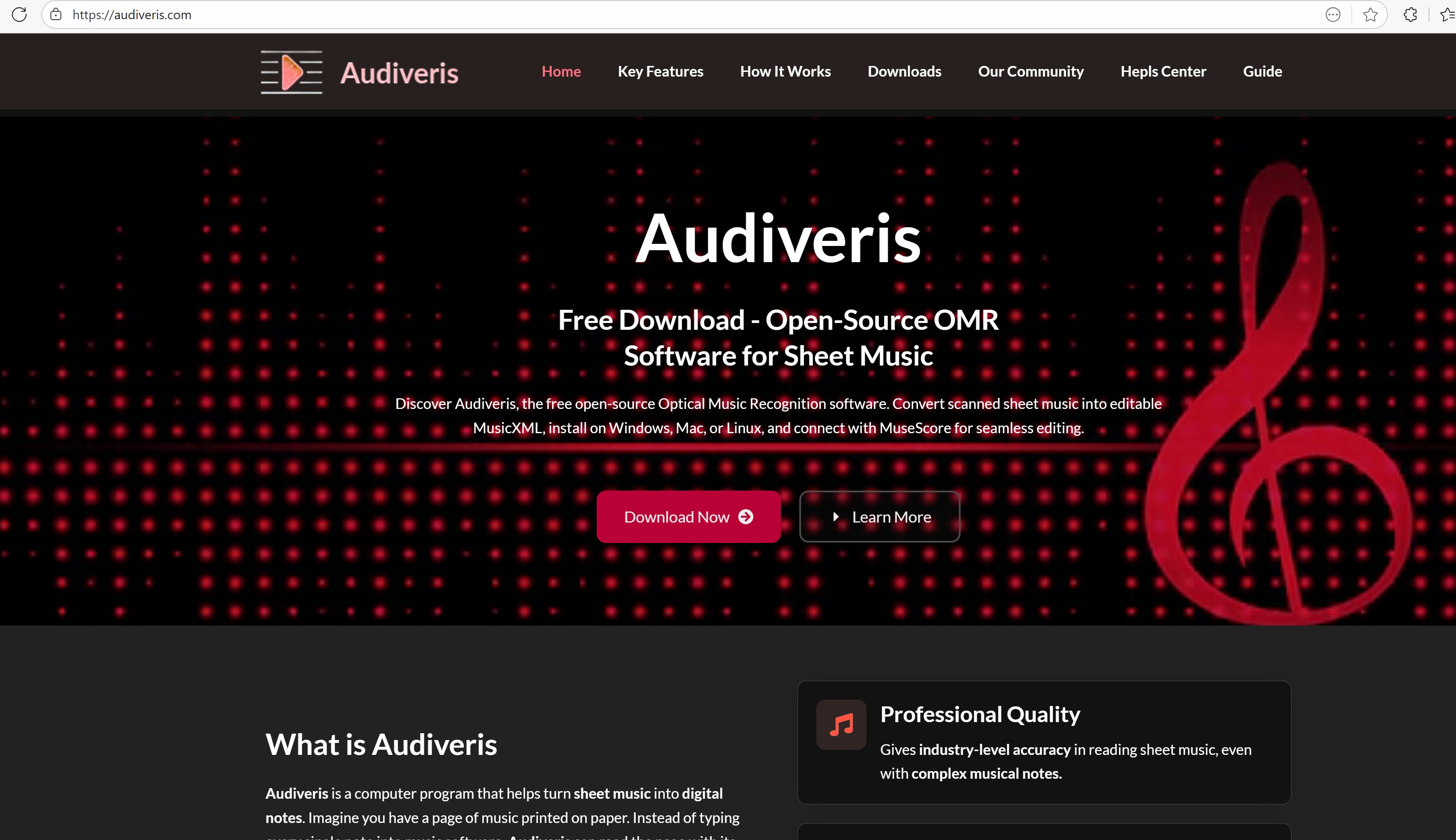
Nel seguito alcuni passi che possono agevolare chiunque desideri installarlo e utilizzarlo. Ovviamente quel programma è solo un OCR e, per quello che desideriamo ottenere, sarà poi necessario salvare lo spartito da lui riconosciuto nel formato standard MusicXML per poi aprire quel file con un editor, ad esempio il gratuito MuseScore.
Il sito in cui si può trovare Audiveris è https://audiveris.com. In particolare, per installare l’ultima versione si deve andare in https://github.com/Audiveris/audiveris/releases cioè nel repository di quel progetto open-source che risiede, come spesso avviene, in github.com.
In quella pagina si trovano tutte le versioni, tra cui due programmi di installazione per il sistema operativo Windows: conviene scegliere Audiveris-5.8.1-windows-x86_64.msi che installa la versione con interfaccia grafica (GUI). Quella consente di aprire il programma come una normale applicazione Windows, caricare PDF o immagini, vedere lo spartito riconosciuto e gestire l’esportazione in MusicXML con pulsanti e menu: è quindi la scelta ideale se vuoi lavorare in modo visivo e immediato. La versione attuale, la 5.8.1, si scarica dal link seguente (https://github.com/Audiveris/audiveris/releases/download/5.8.1/Audiveris-5.8.1-windows-x86_64.msi) ma, in futuro, conviene vedere il link relativo alla versione più recente!
Invece, il programma Audiveris-5.8.1-windowsConsole-x86_64.msi installa la versione console (CLI), cioè senza interfaccia grafica. Si usa da riga di comando (Prompt dei comandi o PowerShell): è utile quindi per automatizzare processi, batch di conversioni o integrare Audiveris in script, ma richiede più dimestichezza tecnica, perché si devono passare manualmente parametri e percorsi.
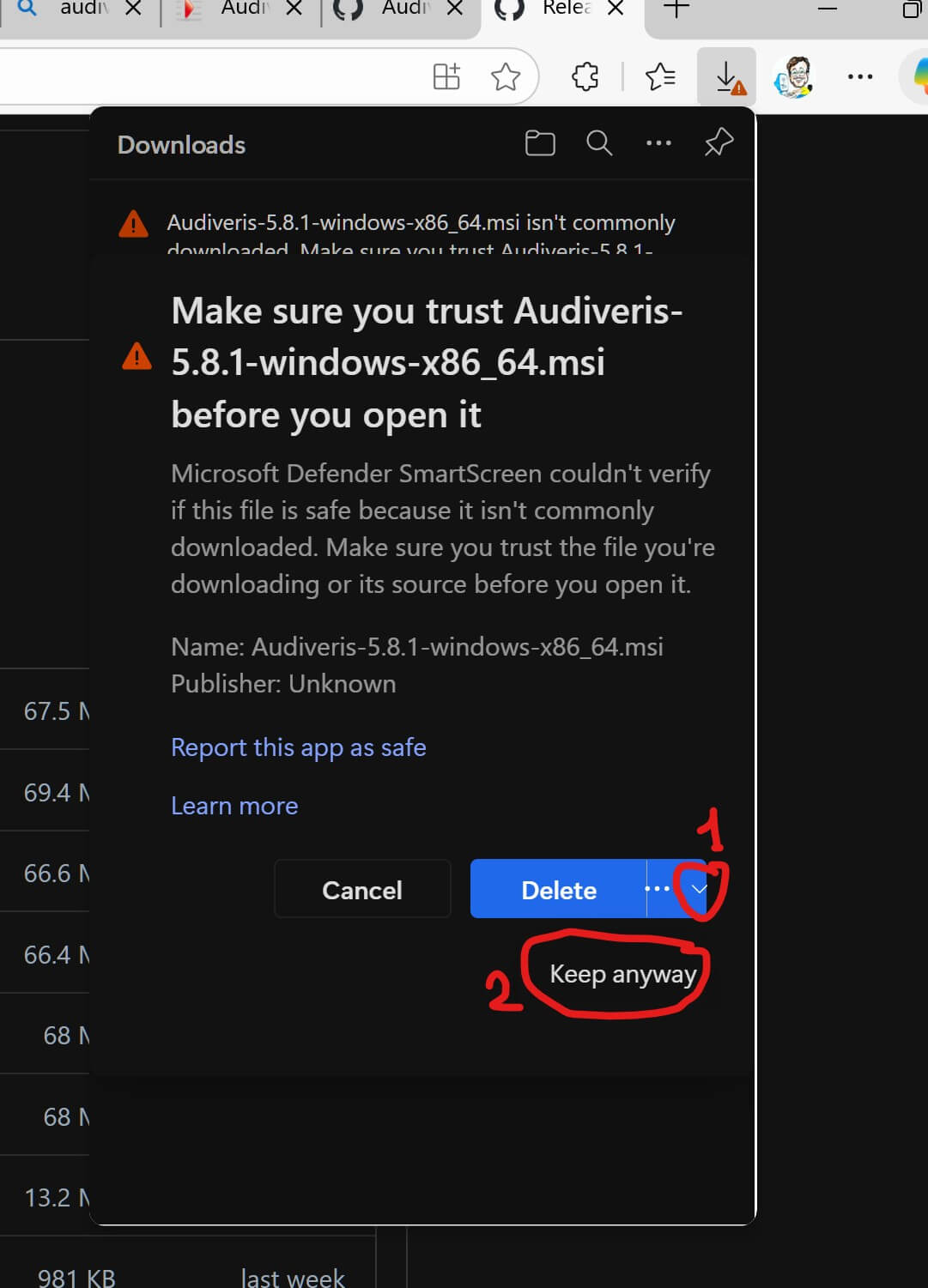
Scaricato questo eseguibile, come tutti i programmi opensource scaricati da GitHub, non essendo verificati, per installarlo si deve forzare Windows a farlo selezionando keep anyway:
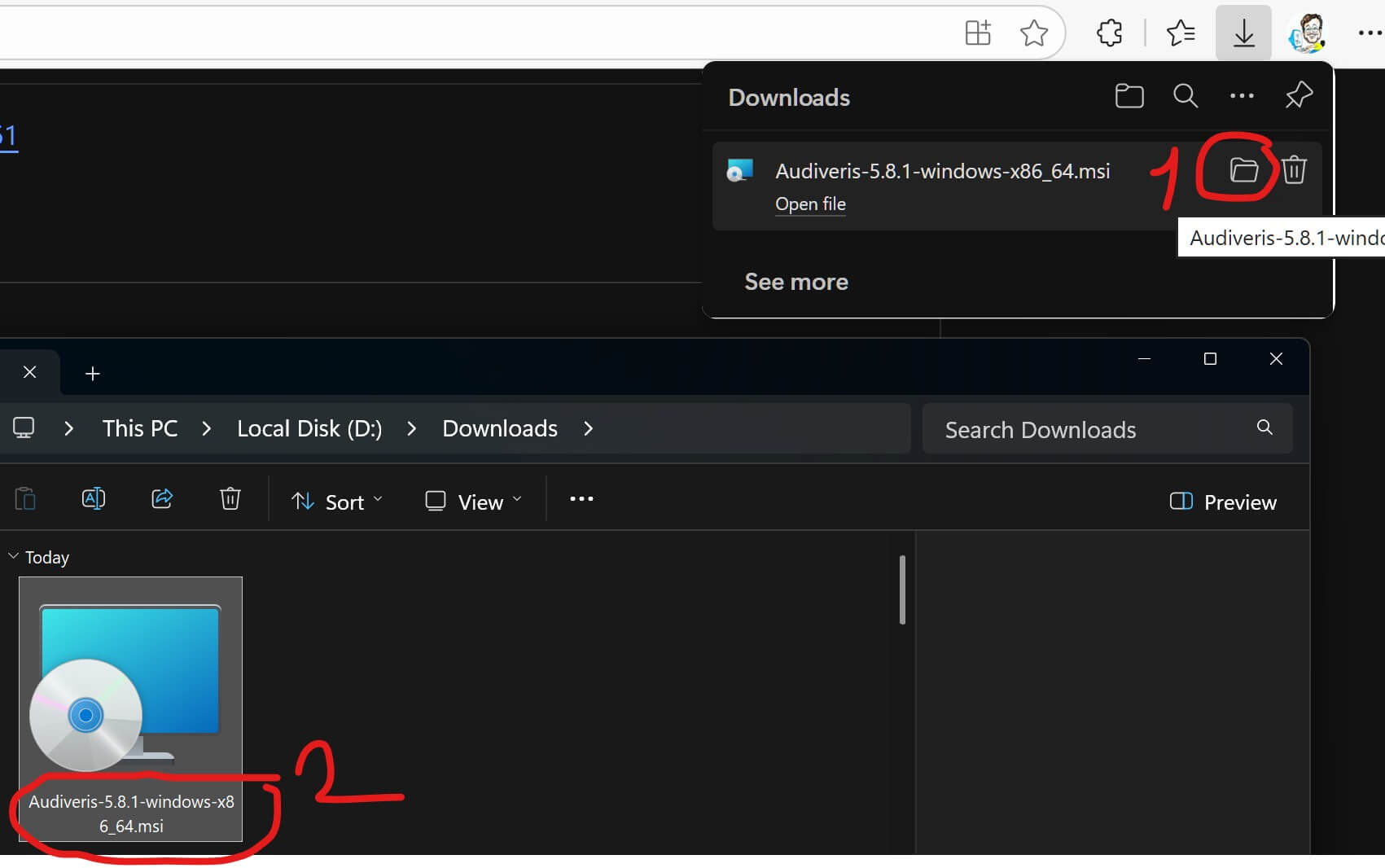
Dopo averlo installato, il programma si presenta come segue e propone subito di scegliere il riconoscimento di alcuni linguaggi, per cui conviene scegliere sia l’italiano sia l’inglese.
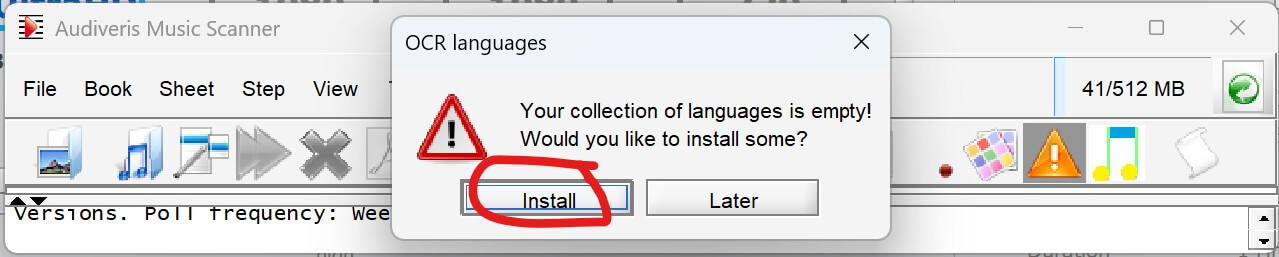
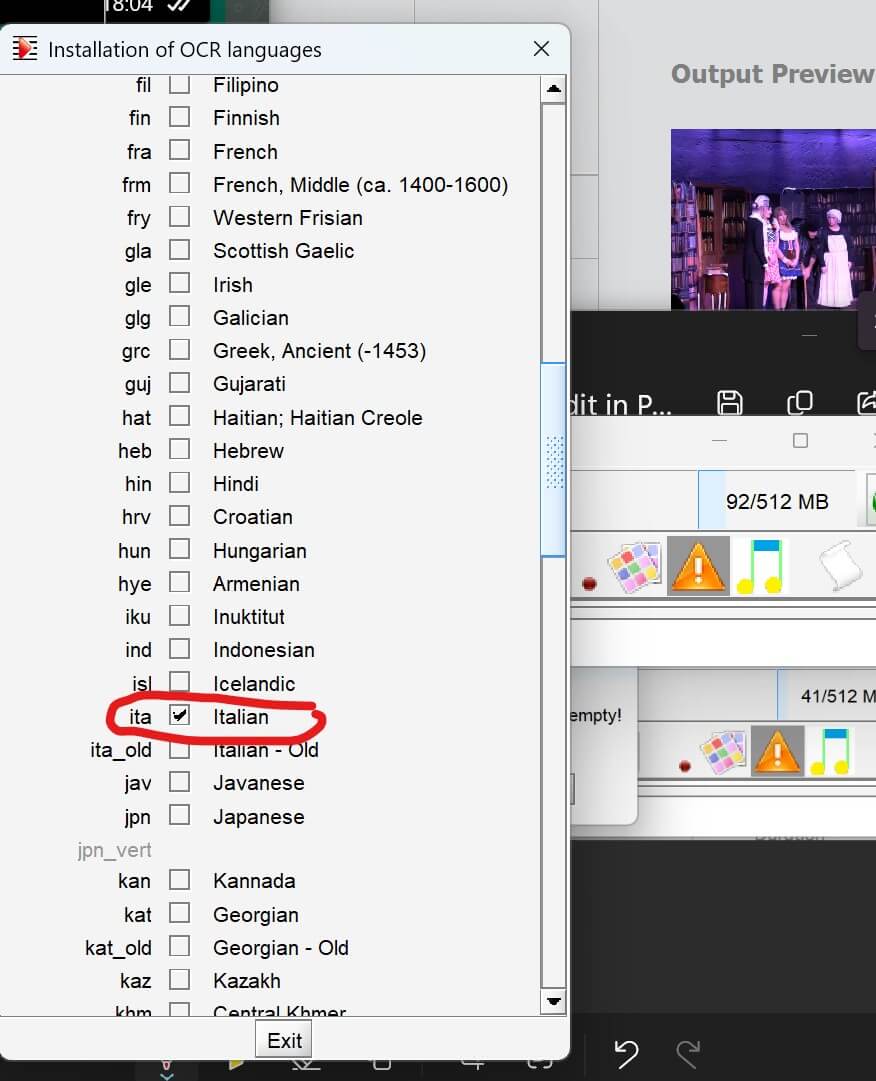
Si noti che in Audiveris, i pacchetti lingua servono solo a Tesseract OCR per riconoscere testi scritti (titoli, indicazioni, dinamiche, ecc.) in quella lingua: quindi l’interfaccia grafica del programma non cambia e rimane in inglese. Quindi:
- Install languages → ITA = abiliti il riconoscimento dei testi italiani negli spartiti (es. “Allegro”, “Moderato”, “Voce”, “Coro”).
- Interfaccia = al momento Audiveris non ha traduzioni ufficiali, è solo in inglese.
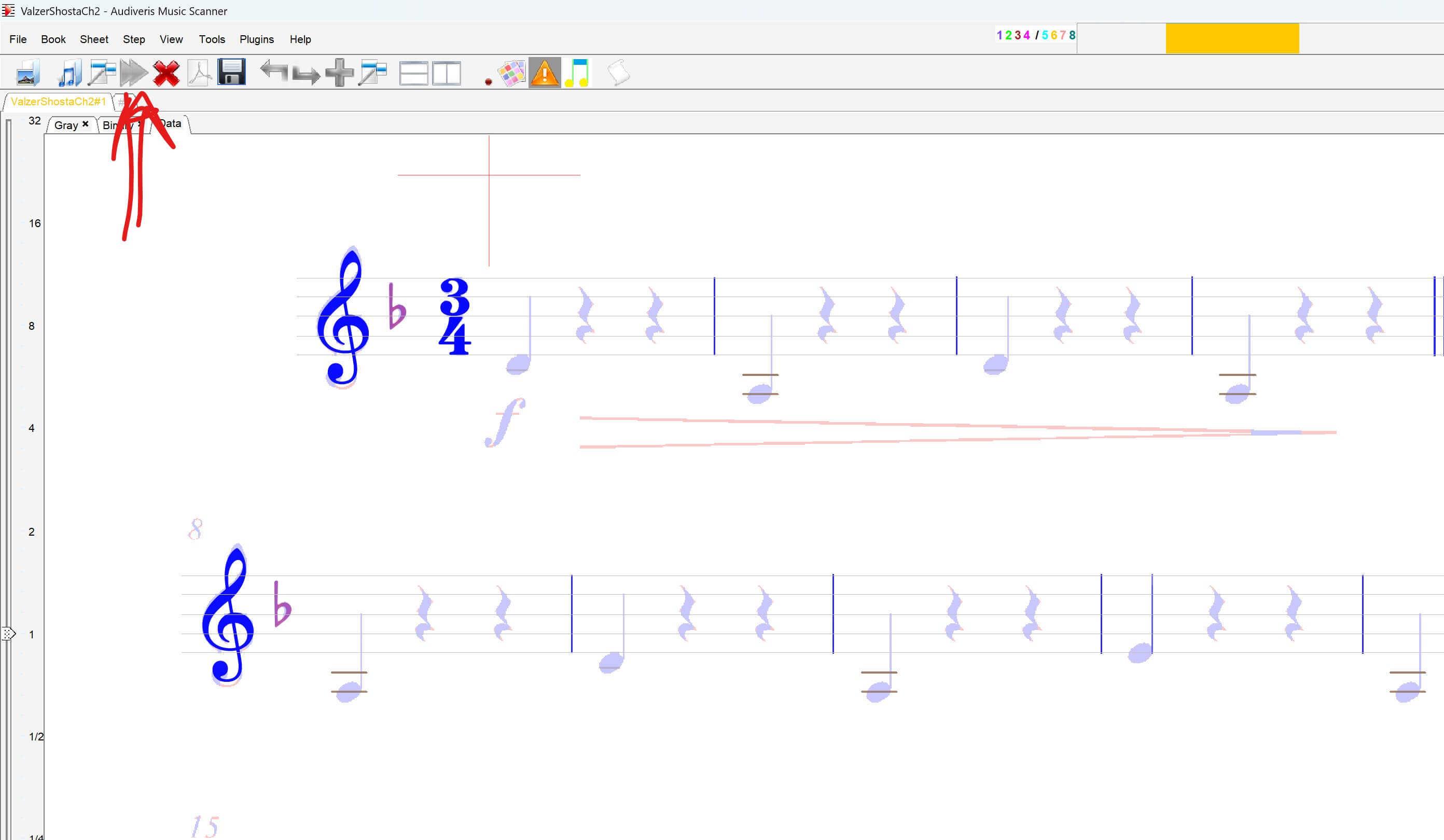
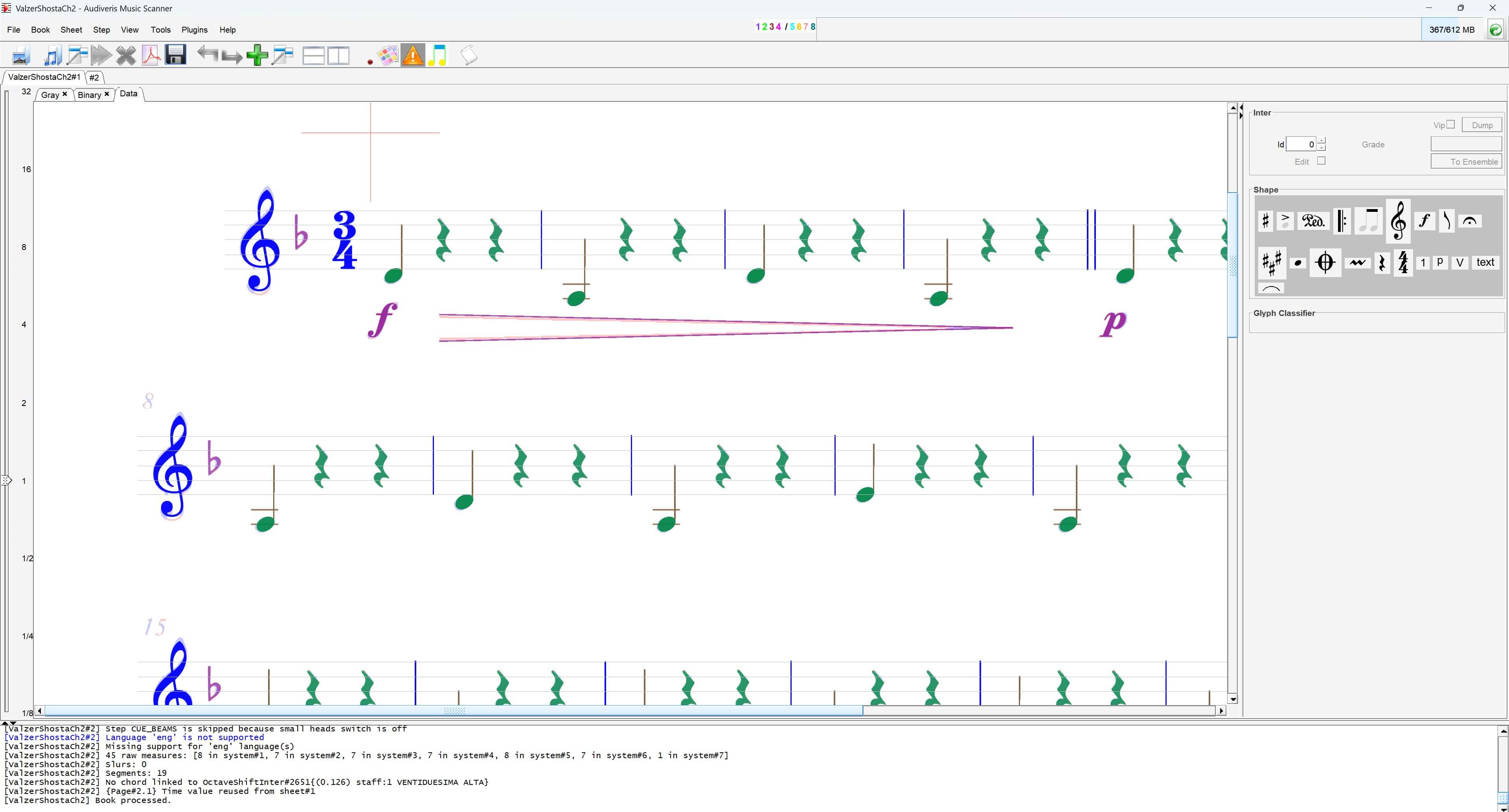
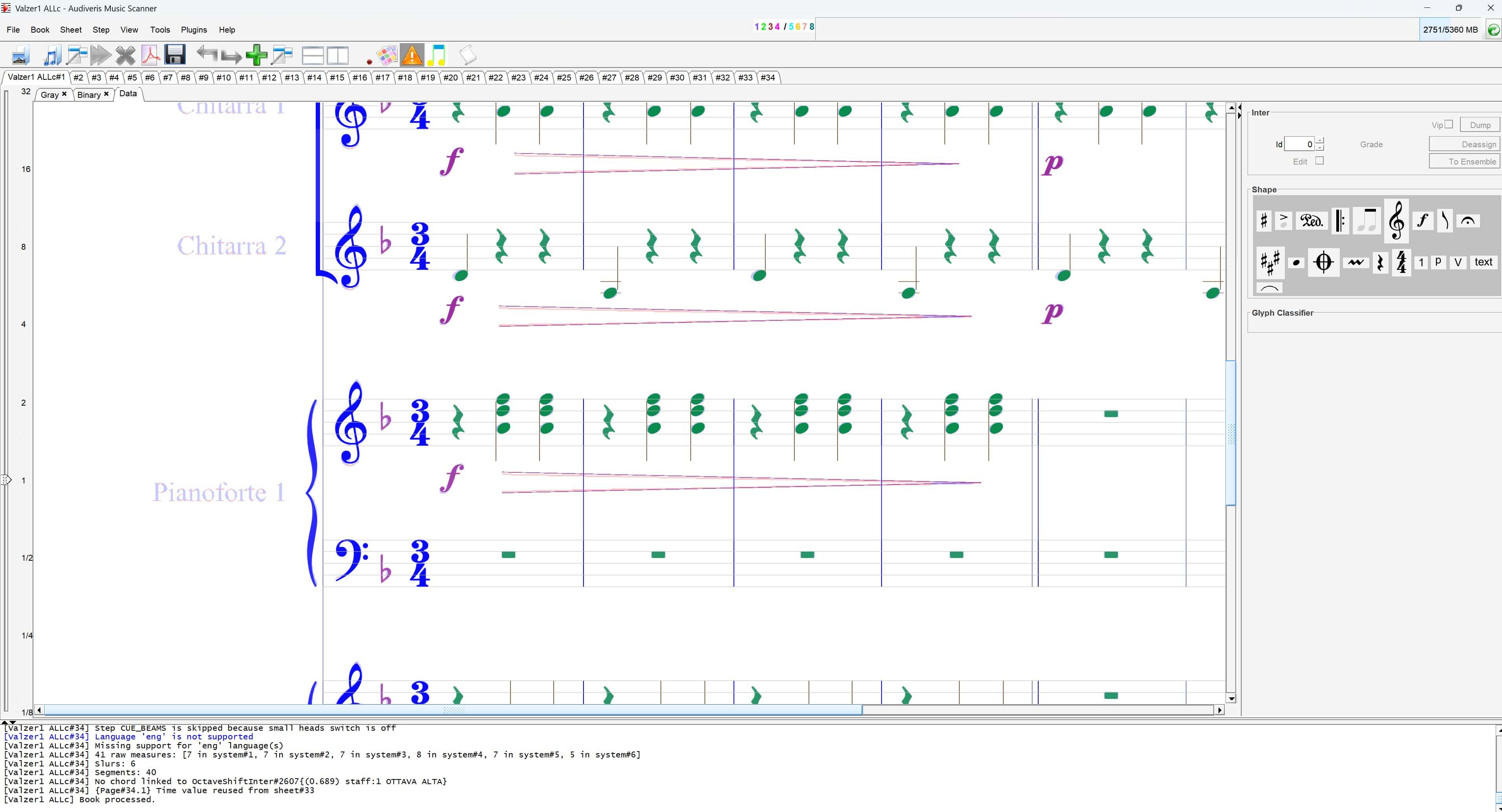
Con Audiveris apre il file che contiene lo spartito, ad esempio nel formato .pdf o come immagine, e quindi si preme il pulsante triangolare di play per attivare il processo di riconoscimento che procede passo passo, riconoscendo un po’ per volta le note e le notazioni musicali. In basso c’è una finestra di log che mostra ciò che sta avvenendo e che segnala anche eventuali anomalie durante il processo:
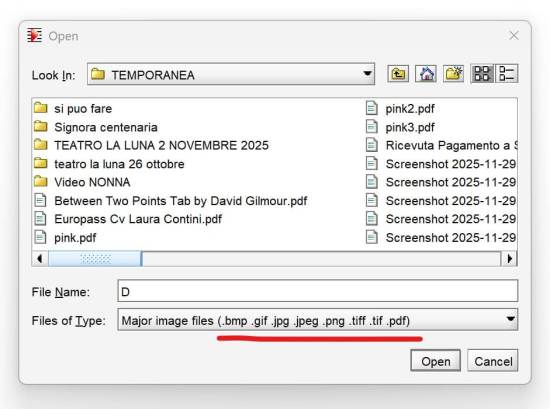
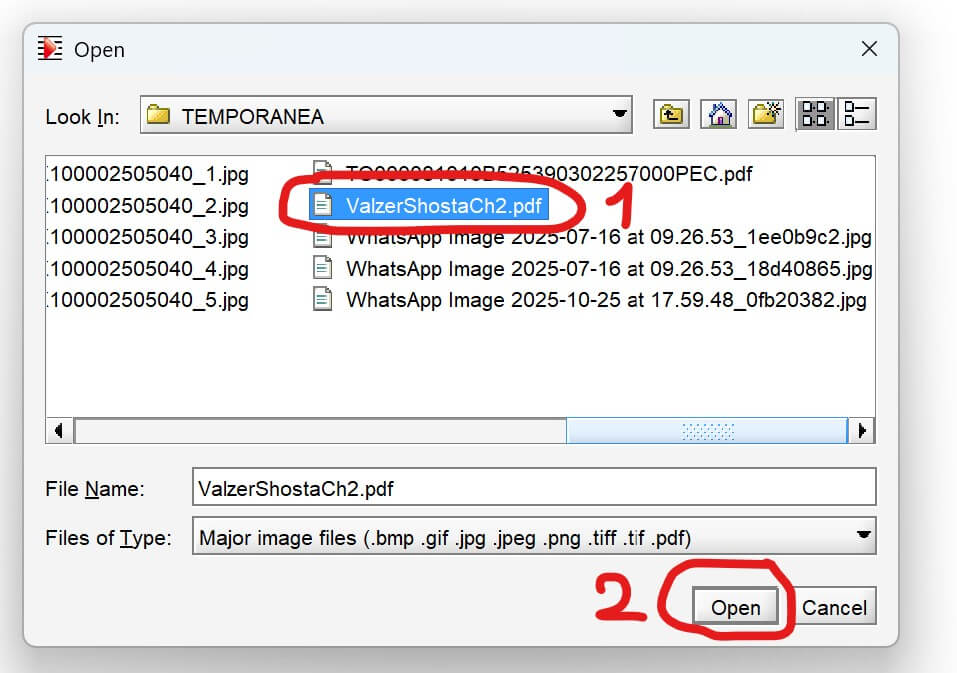
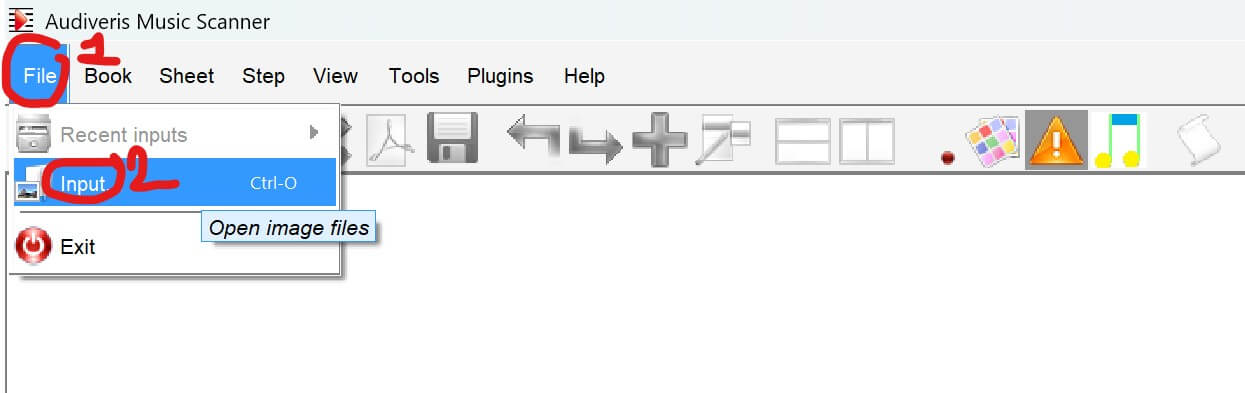
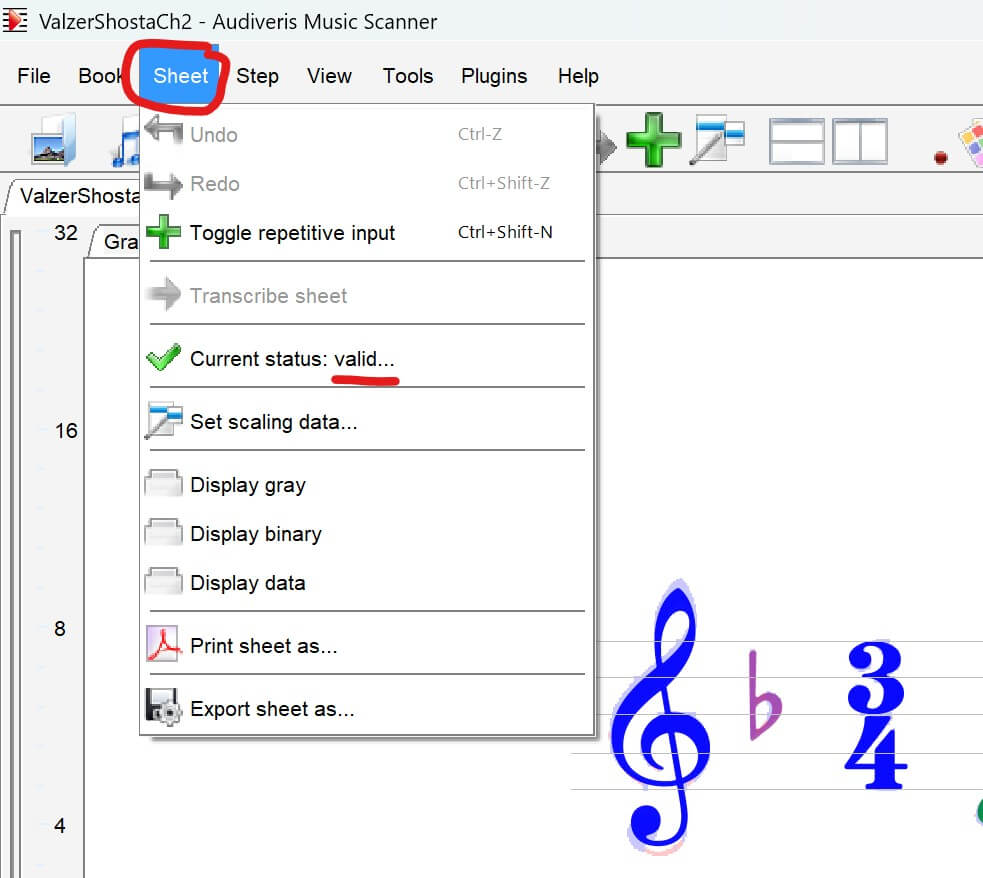
Quindi si esporta il tutto in un file in formato MusicXML (Book -> Export Book) in modo da poterlo poi aprire con un editor per musica.
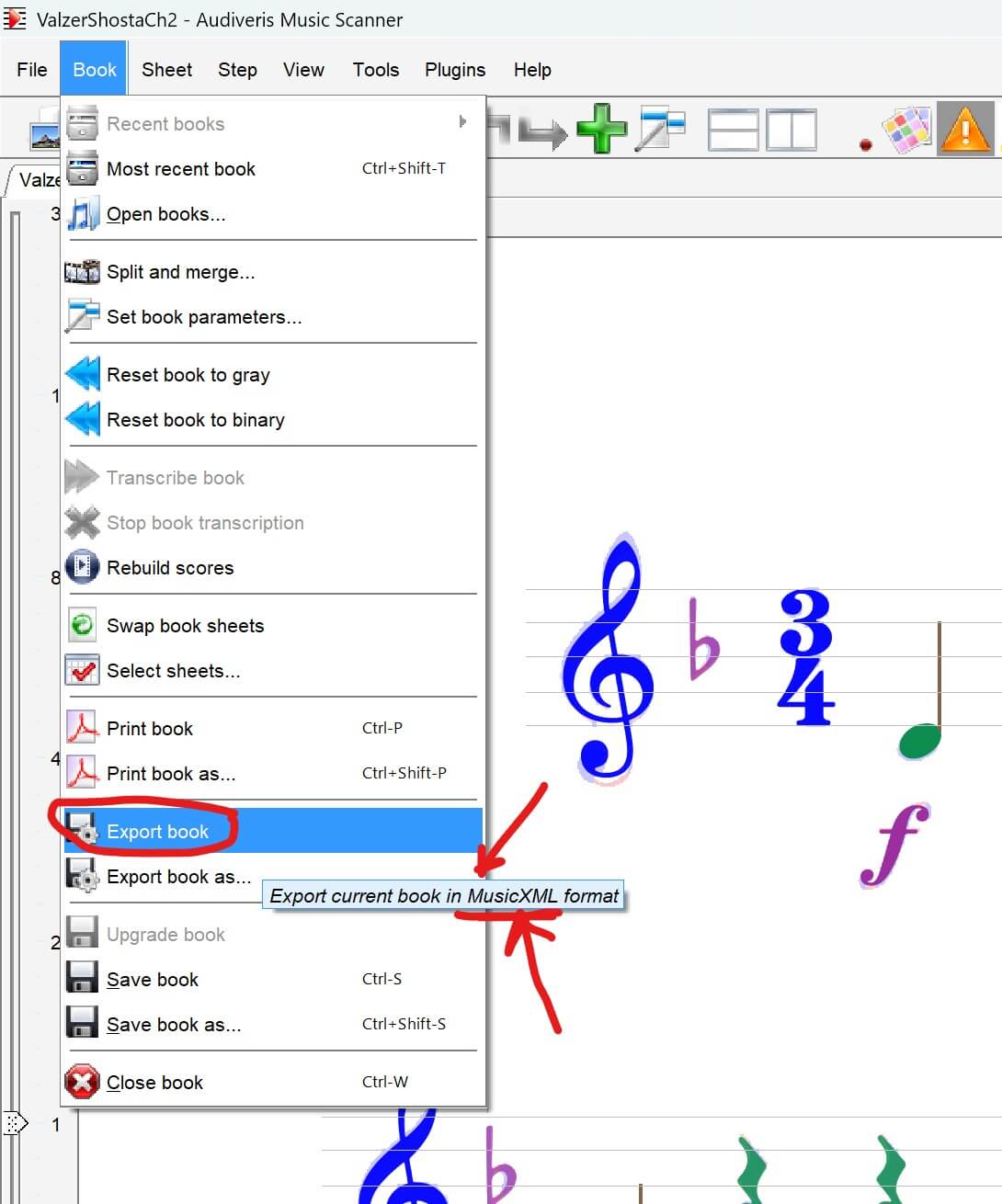
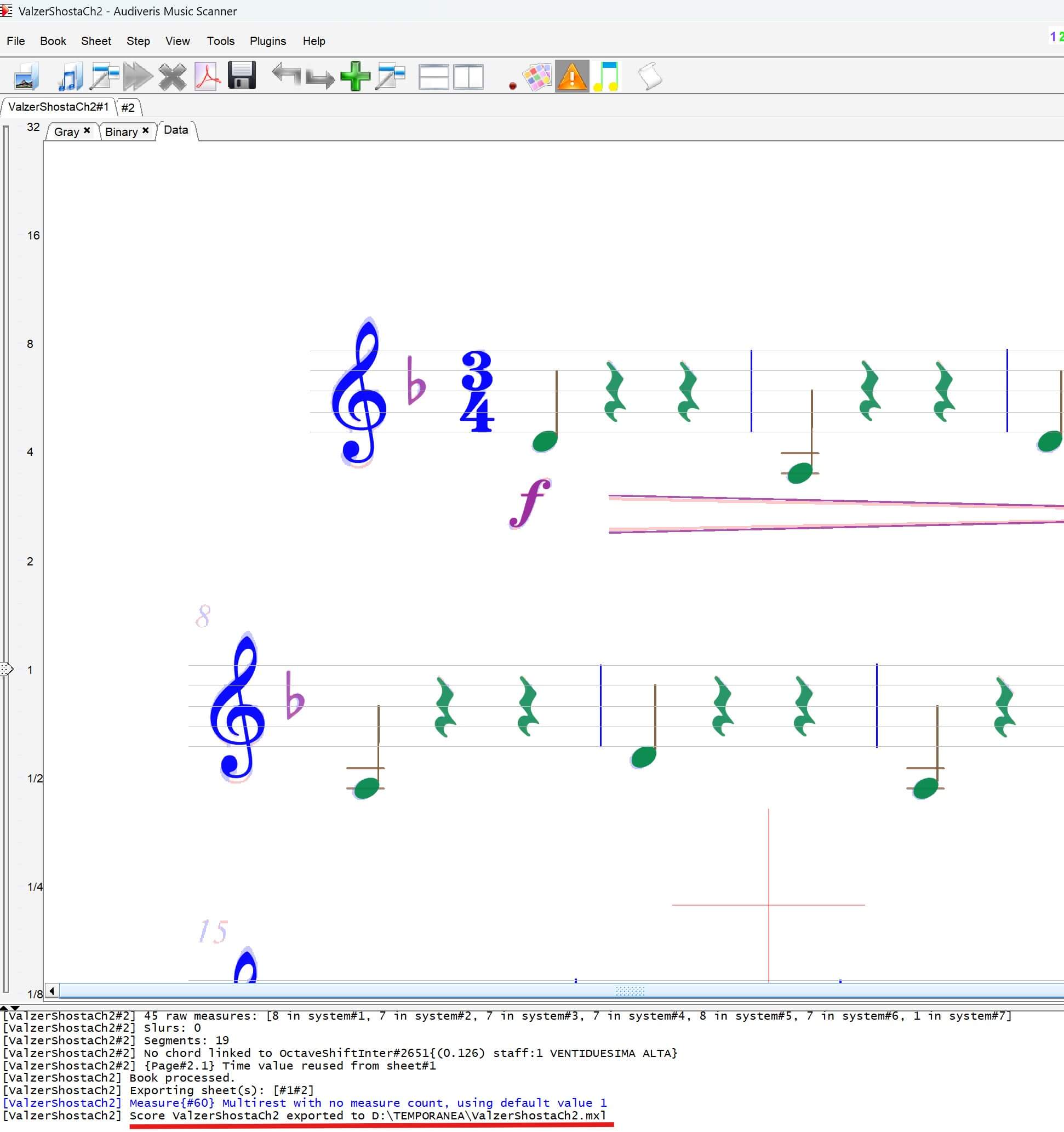
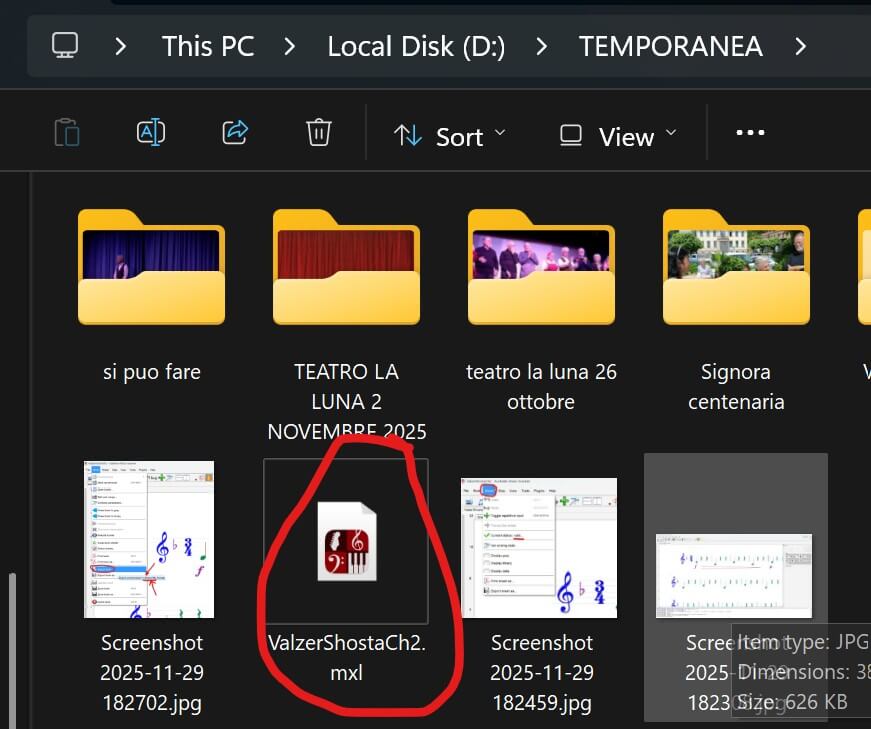
Io ho poi usato l’editor MuseScore, anch’esso SW open-source gratuito (si paga solo l’app su smartphone che, in realtà, non realizza la funzione di editor, bensì “solo” quello di ricerca, visualizzazione e stampa di spartiti).
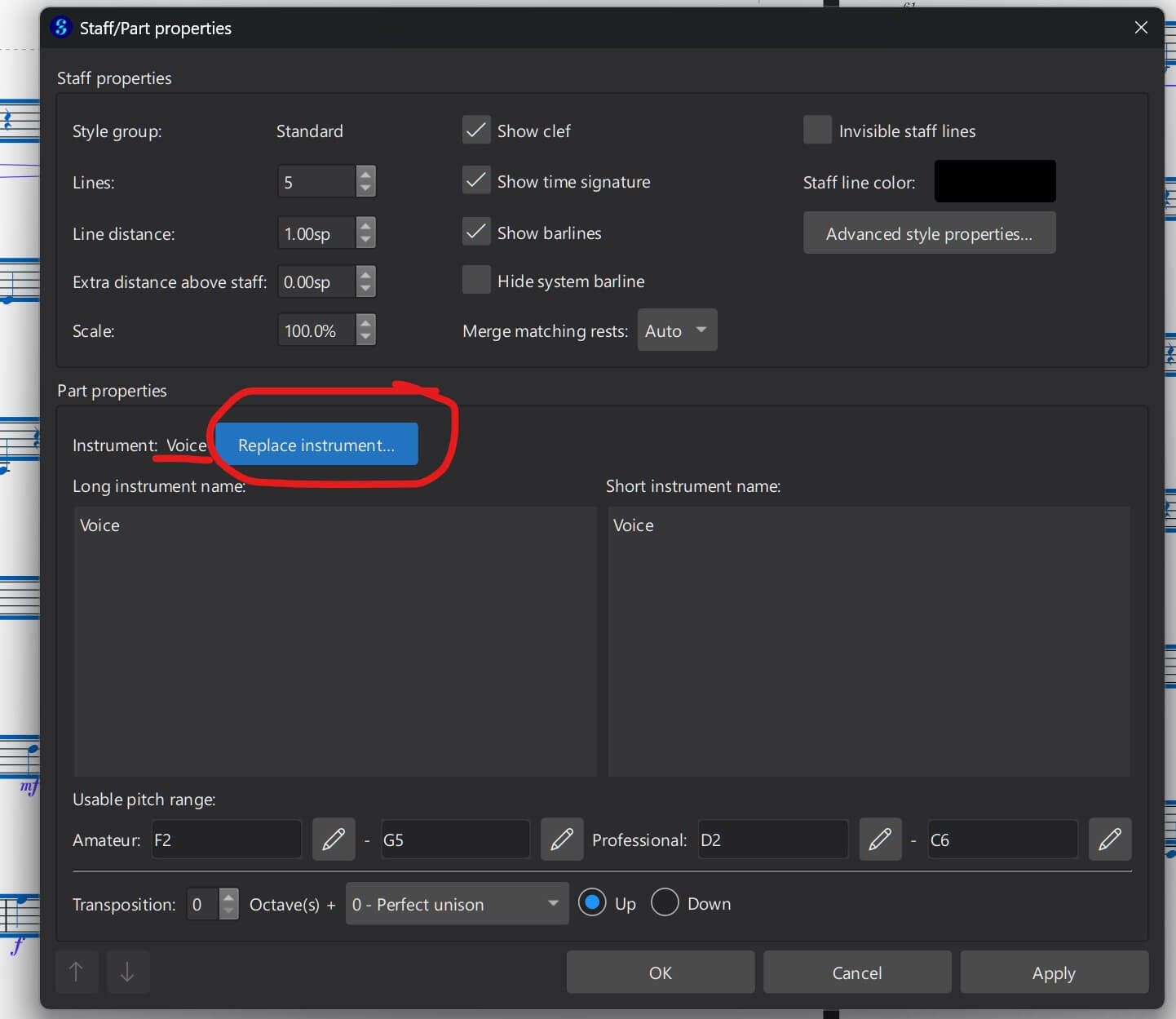
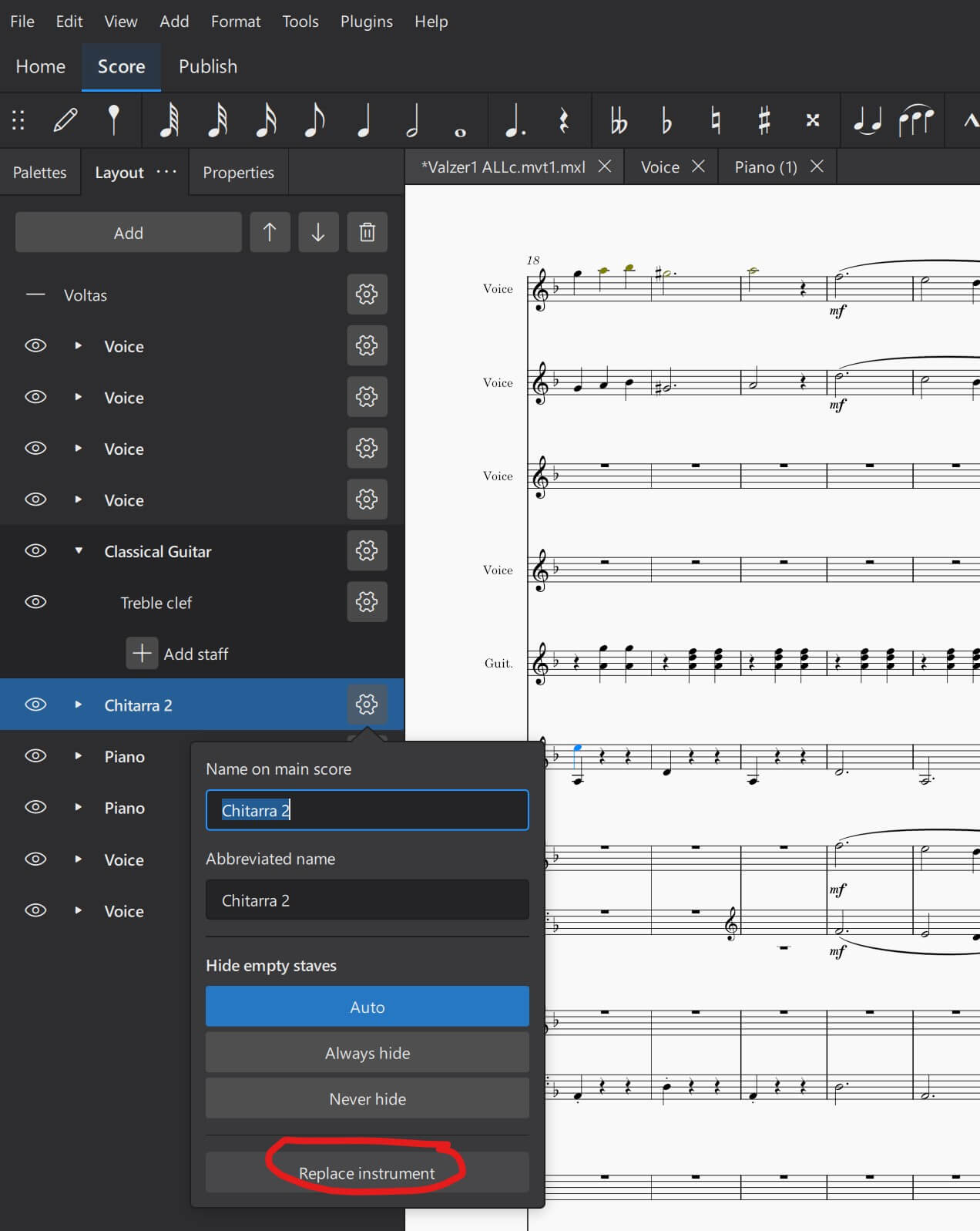
Come mi aspettavo, il file dello spartito, scansionato e salvato in quel formato standard, è stato perfettamente riconosciuto da MuseScore: l’unica modifica che ho dovuto apportare è stata relativa allo strumento a cui quella parte era stata assegnata di default (voce), operando dalle opzioni di quel programma. Selezionando il rigo musicale e quindi cliccando con il tasto destro sul fondo, compare un menù con anche una voce che consente di impostarne le proprietà (Staff/part properties) tra cui lo strumento associato: qui si può scegliere tra tutti gli strumenti disponibili (e.g. archi, fiati, chitarre, percussioni). Le note rimangono le stesse, ma verranno riprodotte con il timbro del nuovo strumento selezionato (e.g. chitarra classica): è possibile anche cercare direttamente il nome dello strumento. Confermando con OK, MuseScore aggiornerà il nome del rigo e il suono associato (playback). Si può anche rinominare ciascuna “parte” in modo appropriato.
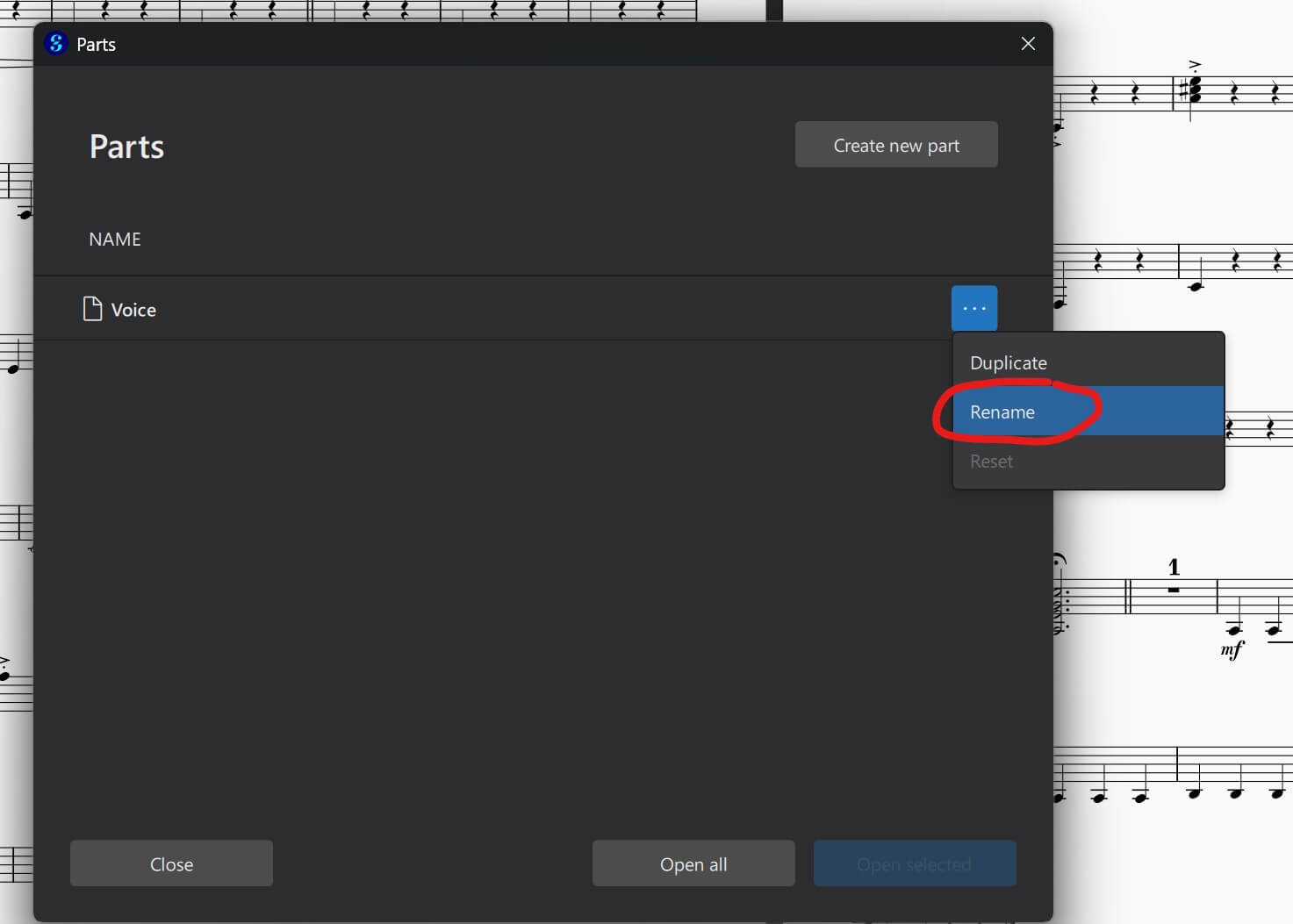
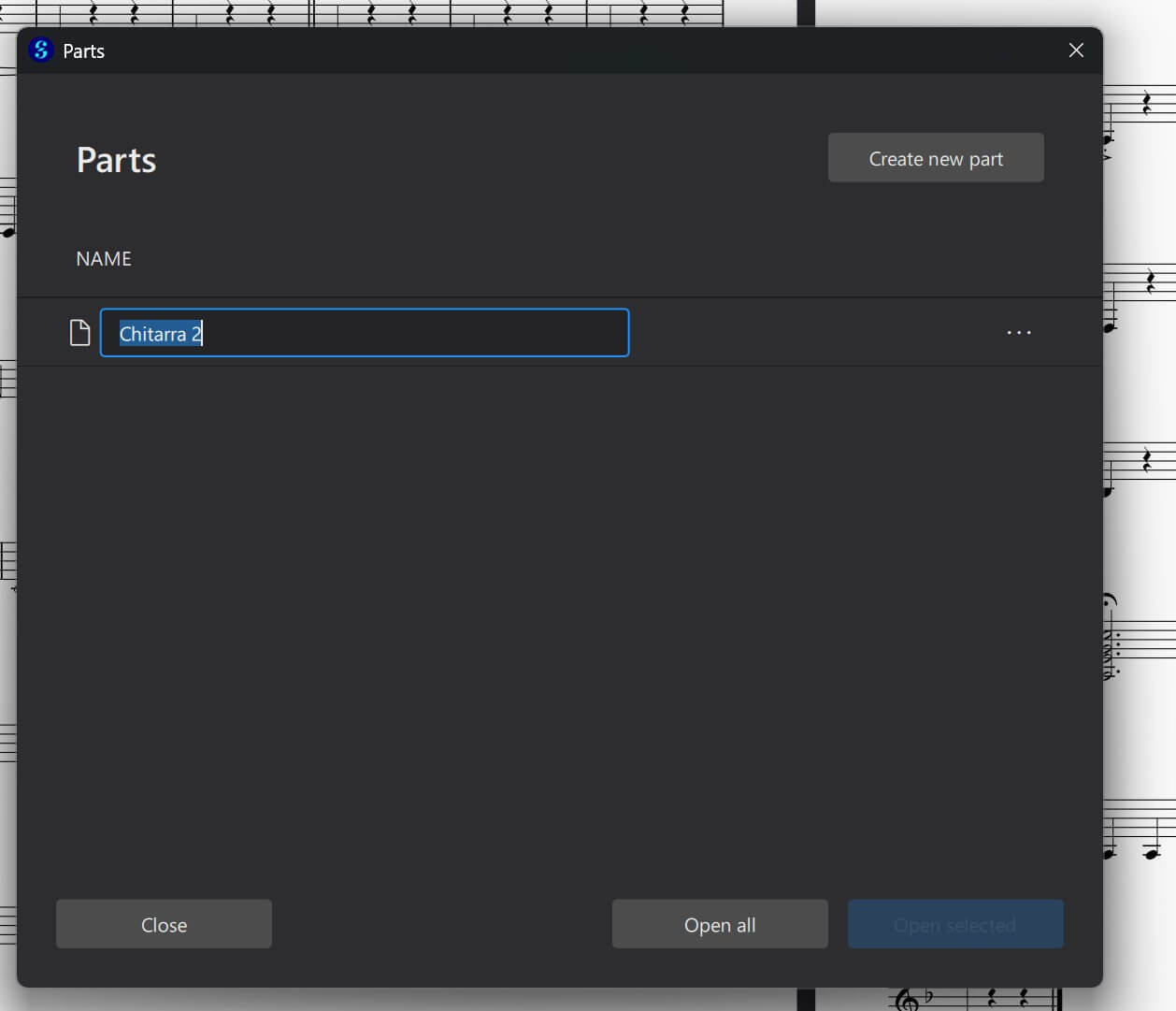
Infine, oltre a eseguire il brano dal programma, si può anche salvarne la versione in mp3, assai utile per studiare quella parte e magari poi eseguirla con uno smartphone, utilizzando app quale Music Speed Changer che consentono anche di modificarne la velocità e/o la tonalità [vedi post Come modificare all’ascolto la velocità di esecuzione di un brano Mp3 (e anche eventualmente metterne in loop una sezione e/o modificarne la tonalità)]. Ovviamente si può esportare tutto il brano (se esistono più parti) o anche ciascuna parte singolarmente:
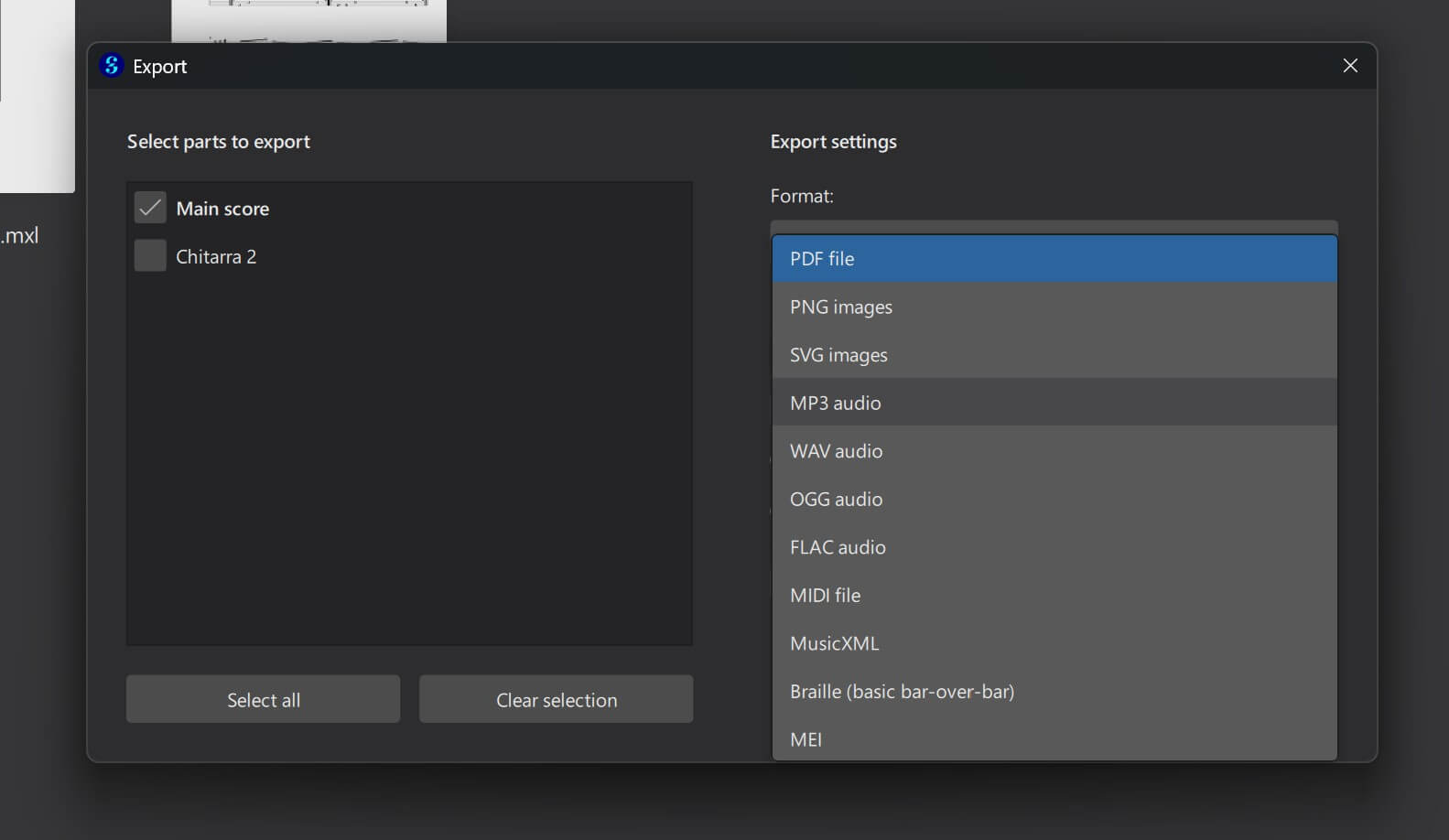
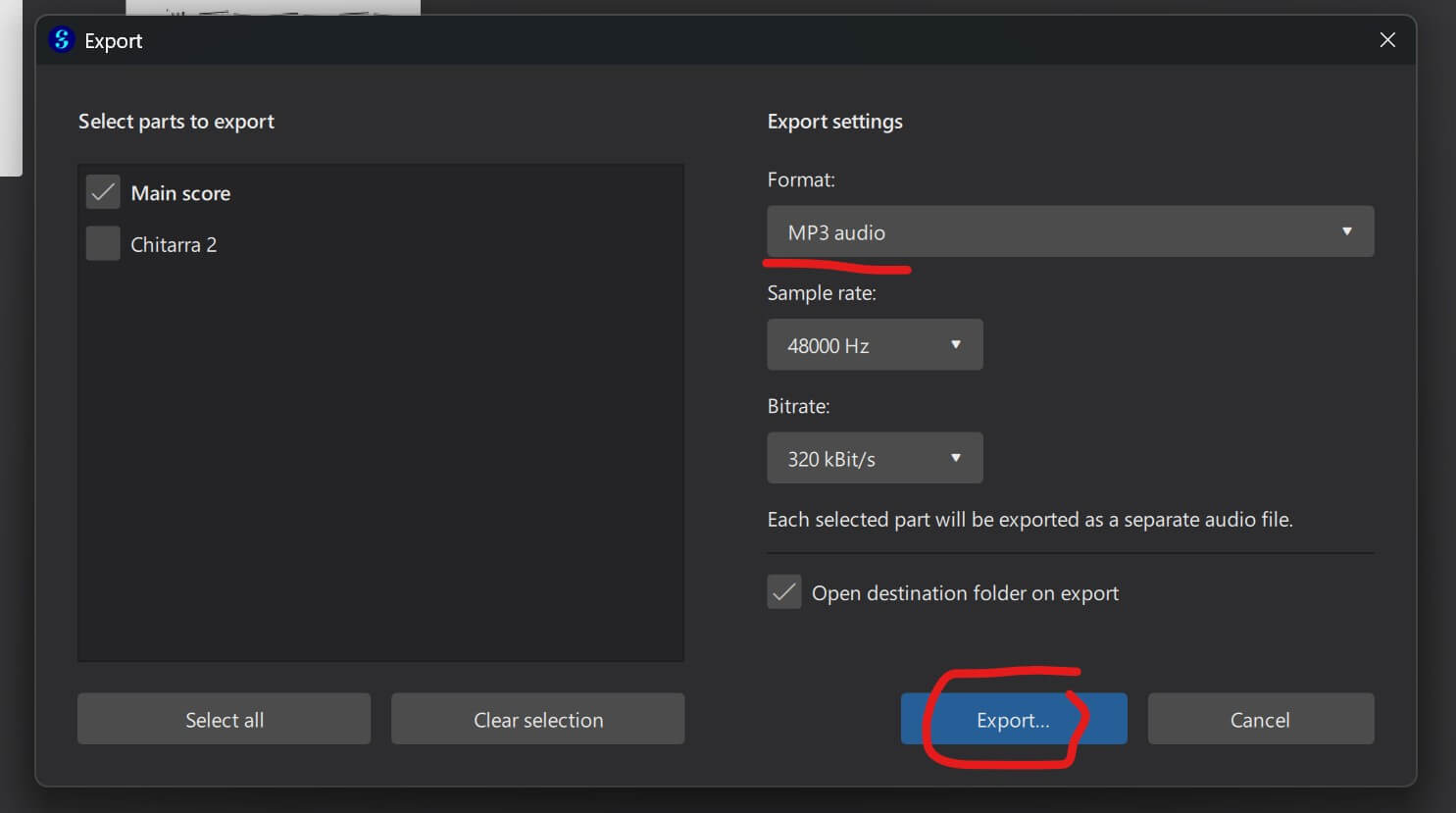
Nel caso in cui la partitura abbia più parti, tutto comunque funziona analogamente sia su Audiveris sia sue su MuseScore dove poi si possono escludere/includere le parti desiderate prima di effettuare l’esecuzione e il salvataggio in mp3:


 Enzo Contini Blog
Ottima consulenza, grazie Enzo
"Mi piace"Piace a 1 persona
grazie a te per avere lasciato il commento!! 😉
"Mi piace""Mi piace"