Spesso per spettacoli musicali, teatrali o anche solo per feste, può essere conveniente pilotare nel tempo delle luci in modo opportuno.
Questo è un post in divenire, ma intanto nel seguito mi limiterò ad analizzare in modo più approfondito, seppur non esaustivo, due soluzioni che contemplano l’utilizzo di un PC in cui viene installato un SW gratuito:
- PRO DMX 2, soluzione è commerciale seppur gratuita, ottima per chi vuole subito un software pronto, con interfaccia chiara e senza complicarsi con configurazioni,
- QLC+, soluzione opensource, ideale se si desidera flessibilità totale, compatibilità con hardware economico e la possibilità di adattare il software alle proprie esigenze, pur richiedendo più tempo di configurazione in cambio di libertà e indipendenza da licenze proprietarie.
Si noti che PRO DMX 2 risulta gratuito ma, anche se non si paga nulla, il codice non essendo open source, non si può modificare o redistribuire. La loro strategia commerciale è che il guadagno arriva dalla vendita di loro hardware (interfacce USB/Ethernet DMX), mentre il software viene dato come “valore aggiunto” gratuito. La sua compatibilità è comunque elevata utilizzando standard, cioè funziona con molte interfacce DMX/Art-Net, ma è ovviamente principalmente ottimizzato per quelle prodotte da quell’azienda.
Analizzerò poi anche vantaggi e svantaggi di configurazioni di installazione via cavo DMX o Wi-Fi, utilizzando diverse possibili adattatori (i.e. ethernet-DMX, USB-DMX)
- Introduzione (controller hardware DMX tradizionali, stand-alone con memoria interna, stand-alone programmabili via SD card, app su tablet/smartphone + interfaccia WiFi/USB, uso di PC con installato un software DMX)
- QLC+
- PRO DMX 2
- Checklist comparativa: PRO DMX 2 vs QLC+
- Configurazioni possibili: vantaggi e svantaggi
______________________________
Introduzione
Esistono ovviamente i seguenti sistemi tradizionali che non richiedono l’uso di un SW su PC/Mac:
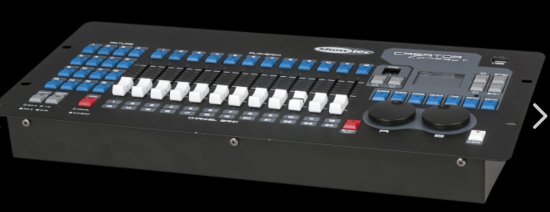
1. Controller hardware DMX tradizionali: si tratta di Consolle fisiche con fader e pulsanti (e.g. Showtec Creator, Stairville DMX-Master, Chamsys QuickQ), di costo non indifferente (anche se essitono anche controller low cost anche su Amazon) e venduti solo da negozi professionali specializzati. I pro di questi sistemi sono l’affidabilità e nessun rischio di crash software. Oltre al prezzo, hanno come contro anche il fatto di essere meno flessibili e richiedono una programmazione più lenta rispetto a un software. È la soluzione più semplice e affidabile.
2. Controller stand-alone con memoria interna: sono piccoli box che si programmano una volta (via PC o app) e poi funzionano da soli (e.g. Daslight DVC4 Gold, Sunlite Suite 2 FC, Eurolite freeDMX AP . In genere sono più flessibili potendoli programmare da PC o app e possono poi eseguire scene senza PC, anche con trigger esterni (MIDI, pulsanti). Anche qui, oltre al prezzo, hanno come contro, rispetto ai precedenti, che serve un PC iniziale per programmare, pur restando poi restano indipendenti.
3. Controller stand-alone programmabili via SD card in cui alcuni nodi DMX hanno slot SD: si caricano le scene e poi funzionano senza PC (e.g. Nicolaudie SLESA-U11). Il pro è la totale indipendenza, basta alimentazione ma hanno come contro, oltre al prezzo, una programmazione iniziale più complessa. Possono essere la soluzione migliore se si desidera una indipendenza totale.
4. Ulteriore possibilità e poi quella di utilizzare App su tablet/smartphone + interfaccia WiFi/USB: queste soluzioni usano un tablet o smartphone come controller, collegato via WiFi a un nodo DMX (e.g. Daslight Light Rider, ADJ Airstream DMX, Prolights SmartColors. Hanno come pro quello di avere una interfaccia touch intuitiva e consentono una mobilità totale. Come contro, dipendono da WiFi stabile, e risultano quindi meno precisi di un PC cablato. Possono essere la soluzione migliore se si desidera flessibilità e mobilità.
5. Esistono poi soluzioni che andrò ad analizzare nel dettaglio che invece fanno uso di un PC con installato un software DMX (e.g. QLC+, PRO DMX 2, Daslight).
Rispetto alla soluzione precedente, che faceva uso di tablet/smartphone con app + interfaccia WiFi/USB, la differenza sta soprattutto in potenza, flessibilità e praticità. Infatti, le soluzioni PC + Software DMX permettono maggiore potenza (software completi che permettono patch complessi, più universi DMX, timeline, effetti avanzati), flessibilità (si possono gestire più universi, integrare MIDI, OSC, timecode, sincronizzazioni audio/video), consentono una programmazione (interfaccia più tecnica, con editor di scene, cue list, timeline), ottima affidabilità soprattutto se collegato via cavo Ethernet. Il tutto a scapito di richiedere un PC dedicato, più tempo per configurare ed essere meno portatile di un tablet/smartphone che consente indubbiamente di muoversi in sala e vedere direttamente l’effetto delle luci… ma dipende fortemente dal WiFi: se cade, si perde il controllo. Inoltre, le soluzioni con tablet/smartphone sono limitate a 1 universo DMX nella maggior parte dei casi e posseggono meno funzioni avanzate (timeline, sincronizzazione audio/video).
Ho usato poco fa alcuni termini di non comune uso per cui è meglio precisare alcune cose…
Cue list: è l’elenco ordinato di tutti i “cue” (segnali o comandi) che scandiscono le azioni tecniche di uno spettacolo quali cambi di luce, effetti sonori, movimenti scenici. Serve a guidare tecnici e operatori affinché ogni evento avvenga al momento giusto. Ad esempio, l’operatore segue la cue list durante uno spettacolo, premendo “GO” per passare al cue successivo. In software DMX/lighting (es. QLC+), la cue list è un widget che permette di scorrere una sequenza di scene o chaser (pensata per effetti ripetitivi e ritmici, sequenza di scene o step di luce che vengono riprodotti uno dopo l’altro, creando un effetto dinamico come, ad esempio, luci che si accendono in ordine, lampeggi veloci, movimenti ciclici di teste mobili…). Ogni chaser è caratterizzato da diversi parametri:
Velocità: si può impostare il tempo di transizione e la durata di ogni step.
Loop: i chaser possono girare in ciclo infinito o fermarsi dopo un certo numero di ripetizioni.
Trigger: avvio manuale, automatico o sincronizzato con la musica.
Ho parlato poi anche di “universo DMX“: ma che cos’è?
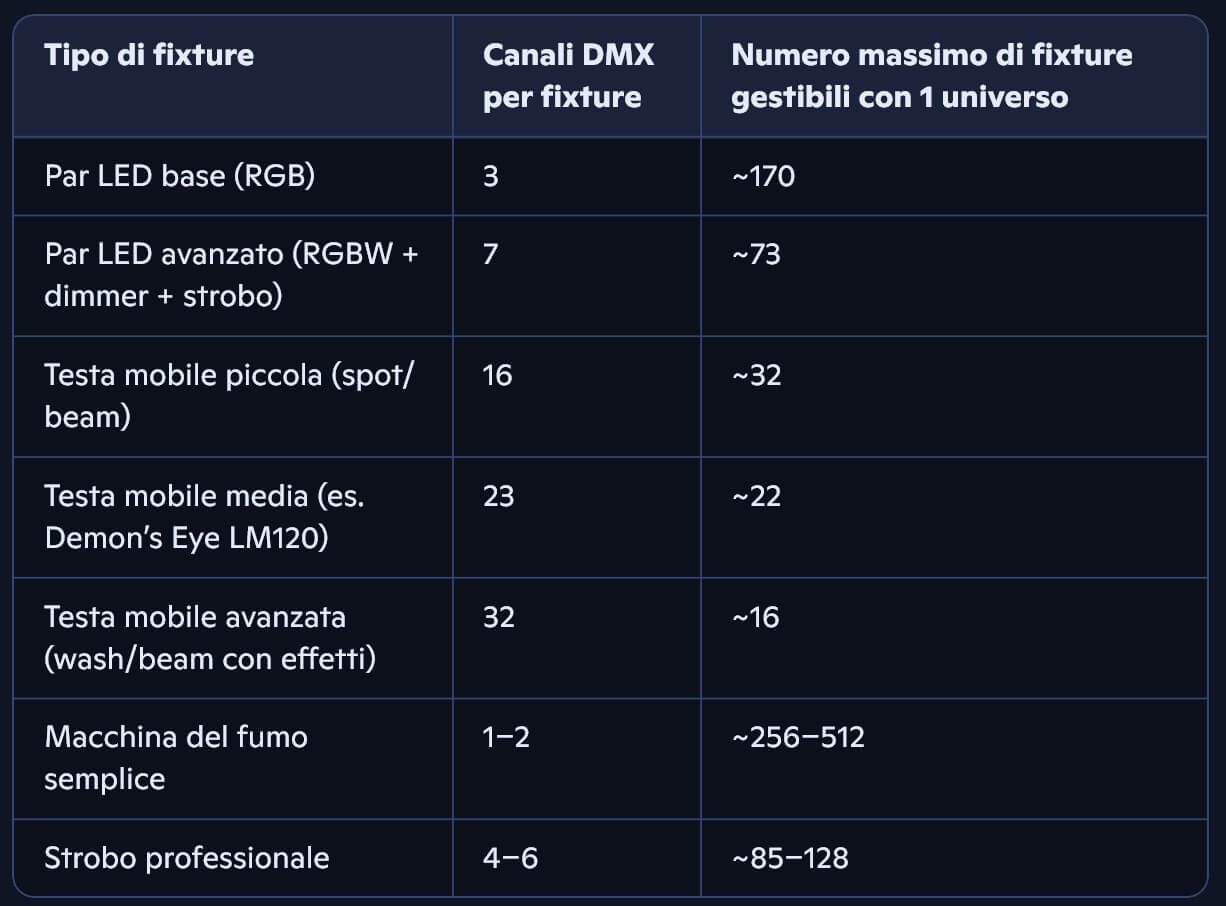
Ogni canale DMX controlla un parametro (e.g. dimmer, colore, pan, tilt, strobo): 1 universo ha 512 canali DMX disponibili. Se ci sono più di 512 parametri da controllare, serve avere un secondo universo. Ad esempio, una testa mobile come la Demon’s Eye LM120 usa circa 23 canali DMX: quindi, con 1 universo (i.e. 512 canali) si possono controllare 512 ÷ 23 ≈ 22 teste mobili di quel tipo. Se ci sono più luci o altri dispositivi (e.g. strobo, par LED, macchine del fumo), i canali si sommano e oltre i 512 canali serve un secondo universo (quindi un nodo o interfaccia che supporti più universi). È importante tener conto di questo perché i nodi economici gestiscono solo 1 universo (vale a dire un massimo 512 canali) mentre solo i nodi professionali gestiscono più universi (quindi migliaia di canali), ideali per grandi teatri o concerti.
Nel seguito mi interesserò solo di sistemi di luci per un teatro locale, quindi, con “poche” luci (<20–30) e per cui basta sicuramente 1 solo universo. La tabella seguente indica le capacità possibili per un singolo universo DMX (i.e. 512 canali):
Per controllare luci da palco con protocollo DMX tramite un PC/Mac, i software più diffusi e affidabili sono i seguenti e richiedono un’interfaccia DMX compatibile (USB o Ethernet) collegata al PC/Mac.

Esistono poi anche software open source per pilotare luci da palco via DMX, tra cui i principali sono elencati nella tabella seguente:
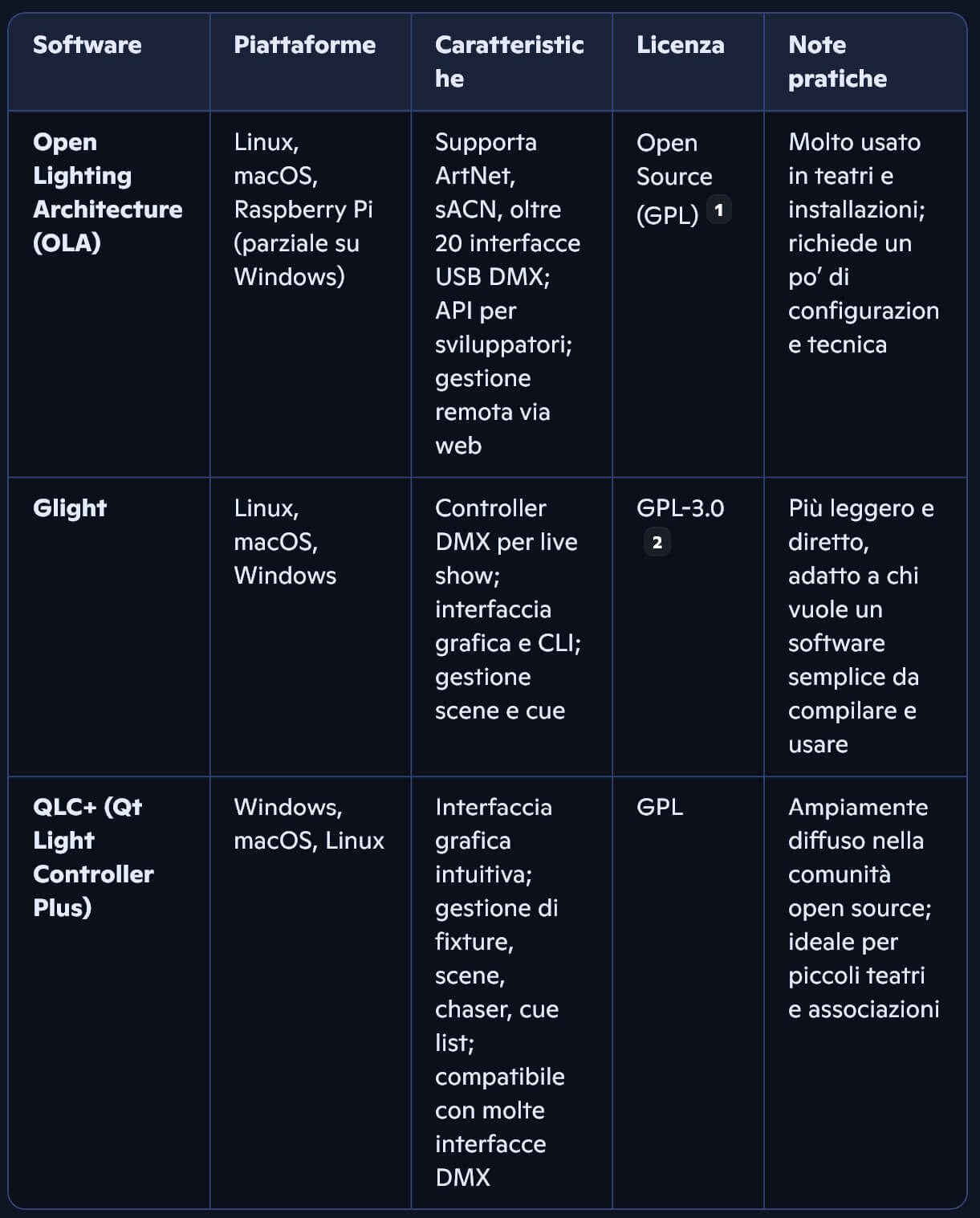
Come in tutte le soluzioni opensource, queste offrono la possibilità di adattare il software alle proprie esigenze, hanno una comunità attiva con forum e una documentazione condivisa: in genere hanno un’ampia compatibilità e supportano molteplici interfacce DMX economiche (e.g. USB, Raspberry Pi). Come sempre, come limiti da considerare, possono avere una curva di apprendimento maggiore per acquisire dimestichezza con configurazioni tecniche, non hanno un supporto ufficiale e, per risolvere problemi eventuali, ci si deve affidare alla comunità. Infine, alcuni progetti possono essere meno aggiornati rispetto a software commerciali, per cui la stabilità può variabile.
Come già preannunciato all’inizio, nel seguito mi limiterò ad analizzare una soluzione commerciale free, PRO DMX 2, ed una opensource, QLC+, per antonomasia ovviamente anche questa free!
____________________________
PRO DMX 2
PRO DMX 2 è una soluzione “plug & play”, immediata, utile se si desidera partire subito senza complicazioni.
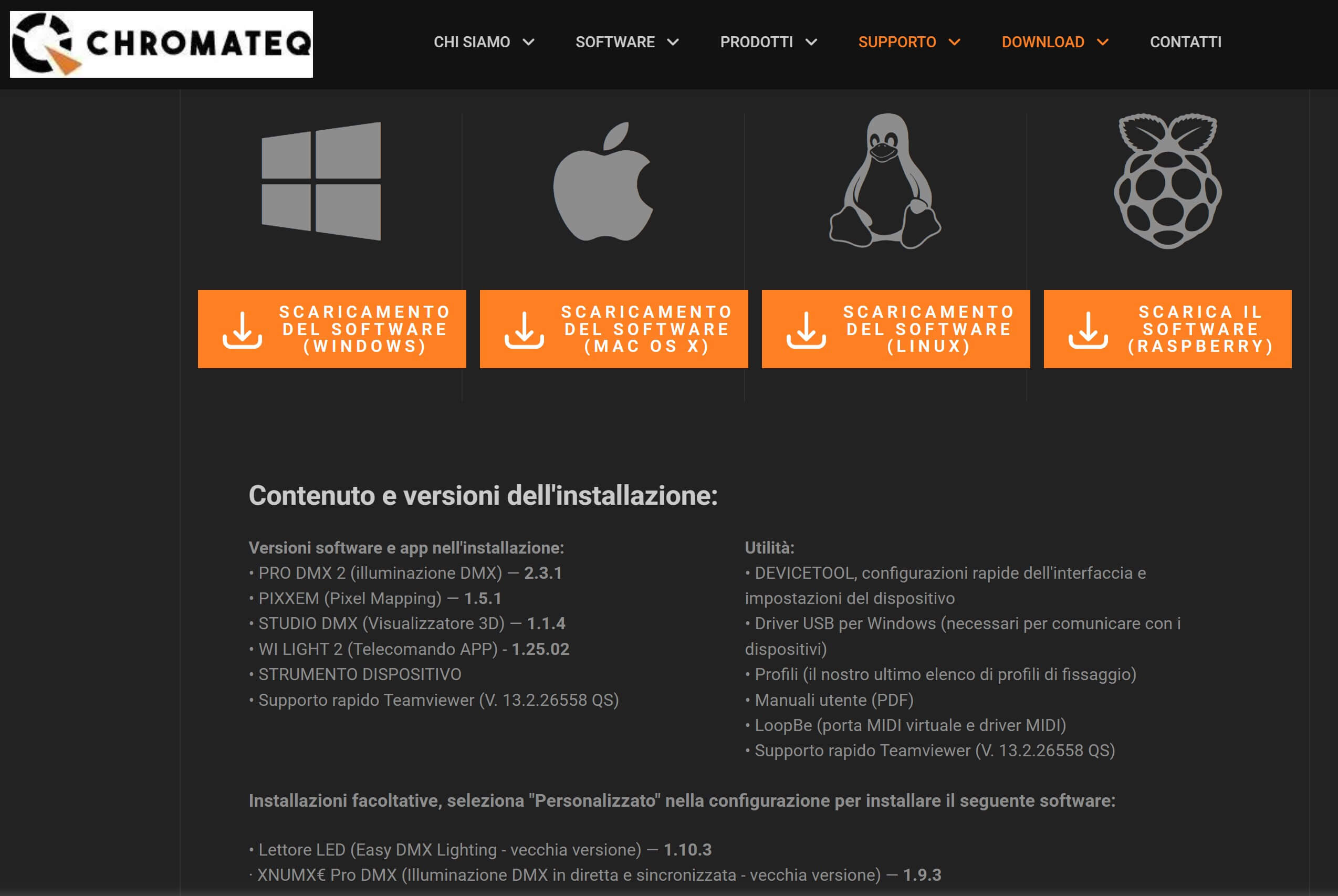
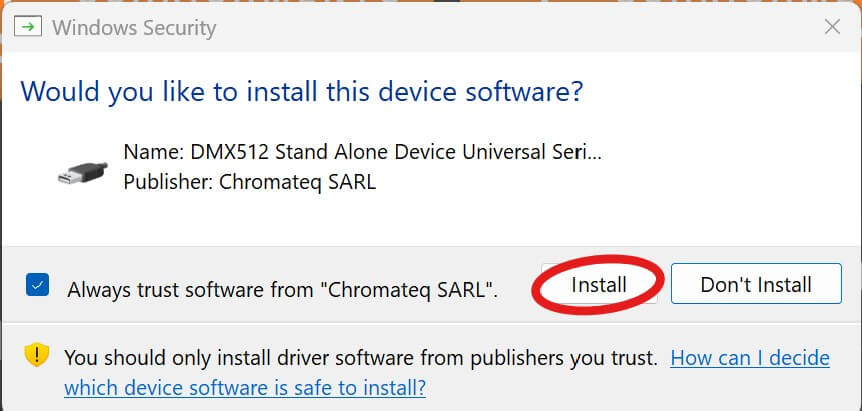
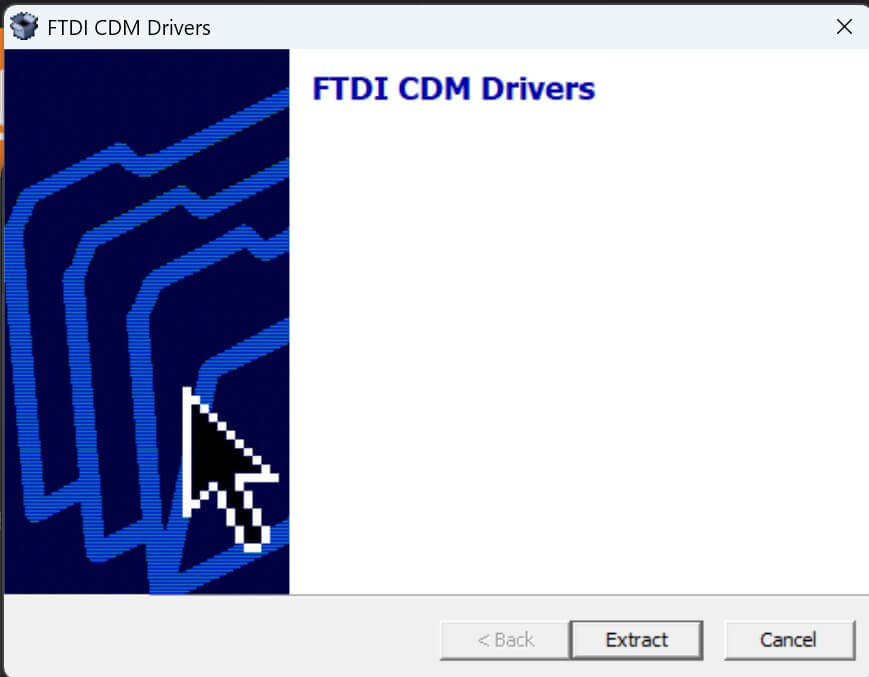
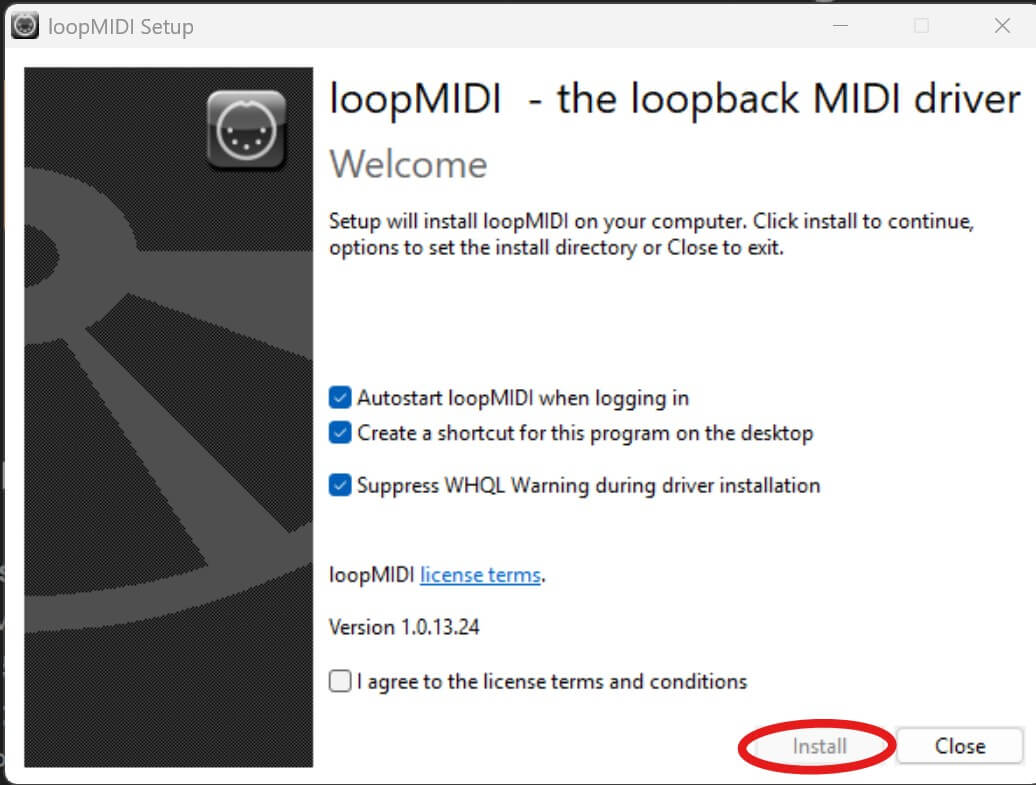
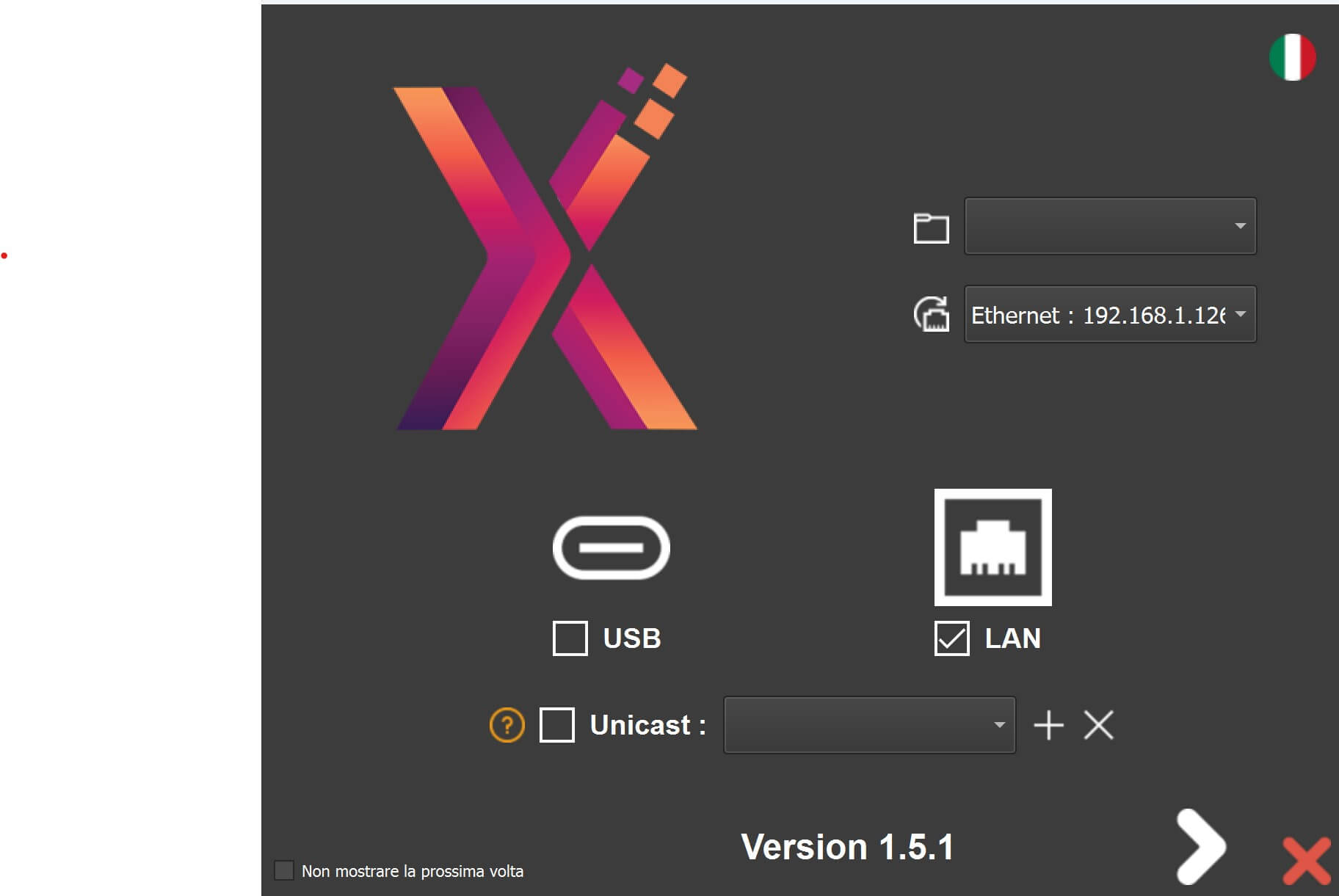
Il programma di installazione di PRO DMX 2 si può scaricare dal sito ufficiale della Chromateq: al termine dell’installazione vengono creati anche gli shortcut ai quattro programmi.
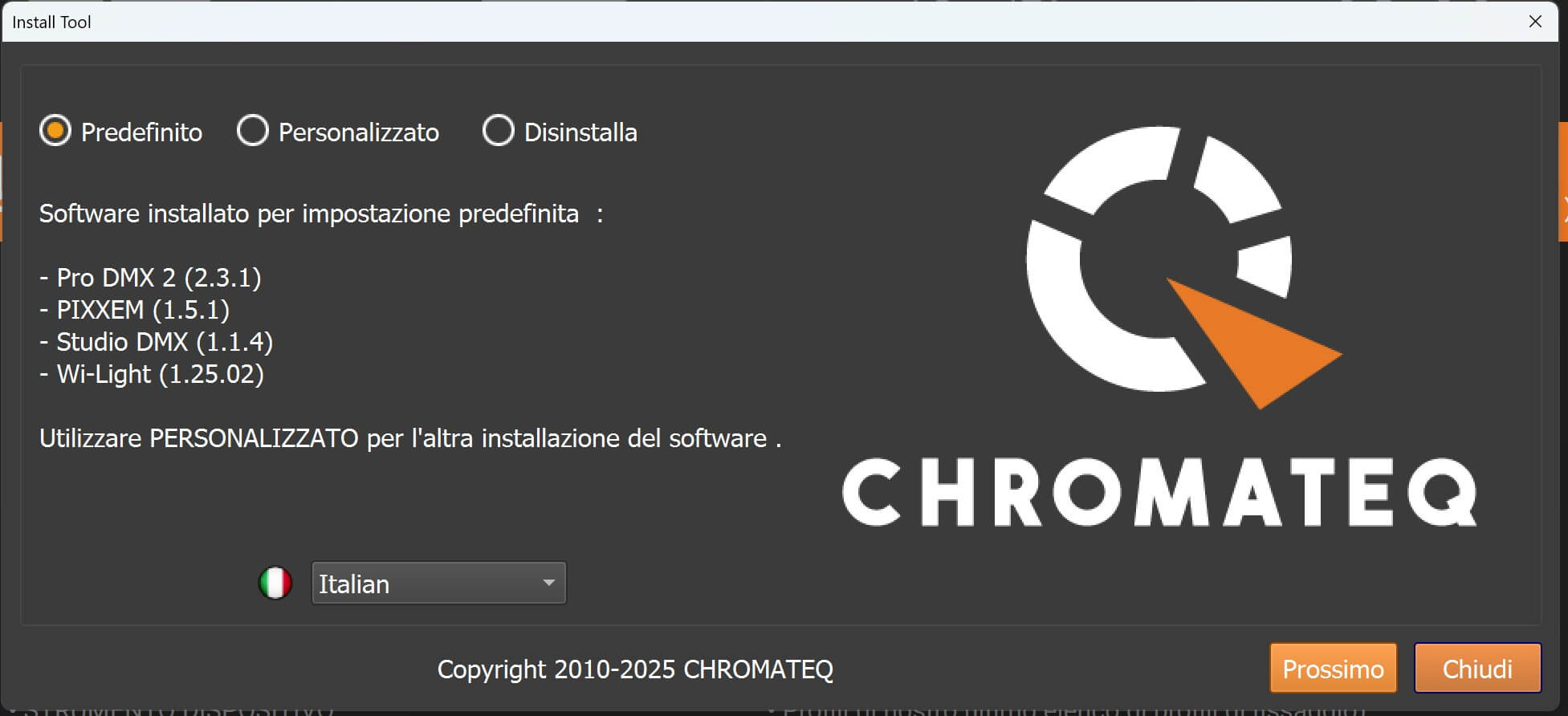
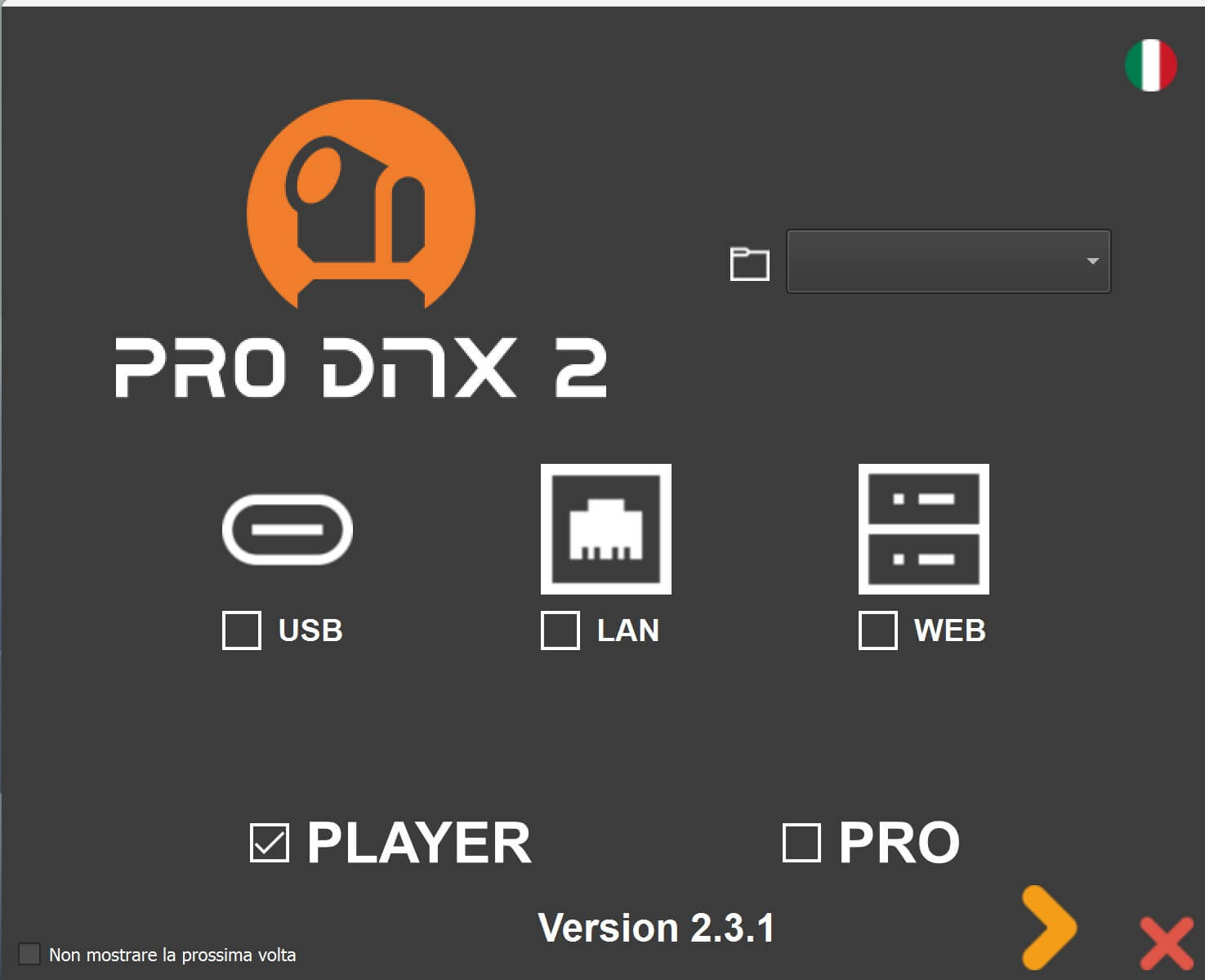
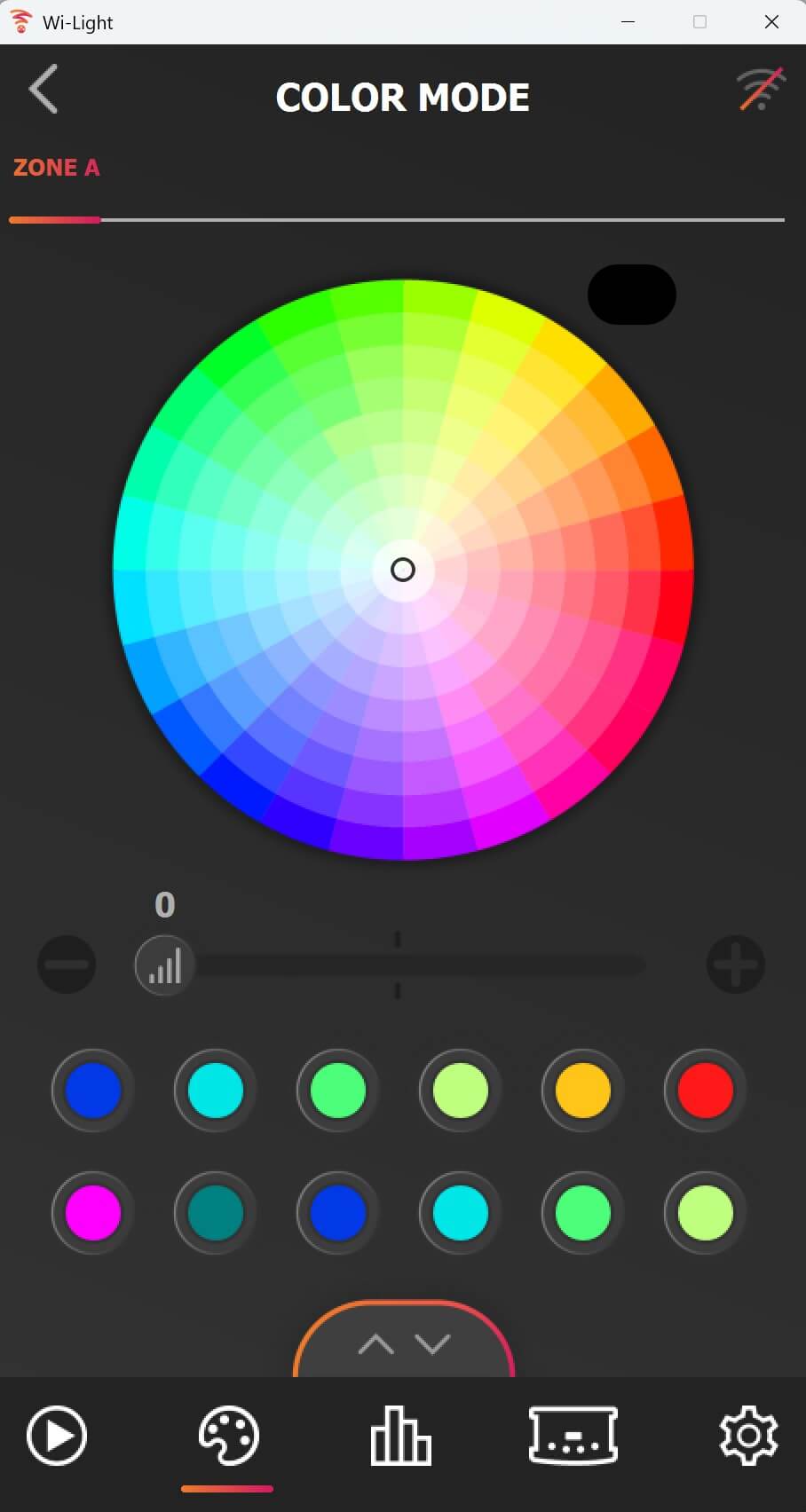
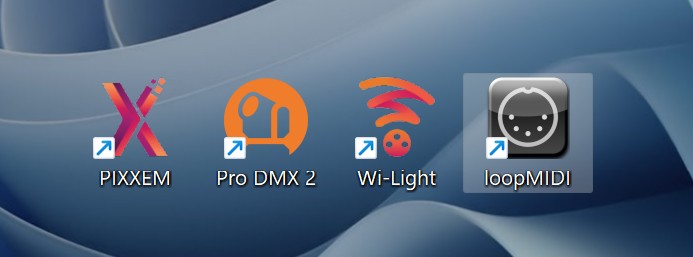
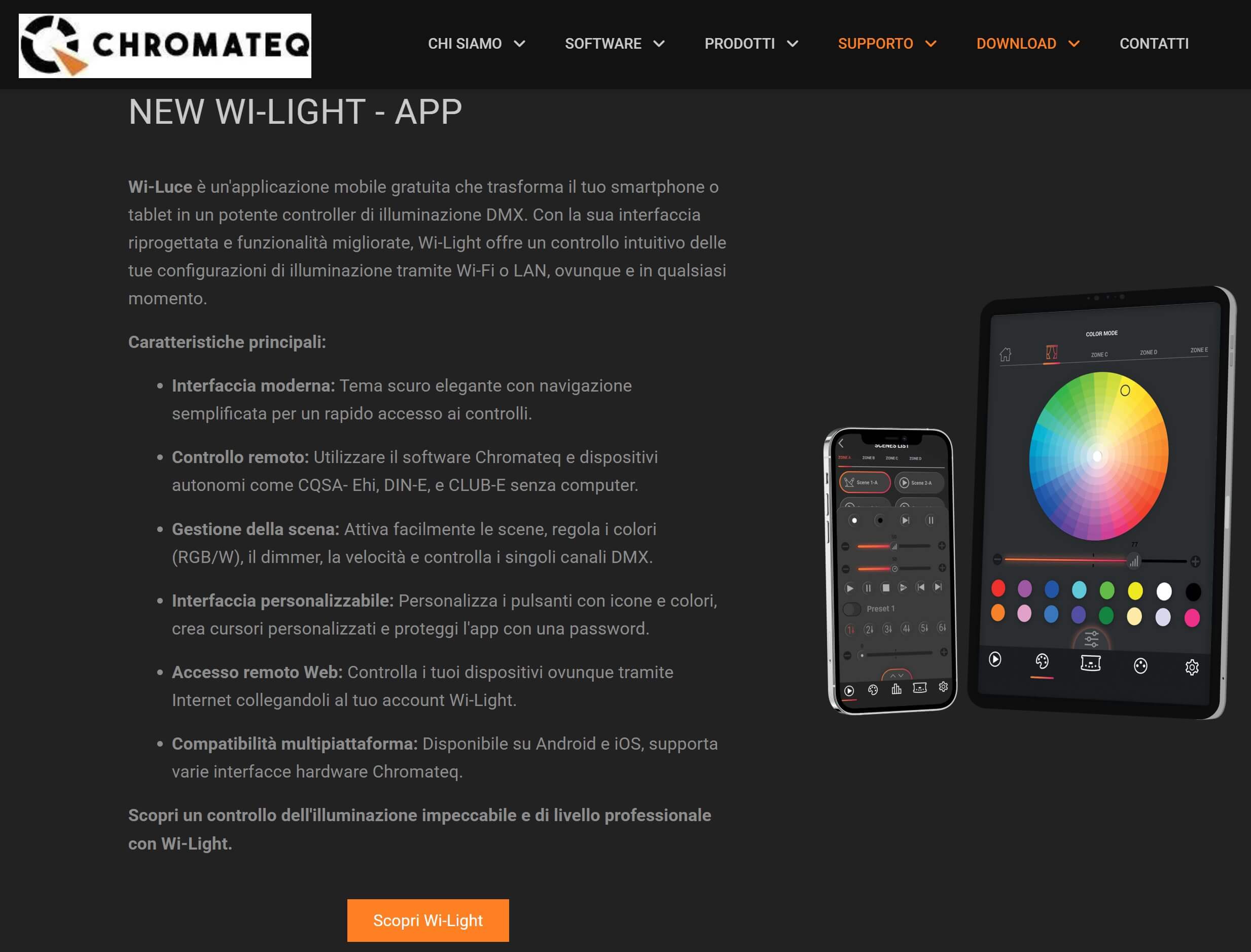
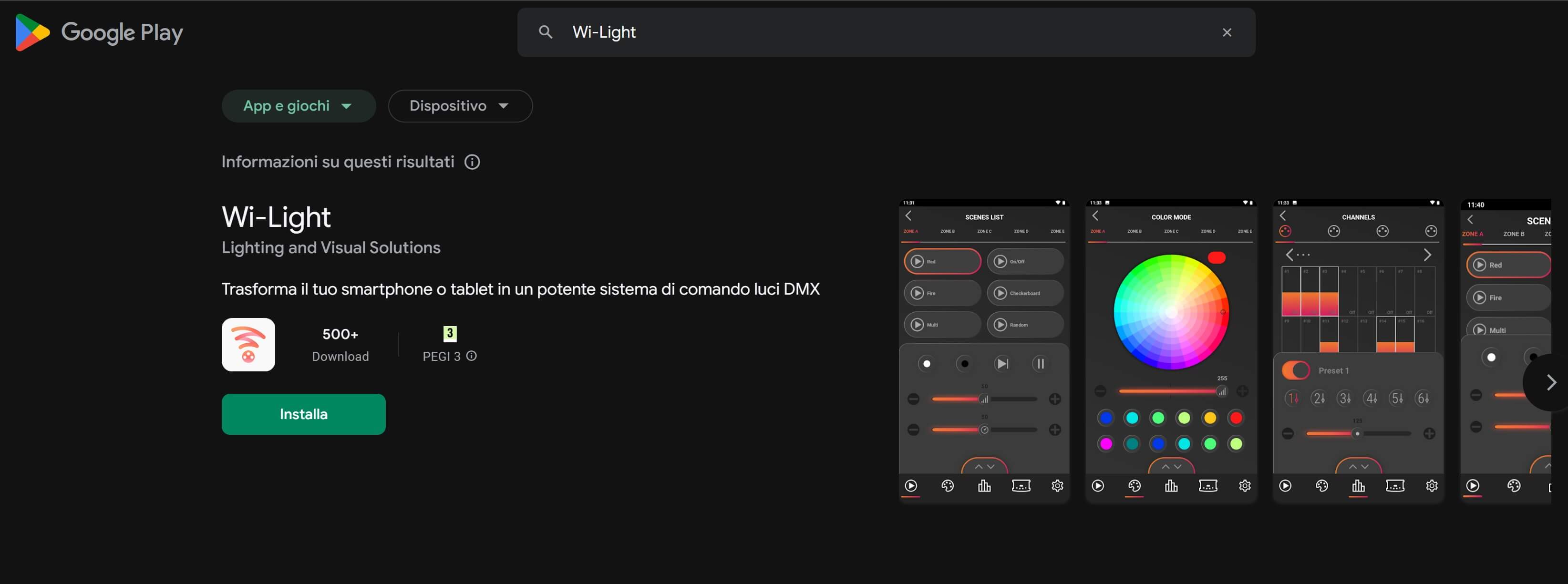
Viene inoltre fornita anche l’app Wi-Light, sempre gratuita, che trasforma uno smartphone o tablet in un potente controller di illuminazione DMX: si può scaricare dal sito o dal PlayStore.
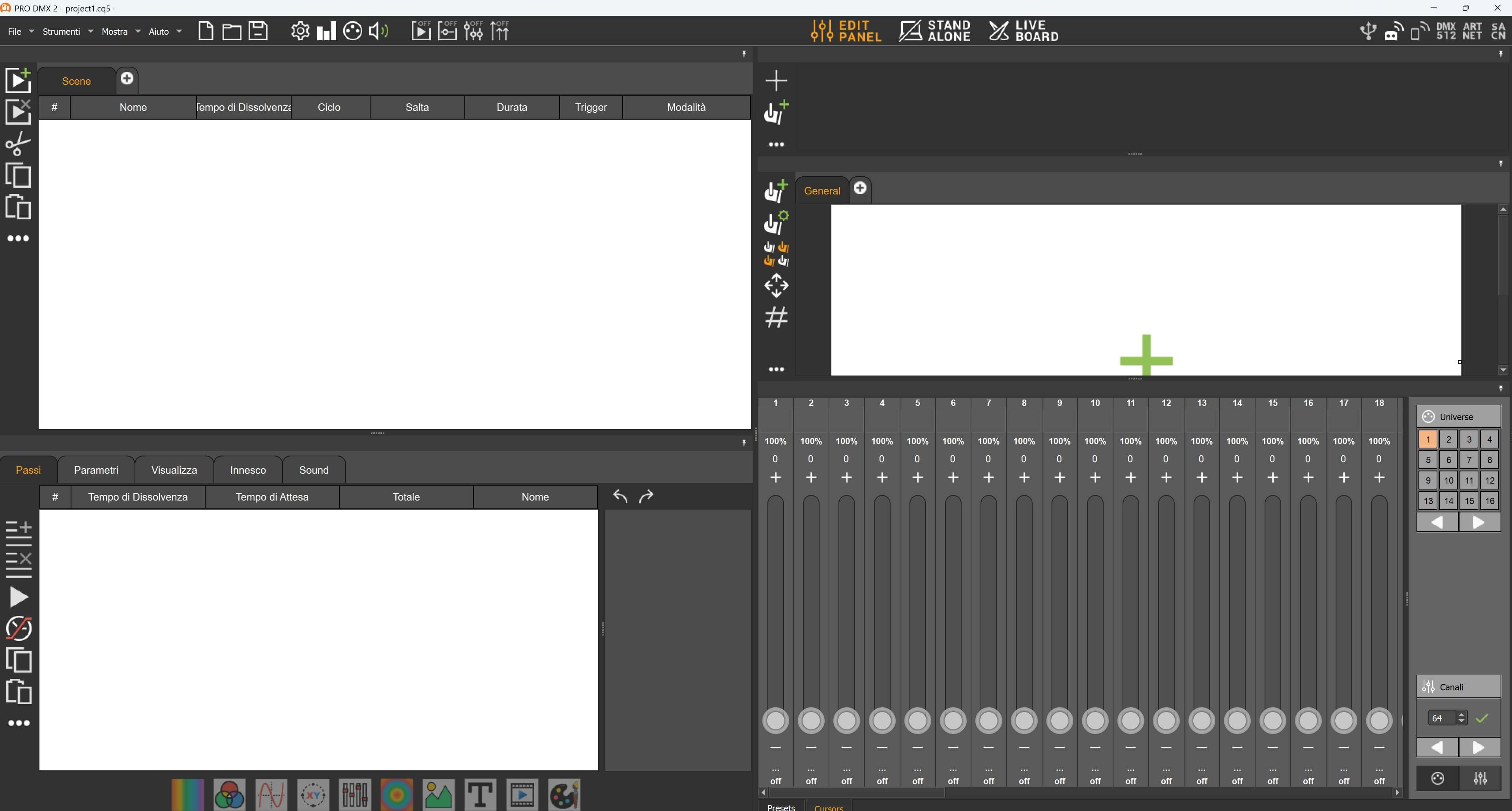
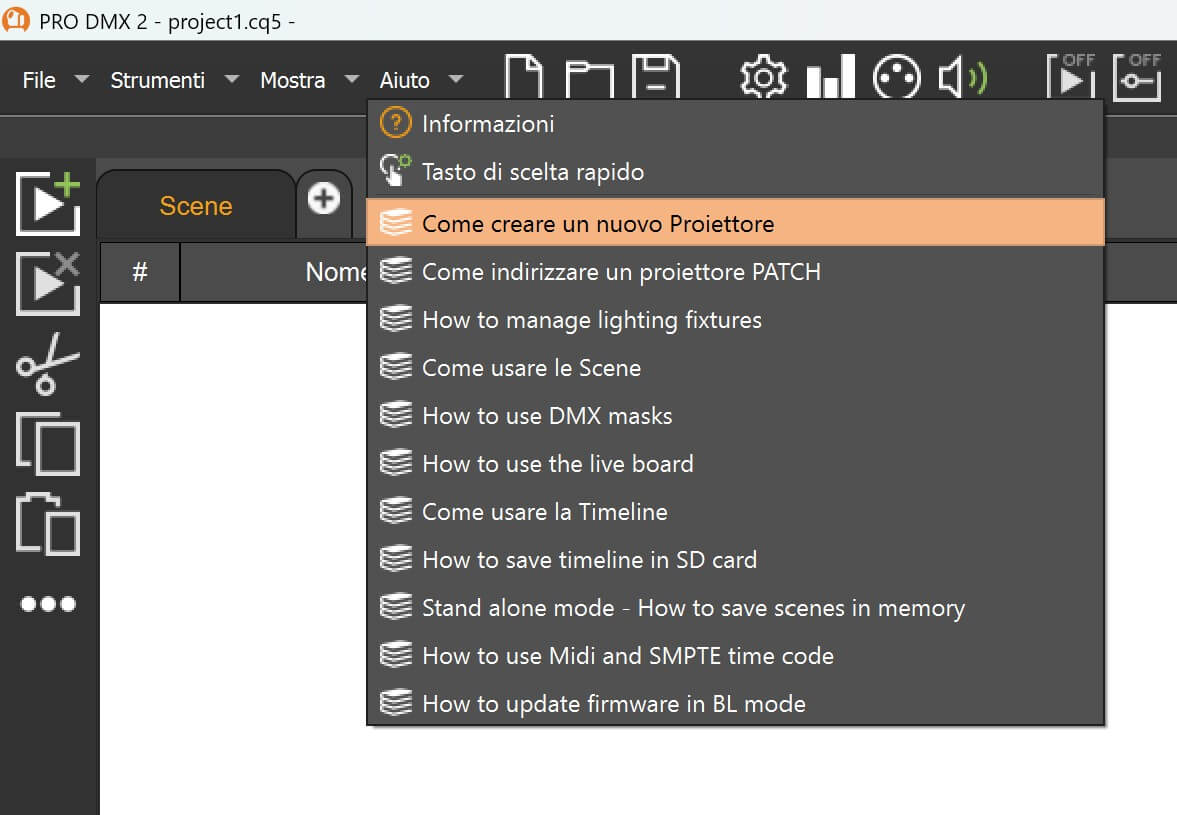
Per comprendere meglio il funzionamento di questi SW si deve avere ovviamente avere delle luci collegate alla LAN o via USB (attualmente non ne posseggo!): i manuali utente di ciascuno di quei programmi sono disponibili online, seppure non siano in italiano (solo inglese, francese, spagnolo, cinese, giapponese e russo). Comunque, tali manuali utente possono essere trovati anche nel menu “Aiuto” di ciascun software: vengono infatti installati sul disco rigido durante l’installazione del software Chromateq nella directory “Manuale”. Si noti come solo alcune parti di questi manuali resi disponibili nel SW risultino tradotte in italiano, sebbene si sia scelto una installazione del programma in quella lingua:
Pur essendo un SW orientato a far funzionare i dispositivi di quella ditta, ho già evidenziato come, utilizzando standard, possa essere usato anche per pilotare apparecchiature di altre marche. Ad esempio, le luci Betopper 120W Teste Mobili 4 in 1 Demon’s Eye COB DMX512 Control funzionano con PRO DMX 2, perché supportano il protocollo DMX512 e anche RDM, pienamente compatibili con quel software. Se non si trova il profilo già pronto nella libreria, si puoi creare manualmente con l’editor fixture del software (inserendo i canali: dimmer, colori, strobo, pan/tilt, ecc.) in modo da crearsi un file fixture personalizzato. Inoltre, grazie al supporto RDM, PRO DMX 2 può anche leggere automaticamente alcune info dal proiettore (e.g. indirizzo DMX, stato), semplificando la configurazione.
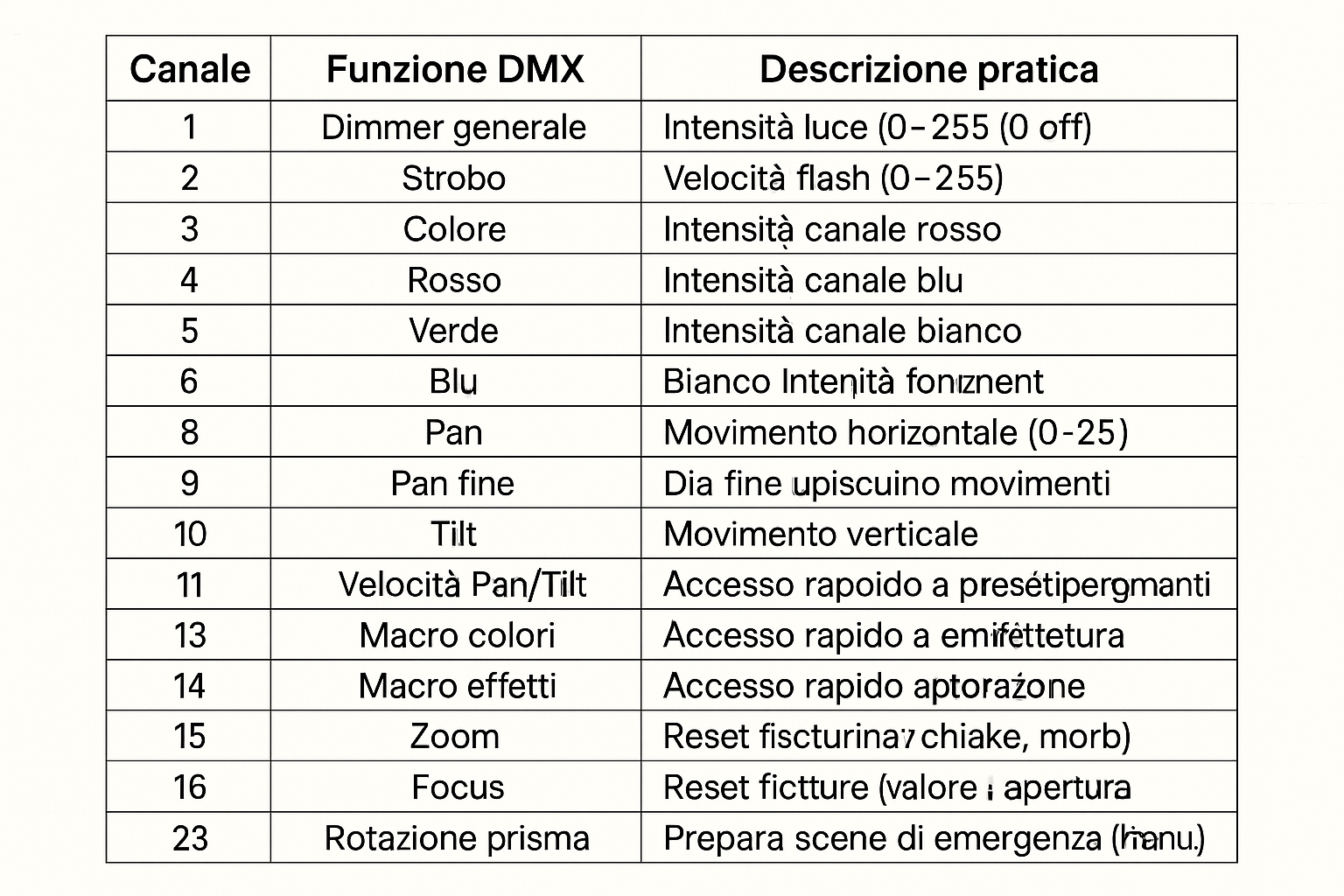
Nel seguito la tabella dei 23 canali DMX del LM120 con la corrispondenza delle funzioni, in modo da importarla o ricrearla facilmente in PRO DMX 2 e avere già pronta la patch:
Ovviamente serve comunque un’interfaccia USB/Ethernet compatibile (Chromateq o di altre ditte).
- Profilo fixture: verifica se il profilo LM120 è già presente; in caso contrario, preparati a creare un file fixture personalizzato.
- Test preliminare: conviene fare una prova con un solo proiettore per verificare la corrispondenza dei canali prima di uno spettacolo.
______________________
QLC+
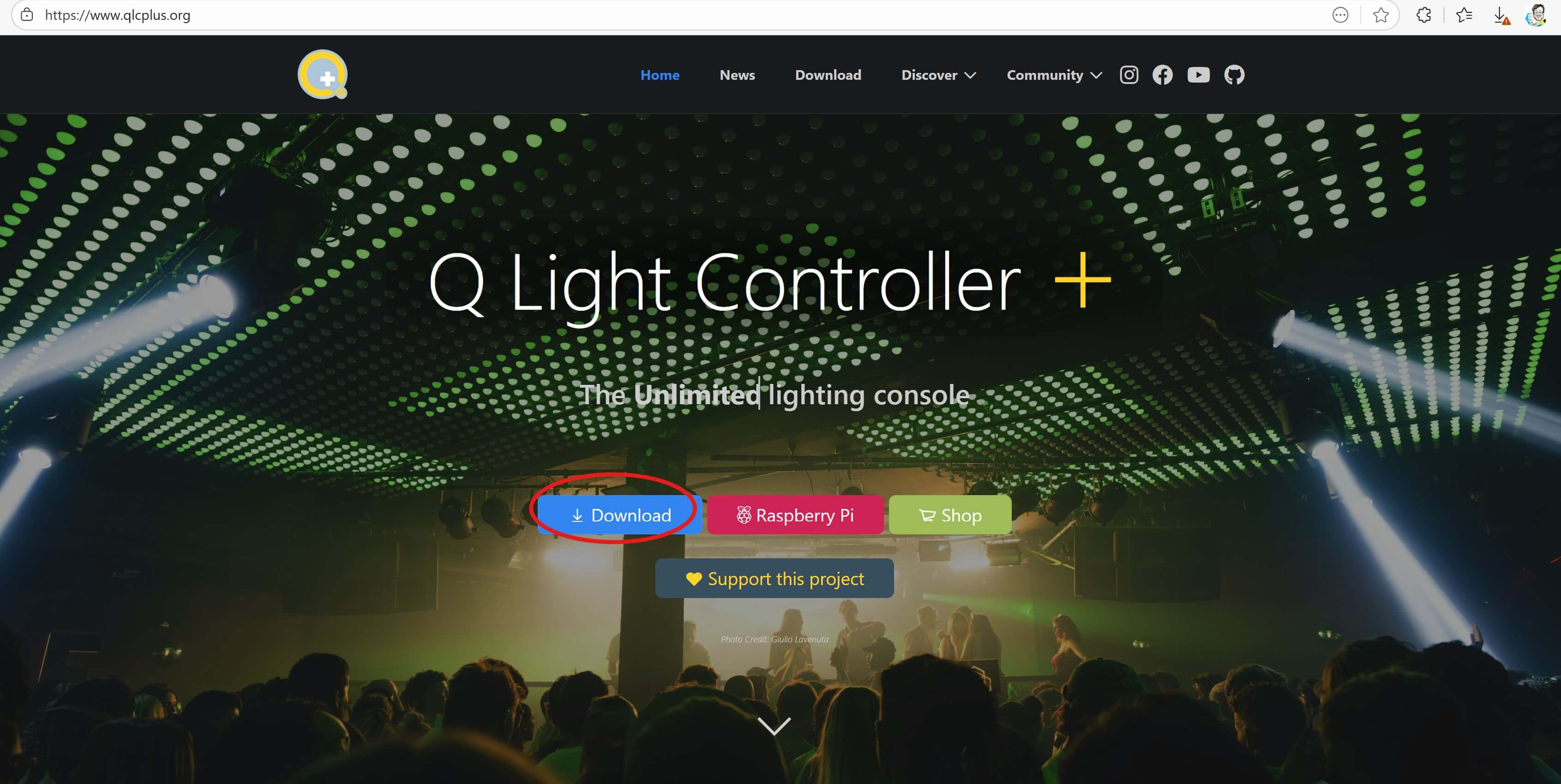
Il progetto opensource QLC+ è su un repository di SourceForce, ma viene indicato esplicitamente di scaricare l’ultima versione dal sito https://www.qlcplus.org (in cui, tra l’altro, si possono trova anche le versioni precedenti): attualmente l’ultima è la V5.0.1 del 5 novembre 2025, cioè circa di un mese fa e questo sta chiaramente a dimostrate che si tratta di un progetto sempre in evoluzione!

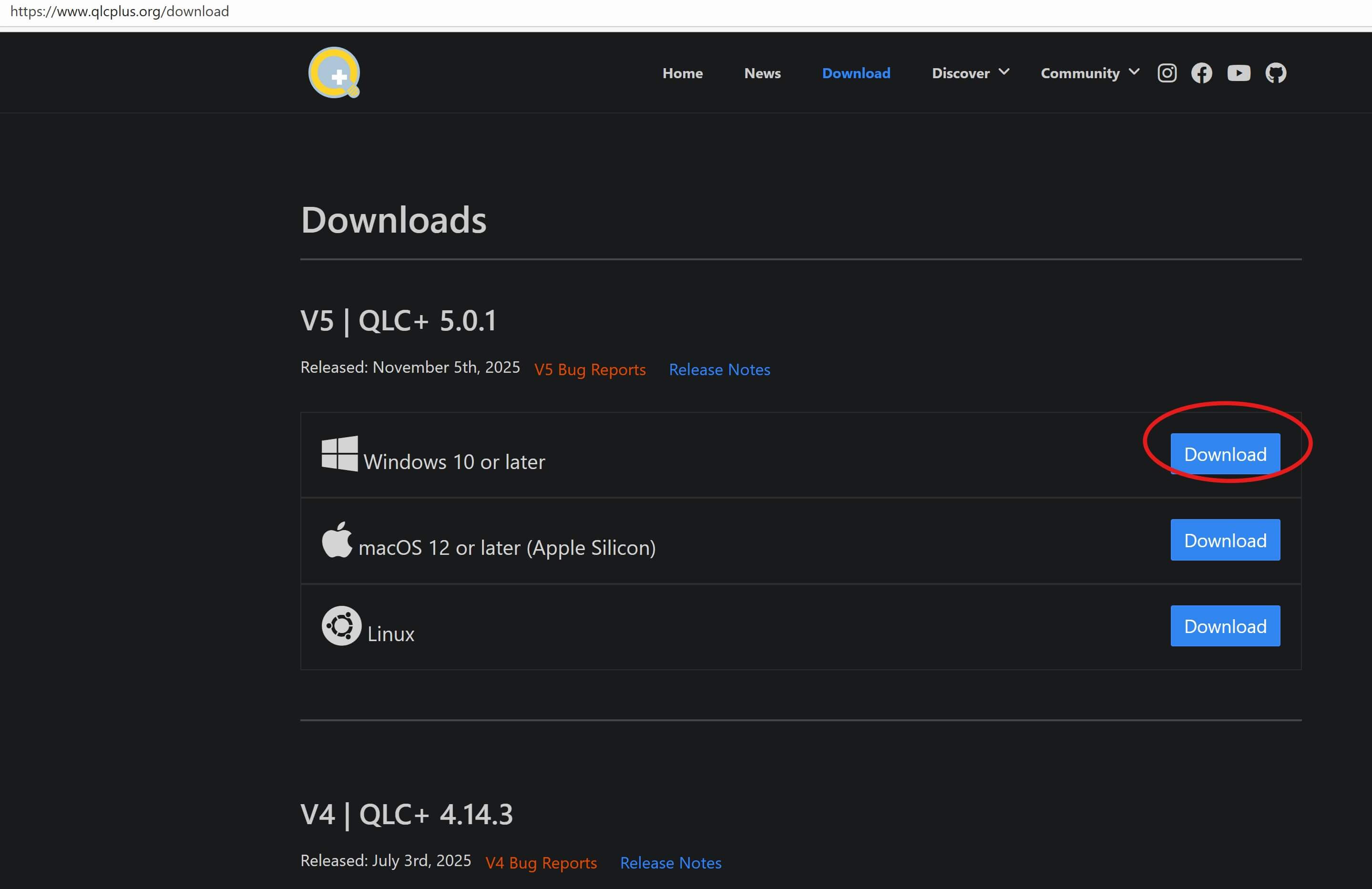
Come tutti i programmi opensource, Windows non procede ad aprirlo a meno che l’utente non si dica esplicitamente di tenere (Keep) questo programma di installazione per poi lanciarlo:
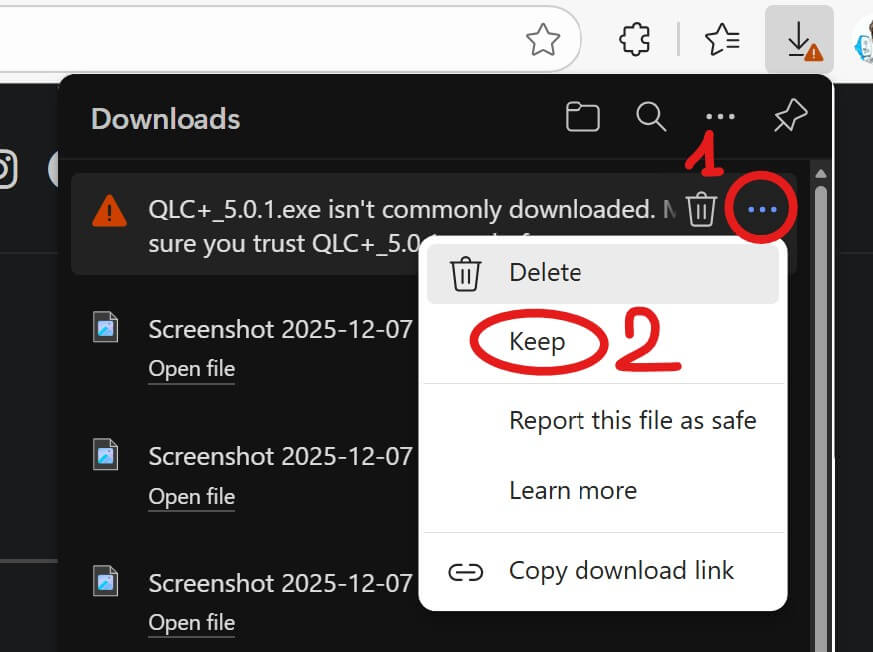
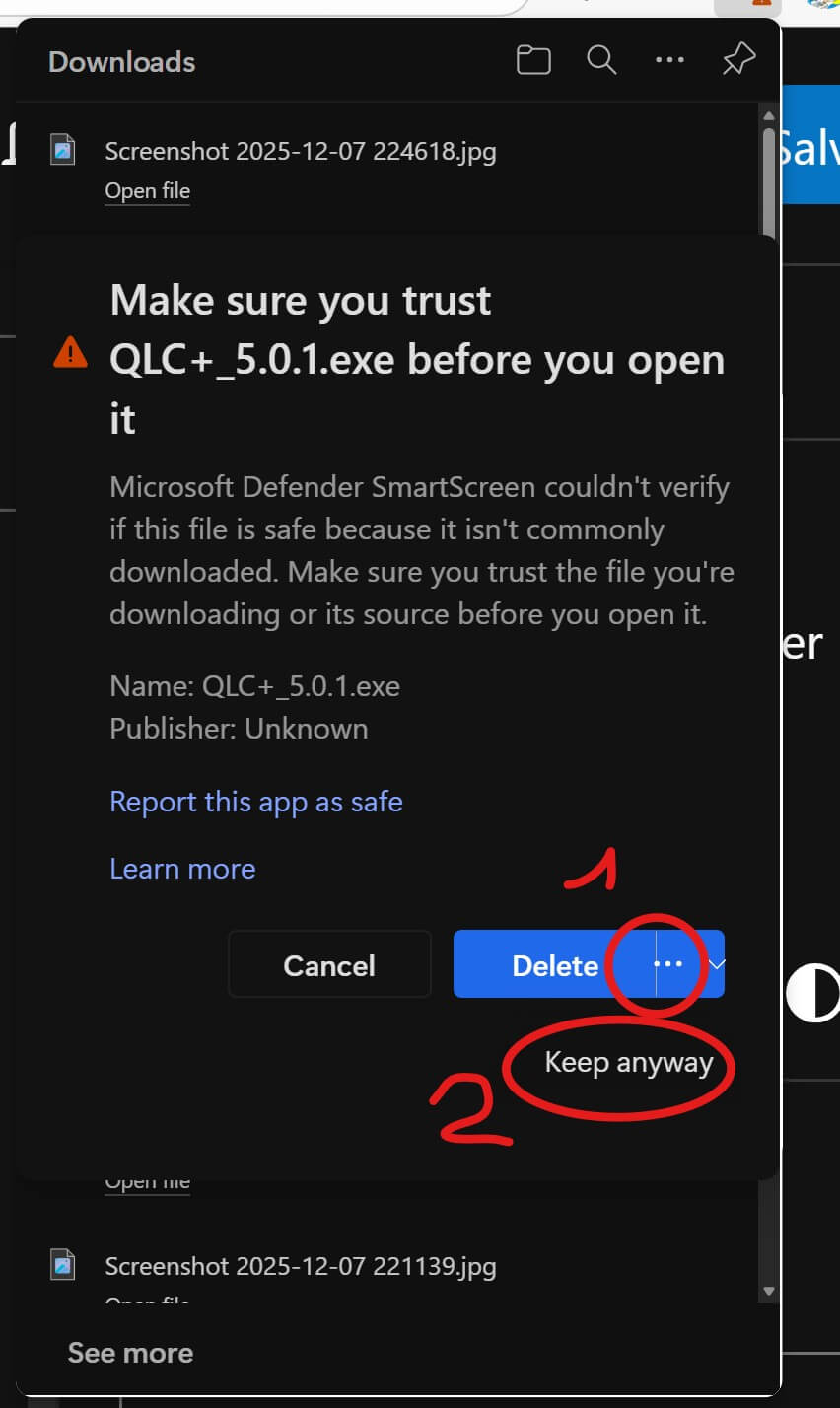
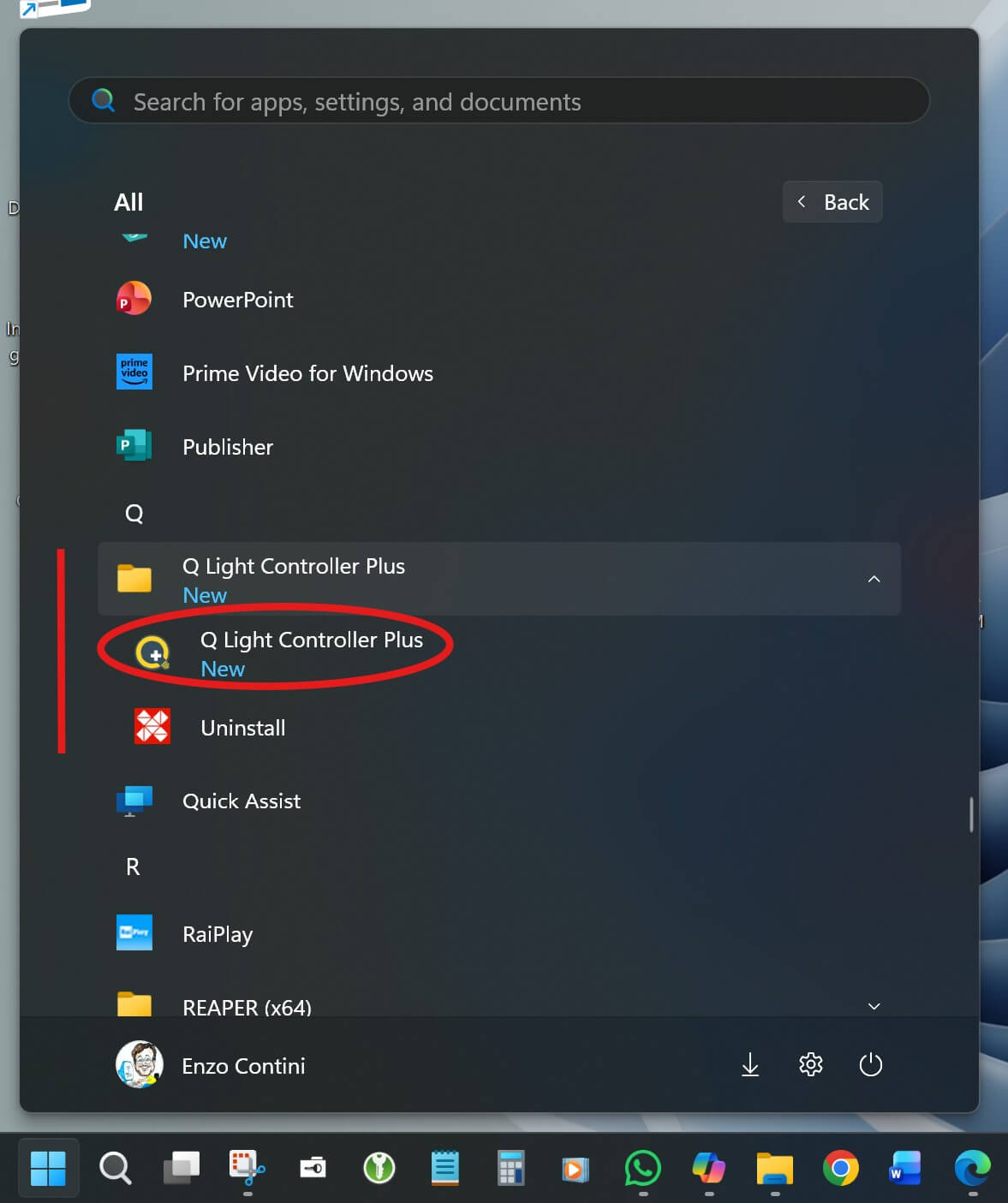
Al termine dell’installazione di default non viene creato uno shortcut al programma, ma andando a vedere tra l’elenco di tutti i programmi presenti nel PC, si scopre una nuova cartella apposita chiamata Q Light Controller Plus: lanciando quindi il programma, si nota subito un’interfaccia utente un po’ spartana, ma tuttavia assai funzionale e chiara. Si noti che è multipiattaforma e permette di creare scene e sequenze senza dover scrivere codice.
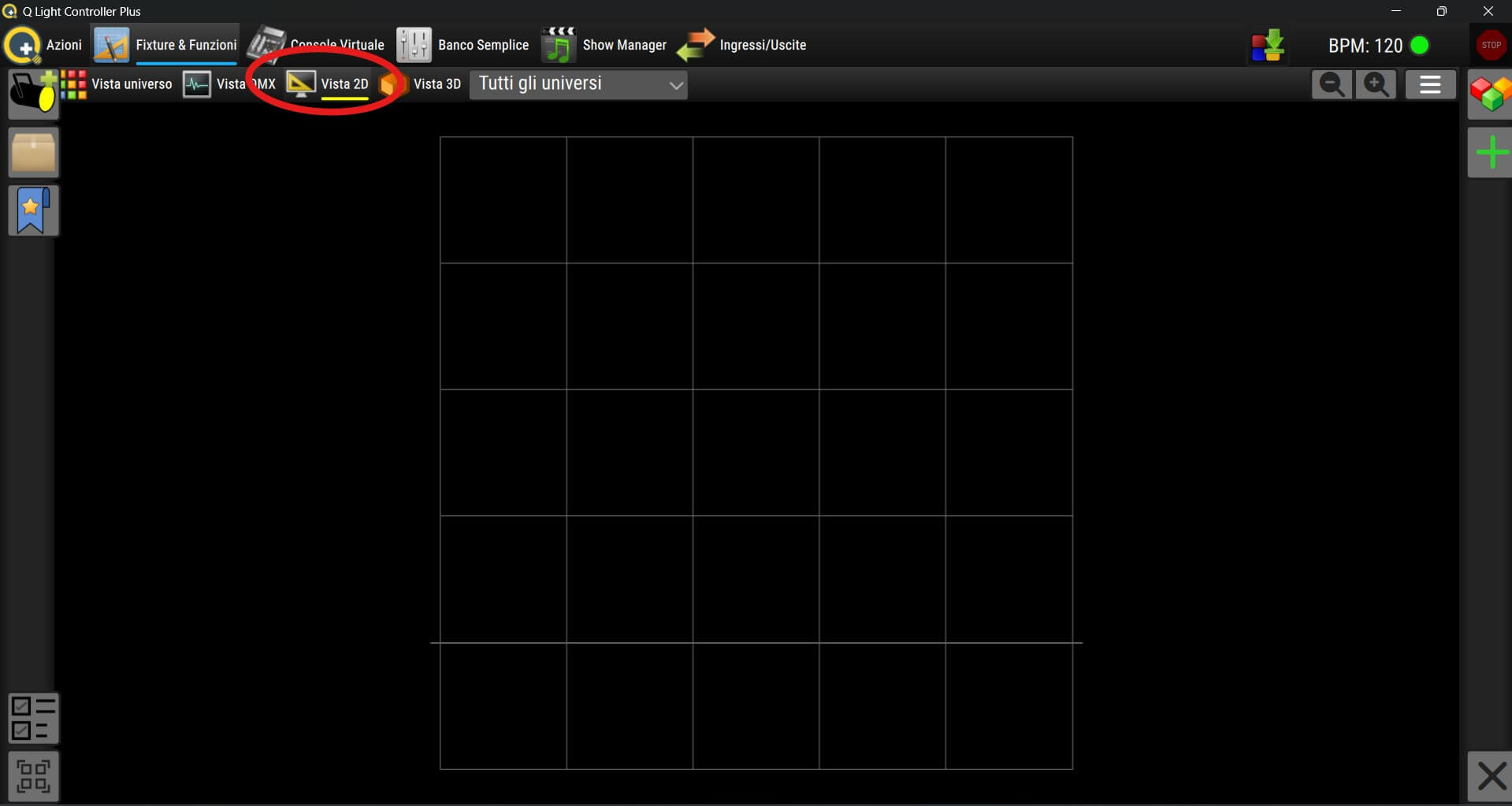
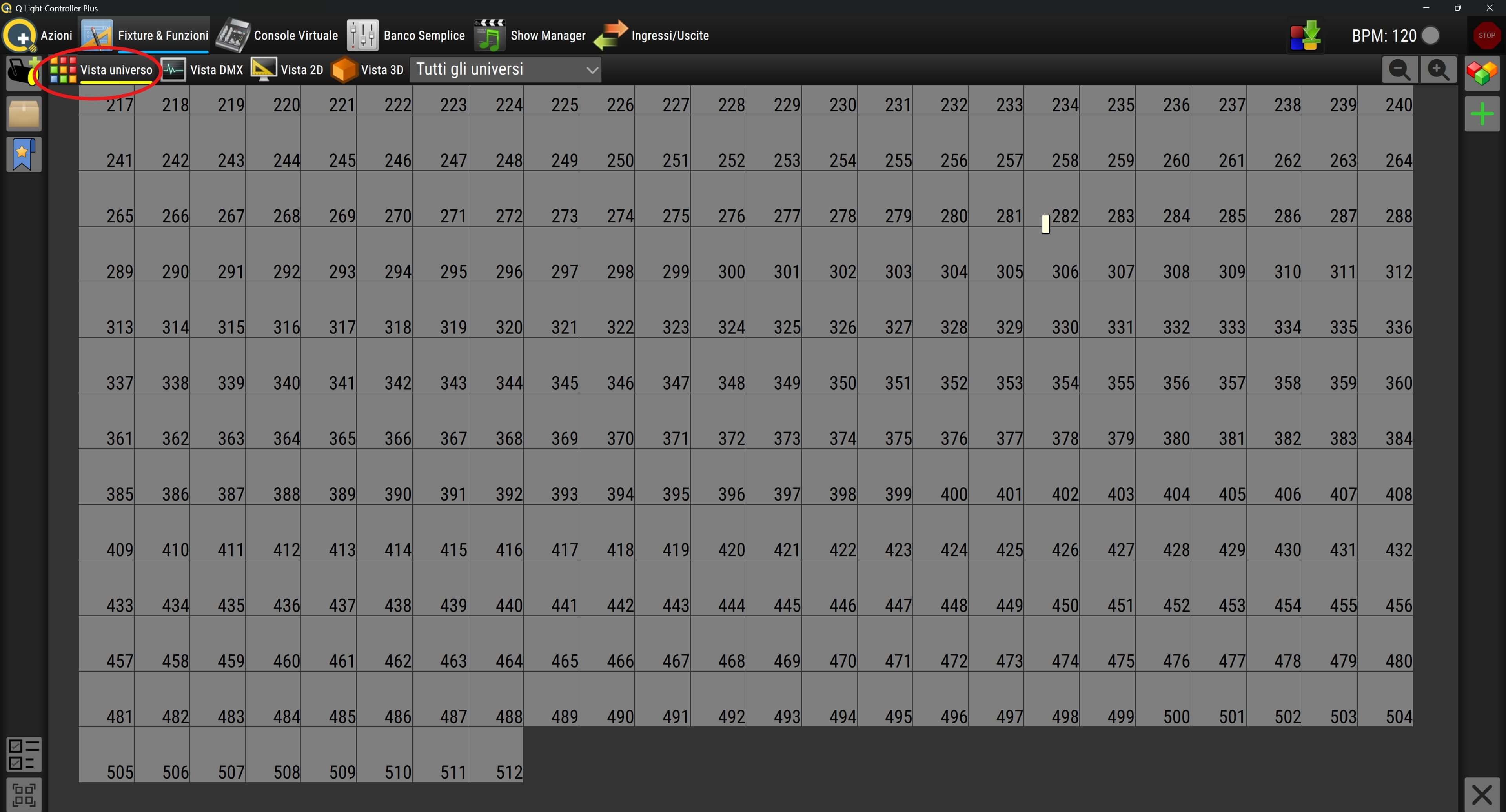
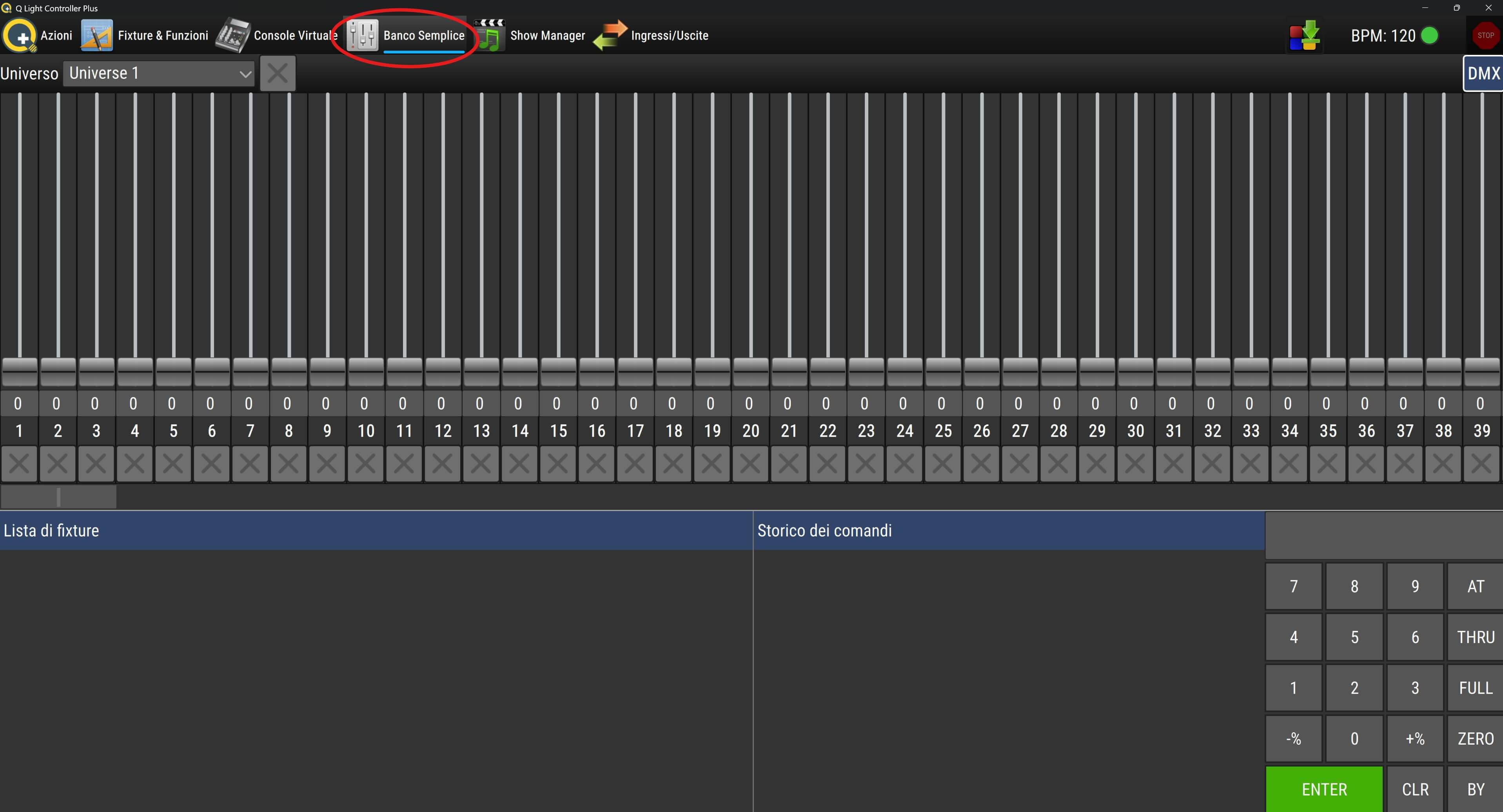
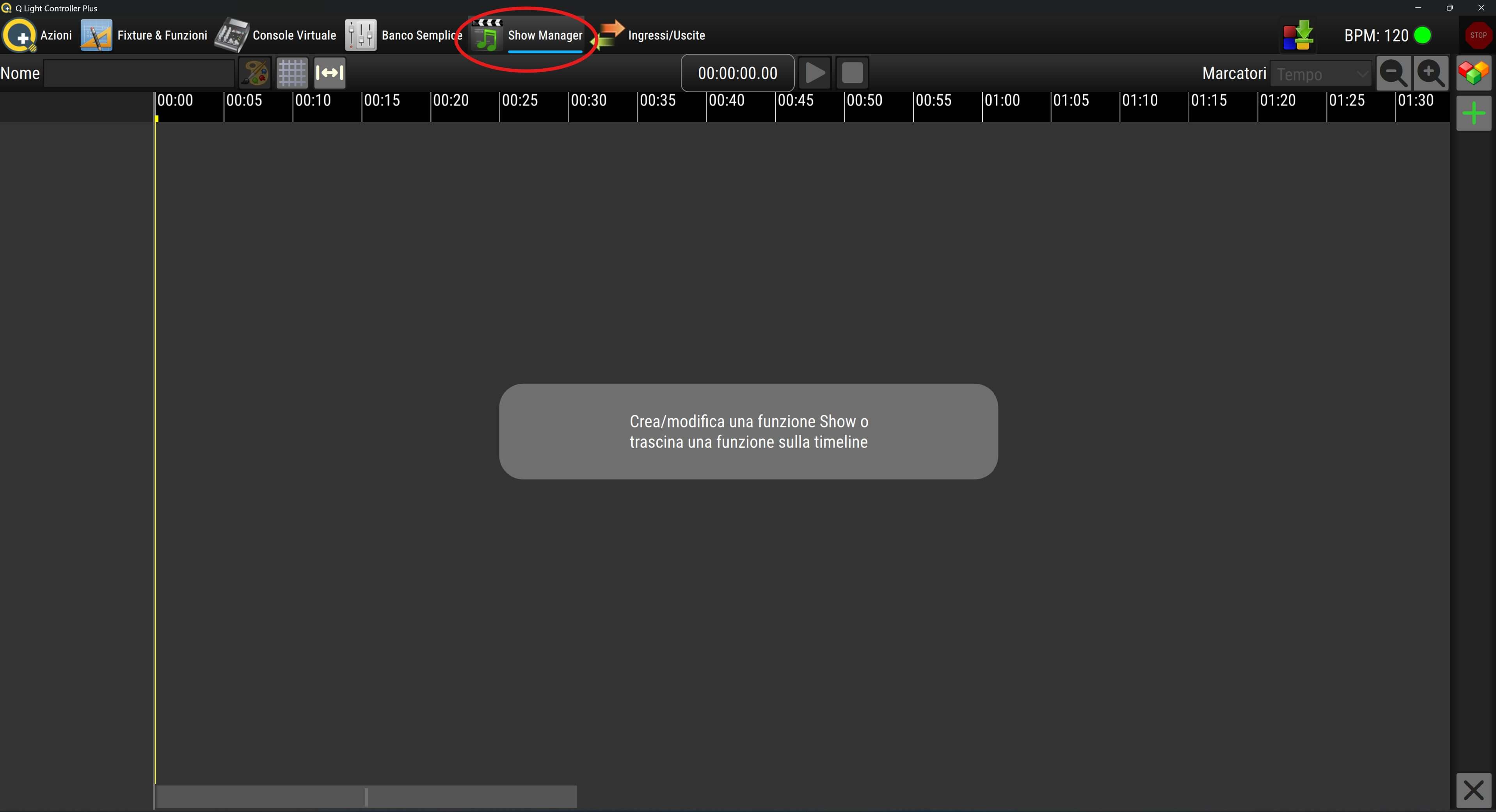
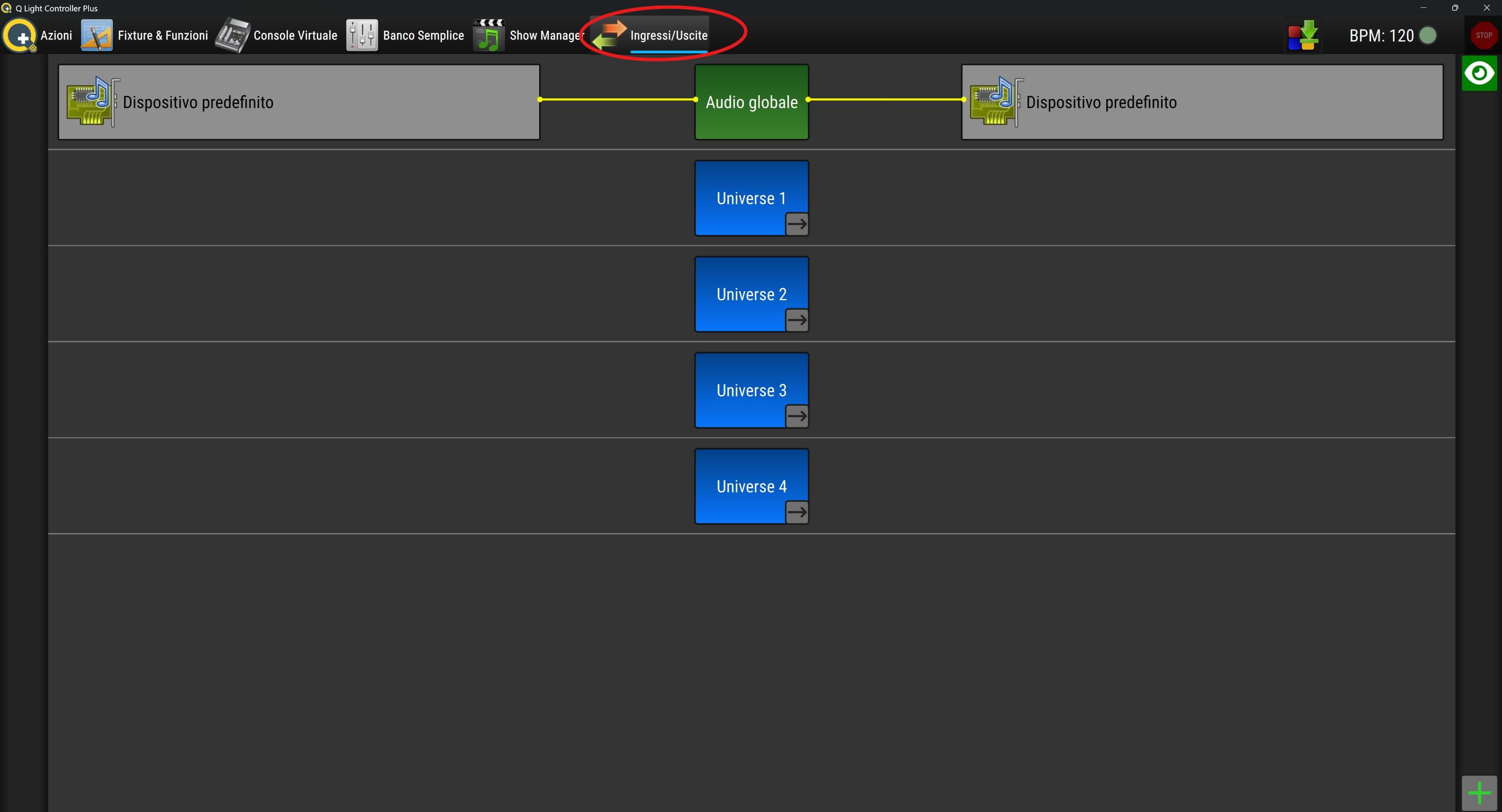
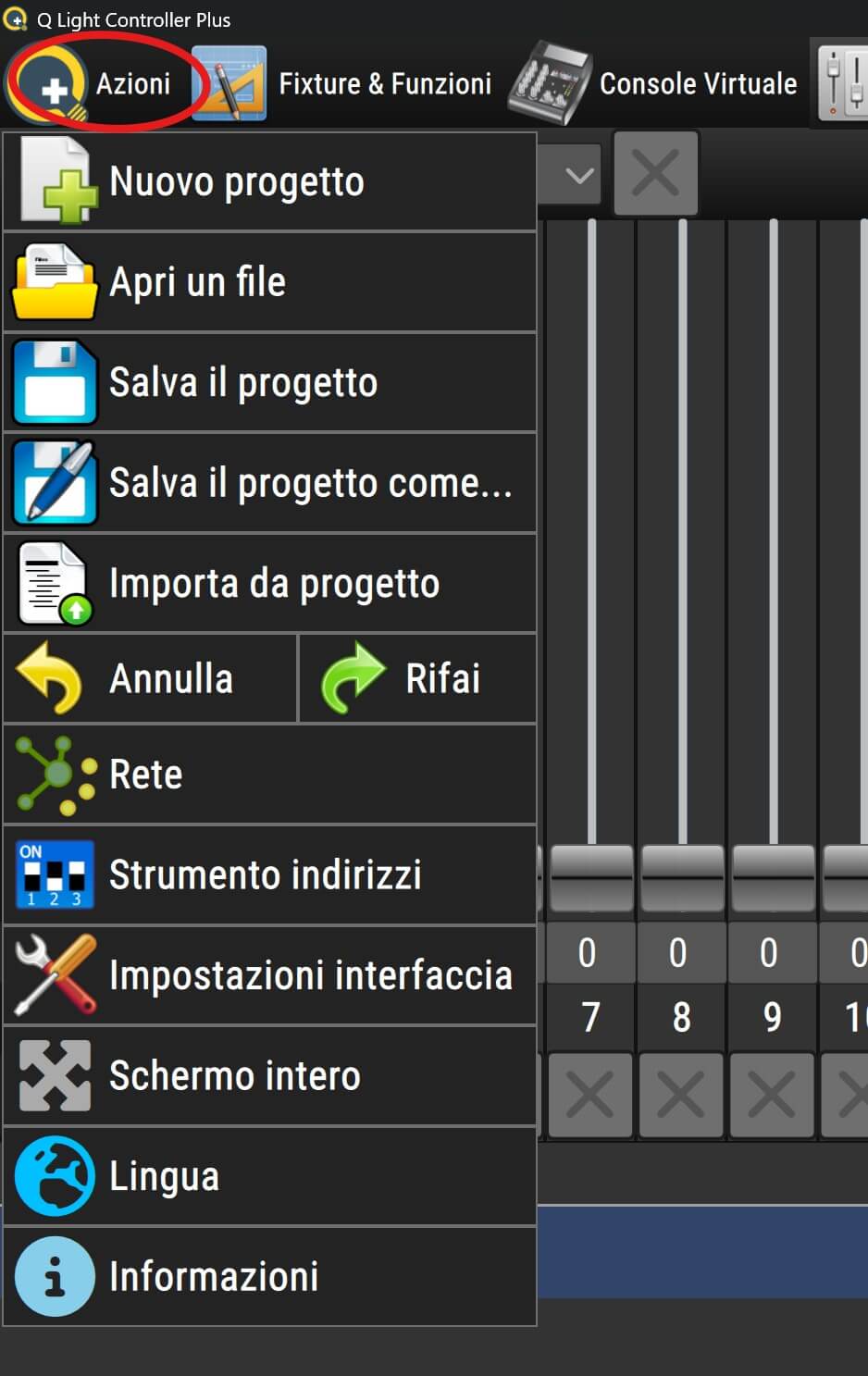
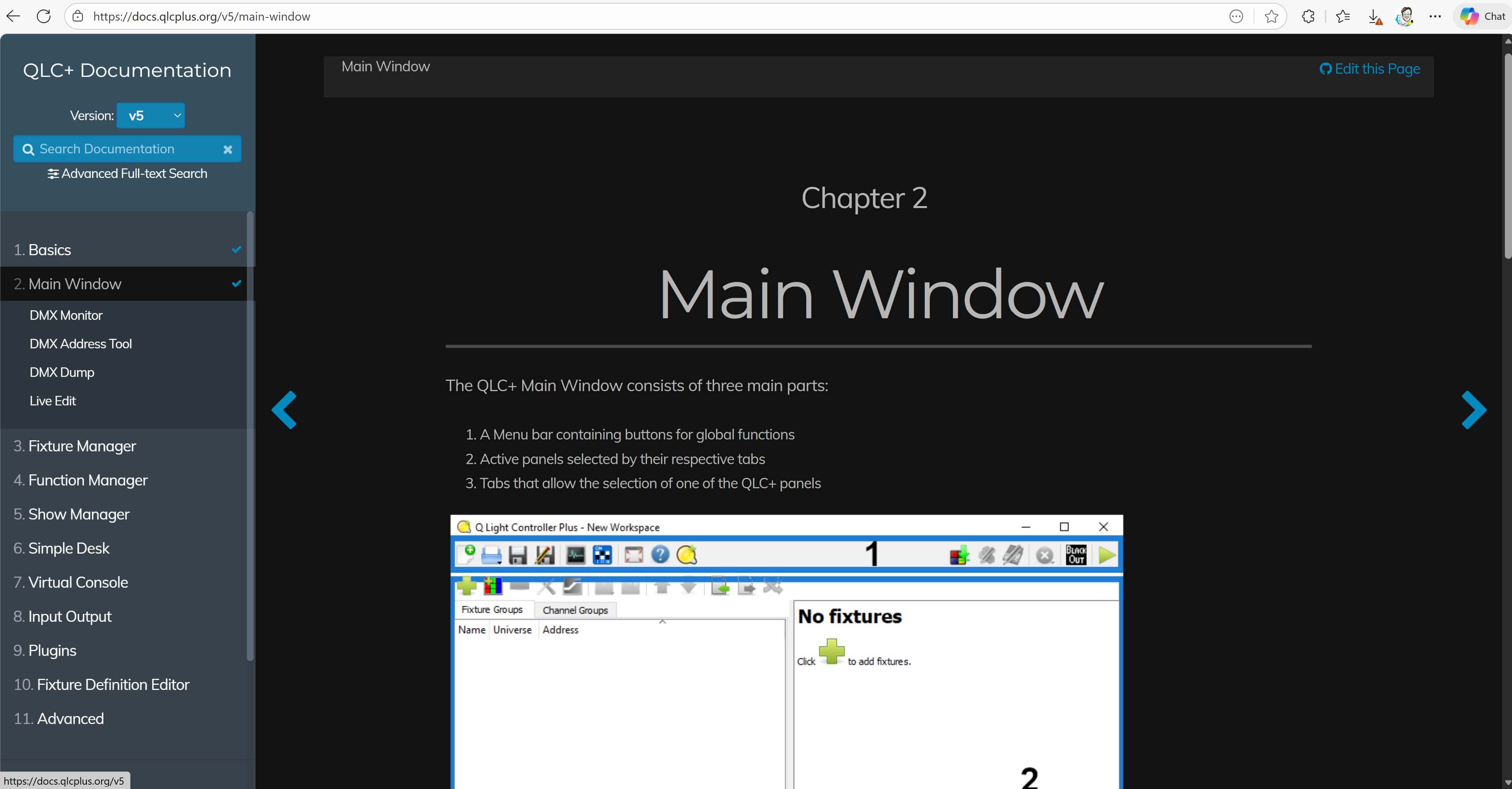
Anche in questo caso, per comprendere meglio il funzionamento di questo SW si dovrebbe avere delle luci collegate alla LAN o via USB (attualmente non ne posseggo!): il manuale utente è disponibile solo online ed è in inglese:
__________________________
Checklist comparativa: PRO DMX 2 vs QLC+
Nel seguito una comparazione tra i due prodotti:
1. Installazione e setup iniziale
PRO DMX 2
- Scaricare e installare il software (Windows/Mac).
- Collegare interfaccia DMX/Art-Net supportata.
- Avvio immediato con modalità “Player” o “Editor”.
- Scaricare da sito ufficiale (Windows/Mac/Linux).
- Configurare interfaccia DMX (USB, Art-Net, sACN).
- Possibile setup aggiuntivo su Raspberry Pi per nodi remoti.
2. Patch DMX (assegnazione canali ai fari)
- PRO DMX 2
- Libreria fixture integrata.
- Patch semplificata con drag & drop.
- Modalità “Player” riduce complessità per show rapidi.
- QLC+
- Libreria fixture ampia, ma può richiedere import manuale.
- Patch tramite interfaccia grafica con più dettagli.
- Maggiore flessibilità per configurazioni complesse.
3. Creazione scene ed effetti
- PRO DMX 2
- Editor grafico intuitivo.
- Scene e chaser con timeline semplificata.
- Pixel mapping integrato per LED.
- QLC+
- Scene, chaser, cue list, show editor.
- Più modulare: puoi combinare step e sequenze.
- Richiede più tempo per configurare, ma offre controllo totale.
4. Controllo live
- PRO DMX 2
- Modalità “Player”: pulsanti rapidi per scene.
- Interfaccia pensata per DJ e operatori non tecnici.
- QLC+
- Virtual Console personalizzabile (fader, pulsanti, cue).
- Puoi creare layout su misura per il tuo teatro.
- Più flessibile, ma serve preparazione.
5. Supporto e comunità
- PRO DMX 2
- Manuali ufficiali e aggiornamenti centralizzati.
- Supporto tecnico aziendale.
- QLC+
- Forum e wiki della comunità.
- Documentazione condivisa, esempi pratici.
- Nessun supporto ufficiale garantito.
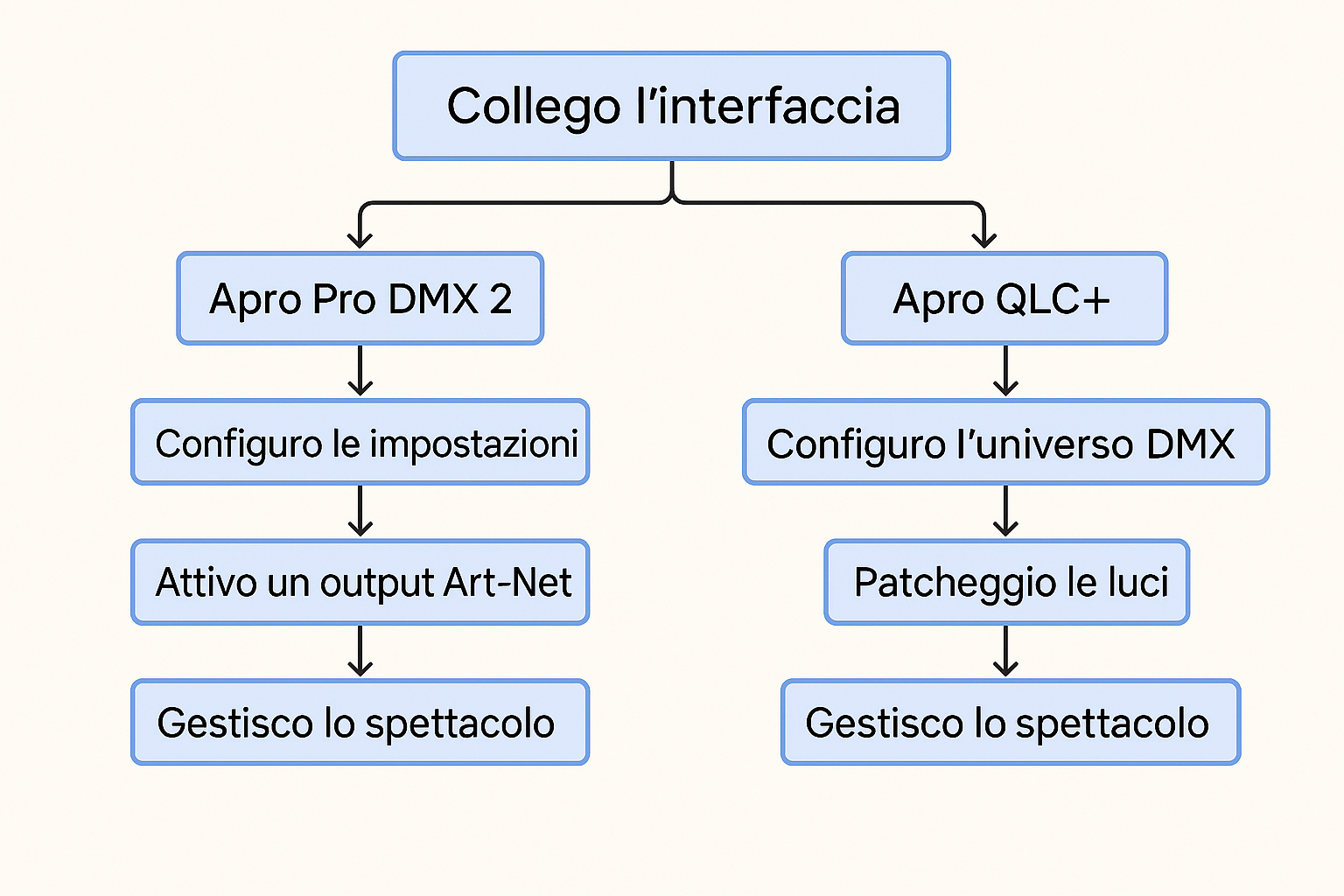
Nel seguito il workflow visivo che mostra passo-passo il percorso da “collego l’interfaccia” fino a “gestisco lo spettacolo” per entrambi i software PRO DMX 2 e QLC+, che è abbastanza analogo:
_____________
Workflow PRO DMX 2 – Checklist passo-passo
- Collego l’interfaccia DMX
- Verifica che l’interfaccia sia compatibile (USB, Ethernet, Art-Net).
- Collegala al PC e attendi il riconoscimento.
- Configuro IP / driver
- Se Ethernet: assegna IP statico (es. 192.168.1.50).
- Se USB: verifica che il driver sia installato correttamente.
- Apri PRO DMX 2 e seleziona l’interfaccia.
- Patch luci nel software
- Aggiungi le fixture dal catalogo interno.
- Assegna indirizzi DMX coerenti con quelli fisici.
- Verifica la corrispondenza tra software e cablaggio.
- Programmo scene e cue list
- Crea scene statiche e dinamiche.
- Organizza le scene in una cue list (sequenza).
- Imposta transizioni, tempi, fade in/out.
- Avvio timeline
- Se usi audio/video, sincronizza la timeline.
- Testa la sequenza completa prima dello spettacolo.
- Gestisco lo spettacolo
- Usa la console virtuale o la cue list per il controllo live.
- Monitora lo stato delle luci e l’interfaccia DMX.
- Prepara scene di backup in caso di emergenza.
__________________
Workflow QLC+ – Checklist passo-passo
- Collego l’interfaccia DMX
- Collegala al PC (USB o Ethernet).
- Apri QLC+ e vai su “Impostazioni input/output”.
- Configuro input/output
- Attiva l’output DMX sull’interfaccia corretta.
- Se Ethernet: imposta IP statico e abilita Art-Net/sACN.
- Verifica che il segnale DMX sia attivo.
- Patch luci nel software
- Vai su “Patch” e aggiungi le fixture.
- Assegna indirizzi DMX e universi.
- Verifica la corrispondenza con il cablaggio reale.
- Creo scene e chaser
- Crea scene statiche (es. colore, intensità).
- Crea chaser (sequenze di scene).
- Imposta tempi, loop, transizioni.
- Assegno a Virtual Console
- Crea pulsanti, slider, fader personalizzati.
- Assegna scene e chaser ai controlli.
- Organizza la console per l’operatore live.
- Gestisco lo spettacolo
- Usa la Virtual Console per il controllo in tempo reale.
- Monitora l’interfaccia e il segnale DMX.
- Prepara scene di emergenza e blackout.
___________________
Configurazioni possibili: vantaggi e svantaggi
A parte soluzioni proprietarie che utilizzano box appositi che realizzano un sistema completo, una soluzione generale può anche sistemi più economici:
- Collegare via cavo direttamente il PC alle luci tramite un adattatore USB-DMX oppure uno Ethernet-DMX: il lato USB verrà collegato al PC, mentre quello DMX alla prima luce a cui saranno poi collegate in serie quelle successive tramite usuali cavi DMX maschio/femmina. Questa soluzione richiede un cablaggio dei cavi DMX che rende complicato avere la console di regia tecnica lontana dal palco dove presumibilmente sono collocate le luci da pilotare. (Nota USB-DMX → collegamento diretto PC → adattatore USB-DMX → luci funziona subito ed è plug & play: non serve router, né configurazione IP ed è la soluzione più semplice per piccoli impianti.
Ethernet-DMX → serve una rete PC → router → nodo Ethernet-DMX → luci in quanto il nodo Ethernet-DMX (Art-Net/sACN) richiede una rete IP. Il PC deve essere nella stessa subnet del nodo (es. 192.168.1.x). Senza router o switch, il collegamento diretto può funzionare solo se si configura manualmente IP statici su entrambi i dispositivi e non è plug & play come USB-DMX. - Esiste poi la possibilità di utilizzare un router che consente di semplificare il tutto facendo uso, comunque, anche qui di alcuni adattatori che consentano di veicolare segnali verso il mondo DMX. In particolare, in questo caso si possono prevedere due possibili configurazioni: infatti, alcuni collegamenti con il router (che in genere piò fornire anche una connessione wireless alla LAN) possono essere realizzato non solo utilizzando cavi fisici ma eventualmente anche utilizzando una connessione WiFi. Quindi:
- Se si vuole massima stabilità e controllo, la soluzione migliore è quella di collega il PC via cavo Ethernet al router, e poi la prima luce sempre al medesimo utilizzando un nodo Art-Net vale a dire un adattatore Ethernet-DMX (i.e. da un lato collegato ad una presa ethernet del router e dall’altro ad una DMX della prima luce): anche in questo caso le connessioni cablate eliminano qualsiasi rischio di interferenze e il flusso Art-Net risulta il più stabile e preciso per cui è ideale per spettacoli dove ogni scena deve essere sincronizzata al millisecondo.
Rispetto alla soluzione precedente ha il vantaggio che il filo ethernet è più agevole da cablare (più piccolo e più economico) rispetto ad uno DMX. Tuttavia, anche questa soluzione comporta il dover tirare cavi e questo può continuare ad essere un problema, soprattutto se la console di regia è distante da dove sono collocate le luci (come in genere avviene se la regia tecnica desidera avere una buona visione degli effetti in tempo reale, sicuramente migliore rispetto a quella di essere posizionata lato palco ed eventualmente vedere la scena lato pubblico solo attraverso la ripresa real-time di una telecamera collocata in sala! - Se si desidera poi avere mobilità e meno cablaggi, si può invece collegare il PC alla rete LAN via WiFi (quello generato dal router) e poi limitarsi a collegare via cavo al router la prima luce, sempre tramite un adattatore Ethernet-DMX come visto nel caso precedente. Conviene ovviamente posizionare questo router vicino a quella prima luce (quindi vicino al palco o sullo stesso) e lasciare wireless la distanza maggiore, vale a dire quella tra PC e router: in questo modo, non si devono cablare cavi lunghi (né DMX, né ethernet) e la postazione con il PC può essere mobile, consentendo anche una regia lontana dal palco. Ovviamente questa seconda soluzione va bene per prove, installazioni temporanee, o ambienti con WiFi stabile. Se per caso il WiFi dovesse cadere, il DMX continua comunque a funzionare, essendo il segnale DMX verso le luci cablato e stabile. e si perde solo il controllo live dal PC.
- In teoria si potrebbe anche prevedere un collegamento Wi-Fi tra luci e router, magari alternativo a quello tra PC e router se quest’ultimo viene posizionato vicino alla console di regia. Tuttavia, per spettacoli teatrali o live critici è meglio mettere il WiFi tra PC e router in modo da avere il segnale DMX verso le luci cablato e sicuro. Solo per installazioni temporanee o prove veloci si può eventualmente sperimentare il WiFi tra router e nodo/luci (ma sempre avendo a disposizione un cavo DMX pronto come backup): il tratto critico (Art-Net → DMX) passa su WiFi e, se cade, le luci si bloccano per cui è una configurazione più rischiosa in teatro o spettacoli live.
Ovviamente in questo caso si deve avere un adattatore WiFi-DMX da collegare alla presa DMX (almeno) della prima luce.
La seguente figura comparativa mette a confronto le soluzioni di collegamento DMX descritte:
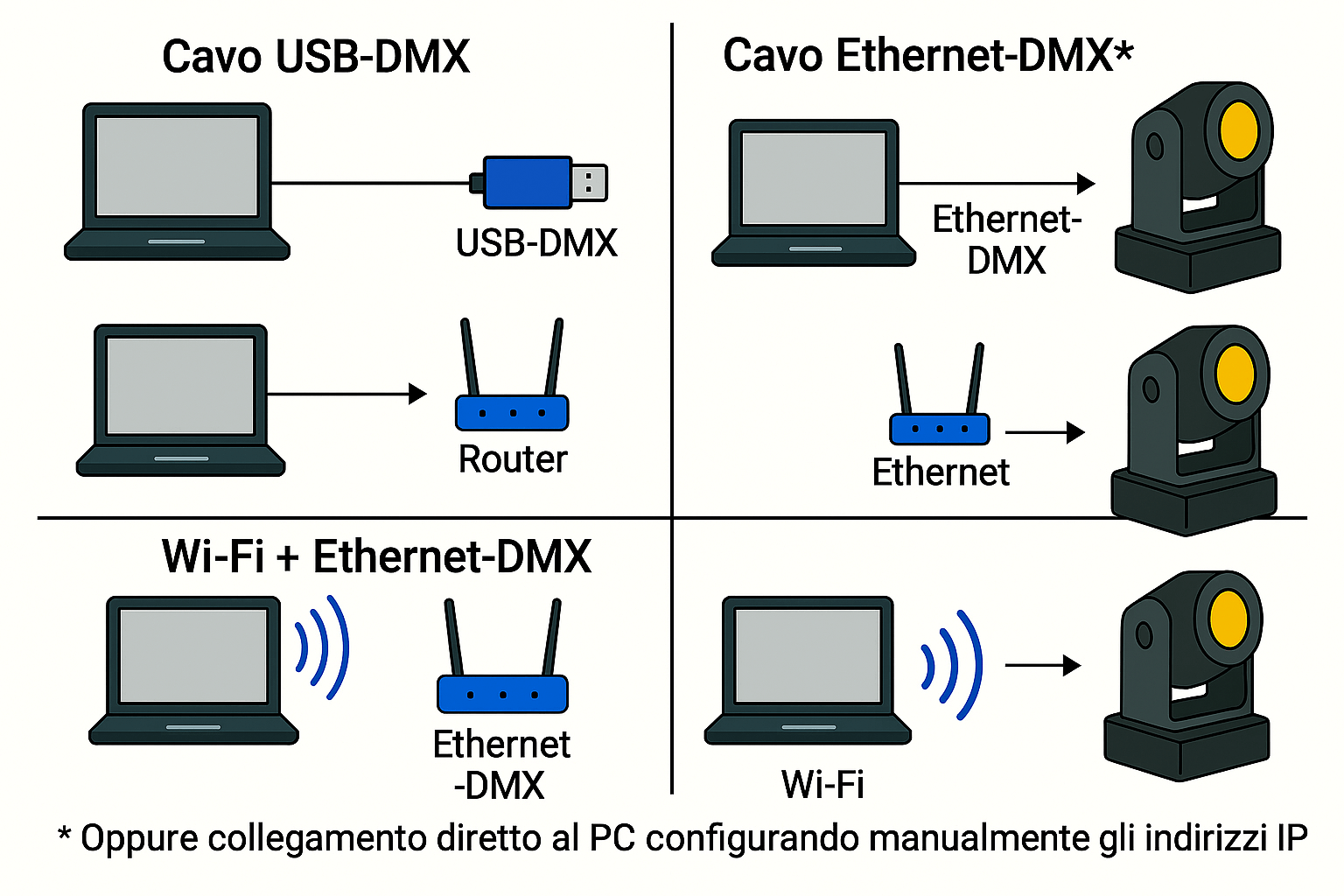
La nota * si riferisce principalmente al caso in cui il PC è collegato direttamente al nodo Ethernet-DMX, cioè senza router. In quel caso, configurare IP statici risulta obbligatorio, altrimenti non c’è comunicazione. Comunque, anche quando si usa un router, conviene anche in questo caso usare IP statici, perché:
- Evita che il router assegni IP diversi ogni volta (via DHCP).
- Garantisce che il software DMX trovi sempre il nodo all’indirizzo corretto.
- Migliora la stabilità e la prevedibilità della rete.
Quindi:
- Con router → IP statici consigliati (ma non obbligatori).
- Senza router → IP statici necessari.
_________________
Nel seguito la checklist per una configurazione con il WiFi (senario 2.2 e 2.3) In entrambi i casi, elenco alcuni suggerimenti pratici:
- IP statici: sempre meglio usarli per evitare conflitti.
- Backup cablato: tenere sempre un cavo DMX pronto per bypassare il WiFi in caso di problemi.
- Test preliminare: provare con una sola luce prima di patchare tutto l’impianto.
- QoS sul router: se disponibile, dare priorità al traffico Art‑Net/sACN.
_______
Checklist – Scenario 2.2: WiFi tra PC e Router
- Router
- Posizionare il router vicino al nodo Ethernet‑DMX.
- Configurare SSID dedicato (solo per DMX, niente pubblico).
- Impostare IP statico per il nodo (es. 192.168.1.50).
- PC
- Connettere il PC al WiFi del router.
- Impostare IP statico (es. 192.168.1.100).
- Aprire PRO DMX 2 o QLC+.
- Configurare output Art‑Net verso l’IP del nodo.
- Nodo Ethernet‑DMX
- Collegare il nodo al router via cavo LAN (ethernet.
- Impostare IP statico coerente (es. 192.168.1.50).
- Collegare l’uscita DMX del nodo alla prima luce.
- Luci
- Collega le luci in catena DMX.
- Verifica indirizzi DMX e patch nel software.
_______
Checklist – Scenario 2.3: WiFi tra Router e Nodo/Luci
- Router
- Posizionare il router vicino al PC.
- Configurare SSID dedicato.
- Impostare IP statico per il PC e per il nodo WiFi‑DMX.
- PC
- Collegare il PC via cavo LAN al router (più stabile).
- Configura output Art‑Net verso l’IP del nodo WiFi‑DMX.
- Nodo WiFi‑DMX
- Connettere il nodo al WiFi del router.
- Impostare IP statico (es. 192.168.1.60).
- Collegare l’uscita DMX alla prima luce.
- Luci
- Collega le luci in catena DMX.
- Verifica indirizzi e patch nel software.
_______________
Adattatori USB-DMX, Ethernet-DMX e WiFi-DMX
Nel seguito esaminerò, sempre in modo non esaustivo, alcune possibili adattatori sia USB-DMX (necessario nella soluzione 1) sia Ethernet -DMX (necessari nelle soluzioni 2.1 e 2.2) sia WiFi-DMX (necessari nelle soluzioni 2.3)
Un adattatore USB-DMX può avere una sola porta DMX, quella OUT, o anche una seconda porta IN.
Ad esempio, l’economica interfaccia DMX-USB della OPTO ha solo un connettore solo (DMX OUT) mentre la più costosa della Enttec ha due porte (DMX IN e DMX OUT). In quest’ultimo prodotto i connettori servono a scopi diversi:
1) DMX OUT – Uscita DMX
- È la porta più usata: invia il segnale DMX dal software (es. QLC+, PRO DMX 2) verso le luci.
- Il PC genera le scene → l’interfaccia le converte in DMX → le luci eseguono.
- Va collegata al primo proiettore o splitter DMX.
2) DMX IN – Ingresso DMX
- Serve per ricevere segnali DMX da una consolle esterna o da un altro controller.
Si può quindi utilizzare per:
– Monitorare un flusso DMX esistente (es. analizzare segnali da una consolle fisica).
– In QLC+ si può configurare l’input per triggerare scene o effetti.
Ad esempio, se si ha una consolle DMX fisica → la colleghi a DMX IN, il PC riceve il segnale → lo analizza, lo registra o lo usa per attivare scene; il software genera un nuovo segnale → lo invia via DMX OUT alle luci.
In generale, se si usa solo il PC per controllare le luci, basta un adattatore che abbia anche solo DMX OUT. Solo se si vuole una consolle manuale o monitorare un segnale esterno si dovrà usare anche una DMX IN.
TODO…


 Enzo Contini Blog