
È sempre opportuno avere le app aggiornate, non solo perché possono aver introdotto nuove funzionalità utili o aver risolto errori (i.e. bug) che determinavano malfunzionamenti/rallentamenti in alcune circostanze (oltre a poter risultare vulnerabili ad attacchi esterni, soprattutto nel caso si tratti di aggiornamenti relativi al sistema operativo o all’antivirus), ma anche perché diversamente possono non più funzionare a dovere. Quest’ultimo è, ad esempio, il caso di app che richiedono un elevato grado di sicurezza, quali quelle istituzionali o d’istituti bancari (e.g. app IO, PosteID, IntesaSanPaolo, INGitalia, BNL) in cui esistono controlli lato server per cui se si modifica qualcosa nella logica di comunicazione, solo l’ultima versione dell’app può funzionare a dovere.
Talvolta è l’app stessa che ti invita ad aggiornarla e non ti lascia proseguire (come spesso avviene per le app di una banca), ma altre volte tale segnalazione non viene fornita pur comportando malfunzionamenti nell’app che non riesce più a operare correttamente con le nuove funzionalità offerte lato server: è questo il caso dell’app PosteID che talvolta necessita addirittura di essere disinstallata prima d’installare la sua nuova versione e vederla funzionare nuovamente correttamente!! Lo so che un’eventualità del genere non dovrebbe succedere, ma in realtà ciò talvolta avviene anche per app istituzionali e di largo utilizzo…
Insomma, conviene quindi sempre avere le app aggiornate e per questo non è del tutto sufficiente impostare, come in genere è di default, che ogni aggiornamento delle app avvenga automaticamente, perché non viene garantito il lasso temporale in cui questo avviene! Se poi si tratta di app su un telefonino, spesso è impostato di default che tale aggiornamento automatico avvenga solo in presenza di un collegamento WiFi (per non sprecare il traffico dati a disposizione e avere quindi dei costi): infatti, il pacchetto d’istallazione di un’app può avere dimensioni non irrisorie (e.g. 70 MB o più) e aggiornare qualche decina di app può comportare un inutile e potenzialmente costoso uso della banda a disposizione con il proprio bundle associato all’offerta a cui uno ha aderito! Per questo conviene in genere mantenere attiva tale opzione e magari forzare l’aggiornamento quando si è connessi a un WiFi.
Nel seguito mostro gli screenshot utili sia a verificare che l’opzione di aggiornamento delle app in automatico sia attivo e avvenga solo con connessioni WiFi sia a forzare comunque un aggiornamento manualmente andando a vedere la presenza di eventuali nuove versioni delle app installate. Noterai che molto spesso, pur avendo impostato l’aggiornamento in automatico, uno si ritrova decine di app non ancora aggiornate all’ultima versione!! 🙄🤔 Si noti infine che anche andado a ricercare nel PlayStore un’app specifica che uno ha già installato, se ne esiste una nuova versione viene mostrato un pulsante Aggiona chw ne propone l’aggionamento.
_________________________
Aggiornamento su smartphone
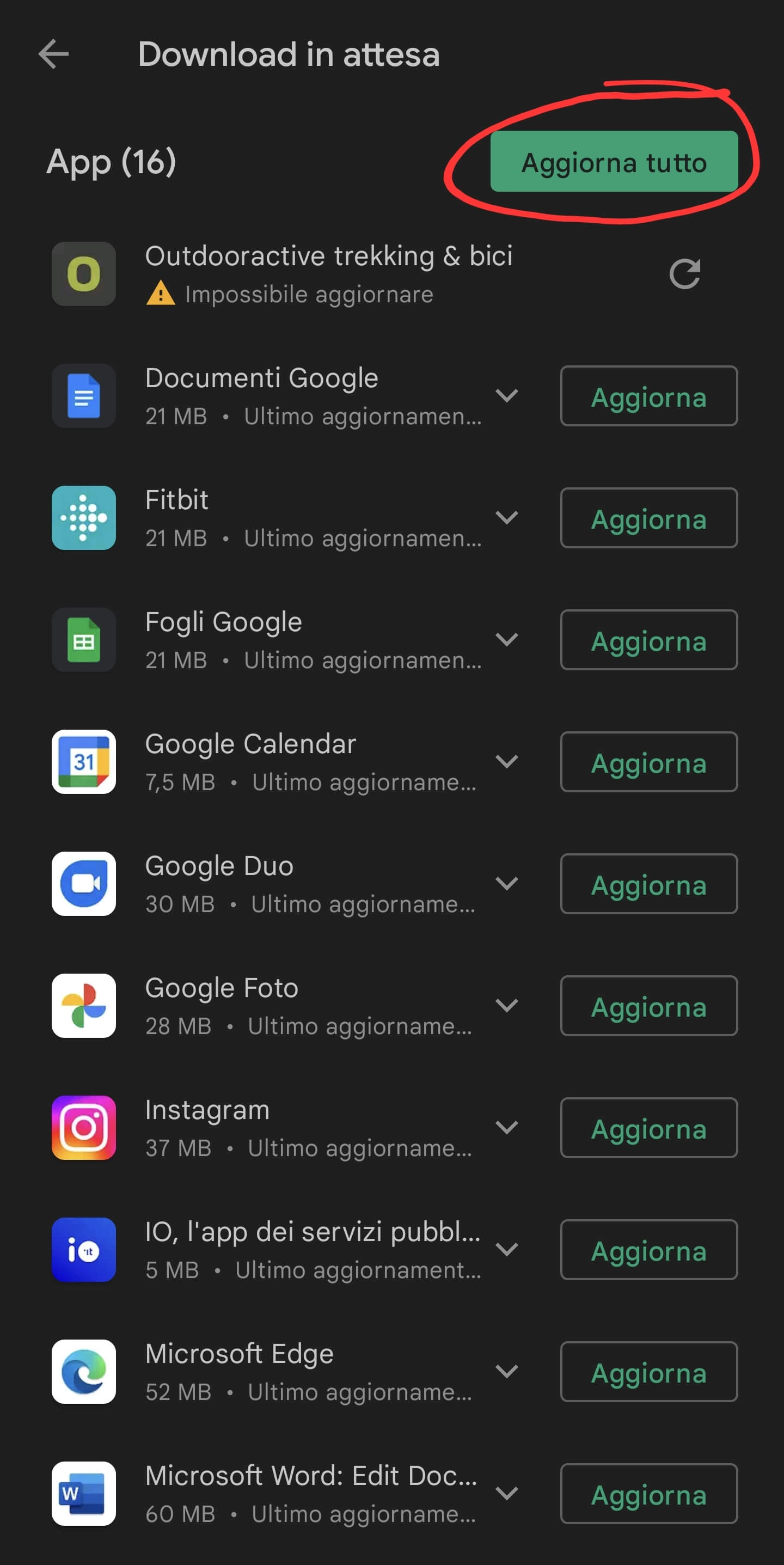
Se si possiede uno smartphone Android si deve lanciare l’app Play Store di Google, toccare sulla propria icona in alto a destra per veder comparire il menù dell’app e in particolare le sue voci Gestisci app e dispositivo e Impostazioni: con la prima si può forzare l’aggiornamento delle app di cui esiste una versione più recente (tutte o solo alcune), con la seconda si può impostare la modalità di aggiornamento automatico magari indicando che avvenga solo in presenza di WiFi (per non consumare i giga gratuiti a propria disposizione, se sono limitati). Se si imposta quell’opzione, l’aggiornamento delle app dovrebbe avvenire preriodicamente se ne esiste una nuova versione, ma è comunque sempre meglio ogni tanto forzare comunque l’aggiornamento come descritto nel seguito.
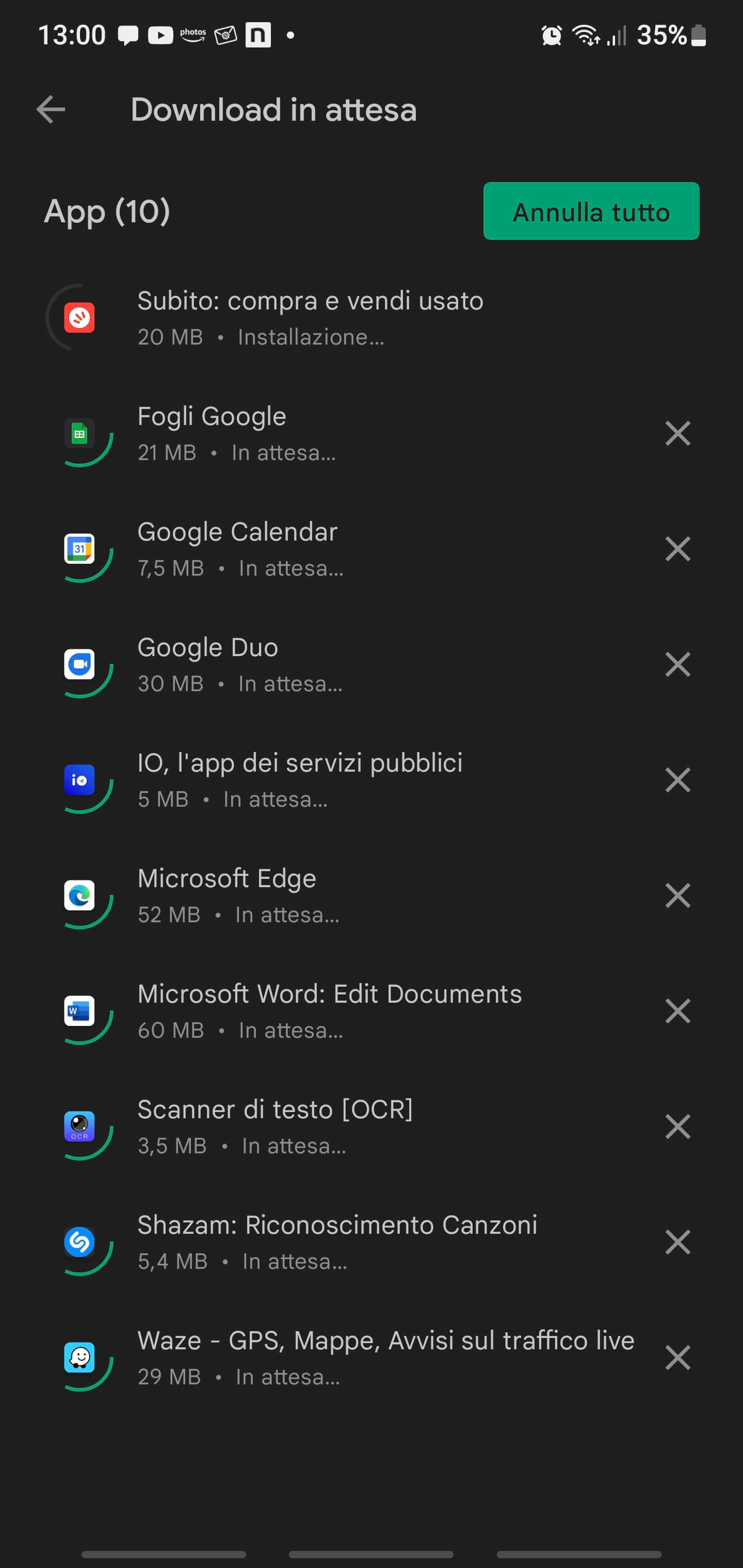
Premendo il link Visualizza dettagli nella sezione Gestisci app e dispositivo, si può visualizzare l’elenco di tutte le app di cui esiste una versione più recente ed eventualmente scegliere di aggiornare solo alcune di quelle elencate: la procedura di scaricamento delle app scelte avviene secondo criteri di ottimizzazione di tempi, ma l’installazione avviene sempre per una sola per volta prima di passare alla successiva.


Analogo discorso sugli iPhone della Apple, dove esiste una procedura simile.
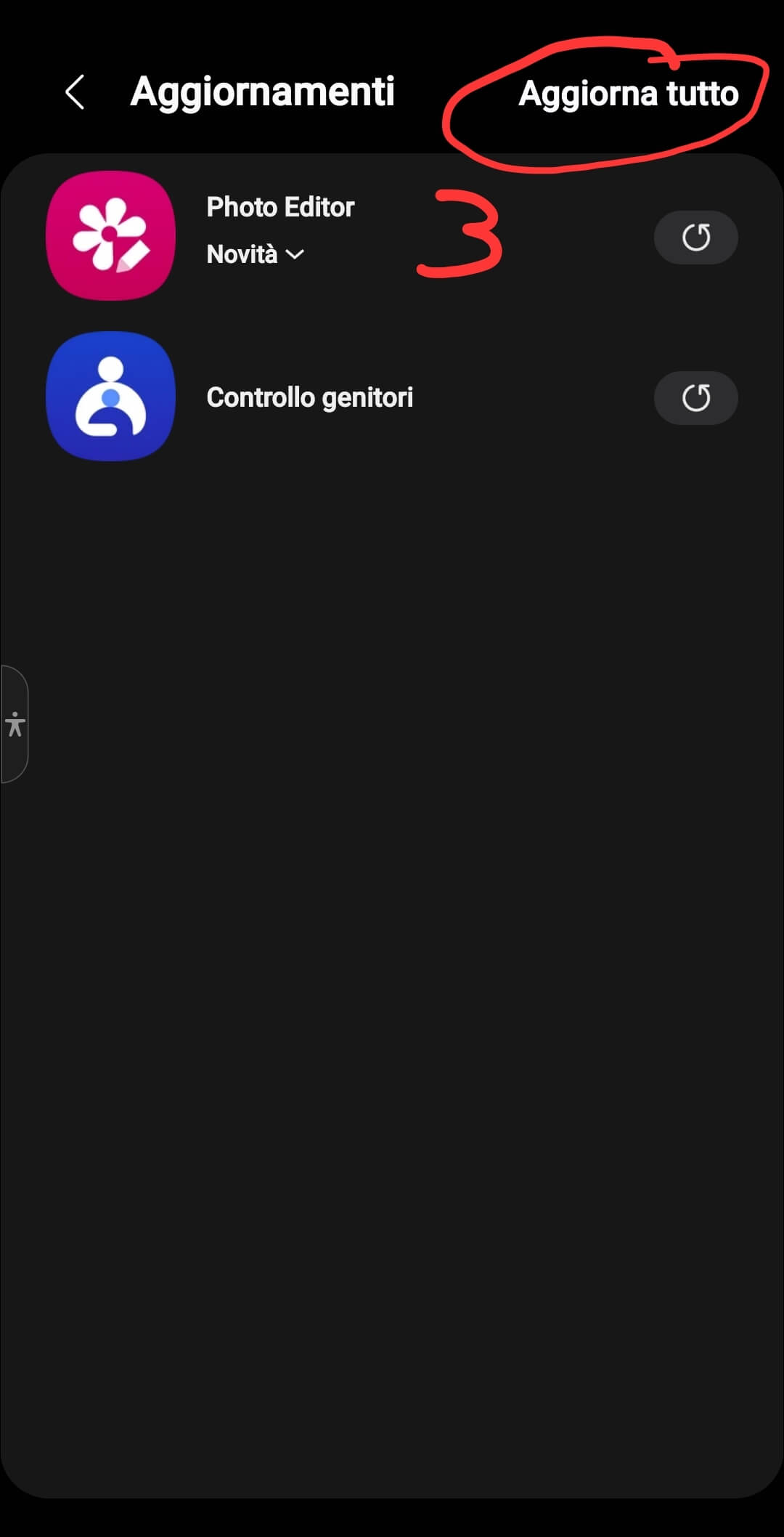
Inoltre, si può forzare l’aggiornamento delle app sviluppate dal produttore del proprio smartphone: infatti, generalmente esiste uno Store di app specifico del produttore. Ad esempio, Samsung ha il suo Galaxy Store dove sono presenti le sue app per gestire la telecamera dello smartphone, le foto e le telefonate… ma anche altre app specificatamente sviluppate da Samsung e non solo. Possono infatti trovarsi in quello Store app anche presenti nel PlayStore di Google: in questo caso risulta indifferente averle installate da uno o dall’altro store… tanto, se vengono aggiornate, questo viene fatto dagli sviluppatori su tutte le piattaforme in cui sono state pubblicate!


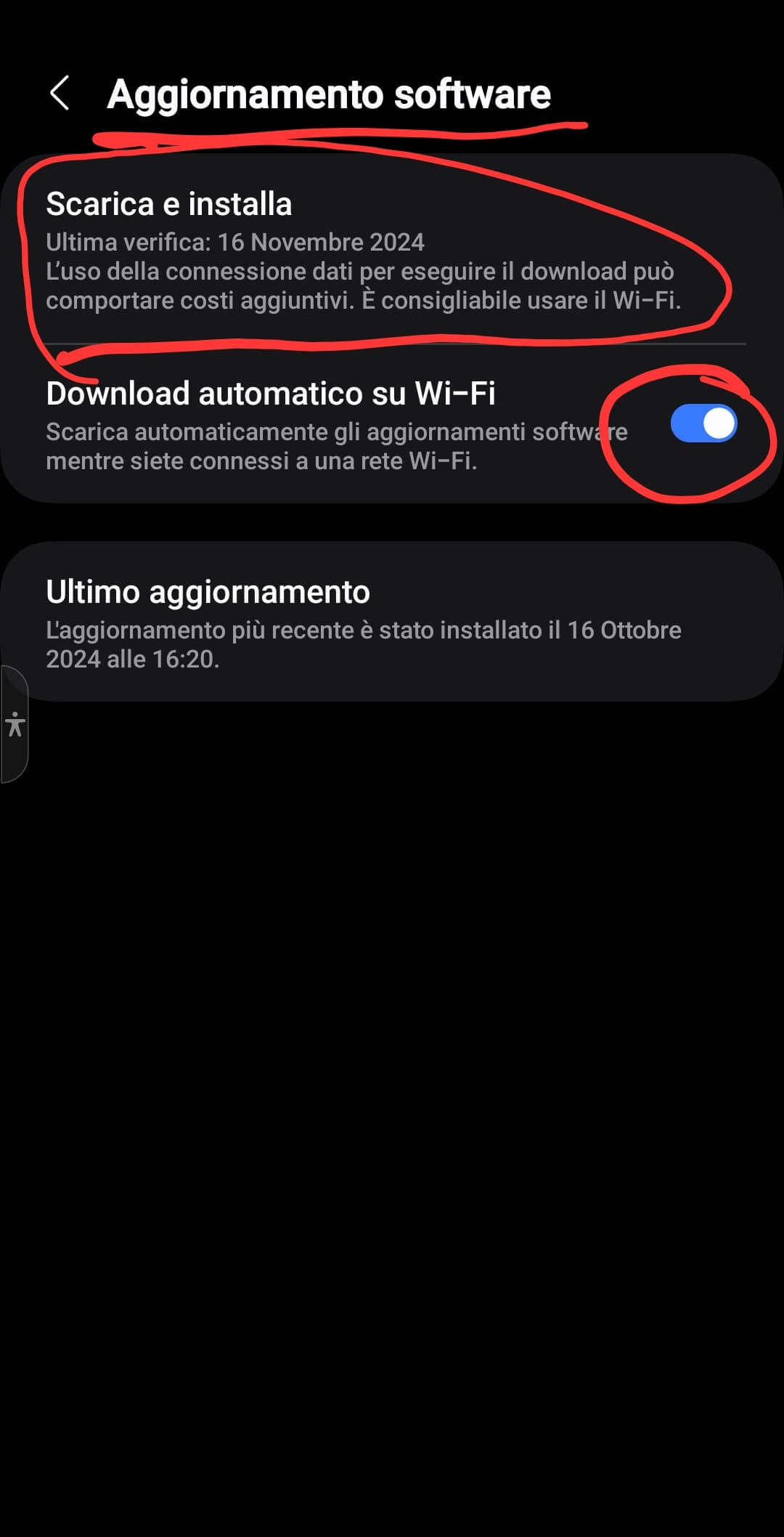
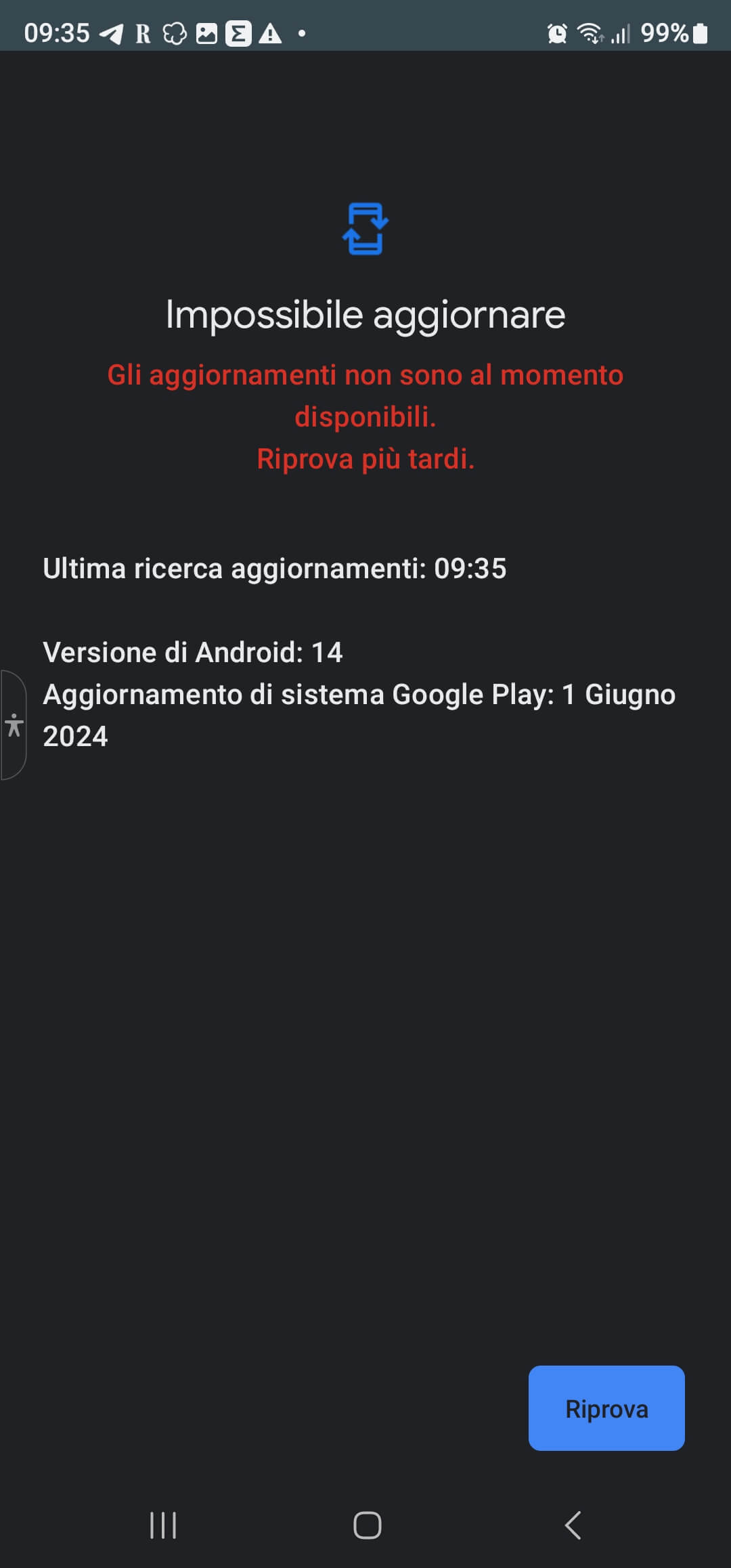
Può anche convenire verificare ogni tanto se esiste un aggiornamento sia del sistema operativo Android specifico per quel mio smartphone sia del Sistema Google Play che gestisce appunto il PlayStore di Google: anche in questo caso gli aggiornamenti prima o poi avverrebbero generalmente in modo automatico (se è impostato an ON l’opzione Download automatico su Wi-Fi), ma conviene comunque ogni tanto verificare, soprattutto se non si collega spesso lo smartphone a una rete Wi-Fi (collegamento necessario, trattandosi di aggiornamenti molto più pesanti rispetto a quello di una semplice app).


Per trovare tutte le tipologie di aggiornamenti si può anche cercare, ad esempio, “aggiorn” con la lente di ingrandimento presente nella pagina delle impostazioni dello smartphone:
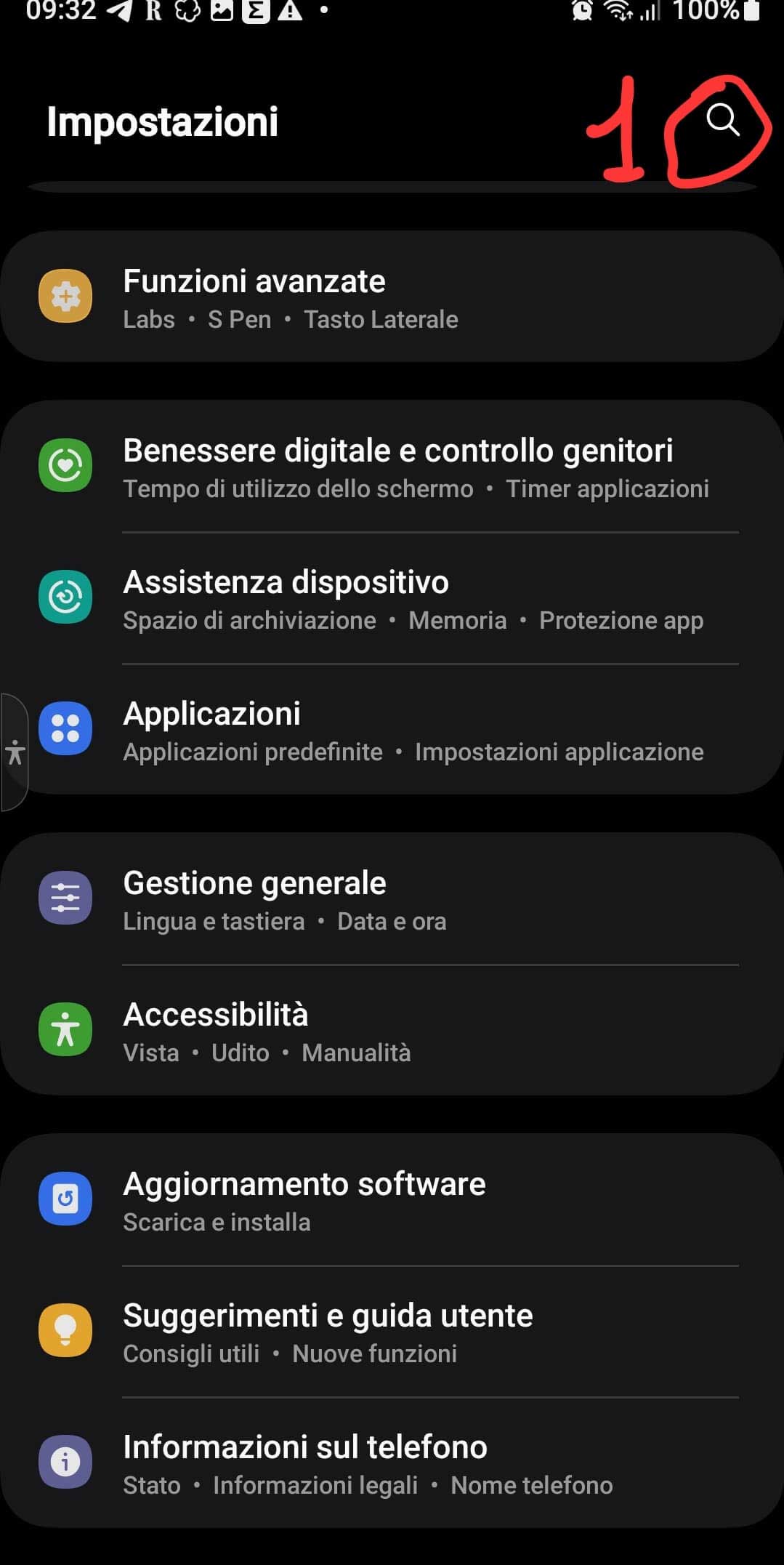

Si nota, così operando, che esistono diverse altre tipologie di aggiornamenti possibile, quale quella relativa alla sezione Sicurezza e privacy che prima non avevamo ancora considerato… In genere sono solo notifiche di accessi effettuati sul proprio account da altri dispositivi o richieste di modificare la propria password in quanto non la si è modificata da tempo (ma, se non la vuoi comunque cambiare basta premere il pulsante il pulsante di comunque mantenerla per altri 6 mesi).


Si ricorda che cambiare periodicamente una password è una prassi consigliata, non solo per credenziali importanti come quelle per accedere a un sito di una banca, ma anche per quelle per accedere al proprio account Google o Microsoft. Infatti, sebbene tutti i sistemi di gestione delle password contemplino di bloccarne l’accesso se vengono effettuati consecutivi tentativi errati, comunque nel tempo è sempre teoricamente possibile per un sistema automatico scoprire una password in modo empirico soprattutto se corta e semplice! Esiste poi la possibilità che basi dati in cui le proprie password sono memorizzate vengano forzate da hacker anche solo per diffondere pubblicità a nome tuo: non è inusuale scoprire che persone inviano messaggi su Facebook a nome tuo con contenuto e link fraudolenti… Dal momento che è sicuramente un fardello modificarle periodicamente (e.g. ogni 6 mesi generalmente), i vari sistemi di accesso prevedono la possibilità di richiedere una doppia autenticazione, nel caso di una richiesta di un accesso che provenga da un terminale/applicazione nuovo, dal quale uno non ha mai acceduto: questo prevede, ad esempio, l’invio di un codice OTP – One-Time Password – al numero di cellulare collegato all’account, codice che deve essere inserito in quel primo processo di autenticazione per avere conferma che realmente chi accede è la persona proprietaria di quelle credenziali. Talvolta l’impostazione di avere una doppia autenticazione non è obbligatoria e l’utente la può rifiutare, come nel caso di Facebook.
Può talvolta anche succedere che il servizio di aggiornamento non sia momentaneamente disponibile ad esempio per sovraccarico (troppe richieste contemporanee) o per altri motivi: non c’è da preoccuparsi, basta riprovare magari il giorno dopo! 🙂
_________________________
Aggiornamento su PC
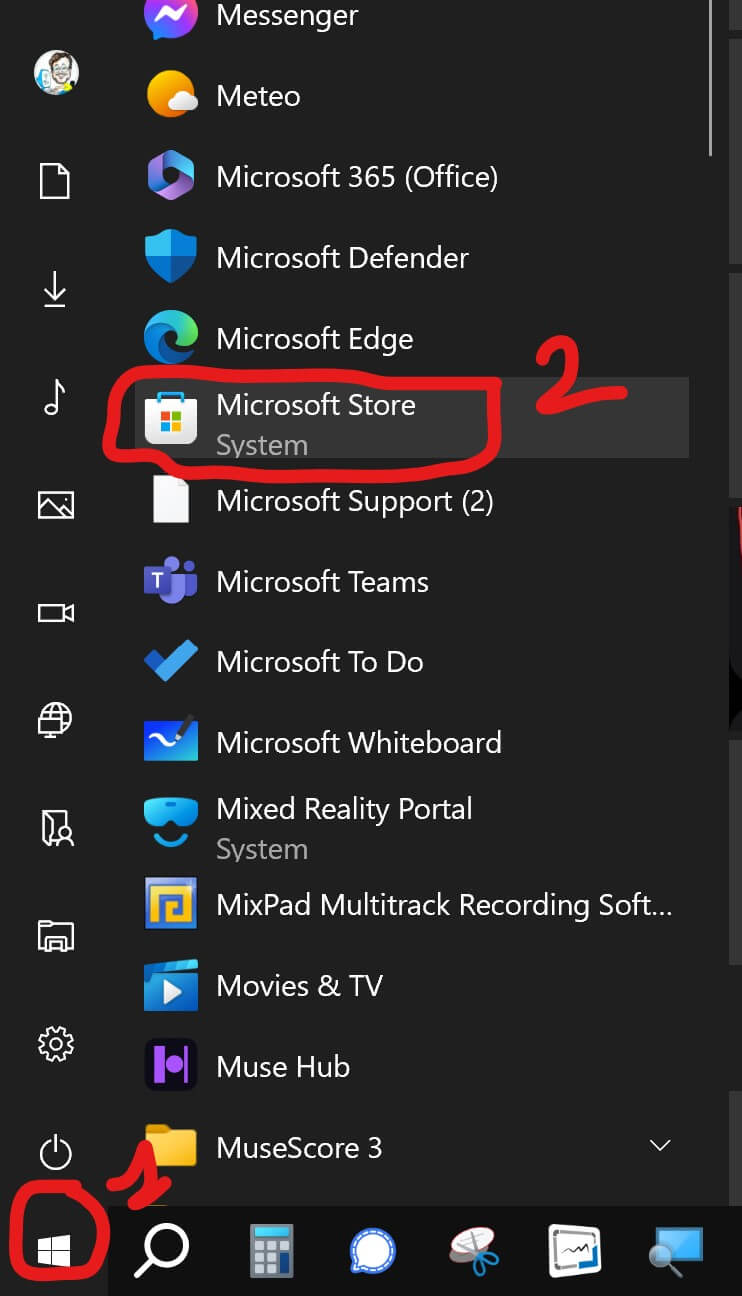
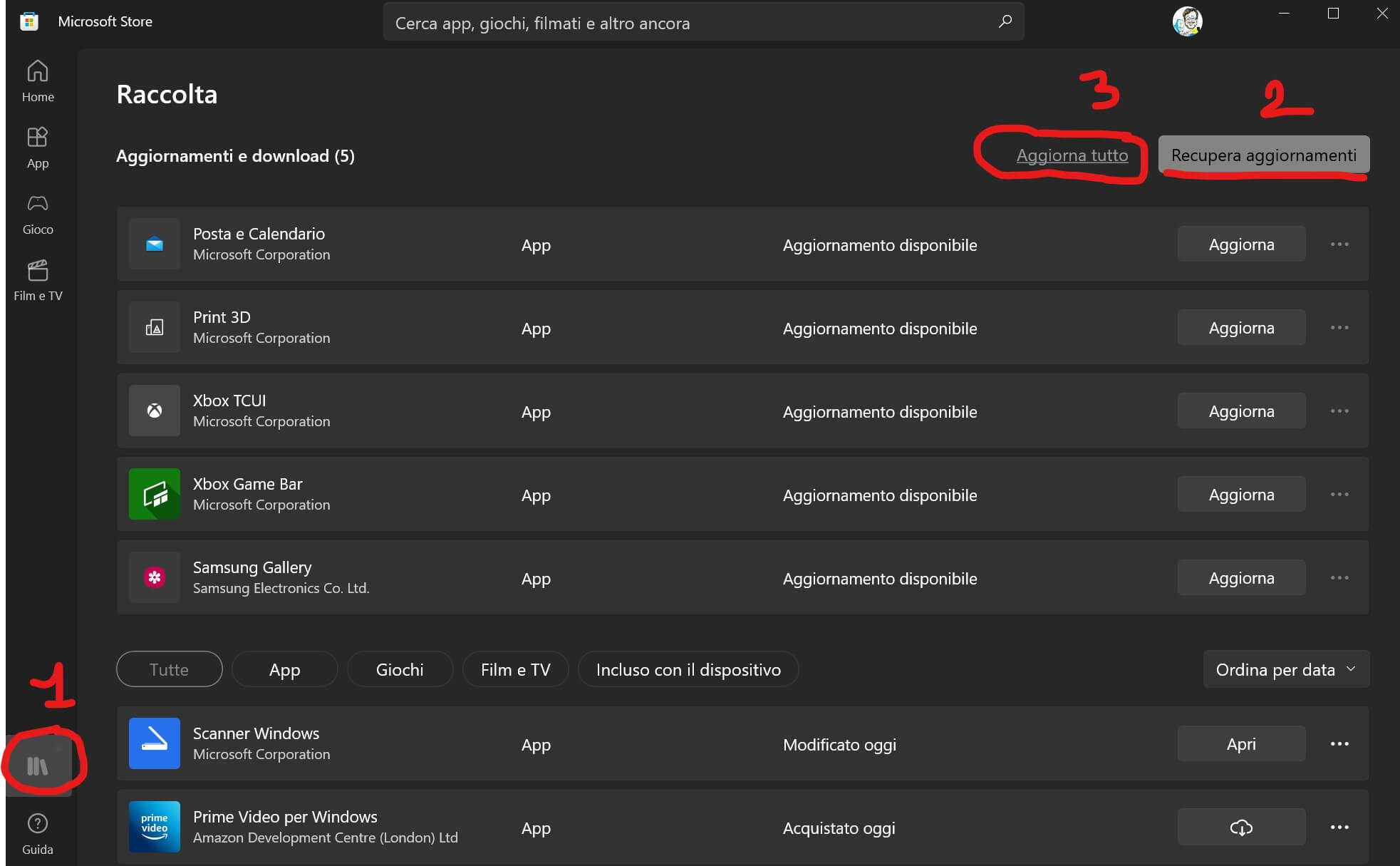
Lo stesso discorso vale per le app presenti sul proprio PC Windows per il quale conviene andare nel Microsoft Store, selezionare l’icona Libreria nel menù laterale (a sinistra in basso) e quindi anche qui scegliere se aggiornare tutto o solo alcune delle app elencate di cui esiste una nuova versione. Analogamente si può anche forzare la ricerca di eventuali nuovi aggiornamenti per altre app, dal momento che questo check viene effettuato per default periodicamente (se impostato a ON Aggiornamenti app) e può quindi succedere che l’elenco presente non sia del tutto aggiornato:


Nota bene: se per caso il processo di aggiornamento di app si blocchi per diverso tempo, pur essendoci una connessione dati WiFi attiva, conviene effettuare un Riavvia il sistema [ENG: Restart] del PC (attenzione: NON un Arresta il sistema [ENG: Shut down] bensì un Riavvia il sistema [ENG: Restart]!) in quanto molto probabilmente deve essere portato prima a termine qualche aggiornamento del sistema operativo.
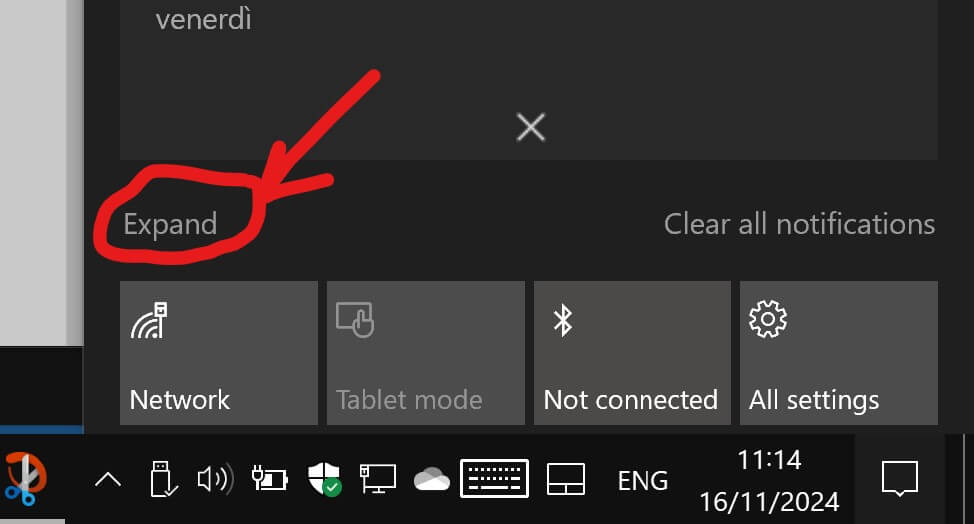
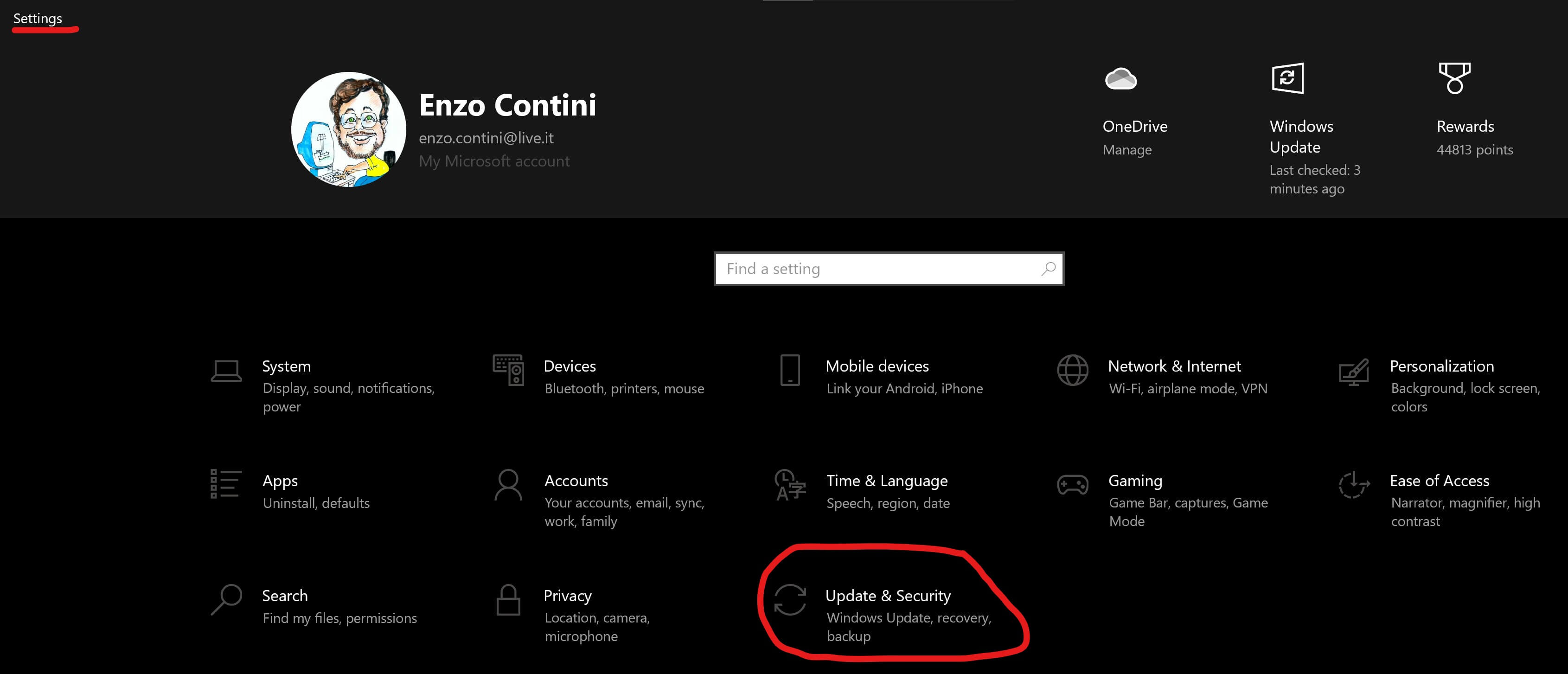
Per trovare poi gli aggiornamenti del sistema operativo Windows, si deve lanciare Windows Update: questo è bene farlo almeno una volta al mese. Lo si può trovare nelle Impostazioni [ENG: All settings] raggiungibile sia dal menù che compare premendo l’icona a bandiera (a sinistra) dalla barra strumenti in basso [ENG: toolbar] sia premendo l’icona delle notifiche sempre su quella barra ma a destra: si noti che in quest’ultimo caso può essere che quel pulsante Impostazioni/All settings non si veda, ma questo è dovuto solo al fatto che se non è stato collocato nella prima riga di tutti i pulsanti visualizzabili. In questo caso è sufficiente premere su Espandi [ENG: Expand] per vedere visualizzati tutti i pulsanti tra cui sicuramente compare anche quello!
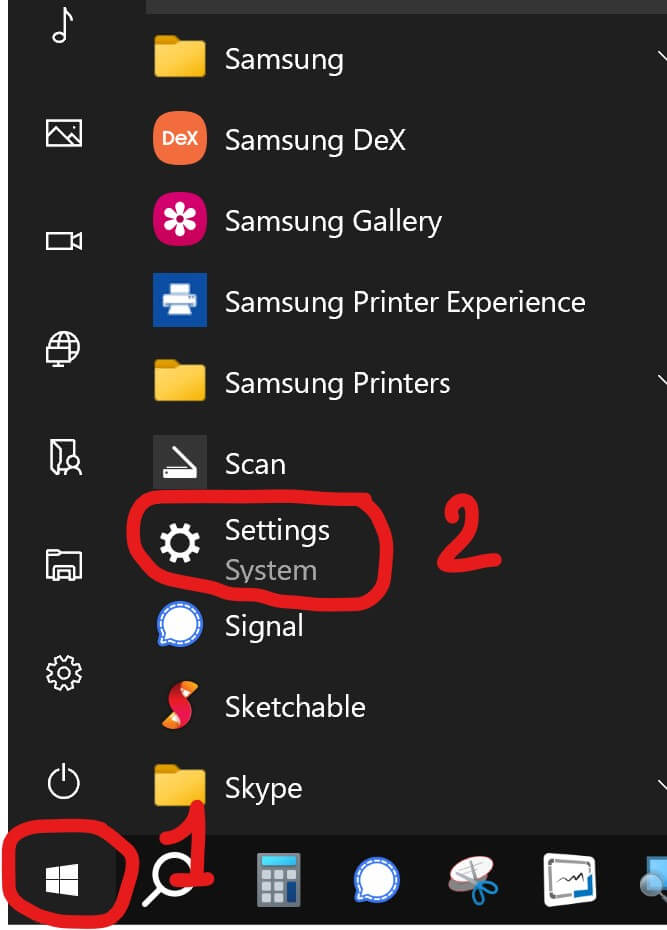
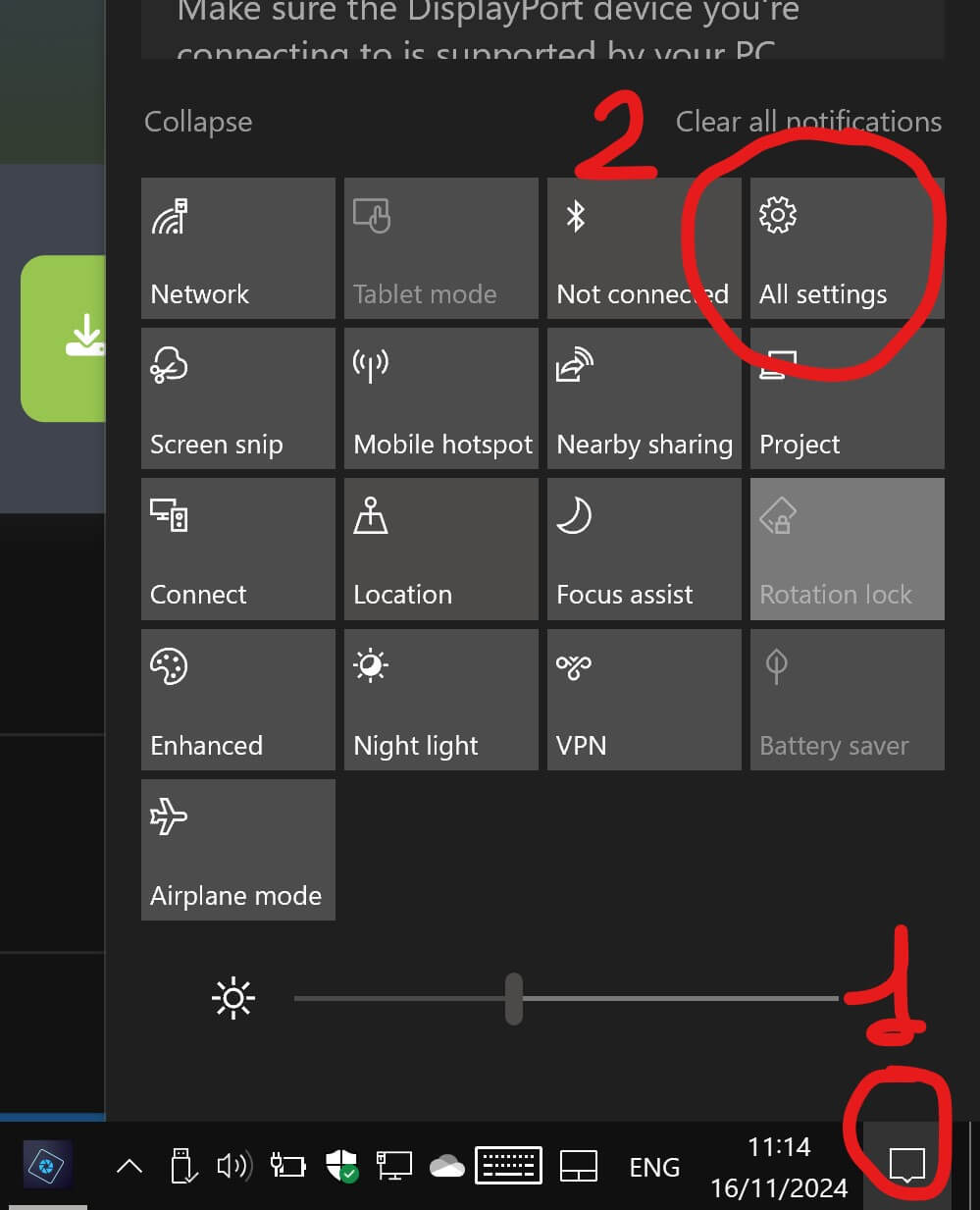
Si può anche arrivare alla pagina Windows Update ricercandola con la lente di ingrandimento, sempre presente nella barra strumenti in basso) che appunto serve per trovare nel PC qualsiasi cosa uno desideri:
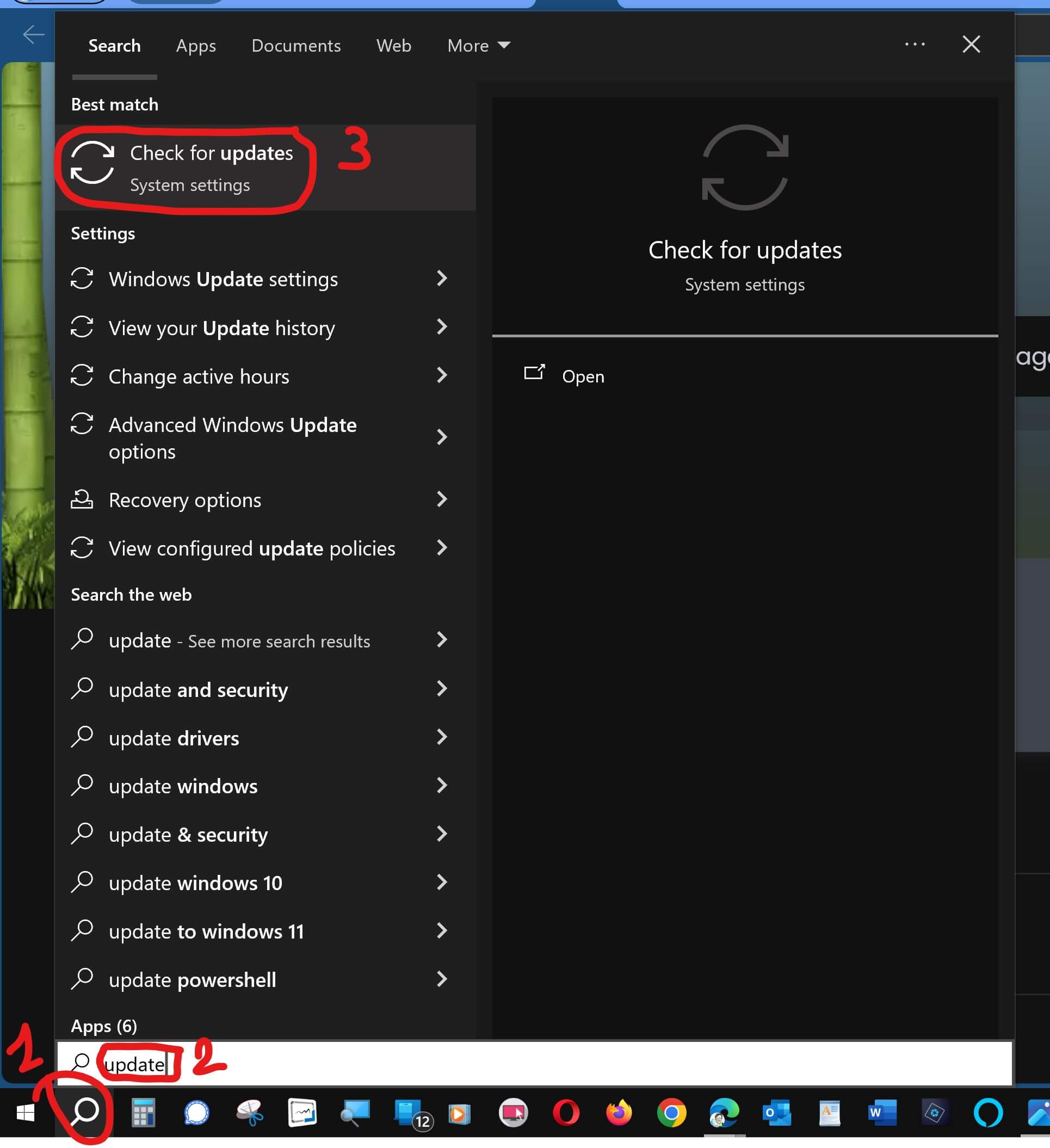
Se non trovi quella lente di ingrandimento nella barra degli strumenti, vuol il dire che è stata nascosta per cui devi fare click con il tasto destro del mouse in un punto libero della barra di stato e selezionare dalla tendina che comparirà una qualsiasi scelta che non sia Nascosta [ENG: Hidden]:

A questo punto, premendo Impostazioni /All settings si va nella sezione che ricerca gli aggionamenti sia relativi non solo al sistema operativo Windows ma anche alla sicurezza oltre che del firmware di terze parti relativi ai componenti hardware del proprio PC (e.g. driver della scheda video e di altri componenti del PC): per vedere questi ultimi è necessario premere sull’eventuale link Aggionamenti opzionali e selezionare poi tutti quelli disponibili in elenco.
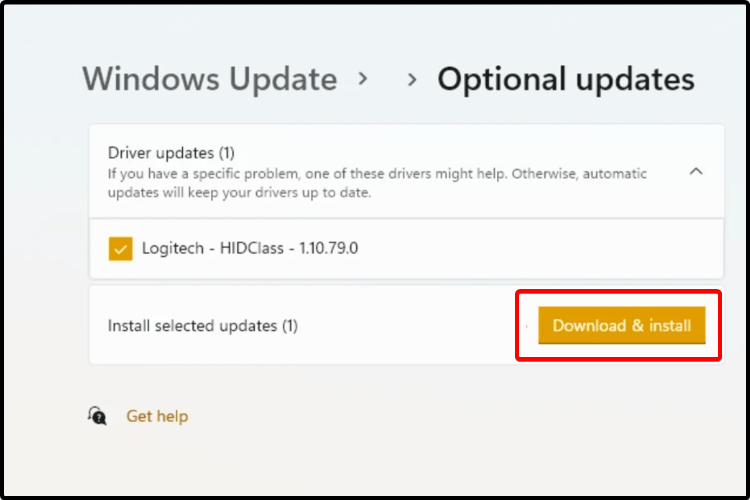
Nota che alcuni gli aggiornamenti (principalmente quelli relativi ad una nuova versione del sistema operativo) possono richiedere anche più di mezz’ora soprattutto se la connessione di rete è lenta e il PC non è molto performante: inoltre, può essere richiesto il riavvio del PC per poter essere completati e proseguire magari in ulteriori successivi aggionamenti…
L’aggionamenti disponibili possono essere già elencati o se ne può richiedere la ricerca premendo l’apposito tasto Ricerca aggiornamanti [ENG: Check for updates]:
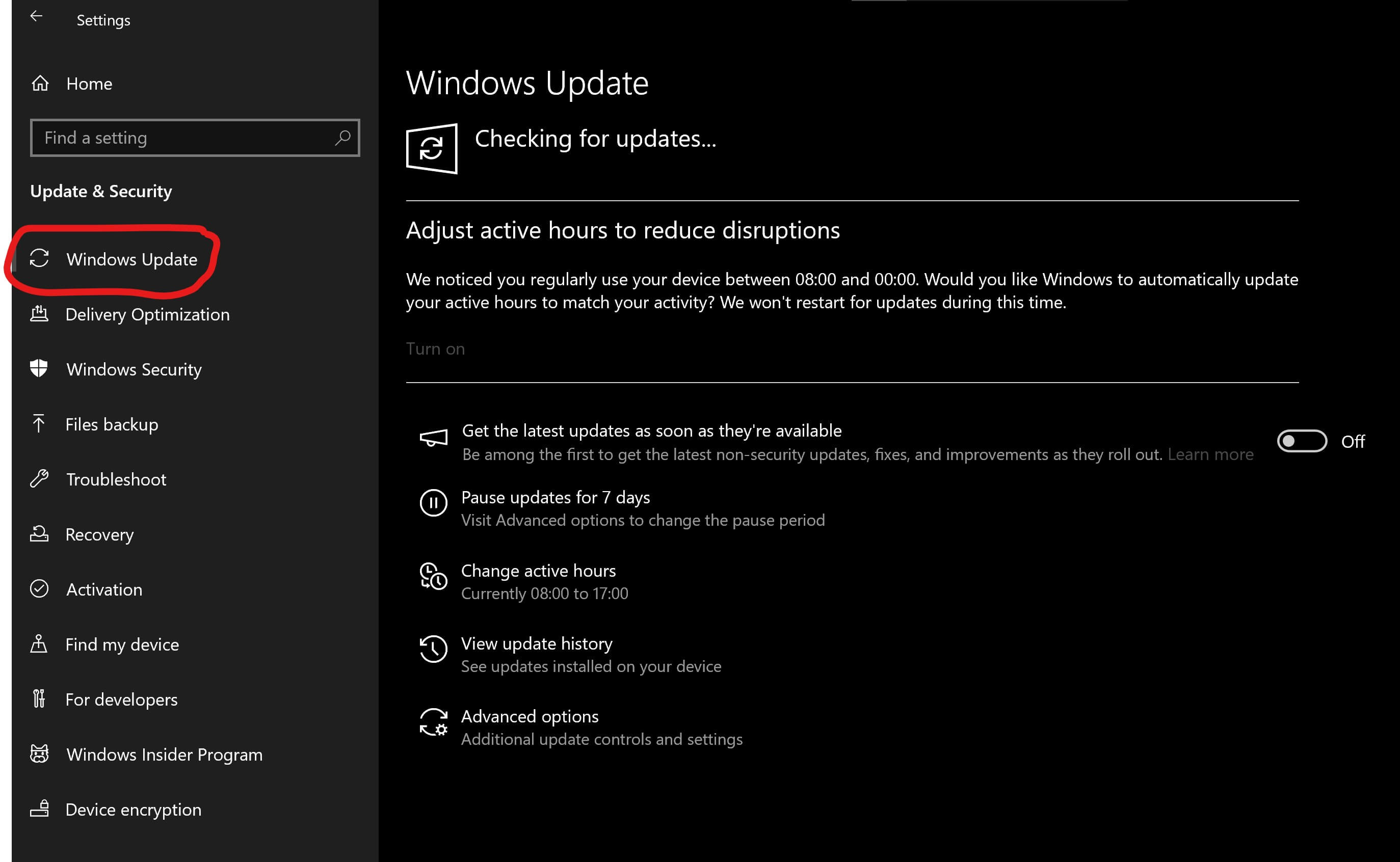


Conviene infine impostare di trovare gli aggiornamenti anche di altri software installati (e.g. Office) configurando la sezione Impostazioni avanzate [ENG: Advanced settings] come segue:


Analogo discorso sui computer Apple dove esiste una procedura analoga.


 Enzo Contini Blog
Pingback: UNI3 – Università della terza età: corso di informatica (livello 1) | Enzo Contini Blog
Nell’ App Store, quando controllo gli aggiornamenti disponibili c’è un app che non compare tra questi, anche se andandola a cercare manualmente nello store accanto ad essa mi compare il tasto aggiorna.
Posso aggiornarla tranquillamente, anche se non compare tra gli aggiornamenti disponibili? Qual è il motivo per il quale non risulta essere presente tra gli aggiornamenti disponibili?
Grazie
Luigi
"Mi piace""Mi piace"
Qualsiasi app che si trovi nel PlayStore di Google è verificata e quindi puoi aggiornarla tranquillamente senza pericolo. Il fatto che andando a cercare nel proprio profilo nel PlayStore gli aggiornamenti disponibili non la trovi è effettivamente strano (a me non è mai capitato) ma potrebbe forse essere dovuto a qualche impostazione specifica di quell’app. Sei sicuro che quell’app fosse attiva e non disattiva in quanto non usata da tempo? Prova ad andare in Impostazioni-> Applicazioni e cerca quell’app andando poi a vedere nelle sue impostazioni. Che app è?
"Mi piace""Mi piace"
l’app in questione si chiama ScoreRush che uso spesso quindi non disattiva. Comunque parlo dell’Apple store e non Play store di Google.
grazie!
"Mi piace""Mi piace"
Non conosco l’Apple Store e il mondo Apple in genere per cui non posso esserti molto di aiuto a comprendere quella che sicuramente è un’anomalia. Magari puoi scrivere allo sbiluppatore: nella pagina dell’app nello Store c’è sicuramente una mail di contatto…
"Mi piace""Mi piace"
Pingback: Come bloccare le applicazioni in esecuzione in background nei telefoni Galaxy | Enzo Contini Blog