Ho conosciuto una persona non più vedente. Ora possiede un iPhone sta sfruttando il suo supporto vocale: poiché un tempo utilizzava bene un PC anche per il lavoro (con una vecchia versione di Windows), vorrebbe verificare se può risultarle di aiuto anche ora, con l’ultima versione di quel sistema operativo (Windows 11) e le nuove tecnologie introdotte in questi ultimi anni, in primis l’Intelligenza Artificiale.
Mi sono quindi interessato e, facendomi aiutare anche da Copilot in questa ricerca, ho raccolto alcune informazioni che ritengo utili e che quindi ho deciso di inserire in questo post che comunque risulta incompleto e in divenire. Comunque, anche solo da questa mia prima analisi, ho appreso che un PC Windows può diventare un ambiente molto accessibile per una persona non vedente, grazie agli strumenti integrati e a qualche accorgimento pratico. Innanzitutto esiste in Windows 11 un’apposita sezione dedicata all’accessibilità che andremo in buona parte ad analizzare nel seguito:
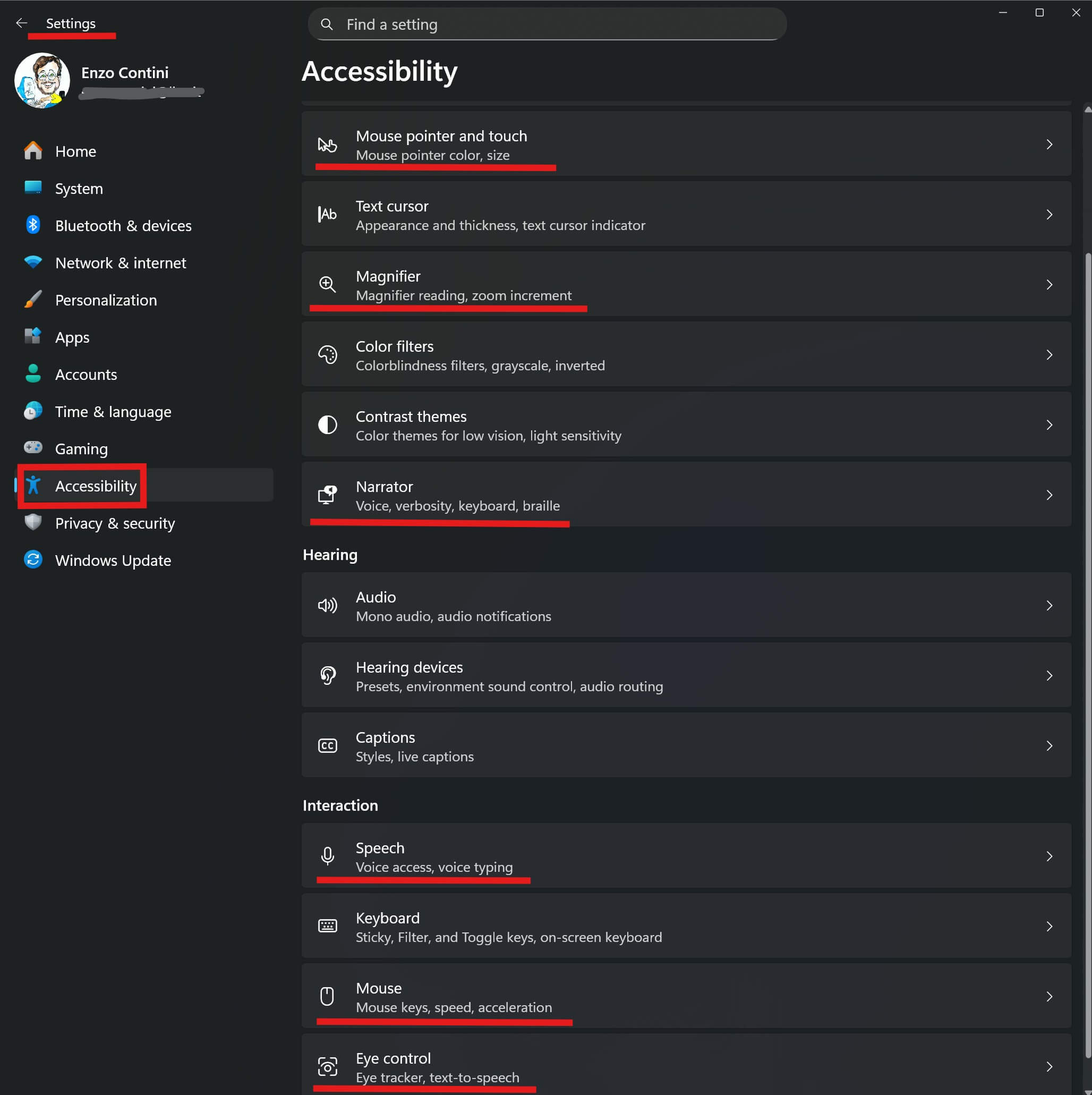
Questo post è stato perciò pensato per aiutare una persona non vedente ad usare un computer Windows in completa autonomia, sfruttando la tastiera, il lettore di schermo NVDA, la dettatura vocale e strumenti di supporto come Microsoft Edge, Outlook, Word e Copilot. L’obiettivo è fornire istruzioni il più possibile chiare, semplici e progressive, così da rendere ogni attività quotidiana accessibile e gestibile senza aiuto esterno. Cercherà di raccogliere procedure passo‑passo, scorciatoie da tastiera, consigli pratici e sezioni dedicate ai programmi più importanti, con un linguaggio pensato per essere facilmente comprensibile anche da chi non ha esperienza informatica.
Quindi, questa guida è pensata per:
- – persone non vedenti che desiderano usare il PC in casa o in contesti lavorativi o formativi;
- utenti ipovedenti che preferiscono lavorare senza mouse;
- – familiari, volontari o operatori che supportano persone non vedenti;
- – chiunque desideri un riferimento per lavorare solo con tastiera e NVDA.
L’obiettivo è quello di accompagnare l’utente verso una piena autonomia nell’uso del computer, rendendo ogni attività (i.e. scrivere, navigare, gestire e-mail, organizzare file, usare il web, accedere ai servizi online) semplice, sicura e accessibile.
Come usare questa guida
Le diverse sezioni sono indipendenti: si può leggere tutto dall’inizio, oppure consultare solo ciò che serve. Le scorciatoie principali sono evidenziate per facilitarne la memorizzazione e le procedure sono pensate per essere eseguite passo‑passo, senza bisogno di vedere necessariamente lo schermo.
Lo screen reader gratuito NVDA è il riferimento costante: ogni azione è descritta in modo che il lettore di schermo possa confermare ciò che accade.
Sezioni
- Strumenti principali per usare Windows da non vedente
– Narratore (Screen Reader integrato)
– Supporto per screen reader professionali
– Comandi vocali e assistente vocale
– Lente di ingrandimento (per ipovedenti)
– Modalità ad alto contrasto e temi accessibili
– Tastiera accessibile
– Suggerimenti pratici per un uso fluido - Configurazione iniziale consigliata
- Come installare NVDA (Navigazione di Windows con tastiera e NVDA)
- Utilizzo di Word 365 (uso della dettatura vocale in Word e in tutti i campi di testo)
- Come scegliere la lingua della dettatura (Windows + H)
- Come passare da una lingua all’altra durante la dettatura
- Guida Word 365 + NVDA
– Avvio e gestione di NVDA
– Lettura del testo in Word con NVDA
– Navigazione nel documento
– Controllo della formattazione
– Gestione degli errori ortografici
– Funzione “Leggi ad alta voce” di Word
– Tabelle
– Suggerimenti pratici
– Correzione automatica durante la dettatura
– Correzione dopo la dettatura
– Far rileggere il testo
– Frasi vocali utili per la dettatura in Word 365:
* Punteggiatura
* Formattazione
* Comandi di editing
* Frasi utili per una dettatura naturale - Scorciatoie essenziali Word + NVDA
– Scorciatoie NVDA
– Scorciatoie Word – Navigazione
– Scorciatoie Word – Modifica testo
– Scorciatoie Word – Formattazione
– Lettura integrata Word - Navigare il web con Microsoft Edge e NVDA
- Gestione dei download del browser
- Gestione dei preferiti (segnalibri) in Microsoft Edge
- Gestione delle notifiche di Windows
- Uso del client di email Outlook
- Gestione del Calendario di Outlook con tastiera, NVDA e dettatura
- I sistemi di Intelligenza Artificiale: Copilot e ChatGPT
- Gestione delle password e accesso ai siti con Edge e NVDA
- Confronto tra Smart Glasses per utenti non vedenti
- Conclusioni
___________
Strumenti principali per usare Windows da non vedente
1. Narratore (Screen Reader integrato)
È il lettore di schermo già incluso in Windows. Permette di:
- leggere a voce tutto ciò che appare sullo schermo
- navigare con la tastiera
- descrivere pulsanti, finestre, notifiche
- usare la modalità di scansione per muoversi tra elementi
Attivazione rapida del Narratore: Ctrl + Windows + Invio
Nota: per disattivare il Narratore di Windows, il comando è esattamente lo stesso che lo attiva (Ctrl + Windows + Invio): si comporta infatti come un interruttore, premi per accendere, premi di nuovo per spegnere.
Punti di forza sono che è gratuito e integrato: funziona quindi senza installare nulla ed è migliorato molto negli ultimi anni.
2. Supporto per screen reader professionali
Windows è compatibile con i due screen reader più usati al mondo:
- NVDA (gratuito, molto potente): una volta installato, si avvia con Ctrl + Alt + N (se attivata l’opzione)
- JAWS (professionale, a pagamento)
Svolgono lo stesso ruolo del Narratore e quindi non si usano insieme a quello, perché sono screen reader completi: se entrambi fossero attivi parlerebbero contemporaneamente e risulterebbe impossibile capire cosa succede sullo schermo. Per questo Windows disattiva automaticamente il Narratore quando NVDA parte (o viceversa).
Molti non vedenti preferiscono NVDA per:
- velocità
- personalizzazione
- supporto della community
- compatibilità con applicazioni complesse.
Per un non vedente che deve usare Windows ogni giorno, la combinazione migliore è usare il Narratore solo per installazione o emergenze, mentre NVDA come screen reader principale. Nel seguito non si analizzerà JAWS in quanto, seppur professionale, risulta a pagamento e non per questo fornisce prestazioni o servizi migliori di NVDA.
3. Comandi vocali e assistente vocale
Windows permette di controllare il PC con la voce per:
- aprire programmi
- dettare testi
- eseguire azioni (“apri impostazioni”, “scrivi email a…”)
Attivazione: Impostazioni → Accessibilità → Voce
4. Lente di ingrandimento (per ipovedenti)
Per chi non è completamente cieco:
- ingrandisce parti dello schermo
- può leggere testi con sintesi vocale
- supporta colori ad alto contrasto
Relativamente alla lente di ingrandimento, questa funzionalità risulta assai utile anche durante una presentazione in cui si desideri ingrandire una parte dello schermo proiettato mostrare meglio gli uditori un dettaglio di ciò che si sta proiettando!L’utilizzo è assai facile e ci sono diversi modi per attivarla.
Attivazione rapida: Windows +
Continuando a tenere premuto il tasto Windows e premendo altre volte il tasto +, la lente ingrandisce ulteriormente.
Per disattivare la lente di ingrandimento basta poi premere il tasto Windows insieme al tasto Esc: Windows + Esc
Per ritornare alla visualizzazione normale 1x, si può anche usare Cntl+Alt+Meno (-) che consente di lasciare attiva la Lente pur riportando l’ingradimento a 1x. In questo modo, ripremendo Cntl+Alt+Meno (-) si può ritornare all’ingrandimento che si era raggiunto precedentemente.
Ad esempio, se si era premuto Windows +++ per un mega ingrandimento, premendo una volta Cntl+Alt+Meno (-) si ritorna alla visualizzazione normale 1x, e ripremendolo una seconda volta si ritorna a quell’ingrandimento impostato precedentemente… e così via.
In questo modo, una volta scelto l’ingrandimento desiderato (avendo premuto il tasto Windows e un numero sufficiente di volte il +), operando con Cntl+Alt+Meno (-) si può passare alternativamente alla visualizzazione normale e poi successivamente a quell’ingrandimento desiderato, tutte le volte che si desidera ingrandire un’altra parte dell’articolo che sta visionando sul monitor.
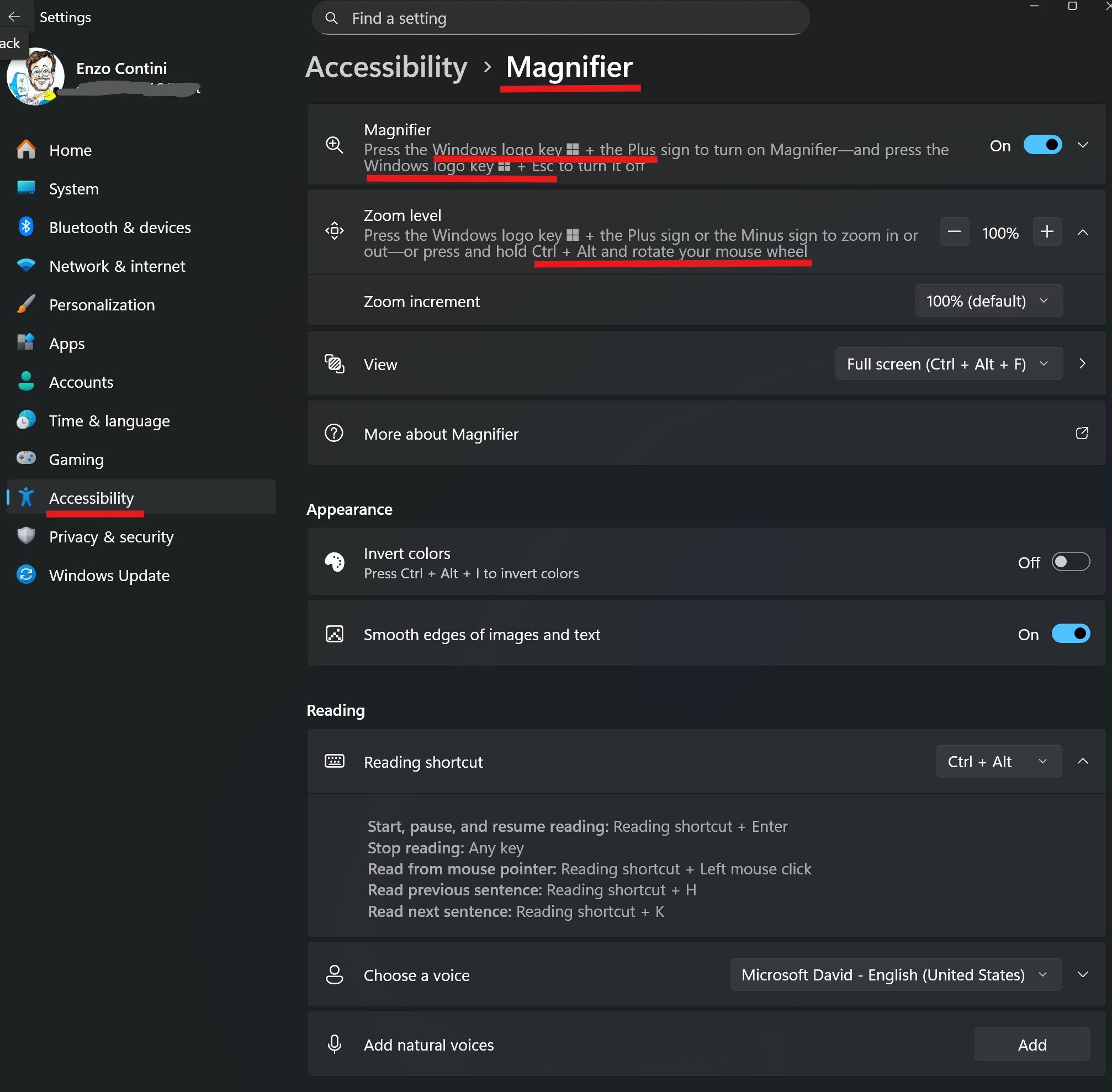
Andando poi in Impostazioni -> Accessibilità -> Lente di ingrandimento (ENG: Settings ->Accessibility -> Magnifier) si possono impostare ulteriori parametri e scoprire magari altri shortcut.
Ad esempio, si scopre che tenendo premuto Cntl+Alt e ruotando la rotella del mouse, si può ingrandire o meno ciò che si sta visualizzando a video e l’ingrandimento viene fatto centrando il tutto sulla posizione corrente del puntatore del mouse:
Se si desidera saperne di più si può andare in questo link.
5. Modalità ad alto contrasto e temi accessibili
Per migliorare la leggibilità si possono impostare:
- temi scuri o chiari estremi
- colori personalizzati
- indicatori visivi più marcati
- cursore del mouse più grande
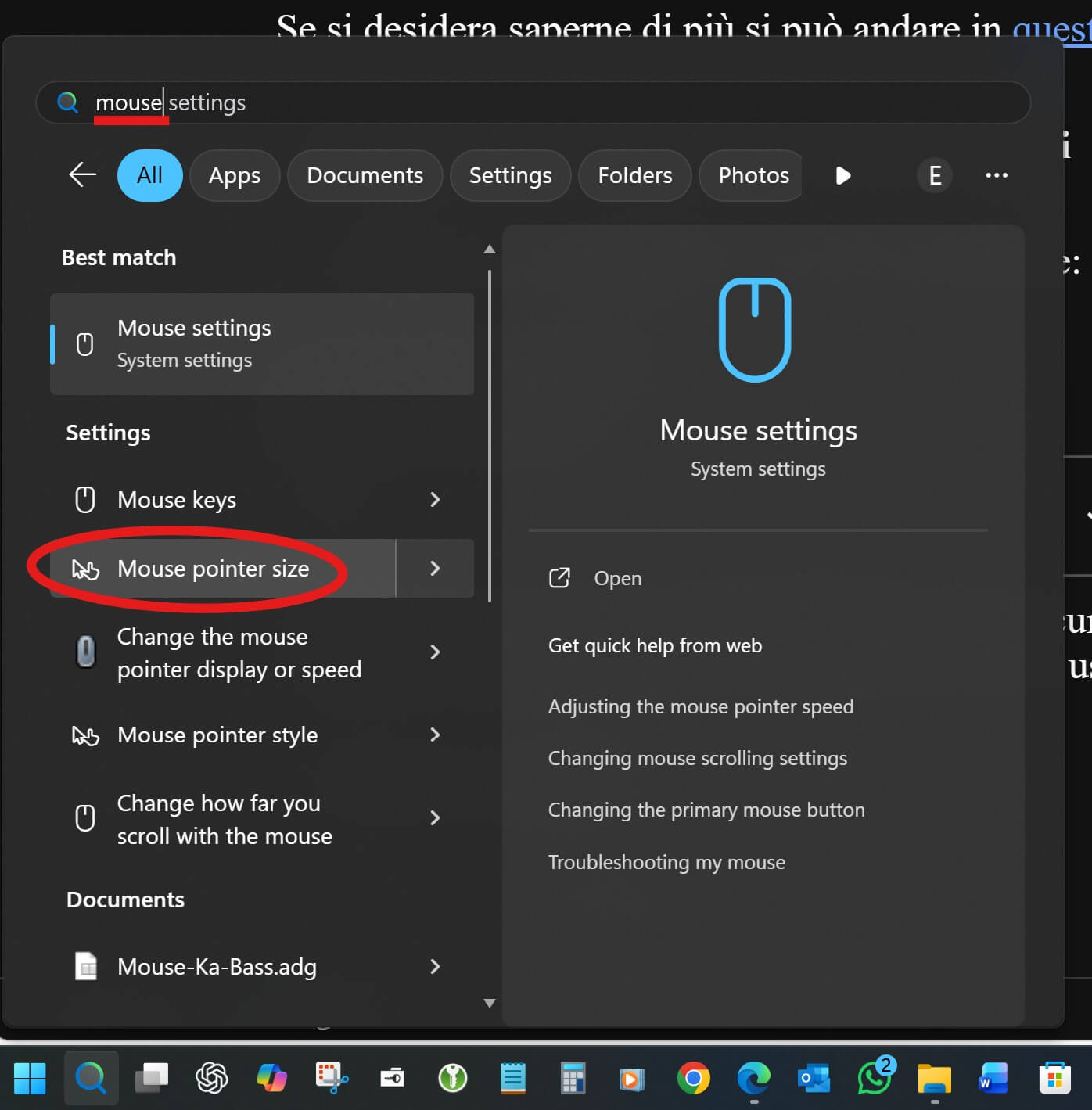
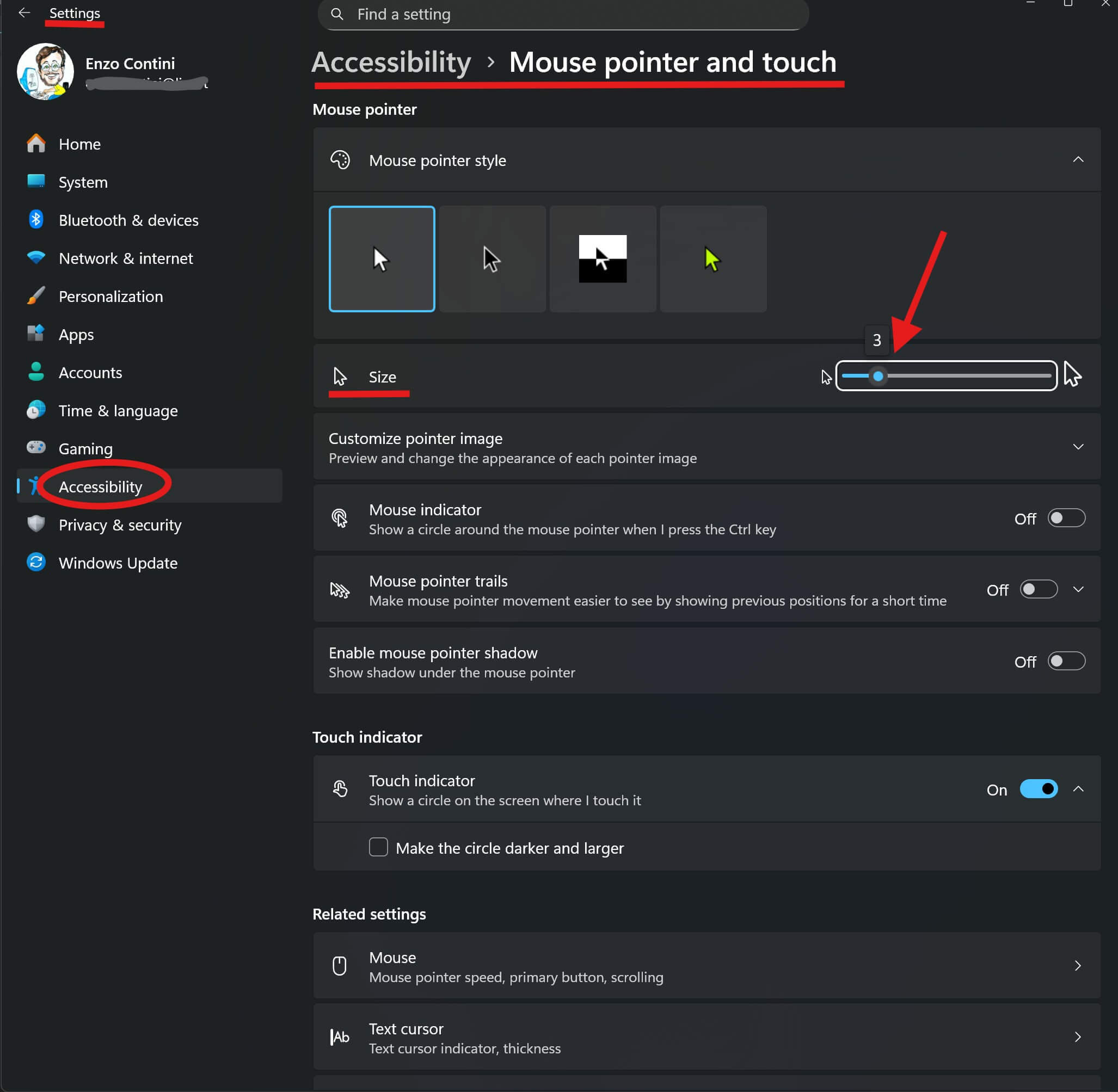
In particolare, qui desidero sottolineare l’ultimo punto, cioè l’utilità di impostare il cursore del mouse a dimensioni più grandi di come è di default: questo consente di vederlo meglio, soprattutto se non si usa un monitor esterno. Per modificarne le dimensioni ed impostare anche altre preferenze, basta andare in Impostazioni -> Accessibilità -> Mouse o anche ricercare “mouse” (premere il tasto Windows, rilasciarlo e scrivere “mouse“) e poi scegliere Dimensione del puntatore del mouse (ENG: Mouse pointer size):
6. Tastiera accessibile
Per chi usa solo la tastiera:
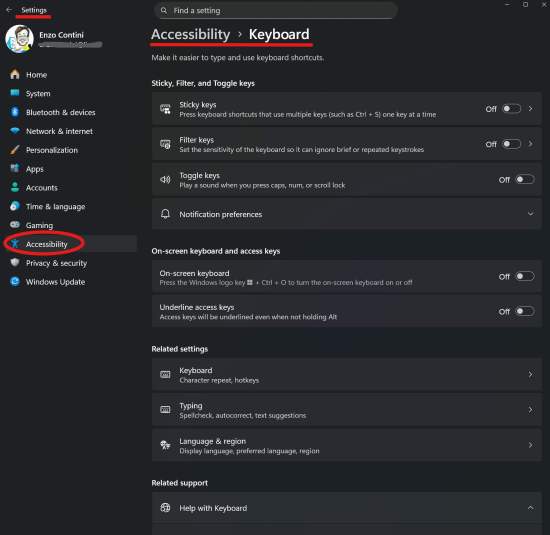
- tasti permanenti (Sticky Keys)
- tasti filtro
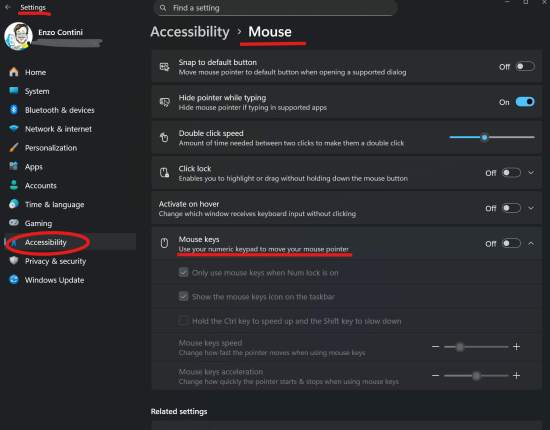
- tasti mouse (muovere il puntatore con tastierino numerico)
7. Suggerimenti pratici per un uso fluido
– Navigazione solo da tastiera
Windows è completamente utilizzabile senza mouse e questi sono i comandi fondamentali, molti dei queli utilizzano il tasto Windows, quello con il logo “bandierina” di questo sistema operativo:
- Windows → menu Start
- Alt + Tab → cambia finestra
- Windows + M → minimizza tutto
- Windows + S → cerca qualsiasi cosa
- Tab / Shift + Tab → muoversi tra gli elementi
- Freccia su/giù → scorrere liste e menu
_______________________
Configurazione iniziale consigliata
Per un non vedente che inizia da zero:
- Attivare Narratore (integrato in Windows) o installare NVDA (screen reader esterno, gratuito)
- Impostare una voce chiara e veloce
- Aumentare dimensione del cursore (se utile)
- Attivare comandi vocali
- Personalizzare scorciatoie e profili audio
- Installare eventuali plugin NVDA per applicazioni specifiche (Office, browser, ecc.)
_____________________________________
Come installare NVDA
1. Scaricare NVDA
- Apri il browser (es. Edge, Chrome, Firefox).
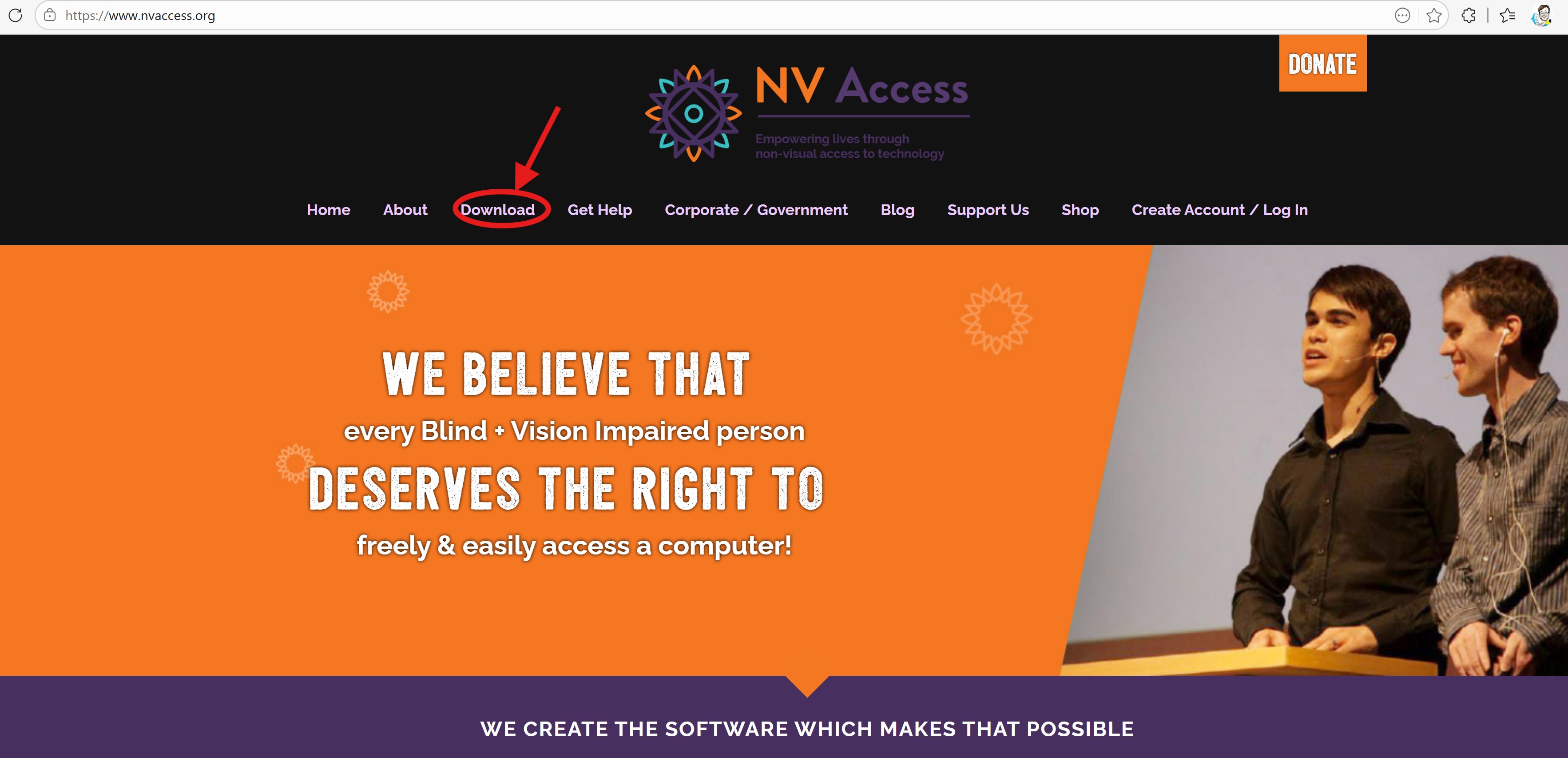
- Vai sul sito ufficiale nvaccess.org → sezione Download.
- Clicca su Download NVDA in cui viene specificato che l’ultima versione risulta utilizzabile da PC con Microsoft Windows 8.1 o superiore. Se si hanno versioni precedenti di Windows, si devono installare versioni precedenti che, sebbene disponibili al download, non risultano più supportate per cui se ne sconsiglia l’uso, essendo tra l’altro meno performanti.
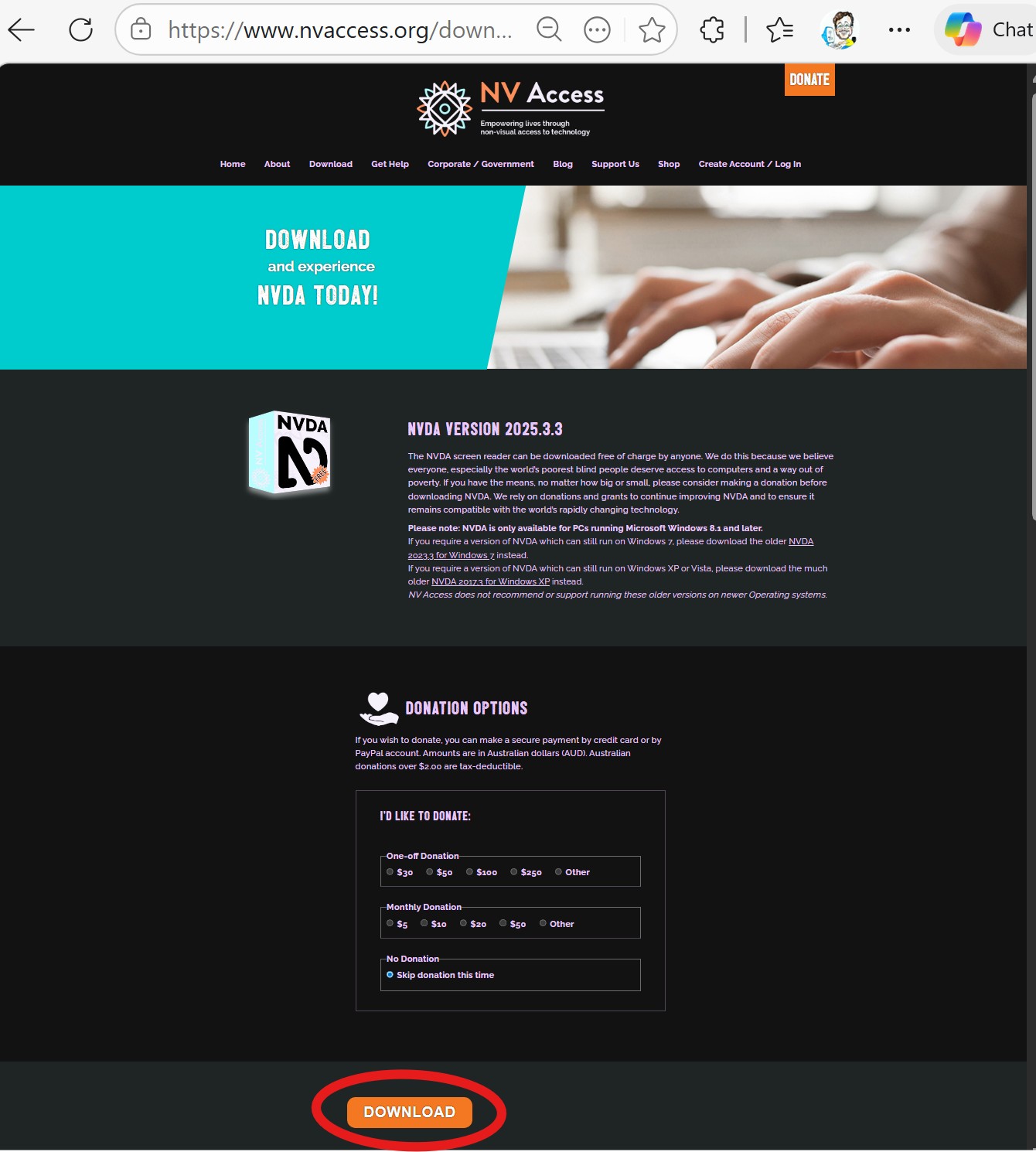
Nota: il sito è completamente accessibile anche con Narratore.
2. Avviare l’installazione
Una volta scaricato il file:
- apri il file chiamato nvda_x.y.exe (dove x.y è la versione).
- Windows potrebbe chiedere conferma: clicca Sì.
3. Prima schermata: NVDA portatile o installato
NVDA si avvia in modalità temporanea e ti chiede cosa fare:
- Esegui NVDA (solo temporaneo)
- Installa NVDA → scegli questa opzione
- Crea copia portatile
Clicca Installa NVDA.
4. Opzioni consigliate durante l’installazione
Ti verranno proposte alcune scelte:
✔️ Installa il driver del display: migliora la compatibilità con molte applicazioni.
✔️ Avvia NVDA all’accesso a Windows: NVDA parte subito da solo quando si accende il PC, per cui tale opzione è consigliata per un non vedente.
✔️ Sostituisci Narratore con NVDA all’avvio: così non si sovrappongono.
5. Completare l’installazione cliccando Installa: dopo pochi secondi NVDA si avvierà automaticamente con la voce predefinita.
6. Primo avvio: impostazioni utili
NVDA apre una finestra di configurazione iniziale. Le opzioni più importanti sono:
Voce
- Imposta una voce più naturale (es. Microsoft Silvia o altre voci SAPI5).
- Regola velocità, tono e volume.
Tasti NVDA
Puoi scegliere se usare:
- Insert come tasto NVDA
- Caps Lock (molto comodo per portatili)
Modalità tastiera
- Se la persona usa solo tastiera, attiva la modalità “desktop”.
⌨️ 7. Scorciatoia per avviare NVDA
Dopo l’installazione puoi avviarlo con: Ctrl + Alt + N
Per invece disattivalo, ci sono più metodi di cui il più rapido è la scorciatoia da tastiera: NVDA + Q (dove “NVDA” è il tasto scelto nelle impostazioni: di solito Insert oppure Caps Lock) e poi conferma con Invio su “Esci da NVDA”.
In alternativa, si può operare dal menu NVDA:
- Premi NVDA + N per aprire il menu.
- Scendi con le frecce fino a Esci.
- Premi Invio.
3. Chiuderlo dall’area di notifica
Se qualcuno vede lo schermo, un’ulteriore alternativa per chiuderlo è quello di usare l’icona di NVDA presente nell barra in basso:
- In basso a destra, cliccare sulla freccia vicino all’orologio.
- Tasto destro sull’icona di NVDA.
- Selezionare Esci.
Se poi si vuole che NVDA non parta da solo quando accendi il PC:
- Apri il menu NVDA (NVDA + N).
- Vai su Preferenze → Impostazioni generali.
- Togli la spunta da “Avvia NVDA all’accesso a Windows”.
- Conferma.
💡 Nota importante: quando NVDA si chiude, il Narratore di Windows non si attiva automaticamente; quindi, il PC torna “muto” se non c’è un altro screen reader attivo. SI può comunque agevolmente attivare il Narratore con Ctrl + Windows + Invio
____________________________
Utilizzo di Word 365 e della sua modalità di dettatura
Per avviare Word 365 (installato localmente) e trovarsi subito in modalità dettatura, un utente non vedente può seguire una sequenza molto semplice che funziona sia con NVDA sia con il Narratore. La combinazione di avvio + dettatura è una delle operazioni più frequenti, quindi vale la pena analizzarla.
- Avvio rapido di Word con tastiera e lettore di schermo
Ci sono due modi equivalenti, entrambi accessibili.
1) Avvio tramite una ricerca di Windows (il più semplice)
- Premi il tasto Windows (apre la finestra del menù di Windows posizionando già il cursore nel campo di ricerca)
- Digita word (NVDA o Narratore leggeranno i risultati trovati da questa ricerca) in modo che ricerchi quel programma.
- Premi Invio per aprire quel programma ricercato e trovato, vale a dire Word.
Questo metodo è affidabile e non richiede di cercare icone sul desktop.
2) Avvio tramite scorciatoia personalizzata (opzionale)
Se Word è già ancorato alla barra delle applicazioni (la barra generalmente collocata in basso nel desktop):
- Premi Windows + numero corrispondente alla posizione dell’icona (es. se Word è il primo a sinistra tra le icone elencate, si deve premere Windows + 1 per lanciarlo).
- Attivare subito la dettatura in Word
Una volta aperto Word, la dettatura si attiva con una sola scorciatoia: Windows + H
Con quella scorciatoia si attiva la dettatura vocale in qualsiasi campo di testo, incluso Word. Anche ora, che sto scrivendo questo post dal sito WordPress acceduto tramite il browser Edge, posso attivare la dettatura (e perciò far scrivere ciò che dico a voce) utilizzando quella scorciatoia che può quindi essere utilizzata ovunque ci sia necessità di un input da tastiera (vedi anche la sezione seguente Come scegliere la lingua della dettatura (Windows + H), relativa a come impostare la o le lingue di dettatura). Nella piccola interfaccia utente che compare a video attivando tale sistema di dettatura vocale, esiste anche un tasto con l’icona delle impostazioni che consente di configurare come uno meglio desidera questo sistema di dettatura vocale:
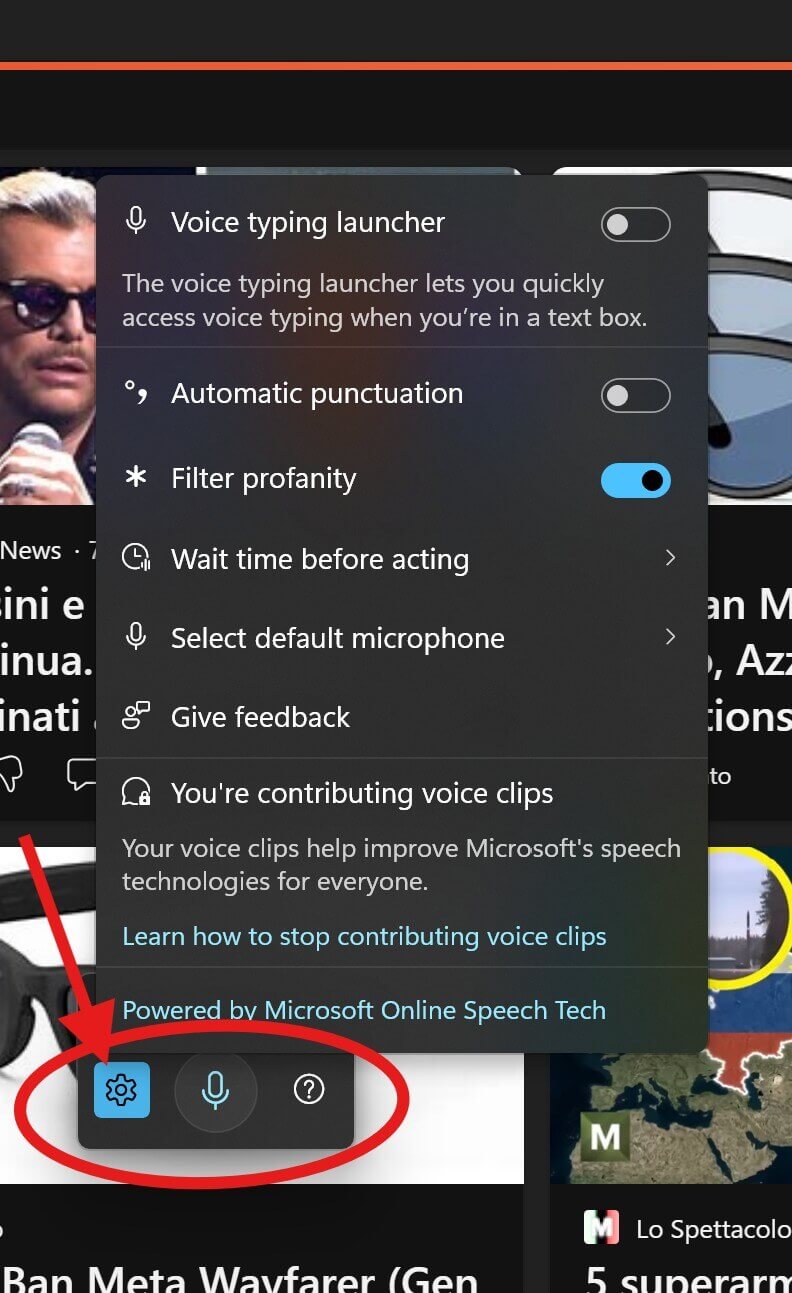
NVDA annuncerà: “Dettatura attivata”, confermando che Word è pronto a ricevere testo
- NVDA legge “Modifica” o “Modifica vuoto”.
- Il cursore lampeggia nel documento.
A questo punto puoi iniziare a parlare e Word scriverà automaticamente.
La procedura completa più veloce per un non vedente è questa:
- Tasto Windows
- Digita word
- Invio
- Attendi che NVDA dica “Documento”
- Premi Windows + H per attivare la dettatura
- Inizia a parlare
Per verificare che la dettatura sia attiva, NVDA o il Narratore annunciano:
- “Dettatura attivata”
- Oppure un suono breve di conferma
Se non senti nulla:
- Premi di nuovo Windows + H
- Oppure verifica di essere nel documento premendo Ctrl + Home
Come disattivare la dettatura
- Premi Windows + H una seconda volta
oppure - Smetti di parlare per alcuni secondi (Word la disattiva automaticamente)
Differenze tra NVDA e Narratore relativamente alla dettatura/lettura
NVDA:
- Legge meglio il focus del documento.
- Conferma chiaramente quando il cursore è nel punto giusto.
- Non interferisce con la dettatura.
Narratore:
- Si attiva/disattiva con Ctrl + Windows + Invio.
- Può sovrapporsi alla voce della dettatura, quindi è meglio:
- attivare Word,
- attivare la dettatura,
- e solo dopo, se serve, riattivare il Narratore.
Suggerimento pratico per massima autonomia
Molti utenti non vedenti trovano utile creare una “routine” mentale che, dopo pochi giorni, diventa automatica:
Windows → Word → Invio → Windows+H → Parla
In Word 365 una persona non vedente può farsi leggere esattamente ciò che ha scritto, in modo molto preciso. Ci sono due modi principali: usare NVDA oppure usare la funzione integrata di Word chiamata Leggi ad alta voce.
1. Farsi leggere il testo con NVDA
Se NVDA è attivo, legge tutto ciò che è realmente presente nel documento, carattere per carattere o parola per parola.
✔️ Comandi utili in Word con NVDA:
Leggere tutto il documento
NVDA + Freccia giù (o NVDA + A in alcune configurazioni)
Leggere la riga corrente:
NVDA + Freccia su
Leggere parola per parola
- Ctrl + Freccia destra → parola successiva
- Ctrl + Freccia sinistra → parola precedente
NVDA legge ogni parola mentre ti muovi.
Leggere carattere per carattere
- Freccia destra → carattere successivo
- Freccia sinistra → carattere precedente
NVDA legge esattamente ciò che c’è scritto, utile per controllare errori.
2. Farsi leggere il testo con Word 365 (Leggi ad alta voce)
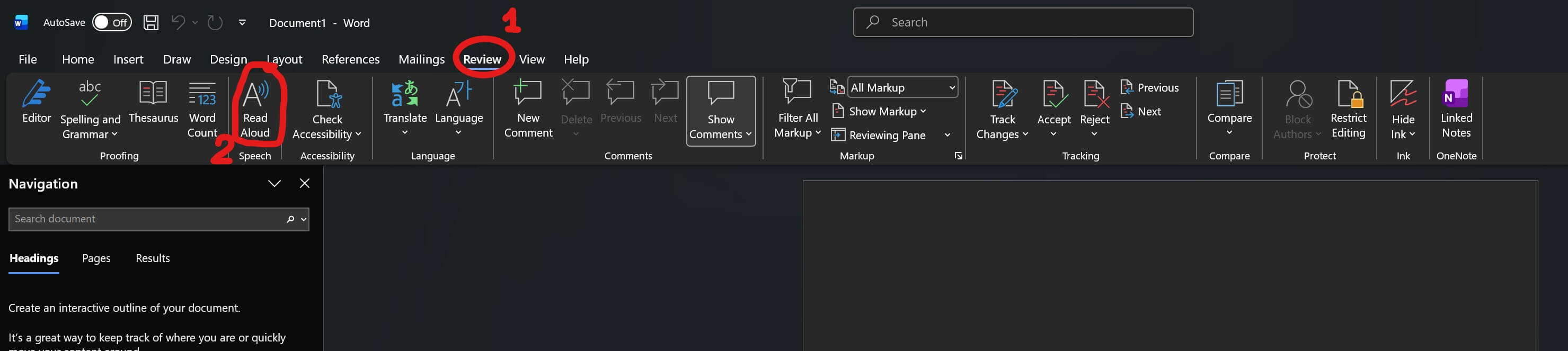
Word ha una funzione integrata che legge il testo con una voce sintetica. Per attivarla:
- Apri Word.
- Vai nella scheda Revisione (ENG: Review).
- Clicca Leggi ad alta voce (ENG: Read aloud).
Oppure si può usare la scorciatoia:
Ctrl + Alt + Barra spaziatrice
Word inizierà a leggere solo il testo effettivamente presente nel documento, non quello immaginato o previsto.
______________
Come scegliere la lingua della dettatura (Windows + H)
Per usare Windows + H in italiano (o in qualsiasi altra lingua) si deve impostare la lingua di riconoscimento vocale di Windows, perché la dettatura usa quella lingua, non quella della tastiera o di Word.
tastiera ≠ dettatura e sono due impostazioni separate:
- La tastiera può essere in italiano, inglese…
- La dettatura usa invece la lingua del riconoscimento vocale.
Di seguito trovi una spiegazione, strutturata per un utente non vedente che usa NVDA o il Narratore. La dettatura funziona solo nelle lingue installate come “Lingua di riconoscimento vocale” in Windows, per cui innanzitutto è necessario installarla e configurarla, se non lo si è già fatto.
1) Aprire le impostazioni della lingua
- Premi Windows + I per aprire Impostazioni.
- Premi Tab fino all’elenco delle categorie.
- Usa Freccia giù fino a “Ora e lingua”.
- Premi Invio.
2) Aprire “Lingua e area geografica”
- Premi Tab fino a “Lingua e area geografica”.
- Premi Invio.
3) Controllare se l’italiano è installato
Nell’elenco delle lingue:
- Se senti “Italiano (Italia)”, vuol dire che è già presente.
- Se non c’è, premi:
- Tab fino a “Aggiungi una lingua”
- Invio
- Digita “Italiano”
- Premi Invio per installarla.
4) Attivare il riconoscimento vocale per l’italiano
- Seleziona “Italiano (Italia)” nell’elenco.
- Premi Invio.
- Premi Tab fino a “Opzioni lingua”.
- Premi Invio.
- Cerca la voce “Riconoscimento vocale”.
- Se è installato, NVDA lo annuncia.
- Se non è installato il riconoscimento per quella lingua, premi Invio su “Scarica”.
Senza questo pacchetto, Windows + H non detterà in italiano.
_____________________
Come passare da una lingua all’altra durante la dettatura
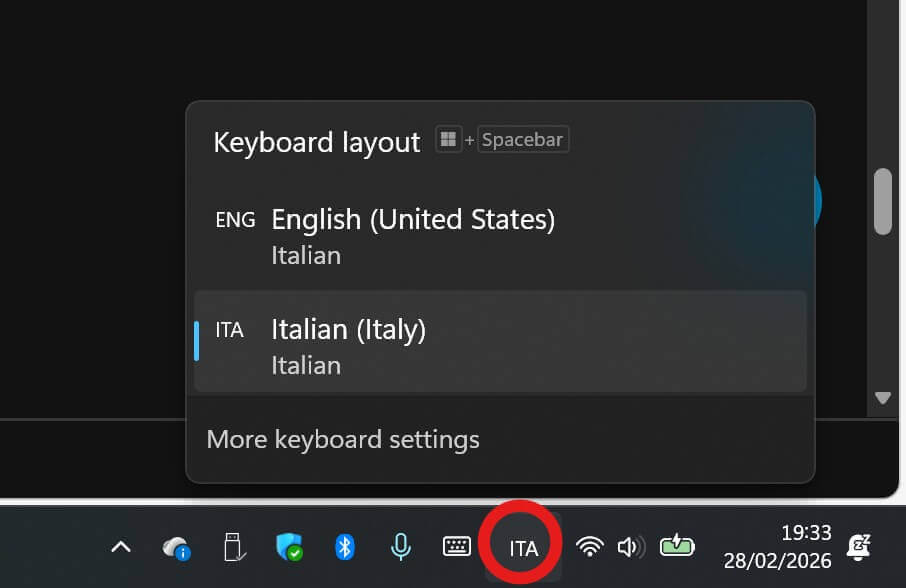
Nota che si possono configurare in Windows anche più lingue (es. inglese, italiano) e poi, di volta in volta, scegliere quella che si desidera usare. Una volta installate più lingue di riconoscimento vocale, puoi cambiare lingua con la seguente shortcut che consente di ciclare tra le lingue installate:
Windows + Barra spaziatrice
NVDA annuncia:
- “Italiano – layout tastiera”
- “English – layout keyboard”
- ecc.
La dettatura userà la lingua attiva in quel momento.
Come verificare che la dettatura sia in italiano:
- Premi Windows + H.
- NVDA annuncia “Dettatura attivata”.
- Inizia a parlare in italiano.
- Se il testo appare in inglese o con errori strani, cambia lingua con Windows + Barra spaziatrice e riprova.
Suggerimento pratico per un non vedente è ricordare la sequenza seguente che diventerà un gesto automatico:
- Windows + Barra spaziatrice → seleziona “Italiano”.
- Windows + H → attiva la dettatura.
- Parla.
____________________________
Guida Word 365 + NVDA
1. Introduzione
In questa sezione inserisco una guida che fornisce istruzioni chiare e pratiche per utilizzare Microsoft Word 365 insieme allo screen reader NVDA. Include procedure, comandi essenziali e scorciatoie utili per la scrittura, la revisione e la navigazione nei documenti.
Per usare Word 365 con NVDA non serve installare alcun plugin aggiuntivo in quanto NVDA funziona già molto bene con Word “così com’è”. Con l’installazione standard, NVDA è già in grado di:
- leggere tutto il testo scritto
- leggere riga per riga, parola per parola, carattere per carattere
- annunciare formattazioni (grassetto, corsivo, titoli, elenchi)
- leggere commenti e revisioni
- gestire la navigazione tra paragrafi, tabelle, sezioni
- leggere gli errori ortografici
Quindi per scrivere, rileggere e correggere un documento Word non serve altro.
NVDA ha un supporto nativo molto completo per Microsoft Office, quindi non richiede componenti aggiuntivi. Gli add‑on NVDA servono solo per:
- applicazioni particolari (es. programmi musicali, software gestionali, ecc.)
- migliorare funzioni avanzate (es. OCR, braille, ecc.)
Se la persona non vedente usa Word per scrivere testi, lettere, documenti, relazioni… NVDA da solo è più che sufficiente.
L’unica cosa che può essere utile è attivare la modalità “Interazione con UI di Microsoft Office” che migliora la precisione nella lettura di tabelle e revisioni. Solitamente è già attiva ma si può verificare andando nelle preferenze di quel programma:
- NVDA + N → Preferenze
- Impostazioni
- Sezione Avanzate
- Assicurarsi che “Supporto UIA per Word” sia attivo
2. Avvio e gestione di NVDA
Avviare NVDA
- Ctrl + Alt + N
Aprire il menu NVDA
- NVDA + N (si indica con NVDA il tasto impostato nelle preferenze del programma, greneralmente è il tasto Insert o Caps Lock)
Chiudere NVDA
- NVDA + Q, poi Invio
3. Lettura del testo in Word con NVDA
NVDA legge esattamente ciò che è scritto nel documento.
Lettura continua
- NVDA + Freccia giù
Leggere la riga corrente
- NVDA + Freccia su
Lettura parola per parola
- Ctrl + Freccia destra → parola successiva
- Ctrl + Freccia sinistra → parola precedente
Lettura carattere per carattere
- Freccia destra → carattere successivo
- Freccia sinistra → carattere precedente
4. Navigazione nel documento
Spostarsi tra paragrafi
- Ctrl + Freccia su/giù
Inizio e fine documento
- Ctrl + Home
- Ctrl + End
Navigazione tra titoli
- H → titolo successivo
- Shift + H → titolo precedente
5. Controllo della formattazione
NVDA annuncia automaticamente grassetto, corsivo, elenchi, titoli e altro.
Leggere la formattazione del punto corrente
- NVDA + F
6. Gestione degli errori ortografici
Word segnala gli errori con una sottolineatura rossa.
Correggere un errore:
- Posizionarsi sulla parola.
- Premere Shift + F10 per aprire il menu contestuale.
- Scegliere un suggerimento con le frecce.
- Premere Invio.
7. Funzione “Leggi ad alta voce” di Word
Per una lettura scorrevole:
- Ctrl + Alt + Barra spaziatrice
8. Tabelle
NVDA annuncia riga, colonna e posizione.
Muoversi nella tabella
- Ctrl + Alt + Frecce
9. Suggerimenti pratici
- Usa titoli per strutturare il documento.
- Mantieni paragrafi brevi.
- Salva spesso: Ctrl + S.
- Cerca nel testo: Ctrl + F.
_______________________
Correzione automatica durante la dettatura
Word può correggere automaticamente:
- errori ortografici comuni
- doppie maiuscole
- iniziali maiuscole dopo il punto
- abbreviazioni personalizzate
Come attivare la correzione automatica
- Vai su File → Opzioni.
- Seleziona Strumenti di correzione.
- Attiva:
- Correggi errori ortografici durante la digitazione
- Correggi errori grammaticali durante la digitazione
- Opzioni di correzione automatica
______________________
Correzione ortografica dopo la dettatura
Controllo ortografico completo
Premi F7 per avviare il controllo ortografico e grammaticale.
NVDA leggerà:
- la parola errata
- i suggerimenti
- i pulsanti disponibili
Correggere manualmente un errore
- Posizionati sulla parola.
- Premi Shift + F10.
- Scegli un suggerimento con le frecce.
- Premi Invio.
________________
Far rileggere il testo
Con NVDA:
- Leggi tutto: NVDA + Freccia giù
- Leggi riga corrente: NVDA + Freccia su
- Parola per parola: Ctrl + Freccia destra/sinistra
- Carattere per carattere: Freccia destra/sinistra
Con Word (voce integrata)
- Ctrl + Alt + Barra spaziatrice
_________________
Frasi vocali utili per la dettatura in Word 365
Suggerimenti pratici:
- Dettare frasi brevi migliora la precisione.
- Parlare con tono naturale e costante.
- Controllare sempre il testo con NVDA o con F7.
- Usare comandi vocali per la punteggiatura.
1. Punteggiatura
| Azione | Frase da dire |
|---|---|
| Punto | “punto” |
| Virgola | “virgola” |
| Punto e virgola | “punto e virgola” |
| Due punti | “due punti” |
| Punto interrogativo | “punto interrogativo” |
| Punto esclamativo | “punto esclamativo” |
| Trattino | “trattino” |
| Linea nuova | “a capo” |
| Paragrafo nuovo | “nuovo paragrafo” |
2. Formattazione
| Azione | Frase da dire |
|---|---|
| Grassetto | “attiva grassetto” / “disattiva grassetto” |
| Corsivo | “attiva corsivo” |
| Sottolineato | “attiva sottolineato” |
| Elenco puntato | “elenco puntato” |
| Elenco numerato | “elenco numerato” |
3. Comandi di editing
| Azione | Frase da dire |
|---|---|
| Cancella parola | “cancella parola” |
| Cancella frase | “cancella frase” |
| Seleziona tutto | “seleziona tutto” |
| Annulla | “annulla” |
4. Frasi utili per una dettatura naturale
- “Inserisci la frase…”
- “Scrivi: …”
- “Nuovo paragrafo e continua con…”
- “Metti in elenco i seguenti punti…”
- “Fine elenco”
___________________________
Scorciatoie essenziali Word + NVDA
Scorciatoie NVDA
| Funzione | Scorciatoia |
|---|---|
| Avvia NVDA | Ctrl + Alt + N |
| Menu NVDA | NVDA + N |
| Esci da NVDA | NVDA + Q |
| Leggi tutto | NVDA + Freccia giù |
| Leggi riga corrente | NVDA + Freccia su |
| Leggi formattazione | NVDA + F |
Scorciatoie Word – Navigazione
| Funzione | Scorciatoia |
|---|---|
| Inizio documento | Ctrl + Home |
| Fine documento | Ctrl + End |
| Paragrafo precedente/successivo | Ctrl + Freccia su/giù |
| Parola precedente/successiva | Ctrl + Freccia sinistra/destra |
| Cerca nel documento | Ctrl + F |
Scorciatoie Word – Modifica testo
| Funzione | Scorciatoia |
|---|---|
| Copia | Ctrl + C |
| Incolla | Ctrl + V |
| Taglia | Ctrl + X |
| Annulla | Ctrl + Z |
| Seleziona tutto | Ctrl + A |
Scorciatoie Word – Formattazione
| Funzione | Scorciatoia |
|---|---|
| Grassetto | Ctrl + B |
| Corsivo | Ctrl + I |
| Sottolineato | Ctrl + U |
| Titolo 1 | Ctrl + Alt + 1 |
| Titolo 2 | Ctrl + Alt + 2 |
| Titolo 3 | Ctrl + Alt + 3 |
Lettura integrata Word
| Funzione | Scorciatoia |
|---|---|
| Leggi ad alta voce | Ctrl + Alt + Barra spaziatrice |
________________________
Navigare il web con Microsoft Edge e NVDA
1. Perché Edge è il browser più accessibile per un non vedente
Microsoft Edge offre un’esperienza più stabile e chiara con NVDA rispetto ad altri browser. I motivi principali sono:
- integrazione diretta con Windows e con le impostazioni di accessibilità;
- compatibilità elevata con i siti moderni basati su Chromium;
- lettura ad alta voce integrata e facile da attivare;
- struttura dei menu più lineare e più semplice da esplorare con NVDA.
Edge è quindi il browser consigliato per chi usa NVDA e la tastiera come strumenti principali.
2. Aprire Edge
Metodo rapido
- Premere tasto Windows.
- Digitare “edge”.
- Premere Invio.
NVDA annuncia la finestra del browser.
3. Navigare la barra degli indirizzi
Andare alla barra degli indirizzi
- Premere Ctrl + L
Digitare l’indirizzo o il nome del sito e premere Invio.
NVDA annuncia il caricamento della pagina.
4. Muoversi all’interno delle pagine web
NVDA offre comandi rapidi per spostarsi tra gli elementi della pagina.
Comandi principali:
- H — titolo successivo.
- Shift + H — titolo precedente.
- K — link successivo.
- Shift + K — link precedente.
- F — campo modulo successivo.
- Shift + F — campo modulo precedente.
- B — pulsante successivo.
- Shift + B — pulsante precedente.
- NVDA + F7 — elenco di link, pulsanti e titoli.
Quest’ultimo comando è fondamentale per orientarsi rapidamente. Come suggerimenti pratici
- Usare NVDA + F7 per orientarsi nelle pagine complesse.
- Usare Ctrl + L per tornare rapidamente alla barra degli indirizzi.
- Usare la dettatura per compilare moduli senza difficoltà.
5. Scorrere la pagina
- Freccia giù — scorrere verso il basso.
- Freccia su — scorrere verso l’alto.
- Barra spaziatrice — pagina successiva.
- Shift + Barra spaziatrice — pagina precedente.
6. Aprire link e tornare indietro
- Invio — aprire il link selezionato.
- Alt + Freccia sinistra — tornare alla pagina precedente.
- Alt + Freccia destra — andare avanti.
7. Gestire le schede
- Ctrl + T — nuova scheda.
- Ctrl + W — chiudi scheda.
- Ctrl + Tab — scheda successiva.
- Ctrl + Shift + Tab — scheda precedente.
8. Usare la dettatura nei campi di testo
La dettatura funziona perfettamente nei moduli online presenti in qualsiasi sito.
Attivare la dettatura:
- Premere Windows + H.
Parlare normalmente per compilare campi come:
- caselle di ricerca;
- moduli di contatto;
- campi di login;
- commenti o messaggi.
9. Lettura ad alta voce integrata di Edge
Edge ha una funzione di lettura molto utile per testi lunghi, in grado di leggere anche in qualsiasi lingua. Fornisce anche la possibilità di tradurre nella propria lingua natale una pagina di un sito scritto in qualsivoglia lingua: la traduzione non sarà perfetta ma sicuramente sufficiente per comprenderne il contenuto!
Attivare la lettura:
- Premere Ctrl + Shift + U.
La voce di Edge legge l’intera pagina o l’articolo selezionato.
___________________________
Gestione dei download del browser
Questa sezione spiega come un utente non vedente può scaricare file dal browser (Microsoft Edge), trovarli, aprirli, spostarli e gestirli in modo sicuro usando solo tastiera e NVDA. I download sono una delle operazioni più frequenti e spesso più confuse per chi non vede: questa guida rende tutto chiaro e lineare.
1. Dove finiscono i file scaricati
Per impostazione predefinita, tutti i file scaricati da Edge vengono salvati nella cartella Download.
Come aprire rapidamente la cartella Download
- Premere Windows + E per aprire Esplora File.
- Premere D finché NVDA annuncia “Download“.
- Premere Invio.
La cartella contiene tutti i file scaricati.
2. Come scaricare un file da Edge
Quando si clicca su un link di download:
- Edge scarica automaticamente il file.
- NVDA annuncia: “Download completato“.
Aprire il file appena scaricato
- Premere Ctrl + J per aprire l’elenco dei download.
- Usare Freccia giù per selezionare il file.
- Premere Invio per aprirlo.
Aprire la cartella che contiene il file
- Da Ctrl + J, premere Tab fino a “Mostra nella cartella“.
- Premere Invio.
Esplora File si aprirà direttamente sul file selezionato.
3. Gestire i file scaricati
Una volta aperta la cartella Download, è possibile:
Rinominare un file
- Selezionare il file con le frecce.
- Premere F2.
- Digitare il nuovo nome.
- Premere Invio.
Spostare un file in un’altra cartella
- Selezionare il file.
- Premere Ctrl + X (taglia).
- Navigare alla cartella di destinazione.
- Premere Ctrl + V (incolla).
Copiare un file
- Selezionare il file.
- Premere Ctrl + C.
- Navigare alla cartella di destinazione.
- Premere Ctrl + V.
Eliminare un file
- Premere Canc.
4. Aprire un file scaricato senza cercarlo manualmente
Metodo più rapido
- Premere Ctrl + J in Edge (apre la finestra dei file di cui si è effettuato recentemente il download, a partire dall’ultimo)
- Selezionare il file con le frecce.
- Premere Invio.
Questo metodo evita di aprire Esplora File.
5. Usare la dettatura nei moduli di download
Quando un sito richiede di compilare un modulo prima del download:
- Premere Windows + H per attivare la dettatura.
- Parlare normalmente.
La dettatura funziona in:
- campi di testo;
- caselle di ricerca;
- moduli di registrazione;
- form di richiesta file.
6. Suggerimenti pratici
- Spostare i file importanti dalla cartella Download a cartelle più organizzate (Documenti, Lavoro, Foto).
- Usare Ctrl + J per ritrovare rapidamente i file scaricati.
- Rinominare i file subito dopo il download per evitare confusione.
- Usare NVDA per leggere il nome dei file e capire cosa contengono.
_____________________________
Gestione dei preferiti (segnalibri) in Microsoft Edge
1. Obiettivo
Questa sezione spiega come un utente non vedente può creare, aprire, organizzare e gestire i preferiti (segnalibri) nel browser Microsoft Edge usando solo tastiera e NVDA. I preferiti permettono di raggiungere rapidamente i siti più importanti senza dover digitare ogni volta l’indirizzo. Si ricorda che è comunque possibile creare un collegamento sul proprio desktop che, cliccando l’icona, consente di aprire direttamente una pagina di quel sito.
Come suggerimenti pratici conviene
- Salvare nei preferiti tutti i siti usati spesso (email, banca, servizi pubblici).
- Usare cartelle per mantenere ordine e trovare i siti più velocemente.
- Rinominare i preferiti con nomi brevi e chiari.
- Usare la barra dei preferiti per i 5–10 siti più importanti.
Per aprire poi una pagina web specifica con un doppio clic su un’icona sul desktop, il modo più semplice è creare un collegamento che punti direttamente all’URL. Funziona con qualsiasi browser (es. Chrome, Edge, Firefox). Il metodo rapido per creare un collegamento a una pagina web è il seguente:
- Click destro sul desktop → Nuovo → Collegamento.
- Nella casella “Immettere il percorso del collegamento” incolla l’URL completo, ad esempio:
https://enzocontini.blog/ - Clic su Avanti.
- Dai un nome al collegamento (es. “Apri il mio Blog”).
- Clic su Fine.
Si può anche personalizzare l’icona (opzionale):
- Clic destro sul collegamento → Proprietà.
- Cambia icona…
- Puoi scegliere un’icona di Windows o indicare un file
.icopersonalizzato.
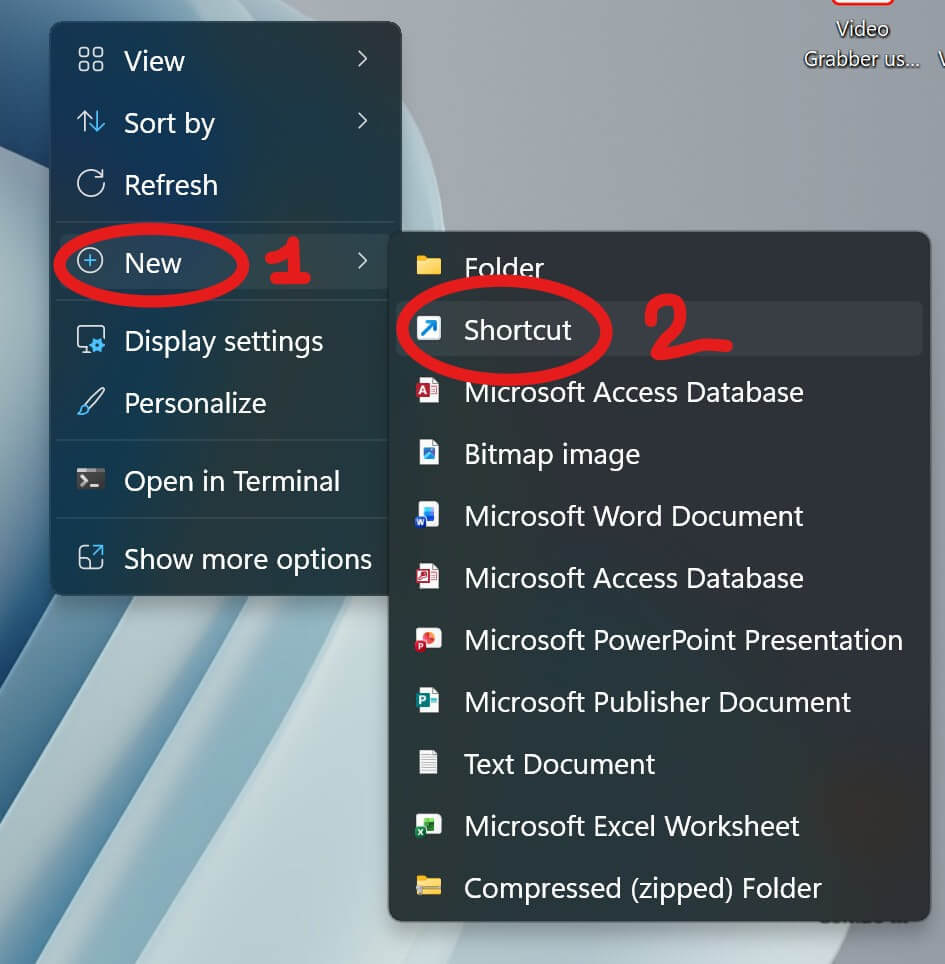
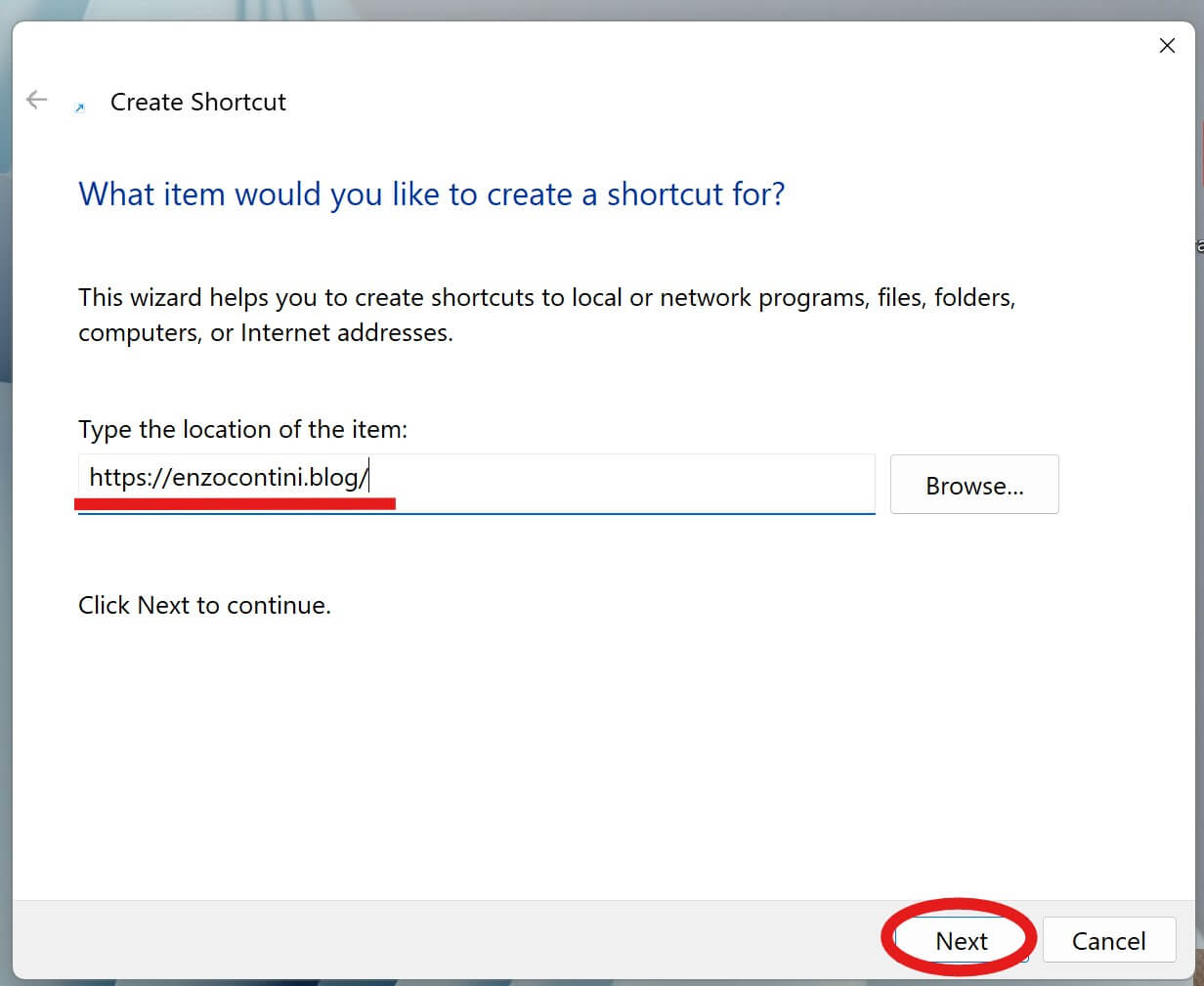
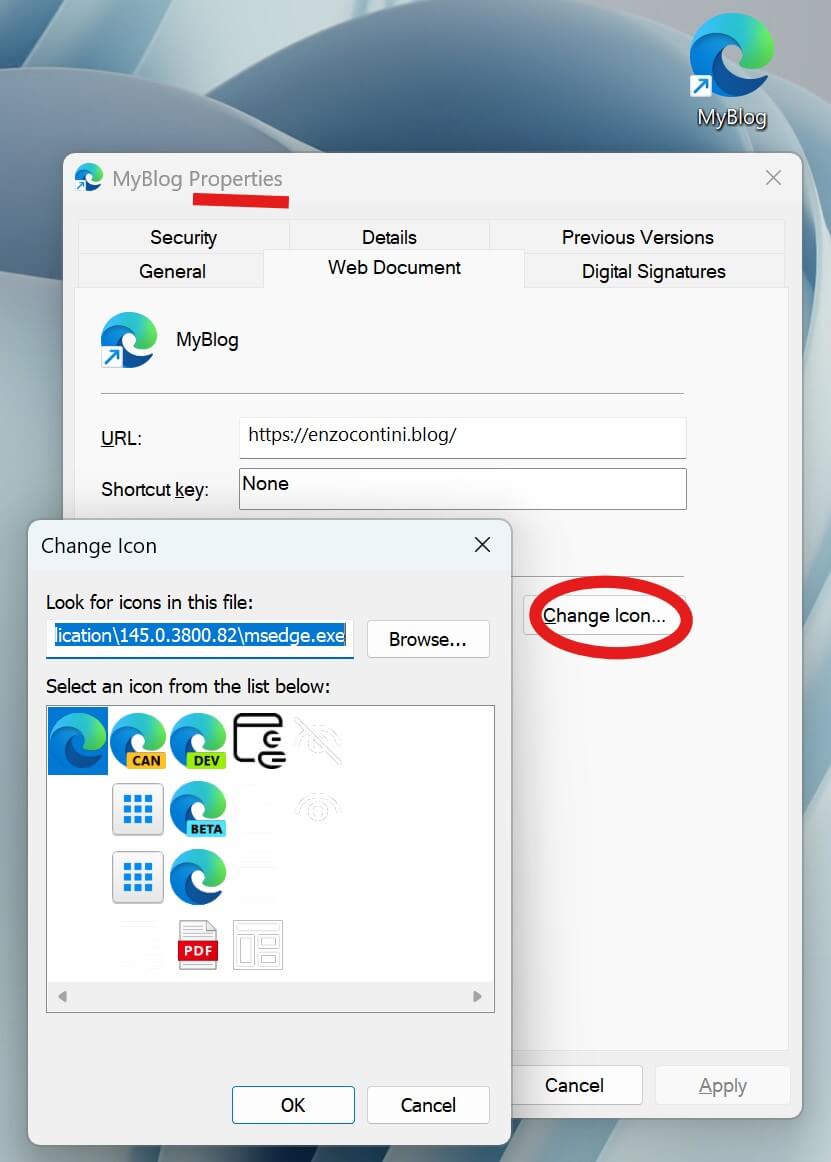
In un mio post precedente (Come salvare un’icona sul proprio smartphone per poter agevolmente aprire un sito web… e applicazioni/libri gratuiti di tutti gli accordi!) si era anche visto come ancor più facilmente si può creare un’icona sulla homepage del proprio cellulare per poter accedere agevolmente a una pagina di un sito, analogamente a cone si fa per lanciare un’app.
2. Aprire il pannello dei preferiti
Metodo rapido
- Premere Ctrl + Shift + O
NVDA annuncia: “Preferiti“.
Navigare nell’elenco
- Usare Freccia su/giù per scorrere i preferiti.
- Premere Invio per aprire il sito selezionato.
3. Aggiungere un sito ai preferiti
Quando ci si trova su un sito che si vuole salvare:
Metodo rapido
- Premere Ctrl + D
Si apre la finestra “Aggiungi ai preferiti“.
Confermare il salvataggio
- NVDA annuncia il nome del sito.
- Premere Invio per salvarlo nella cartella predefinita “Preferiti“.
Cambiare cartella di salvataggio
- Premere Tab fino al menu “Cartella“.
- Usare Freccia giù per scegliere la cartella.
- Premere Invio.
4. Aprire un preferito
- Premere Ctrl + Shift + O.
- Usare le frecce per selezionare il preferito.
- Premere Invio.
Edge apre immediatamente il sito.
5. Organizzare i preferiti
Rinominare un preferito:
- Aprire i preferiti con Ctrl + Shift + O.
- Selezionare il preferito.
- Premere F2.
- Digitare il nuovo nome.
- Premere Invio.
Spostare un preferito in una cartella:
- Aprire i preferiti.
- Selezionare il preferito.
- Premere Shift + F10 (menu contestuale).
- Usare le frecce per scegliere “Sposta in“.
- Premere Invio.
- Selezionare la cartella di destinazione.
- Premere Invio.
Eliminare un preferito:
- Selezionare il preferito.
- Premere Canc.
6. Creare nuove cartelle per organizzare i preferiti
- Aprire i preferiti con Ctrl + Shift + O
- Premere Ctrl + Shift + D
- Digitare il nome della nuova cartella.
- Premere Invio.
Esempi utili di cartelle:
- “Banca”
- “Email”
- “Lavoro”
- “Notizie”
- “Documenti online”
7. Usare la barra dei preferiti
La barra dei preferiti (presente in alto subito sotto il campo di scrittura della URL) permette di accedere ai siti più importanti con un solo tasto. A seconda delle impostazioni scelte per quel browser, le icone dei siti aggiunti alla barra dei preferiti vengono mostrati sempre o solo quando si apre una nuova finestra di tab:
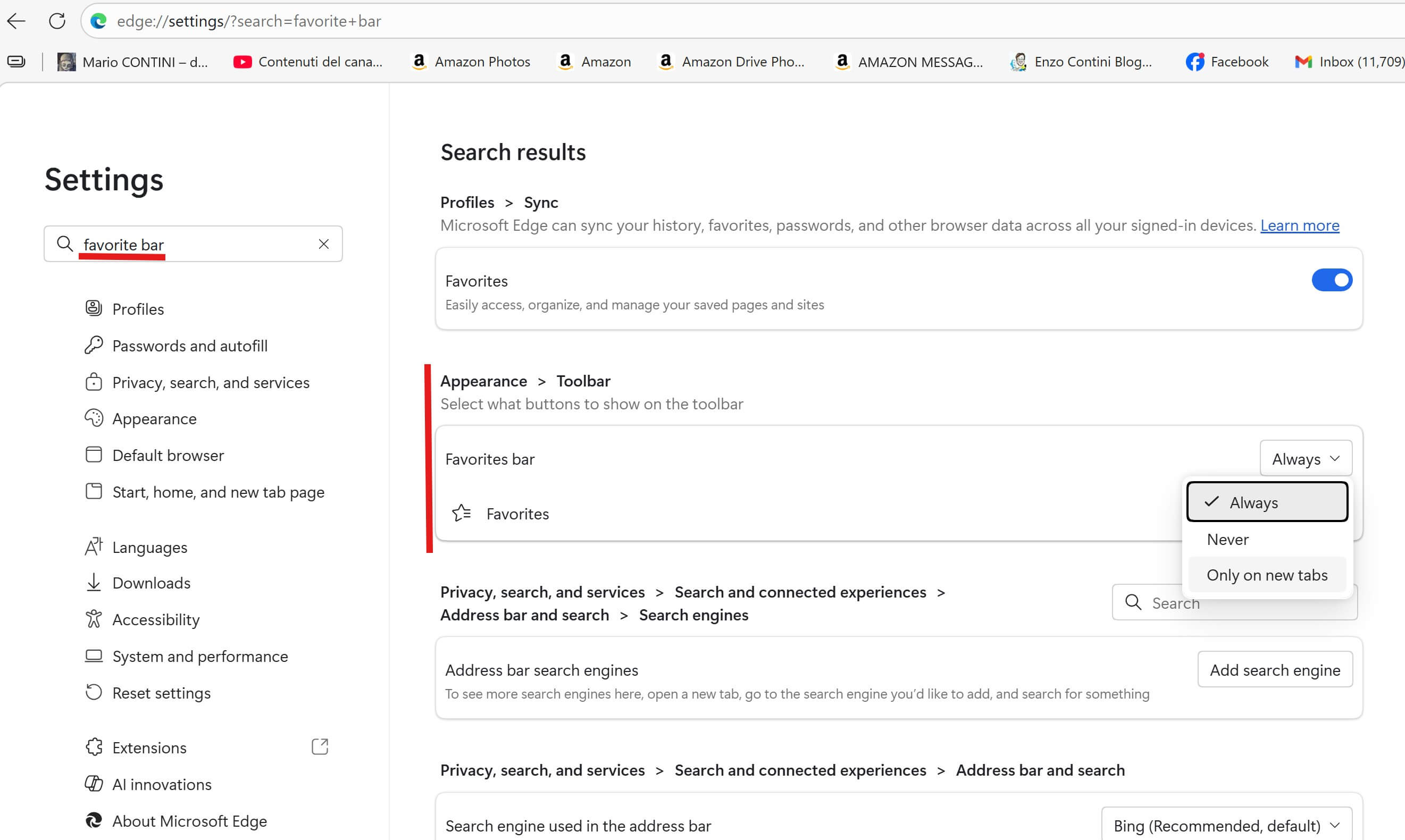
Attivare la barra dei preferiti
- Premere Alt + F per aprire il menu.
- Premere S per “Impostazioni”.
- Usare Freccia giù fino a “Aspetto“.
- Premere Invio.
- Premere Tab fino a “Mostra barra dei preferiti“.
- Premere Invio per attivarla.
Aggiungere un sito alla barra dei preferiti:
- Premere Ctrl + D.
- Premere Tab fino a “Cartella“.
- Selezionare “Barra dei preferiti“.
- Premere Invio.
________________
Gestione delle notifiche di Windows
Questa sezione spiega come un utente non vedente può riconoscere, leggere, gestire e disattivare le notifiche di Windows usando solo tastiera e NVDA. Le notifiche possono essere utili, ma spesso disturbano o confondono chi non vede: questa guida permette di controllarle in modo semplice e sicuro.
Come suggerimenti pratici
- Attivare “Non disturbare” durante la dettatura per evitare interruzioni.
- Disattivare le notifiche delle app inutili (giochi, pubblicità, suggerimenti).
- Controllare il Centro notifiche una volta al giorno con Windows + A.
- Usare NVDA + T per sapere sempre quale finestra è attiva, utile quando una notifica distrae.
2. Dove compaiono le notifiche
Le notifiche di Windows appaiono nell’angolo in basso a destra dello schermo, ma NVDA non le legge sempre automaticamente. Per gestirle, bisogna aprire il Centro notifiche.
3. Aprire il Centro notifiche
- Premere Windows + A.
NVDA annuncia: “Centro notifiche” o “Pannello rapido“.
Muoversi tra le notifiche:
- Usare Tab per spostarsi tra le notifiche.
- Usare Freccia su/giù per leggere le notifiche presenti.
NVDA legge il contenuto della notifica selezionata.
4. Leggere una notifica
Quando una notifica è selezionata:
- Premere Invio per aprirla.
- Oppure premere NVDA + Freccia giù per farla leggere completamente.
5. Eliminare o ignorare una notifica
- Premere Canc per eliminarla.
- Oppure premere Tab fino al pulsante “Cancella tutto” e premere Invio.
6. Disattivare notifiche troppo frequenti
- Premere Windows + I per aprire Impostazioni.
- Usare Tab e Freccia giù per raggiungere “Sistema“.
- Premere Invio.
- Usare Freccia giù per selezionare “Notifiche“.
- Premere Invio.
Disattivare notifiche per singole app:
- Usare Tab per raggiungere l’elenco delle app.
- Usare le frecce per selezionare l’app.
- Premere Invio per attivare/disattivare.
Disattivare tutte le notifiche:
- Premere Tab fino all’interruttore “Notifiche“.
- Premere Invio per spegnerlo.
7. Modalità “Non disturbare”
La modalità “Non disturbare” blocca temporaneamente tutte le notifiche.
Attivarla rapidamente
- Premere Windows + A
- Usare Tab per raggiungere “Non disturbare“.
- Premere Invio.
NVDA annuncia l’attivazione.
_________________
Uso del client di email Outlook
La struttura lineare, la compatibilità con NVDA e la presenza di comandi da tastiera chiari rendono il client di email Outlook più accessibile rispetto all’e’uso di webmail. La gestione dei messaggi, degli allegati e delle cartelle risulta più stabile e prevedibile, favorendo un uso autonomo e sicuro.
Struttura di Outlook e orientamento con NVDA
Outlook è organizzato in tre aree principali che NVDA legge in modo chiaro: il riquadro delle cartelle, l’elenco dei messaggi e l’anteprima del contenuto.
La navigazione tra queste zone avviene con F6, mentre le frecce permettono di scorrere cartelle e messaggi.
NVDA annuncia sempre la posizione corrente, facilitando l’orientamento.
| Comando | Descrizione |
|---|---|
| F6 | Naviga tra le aree principali di Outlook |
| Frecce | Scorre cartelle e messaggi |
Apertura e lettura delle email
Per accedere rapidamente alla posta si usa Ctrl + 1. Una volta nella Posta in arrivo, F6 porta all’elenco dei messaggi, dove le frecce permettono di selezionare le email.
NVDA legge mittente, oggetto, data e stato del messaggio.
La lettura completa si ottiene con NVDA + Freccia giù, che avvia la lettura continua dell’anteprima.
| Comando | Descrizione |
|---|---|
| Ctrl + 1 | Accede alla Posta in arrivo |
| F6 | Porta all’elenco dei messaggi |
| Frecce | Seleziona le email |
| NVDA + Freccia giù | Avvia la lettura continua dell’anteprima |
Scrittura, risposta e inoltro
La composizione di una nuova email avviene con Ctrl + N.
I campi Da, A, Oggetto e Corpo si raggiungono con Tab, e NVDA annuncia ogni campo.
La risposta si gestisce con Ctrl + R, la risposta a tutti con Ctrl + Shift + R e l’inoltro con Ctrl + F. Nel corpo del messaggio è possibile attivare la dettatura vocale con Windows + H.
| Comando | Descrizione |
|---|---|
| Ctrl + N | Componi una nuova email |
| Tab | Naviga tra i campi Da, A, Oggetto, Corpo |
| Ctrl + R | Rispondi all’email |
| Ctrl + Shift + R | Rispondi a tutti |
| Ctrl + F | Inoltra l’email |
| Windows + H | Attiva la dettatura vocale nel corpo |
Gestione dei messaggi
Outlook offre comandi rapidi per organizzare la posta.
Ctrl + Q segna un messaggio come letto, Ctrl + U lo riporta come non letto, Canc lo elimina e Ctrl + Shift + V permette di spostarlo in un’altra cartella. La ricerca si avvia con Ctrl + E, utile per trovare rapidamente email specifiche.
| Comando | Descrizione |
|---|---|
| Ctrl + Q | Segna un messaggio come letto |
| Ctrl + U | Segna un messaggio come non letto |
| Canc | Elimina il messaggio selezionato |
| Ctrl + Shift + V | Sposta il messaggio in un’altra cartella |
| Ctrl + E | Avvia la ricerca email |
Allegati e operazioni correlate
Quando un messaggio contiene allegati, NVDA lo segnala.
Tab porta all’elenco degli allegati, che si scorrono con le frecce. Invio apre l’allegato, mentre Shift + F10 apre il menu contestuale per salvarlo o gestirlo.
| Comando | Descrizione |
|---|---|
| Tab | Naviga tra gli allegati |
| Frecce | Scorri gli allegati |
| Invio | Apri l’allegato selezionato |
| Shift + F10 | Apri menu contestuale per allegati |
___________________
Gestione del Calendario di Outlook con tastiera, NVDA e dettatura
1. Obiettivo
Questa sezione spiega come un utente non vedente può creare appuntamenti, muoversi tra giorni e settimane, leggere gli impegni e usare la dettatura per compilare rapidamente il calendario di Outlook. Tutte le procedure sono ottimizzate per l’uso con tastiera e NVDA.
Come suggerimenti pratici
- Usare Ctrl + S per salvare modifiche agli appuntamenti.
- Usare Ctrl + 1 per tornare rapidamente alla Posta.
- Usare NVDA + T per sapere sempre dove ci si trova.
- Usare la dettatura per compilare rapidamente oggetto, luogo e note.
2. Aprire il Calendario di Outlook
Metodo rapido:
- Premere Ctrl + 2
Outlook passa immediatamente alla vista Calendario.
Metodo alternativo:
- Premere tasto Windows.
- Digitare “Outlook“.
- Premere Invio.
- Premere Ctrl + 2 per passare al Calendario.
NVDA annuncia la data selezionata.
3. Navigare nel Calendario
Muoversi tra i giorni:
- Freccia destra — giorno successivo.
- Freccia sinistra — giorno precedente.
- Freccia su — stessa ora del giorno precedente.
- Freccia giù — stessa ora del giorno successivo.
Cambiare settimana:
- Alt + Freccia destra — settimana successiva.
- Alt + Freccia sinistra — settimana precedente.
Tornare a oggi:
- Ctrl + Punto.
NVDA annuncia sempre la data e l’ora selezionata.
4. Leggere gli impegni della giornata
Metodo rapido:
- Premere Tab finché NVDA annuncia “Elenco appuntamenti“.
- Usare Freccia su/giù per scorrere gli eventi.
NVDA legge:
- titolo dell’appuntamento
- orario
- eventuale luogo
Aprire un appuntamento:
- Premere Invio.
Tornare all’elenco:
- Premere Esc.
5. Creare un nuovo appuntamento
Metodo più semplice:
- Premere Ctrl + N
Si apre la finestra “Nuovo appuntamento“.
Compilare i campi:
- Oggetto — digitare o dettare il titolo dell’appuntamento.
- Premere Tab.
- Luogo — digitare o dettare.
- Premere Tab.
- Data e ora di inizio — modificare con le frecce o digitare.
- Premere Tab.
- Data e ora di fine — modificare.
Attivare la dettatura nei campi:
- Premere Windows + H
La dettatura funziona in tutti i campi testuali.
Salvare l’appuntamento:
- Premere Alt + S
6. Creare un appuntamento direttamente da una data
- Navigare nel calendario fino al giorno desiderato.
- Premere Ctrl + N
Outlook imposta automaticamente la data corretta.
7. Modificare un appuntamento esistente
- Selezionare l’appuntamento con le frecce.
- Premere Invio.
- Modificare i campi con tastiera o dettatura.
- Premere Alt + S per salvare.
8. Eliminare un appuntamento
- Selezionare l’appuntamento.
- Premere Canc.
- Confermare con Invio.
9. Cercare un appuntamento
- Premere Ctrl + E
- Digitare una parola chiave (es. “dentista”, “riunione”).
- Premere Invio.
- Usare le frecce per scorrere i risultati.
______________
I sistemi di Intelligenza Artificiale: Copilot e ChatGPT
L’utilizzo di sistemi di Intelligenza Artificiale possono rendere più agevole il lavoro anche di una persona non vedente. Questa sezione confronta Copilot e ChatGPT dal punto di vista dell’accessibilità per un utente non vedente che utilizza NVDA e la tastiera. L’obiettivo è chiarire quale dei due strumenti risulta più semplice, più efficace e più integrato nell’uso quotidiano del computer.
Copilot è spesso la scelta migliore per un non vedente in quanto offre tre vantaggi fondamentali che lo rendono particolarmente adatto a chi non vede.
1) Integrazione diretta con Windows
Copilot è parte del sistema operativo. Questo significa:
- si apre con Windows + C, senza dover cercare finestre o schede del browser;
- NVDA lo legge in modo stabile e prevedibile;
- è sempre disponibile, anche se il browser non è aperto.
Per un non vedente, ridurre i passaggi è essenziale.
2) Struttura semplice e accessibile
La finestra di Copilot è lineare e priva di elementi visivi complessi e NVDA:
- legge correttamente il campo di input;
- segue bene il focus;
- legge le risposte senza interruzioni o elementi confusi.
3) Supporto alle attività del PC
Copilot può spiegare:
- come usare Word, Outlook, Edge, Esplora File;
- come attivare funzioni di Windows;
- come risolvere problemi del sistema.
ChatGPT può spiegare le stesse cose, ma non è integrato nel sistema e richiede più passaggi per essere raggiunto. Tuttavia ChatGPT può risultare più potente in alcuni contesti:
- generazione di testi lunghi e complessi;
- creatività (idee, storie, brainstorming);
- spiegazioni molto approfondite.
Confronto sintetico
| Aspetto | Copilot | ChatGPT |
|---|---|---|
| Accessibilità con NVDA | ⭐⭐⭐⭐⭐ molto stabile | ⭐⭐⭐ variabile, dipende dal sito |
| Apertura rapida | Windows + C | Browser + sito |
| Integrazione con Windows | ⭐⭐⭐⭐⭐ totale | ⭐ nessuna |
| Supporto alle attività del PC | ⭐⭐⭐⭐⭐ eccellente | ⭐⭐ teorico |
| Potenza conversazionale | ⭐⭐⭐ | ⭐⭐⭐⭐⭐ |
| Semplicità per un non vedente | ⭐⭐⭐⭐⭐ | ⭐⭐ |
Dunque, quale scegliere? Per un non vedente che usa NVDA:
- Copilot è la scelta migliore per l’uso quotidiano, grazie alla sua accessibilità, semplicità e integrazione con Windows.
- ChatGPT è un ottimo supporto aggiuntivo quando servono testi complessi, creatività o spiegazioni molto approfondite.
Molti utenti non vedenti trovano efficace usare entrambi, ma Copilot come strumento principale.
Suggerimento pratico è combinare l’uso di entrambi:
- Copilot per tutto ciò che riguarda il PC, le procedure, la navigazione, i problemi e la produttività.
- ChatGPT per testi lunghi, idee creative o approfondimenti.
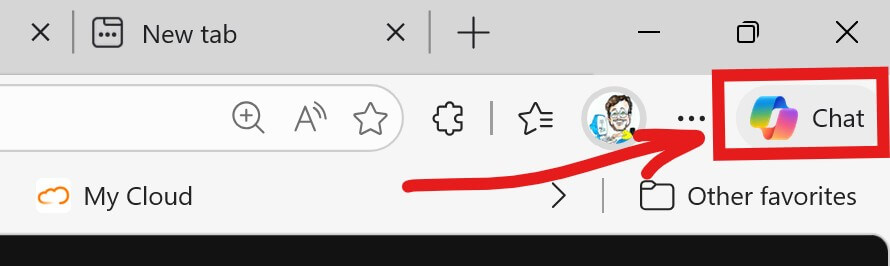
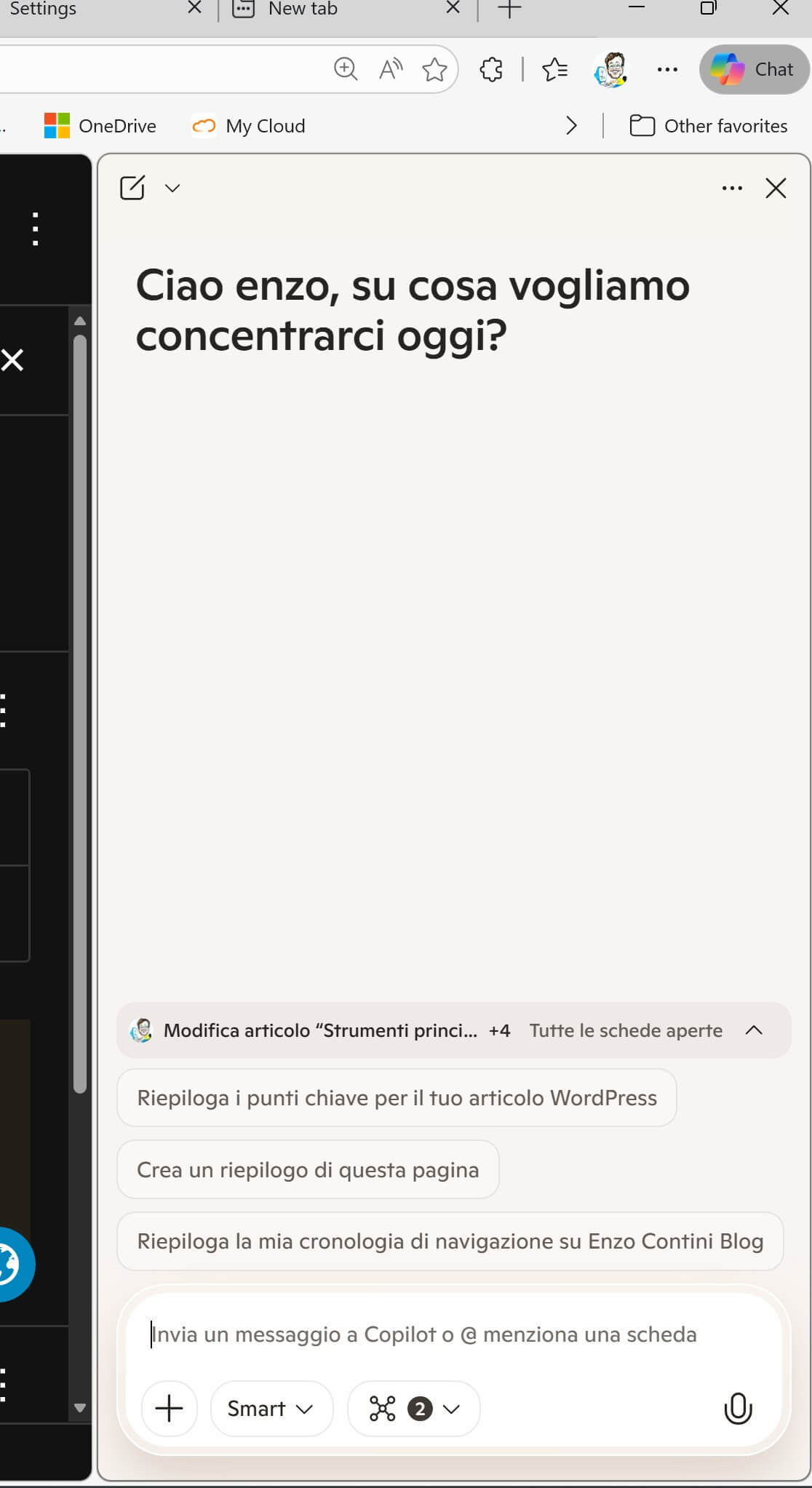
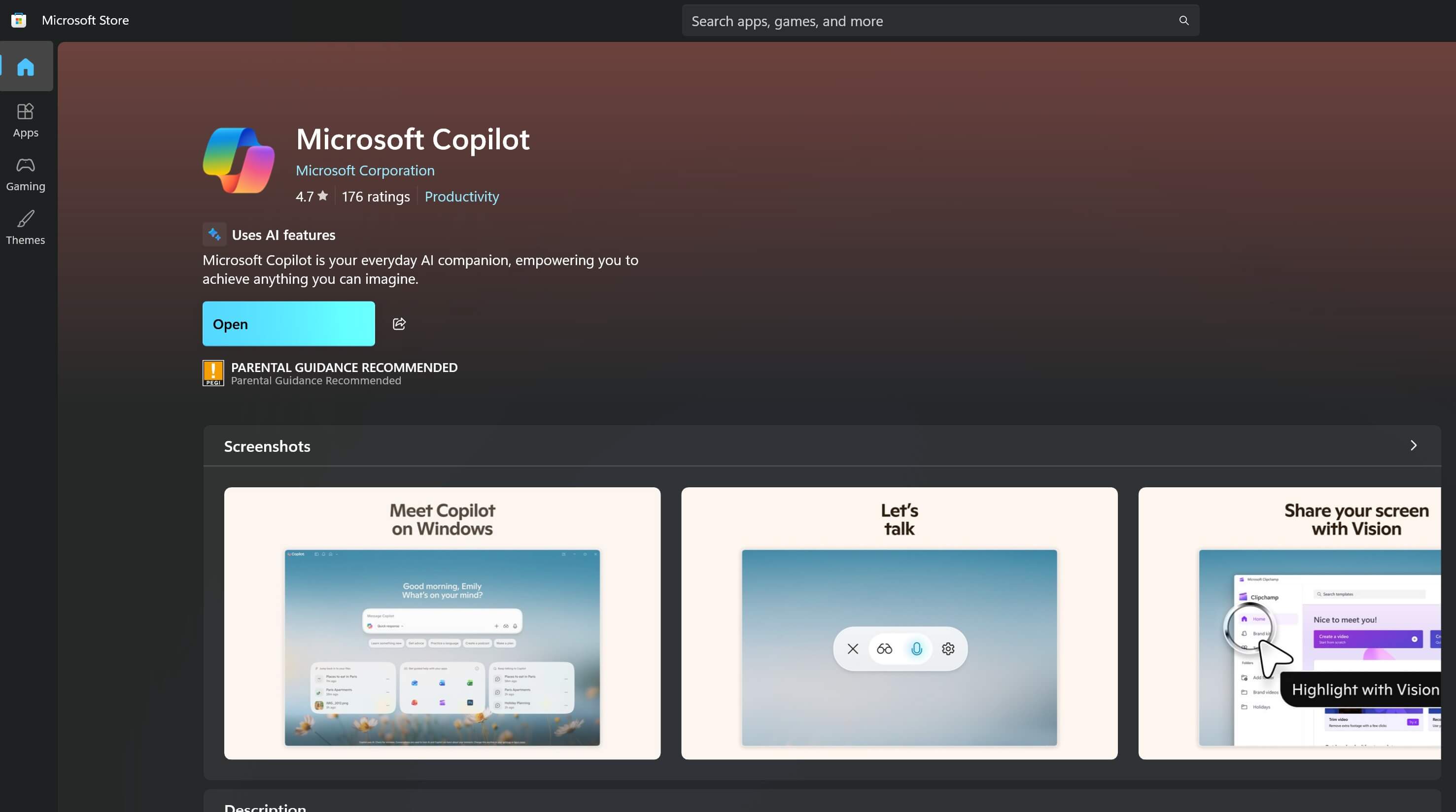
Copilot è integrato in Edge (si può chattare con lui cliccando sull’apposita icona in alto a sinistra, anche quando si naviga con quel browser ed essere aiutato) ed in Windows 11 e si può anche installare come app dal Microsoft Store
Anche ChatGPT non è più utilizzabile solo tramite il sito web, ma esiste anche un’app ufficiale per Windows sviluppata da OpenAI: l’app può essere installata dal Microsoft Store o dal sito ufficiale di OpenAI. Questa applicazione permette di usare ChatGPT senza aprire il browser, rendendo l’esperienza più semplice e accessibile per chi utilizza NVDA. L’app ChatGPT per Windows offre diversi benefici rispetto all’uso nel browser:
1) Accessibilità migliorata
La finestra dell’app è più pulita e lineare rispetto alla versione web. NVDA:
- legge meglio i campi di input;
- mantiene il focus in modo stabile;
- evita elementi visivi complessi presenti nel sito.
2) Apertura rapida
L’app può essere aperta da qualsiasi punto del sistema con la scorciatoia:
- Alt + Spazio
Questo elimina la necessità di:
- aprire il browser;
- cercare la scheda corretta;
- gestire tab e pulsanti.
2) Modalità vocale avanzata
L’app supporta una modalità vocale che permette di parlare e ascoltare risposte in tempo reale, molto utile per chi non vede.
3) Gestione diretta dei file
È possibile caricare file direttamente nell’app, senza dover navigare tra finestre del browser.
Confronto tra app ChatGPT e sito web
| Aspetto | App ChatGPT | Sito web |
|---|---|---|
| Accessibilità NVDA | ⭐⭐⭐⭐⭐ molto alta | ⭐⭐⭐ variabile |
| Apertura | Alt + Spazio | Browser + sito |
| Stabilità del focus | Molto stabile | A volte instabile |
| Voce integrata | Sì | Limitata |
| Complessità visiva | Bassa | Alta |
L’esistenza dell’app rende ChatGPT più accessibile, ma la scelta di questa chat AI rispetto a Copilot dipende dall’uso:
- Copilot resta migliore per attività legate al PC (Word, Outlook, Edge, file, impostazioni).
- ChatGPT app è ideale per testi complessi, creatività, conversazioni e spiegazioni approfondite.
La combinazione dei due strumenti offre la massima autonomia.
_________________
Uso di Copilot per utenti non vedenti
1. Obiettivo
Questa sezione spiega come Copilot può aiutare un utente non vedente nelle attività quotidiane al computer e come interagire con lui usando tastiera e NVDA. L’obiettivo è rendere Copilot uno strumento pratico, accessibile e realmente utile.
NOTA: Microsoft non ha ancora localizzato il testo dei nomi dei pulsanti di Copilot per la versione italiana per cui NVDA per ora potrebbe elencarli con il loro nome in inglese.
2. Perché Copilot è utile a un non vedente
Copilot può supportare chi non vede in molti modi:
- spiegando ciò che non è visibile sullo schermo;
- fornendo istruzioni passo‑passo per usare programmi e funzioni;
- aiutando a scrivere testi, email, documenti e messaggi;
- semplificando operazioni complesse con scorciatoie e procedure;
- chiarendo messaggi di errore o situazioni confuse;
- guidando nella navigazione web, nei moduli e nei campi di login.
Copilot diventa così un assistente che permette di lavorare in autonomia senza dover chiedere aiuto a un’altra persona.
3. Come avviare Copilot da tastiera
- Premere Windows + C per aprire Copilot.
- In alternativa, premere Windows, digitare “Copilot” e premere Invio.
NVDA annuncia l’apertura della finestra.
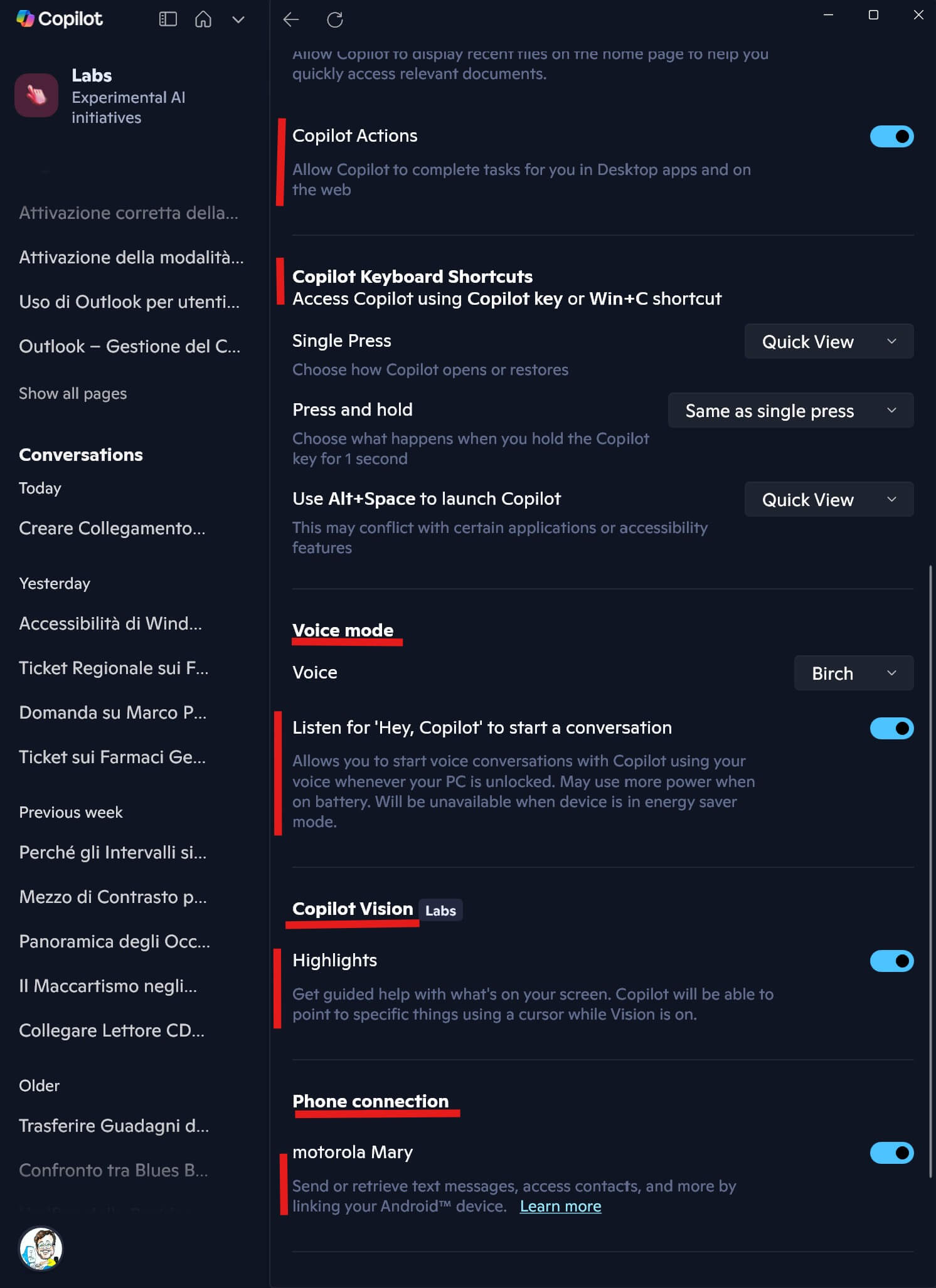
4. Attivazione della modalità vocale in Copilot
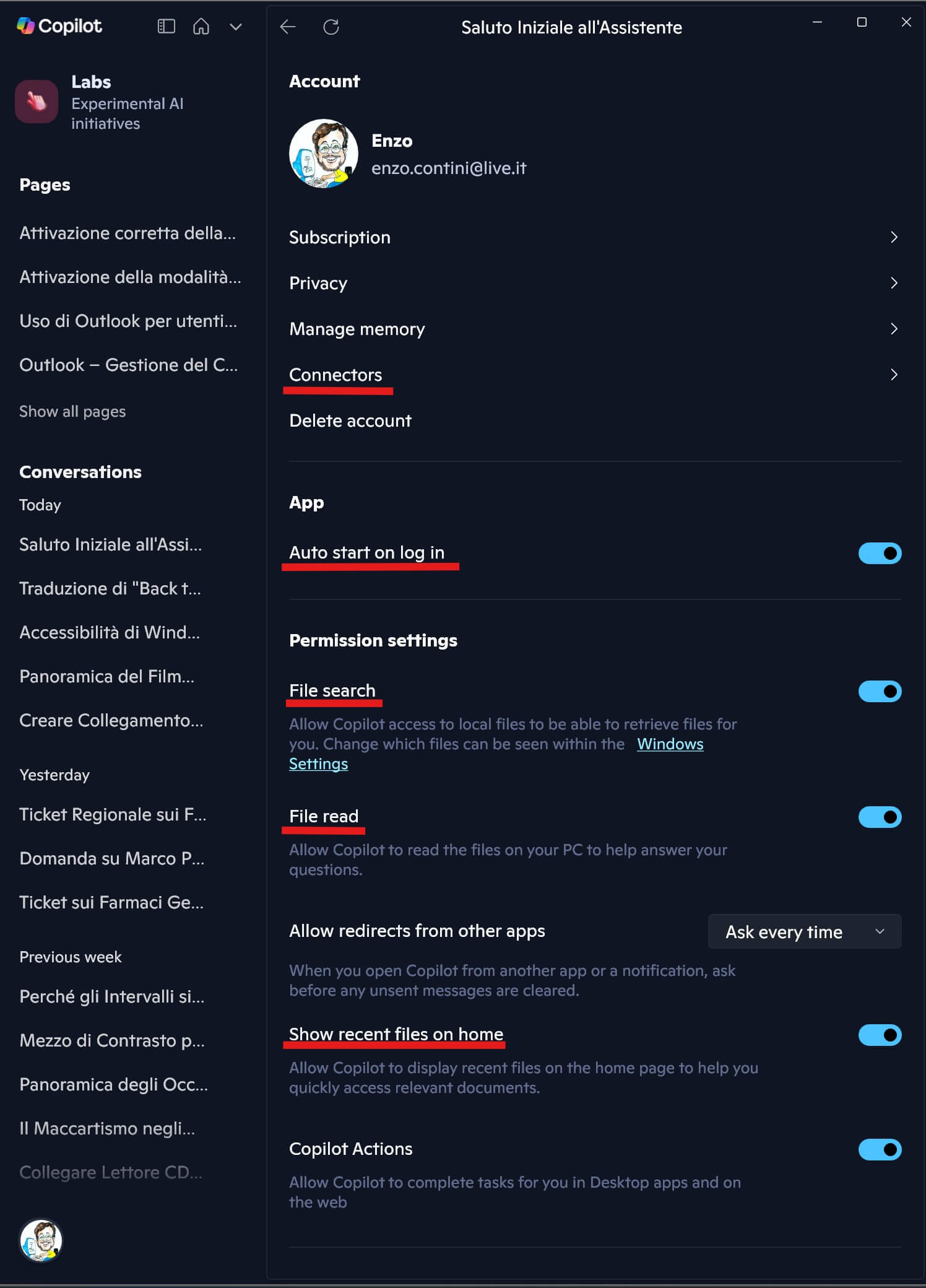
La modalità vocale di Copilot permette di interagire tramite microfono e di ricevere risposte parlate. Questa funzione è utile per utenti non vedenti perché riduce la necessità di leggere testo e consente un’interazione più naturale. La modalità vocale deve essere attivata dalle impostazioni dell’app Copilot.
Per raggiungere il pulsante delle impostazioni:
- Premere Tab ripetutamente finché NVDA annuncia “Torna alla vista completa“/ “Back to full view” se Copilot quando si lancia è partito in modalità solo chat, senza mostrare la finestra a sinistra (quella con l’elenco delle chat precedenti, Account, ecc…)
- Premere Tab ripetutamente finché NVDA annuncia “Account“, premere Invio per entrare nella finestra relativa al proprio account e poi, sempre premendo Tab, andare fin quando NVDA annuncia “Impostazioni“, “Settings” o “Pulsante“.
- Premere Invio per aprire il pannello delle impostazioni.
Attivazione della modalità vocale
All’interno delle impostazioni:
- Premere Tab finché NVDA annuncia “Listen for ‘Hey, Copilot’ to start a conversation“, “Modalità vocale“, “Voice mode” o un interruttore relativo alla voce.
- Premere Spazio per attivare l’interruttore (come sempre, premendo Spazio un interruttore si abilita/disabilita).
Quando la modalità vocale è attiva, Copilot può parlare e ascoltare.
Attivazione del microfono
Tramite pulsante del microfono
Nella schermata principale di Copilot:
- Premere Tab finché NVDA annuncia “Talk to Copilot“, “Microfono“, “Voice input” o “Pulsante microfono“.
- Premere Invio per attivare l’ascolto.
Tramite comando vocale (se disponibile)
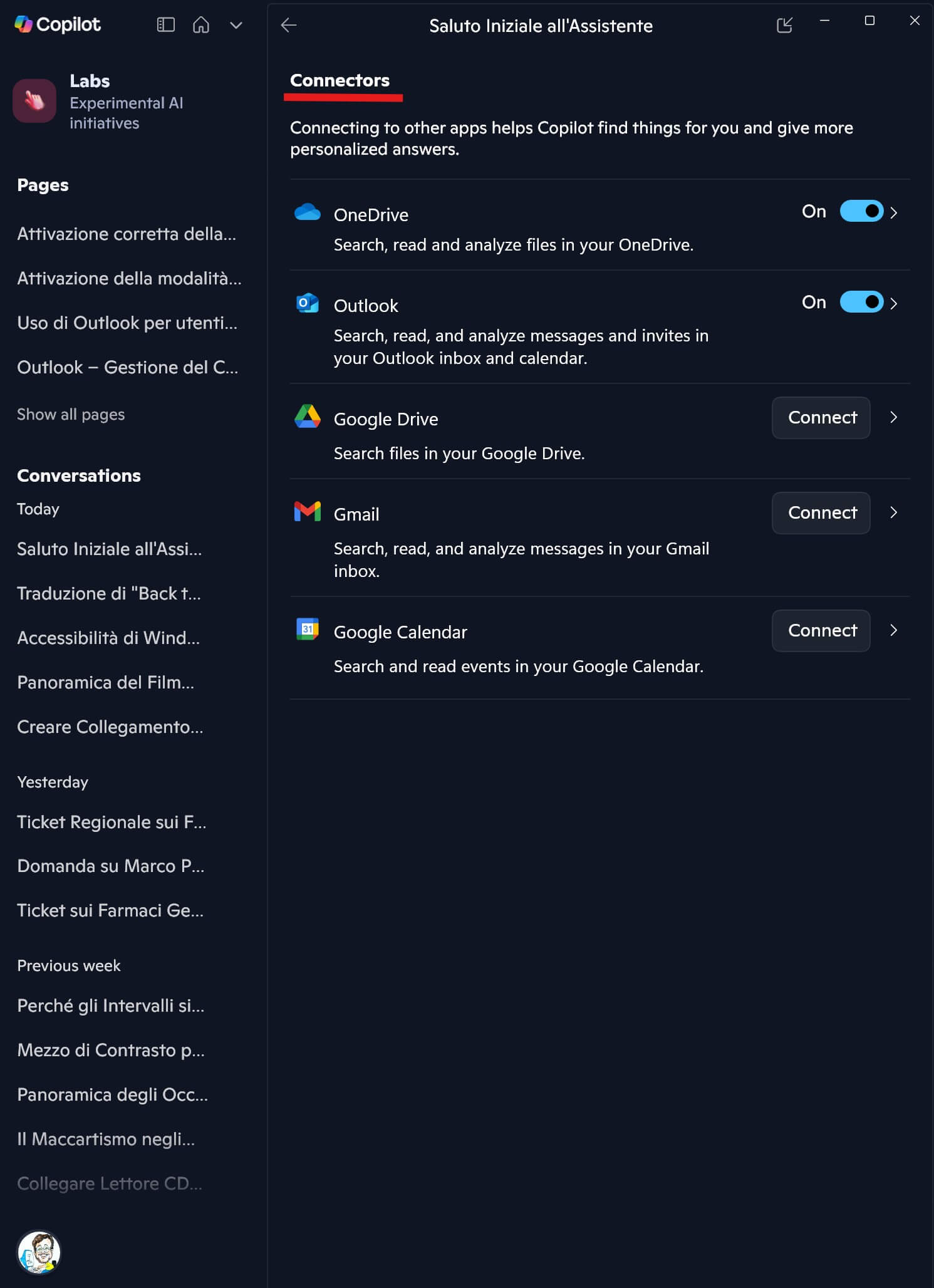
Alcune versioni permettono di attivare l’ascolto dicendo “Hey Copilot“. Per abilitarlo:
- Aprire le impostazioni di Copilot, come descritto sopra.
- Cercare l’opzione “Ascolta il comando vocale ‘Hey Copilot’“.
- Attivarla con Spazio.
Verifica del funzionamento
Quando il microfono è attivo:
- NVDA annuncia “In ascolto“.
- Copilot risponde con voce sintetica.
Se Copilot non parla, verificare che la modalità vocale sia attiva nelle impostazioni.
NOTA: per il momento quando Copilot è lanciato, non è possibile disattivare vocalmente il microfono tramite un comando vocale ma solo agendo (i.e. cliccando) sull’icona del microfono che verrà a mostrare una barra che evidenzia che è disattivato. Perciò ora, anche se vocalmente chiedi a Copilot di chiudere la conversazione, lui rimane comunque in ascolto se non agisci manualmente cliccando sopra l’icona del microfono.
Differenza tra dettatura Windows e voce di Copilot
- Windows + H attiva la dettatura di Windows, che trascrive testo ma non parla.
- La modalità vocale di Copilot permette una conversazione completa: ascolta e risponde.
4. Come interagire con Copilot usando NVDA
Muoversi nella finestra:
- Tab — sposta il focus tra i controlli (campo di input, pulsanti, opzioni).
- Shift + Tab — torna indietro.
- NVDA + Tab — annuncia l’elemento selezionato.
Scrivere o dettare una richiesta:
- Posizionarsi nel campo di input.
- Digitare normalmente oppure premere Windows + H per attivare la dettatura.
Inviare la richiesta:
- Premere Invio.
Leggere la risposta:
- Usare Freccia su/giù per scorrere il testo.
- Usare NVDA + Freccia giù per lettura continua.
5. Cosa può fare Copilot per aiutare un non vedente
a) Spiegare ciò che non si vede
Copilot può descrivere:
- funzioni di Word, Outlook, Edge;
- pulsanti e comandi difficili da trovare;
- significato di messaggi di errore.
b) Guidare passo‑passo nella procedura da seguire
Copilot può fornire istruzioni precise per:
- navigare Windows con tastiera;
- gestire file e cartelle;
- usare Outlook e il calendario;
- compilare moduli online;
- gestire password e accessi.
c) Creare contenuti
Copilot può:
- scrivere email;
- generare testi lunghi;
- riassumere documenti;
- preparare spiegazioni semplici.
d) Supportare la navigazione web
Copilot può:
- spiegare come muoversi in una pagina complessa;
- indicare quali tasti usare;
- aiutare a compilare moduli;
- suggerire come trovare informazioni.
6. Suggerimenti pratici per un uso efficace
- Usare Windows + C per aprire Copilot rapidamente.
- Attivare la dettatura con Windows + H per scrivere più velocemente.
- Usare NVDA + T per sapere sempre dove ci si trova.
- Chiedere a Copilot istruzioni passo‑passo quando qualcosa non è chiaro.
- Usare Copilot per spiegare concetti o procedure difficili.
__________________
Gestione delle password e accesso ai siti con Edge e NVDA
1. Obiettivo
Questa sezione spiega come un utente non vedente può gestire password, accedere ai siti in sicurezza, riconoscere i campi di login e utilizzare il password manager integrato in Microsoft Edge. Tutte le procedure sono ottimizzate per tastiera e NVDA.
2. Riconoscere i campi di login con NVDA
Quando si apre una pagina di accesso (es. email, banca, social):
- Premere F per saltare al primo campo modulo.
- NVDA annuncia: “Campo di modifica” o “Campo password“.
Comandi utili
- F — campo modulo successivo.
- Shift + F — campo modulo precedente.
- NVDA + Tab — annuncia il tipo di campo selezionato.
3. Inserire username e password
- Premere F finché NVDA annuncia il campo “Email” o “Username“.
- Digitare o dettare con Windows + H.
- Premere Tab per passare al campo password.
- Digitare la password (NVDA non la legge per sicurezza).
- Premere Invio per accedere.
4. Salvare le password in Edge
Quando si accede a un sito per la prima volta, Edge propone di salvare la password.
Come confermare il salvataggio
- Premere Alt + Shift + F per portare il focus sulla notifica.
- Usare Tab per raggiungere “Salva“.
- Premere Invio.
La password viene memorizzata nel password manager di Edge.
5. Usare il password manager integrato
Aprire il gestore password
- Premere Alt + F per aprire il menu di Edge.
- Premere S per “Impostazioni”.
- Usare Freccia giù fino a “Profili“.
- Premere Invio.
- Premere Tab fino a “Password“.
- Premere Invio.
Cosa si può fare
- ascoltare i nomi dei siti salvati;
- modificare password;
- eliminare password vecchie;
- attivare l’autocompilazione.
6. Accesso automatico ai siti
Quando si torna su un sito già salvato:
- Edge compila automaticamente username e password.
- NVDA annuncia: “Autocompilato“.
Confermare l’accesso:
- Premere Invio.
7. Generare password sicure
Edge può creare password forti automaticamente.
Come attivare
- Durante la registrazione a un sito, posizionarsi nel campo “Password“.
- Edge propone una password sicura.
- Premere Tab fino a “Usa password suggerita“.
- Premere Invio.
La password viene salvata automaticamente.
8. Sicurezza e buone pratiche
- Usare password diverse per ogni sito.
- Lasciare che Edge le memorizzi per evitare errori.
- Non dettare password ad alta voce in luoghi pubblici.
- Controllare periodicamente le password salvate.
- Attivare l’autenticazione a due fattori quando disponibile.
9. Recuperare una password dimenticata
- Aprire Edge.
- Premere Alt + F → “Impostazioni“.
- Selezionare “Password“.
- Usare le frecce per trovare il sito.
- Premere Invio su “Mostra password“.
- Digitare il PIN di Windows.
NVDA leggerà la password.
10. Suggerimenti pratici
- Usare Ctrl + L per andare subito alla barra degli indirizzi.
- Usare NVDA + F7 per orientarsi nelle pagine di login.
- Lasciare che Edge compili automaticamente i campi per evitare errori.
- Usare password lunghe e complesse generate dal browser.
___________________________________
Confronto tra Smart Glasses per utenti non vedenti
Categorie principali di smart glasses
Gli smart glasses possono avere impatti rilevanti sull’accessibilità per utenti non vedenti: tutti quanti si connettono tramite Bluetooth a dispositivi esterni (es. PC, smartphone).
Si dividono in tre categorie funzionali:
- Occhiali audio con fotocamera e AI multimodale: permettono descrizione della scena, riconoscimento oggetti e interazione vocale avanzata. Risultano i più utili in questo contesto.
- Occhiali audio senza fotocamera: utili per comandi vocali e ascolto, ma senza supporto visivo.
- Occhiali AR (Augmented Reality, realtà aumentata) con display: progettati per utenti vedenti o ipovedenti, poco utili per chi non vede. Usano tecnologie che sovrappongono informazioni digitali al mondo reale: non sostituiscono ciò che vedi, ma lo arricchiscono con elementi aggiuntivi (es. testi, immagini, indicazioni, oggetti virtuali, menu, mappe). Non forniscono quindi grande supporto a un non vedente, se non unicamente per le loro funzionalità audio.
Viene da domandarsi perché gli smart glasses che utilizzano una AI multimodale si appoggino a Meta AI e non altri sistemi AI come ChatGPT o Copilot.
La risposta è che Meta AI è integrato profondamente nell’ecosistema Meta (Facebook, Instagram, WhatsApp) e quindi offre un’esperienza fluida e contestuale per gli utenti che già utilizzano queste piattaforme. Questo permette un’interazione più naturale e integrata rispetto a sistemi esterni come ChatGPT o Copilot, che richiedono app o interfacce separate.
Inoltre, Meta AI è progettato specificamente per dispositivi indossabili come gli smart glasses Ray-Ban Meta, con ottimizzazioni per l’uso in mobilità, riconoscimento visivo in tempo reale e comandi vocali avanzati.
ChatGPT e Copilot sono potenti AI generali, ma non sono ancora ottimizzati per l’integrazione hardware specifica degli smart glasses, né per l’ecosistema sociale e multimediale di Meta.
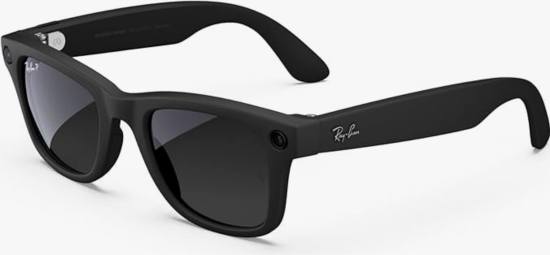
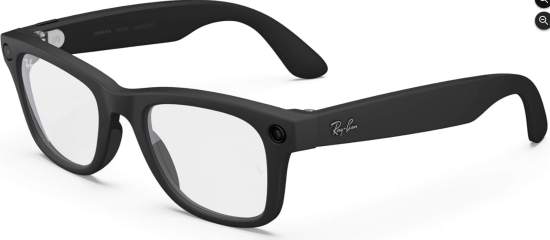
Ray-Ban | Meta Wayfarer Gen 2
Esistono con lenti trasparenti o lenti da sole: il costo è sui 500 – 600 euro.
- Fotocamera ultra-wide da 12 MP (migliorata dalla Gen 1)
- Sistema a 5 microfoni per audio superiore
- 32 GB di memoria (500+ foto, 100+ video da 30s)
- Wi-Fi 6 certificato e Bluetooth 5.2
- Fino a 36 ore di autonomia con custodia completamente carica
- Meta AI integrata per interazioni intelligenti
Categoria: audio + fotocamera + AI multimodale
Pro:
- Fotocamera ultra-wide da 12 MP per foto e video brevi (migliorata dalla Gen 1).
- Assistente Meta AI con capacità multimodali (descrizione scena, oggetti, testo).
- Audio open-ear di buona qualità.
- Sistema a 5 microfoni per audio superiore, per comandi vocali e chiamate.
- Wi-Fi 6 certificato e Bluetooth 5.2
- Fino a 36 ore di autonomia con custodia completamente carica
- Design discreto e comodo per uso quotidiano.
- Meta AI integrata per interazioni intelligenti
Contro:
- Alcune funzioni AI avanzate disponibili prima negli USA.
- Qualità video limitata in ambienti poco illuminati.
- Autonomia ridotta con uso intensivo della fotocamera.
Utilità per non vedenti:
- Ottimo equilibrio tra AI, fotocamera e audio.
- Descrizione della scena utile per orientamento e riconoscimento oggetti.
- Comandi vocali affidabili.
La seconda generazione dei Ray‑Ban Meta Smart Glasses introduce una serie di miglioramenti concreti rispetto alla Gen 1, che rendono gli occhiali più utili, più maturi e più adatti all’uso quotidiano. Le differenze riguardano soprattutto fotocamera, batteria, design, AI e prestazioni audio.
Le fonti concordano che l’upgrade più significativo è proprio la fotocamera. Questo si traduce in foto più dettagliate, video più stabili, migliore resa in esterni e in condizioni di luce variabile: questo è utile sia per contenuti personali sia per funzioni AI (riconoscimento oggetti, descrizione scena).
Inoltre, la Gen 2 offre autonomia quasi raddoppiata rispetto alla Gen 1 essendo la gestione energetica più efficiente: per un uso quotidiano (musica, chiamate, foto, AI), questo fa una grande differenza.
La Gen 1 registrava video in qualità limitata: la Gen 2 introduce registrazione molto più nitida e stabile.
L’AI è più evoluta e più integrata. La Gen 1 aveva funzioni AI più basilari, mentre la Gen 2 integra:
- Meta AI più veloce e precisa
- capacità multimodali più avanzate
- migliore comprensione della scena
- interazioni vocali più naturali
Anche da un punto di vista del design la Gen2 è migliorata:
- è più leggera
- montatura leggermente più sottile
- finitura matte black più elegante
- migliore ergonomia per uso prolungato
La Gen 2 mantiene l’audio open‑ear ma con audio e microfoni migliorati sia per le chiamate sia per l’interazione con Meta AI:
- maggiore chiarezza,
- meno dispersione verso l’esterno,
- microfoni più sensibili e direzionali.
In sostanza, la Gen 2 non è una rivoluzione, ma un miglioramento sostanziale in ogni area importante. Per un utente non vedente, i vantaggi più rilevanti sono:
- fotocamera migliore → AI più precisa nel descrivere ciò che hai davanti
- microfoni più sensibili → comandi vocali più affidabili
- batteria più lunga → uso quotidiano senza ansia
- AI più matura → risposte più utili e contestuali
___________
Per maggiori dettagli vedi il post successivo Ray-Ban Meta Gen 2: Smart Glasses con funzionalità utili soprattutto a utenti non vedenti.
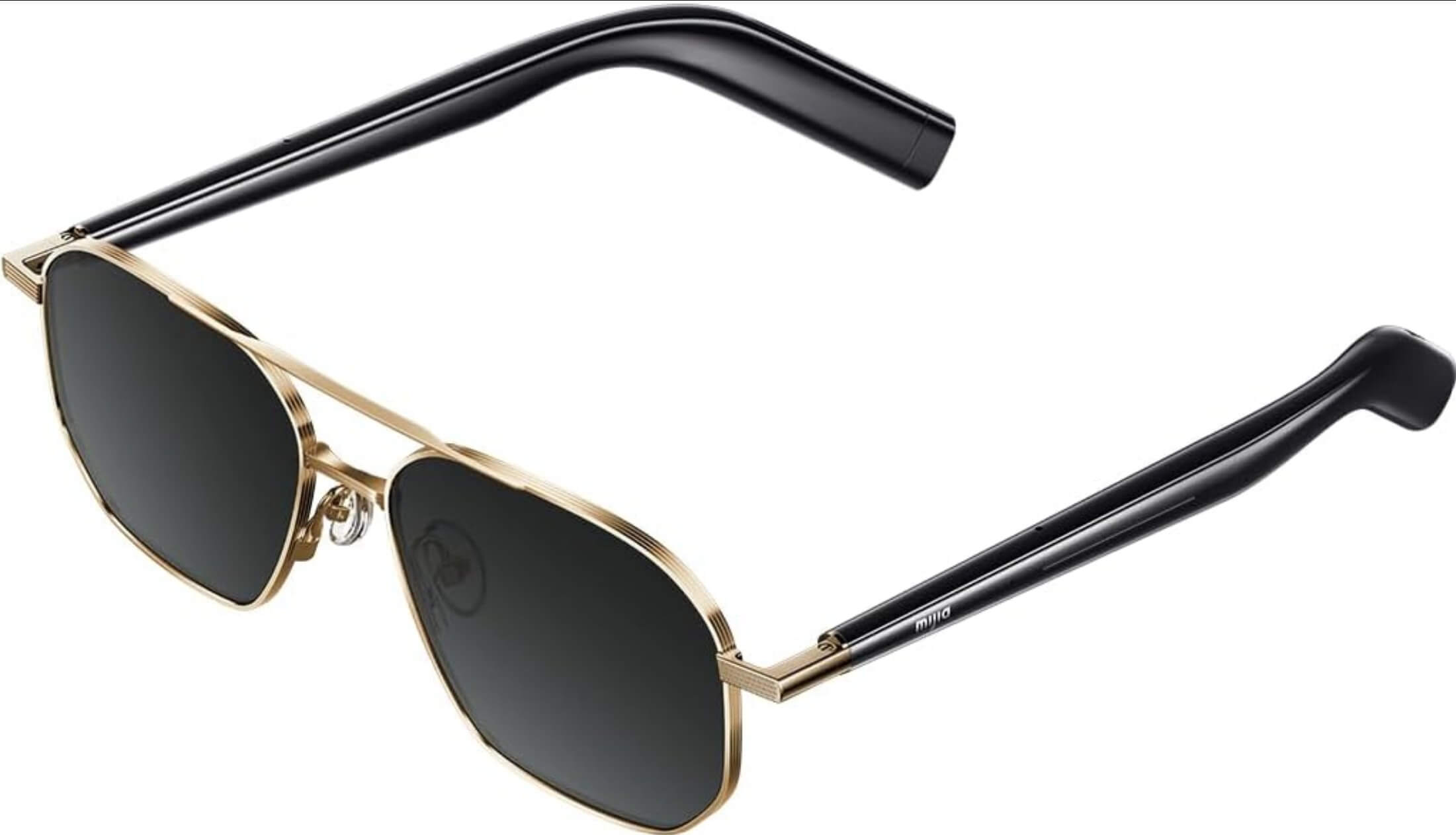
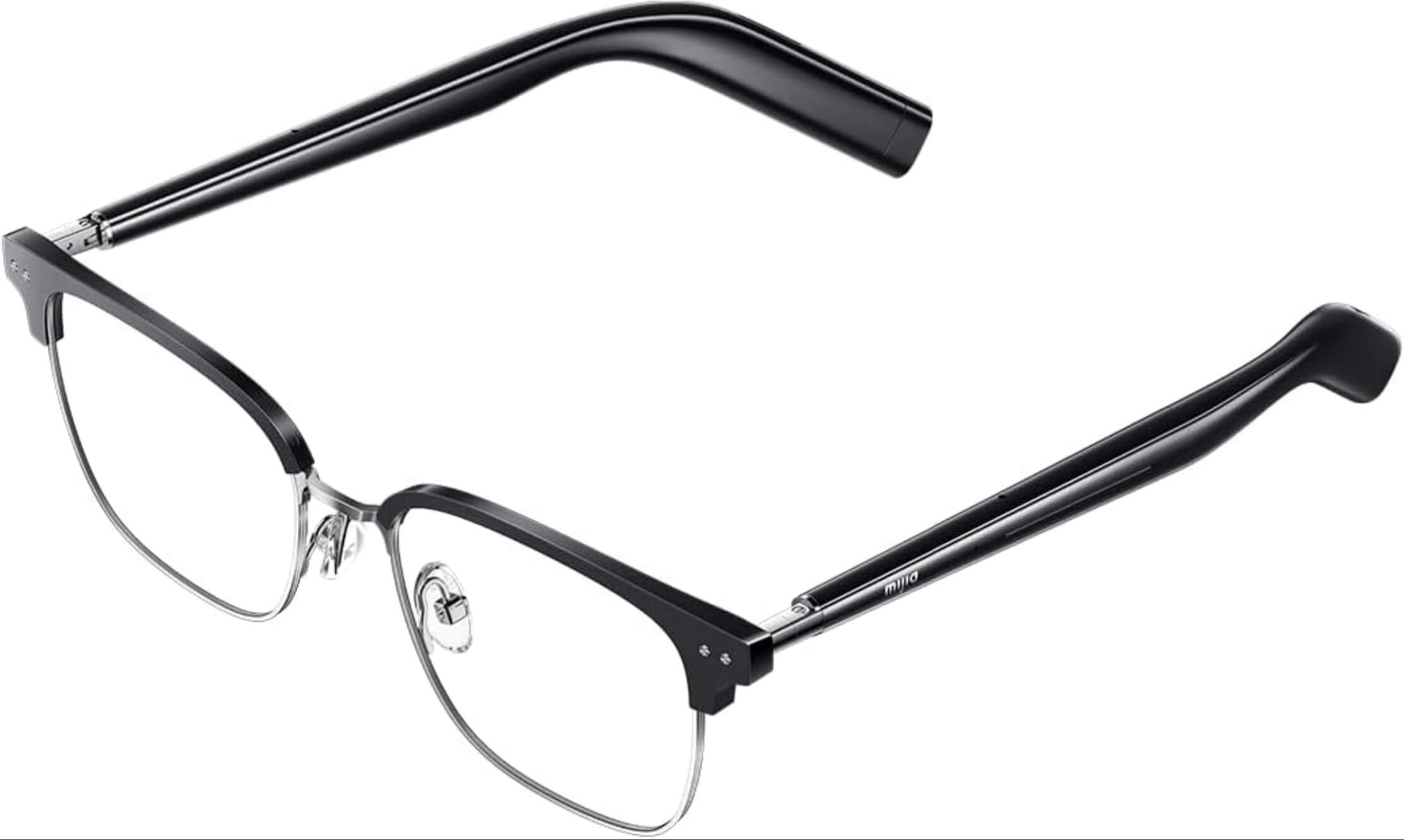
Xiaomi AI Glasses
Categoria: audio + fotocamera + AI avanzata
Caratteristiche principali
Pro
- AI integrata con funzioni di riconoscimento visivo avanzato.
- Fotocamera per analisi della scena.
- Prezzo competitivo (sui 200 euro): anche qui ne esiste una versione con lenti
- Autonomia superiore rispetto ai Ray-Ban Meta.
- Aste ultrasottili da 5 mm, leggero solo 27,6 g, vestibilità confortevole,
- Open-sound design, cancellazione del rumore a 4 microfoni, resistenza al rumore del vento fino a 4,5 m/s
Contro
- Ecosistema software meno maturo.
- Qualità costruttiva inferiore.
- Disponibilità e supporto variabili.
Utilità per non vedenti:
- Funzioni AI molto potenti per descrizione e riconoscimento.
- Ottimo rapporto qualità/prezzo.
- Ecosistema software meno maturo rispetto a Meta.
Amazon Echo Frames
Categoria: occhiali audio senza fotocamera
Caratteristiche principali
Pro
- Audio open-ear di buona qualità.
- Integrazione con Alexa.
- Design leggero e confortevole.
Contro
- Nessuna fotocamera.
- Nessuna AI multimodale.
- Utilità limitata per supporto visivo
Utilità per non vedenti:
- Utili per comandi vocali e notifiche.
- Mancanza della fotocamera limita le funzioni di supporto visivo.
NOTA IMPORTANTE: gli Amazon Echo Frames non sono disponibili in Italia perché Amazon non li commercializza sul mercato europeo, incluso Amazon.it.
Questa non è una tua impressione: è proprio una scelta ufficiale di Amazon.
Gli Echo Frames sono venduti solo in alcuni mercati, principalmente:
- Stati Uniti
- Canada
- Regno Unito (in alcune versioni): tuttavia non sono acquistabili dall’Italia e non compare neppure il prezzo!
Amazon non ha mai lanciato gli Echo Frames nell’Unione Europea, quindi:
- non compaiono su Amazon.it
- non compaiono su Amazon.de, Amazon.fr, Amazon.es
- non sono disponibili nemmeno tramite rivenditori terzi ufficiali.
L’unico listino reale è su Amazon USA, dove gli Echo Frames sono venduti normalmente con Alexa+ integrato.
Amazon ha scelto di non lanciare gli Echo Frames nel mercato europeo, probabilmente per:
- limitazioni normative su privacy e dispositivi con microfoni sempre attivi,
- scarsa domanda prevista,
- ecosistema Alexa meno sviluppato rispetto agli USA,
- costi di certificazione e supporto.
Gli unici siti che li mostrano in Europa sono importatori non ufficiali, come Ubuy, con prezzi gonfiati e senza garanzia italiana.
Si possono quindi comprare ma con forti limitazioni:
- Amazon USA non spedisce in Italia questo prodotto.
- Importatori terzi applicano dogana + IVA + spedizione, spesso superando i 450–500 €.
- La garanzia non è valida in Italia.
- Alexa potrebbe non funzionare al 100% fuori dai paesi supportati.
Quindi soprattutto per un utente non vedente, non vale la pena considerarli anche perchè:
- non hanno fotocamera,
- non hanno AI multimodale,
- non possono descrivere ciò che hai davanti,
- sono solo occhiali audio con Alexa.
Rispetto ai Ray‑Ban Meta Gen 2 o agli Xiaomi AI Glasses, sono molto meno utili.
Se cerchi occhiali smart con audio open‑ear, in Italia trovi:
- Ray‑Ban Meta Wayfarer Gen 2
- Ray‑Ban Meta Headliner Gen 2
- Bose Frames (solo audio, senza AI e senza fotocamera)
- Xiaomi Smart Glasses (in arrivo, dipende dal mercato)
Per un non vedente, la fotocamera + AI è fondamentale per:
- descrizione scena
- riconoscimento oggetti
- lettura testi
- orientamento
Quindi l’assenza degli Echo Frames in Italia non è una grande perdita dal punto di vista dell’accessibilità.
Nel seguito analizzo anche due modelli di occhiali AR con display e quindi pensati per utenti vedenti: basati su display, non hanno nessuna telecamera per AI multimodale. Sono infatti principalmente orientati al game, come alternativa a TV/monitor/proiettore e non risultano quindi di nessuna utilità per un non vedente.
Rokid Max 2
Categoria: occhiali AR con display
Caratteristiche principali
- Display grande e luminoso.
- Progettati per contenuti multimediali.
Utilità per non vedenti: nessuna
Costosi e poco disponibili in Italia: anche su Amazon.it attualmente non sono disponibili.
Xreal Air 2 Ultra
Categoria: AR avanzata con display
Caratteristiche principali
- Display micro-OLED ad alta risoluzione.
- Funzioni di spatial computing.
Utilità per non vedenti: nessuna.
Presenti su Amazon.it a 449 euro
Tabella comparativa
| Modello | Fotocamera | AI multimodale | Audio open-ear | Utilità per non vedenti | Fascia prezzo |
|---|---|---|---|---|---|
| Ray-Ban Meta Gen 2 | Sì | Sì | Sì | Molto alta | Medio-alta |
| Xiaomi AI Glasses | Sì | Sì | Sì | Alta | Media |
| Echo Frames | No | No | Sì | Media | Media |
| Rokid Max 2 | No | No | Sì | Molto bassa | Alta |
| Xreal Air 2 Ultra | No | No | Sì | Molto bassa | Alta |
Esistono poi modelli senza telecamera con design e qualità audio ottime come quelle della Bose: Bose Frames Soprano: sono occhiali da sole con audio Bluetooth, Cat Eye e lentipolarizzate: prive di telecamera, costo elevato (paragonabile a quello dei Ray-Ban) e nessuna integrazione con AI: studiati soprattutto per avere una modalità di ascolto ottimo.
In conclusione, per utenti non vedenti, gli occhiali più adatti sono quelli con AI multimodale e fotocamera, perché permettono descrizione della scena, riconoscimento oggetti e interazione vocale avanzata. In questa categoria:
- Ray-Ban Meta Gen 2 offrono il miglior equilibrio tra qualità, comfort e funzioni.
- Xiaomi AI Glasses rappresentano un’alternativa economica con AI molto potente.
___________________________________________________
Conclusioni
Questo post è in divenire e intende nel tempo raccogliere tutto ciò che serve per permettere a una persona non vedente di usare un computer Windows in autonomia, sfruttando tastiera, NVDA, dettatura vocale, Microsoft Edge, Word, Outlook, Esplora File e Copilot. Ogni sezione cerca di essere chiara, lineare e completamente accessibile, così da accompagnare l’utente passo dopo passo in ogni attività quotidiana.
Questo post è stata pensato per dare autonomia, sicurezza e tranquillità nell’uso del computer ad un utente non vedente. Ogni procedura è stata scritta per essere eseguibile senza vedere lo schermo, affidandosi solo alla tastiera e alla voce di NVDA. Con un po’ di pratica, molte operazioni diventeranno naturali e veloci. Non avere paura di sbagliare: ogni errore è un passo avanti nell’apprendimento.
Ricorda che:
- NVDA è la tua bussola: ascolta ciò che annuncia e saprai sempre dove ti trovi.
- La tastiera è il tuo strumento principale: le scorciatoie ti faranno risparmiare tempo e fatica.
- La dettatura può aiutarti a scrivere testi lunghi senza sforzo.
- Copilot è sempre disponibile per spiegarti, guidarti e aiutarti.
Questo post può essere utilizzato anche da familiari, volontari, insegnanti o operatori che affiancano una persona non vedente. Le istruzioni sono state scritte per essere semplici e ripetibili, così da facilitare l’apprendimento e ridurre la necessità di un’assistenza continua.
Il ruolo di chi supporta è importante, ma l’obiettivo finale è l’autonomia dell’utente.
Questa guida è un punto di partenza, non un punto di arrivo. Con il tempo, l’esperienza e l’uso quotidiano, ogni procedura diventerà più semplice e naturale. L’obiettivo è permettere all’utente non vedente di sentirsi competente, indipendente e libero di usare il computer per comunicare, lavorare, informarsi e creare.
L’autonomia digitale è possibile, e questa guida è stata costruita per accompagnarti in questo percorso.


 Enzo Contini Blog