
Anche dopo effettuando ricerche su Internet soprattutto nei forum specifichi di supporto di Microsoft, penso proprio di non essere il solo che sta avendo problemi nell’aggiornamento a Windows 11 di un PC, nonostante sia stato sollecitato a effettuare quell’upgrade in diverse occasioni, sia nella pagina di Windows Update sia addirittura ultimamente dopo averlo riacceso! Il problema comune riscontrato consiste nel fatto che l’installazione si blocca a una certa percentuale (e.g. 31%, 61%) e non riprende neppure aspettando per ore… Addirittura una volta mi è capitato (dopo avere applicato non so più quale dei workaround che elencherò nel seguito) che fosse arrivato a indicare la percentuale del 100% … ma poi comunque non terminasse completamente l”instsllazione anche dopo ore e neppure dopo un riavvio (che aveva invece riportato Windows Update a ripartire da zero, cioè a riscaricare nuovamente l’aggiornamento a Windows 11!!).
Nel seguente post cercherò di elencare una serie di operazioni che potrebbero risolvere il problema anche se, dico subito, nessuno degli interventi che suggerirò sono stati risolutivi nel mio caso specifico… per cui attualmente ho rinunciato a tale aggiornamento nonostante mi sia impegnato non poco e abbia interessanto per ben due volte il supporto tecnico Microsoft fornendo loro la possibilità d’intervenire da remoto sul mio Surface 6 Pro tramite l’app di Assistenza rapida.
Il mio dispositivo è infatti, tra l’altro, un Surface 6 Pro, quindi un tablet realizzato da Microsoft stessa e questo rende il tutto ancor più incredibile. Anche dopo l’intervento da remoto dei tecnici di supporto, nonostante mi siano sembrate entrambe persone competenti che si sono spese per diverso tempo (ciascuno più di un’ora) nel cercare una soluzione alla problematica, l’unico suggerimento che hanno potuto darmi alla fine è stato quello d’inserire su una chiavetta USB il programma d’installazione di Windows 11 ed effettuare una “installazione pulita” da zero di quel sistema operativo. In questo caso, accedendo alla pagina UEFI del Surface, si deve modificare la sequenza di avvio, in modo da anteporre l’opzione di utilizzare il contenuto eventualmente presente in una chiavetta USB. [Nota – per accedere alla pagina UEFI di un Surface si deve prima spegnere il dispositivo per poi riaccenderlo dopo aver premuto contemporaneamente i pulsanti di accensione e aumento del volume: vedere questa pagina]. Ovviamente, il problema di utilizzare questa metodologia d’installazione consiste nel fatto che il sistema operativo viene completamente reinstallato da zero, con quindi la perdita sia di tutti i dati sia delle impostazioni pregresse. Come già detto, non avendo attualmente voglia di salvarmi tutti i dati e di riconfigurare il tablet (con relative connessioni NAS e quant’altro), per ora ho desistito, sperando che i prossimi pacchetti d’installazione risolvano questa problematica, tanto più fastidiosa in quanto non viene fornita neppure alcuna indicazione sul motivo del blocco tra l’altro a percentuali differenti a seconda se si cerca di effettuare l’upgrade da Windows Update o se si utilizza il pacchetto d’installazione scaricato dal sito ufficiale Microsoft.
Ecco le procedure che ho sperimentato e che anche voi potete provare, alcune suggerite dai tecnici Microsoft stessi o da MVP del forum della Community: magari nel vostro caso potrebbero essere risolutive!
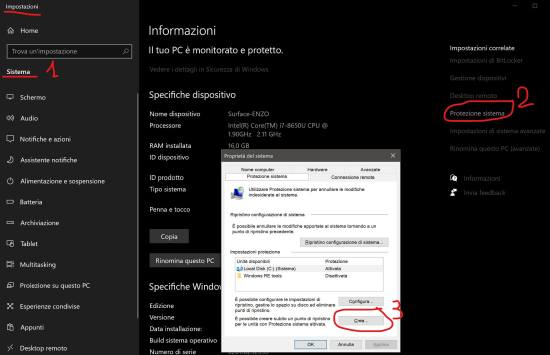
Una cosa opportuna quando si cancellano file di sistema anche con i diritti di amministratore è sicuramente quella di creare un punto di ripristino a cui poter eventualmente ritornare se, involontariamente, si compromette il corretto funzionamento del sistema operativo:
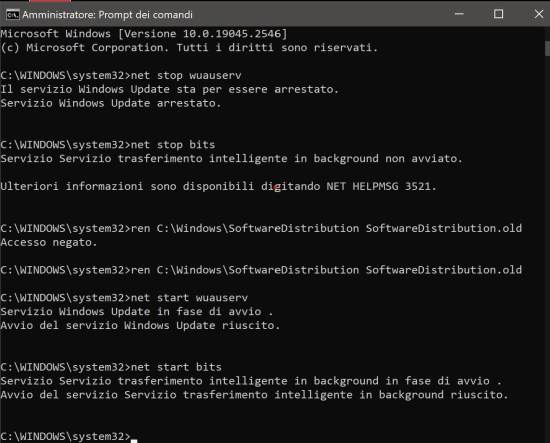
Seconda cosa, dal momento che l’installazione risulta bloccata, è indispensabile in qualche interromperla: diversamente, anche dopo aver effettuato un riavvio, in Windows Update permane in corso benché continui ad essere indicata la medesima percentuale, così bloccando in attesa qualsiasi altro update eventualmente disponibile, anche uno relativo alla sicurezza (e.g. update dell’antivirus Windows Defender).
Per fare ciò è necessario fermare i processi di Windows Update e cancellare i dati relativi all’installazione in corso. Innanzitutto si devono fermare temporaneamente, andando in Servizi [cercare l’app Servizi con lente d’ingrandimento presente nella barra in basso – ed eseguirla cliccandoci sopra], i servizi Windows Update Medic Service, Windows Update, Windows Installer. Per fermarli (e per poi in seguito farli ripartire) basta cliccare con il tasto destro e premere dal menù Arresta (poi Avvia/Riavvia) o anche andare nella finestra di Proprietà e premere il tasto Interrompi (poi Avvia/Riavvia). Si può in alternativa lanciare dei comandi da Prompt dei comandi/PowerShell come amministratore:
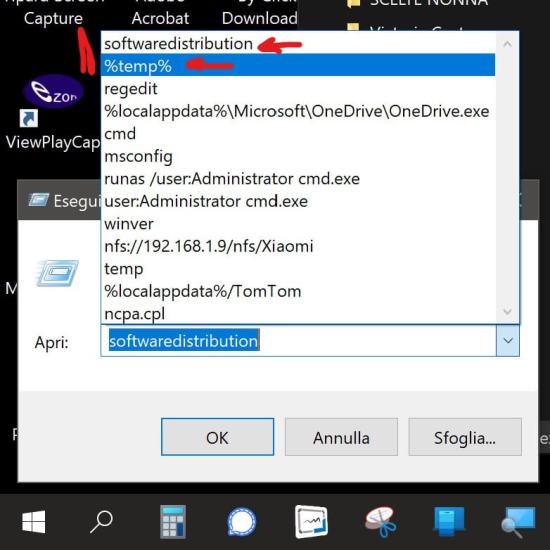
Andare quindi nella cartella dei file temporanei [e.g. C:\Users\nomeutente\AppData\Local\Temp] per cancellare tutti i file presenti: per aprirla velocemente basta premere con il tasto destro l’icona della bandierina in basso a sinistra, scegliere Esegui [EMG: Run], scrivere %temp% ed eseguire il comando. Dopo che si apre quella directory, selezionare tutti i file [e.g. ctrl+a] e cancellarli [e.g. shift+canc]. Analogamente eseguire sempre dalla finestra di Esegui il comando softwaredistribution che aprirà la directory C:\Windows\SoftwareDistribution dove di dovranno cancellare tutti i file con i diritti di amministratore. Riavviare tutti quei Servizi che si erano temporaneamente arrestati [Avvia/Riavvia].
A questo punto, soprattutto dopo un riavvio del PC [NOTA: non Arresta il sistema, bensì è bene sempre effettuare un Riavvia il sistema], il processo d’installazione in Windows Update non sarà più presente e si possono quindi installare nuovi aggiornamenti di Windows 10. Se non si intende proseguire in altri tentativi d’installazione dell’upgrade a Windows 11, può magari convenire selezionare l’opzione che si intende rimanere per il momento a Windows 10, in modo da far scomparire nella finestra di Windows Update la sezione che continua a invitare di passare a Windows 11!
Si può poi provare i seguenti altri tentativi:
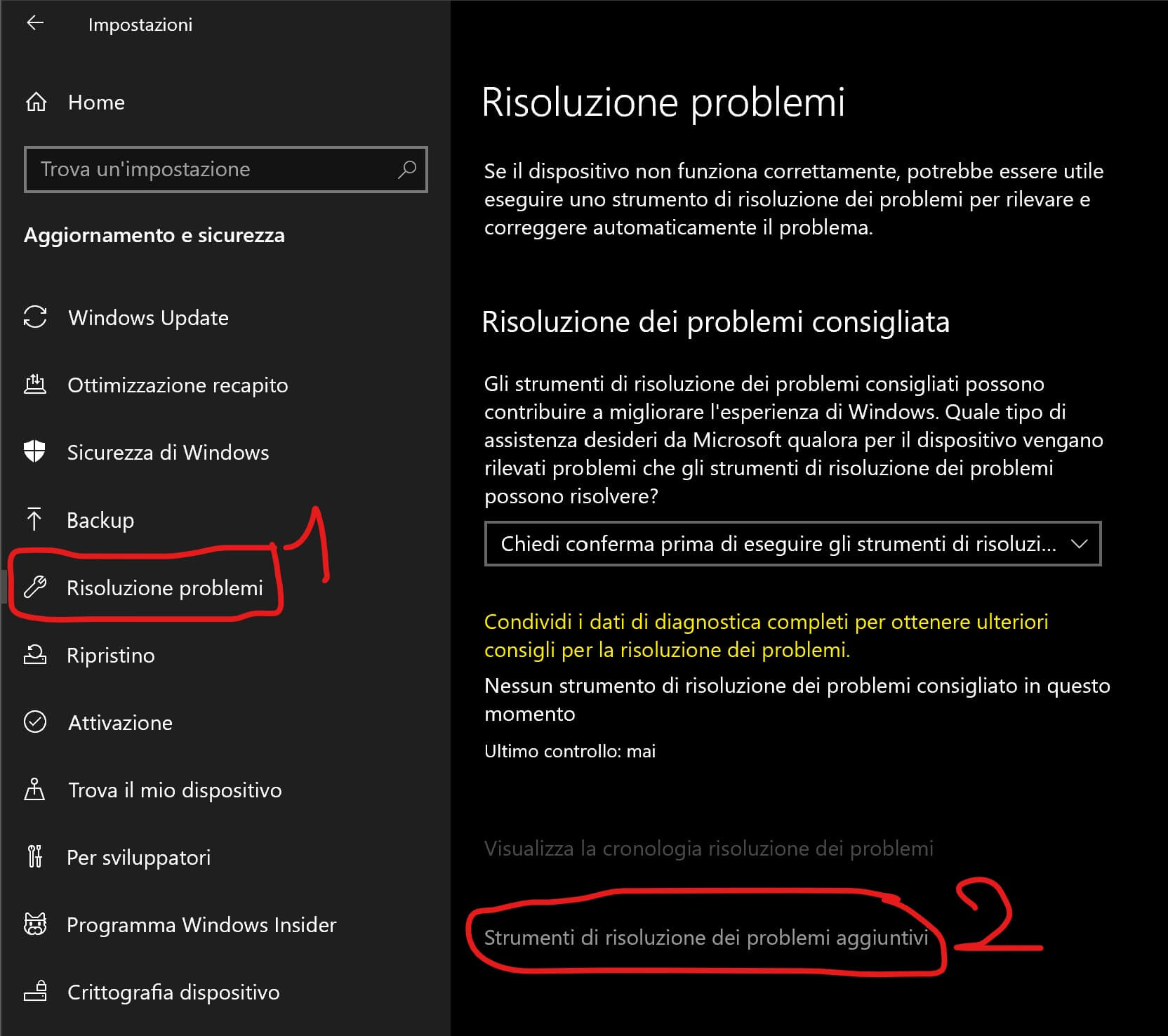
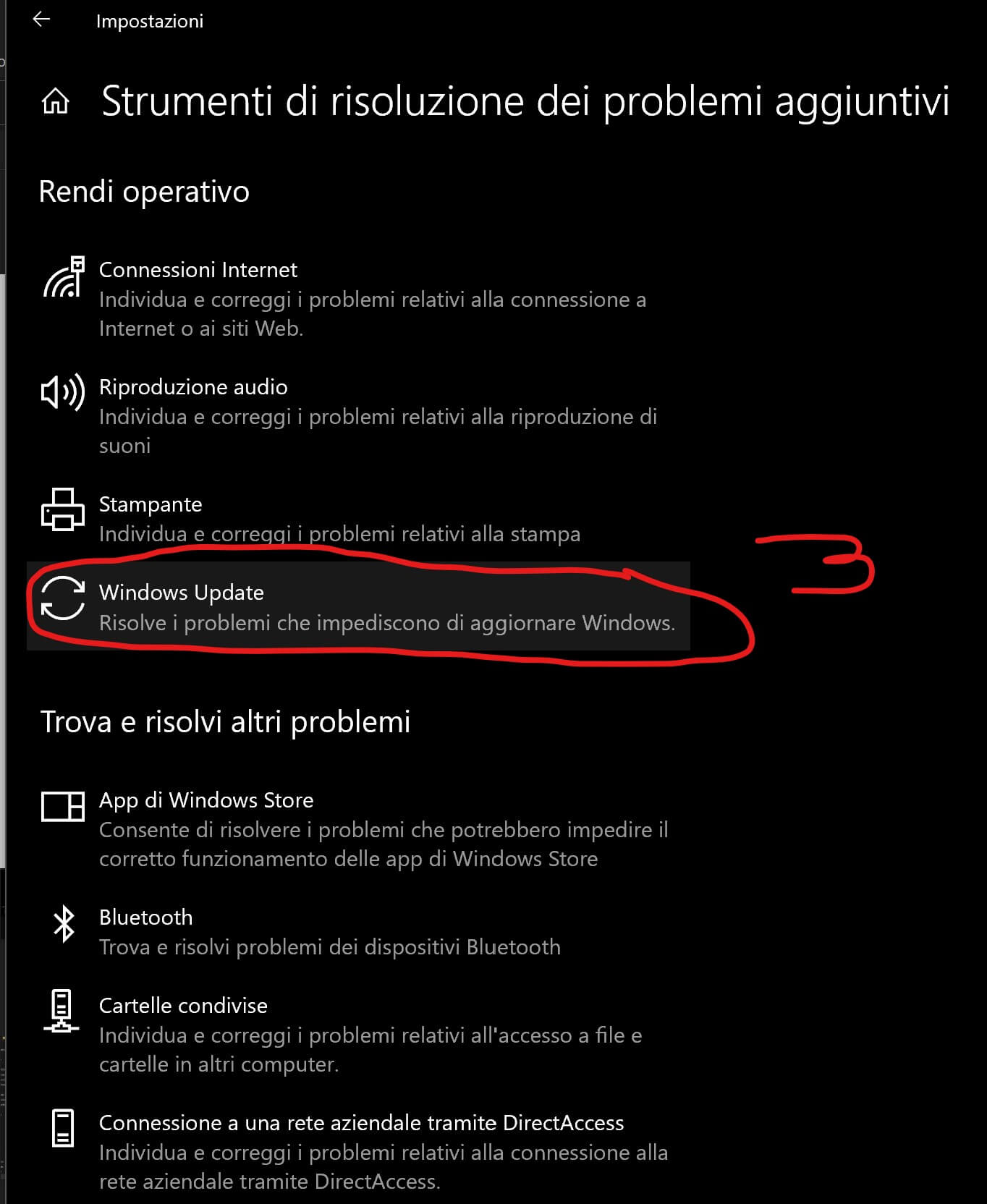
Lanciare il servizio di risoluzione dei problemi di Windows Update. Non tutti sanno, non risultando particolarmente visibile, che esiste questa possibilità andando in Impostazioni -> Risoluzione problemi -> Strumenti di risoluzione dei problemi aggiuntivi -> Rendi operativo Windows Update
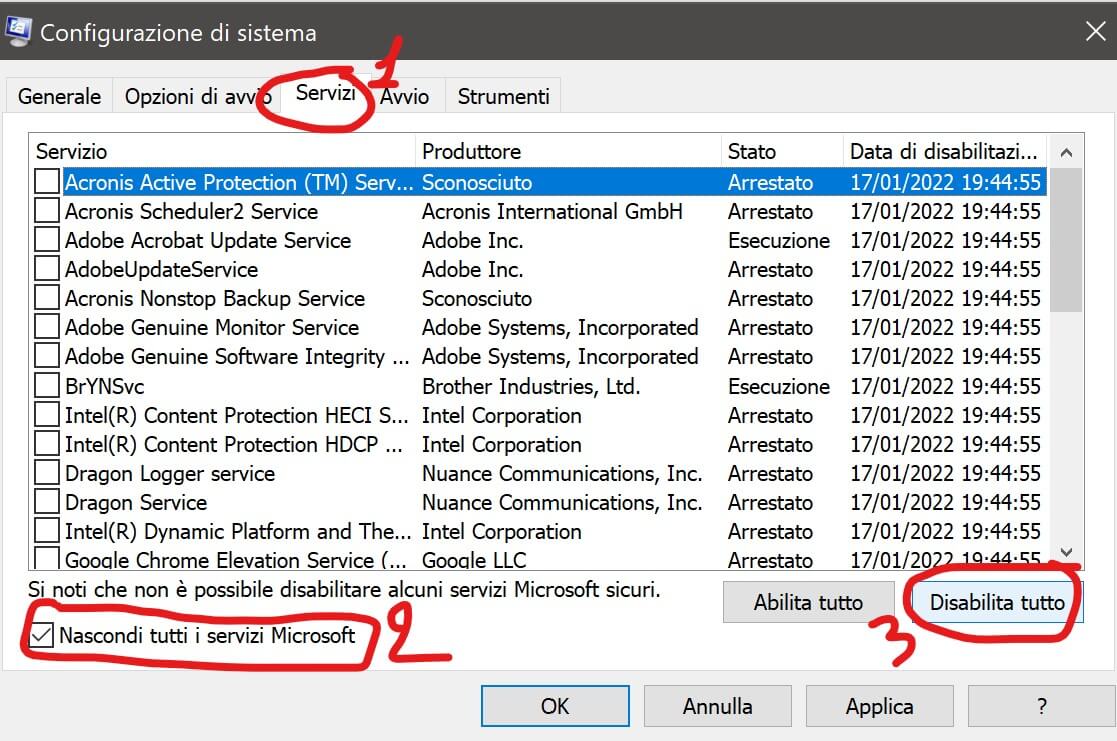
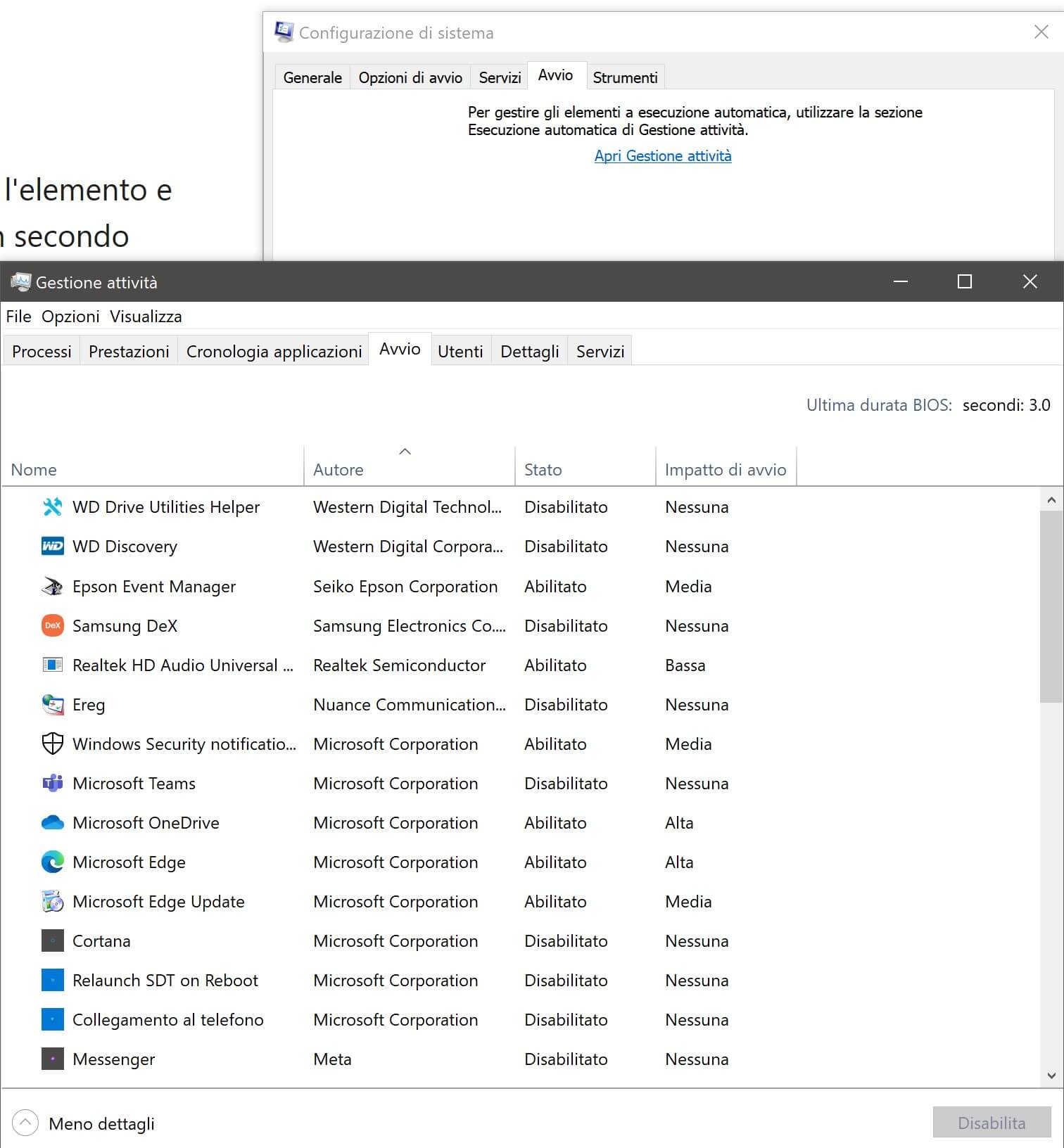
Si può anche provare a fare un avvio pulito di Windows fermando tutti i servizi che non sono di Microsoft bensì di terze parti e che potrebbero influenzare il corretto andamento dell’aggiornamento a Windows 11: effettuare il riavvio dopo avere disabilitato temporaneamente l’avvio di tutte le attività non necessarie (e.g antiviruus, stampanti, servizi cloud ecc…): questi si dovranno ovviamente riattivare dopo il tentativo se non va a buon fine! Vedi anche Come eseguire un avvio pulito in Windows.
Si può poi scaricare, sempre dal sito ufficiale Microsoft, il programma d’installazione di Windows 11 e cercare di effetture l’aggiornamento non da Windows Update bensì lanciando il suo Setup.exe: si aprirà una finestra azzurra per iniziare il processo d’installazione: nel mio caso specifico, sebbene avessi fermato tutti i processi non Microsoft di cui sopra, non ha purtroppo portato al risultato sperato… anzi l’installazione si è fermata ancor prima che operando con Windows Update, vale a dire già al 31%!!
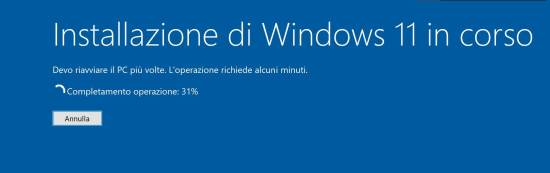
How to run In-place upgrade in Windows 11
Per contattare poi il supporto Microsoft gratuito e far operare loro da remoto (sperando sempre che l’esito sia migliore di quanto sia avvenuto per il mio caso) si può procedere, nel caso di un tablet Surface, dall’app omonima: un’attesa minima e un massimo supporto!
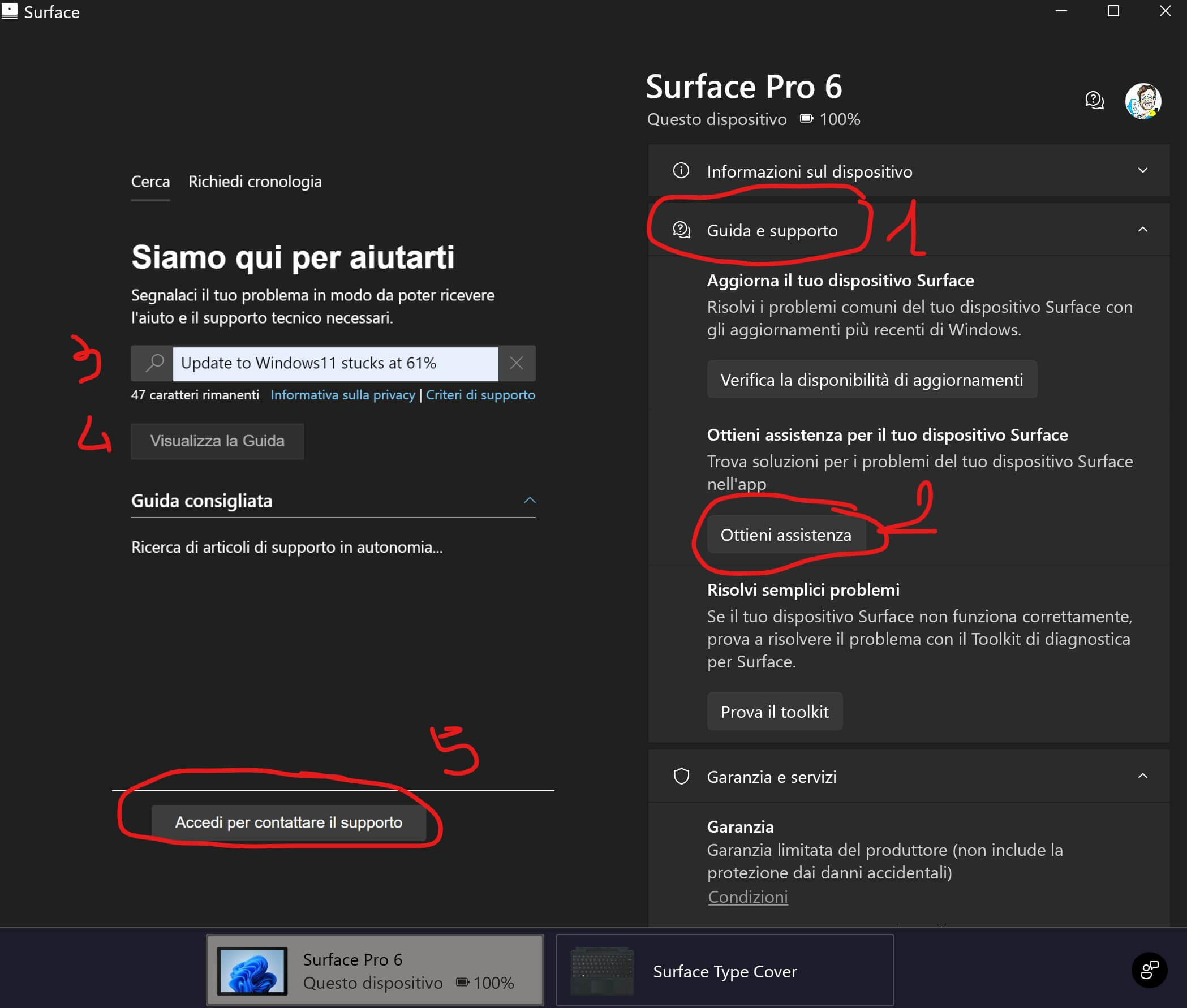
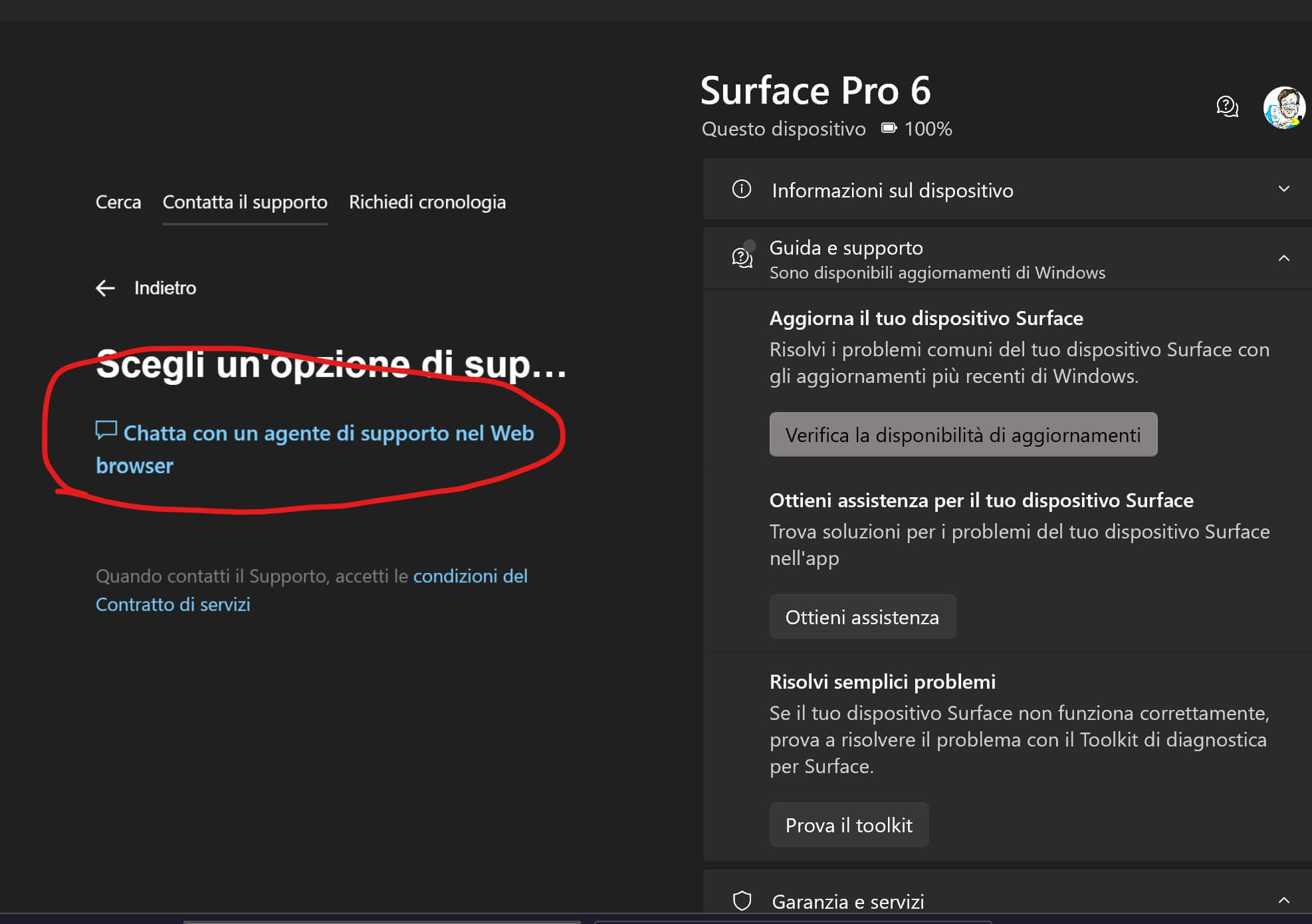
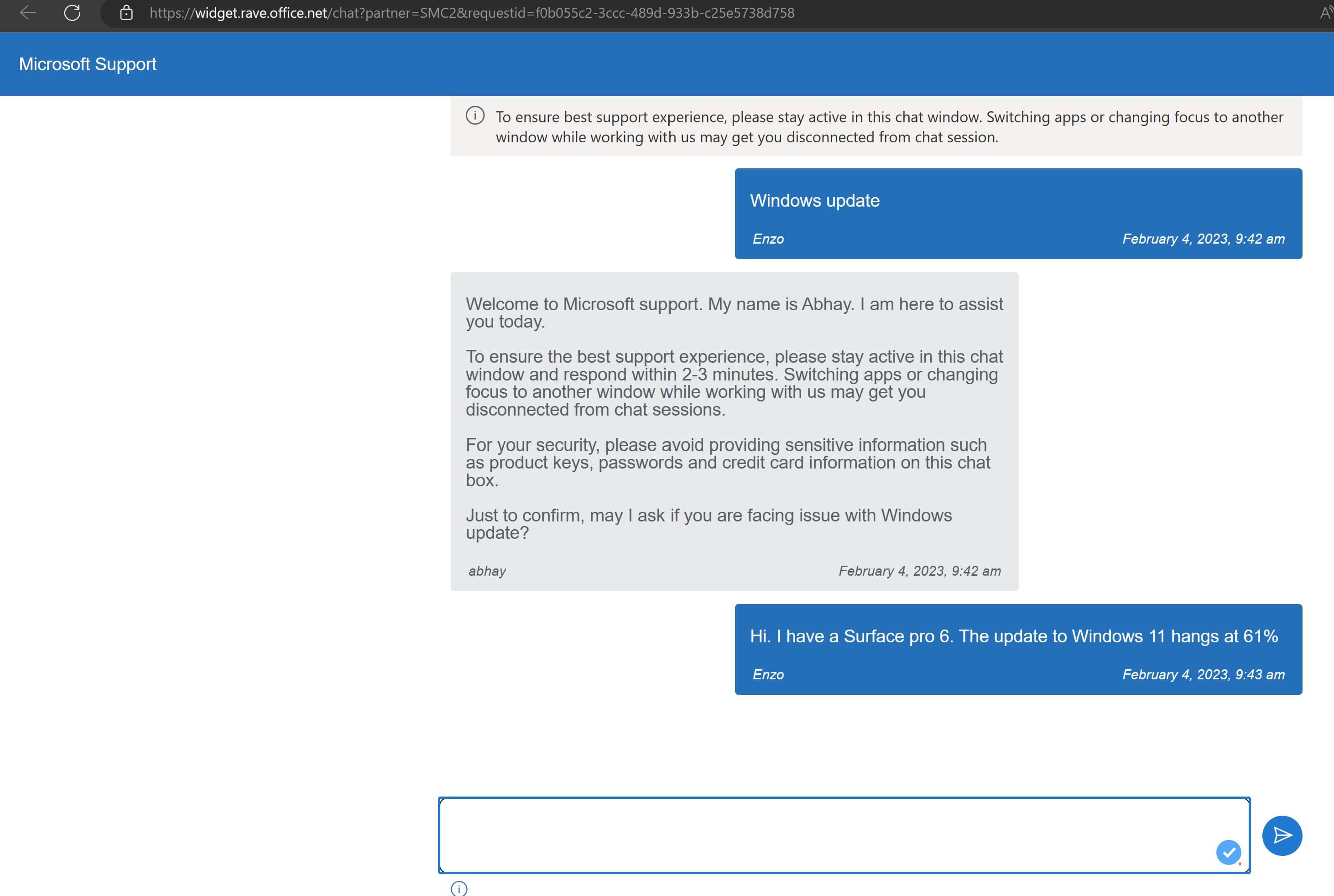
Se si ha un PC/tablet non Microsoft, si può comunque attivare l’aiuto di un loro tecnico dal sito di supporto di Microsoft sebbene, in questo caso, non abbia personalmente sperimentato l’efficienza di tale procedura:
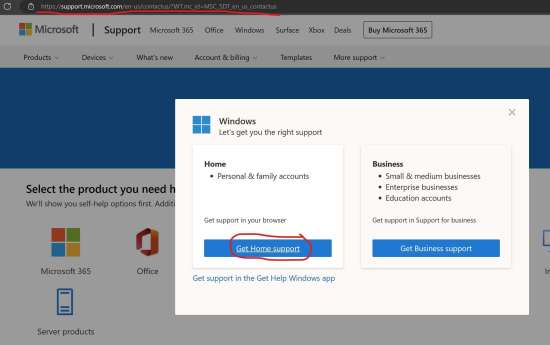
https://support.microsoft.com/en-in/contactus/#!
____________________________
From Microsoft Surface Support: step-by-step instructions to install Windows 11 manually via USB.
🧰 What You’ll Need:
- A USB flash drive (at least 8 GB)
- A Windows PC with internet access
- Your target device (e.g. Surface Pro 7)
🪟 Step 1: Download the Windows 11 Installation Media Tool
- Go to the official Microsoft Windows 11 download page. Download Windows 11
- Under “Create Windows 11 Installation Media”, click Download now.
- Run the downloaded tool (
MediaCreationToolW11.exe).
💽 Step 2: Create the Bootable USB Drive
- Launch the Media Creation Tool.
- Accept the license terms.
- Choose “Create installation media (USB flash drive, DVD, or ISO file) for another PC” and click Next.
- Select your language and edition (or use the recommended options).
- Choose USB flash drive and click Next.
- Select your USB drive from the list and click Next.
- The tool will download Windows 11 and create the bootable USB.
💡 This process may take 10–30 minutes, depending on your internet speed.
🖥️ Step 3: Boot from the USB Drive
- Insert the USB drive into the Surface Pro 6.
- Shut down the device completely.
- Press and hold the Volume Down button.
- While holding Volume Down, press and release the Power button.
- Release Volume Down when the Surface logo appears — it should boot from USB.
🧭 Step 4: Install Windows 11
- Choose your language, time, and keyboard layout, then click Next.
- Click Install now.
- Enter your product key (or click “I don’t have a product key” if reinstalling).
- Choose the Windows 11 edition that matches your license.
- Accept the license terms and click Next.
- Choose Custom: Install Windows only (advanced).
- Select the partition where you want to install Windows (usually the largest one), then click Next.
⚠️ You can delete all partitions if you want a clean install, but back up your data first.
🔄 Step 5: Complete Setup
- Windows will install and restart several times.
- Follow the on-screen instructions to set up your region, account and preferences.
Rest assured, you are taken care off accordingly throughout the concern.


 Enzo Contini Blog