
Tempo fa avevo scritto il post Come fare quando si è quasi esaurito lo spazio di archiviazione su Gmail in cui avevo mostrato come poter ridurre lo spazio occupato dalle mail di Gmail sul cloud di Google, qualora uno utilizzi quel server di posta elettronica. Questa necessità risulta quanto mai impellente quando uno riceve l’avvertimento che lo spazio a propria disposizione (15 GB gratuitamente) sta per esaurirsi, con il rischio quindi presto di non poter più neppure ricevere/inviare delle email!
In quel post avevo anche evidenziato come quei 15 GB di spazio offerti gratuitamente da Google non sono molti se si tiene conto che vengono utilizzati non solo per memorizzare le proprie mail su Gmail (se uno utilizza quel server di posta) ma anche i contenuti del proprio Google Drive e Google Foto. Spesso lo spazio occupato dalle email è minore di quello occupato da foto/video: infatti, sebbene la quantità di email ricevute giornalmente (comprese quelle di spam e pubblicitarie) può essere elevato, la quantità di foto scattate con lo smartphone e magari salvate in automatico come backup su Google Foto è tale che qualsiasi sia lo spazio a disposizione, questo prima o poi si esaurisce… è solo questione di tempo!!
Avevo quindi consigliato di riservare quello spazio su Google principalmente a contenete le email di Gmail e quindi effettuare i salvataggi di foto (e documenti) su altri cloud più economici, ad esempio OneDrive associato a Office 365 o, relativamente al solo backup delle immagini, ancor meglio su Amazon Photos essendo senza limiti e compreso tra i servizi inclusi con Amazon Prime: vedi Come comperare/rinnovare Microsoft 365 Family a 59,99€ per 15 mesi (anziché a 99€ per soli 12 mesi!)).
In questo post estenderò le informazioni là già fornite indicando sia come bloccare il salvataggio automatico delle proprie foto del telefonino su Google Photos e magari impostare di farlo su un altro cloud sia come poi cancellare le innumerevoli foto che sono già presenti sul cloud di Google e che contribuiscono a saturare lo spazio gratuito a disposizione (insieme alle mail di Gmail e ai documenti su Google Drive). Infatti, generalmente una grossa percentuale di spazio viene proprio utilizzata per contenere il backup di tali fotografie, dal momento che avviene in automatico (anche se magari solo quando lo smartphone è collegato a un WiFi). Spiegherò quindi anche come velocizzare tale cancellazione di foto sul server di Google, effettuandola in blocco e non agendo su singole o poche foto.
A questo punto lo spazio fornito da Google rimarrà principalmente dedicato a contenere le proprie email su Gmail e i backup delle app presenti sul proprio smartphone ed eventualmente dei messaggi su WhatsApp: sicuramente i tempi per saturarlo si accorciano di molto se uno utilizza pesantemente gli altri due servizi Google che utilizzano quel medesimo spazio di memoria personale (i.e. Google Drive e Google Foto)!
Cancellando le mail di pubblicità e il salvataggio delle foto, pur utilizzando Gmail come mail personale principale, lo spazio a disposizione gratuito mi risulta ancora sufficiente dopo diversi decenni, nonostante spesso abbia inviato email con allegati anche pesanti.
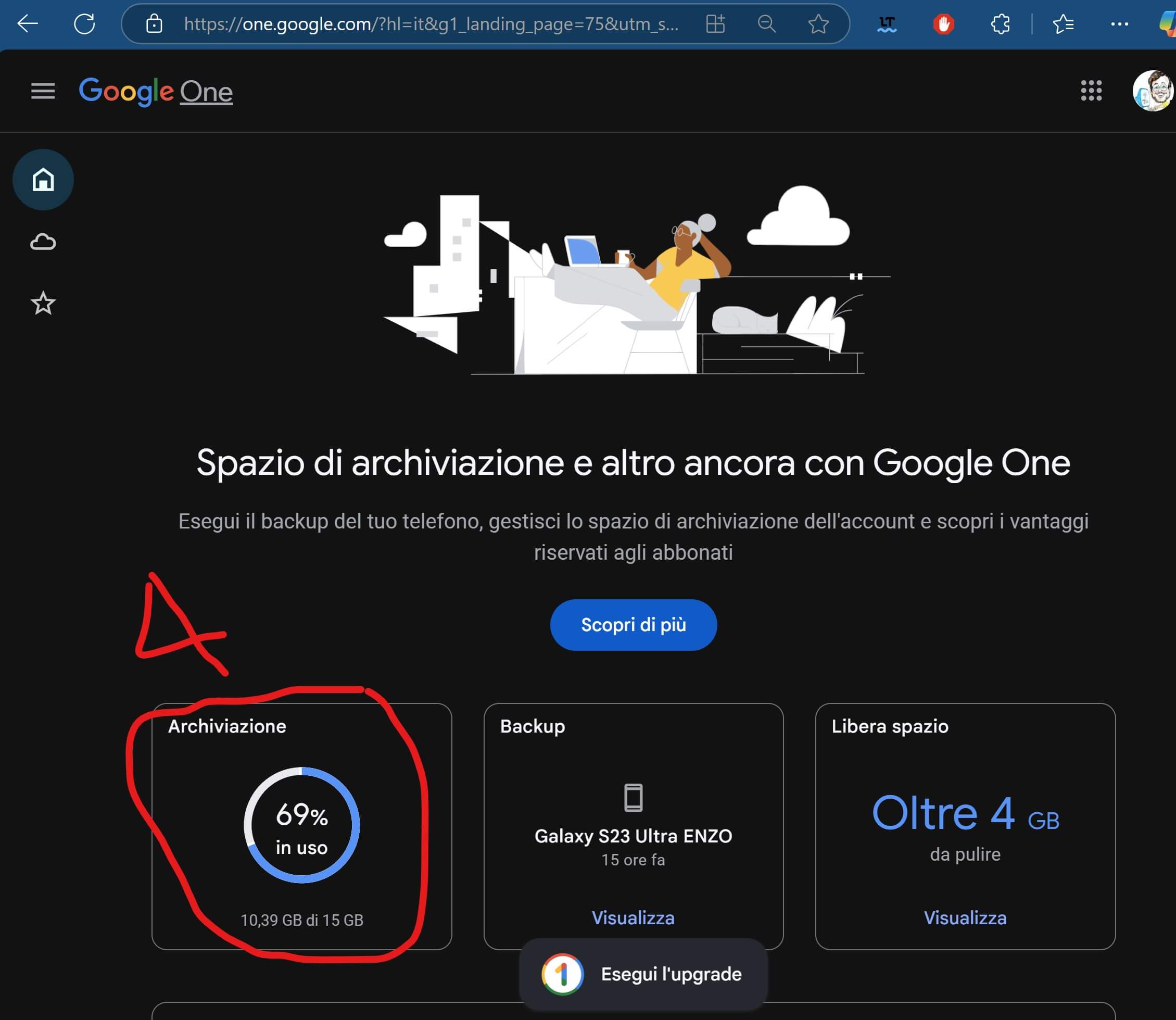
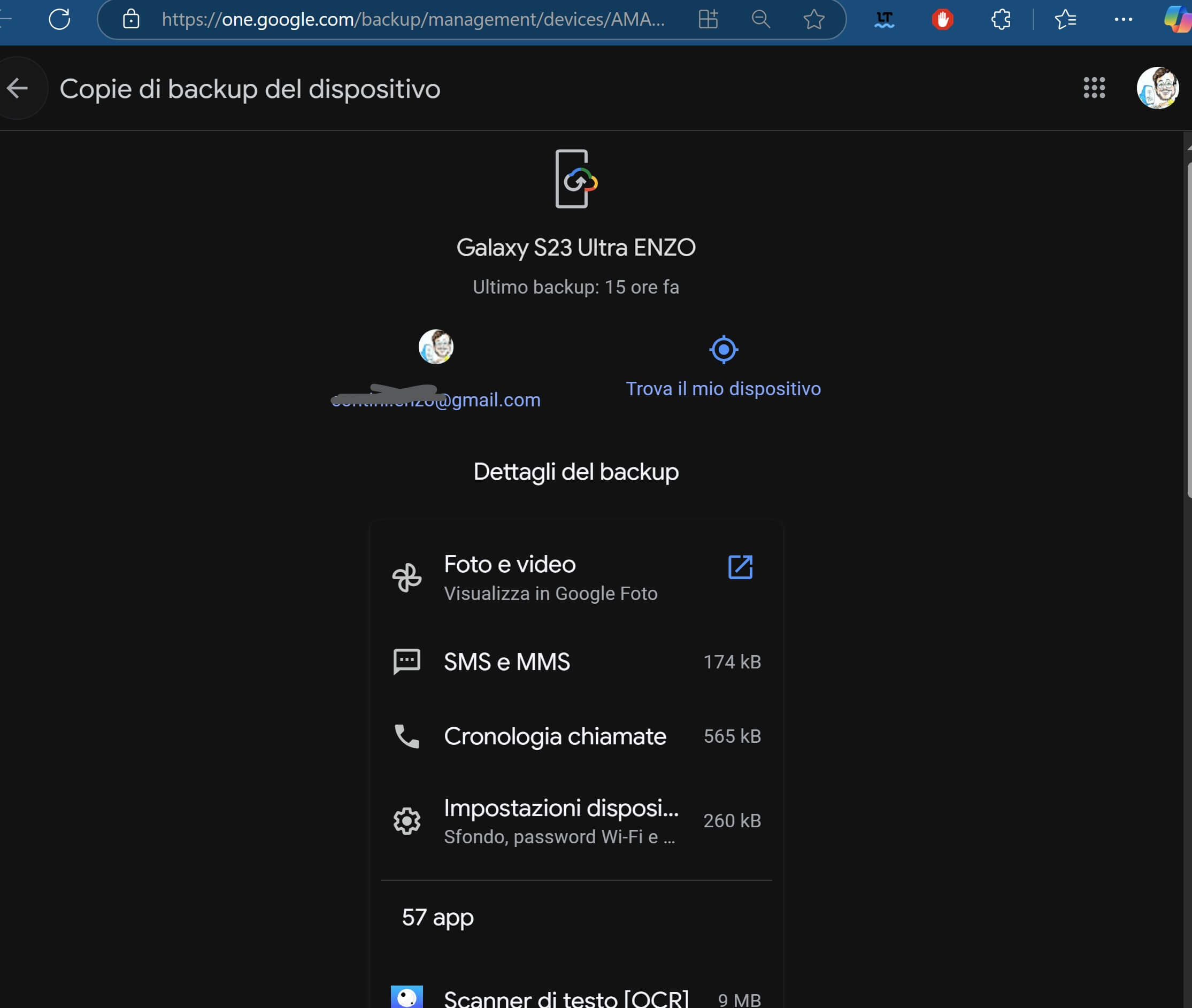
Nel seguito mostro come raggiungere, con un browser su PC, la sezione del sito di Google che mostra l’occupazione attuale dello spazio di memoria che uno ha disposizione e.g. i 15 GB gratuiti se uno non ha aderito a un piano di abbonamento a pagamento): il link diretto è https://one.google.com/storage ma si può anche raggiungere, ad esempio, dalla pagina del sito Gmail, cliccare sulla propria immagine in alto a destra, selezionare il link con l’immagine della nuvola in cui viene anche indicata la percentuale utilizzata del proprio spazio dati. Qui si può quindi andare a vedere il dettaglio sia dell’Archiviazione (dove si vede anche graficamente la percentuale occupata da ciascuno dei servizi Google (i.e. Google Drive, Gmail, Google Foto, Backup del dispositivo, Altro in cui ci sono tipicamente i backup dei messaggi di WhatsApp). In particolare, nella sezione Backup del proprio cellulare, si può conoscere la quantità di dati impiegati per salvare Foto e video, SMS e MMS, Cronologia chiamate, Impostazioni dispositivo e infine dati relativi a ciascuna app installata). Se uno ha cambiato smartphone nel tempo, può essere che uno trovi, nella sezione Copie di Backup, anche il backup di telefoni in disuso, sicuramente da eliminare liberando ulteriore spazio.



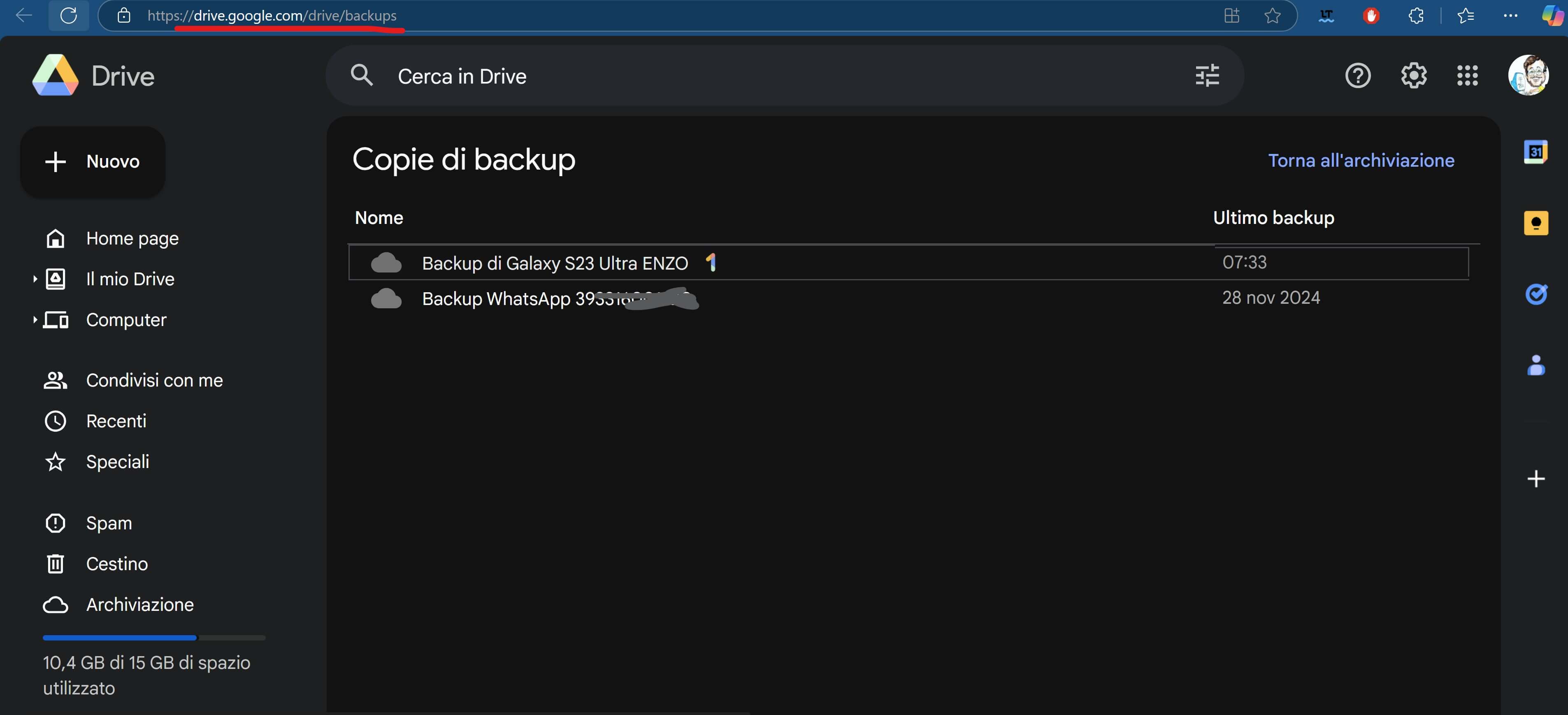
Per cancellare quindi tutte le foto salvate sul cloud di Google, basta cliccare sull’iconcina a sinistra della riga relativa a Google Foto (evidenziata nella figura): si apre infatti così il sito Google Foto che mostra tutte le foto presenti. Per cancellare in blocco un intervallo temporale anche di centinaia di foto, è sufficiente cliccare nel cerchietto in alto a sinistra sulla prima foto da selezionare e poi, tenendo premuto il tasto di Maiuscolo della tastiera fisica del PC, scorrere il tempo a ritroso tramite il cursore che compare a destra se si posiziona il mouse sul bordo destro della galleria di immagini e infine cliccando (sempre nel cerchietto in alto a sinistra) nell’ultima foto che si intenderà poi eliminare: in questo modo verranno selezionate tutte le foto di quell’intervallo temporale, il cui numero viene indicato in alto a sinistra. A questo punto per cancellare tutte le foto selezionate è sufficiente premere sul cestino in alto a destra:


______
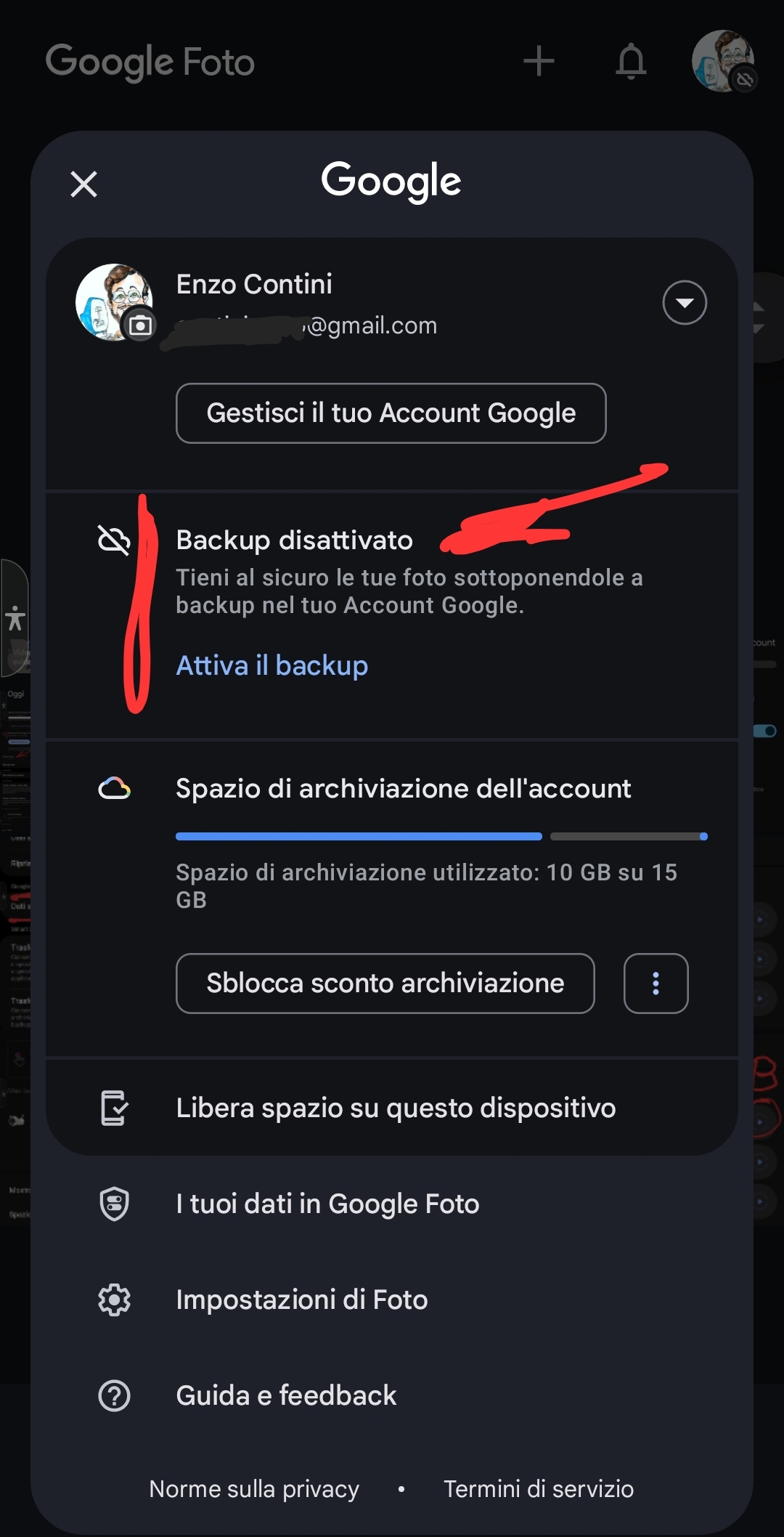
Se poi si desidera bloccare il salvataggio in automatico di foto/video dal proprio smartphone sul cloud Google in Google Foto, si deve agire come segue andando nelle impostazioni dell’app Google Foto sul proprio cellulare verificando (ed eventualmente bloccando tale tipologia di backup delle foto):

Anche andando nelle Impostazioni del telefono nella sua sezione Account e backup, si può andare nella parte relativa a Google Drive e verificare quei dati sono sottoposti a backup su quel cloud: in particolare si deve verificare che relativamente a Foto e video ci sia scritto off, a indicare la disattivazione di quel salvataggio in automatico:


Infine, se uno ha un abbonamento a Microsoft 365 Family che include 1Tera di spazio sul cloud OneDrive di Microsoft (fino a 6 persone associate a quell’abbonamento, per un totale di 6 TB di spazio dati), può quindi effettuare un salvataggio in automatico delle foto e dei video su quel cloud impostandolo tipicamente dalle impostazioni dell’app di visualizzazione delle foto scattate, ad esempio l’app Galleria presente di default in tutti gli smartphone Samsung.


In altermantiva, si può operare direttamente tramite l’app OneDrive:


_____________
P.S.
Un altro metodo alternativo per effettuare il backup è quello di utilizzare il cloud di Amazon: il salvataggio illimitato delle sole fotografie è compreso gratuitamente tra i servizi offerti dell’abbonamento a Prime di Amazon.


 Enzo Contini Blog
Pingback: Come creare un calendario per eventi/corsi e renderlo visibile online | Enzo Contini Blog
Pingback: Come dettare il testo da inviare su WhatsApp in modo che venga trascritto e si eviti così di inviare messaggi vocali spesso fastidiosi e che comunque occupano inutilmente spazio dati sul cellulare sia di chi lo invia sia di chi lo riceve | Enzo Contini B
Pingback: Come dettare il testo da inviare su WhatsApp in modo che venga trascritto e si eviti così di inviare messaggi vocali spesso fastidiosi e che comunque occupano inutilmente spazio dati sul cellulare sia di chi lo invia sia di chi lo riceve | Enzo Contini B
Pingback: Come dettare il testo da inviare su WhatsApp in modo che venga trascritto e si eviti così di inviare messaggi vocali spesso fastidiosi e che comunque occupano inutilmente spazio dati sul cellulare sia di chi lo invia sia di chi lo riceve | Enzo Contini B
Pingback: Come fare quando si è quasi esaurito lo spazio di archiviazione su Gmail | Enzo Contini Blog