
Prima o poi doveva succedere! Mi è arrivata la seguente comunicazione dal Google che mi avvertiva che stavo per esaurire lo spazio a disposizione e che perciò a breve avrei potuto avere problemi nel ricevere/inviare nuove email:

I 15 GB di spazio offerti gratuitamente da Google non sono molti se si tiene conto che vengono utiizzati non solo per memorizzare le proprie mail su Gmail (se uno utilizza quel server di posta) ma anche i contenuti del proprio Google Drive e Google Photos: comunque sia la quantità di email ricevute giornalmente, comprese quelle di spam e pubblicitarie, sia la quantità di foto scattate con lo smartphone e magari salvate in automatico come backup su Google Photos è tale che qualsiasi sia lo spazio a disposizione, questo prima o poi si esaurisce… è solo questione di tempo!! Innanzitutto conviene effettuare i salvataggi di foto (e documenti) su altri cloud più economici, ad esempio OneDrive associato a Office 365 o ancor meglio su Amazon Photos per il backup delle immagini essendo senza limiti e compreso tra i servizi inclusi con Amazon Prime: vedi Come comperare/rinnovare Microsoft 365 Family a 59,99€ per 15 mesi (anziché a 99€ per soli 12 mesi!)).
Per bloccare il salvataggio automatico delle proprie foto del telefonino su Google Photos e magari impostare di effettuarlo su un altro cloud, lo spiegherò in un altro post, così come poi cancellare le innumerevoli foto che sono già presenti sul cloud di Google e che contribuiscono a saturare lo spazio gratuito a disposizione, insieme alle mail di Gmail e ai documenti su Google Drive. Infatti, generalmente una grossa percentuale di spazio viene proprio utilizzata per contenere il salvataggio di tali fotografie, dal momento che spesso avviene in automatco (generalmente solo quando lo smartphone è collegato ad un WiFi). In quel prossimo post spiegherò anche come velocizzare tale cancellazione di foto, effettuandola in blocco e non agendo su sole poche foto. [vedere: Come fare a bloccare il salvataggio automatico delle fotografie dello smartphone su Google Foto e cancellare in blocco quelle già salvate che saturano il proprio spazio sul cloud di Google, condiviso con Gmail e Google Drive]
A questo punto lo spazio fornito da Google rimane principalmente dedicato a contenere le email: sicuramente i tempi per saturarlo si accorciano di molto se uno utilizza pesantemente gli altri due servizi Google che utilizzano quel medesimo spazio di memoria personale (i.e. Google Drive e Google Photos)!
Devo dire che, pur utilizzando Gmail come mail personale principale, ci sono voluti diversi anni (decenni?) affinché lo spazio a disposizione fosse prossimo a esaurirsi, nonostante spesso abbia inviato email con allegati anche pesanti (e.g. foto, documenti).
Qualsiasi servizio di posta, d’altra parte, anche quelli a pagamento o aziendali, prevedono una dimensione massima di archiviazione. Dopodiché ci sono solo due possibili strade per evitare di incorrere nel probelma di non poter più ricevere/inviare email con quella casella di posta:
- Liberare spazio, cancellando le mail ricevute di non interesse ed eventualmente salvando localmente quelle ancora d’interesse, ma vecchie (ad esempio di anni scorsi), prima di eliminarle lato server
- Acquistare nuovo spazio di archiviazione.
Per una mail aziendale, in genere, è possibile ricorrere solo alla prima soluzione, mentre, ad esempio nel caso di Gmail, come suggerito anche dalla email di avvertimento, può essere sufficiente richiedere altro spazio di archiviazione che però non risulterebbe più gratuito e anzi ha prezzi non indifferenti.
Comunque sia, archiviare in locale le email degli anni precedenti può essere sempre una buona pratica, sempre che uno poi salvi comunque quegli archivi in qualche modo sicuro (e.g. sincronizzandoli su un Cloud o localmente su NAS). Alcuni client quali Outlook consentono agevolmente di salvare in locale le email di un certo periodo temporale per poi eventualmente permettere di agganciare tali repository al medesimo client, in modo da poter comunque consultare (ed effettuare eventuali ricerche) mail specifiche di quel lasso di tempo.
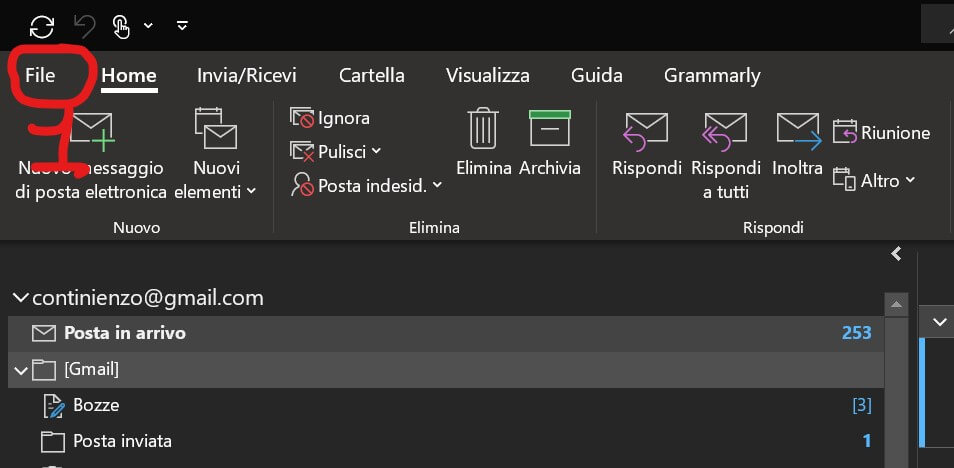

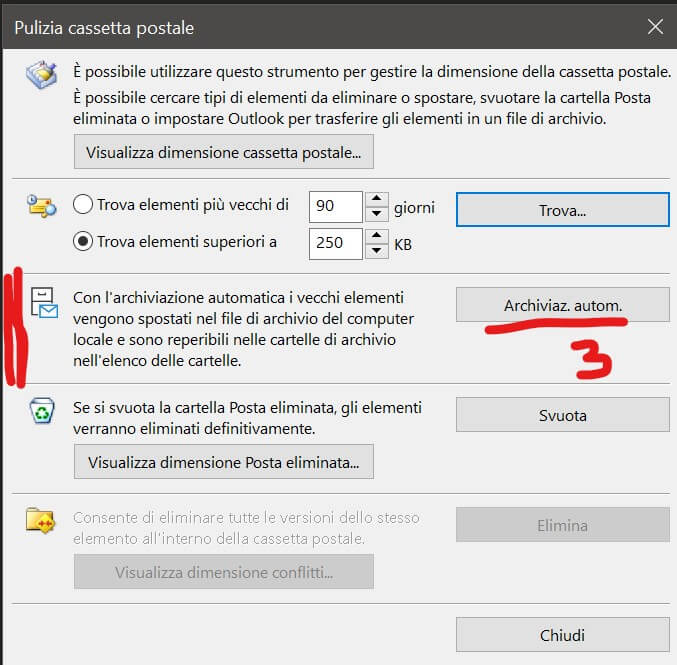
Comunque è anche buona pratica innanzitutto eliminare mail di non interesse o di non più interesse: dovrebbe essere in teoria un qualcosa che uno fa giornalmente quando analizza le email ricevute, ma si sa che poi in realtà ancor grazia che uno trovi il tempo e la voglia di aprire le sole mail che reputa di interesse!! Per questo motivo alcuni client di posta, come Gmail su Web, consentono di avere un raggruppamento delle email considerate come promozioni (in pratica pubblicità): questo può risultare assai comodo per vedere evidenziate solo le email in teoria più d’interesse… anche se rimangono comunque ancora molte!
Comunque, quelle catalogate come promozioni non devono essere considerate al pari di quelle di spam!
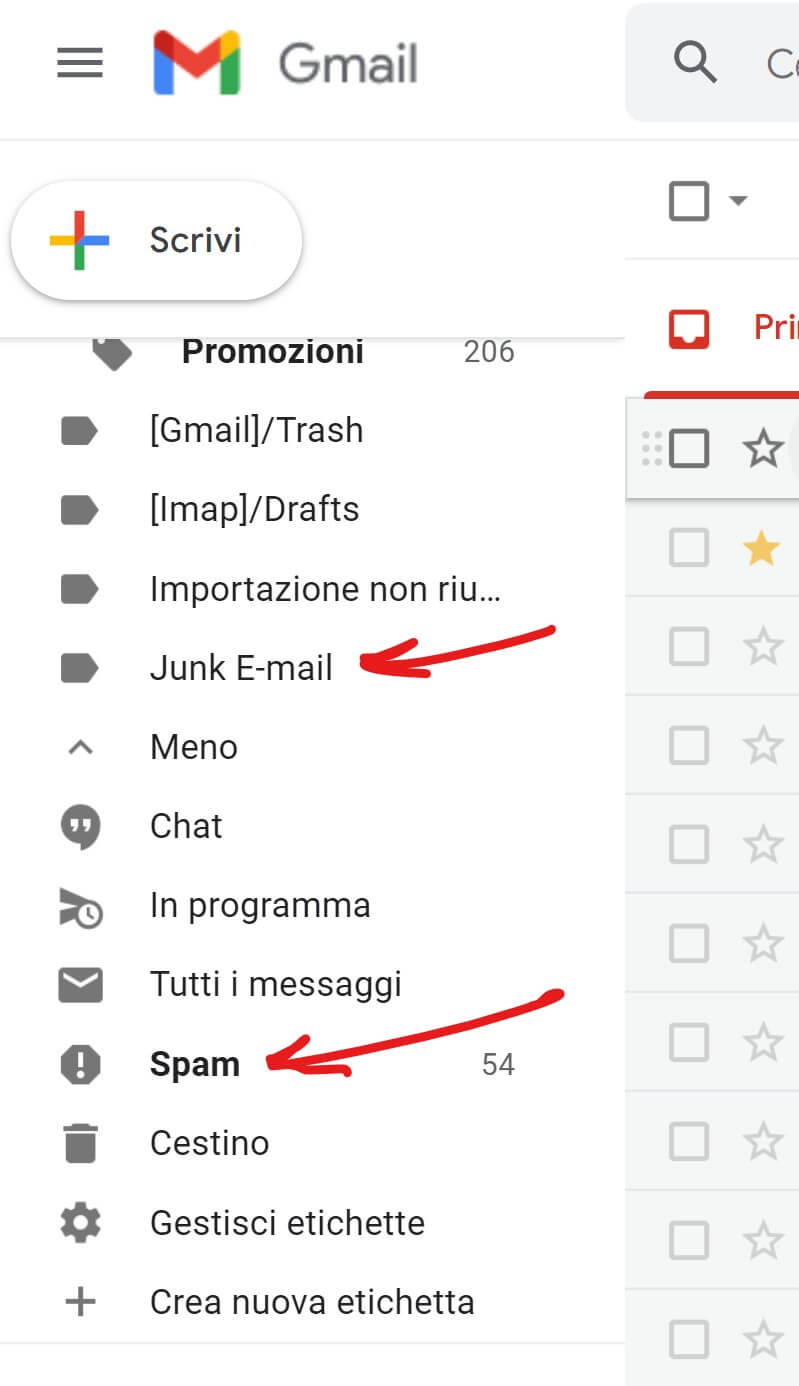
In tutti i sistemi di posta esiste un servizio che consente di filtrare le email sospette che potrebbero arrecare danni se, ad esempio, si premono link presenti o si scaricano loro allegati: perciò in genere, ma non sempre, le mail spostate in quell’apposita cartella di Spam sono da non aprire e da eliminare ma, può anche succedere che qualche mail che uno si aspetta venga catalogata come sospetta e quindi sia spostata automaticamente in quella cartella… per cui è sempre bene, qualora non si riceva una certa email che uno si aspetta, verificare se per caso non sia stata erroneamente spostata in quella cartella!!
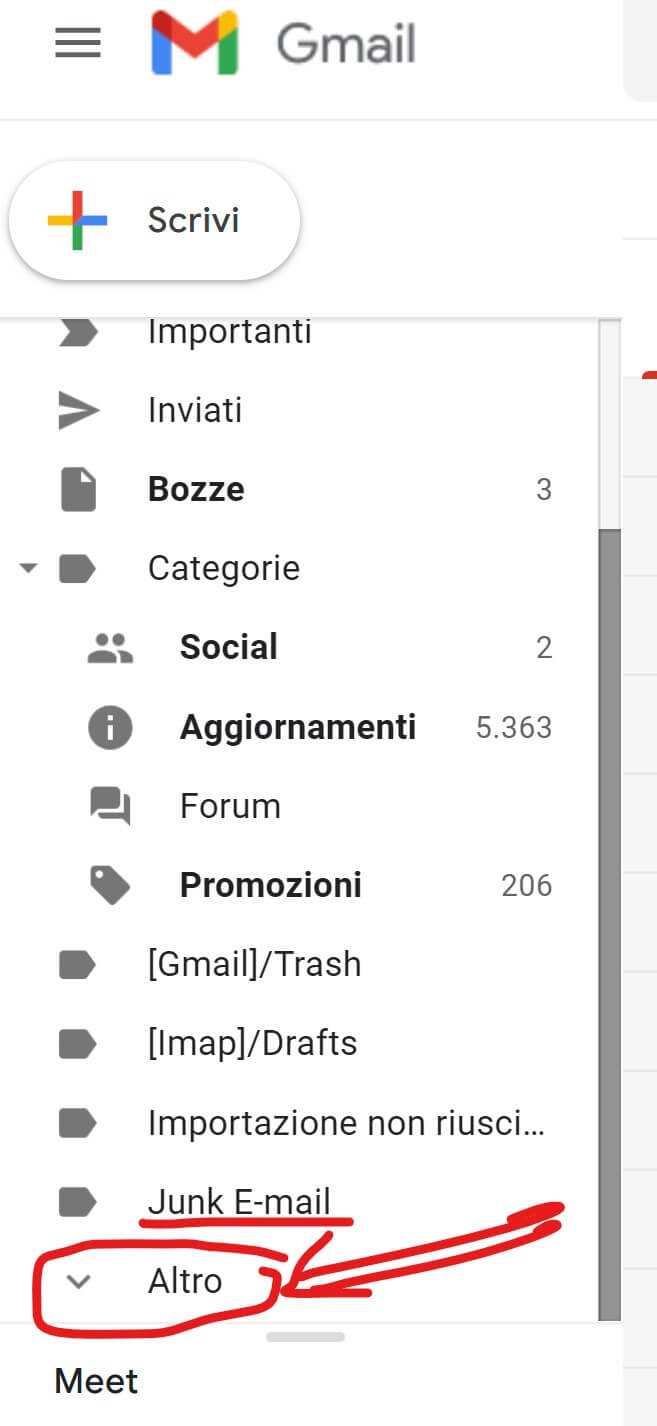
In alcuni client come Outlook, esiste poi anche la possibilità di definire delle regole (Posta indesiderata) per spostare automaticamente delle email ricevute che le rispettano (e.g. mail inviate da un mittente molesto o che contengono particolari parole nel contenuto) in una cartella indicata come Junk E-mail (vedi ad esempio questo link per maggiori informazioni al riguardo):


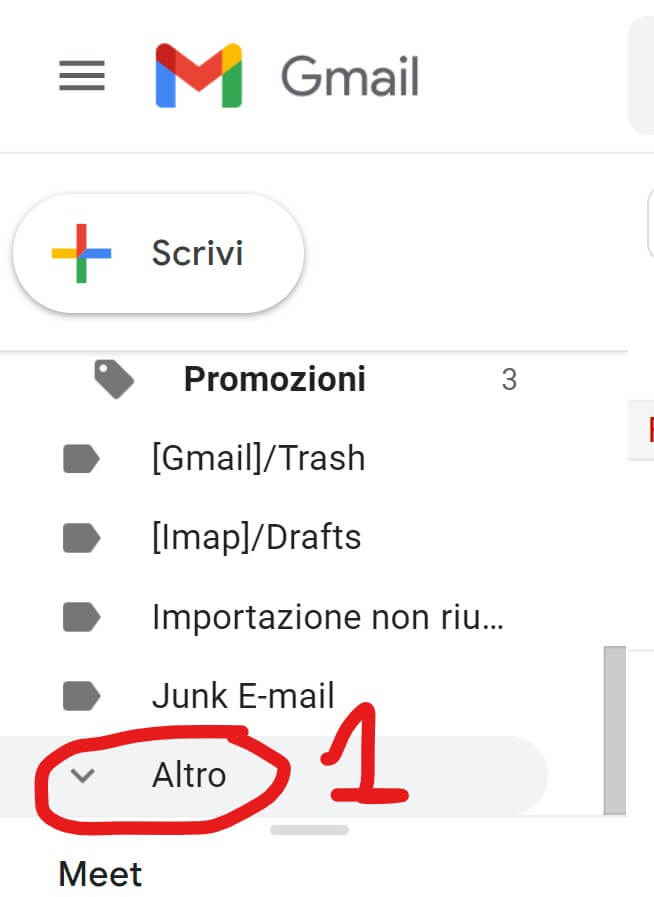
Nel client Gmail via Web raggiungibile da qualsiasi browser, le medesime cartelle risultano visibili sebbene per vedere quella di Spam sia prima necessario espandere la lista delle cartelle premendo Altro:
Ma torniamo all’argomento principale del post. Nel seguito mostrerò alcune best practice per riuscire a eliminare velocemente un bel po’ di email, liberando spazio a sufficienza e senza rischiare magari di eliminare anche poi qualche mail d’interesse!!
Ovviamente eliminare ciascuna email puntualmente è un’operazione estremamente lunga e che può non portare (se non dopo ore) ad un effetto sostanziale in termini di recupero di spazio di memoria: molte sono infatti le mail di piccola dimensione e l’eliminazione di alcune di queste non porta certamente un grande vantaggio!
Per operare in modo più agevole e completo, consiglio di non utilizzare lo smartphone e tanto meno un’app di posta, ma di andare direttamente su un browser sul PC alla pagina web di Gmail.
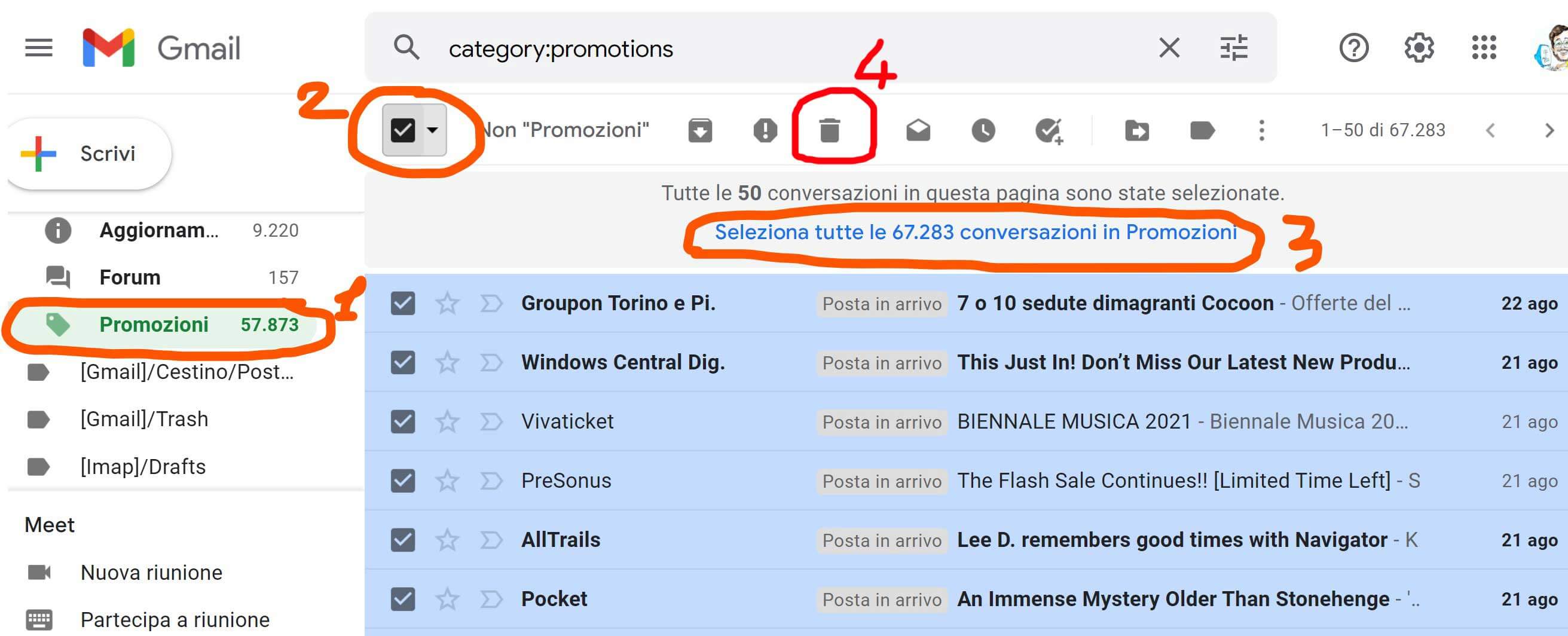
La prima cosa da fare può essere quella di spostare nel cestino tutte le email catalogate come Promozioni. Per far questo basta andare dal menù a sinistra su Promozioni, cliccare nel quadratino di selezione in alto che seleziona tutte le email di quella pagina, premere anche il link Seleziona tutte le xxxx conversazioni in Promozioni e infine premere l’icona del cestino. In questo modo si eliminano tutte le email di quella categoria, anche se sono moltissime e quindi mostrate su più pagine: se non si preme quel link Seleziona tutte le xxx conversazioni in yyyy, verrebbero cancellate solo le poche decine di email (e.g. 50) visualizzate in quella pagina e per cancellare le altre si dovrebbe andare, di volta in volta, nella pagina successiva premendo il > in alto a destra (nell’esempio mostrato nella figura seguente, ci sono ben 27495 pagine di 50 mail ciascuna!!!).
Si noti che selezionando nel menù a sinistra la cartella Promozioni, viene automaticamente effettuato un filtraggio su category:promotions, ben visibile nel campo di ricerca in alto.
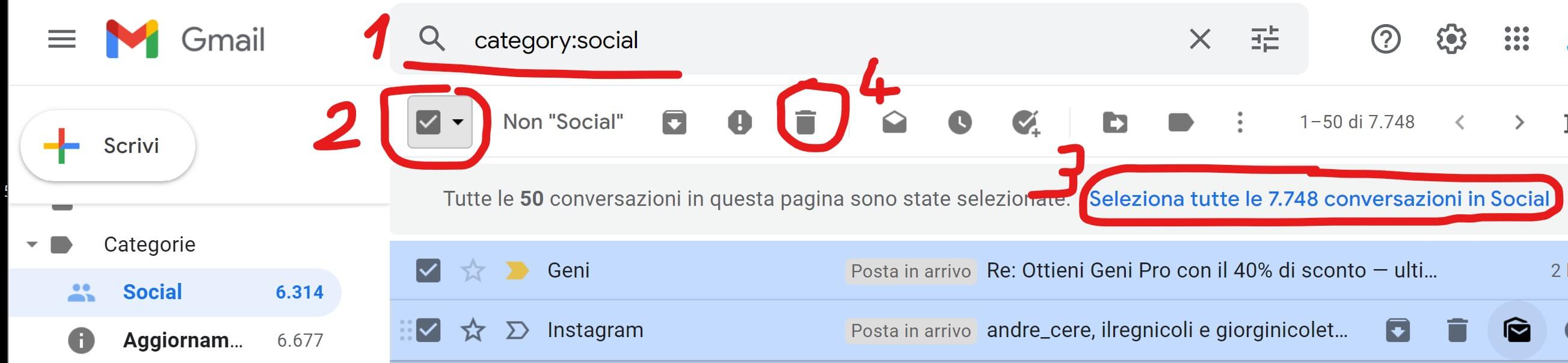
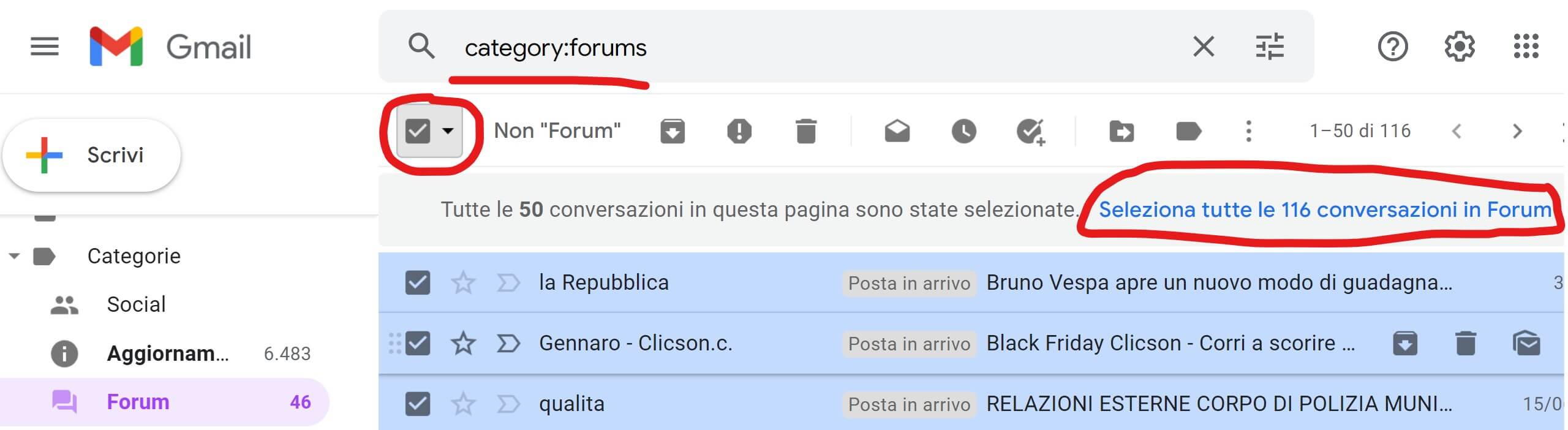
Si può agire analogamente anche per cancellare messaggi che arrivano da social o da forum:

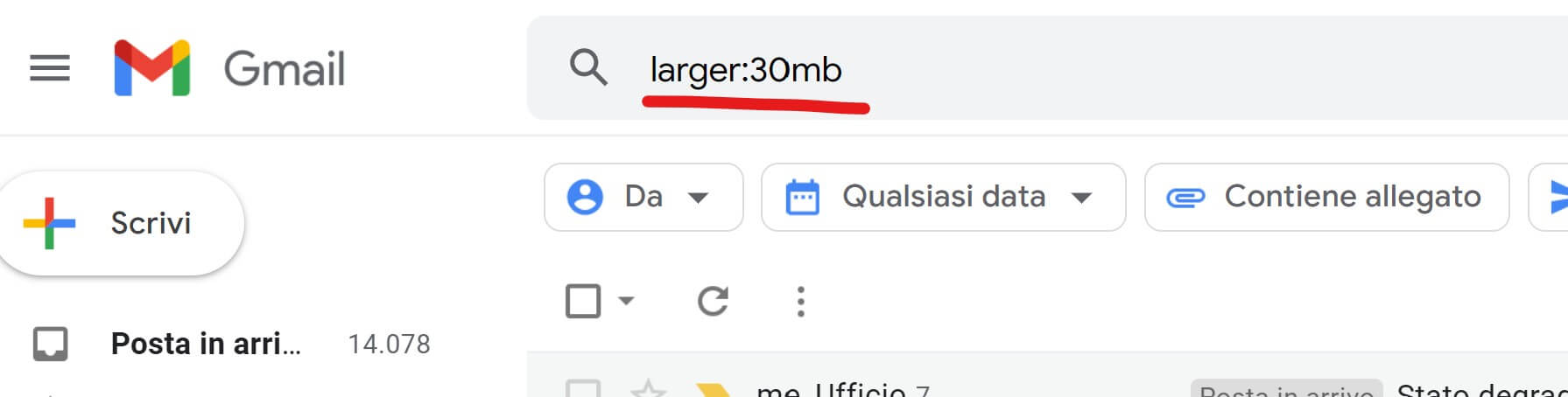
Può essere importante anche individuare le email che rubano più spazio in quanto solo eliminando quelle, qualora non servano più (salvando eventualmente localmente qualche loro allegato), si potrà sostanzialmente liberare molto spazio. Si può quindi incominciare a effettuare un filtraggio sulle dimensioni partendo, ad esempio, da quelle di più di 30mb (larger:30mb) per poi ridurre le dimensioni (e.g. larger:15mb, larger:5mb, larger:1mb) nei filtraggi successivi per individuarne altre email comunque “pesanti”. Purtroppo non è possibile indicare maggiore di e minore di per ridurre l’intervallo e non avere elencate anche quelle email di dimensioni più elevate che già si erano tenute nel filtraggio precedente…


Si può quindi procedere a filtrare su una o più parole specifiche che identificano email provenienti da mittenti di cui si vuole cancellare memoria (e.g. noreply@subito.it, calendar-notification@google.com): attenzione che la ricerca viene effettuata ovunque quindi non solo nell’oggetto delle email ma anche nel contenuto per cui c‘è pericolo di cancellare, se non i è attenti nel filtraggio, anche email di potenziale interesse. Anche in questo caso è importante, per accelerare i tempi, premere il link Seleziona tutte le conversazioni che corrispondono a questa ricerca per fare in modo che vengano cancellate tutte le email presenti su più pagine:


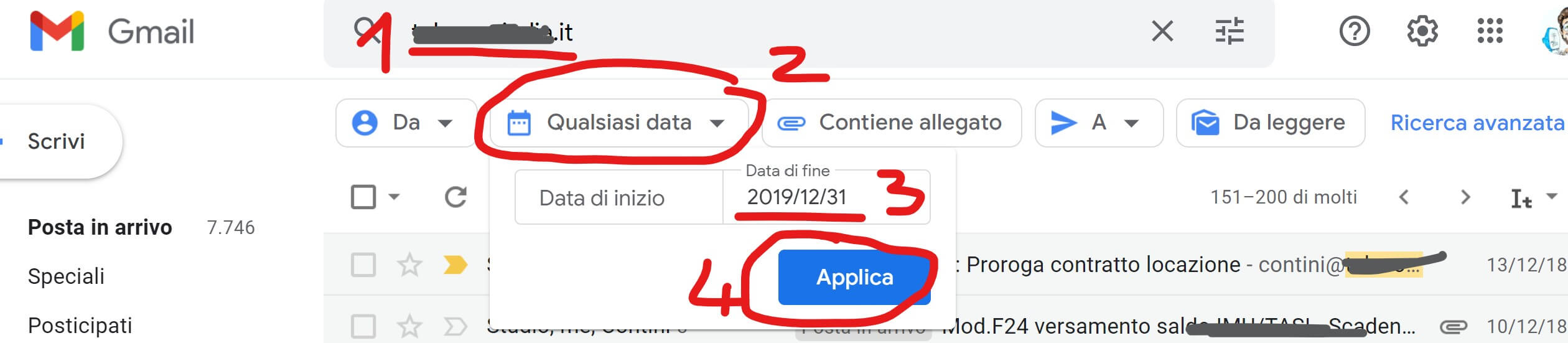
Si può poi effettuare filtraggi di altro tipo secondo la propria sensibilità, ad esempio quelli sulla data (dal momento che probabilmente le mail più vecchie possono risultare di minore interesse rispetto a quelle più recenti – e.g. degli ultimi anni) o effettuando una ricerca avanzata indicando, ad esempio anche più di un mittente:


La cosa importantissima da ricordare, dopo avere effettuato tutte quelle cancellazioni, è poi quella di svuotare il cestino: infatti fino a questo momento non si è liberata memoria, ma si è solo spostato delle email nel cestino!! È vero che i messaggi nel cestino da più di 30 giorni vengono eliminati automaticamente, ma se uno desidera liberare subito memoria, per non rischiare di non ricevere mail per limiti superati, è necessario operare manualmente per svuotarlo.
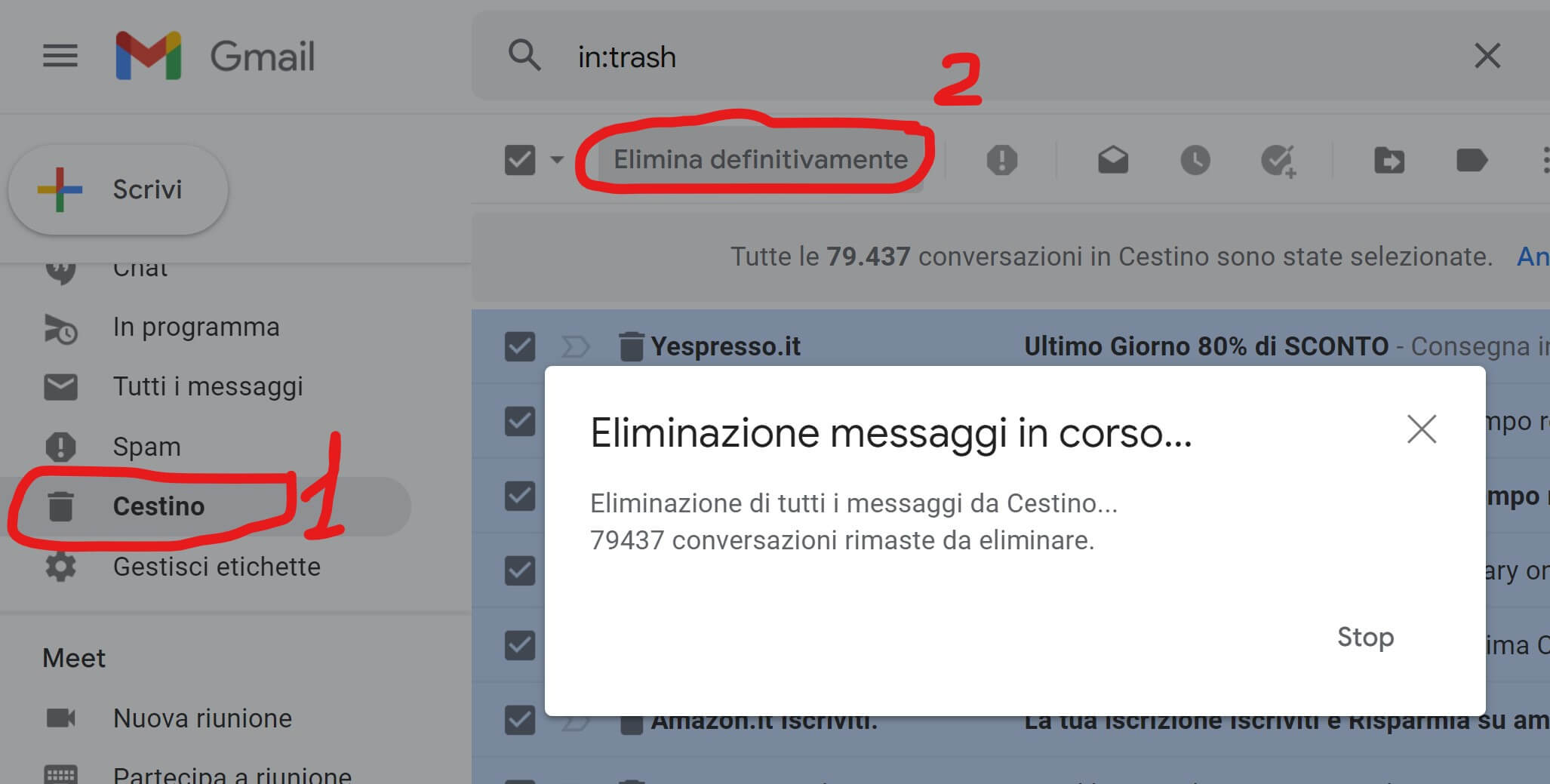
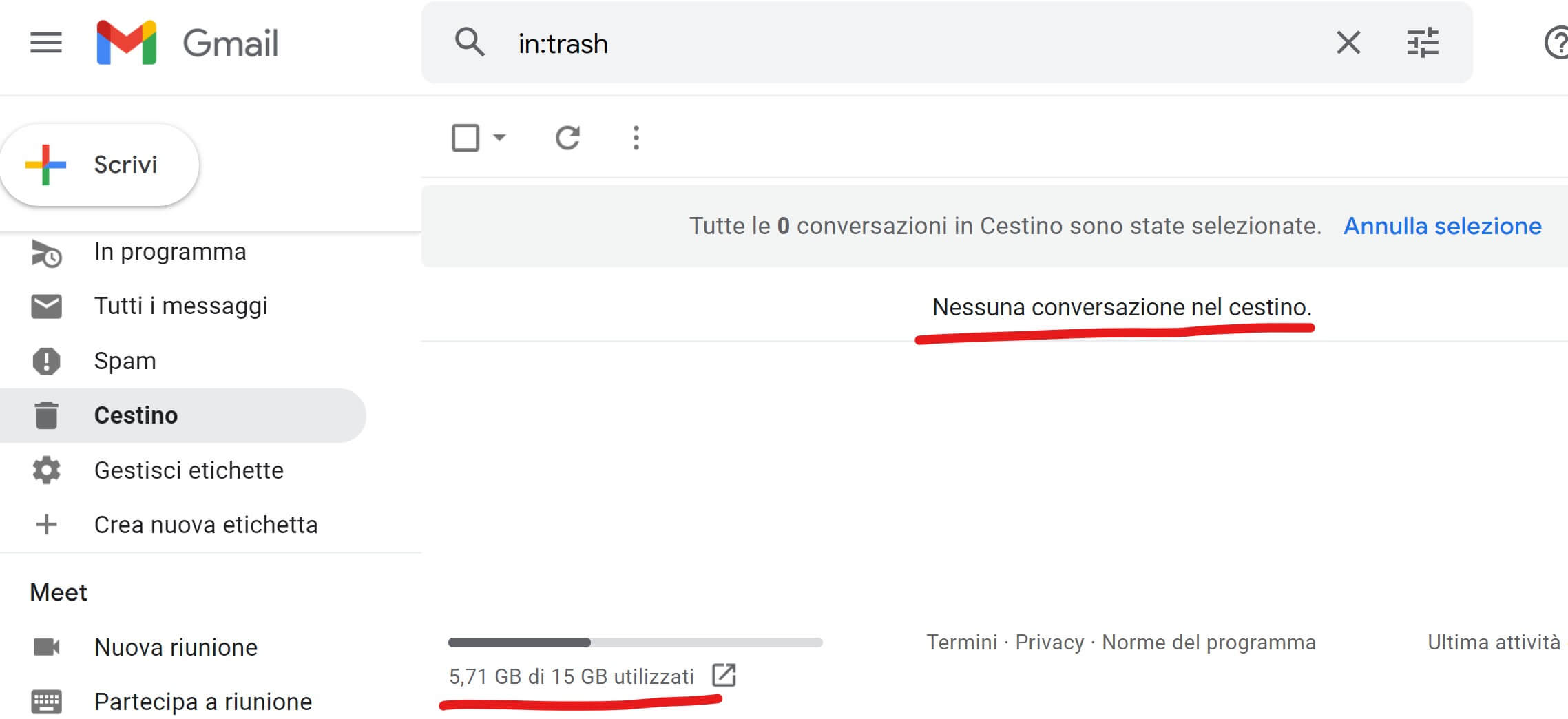
È quindi essenziale selezionare il Cestino (premendo Altro per visualizzarlo trovandosi in basso nell’elenco a sinistra), selezionare il solito quadratino di selezione delle email mostrate nella pagina, cliccare sul link Seleziona tutte le xxxx conversazioni in Cestino e infine premere Elimina definitivamente. Dopo avere così operato, in basso si può vedere una barra che mostra quanto spazio si è liberato (e.g. nell’esempio viene indicato 5,71GB di 15 GB utilizzati, per cui così operando ho liberato più di 8GB!).

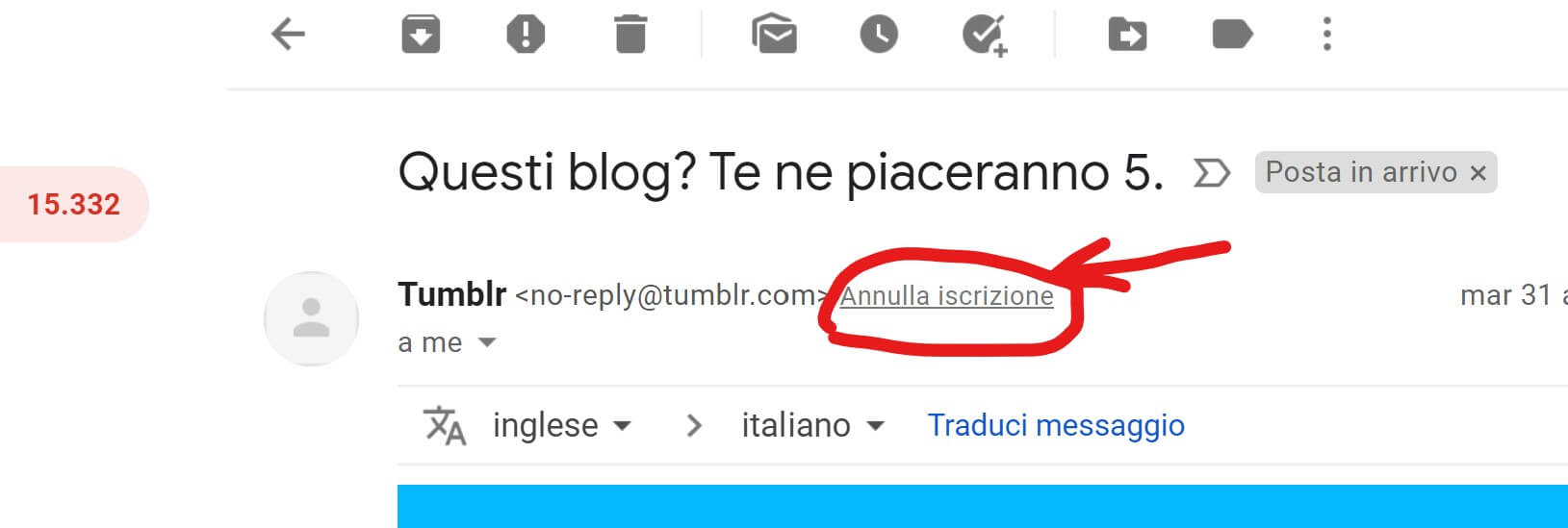
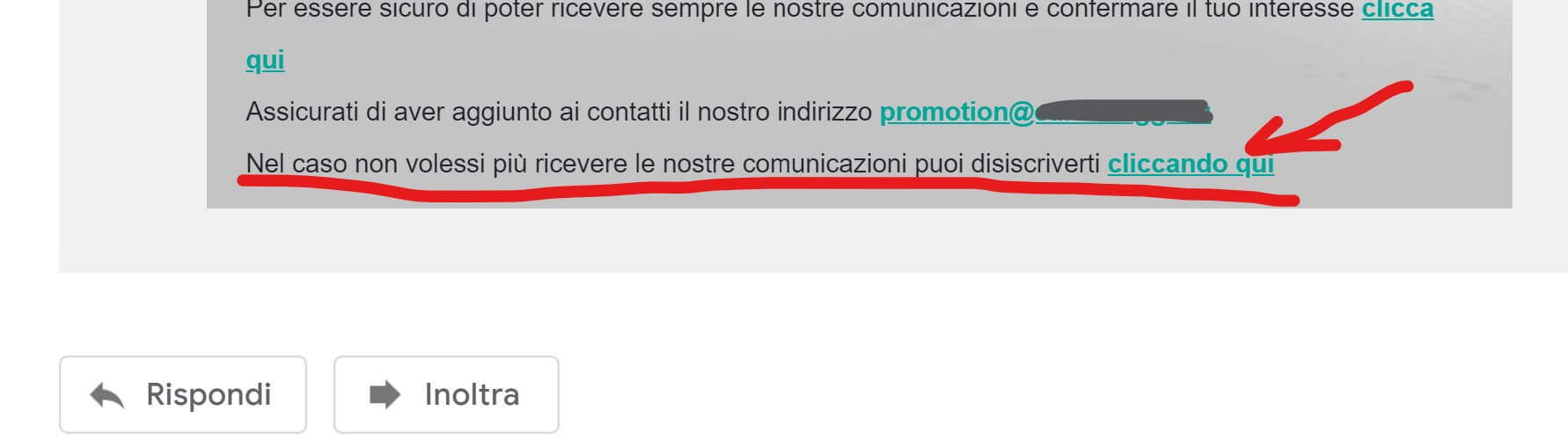
Questo è quanto posso dirvi per liberare dello spazio: è però anche importante annullare buona parte delle iscrizioni a newsletter o quant’altro non vi interessi veramente. Spesso queste iscrizioni vengono fatte anche se uno non le ha richieste esplicitamente per cui la quantità di email ricevute può crescere nel tempo senza neppure averne colpa.
Per annullare le iscrizioni è sufficiente cliccare sul link Annulla iscrizione che spesso compare in fondo alla email o, se non esiste tale possibilità e magari non è sufficiente operare così per non ricevere più nulla da quel mittente, si può richiedere di bloccare tutte le email che provengono da quella fonte premendo sui tre puntini in alto a destra e quindi selezionando Blocca xxxx@yyyy:

That’s all folks!!!


 Enzo Contini Blog
Pingback: Come attivare/rinnovare un abbonamento a Office 365 tramite il codice ricevuto acquistandolo su Amazon | Enzo Contini Blog
Pingback: Come creare un calendario per eventi/corsi e renderlo visibile online | Enzo Contini Blog
Pingback: Come fare a bloccare il salvataggio automatico delle fotografie dello smartphone su Google Foto e cancellare in blocco quelle già salvate che saturano il proprio spazio sul cloud di Google, condiviso con Gmail e Google Drive | Enzo Contini Blog
Pingback: Come fare a bloccare il salvataggio automatico delle fotografie dello smartphone su Google Foto e cancellare in blocco quelle già salvate che saturano il proprio spazio sul cloud di Google, condiviso con Gmail e Google Drive | Enzo Contini Blog
Pingback: Come fare a bloccare il salvataggio automatico delle fotografie dello smartphone su Google Foto e cancellare in blocco quelle già salvate che saturano il proprio spazio sul cloud di Google, condiviso con Gmail e Google Drive | Enzo Contini Blog
Pingback: Come fare a bloccare il salvataggio automatico delle fotografie dello smartphone su Google Foto e cancellare in blocco quelle già salvate che saturano il proprio spazio sul cloud di Google, condiviso con Gmail e Google Drive | Enzo Contini Blog
Pingback: Come fare a bloccare il salvataggio automatico delle fotografie dello smartphone su Google Foto e cancellare in blocco quelle già salvate che saturano il proprio spazio sul cloud di Google, condiviso con Gmail e Google Drive | Enzo Contini Blog
Pingback: Come dettare il testo da inviare su WhatsApp in modo che venga trascritto e si eviti così di inviare messaggi vocali spesso fastidiosi e che comunque occupano inutilmente spazio dati sul cellulare sia di chi lo invia sia di chi lo riceve | Enzo Contini B
Pingback: Come dettare il testo da inviare su WhatsApp in modo che venga trascritto e si eviti così di inviare messaggi vocali spesso fastidiosi e che comunque occupano inutilmente spazio dati sul cellulare sia di chi lo invia sia di chi lo riceve | Enzo Contini B
Pingback: Come dettare il testo da inviare su WhatsApp in modo che venga trascritto e si eviti così di inviare messaggi vocali spesso fastidiosi e che comunque occupano inutilmente spazio dati sul cellulare sia di chi lo invia sia di chi lo riceve | Enzo Contini B
Pingback: Come dettare il testo da inviare su WhatsApp in modo che venga trascritto e si eviti così di inviare messaggi vocali spesso fastidiosi e che comunque occupano inutilmente spazio dati sul cellulare sia di chi lo invia sia di chi lo riceve | Enzo Contini B
Pingback: Come dettare il testo da inviare su WhatsApp in modo che venga trascritto e si eviti così di inviare messaggi vocali spesso fastidiosi e che comunque occupano inutilmente spazio dati sul cellulare sia di chi lo invia sia di chi lo riceve | Enzo Contini B
Pingback: Come dettare il testo da inviare su WhatsApp in modo che venga trascritto e si eviti così di inviare messaggi vocali spesso fastidiosi e che comunque occupano inutilmente spazio dati sul cellulare sia di chi lo invia sia di chi lo riceve | Enzo Contini B
Pingback: Come dettare il testo da inviare su WhatsApp in modo che venga trascritto e si eviti così di inviare messaggi vocali spesso fastidiosi e che comunque occupano inutilmente spazio dati sul cellulare sia di chi lo invia sia di chi lo riceve | Enzo Contini B
Pingback: Come dettare il testo da inviare su WhatsApp in modo che venga trascritto e si eviti così di inviare messaggi vocali spesso fastidiosi e che comunque occupano inutilmente spazio dati sul cellulare sia di chi lo invia sia di chi lo riceve | Enzo Contini B
Pingback: Come dettare il testo da inviare su WhatsApp in modo che venga trascritto e si eviti così di inviare messaggi vocali spesso fastidiosi e che comunque occupano inutilmente spazio dati sul cellulare sia di chi lo invia sia di chi lo riceve | Enzo Contini B
Pingback: Come dettare il testo da inviare su WhatsApp in modo che venga trascritto e si eviti così di inviare messaggi vocali spesso fastidiosi e che comunque occupano inutilmente spazio dati sul cellulare sia di chi lo invia sia di chi lo riceve | Enzo Contini B
Pingback: Come dettare il testo da inviare su WhatsApp in modo che venga trascritto e si eviti così di inviare messaggi vocali spesso fastidiosi e che comunque occupano inutilmente spazio dati sul cellulare sia di chi lo invia sia di chi lo riceve | Enzo Contini B
Pingback: Come dettare il testo da inviare su WhatsApp in modo che venga trascritto e si eviti così di inviare messaggi vocali spesso fastidiosi e che comunque occupano inutilmente spazio dati sul cellulare sia di chi lo invia sia di chi lo riceve | Enzo Contini B
Pingback: Come dettare il testo da inviare su WhatsApp in modo che venga trascritto e si eviti così di inviare messaggi vocali spesso fastidiosi e che comunque occupano inutilmente spazio dati sul cellulare sia di chi lo invia sia di chi lo riceve | Enzo Contini B
Pingback: Come dettare il testo da inviare su WhatsApp in modo che venga trascritto e si eviti così di inviare messaggi vocali spesso fastidiosi e che comunque occupano inutilmente spazio dati sul cellulare sia di chi lo invia sia di chi lo riceve | Enzo Contini B
Pingback: Come dettare il testo da inviare su WhatsApp in modo che venga trascritto e si eviti così di inviare messaggi vocali spesso fastidiosi e che comunque occupano inutilmente spazio dati sul cellulare sia di chi lo invia sia di chi lo riceve | Enzo Contini B
Pingback: Come dettare il testo da inviare su WhatsApp in modo che venga trascritto e si eviti così di inviare messaggi vocali spesso fastidiosi e che comunque occupano inutilmente spazio dati sul cellulare sia di chi lo invia sia di chi lo riceve | Enzo Contini B
Pingback: Come dettare il testo da inviare su WhatsApp in modo che venga trascritto e si eviti così di inviare messaggi vocali spesso fastidiosi e che comunque occupano inutilmente spazio dati sul cellulare sia di chi lo invia sia di chi lo riceve | Enzo Contini B
Pingback: Come dettare il testo da inviare su WhatsApp in modo che venga trascritto e si eviti così di inviare messaggi vocali spesso fastidiosi e che comunque occupano inutilmente spazio dati sul cellulare sia di chi lo invia sia di chi lo riceve | Enzo Contini B
Pingback: Come dettare il testo da inviare su WhatsApp in modo che venga trascritto e si eviti così di inviare messaggi vocali spesso fastidiosi e che comunque occupano inutilmente spazio dati sul cellulare sia di chi lo invia sia di chi lo riceve | Enzo Contini B
Pingback: Come dettare il testo da inviare su WhatsApp in modo che venga trascritto e si eviti così di inviare messaggi vocali spesso fastidiosi e che comunque occupano inutilmente spazio dati sul cellulare sia di chi lo invia sia di chi lo riceve | Enzo Contini B
Pingback: Come fare a bloccare il salvataggio automatico delle fotografie dello smartphone su Google Foto e cancellare in blocco quelle già salvate che saturano il proprio spazio sul cloud di Google, condiviso con Gmail e Google Drive | Enzo Contini Blog
Pingback: Come fare a bloccare il salvataggio automatico delle fotografie dello smartphone su Google Foto e cancellare in blocco quelle già salvate che saturano il proprio spazio sul cloud di Google, condiviso con Gmail e Google Drive | Enzo Contini Blog
Pingback: Come fare a bloccare il salvataggio automatico delle fotografie dello smartphone su Google Foto e cancellare in blocco quelle già salvate che saturano il proprio spazio sul cloud di Google, condiviso con Gmail e Google Drive | Enzo Contini Blog
Pingback: Come fare a bloccare il salvataggio automatico delle fotografie dello smartphone su Google Foto e cancellare in blocco quelle già salvate che saturano il proprio spazio sul cloud di Google, condiviso con Gmail e Google Drive | Enzo Contini Blog
Pingback: Come fare a bloccare il salvataggio automatico delle fotografie dello smartphone su Google Foto e cancellare in blocco quelle già salvate che saturano il proprio spazio sul cloud Google, condiviso con Gmail e Google Drive | Enzo Contini Blog
Pingback: Come fare a bloccare il salvataggio automatico delle fotografie dello smartphone su Google Foto e cancellare in blocco quelle già salvate saturando lo spazio sul cloud Google condiviso con Gmail e Google Drive | Enzo Contini Blog
Pingback: Come fare a bloccare il salvataggio automatico delle fotografie dello smartphone su Google Foto e cancellare in blocco quelle già salvate saturando lo spazio sul cloud Google condiviso con Gmail e Google Drive | Enzo Contini Blog
Pingback: Come fare a bloccare il salvataggio automatico delle fotografie dello smartphone su Google Foto e cancellare in blocco quelle già salvate saturando lo spazio sul cloud Google condiviso con Gmail e Google Drive | Enzo Contini Blog
Pingback: Come fare a bloccare il salvataggio automatico delle fotografie dello smartphone su Google Foto e cancellare in blocco quelle già salvate saturando lo spazio sul cloud Google condiviso con Gmail e Google Drive | Enzo Contini Blog
Pingback: Come fare a bloccare il salvataggio automatico delle fotografie dello smartphone su Google Foto e cancellare in blocco quelle già salvate saturando lo spazio sul cloud Google condiviso con Gmail e Google Drive | Enzo Contini Blog
Pingback: Come fare a bloccare il salvataggio automatico delle fotografie dello smartphone su Google Foto e cancellare in blocco quelle già salvate saturando lo spazio sul cloud Google condiviso con Gmail e Google Drive | Enzo Contini Blog
Pingback: Come fare a bloccare il salvataggio automatico delle fotografie dello smartphone su Google Photos e cancellare in blocco quelle già salvate saturando lo spazio sul cloud Google condiviso con Gmail e Google Drive | Enzo Contini Blog
Pingback: Come fare a bloccare il salvataggio automatico delle fotografie dello smartphone su Google Photos e cancellare in blocco quelle già salvate saturando lo spazio sul cloud Google condiviso con Gmail e Google Drive | Enzo Contini Blog
Pingback: Come comperare/rinnovare Office 365 Family a 59,99€ per 15 mesi (anziché a 99€ per soli 12 mesi!) | Enzo Contini Blog
Pingback: Come fare se, accedendo alla email, non si riescono più a vedere tutti i messaggi precedenti ad una certa data | Enzo Contini Blog