Molti anni fa (2018) avevo già scritto il post Windows 10 Snipping Tool replaced by the better Snip & Sketch app in cui mostravo come utilizzare il “nuovo” Snip & Sketch che aveva sostituito il “vecchio” Snipping Tool per catturare l’intera pagina a video o parte di essa, apportando eventualmente aggiunte quali tratteggi, frecce… e molto altro.
Ora dopo tanti anni in Windows 11 c’è l’evoluzione di quel Snip & Sketch… che ora però è chiamato nuovamente con il nome del buon vecchio Snipping Tool! 🙄😊
Lo uso spesso anche per catturare immagini da poi ridurre di dimensioni con tinyPng (vedi Come fare per riuscire a caricare allegati quando si compila un modulo online, alias come ridurre agevolmente le dimensioni di una foto o di un documento) e generalmente devo sottolineare o evidenziare parti della schermata salvata per rendere più agevole comprendere i passaggi da fare in un processo.
Pur usandolo da anni ho scoperto solo ora, casualmente, una sua funzionalità assai utile che probabilmente esiste da tempo ma che non sapevo: c’è sempre da imparare!! 😉
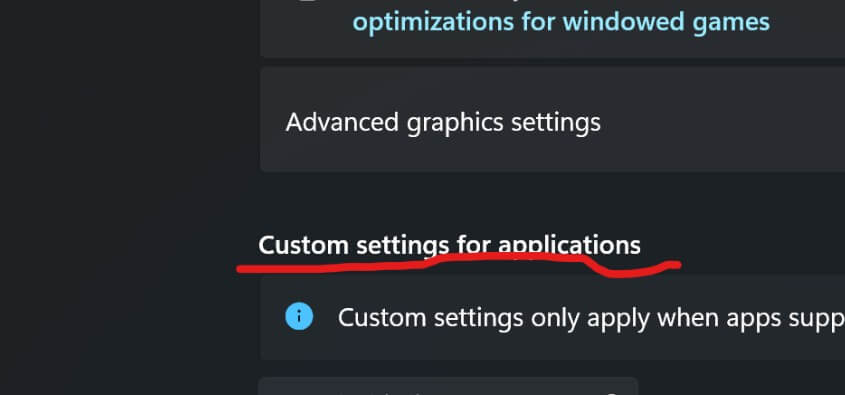
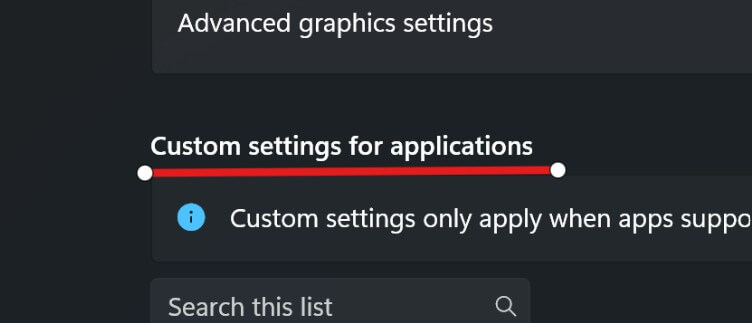
Se uno infatti desidera avere una linea ben diritta, ad esempio per sottolineare qualcosa, o una ellisse perfetta per cerchiare una scritta, basta che con il tool matita tracci rispettivamente una riga o un cerchio (ovviamente non perfetti come avrebbe fatto Giotto!) e poi, invece di rilasciare subito il tasto sinistro che ha permesso di effettuare il disegno, stia fermo qualche secondo (tenendo sempre il tasto del mouse premuto) per dar sì che il programma comprenda che il disegno lo consideri finito e applichi quindi la funzione per migliorarlo, vale a dire raddrizzarlo se è una linea, o migliorare la figura geometrica. Una volta rilasciato il pulsante del mouse e visualizzato ciò che ha realizzato il programma, si possono poi modificare in dimensione e forma le trasformazioni proposte, agendo sui pallini bianchi. Questi ultimi scompariranno poi cliccando in qualsiasi altro punti dell’immagine (che non siano quei pallini bianchi), rendendo così non più possibile alcuna modifica: ovviamente si può cancellare il disegno, ad esempio tornando indietro con cntl+z / Undo
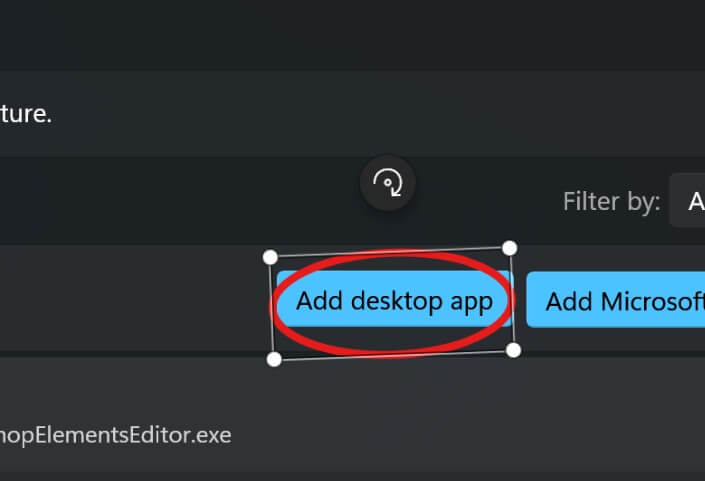
Questo vale anche se si vuole disegnare una freccia! Se
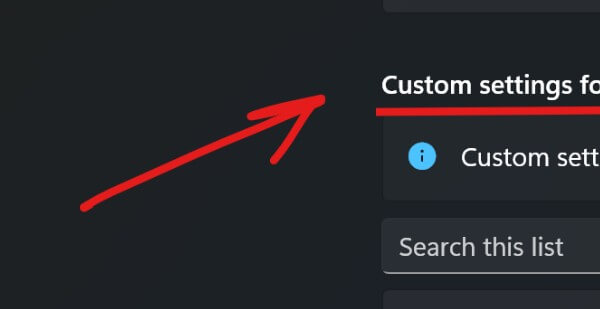
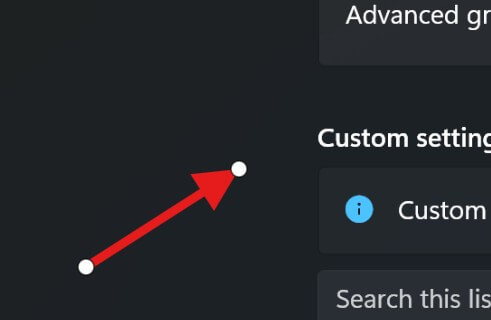
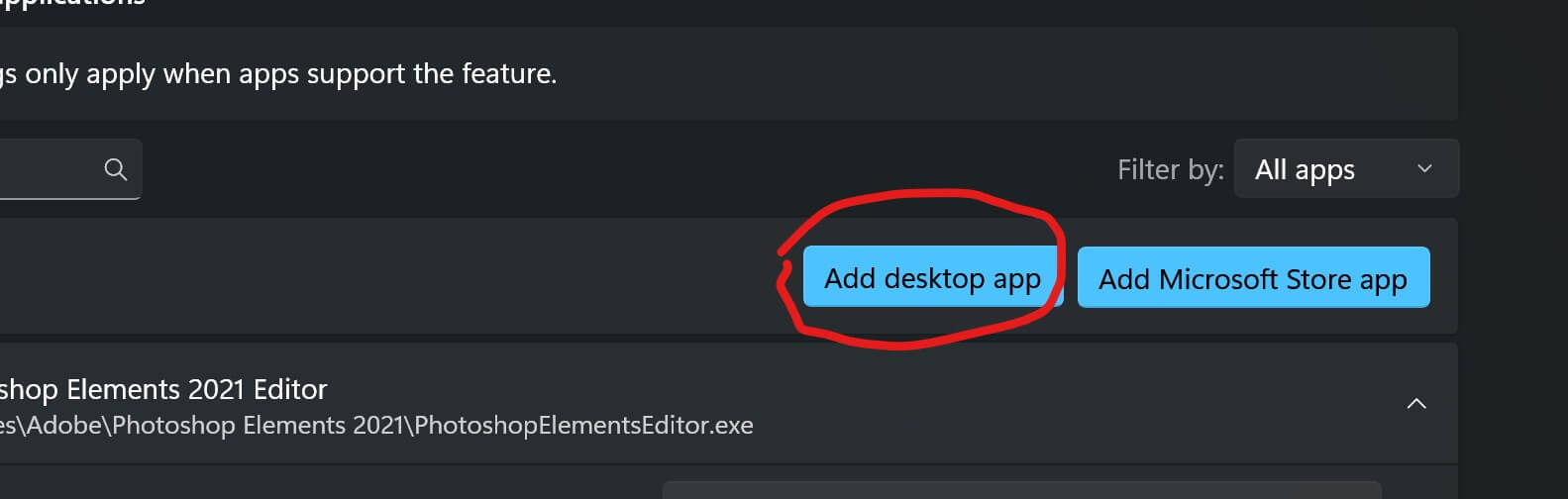
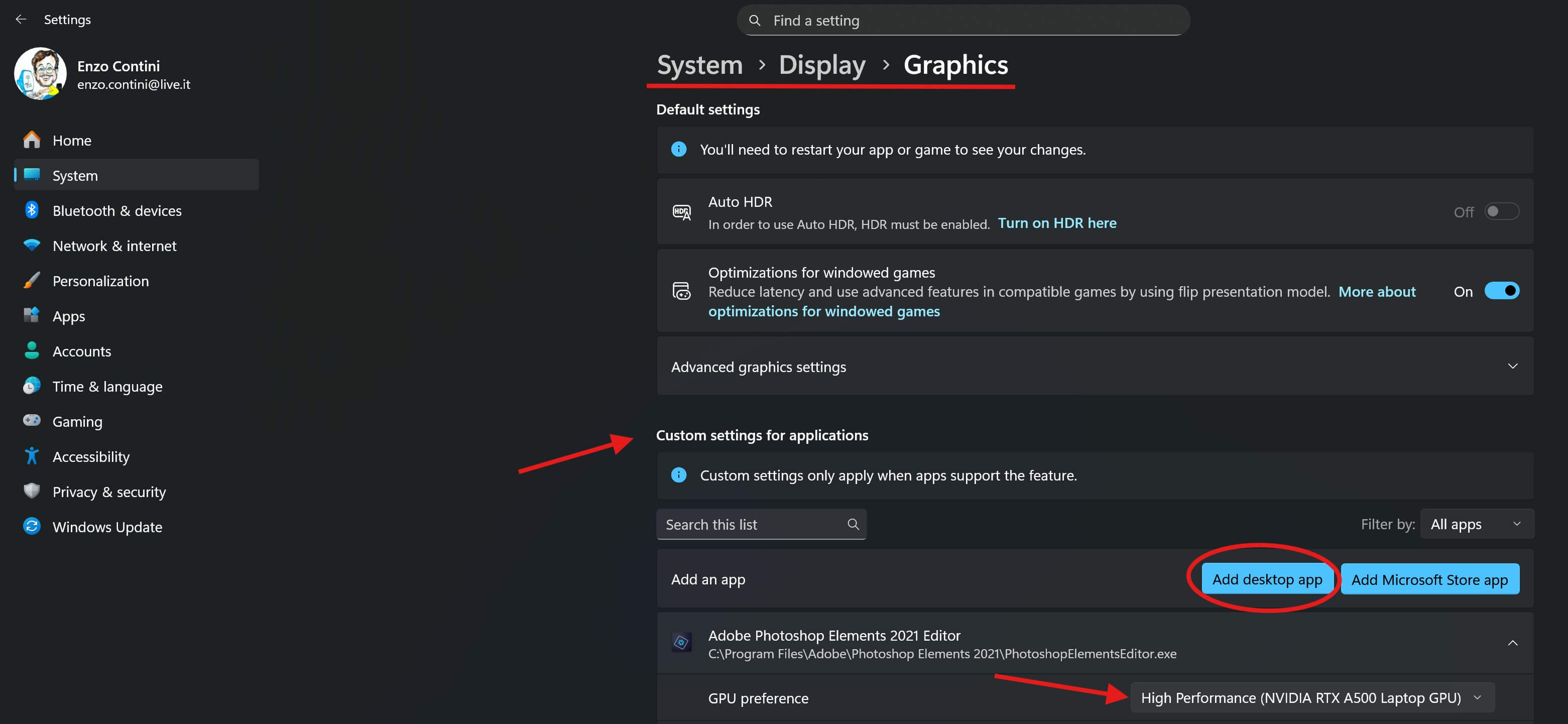
Ecco l’immagine catturata con i disegni da me tracciati e migliorati dal programma:
Vedi anche il mio post Acquisisci schermata web: come catturare del contenuto di una pagina di un sito web anche quando risiede su parti che richiedono uno scroll (verticale/orizzontale) per poterlo visualizzare interamente se desideri appunto catturare una parte di una pagina di un sito che non è visibile interamente senza effettuarne uno scroll!


 Enzo Contini Blog