
Ho già in passato scritto alcuni post in cui indicavo il pacchetto Microsoft 365 Family come un’ottima soluzione che consente a ben 6 persone (chi acquista l’abbonamento + 5 utenti Microsoft che lo stesso può indicare) di avere non solo la suite Office 365 (i.e. Word, Excel, PowerPoint, Access, Outlook, OneNote, OneDrive, Microsoft Defender, Clipchamp, Microsoft Teams, Microsoft Forms, Copilot) sempre aggiornata, ma anche 1 Tera di memoria su OneDrive (o meglio, 1 TB a ciascuna delle 6 persone specificate, vale a dire complessivamente 6 TB).
[Vedi: How to have, for only 12€/year, automatically saved your photos and videos from your smartphone to OneDrive (till 1TB) and much more!; Microsoft regala Office 365 Personal e 1TB di OneDrive per 1 anno; Use of Office 365 in a business working group; OneDrive e Office Online: un connubio perfetto … con possibilità di co-authoring in tempo reale!; Family useful features available for Microsoft accounts: “Family Calendar” and more; Speech-to-Text: come trascrivere automaticamente una registrazione audio in un documento Word].
Si noti che la suite comprende anche SW un tempo non presenti in Office quale, ad esempio, Clipchamp (si tratta di editor video online che permette di migliorare e modificare video direttamente dal browser, senza dover caricare i file sul cloud: è stato progettato per rendere la creazione di video facile per tutti, anche per chi non ha esperienza di editing, consentendo di combinare video, immagini e file audio, aggiungere testo ed effetti e salvare quindi il video finito nel computer).
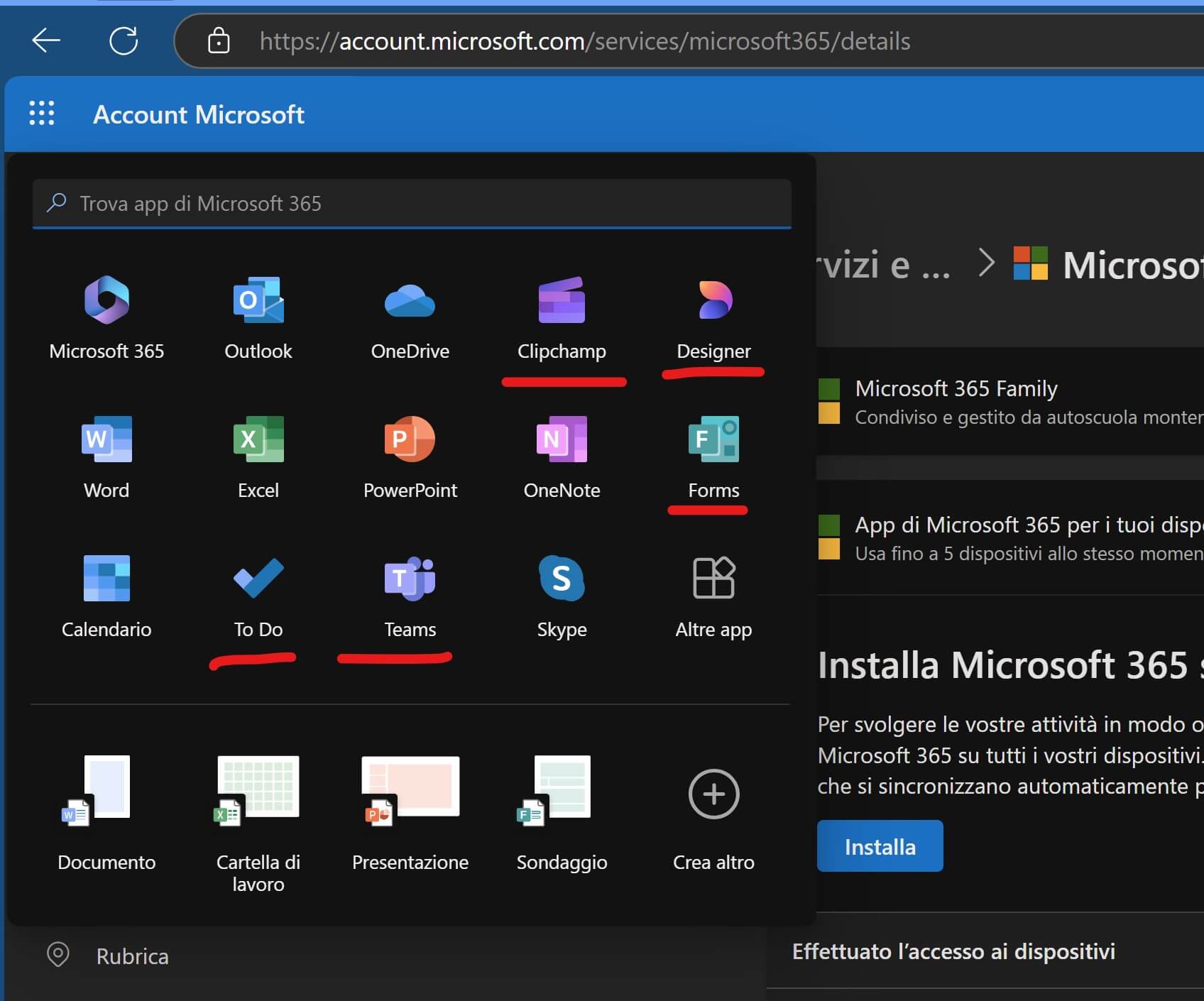

In questo link puoi eventualmente trovare ulteriori informazioni sul contenuto di questo pacchetto e in quest’altro un confronto tra tutte le diverse versioni di Office. Tutte le app si troveranno online su https://www.microsoft365.com/apps.
Avevo fatto notare come anche solo il Tera di memoria in cloud per ben 6 persone per un anno valesse ampiamente la spesa, tenendo conto di quanto costerebbe annualmente ampliare il proprio spazio sul Cloud di Google (utilizzato sia da Google Drive sia da Gmail sia da Google Foto). Infatti, si noti che questi 3 servizi condividono tutti i soli 15GB forniti gratuitamente a tutti gli utenti di Google: soprattutto se uno ha Gmail come email (e riceve/spedisce posta con allegati) e per di più salva in automatico tutte le foto scattate dal proprio smartphone (nota: spesso di default c’è questa configurazione su un telefonino Android), quello spazio si esaurisce abbastanza facilmente, generalmente in pochissimi anni. Se non si libera spazio, ad esempio salvandosi le foto altrove (in locale o su altro cloud) e/o cancellando parte delle email ricevute/inviate, ci si ritrova a dover acquistare da Google dell’ulteriore spazio, venduto a caro prezzo (100GB per 19,99€/anno) [vedi Come fare quando si è quasi esaurito lo spazio di archiviazione su Gmail]. Si noti che 100GB sono 1/10 di 1TB (i.e. 1TB = 1000GB) per cui anche solo il Tera fornito su OneDrive a chi acquista Microsoft 365 Family costerebbe in proporzione sul cloud di Google 199,9€/anno (19,99€/anno x 10)… senza contare gli altri 5 Tera che possono essere utilizzati (1 Tera ciascuno) da altri parenti/amici (associabili da chi lo acquista) a quel medesimo abbonamento a Microsoft 365 Family!! Insomma, una diversità di prezzo incredibile!


Si noti che se quello spazio di 15GB forniti gratuitamente da Google si saturano, non si possono più neppure ricevere/inviare email qualora uno utilizzi Gmail come servizio di posta!! A tale proposito vi invito a leggere il mio vecchio post Come fare quando si è quasi esaurito lo spazio di archiviazione su Gmail in cui mostro come agevolmente liberare spazio e continuare a rendere quel minimo spazio gratuito ancora sufficiente…
Vi invito inoltre a cambiare sul vostro smartphone, l’impostazione (che uno si trova generalmente di default, essendo spesso utilizzata l’app Google Foto come gestore/visualizzatore delle foto scattate) che fa in modo di salvare automaticamente tutte le foto scattate sul cloud di Google. Se avete Microsoft 365 Family e quindi 1TB su OneDrive, potete installarvi sul vostro smartphone l’app OneDrive e impostare quel cloud per salvare le foto effettuate, in alternativa a quello di Google.
[Nota – In alternativa o in aggiunta, si può anche utilizzare il cloud Amazon: molte persone che hanno l’abbonamento Prime su Amazon, non sanno che tra i servizi compresi c’è anche la possibilità di memorizzazione illimitata di fotografie tramite l’app Amazon Photos, con anche la possibilità di condivisione (e.g. Immondizia che continua a essere presente a tutt’oggi – nel Trincerone permangono a tutt’oggi (6-1-2019), a più di un mese dalla inutile devastazione di tutta la flora presente, tutti i rifiuti che non sono stati ancora raccolti].
[Vedi: Amazon Prime: di tutto e di più … e per gli studenti universitari ora è ad un prezzo scontatissimo!]
___________________
Se ora sei convinto della convenienza di acquistare il pacchetto Microsoft 365 Family o lo possiedi già e prossimamente dovrai rinnovare l’abbonamento annuale, eccoti alcuni consigli per minimizzare la spesa in modo da quasi dimezzarla rispetto ai 99€/anno previsti di default se si imposta una fatturazione ricorrente annuale.
Se hai già un abbonamento a Microsoft 365 Family ti consiglio innanzitutto di modificare l’opzione di rinnovo automatico con pagamento tramite la carta impostata nel tuo account Microsoft, in modo da poter effettuare in alternativa il rinnovo acquistando quel medesimo pacchetto altrove: ad esempio da un’offerta presente sul sito Amazon e inserendo poi (come si vedrà nel seguito) il codice di attivazione fornito tramite quell’acquisto. Il prezzo che si pagherà sarà decisamente inferiore a quello di default… talvolta anche quasi la metà se si tratta di un’offerta!!
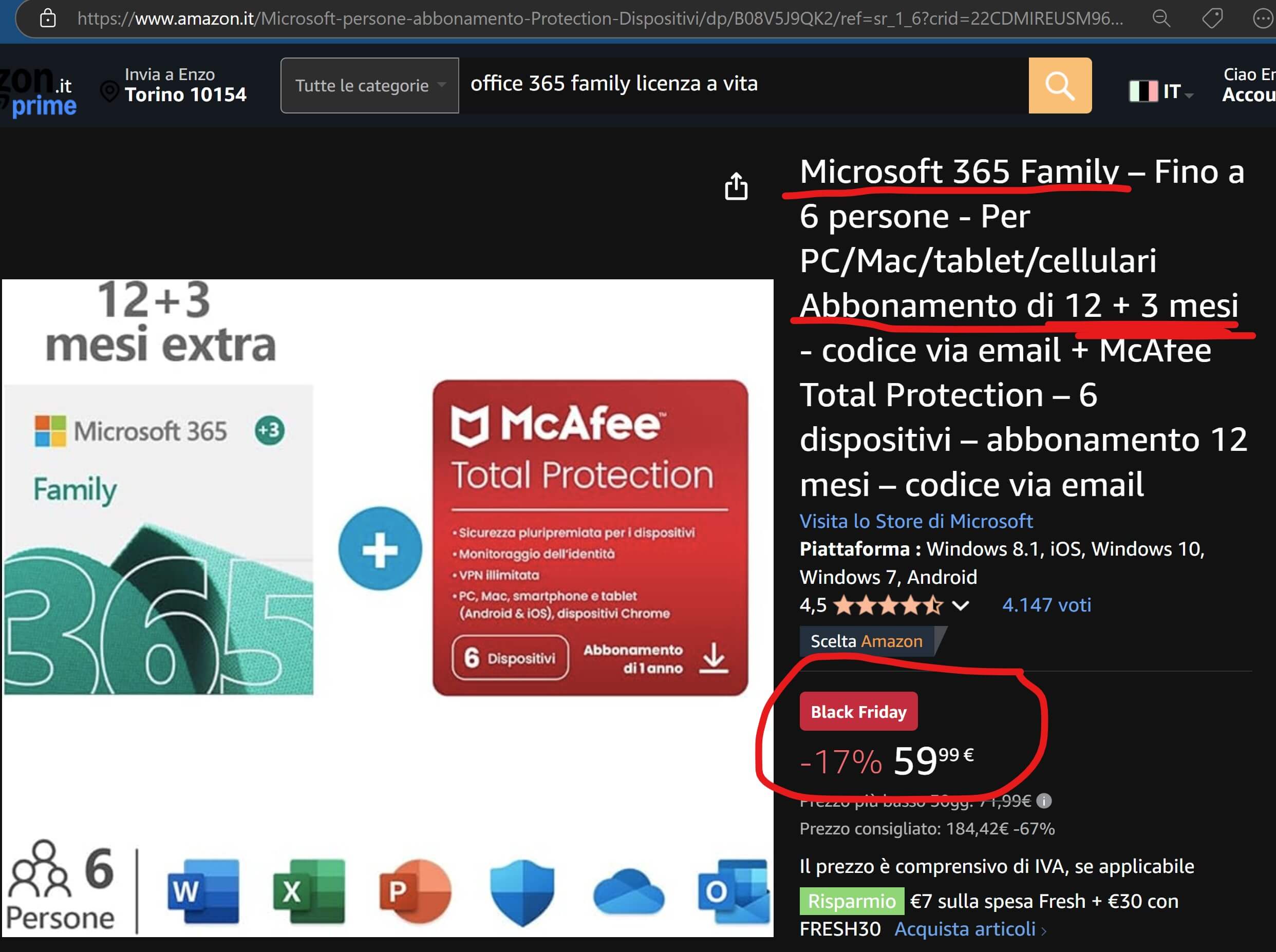
Ad esempio, ora che c’è la settimana del Black Friday, Microsoft 365 Family lo si trova a soli 59,99€ per 15 mesi (non 12!!): si tratta di un bundle che prevede di ottenere anche un antivirus – Norton, F-Secure o McAfee – che consiglio comunque poi di non utilizzare, essendo già ottimo l’antivirus Microsoft Defender presente già di default e gratuitamente in tutti i PC Windows 10/11)!
Ecco i link per approfittare dell’offerta che ora c’è del black friday (P.S. generalmente comunque queste tipologie di bundle sono sempre scontate e, tenendo conto che forniscono un abbonamento per 15 mesi, sono in genere sempre più convenienti che acquistare il solo pacchetto Microsoft 365 Family che, pur costando forse qualche euro in meno, è per soli 12 mesi)
- Microsoft 365 Family – Fino a 6 persone – Per PC/Mac/tablet/cellulari Abbonamento di 12 + 3 mesi – codice via email + Norton 360 Deluxe – 5 dispositivI – abbonamento 15 mesi – codice via email
- Microsoft 365 Family – Fino a 6 persone – Per PC/Mac/tablet/cellulari Abbonamento di 12 + 3 mesi – codice via email + McAfee Total Protection – 6 dispositivi – abbonamento 12 mesi – codice via email
- Microsoft 365 Family | Fino a 6 persone | Per PC/Mac/tablet/cellulari | Abbonamento di 15 mesi + F-Secure Total | 1 Anni | 5 Dispositivi | PC/Mac/Mobile | Codice d’attivazione via email
Ripeto, penso sia indifferente scegliere uno o l’altro bundle, il costo è identico e, come ho sottolineato, sconsiglio comunque di installare un altro antivirus che può solo rallentare Windows senza portare particolari giovamenti relativamente alla protezione già effettuata da Microsoft Defender, antivirus Microsoft già presente gratuitamente di default.
Conviene comunque acquistare quel bundle dal momento che l’acquisto del solo pacchetto Microsoft 365 Family sempre su Amazon (venduto da Microsoft) verrebbe a costare di più (attualmente 67,99€ tra l’altro per soli 12 mesi e non 15), seppur sempre meno dei 99,9€ che uno pagherebbe se si ha impostato un rinnovo/pagamento automatico dall’impostazione dell’abbonamento sulla propria utenza Microsoft!
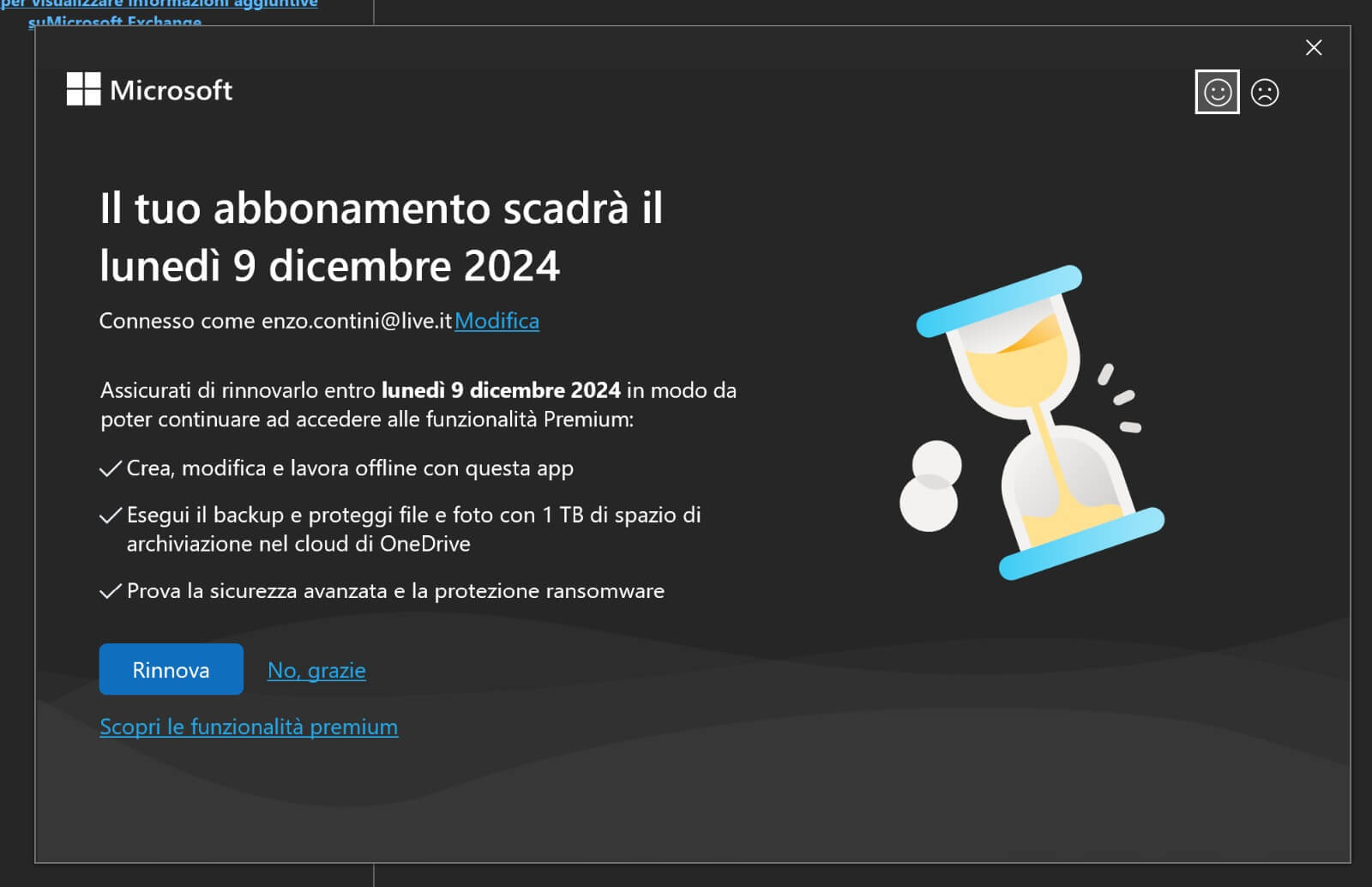
Se uno è già abbonato a Microsoft 365 Family, quando si è in prossimità della scadenza, compare, accedendo ad esempio a OneDrive, la seguente segnalazione: si noti comunque che uno può acquistare il codice di attivazione/rinnovo anche mesi prima che l’abbonamento in corso scada ed eventualmente può anche prolungarlo già mesi prima della sua effettiva scadenza!
Per questo conviene approfittare di offerte in corso anche mesi prima dell’effettiva data di scadenza di quell’abbonamento…
Per attivare quindi il codice ricevuto una volta effettuato l’acquisto più opportuno su Amazon, si deve procedere come mostrato nel seguente mio post: Come attivare/rinnovare un abbonamento a Office 365 tramite il codice ricevuto acquistandolo su Amazon
______________________________________
- Come fare quando si è quasi esaurito lo spazio di archiviazione su Gmail
- How to have, for only 12€/year, automatically saved your photos and videos from your smartphone to OneDrive (till 1TB) and much more!;
- Microsoft regala Office 365 Personal e 1TB di OneDrive per 1 anno;
- Use of Office 365 in a business working group; OneDrive e Office Online: un connubio perfetto … con possibilità di co-authoring in tempo reale!;
- Family useful features available for Microsoft accounts: “Family Calendar” and more;
- Speech-to-Text: come trascrivere automaticamente una registrazione audio in un documento Word


 Enzo Contini Blog
Pingback: Come attivare/rinnovare un abbonamento a Office 365 tramite il codice ricevuto acquistandolo su Amazon | Enzo Contini Blog
Pingback: Come fare a bloccare il salvataggio automatico delle fotografie dello smartphone su Google Foto e cancellare in blocco quelle già salvate saturando lo spazio sul cloud Google condiviso con Gmail e Google Drive | Enzo Contini Blog
Pingback: Come fare a bloccare il salvataggio automatico delle fotografie dello smartphone su Google Foto e cancellare in blocco quelle già salvate saturando lo spazio sul cloud Google condiviso con Gmail e Google Drive | Enzo Contini Blog
Pingback: Come fare a bloccare il salvataggio automatico delle fotografie dello smartphone su Google Foto e cancellare in blocco quelle già salvate saturando lo spazio sul cloud Google condiviso con Gmail e Google Drive | Enzo Contini Blog
Pingback: Come fare a bloccare il salvataggio automatico delle fotografie dello smartphone su Google Foto e cancellare in blocco quelle già salvate saturando lo spazio sul cloud Google condiviso con Gmail e Google Drive | Enzo Contini Blog
Pingback: Come fare a bloccare il salvataggio automatico delle fotografie dello smartphone su Google Photos e cancellare in blocco quelle già salvate saturando lo spazio sul cloud Google condiviso con Gmail e Google Drive | Enzo Contini Blog
Pingback: Come fare a bloccare il salvataggio automatico delle fotografie dello smartphone su Google Photos e cancellare in blocco quelle già salvate saturando lo spazio sul cloud Google condiviso con Gmail e Google Drive | Enzo Contini Blog
Pingback: Come fare quando si è quasi esaurito lo spazio di archiviazione su Gmail | Enzo Contini Blog