
Ho già spiegato in un precedente post (Come fare a bloccare il salvataggio automatico delle fotografie dello smartphone su Google Foto e cancellare in blocco quelle già salvate che saturano il proprio spazio sul cloud di Google, condiviso con Gmail e Google Drive) come in genere non sia conveniente utilizzare il sapvataggio delle foto scattate sul proprio smartphone sul Google Drive, come generalmente avviene di default soprattutto se uno utilizza l’app Foto di Google come visualizzatore delle proprie fotografie. Infatti, lo spazio gratuito offerto da Google su quel suo Cloud è condiviso con tutti i servizi offerti da quella ditta e quindi anche da Gmail: Se si esaurisce lo spazio disponibile, se non si procede ad effettuare un upgrade a pagamento per avere più spazio su quel cloud, si rischia di non poter più utilizzare del tutto la propria email Gmail, qualora uno la utilizzi, e quindi di neppure più ricevere nulla e non solo di poter inviare!!! Si è visto che, se uno desidera avere un salvataggio di propri file (e in particolare immagini/video) risulta più economico acquistare un abbonamento di Office 365 family che con poco più di 100 euro all’anno consente non solo di avere 1 Tera di spazio su OneDrive per ben 5 persone (quindi 5 Tera in tutto!), ma anche tutta la suite Office sempre aggiornata su tutti i propri PC/tablet/smartphone: insomma molto meno rispetto a quanto richiede un abbonamento al solo cloud di Google!
Consiglio quindi di utilizzare il visualizzatore di foto generalmente fornito dal produttore dello smartphone (e.g. Galleria se è un Samsung) e non Google Foto che di default sincronizza su Google Drive le foto, se uno non disabilita questa funzionalità esplicitamente.
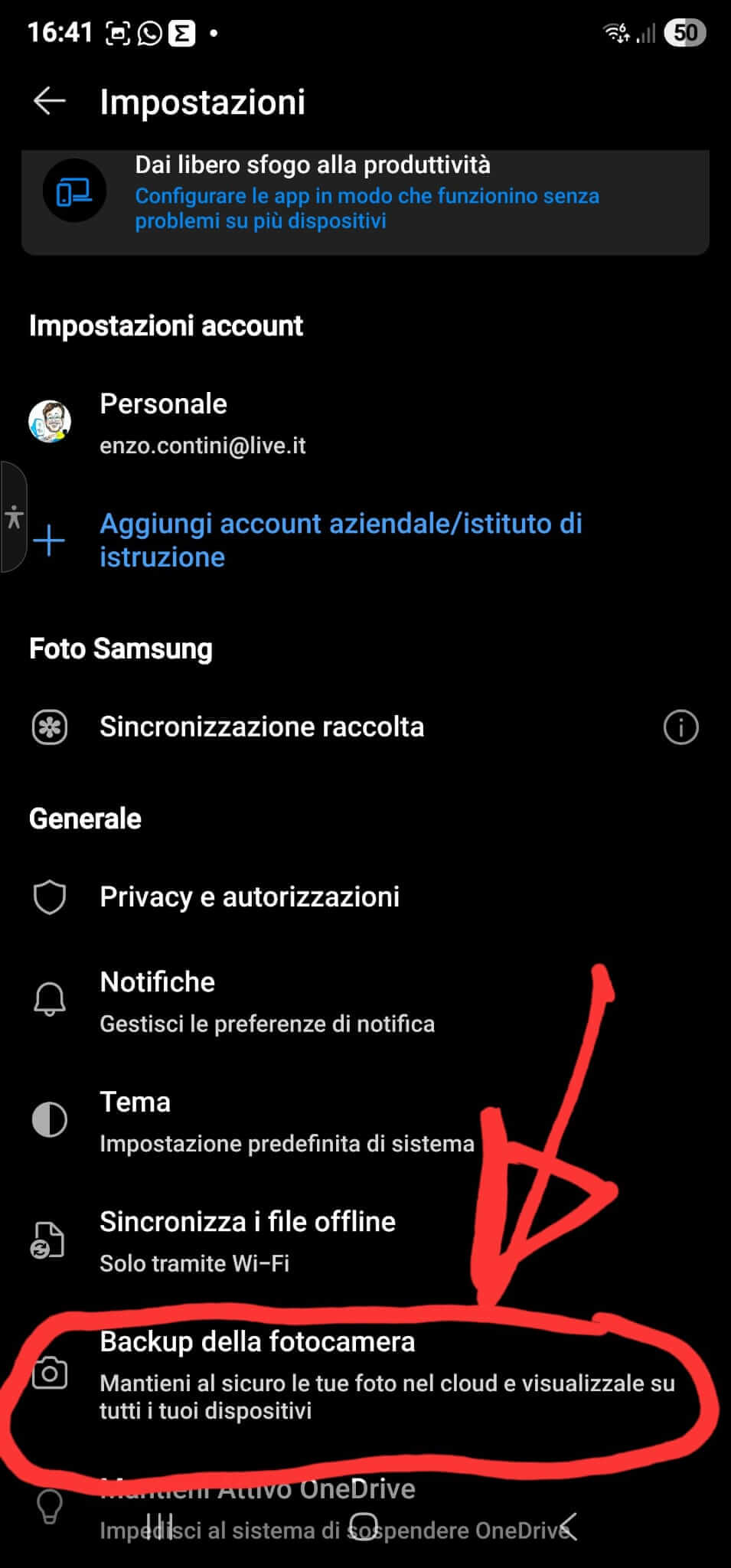
Se si installa poi l’app OneDrive sul proprio smartphone si può poi andare nella sua configurazione ed impostare il backup della fotocamera. ATTENZIONE però (se si ha uno smartphone Samsung) a non attivare Sincronizzazione raccolta – nella sezione Foto Samsung: infatti, attivando tale funzionalità uno deve essere cosciente che se cancella una foto dalla memoria locale del cellulare, questa viene cancellata da tutti i dispositivi collegati a quel Cloud e messa nel cestino di OneDrive (dove può essere eventualmente recuperata per un certo tempo, … mi sembra 1 mese), prime di essere definitivamente cancellata! Quest’ultima è una funzionalità che non sempre uno desidera, soprattutto se si vuole liberare spazio dalla memoria del proprio smartphone pur volendo mantenere sul Cloud le foto/video (d’altra parte se si è fatto l’abbonamento di Office 365 family si ha a disposizione ben 1Tera di spazio su quel cloud! Conviene quindi lasciare attivato il backup delle foto SOLO a livello dell’app OneDrive e disabilitare la sicronizzazione effettuata dall’app Galleria di Samsung.
In genere, quello che conviene fare è abilitare il backup di OneDrive e disabilitare la sincronizzazione dell’app Galleria di Samsung.
Backup -> salvataggio unidirezionale sul Cloud (cancellando poi il file/foto dalla memoria dello smartphone, su OneDrive rimane.
Sincronizzazione -> è bidirezionale per cui qualsiasi cambiamento si ripercuote sul Cloud (cancellando il file/foto dalla memoria dello smartphone, questo comporta che si cancelli anche su OneDrive.
Riassumendo:
Quando usi Samsung Gallery con la sincronizzazione OneDrive attiva
Samsung e Microsoft hanno un’integrazione speciale: Gallery non fa un semplice backup, ma una sincronizzazione bidirezionale.
Questo significa che:
- se cancelli una foto da Samsung Gallery ➡ viene cancellata anche da OneDrive ➡ finisce nel cestino di OneDrive ➡ sparisce da tutti i dispositivi sincronizzati
Quindi con Samsung Gallery attiva, la cancellazione è sincronizzata.
Questo succede perché Samsung ha sostituito il vecchio Samsung Cloud con OneDrive. Gallery non fa un backup “a senso unico”: considera OneDrive come l’archivio principale.
Quindi:
- aggiungi una foto → viene aggiunta su OneDrive
- modifichi una foto → viene modificata su OneDrive
- cancelli una foto → viene cancellata su OneDrive
È una sincronizzazione vera, non un upload.
Se vuoi che le foto rimangano su OneDrive anche quando le cancelli dal telefono… devi perciò disattivare la sincronizzazione di Samsung Gallery.
Hai due alternative sicure per poter cancellare le foto sullo smartphone e continuare a mantenerle su OneDrive:
SOLUZIONE 1 — Disattivare la sincronizzazione Samsung Gallery
Così Gallery smette di sincronizzare e OneDrive torna a comportarsi come un backup normale.
Come fare:
- Apri Galleria Samsung
- Menu ≡ (in alto a destra)
- Impostazioni
- Sincronizzazione con OneDrive
- Disattiva
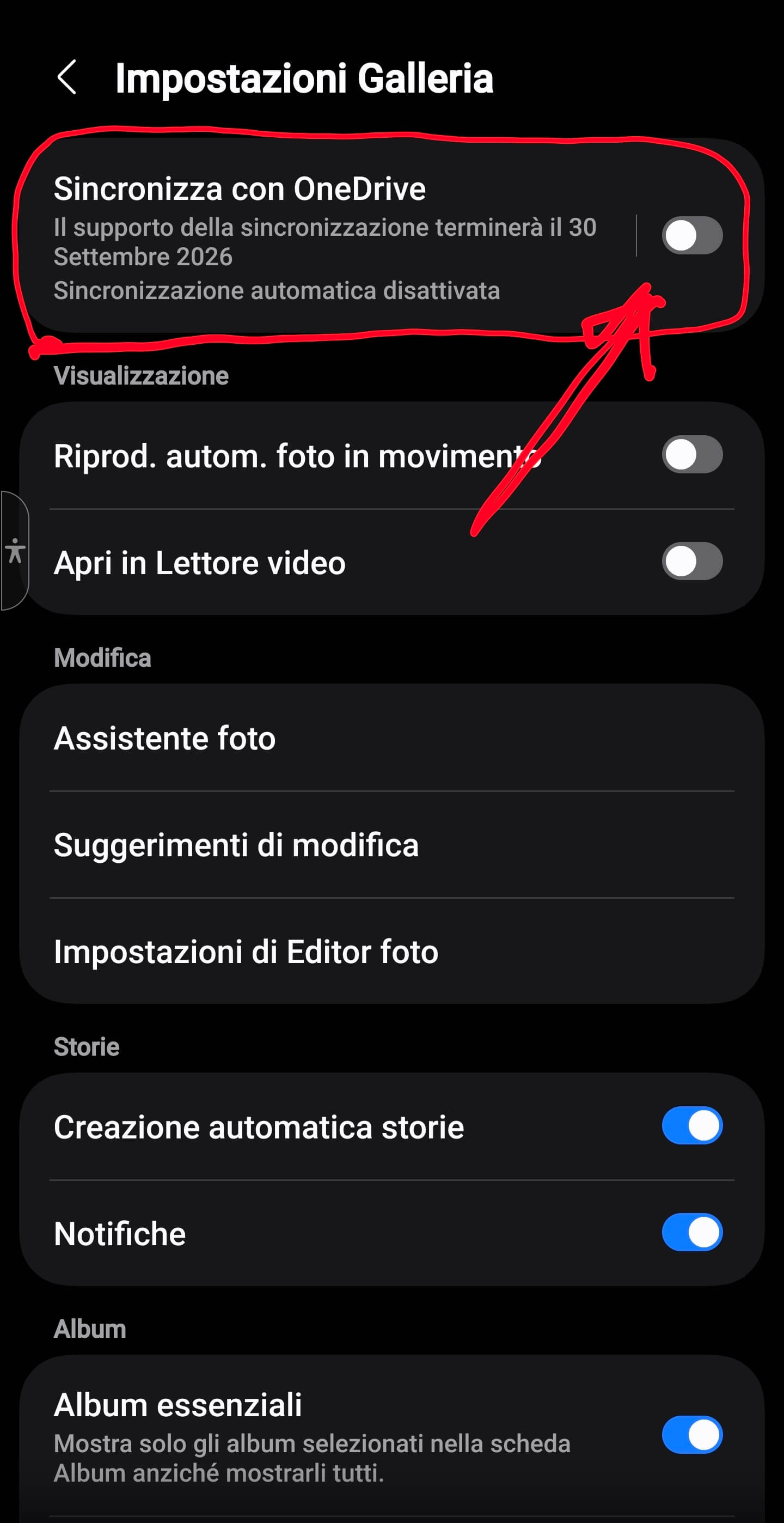
Questa disattivazione può anche essere fatta, in alternativa, agendo sulle impostazioni dell’app OneDrive e disabilitato analogamente la sincronizzazione nella sezione Foto Samsung:
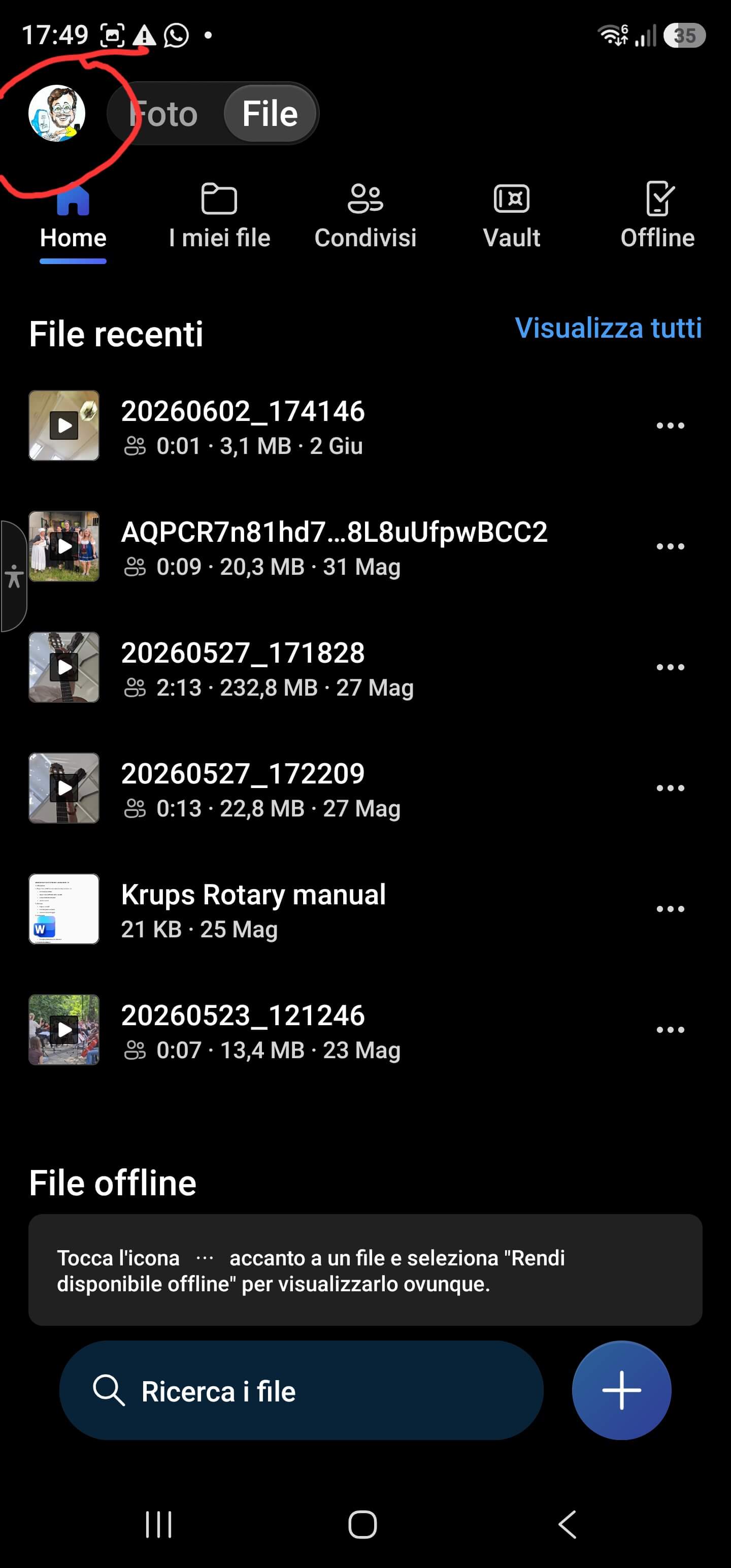
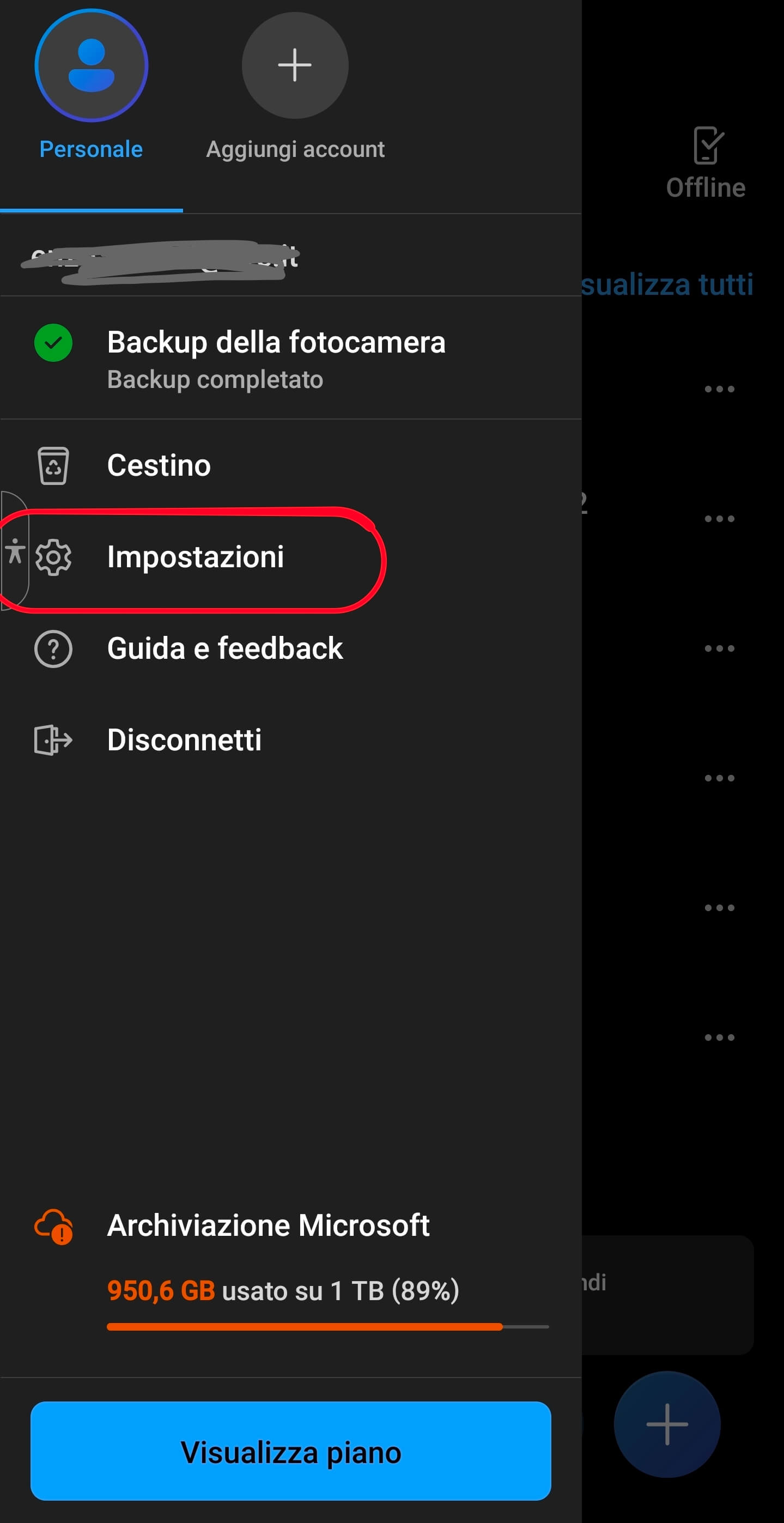
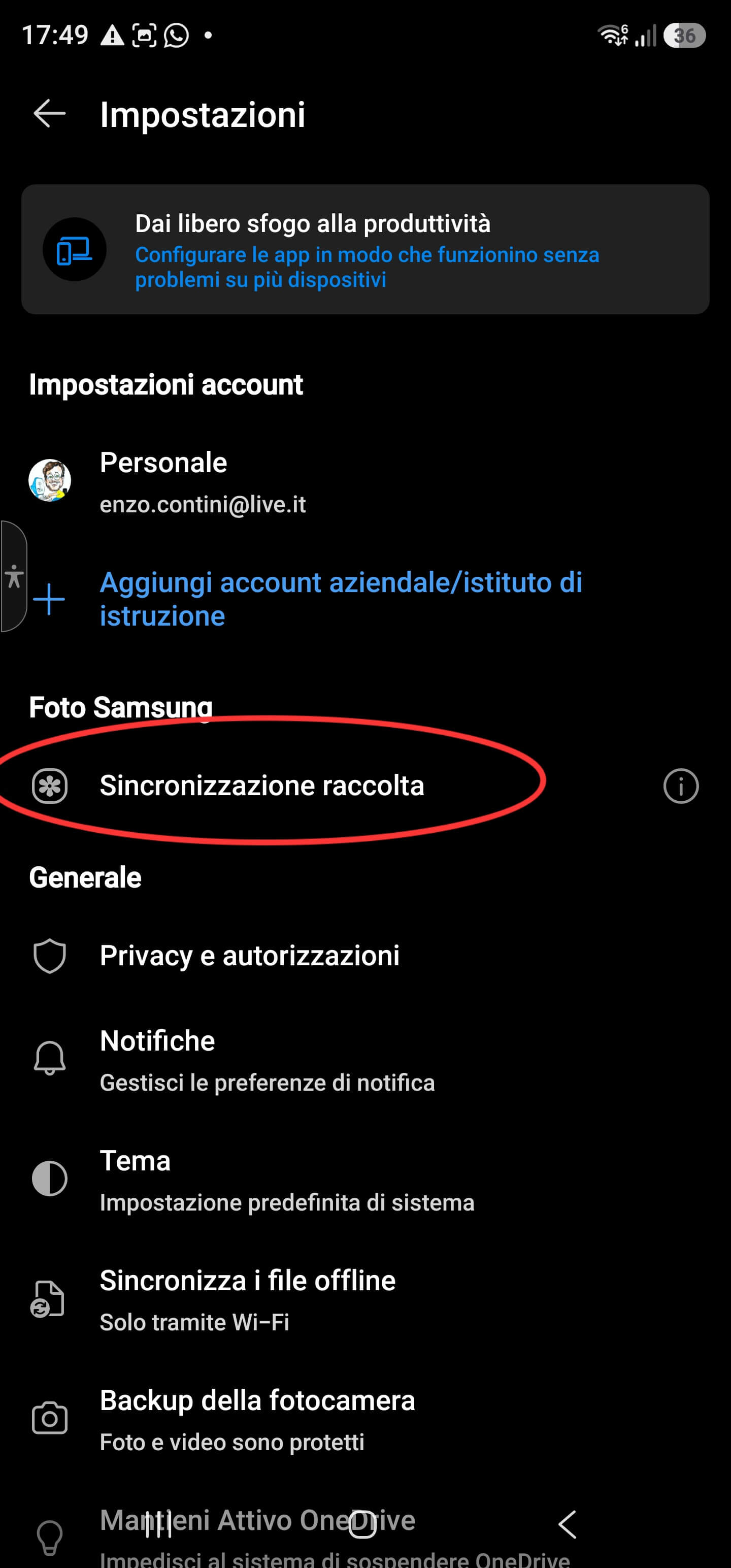
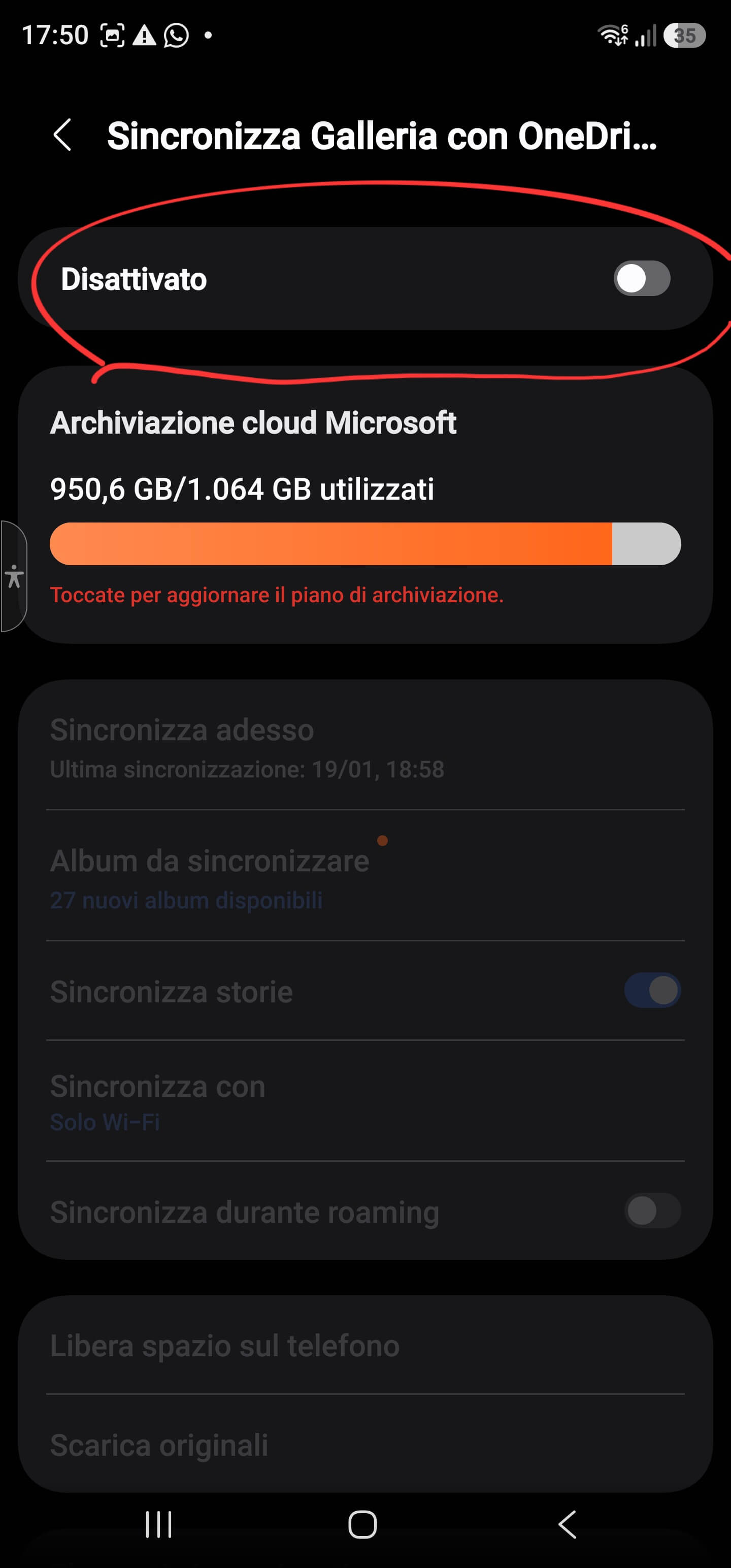
Da quel momento:
- le foto già caricate rimangono su OneDrive
- le nuove foto NON verranno più caricate automaticamente
- cancellare dal telefono delle foto NON le cancellerà dal cloud
Se però vuoi mantenere l’upload automatico, che penso sia la soluzione più conveniente, allora vedi la seguente soluzione 2.
SOLUZIONE 2 — Lasciare Gallery disattivata e usare SOLO l’app OneDrive per effettuare il backup
È la soluzione migliore se vuoi:
✔ backup automatico ✔ foto al sicuro nel cloud ✔ poter cancellare dal telefono senza toccare OneDrive
Come fare:
- Disattiva la sincronizzazione Gallery (come sopra)
- Apri l’app OneDrive
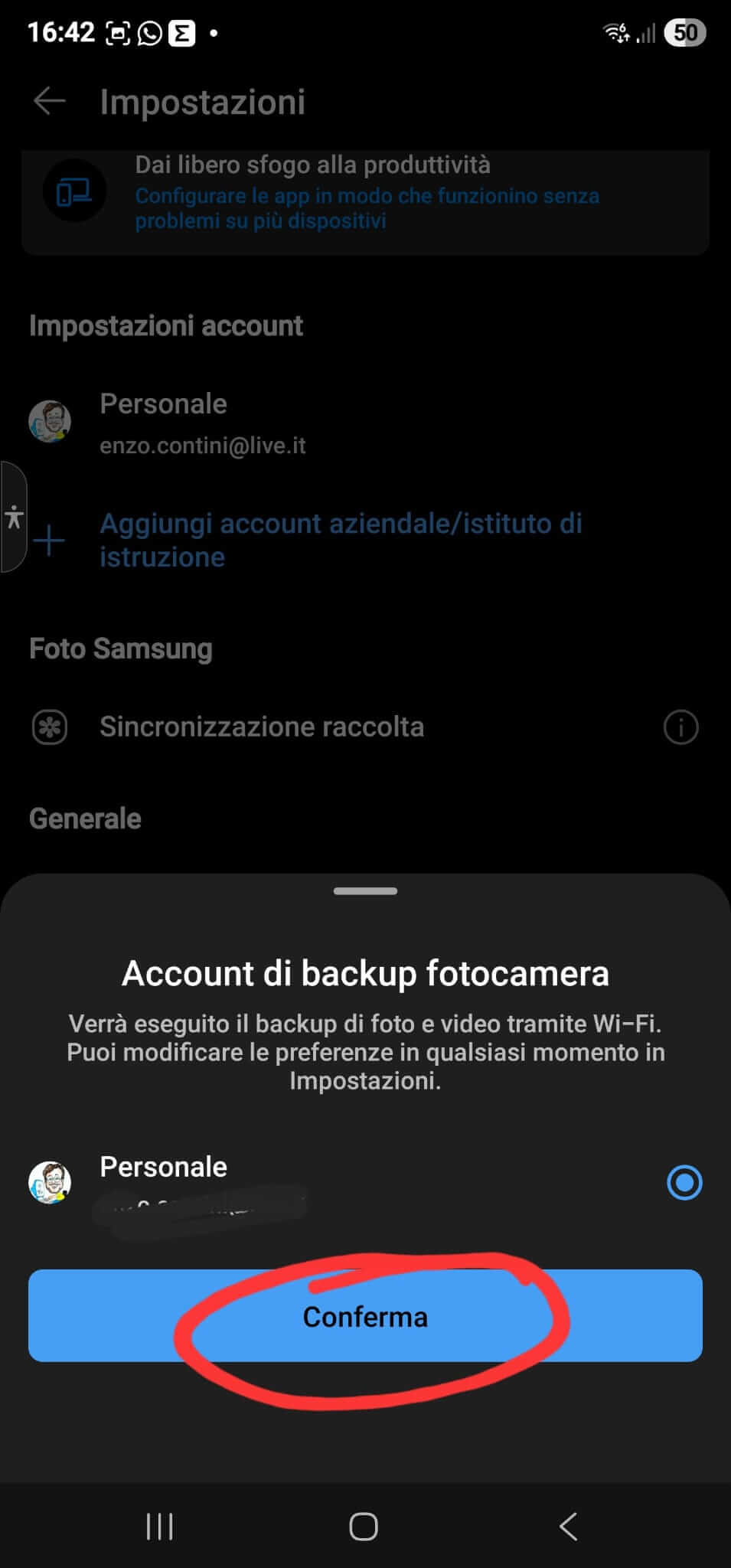
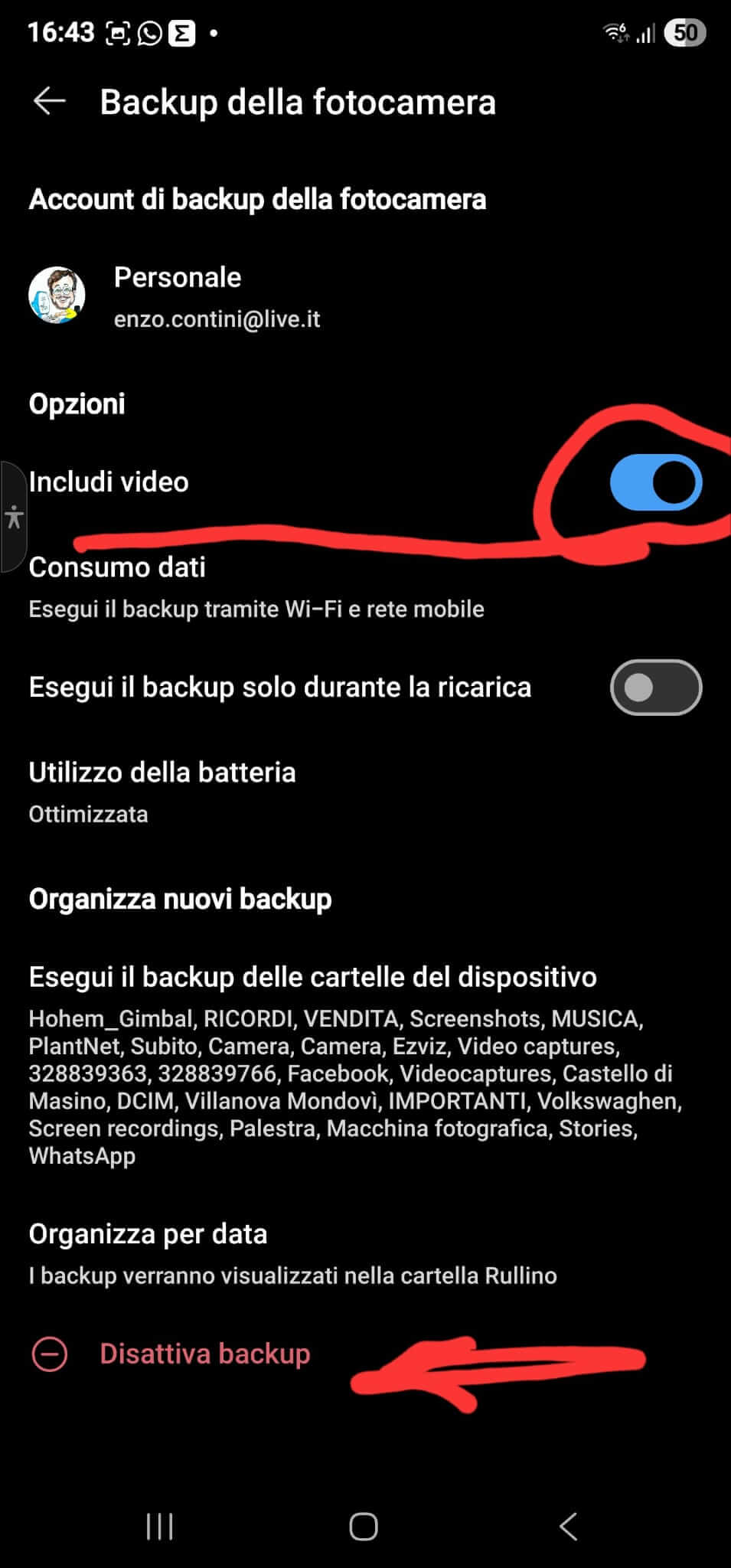
- Vai su Io → Impostazioni → Backup fotocamera
- Attiva Backup fotocamera
Ora OneDrive fa un upload a senso unico:
- carica le foto
- NON le cancella se le elimini dal telefono
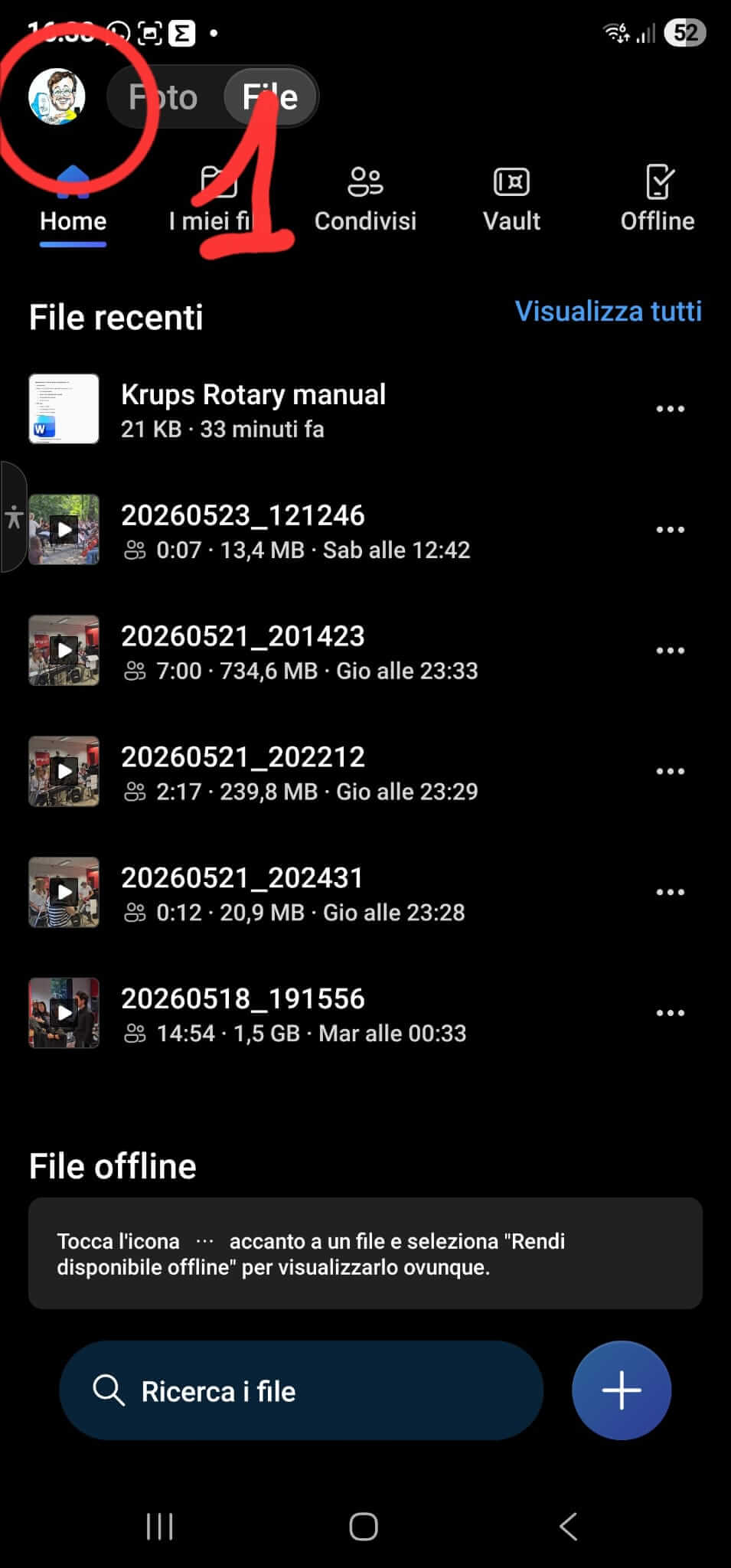
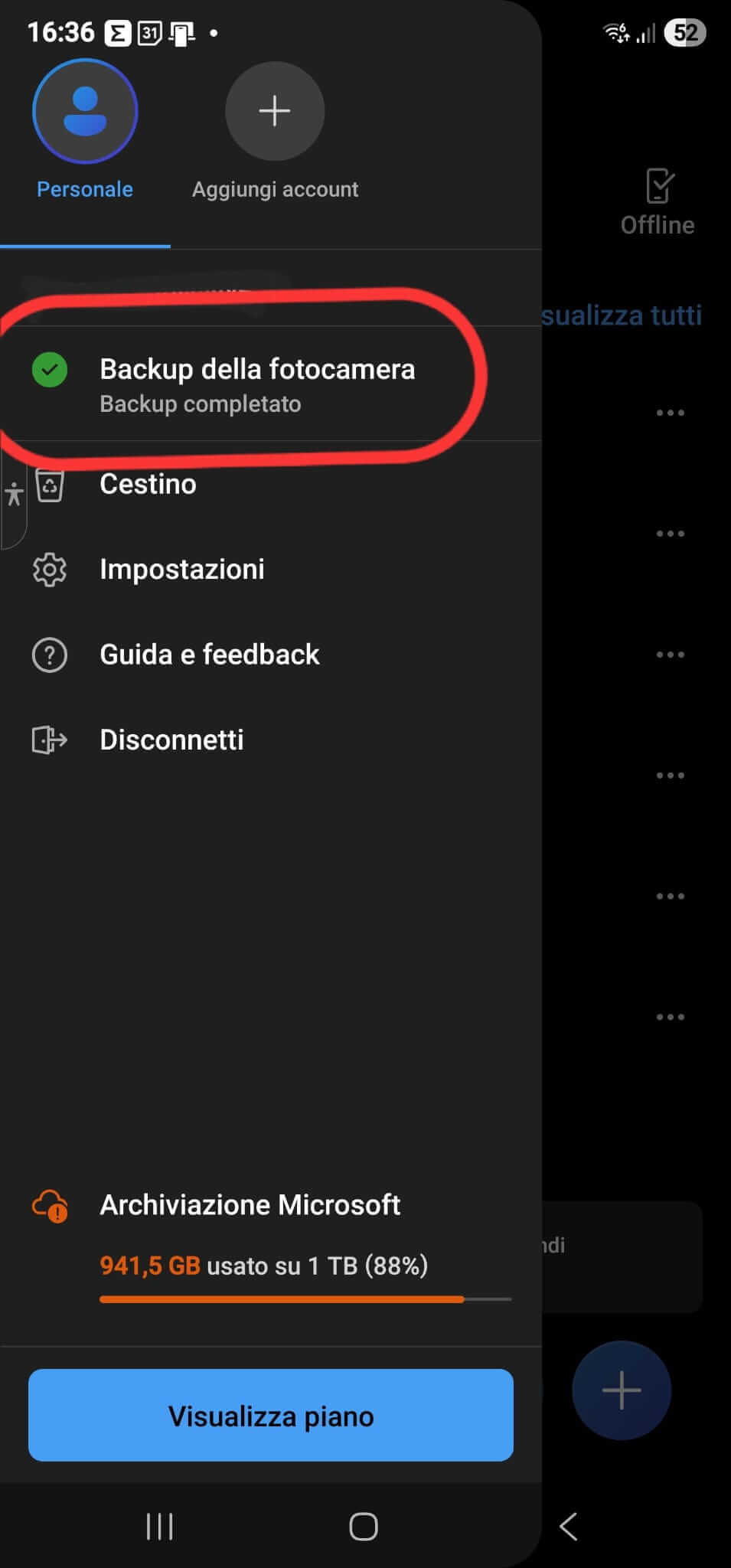
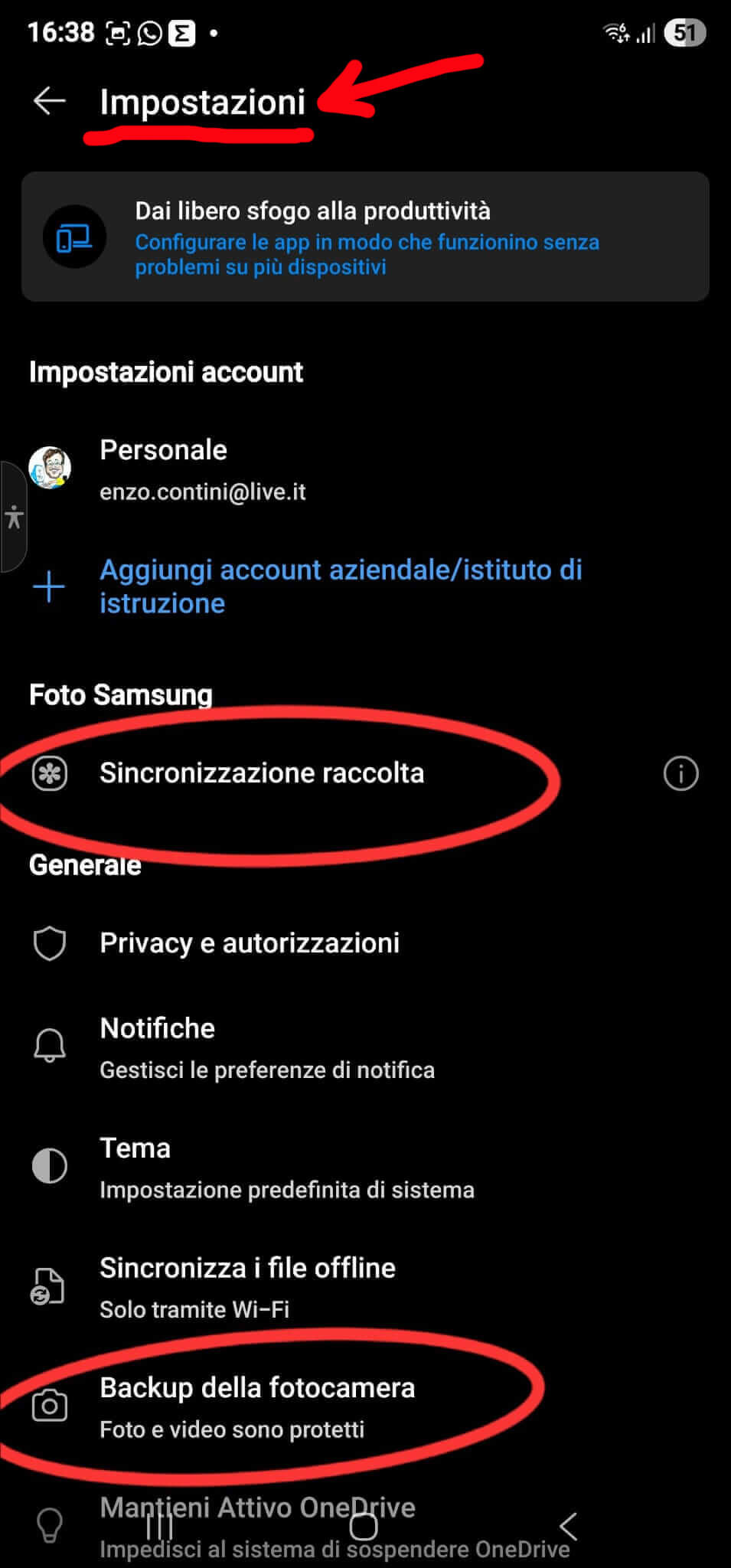
____________
NOTA
In alternativa o in aggiunta al salvataggio su OneDrive se ci si abbona a Office 365, si può anche utilizzare il cloud Amazon: molte persone che hanno l’abbonamento Prime su Amazon, non sanno che tra i servizi compresi c’è anche la possibilità di memorizzazione illimitata di fotografie (ma non dei video) tramite l’app Amazon Photos, con anche la possibilità di condivisione analogamente a quanto si può fare con OneDrive (e.g. Immondizia che continua a essere presente a tutt’oggi – nel Trincerone permangono a tutt’oggi (6-1-2019), a più di un mese dalla inutile devastazione di tutta la flora presente, tutti i rifiuti che non sono stati ancora raccolti].
[Vedi: Amazon Prime: di tutto e di più … e per gli studenti universitari ora è ad un prezzo scontatissimo!]
Basta installare l’app Amazon Photos e impostare tale salvataggio: vedi il post Come salvare in automatico tutte le foto scattate con lo smartphone e/o presenti sul proprio PC, gratuitamente se si ha un abbonamento Prime di Amazon


