Sul mio PC personale avevo impostato sia il mio account privato Microsoft sia quello Microsoft Aziendale. Non lavorando poi più per quella ditta, quel secondo non solo non mi serviva più ma non avevo ovviamente più un account/password valida. Perciò da mesi, tutte le volte che effettuavo lo start up del PC mi compariva una finestrina in basso a destra che mi diceva che non era riuscito a connettersi a quel mio account aziendale.
Da mesi, cliccando su quella finestra mi veniva aperta la sezione Posta elettronica e account in cui compariva una lista in basso, degli account usati, tra cui quella aziendale (ora nella figura seguente non mi compare più quell’ultima perché ho risolto!):

Per sconnettere il proprio PC dal proprio account Microsoft aziendale è necessario agire su Accedi all’azienda o all’istituto di istruzione e non in Posta elettronica e account!!
Cliccando poi, in quella lista di account, su quello specifico al vecchio account aziendale, mi compariva un link di gestisci che mi portava con il browser alla pagina di gestione di quel mio account specifico:

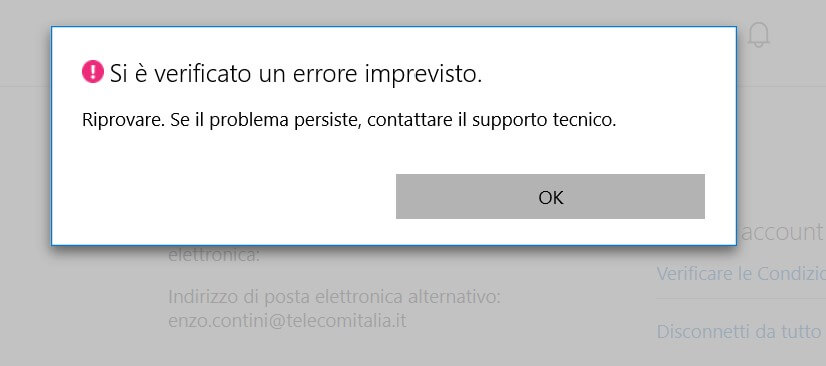
Premendo Disconnetti da tutto, non dava alcun risultato, mentre scegliendo Esci da organizzazione mi si mostravano le seguenti finestre con quella finale di “Si è verificato un errore imprevisto“:

Questa mattina, all’ennesima fastidiosa comparsa di quella finestrina che mi notificava che non si era riuscito a connettere all’account aziendale, mi sono detto: adesso lo risolvo!!
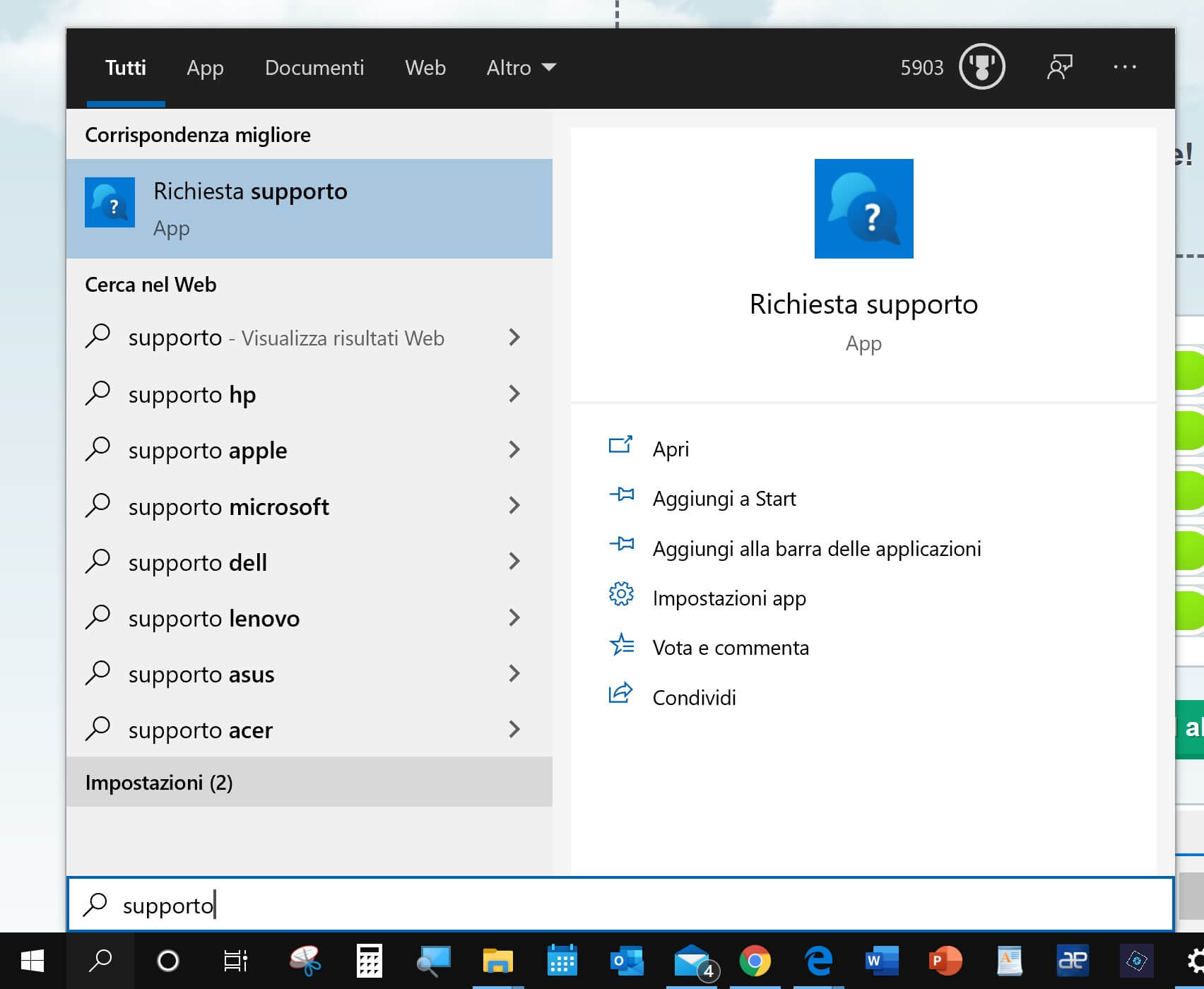
Come ho fatto? Dal momento che veniva indicato di “contattare il supporto tecnico“, ho aperto l’app Richiesta supporto, presente di default in tutti i PC Windows 10, ed ho contattato in chat l’assistenza Microsoft.
Mi hanno quindi messo in contatto telefonico con un assistente che mi ha chiesto di condividergli il PC tramite l’app Assistenza rapida, presente di default in tutti i PC Windows 10 (tra l’altro utilizzabile agevolmente da chiunque per aiutare da remoto magari un amico in difficoltà).

Come ha dunque fatto?
Semplicemente ha agito nella sezione Accedi all’azienda o all’istituto di istruzione del menù a sinistra e quindi ha premuto, in corrispondenza di quel mio vecchio account aziendale, il tasto Sconnetti!! 🙄
Per sconnettere il proprio PC dal proprio account Microsoft aziendale è necessario agire su Accedi all’azienda o all’istituto di istruzione e non in Posta elettronica e account!!
Semplice no? Basta saperlo … 🤔


Dopo due anni ce l’ho fatta! Mi ero complicato la vita con cartelle microsoft invece tutto più semplice. Grazie mille
"Mi piace"Piace a 1 persona
stesso tuo identico problema per la stessa identica causa. GRAZIE!!!
"Mi piace"Piace a 1 persona
👍🔝
"Mi piace"Piace a 1 persona
Pingback: Scegliere un PC assicurandosi che possa essere aggiornato a Windows 11 | Enzo Contini Blog
Grazie!
"Mi piace""Mi piace"
Grazie a te per il gradito commento! 😉
"Mi piace""Mi piace"
Grazie mille! Dopo giorni passati a provare a rimuovere il mio account aziendale da alcune app, ecco in due click la soluzione 🙂
"Mi piace"Piace a 1 persona
Grazie mille, mi hai aiutato a togliere una vera seccatura 🙂
"Mi piace"Piace a 1 persona
Grazie. Ha aiutato anche me !!!
"Mi piace"Piace a 1 persona
🙃
"Mi piace"Piace a 1 persona
Grazie !!!
"Mi piace""Mi piace"
Grazie a te per avere lasciato il commento!! 😉
"Mi piace""Mi piace"