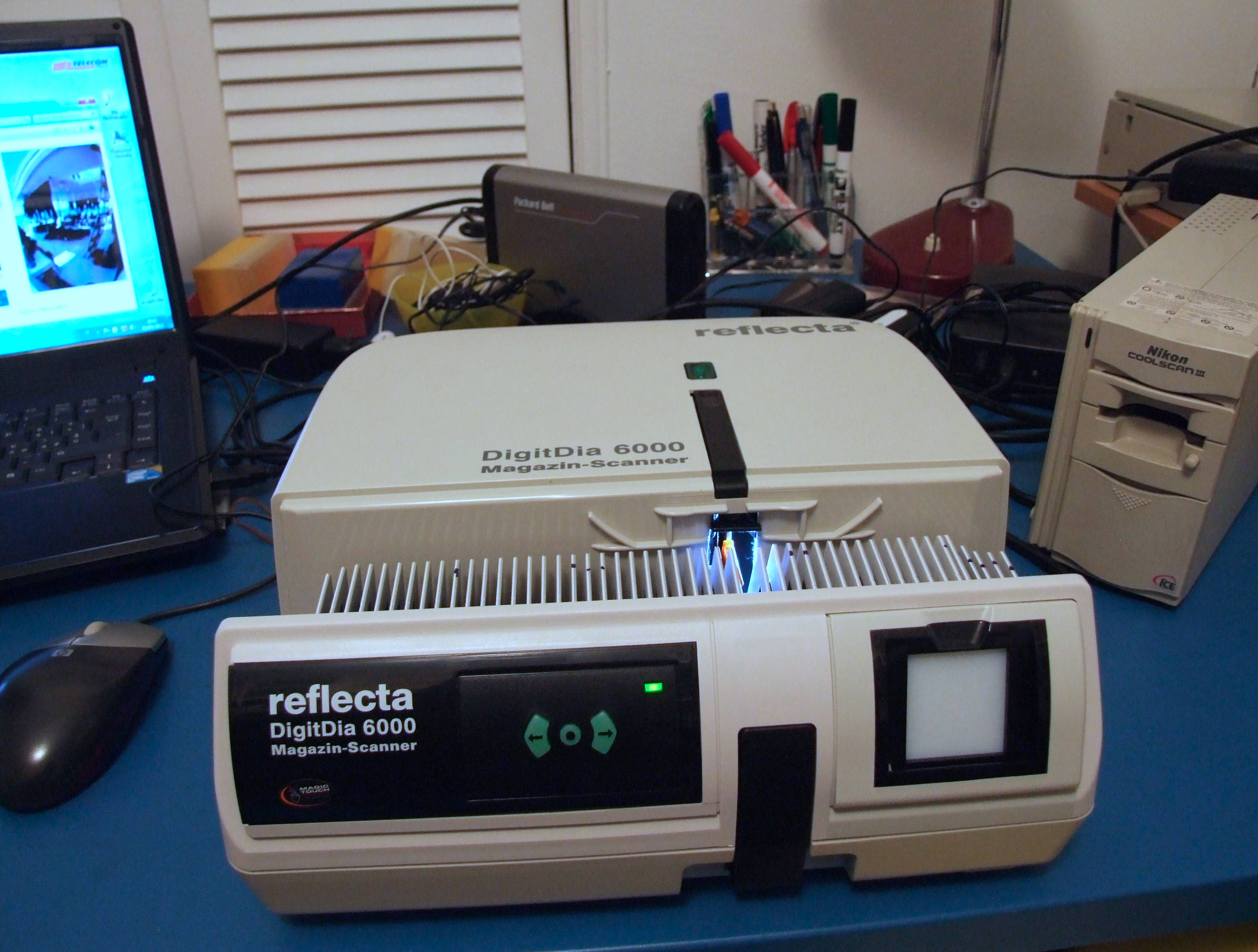
Ho acquistato lo Scanner DigitDia 6000 della Reflecta che, almeno attualmente, mi sembra un buon compromesso tra qualità, prezzo e soprattutto livello di automatizzazione delle scansioni: se ti interessa solo leggere le mie considerazioni sul prodotto e sulla mia esperienza concreta di utilizzo, salta la prima parte del post, relativa alle motivazioni della mia scelta di acquisto tra i diversi prodotti presenti sul mercato.
Soprattutto se sei interessato anche a scansionare negativi e non solo diapositive, sicuramente puoi essere interessato a leggere anche questo mio post successivo. E’ in inglese ma puoi eventualmente tradurlo agevolmente con Google translator!
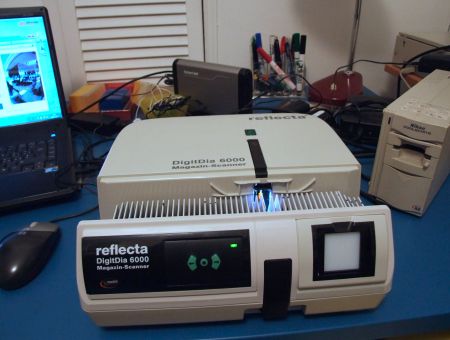
scanner per diapositive REFLECTA – DigitDia 6000
=================================================
Motivazioni della mia scelta
Esistono sul mercato certo numero di scanner che differiscono molto tra loro proprio relativamente alle tre variabili già elencate: qualità, prezzo e livello di automatizzazione delle scansioni. Un buon sito che fornisce alcune informazioni tecniche e test di prova di buona parte degli scanner si trova qui e, in particolare, i test relativi allo scanner in oggetto sono qui (anche se in verità si riferisce ad un precedente modello DigitDia 5000 a 3600 dpi [dichiarati dal costruttore] e una profondità di colore di 48 bit).
Se uno ha, come nel mio caso, molte diapositive che desidera digitalizzare prima che vadano perdute sia come qualità (che con i decenni degrada soprattutto nei colori) sia per l’impossibilità di rivederle essendo i proiettori per diapositive ormai quasi reperti da museo, … sicuramente non è fattibile scannerizzare ad uno ad uno ciascuna diapositiva! Un sistema di caricamento automatico risuta quindi un requisito indispensabile. Più di un decennio fa avevo già acquistato lo scanner Nikon Coolscan III ancora con interfaccia SCSI e capace di scannerizzare più negativi per volta unicamente se sono su una striscia di pellicola, ma solo una diapositiva per volta! Per avere la versione che accettasse il caricatore (comunque opzionale e quindi da acquistare poi a parte) si doveva già allora spendere almeno il doppio. I modelli prodotti dalla Nikon, soprattutto gli ultimi, sicuramente raggiungono il top per la qualità e sono ancora (stranamente) presenti nel loro sito: stranamente dico, perchè non son più in produzione da tempo e, quello che più è grave, non sono più supportati neppure a livello di driver! Ad esempio non esiste il driver per Windows 7, per cui non sono più utilizzabili, a meno di acquistare specifici SW pensati per agevolare la scannerizzazione ed utilizzabili per prodotti di molte marche (tra cui ovviamente la Nikon). E’ vero che in alcuni forum ho trovato qualcuno che diceva che, se uno installa la versione trial di quel SW, anche quando poi scade, il driver continua a funzionare per cui il SW di scannerizzazione fornito da Nikon continua a funzionare utilizzando quel driver. Comunque, comprare ormai di seconda mano un CoolScan senza più un suppporto della ditta produttrice sia per il SW sia per i pezzi di ricambio … non è sicuramente piacevole. In molti forum inoltre si legge che, sebbene la qualità sia ineguagliabile, il sistema meccanico per il caricamento in automatico presenta dei problemi e si inceppa sovente a meno di modifiche empiriche apportabili dal cliente stesso. Qui potete comunque trovare le ultime versioni di SW allegati a quei prodotti Nikon.
Escludendo la Nikon, di scanner con sistemi di caricamento automantico non ne rimangono poi molti e sicuramente la REFLECTA, produttrice da decenni di proiettori per diapositive (anch’io ne avevo uno!), ha saputo sfruttare le sue esperienze passate per creare un prodotto (appunto lo Scanner DigitDia, ora arrivato al modello 6000) che, anche se forse non è il top per il livello professionale dell’immagine acquisita e soprattutto per qualità del SW fornito in dotazione, sicuramente ha un meccanismo di caricamento affidabile ed ampiamente testato.
=================================================
La mia esperienza di utilizzo e consigli per un utilizzo del DigitDia 6000
Ho acquistato il prodotto online e mi è stato consegnato in pochi giorni con notifiche di tracking efficienti: il costo del prodotto si aggira, anche se acquistato online, sui 1200€ per cui non è proprio regalato! Dalle specifiche tecniche leggo che ha un Linear Array Color CCD con profondità di colore 48 bit, risoluzione ottica 5000X5000, velocità di scansione a colori da 1800/5000 dpi di rispettivamente 50 sec/ 4 min (in realtà le mie prove indicano tempistiche sensibilmente maggori tenendo conto anche dell’elaborazione nell’acquisizione sul PC).
Sono allegati due SW: Adobe Photoshop Elements 8.0 e Driver Cyberview X 5.00.
La manualistica allegata consiste solo in un piccolo libretto 12×19 multilingua in cui tutto si riduce a 25 paginette, … per spiegare tutto, dalle avvertenze, al funzionamento dello scanner e al SW allegato!! Un manuale d’uso così povero di informazioni e così mal fatto è difficile trovarlo! A parte la traduzione italiana che ho abbandonato dopo la prima pagina di lettura, in quanto tradotta in modo fuorviante oltre che sgrammaticato, anche quella in inglese spiega poche cose in modo incompleto senza tra l’altro evidenziare (come uno si aspetterebbe) le poche cose importanti presenti e tralasciandone molte altre.
Non si trova nessun consiglio sui valori da impostare se si desidera ottenere, come generalmente un cliente vorrebbe, la qualità migliore rimanendo accettabile sia la dimensione del file sia il tempo di scanning. Non viene neppure fornita una tabella con le dimensioni approssimative dei file ottenibili qualora si scelga una compressione con codifica JPG (come generalmente conviene fare), ma unicamente vengono indicati i valori nel caso di salvataggio senza compressione in TIFF (5000 dpi a 16 bit => 52 Mb circa!!).
Ho perso più di un’ora per capire che un “adattatore” arancione presente sull’impugnatura del braccio di trasporto diapositiva doveva essere trascinato alla sua estremità qualora si utilizzi un caricatore universale, sicuramente il più diffuso e quindi impiegato dalla maggior parte degli utilizzatori del dispositivo ed anche l’unico presente come accessorio nella confezione venduta: senza quell’accorgimento il braccio non riesce spesso a trasportare correttamente la diapositiva ed io, preoccupato, ero già lì a pensare di fare qualche modifica artigianale per migliorare tale trascinamento!
A parte Adobe Photoshop Elements 8.0 (che ovviamente è ben fatto anche se può essere superfluo se uno utilizza già Photoshop CS), il Driver Cyberview X, che consente di impostare l’acquisizione di una o più diapositive, è veramente scarso sia come funzionalità effettivamente utilizzabili sia come stabilità. Innanzitutto ho dovuto subito scaricare la versione più recente di tale driver ed effettuare anche l’aggiornamento del firmware dello scanner in quanto diversamente si riusciva a scannerizzare solo la prima diapositiva del caricatore e poi alla seconda il SW si bloccava e dovevo uccidere il processo per terminarlo (forse perchè uso Windows 7 che tuttavia non è uscito ieri)! Per fortuna gli ultimi aggiornamenti sono disponibili sul sito della Reflecta (se avete necessità di un contatto anche tecnico, potete inoltrare la vostra richiesta utilizzando il form presente nella pagina dei contatti e sarete contattati da personale competente [P.S. 13/6/2012: la procedura è ora diventata più complicata e vedi il mio post successivo che mostra anche come non sia più così soddisfatto del Customer Care della Reflecta … anzi!!]). Il SW CyberViewX era, a momento dell’acquisto alla versione 5.09 (su quel sito, contattando l’assistenza tecnica mi hanno fornito la versione 5.10 ora rilasciata anche nella pagina del sito Reflecta dedicata al prodotto … anche se non mi sembra abbia rilevanti e percepibili miglioramenti rispetto alla versione precedente!). Ho provato una versione 5.11 fornitami dalla Reflecta per vedere se risolveva alcuni problemi da me evidenziati ma che tuttavia, sebbene risolva alcune delle anomalie da me riscontrate, ne introduce delle altre almeno per ora … [P.S. 13/6/2012: ho visto che ora nel sito della Reflecta hanno rilasciato una versione CyberViewX_5.10.2]
Relativamente alla versione del firmware, avevo scaricato al momento dell’acquisto la release 1.05 (DD6000_V1.05_20120302_UI.bin): ora sempre sul sito Reflecta hanno rilasciato la versione 1.06 che tuttavia rispetto alla precedente mi sembra abia introdotto un baco che induce spesso a dover spegnere/riaccendere lo scanner quando si effettua il cambio del caricatore (CyberView altrimenti rimane nella finestra di “Calibrating film scanner. Please wait …” e anche solo uccidere il suo processo non serve per rendere nuovamente funzionante la comunicazione tra scanner e PC: per ora ho reinstallato la versione precedente di tale firmware … [P.S. 13/6/2012: con il rilascio della versione 5.10.2 di CyberView, la realease 1.06 del firmware non dà più quel problema … anche se non ho notato miglioramenti rispetto all’accoppiata CyberView X5.09 + firmware 1.05] ).
CyberView, oltre a consentire di effettuare un prescan e limitare eventualmente la zona in cui si desidera effettuare lo scan, consentirebbe anche di effettuare alcune correzioni (es. colore, bilanciamento) già a questo livello ed eventualmente applicarle a tutte le diapo del caricatore: questa funzionalità può essere utile qualora alcune diapo abbiano una dominante, dovuta ad esempio al deterioramento del tempo. Mi ricordo che il driver Nikon aveva una funzionalità analoga e talvolta l’avevo utilizzata convenientemente. In CyberViewX quella funzionalità è praticamente inutilizzabile in quanto le correzioni che uno effettua vengono sì mostrate a video in realtime, ma su un’immagine così piccola che praticamente non consente di capire molto l’effetto ottenuto … e quando poi si scannerizza i risultati sono completamente diversi da quelli aspettati!
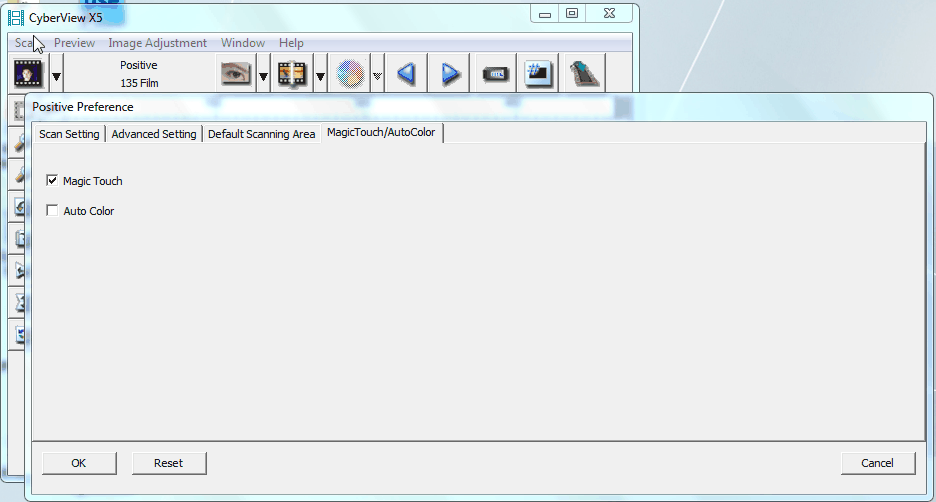
Perciò, se correzioni si devono fare, meglio farle poi in un momento successivo con Photoshop!! Le uniche cose che si possono eventualmente impostare nelle preferenze sono le correzioni automatiche sul colore, sull’esposizione, sul contrasto e il sistema di rimozione graffi e polvere MagicTouch. Quest’ultimo potrebbe tuttavia funzionare meglio: soprattutto per quelle diapositive vecchie e montate su vetrini (non so come i granelli di polvere possano essere riusciti ad entrare!) l’eliminazione delle polveri è avvenuta solo parzialmente. Sicuramente, se uno ha ulteriori 449€ da spendere, il SW SilverFast AI, di acquisizione per dispositivi multimarca, renderebbe sicuramente più agevole tutto il processo evitando spesso di dover poi intervenire puntualmente con un programma di fotoritocco … ma personalmente mi sembra di avere già “investito” una cifra superiore alle mie aspettative!
Il dato veramente positivo è che, almeno se si usa il caricatore fornito in dotazione, la scansione delle 50 diapositive avviene senza mai alcun inceppamento: non ne ho avuto nemmeno uno … e questo anche con diapositive intelaiate su cartone ed altre ancora con vetrino! Il numero massimo di diapositive scannerizzabili automaticamente è indicato come 100, ma si dovrebbero avere altre tipologie di caricatori: anche se tutte le tipologie mostrate nel manuale possono contenere solo 50 dia, in questo sito viene mostrata una foto con l’utilizzo di un caricatore circolare che penso contenga 100 dia (comunque non fornito in dotazione). Ho provato ad usare altri caricatori universali su cui avevo le diapositive, ma inspiegabilemente (a me sembrano tutti uguali a prima vista) con alcuni funziona analogamente bene mentre per altri si inceppa subito alla prima diapositiva: dal momento che per rimuovere l’inceppamento (il più presto possibile per non sforzare e magari danneggiare il meccanismo di trascinamento) l’unico modo che ho trovato è spegnere lo scanner (e alla sua riaccensione, dopo avere rimosso il tutto, effettua come sempre all’inizio un processo iniziale di calibrazione che dura qualche minuto) consiglio caldamente di trasferire le diapositive sul caricatore in dotazione evitando di fare troppe prove con altri caricatori non originali: mediamente ho visto che si perde statisticamente meno tempo (troppi dei caricatori provati non funzionavano correttamente, per cui ora ne ho 4 testati che uso sempre) e si evita che il meccanismo di trasporto si possa rompere!
In teoria, come ho già detto, è possibile effettuare con CyberViewX un prescan anche di più diapositive ed eventualmente apportare a questo livello correzioni ad esempio cromatiche che sono anche eventualmente estendibili a tutte le diapo del caricatore. In pratica, proprio per l’impossibilità di comprendere chiaramente le modifiche effettuate (essendo troppo piccola l’immagine che mostra in real time la foto modificata), l’unico caso in cui ho trovato utile utilizzare il prescan è quando per una singola diapositiva desideravo scannerizzarne solo una sezione ed ho quindi utilizzato la possibilità qui offerta.
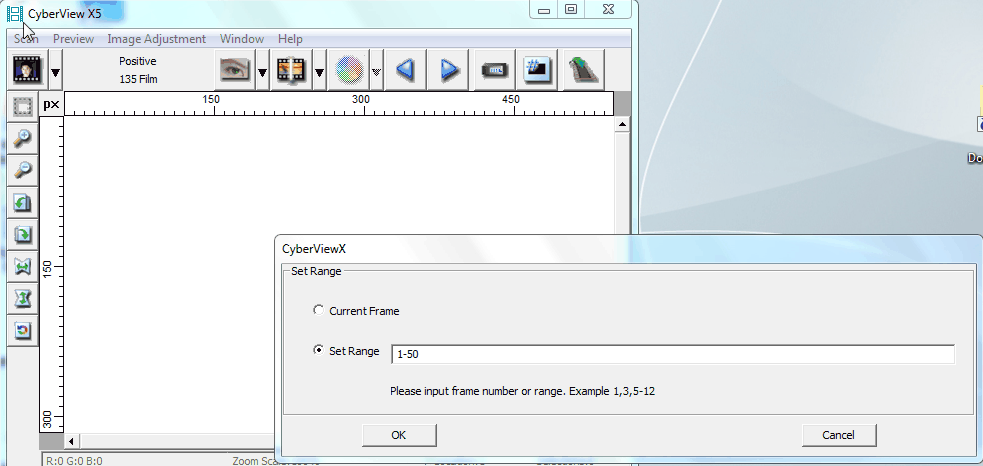
Oltre ad impostare da PC con CyberViewX un avanzamento automatico di un numero arbitrario di diapositive (indicandone il numero nel caricatore [es. 1,5,6,10] o un range [es. 1-50 se si desidera scannerizzare tutto un caricatore universale da 50 diapo]) risulta possibile fare avanzare/indietreggiare manualmente, se lo si desidera, ciascuna diapo del caricatore utilizzando degli appositi pulsanti presenti direttamente sullo scanner e quindi premere un altro specifico pulsante per iniziare la scansione della diapo precedentemente selezionata. Infine si può inserire anche la diapo da scannerizzare direttamente in un telaietto estraibile dalla parte superiore dello scanner, senza la necessità di utilizzare alcun caricatore: ovviamente in questo caso la scansione di ciacuna diapo deve avvenire con un intervento manuale per ciascuna, per cui questa funzionalità l’ho utilizzata raramente, ma può tornare comunque talvolta conveniente. Faccio notare che lo scanner in oggetto è in grado di scannerizzare solo pellicole positive o negative che siano montate su un telaietto da diapositiva di area max 37 x 37 mm: se quasto requisito non dà particolare problemi per le diapositive, normalmente montate già su un telaietto 24 x 36, se per caso si desidera scannerizzare anche dei negativi fotografici, questi devono essere tagliati ed intelaiati: lo scanner Nikon aveva invece un accessorio che consentiva di leggere la striscia di pellicola. Tuttavia l’utilizzo principale per cui credo sia pensato il prodotto è quello di scansionare diapositive, cioè film positivi.
Per quanto riguarda le prove che ho fatto per poi scegliere la configurazione “standard” da adottare per scansionare almeno la maggior parte delle mie diapositive, posso dirti le seguenti cose che spero possano risultarti utili!
Innanzitutto ovviamente maggiore qualità significa tempi di scansione maggiori e dimensioni del file più elevati: il problema è riuscire a raggiungere il miglior compromesso e questo dipende ovviamente dai propri obiettivi.
I miei obiettivi sono quelli di avere una scansione che produca un file non superiore a 7 -8Mb (tipicamente anche 5-6Mb) e la migliore definizione ottenibile indipendentemente dai tempi necessari, perchè se faccio un lavoro generalmente preferisco metterci di più ma evitare di doverlo ripetere in futuro.
Sostanzialmente ho deciso di non selezionare nessuno degli automatismi di correzione in quanto troppo spesso peggiorano l’immagine ed inoltre allungano i tempi totali di scansione. Per quanto riguarda l’attivazione del MagicTouch, anche quello ho deciso di non utilizzarlo per scansionare le diapositive sia perchè non mi sembra riesca davvero ad eliminare bene la polvere e le righe eventualmente presenti nella diapositiva sia soprattutto perchè (anche se non è menzionanto da nessuna parte, per poter funzionare effettua due volte la scansione della pellicola per cui i tempi di scansione vengono quasi raddoppiati !!! Per i vantaggi che comporta direi che sicuramente non vale la pena di attivarlo se non per qulche specifica diapositiva veramente molto malconcia!
Questa è la mia domanda al supporto tecnico a cui fa seguito la risposta:
Domanda: “In the user manual it is said nothing about the so called “MagicTouch” (!!!) apart from saying that it can been abled/disabled using the specific checkbox. The only information I found is on the carton of the scanner where it is said: “The high scanning speed and the hardware dust and scratch removal system MagicTouch contribute to a very effective working tool”.
At the beginning I let the MagicTouch option checked (ON) and I had a scanning time of nearly 4 min (only scanning without PC elaboration for a total of nearly 6 min = 4 + 2). Now I made some trials unchecking (OFF) that option and I calculate a scanning time of less than 2 min (exactly 1:54) [nearly HALF of the scanner time I had with MagicTouch at ON!!] and, let also all the auto features of CyberView off, I had a total time of 3:10 ( 1:54 + 1:16).
When I compare the same slide scanned ones with MagicTouch ON and then at OFF, I really don’t notice a great difference (zooming I should say that perhaps the one with MagicScan set to OFF was a little better) and related to the dust and scratch removal (that should be the purpose of that option): I really didn’t find a great difference even scanning positive films (slides) with dust with that option set to ON and then to OFF.”
Risposta: “The scanning time with turned on Magic Touch is double because when turning on Magic Touch a second scan is done. That´s the reason why scanning time is double.”
=================================================
Come conviene impostare CyberView?
Tenendo conto dei miei obiettivi elencati precedentemente, le impostazioni da me scelte come “default” sono quelle indicate nel seguito.
Prescan: non utilizzato se non raramente quando desidero scansionare solo una sezione di una singola diapositiva.
Scan: positive (essendo diapositiva)
Scan ->Preference… -> AdvancedSetting AutoExposure: OFF (ON se accetti possibili peggioramenti per alcune diapo)
(Talvolta sarebbe conveniente applicare anche gli AutoContrast e AutoColor ma l’effetto su alcune diapositive del caricatore ho visto poter essere devastante per cui, per poter mantenere un’automatizzazione della scansione di tutto un caricatore, secondo me conviene lasciarli disattivati ed eventualemnte provvedere ad un fotoritocco puntuale a posteriori! Anche l’AutoExposure talvolta non dà il risultato sperato, ma più raramente: quindi lascia anche quello ad OFF se non desideri brutte sorprese!)
Scan ->Preference… -> MagicScan: OFF (ad ON solo eccezionalmente per diapo malconce)
(Se la pellicola presenta granelli di polvere, almeno parte di questi permangono pur avendo impostato quel parametro, richiedendo comunque un’eventuale successiva rielaborazione manuale con un programma di editing. Inoltre ho notato che si ha talvolta una piccola perdita nella qualità dell’immagine (visibile solo zoommando al massimo) per cui ho deciso in generale di non impostare tale funzionalità che, nonostante il nome, non mi sembra faccia nulla di miracoloso e quasi raddoppia i tempi di scansione. Sul manuale d’uso stranamente, dato le poche informazioni fornite, viene detto esplicitamente di non attivare il MagicScan con pellicole Kodachrome o in bianco e nero. Nella review presente in questo sito del modello precedente [DigitDia 5000] viene addirittura detto ” Who photographed much with Kodachrome, should not even think about the DigitDia 5000. With Kodachromes also the normal ICE procedure fails“. In realtà ho scansionato diapositive Kodachrome mantenendo attivato tale meccanismo di rimozione automatica della polvere e non ho riscontrato alcun problema!).
Icona scan->Multi-Scan to file… -> File Type: JPG – JPEG Quality: 98% (Conviene agire sul livello di compressione jpeg se si desidera ridurre la dimensione del file e non tanto sugli altri parametri, sempre che non interessi ridurre anche i tempi di scansione; in questa finestra si può convenientemente indicare anche il prefisso da usare per tutte le foto scansionate nel seguito ed indicare anche una numerazione da cui eventualmente iniziare [di default impostato a 3 cifre]). Nota che la profondità di colore massima consentita dalle specifiche attuali del JPEG è di 24bit (8bit per ciarcun colore RGB), per cui non è particolarmente utile scannerizzare a 48bit (16bit per ciascun colore RGB) se poi, se non si salva in TIFF (standard che invece prevede quella qualità). Probabilmente converrebbe salvare in TIFF a 16 bit, effettuare le elaborazioni con photoshop con l’immagine a 16bit e solo alla fine convertire in JPEG: tuttavia il lavoro manuale risulterebbe troppo gravoso e si può pensare concretamente di procedere in quel modo solo per poche diapo ritenute molto importanti!

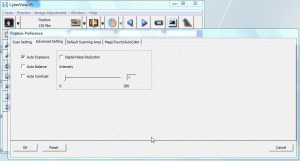
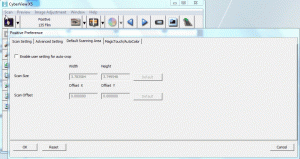
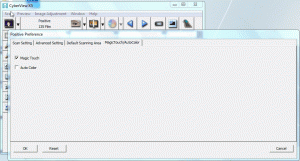
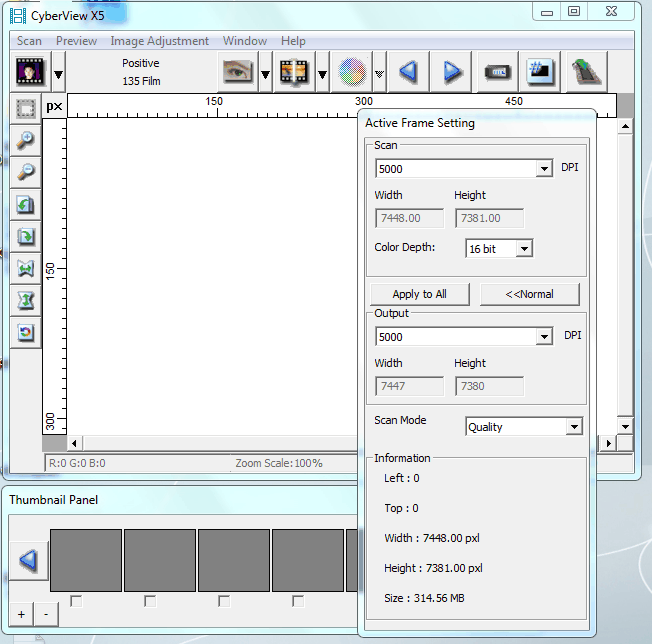
Active Frame Setting -> Scan: 5000 dpi Color Depth: 8 bit (per ciascuna componente RGB)
(… se uno va a vedere le proprietà della foto scansionata, questa effettivamente mostra una profondità di colore di 24 bit = 8 x 3 ; se si salva in JPEG è inutile scansionare a 16 bit in quanto lo standard JPEG attualmente non supporta quella definizione presente solo in TIFF)
Active Frame Setting -> Advance Output-> 5000 dpi Scan mode: Quality
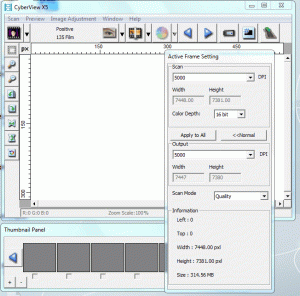
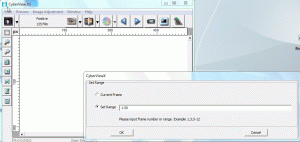
Per ogni cambio di caricatore ricordati di premere sull’icona in alto che mostra un caricatore (Reload magazine) e che effettua un reset indicando allo scanner che hai inserito un nuovo caricatore (altrimenti lui pensa che tu voglia ritornare alla prima diapo del vecchio caricatore e lo fa muovere indietro per tornare alla prima slide!); per iniziare una nuova serie di scansioni dopo avere inserito un caricatore nuovo, premi perciò innanzitutto sull’icona che mostra un caricatore (Reload Magazine) che reimposta la scansione dall’inizio, e quindi apri il menù dell’icona che mostra una diapositiva (Scan) [click sulla freccia laterale all’icona, in modo da aprire il menù a tendina associato] e scegli l’opzione Multiscan to file: nella finestra che si apre imposta quindi un range 1-50 se, come solitamente avviene, il nuovo caricatore standard è completamente carico e desideri scansionare tutte le diapositive in esso contenute. Nota che, se per caso ti sbagli e scrivi un intervallo che parte da zero (es. 0-50), lo scanner non inizia alcuna sessione, non fa nulla e non viene fornito a video alcuna finestra di avvertimento!
Un’ultima nota, ovvia per chi ha già utilizzato un proiettore per diapositive: nel collocare le diapo nel caricatore, accertati che le immagini siano al contrario (diversamente le immagini scannerizzate risulteranno a testa in giù) e che la parte rivolta verso il retro del caricatore sia quella più lucida, generalmente montata dal lato bianco (l’altra parte, oltre ad essere meno lucida, in contoluce, si nota che non è competamente liscia presentando lievi spessori in corrispondenza di alcune parti dell’immagine), diversamente le immagini risulteranno ruotate verticalmente e tutte le scritte risulteranno al contrario! .. ovviamente si può poi correggere con il fotoritocco, ma tanto vale scansionare correttamente!
I tempi di scansione sono, con le impostazioni indicate tutt’altro che veloci: circa 6 minuti per diapositiva con MagicTouch ad ON e AutoExposure ad ON [circa 4 min di scansione ed il resto di elaborazione del programma per convertire in jpg ed applicare le correzioni impostate (i tempi per questa seconda fase dipendono ovviamente dalla potenza del PC): un caricatore da 50 diapositive impiega perciò circa 5h].
Se nvece si imposta, come faccio ora io, il Magic Touch ad OFF e nessuna post elaborazione, si ottiene una scansione totale di 3:10 ( 1:54 di scansione + 1:16 di elaboratione sul PC): un caricatore da 50 diapositive impiega perciò circa 2h:40m].
Per quanto riguarda i dpi da impostare, ad occhio nudo la differente qualità dell’immaginein verità non si nota se scansionata a diverse definizioni minori della massima di 5000 dpi (per default è impostato dalla ditta a soli 1000 dpi !): … ma se si ingrandisce con la lente, le dimensioni delle quadrettature dell’immagine sono ben diverse per le diverse definizioni. Impostando la definizione subito inferiore a 5000 dpi, cioè a 2500 dpi, i tempi di scansione ovviamente si dimezzano, … tutto quindi dipende dall’uso che uno poi intende fare di quelle foto: per vederle semplicemente a video senza ingrandimenti, anche 2500 dpi (forse anche meno) va benissimo e i tempi dimuinuiscono a 4 min complessivi nel caso di MagicTouch ad ON (o inferiori accettando qualità ancora inferiori): un caricatore da 50 diapositive impiega, in questo caso, circa 3h 30‘ ma può diminuire ancora di molto con definizioni inferiori. Ovviamente con Magic Touch ad OFF i tempi ancora si dimezzano quasi.
Conseguenza: se si vuole avere la massima risoluzione non si può pensare di scansionare tutte le diapositive che un appassionato di fotografia può aver fatto in diversi decenni e una selezione, anche se necessariamente dolorosa, deve essere fatta a priori prima di decidere quale sott’insieme digitalizzare!
Allego nel seguito due file con la scansione della medesima diapositiva a 2500 dpi e 5000 dpi. Nel primo caso, oltre all’autoExposure, ho impostato anche l’autoColor, che in quel caso specifico ha funzionato come desiderato. A prima vista, la differenza tra le due scansioni non si nota (anzi forse si potrebbe preferire quella a 2500 dpi in quanto l’autoColor ha reso i colori più naturali): se poi invece si va di lente di ingrandimento (ad esempio sull’orologio della “modella” [mia moglie un po’ di decenni fa 🙂 ], la differenza si nota decisamente. Nota che quella foto è stata scattata negli anni ’80 con una reflex Yashica mediocre, con obiettivi Tamron non di grande qualità … per cui l’interesse della stessa è principalmente affettivo (come spesso avviene per le foto che ritraggono persone): sicuramente non è la foto più idonea per valutare la bontà di scansione dello scanner (meglio sarebbe stata sicuramente una foto scattata anni dopo con la F4 ed obiettivo professionale Nikon), ma è quella che ho usato per le mie prove e penso serva comunque per poter fare un confronto tra i risultati ottenibili con le due risoluzioni!
Puoi scaricare la stessa foto scansionata a 2500 dpi e a 5000dpi e valutare tu stesso le differenze. A prima vista ti potrà sembrare che la scansione a 2500 dpi sia migliore in quanto i colori sono più realistici, ma questo è dovuto al fatto che solo in quella scansione ho applicato anche l’opzione AutoColor (che per quella diapositiva specifica ha dato i risultati sperati): tuttavia se effettui uno zoom su entrambe le foto, ad esempio sull’orologio, la differenza di definizione delle due immagini si nota chiaramente). Se poi vai a vedere le properties dei due rispettivi file, potrai inoltre trovare altre informazioni quali, ad esempio, il fatto che per entrambe la profondità di colore impostata è di 24 bit anche se in verità, non supportando la codifica in jpeg più di 8bit, la profonfità di colore a 16bit ha senso solo se uno salva in TIFF.
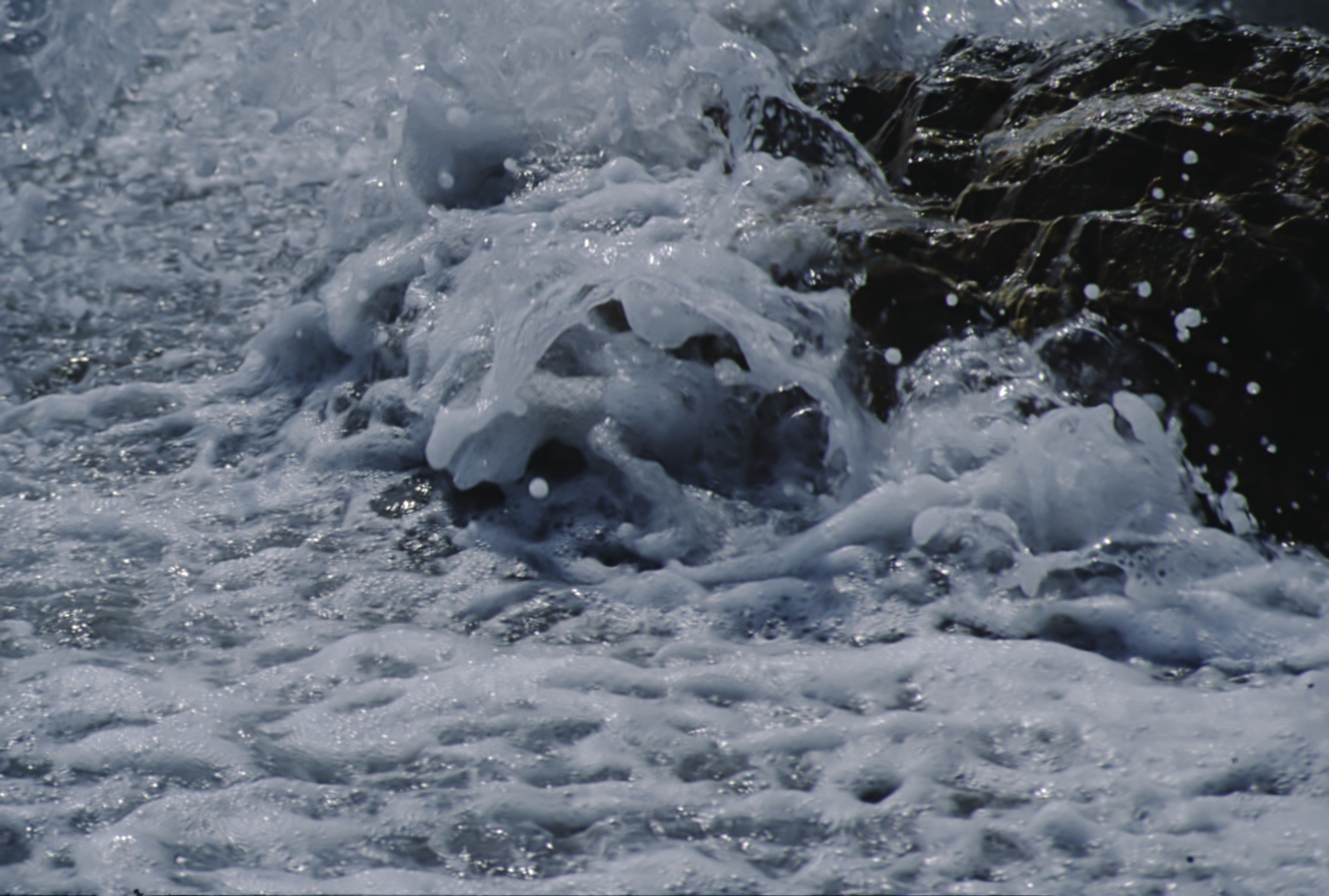
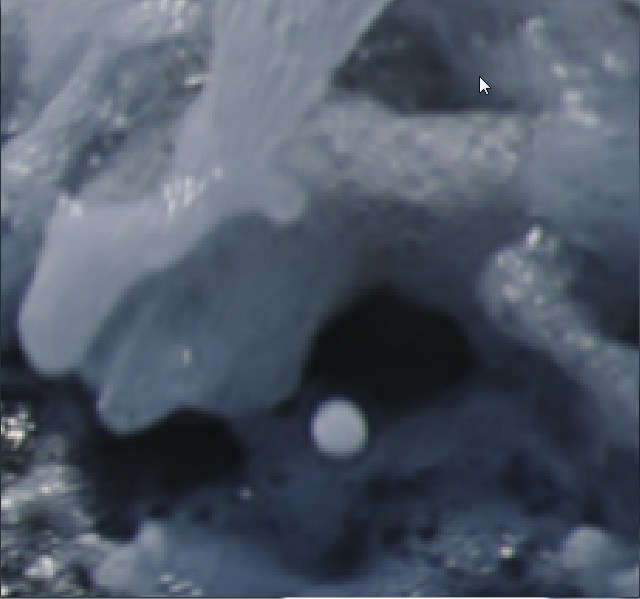
Qui puoi poi scaricare i file di una stessa diapositiva scansionata a 1000dpi (definizione di default impostata all’installazione di CyberView) e a 5000dpi: le dimensioni del file passano da 457Kb a 5,7Mb e, anche se a video a prima vista la differenza non sembra molta, in realtà la qualità nella definizione dell’immagine è notevole soprattutto se si effettua uno zoom su un particolare (come è evidenziato dalle immagini seguenti).
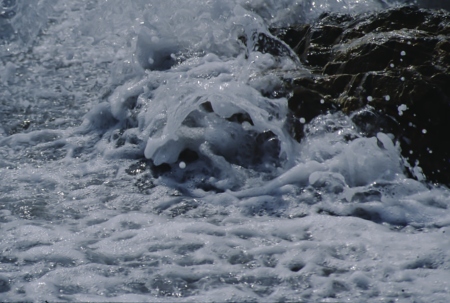
scansionata a 1000dpi
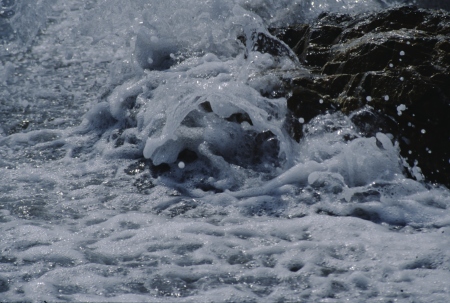
scansionata a 5000dpi
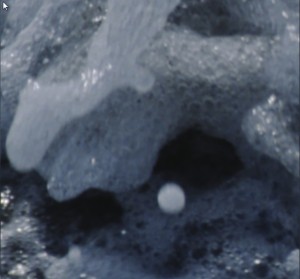
particolare su scansione a 5000dpi
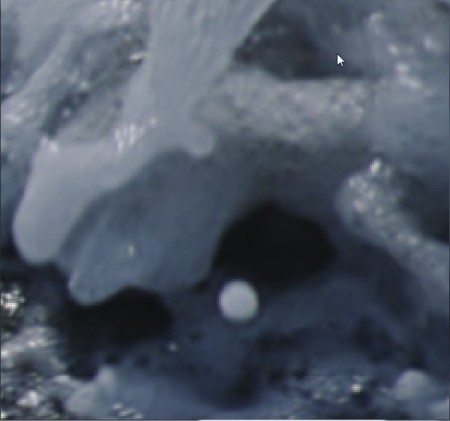
particolare su scansione a 1000dpi
Se si desidera infine impostare la dimensione di scansione della dipositiva manualmente per essere certi che vengano considerati tutti i bordi, eccovi la procedura così come me l’ha descritta il supporto tecnico della Reflecta, procedura purtroppo non presente nel manuale d’uso! In questo caso tutte le diapositive del caricatore devono essere collocate come landscape (o portrait) in quanto la scansione avverrà con l’altezza e la larghezza impostati manualmente. Diversamente lo scanner individua l’orientamento automaticamente, ma spesso avviene che taglia una piccola parte della foto e talvolta può presentare qualche striscia nera in uno/due bordi della foto (che dovranno poi essere tolti con il fotoritocco).
The correct way to set the Scan Setting tab is as below:
1) Make a prescan and then drag the cropping dotted line to cover full scan area.
2) Enter the “Default Scanning Area” page in Preference , then Enable the user settings for auto-crop.
3) Click “Get current Crop value” and “OK” button.

==================
In questo link puoi trovare un video in cui ho cercato di spiegare brevemente come utilizzare Photoshop Elements 8 per ritoccare le diapositive scansionate con uno scanner. Ricordo che DigitDia 6000 della Reflecta fornisce infatti in dotazione quel SW, per cui quel video vuole essere un compedio a questo post. E’ stata poi un’occasione per provare Microsoft Expression Encoder 4 Screen Capture!



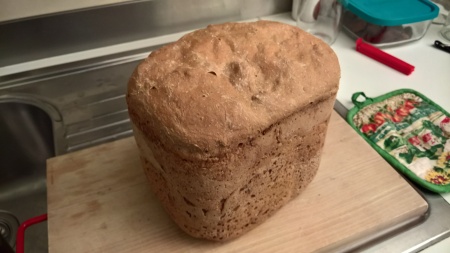
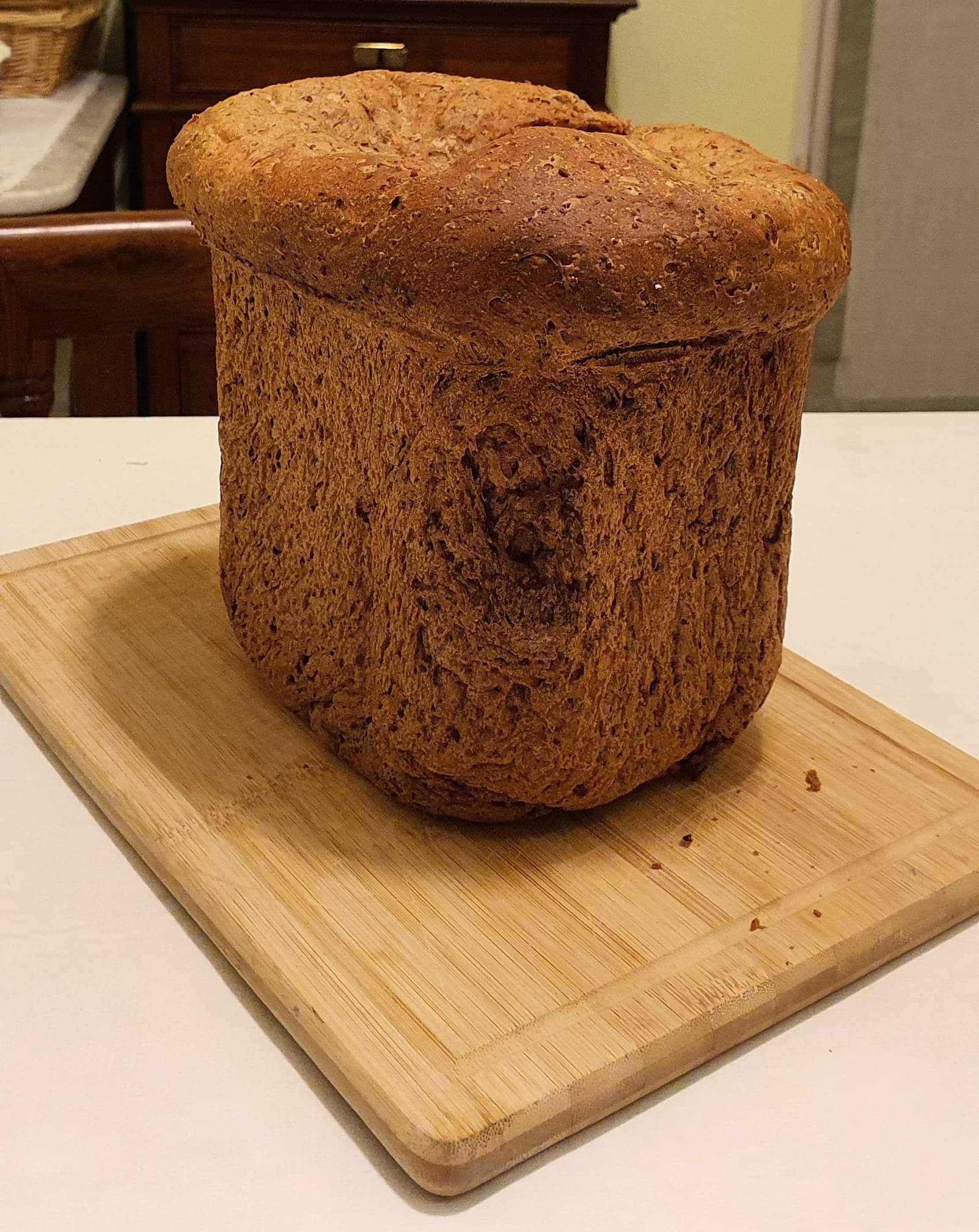
 , ma la ricetta e i consigli che ti darò vanno bene per qualsiasi macchina per pane! Ce ne sono di tutti i prezzi … e ovviamente sotto le 100€ non ci si può aspettare molto come qualità e durata dell’elettrodomestico. Probabilmente le cinghie, utilizzate per fare ruotare la pala che impasta la farina, sono tra i pezzi più a rischio di rottura.





















 Enzo Contini Blog