Con questo post ho il piacere di pubblicizzare delle belle iniziative dell’associazione Esprimersi, gestita dalle stesse persone che hanno fondato nel 1977 l’Università della terza età di Torino (https://www.unitretorino.it).
Incontri TRA NOI – Via Grassi 7, Torino – Ore 21:00 Coordinatrice: Giusy IZZO
Martedì 7 gennaio Dr. Giuseppe A. CAMPRA psicologo psicoterapeuta “Elogio all’inutilità. Dai classici greci alla perdita del tempo in ognuno di noi”
Martedì 14 gennaio Dr. Luigi CIAMPOLILLO dottore in giurisprudenza e counselor filosofico “Gli archetipi e la criminologia. Da Lombroso alle sfide contemporanee.”
Martedì 21 gennaio Dr. Antonino VIOLANTE dirigente medico “Lo stress”
Martedì 28 gennaio Dr.ssa Mariella REPELLINO laureata in psicologia e tecnica comunicazione Dr. Fabrizio MAGLIOCCO consulente in psicopedagogia “Amare se stessi, coltivare la vita attraverso il respiro e il movimento. Antichi esercizi cinesi per una mente e un corpo sani e sereni”.
_________________________________
MANIFESTAZIONI
Sono aperte le iscrizioni a un corso base preserale di Lingua Inglese Francese Tedesco e Spagnolo (Metodo LAPIS). Lunedì e Venerdì, dalle 18:00 alle 19:30 in Via Grassi, 7 (se venite in due il corso inizia subito). Informazioni e iscrizioni in Segreteria UNITRE. Via Grassi 7 – tel. 339.540.56.00
Sabato 25 gennaio dalle 16:00 alle 18:00 A camino acceso: Castagne, pizzette, Musica dal vivo e altro… presso il Casolare dei Campra in via Del Canale 3, 13895 Graglia (BI) Partenza via Grassi 7, Torino – ore 14:00 e rientro in serata. Partecipazione gratuita, gradita la prenotazione (telefonare al Dr. Pier Giuseppe 015-259 3649 / Giuseppe 339 540 5600)
_________________________________
ARTICOLI
Come mantenersi in forma dopo i 60 anni, 7 buone abitudini: dallo sport all’alimentazione, dai controlli al buon umore: sono tanti gli aspetti su cui poter lavorare per vivere con slancio
Mariagiulia Porrello – Giornalista da “Il Giornale” (rivisitato da Iolanda D.)
Il passare del tempo è irrefrenabile ma a qualunque età si può vivere al meglio e mantenersi in forma. Certo, con gli anni gli acciacchi probabilmente aumenteranno ed è vero che non tutto è controllabile, però ciascuno può fare la sua parte per stare bene e cercare di rallentare il processo di invecchiamento. Ecco le sette abitudini da adottare:
1. Fare attività fisica regolarmente Fare movimento è importantissimo a tutte le età. Lo sport fa bene sotto tantissimi punti di vista: rinforza la muscolatura, l’equilibrio e la coordinazione, migliora la funzione respiratoria e l’attività cardiaca, stimola il sistema immunitario e ha un effetto positivo sull’umore, solo per citare alcuni dei numerosi vantaggi. Lo sport in generale rallenta l’invecchiamento. Non è necessario pensare ad alte prestazioni, basta anche una camminata per stare bene. Ciascuno inoltre deve scegliere quale attività praticare, e come praticarla, secondo il proprio stato. Se necessario occorre chiedere preventivamente un parere medico.
2. Adottare una dieta sana ed equilibrata Una dieta sana ed equilibrata è alleata della salute, permette di rimanere in forma e contribuisce altresì a prevenire alcune malattie. È meglio quindi limitare grassi, sale e zucchero e non far mancare mai in tavola frutta e verdura. Anche l’idratazione è essenziale. Occorre quindi bere e ricordarsi di farlo anche quando lo stimolo non è così marcato: gli anziani infatti sentono meno la necessità di apportare liquidi all’organismo.
3. Sottoporsi ai necessari controlli e provare la pressione La salute non va trascurata. È importante sottoporsi ai controlli consigliati dal medico, a eventuali esami del sangue, e giocare d’anticipo attraverso gli screening. La pressione arteriosa merita un capitolo a parte. Provarsi la pressione è un gesto semplicissimo (in commercio ci sono macchinette molto facili da usare anche a casa) e fondamentale. Ma troppo spesso tralasciato. I livelli irregolari di pressione arteriosa possono provocare danni gravi. Tante persone però, e di qualsiasi età, non sanno di avere problemi finché non presentano qualche sintomo: invece la prevenzione è semplice da mettere in pratica e in alcuni casi pure salvavita.
4. Smettere di fumare Se si fuma, smettere di farlo è una gran buona idea. Tutto il corpo ne gioverà, sia dal punto di vista della salute in generale, quella dei polmoni in primis, sia dal punto di vista estetico (il tabacco scurisce il colore dei denti ad esempio). Senza contare il risparmio economico derivante dal taglio delle sigarette.
5. Allenare la mente Cruciverba, carte, libri e penne sono alcuni degli attrezzi giusti per fare palestra. Quella della mente. Allenare il cervello è importante tanto quanto esercitare il fisico: contribuisce a rallentare l’invecchiamento e quel fisiologico deterioramento delle funzioni cognitive tipico del passare del tempo. Per stare in forma, quindi, come dicevano gli antichi, è necessario avere una “mens sana in corpore sano“.
6. Essere ottimisti Il modo con cui si affronta la vita ha ripercussioni sulla vita stessa. Diverse ricerche scientifiche hanno dimostrato che il buon umore aiuta a stare bene, protegge maggiormente da alcune patologie e regala anche qualche anno in più. Dunque è il caso di godersi la vita apprezzando anche le cose più piccole e lasciare da parte le lamentele.
7. In forma grazie alla socializzazione Stare con gli altri aiuta a rimanere attivi, regala stimoli, apporta benefici alle funzioni psichiche e cognitive, e migliora l’umore. Quindi, ritrovarsi a cena o anche solo a bere un caffè con un amico, andare a trovare dei parenti, partecipare a una gita o mettersi al servizio degli altri facendo ad esempio volontariato, sono attività da segnarsi sull’agenda.
Diciamo subito che la risposta è sì: è incluso in tutte le versioni di Office 365, anche in quelle più economiche quali la Personal o la Family.
Per gli addetti ai lavori forse la risposta poteva essere scontata, ma per le persone non del settore o per chi, come me, ha utilizzato l’ultima volta il database Access più di 30 anni fa, la domanda Microsoft Access: esiste ancora? può avere sicuramente senso… Infatti, anche andando a vedere nel forum Microsoft relativamente a Microsoft 365 e Office, si trovano domande abbastanza recenti (fine 2023) quali Ho acquistato microsoft 365 personal ma non trovo l’applicazione Access, Ho scaricato Microsoft 365 Apps for business. Perchè non trovo Access?, … e anche alcune risposte lasciano perplessi e dubbiosi (e.g. “Microsoft 365 Apps for business include una serie di applicazioni e servizi offerti da Microsoft per scopi aziendali. Tuttavia, Accessnon fa parte del pacchetto standard di Microsoft 365 Apps for business. Access è un’applicazione separata e non è inclusa in tutte le versioni di Microsoft 365. Se hai bisogno di utilizzare Access, potresti dover acquistare una versione specifica che lo includa, come ad esempio Microsoft 365 Business Premium o acquistare Access come prodotto autonomo).
Anche andando a cercare sullo store Microsoft su Amazon relativamente a Office 365 i dubbi rimangono in quanto nella descrizione non viene mostrata l’icona di Access accanto a quelle dei più noti Word, Excel, Power Point, Defender, One Drive, Outlook…
Diciamo subito che, mentre gli altri programmi di Office 365 sono disponibili anche come app sul Play Store di Google, il programma Access (così come Publisher) risulta disponibile unicamente per PC e lo si può ottenere solo installando localmente sul proprio computer tutta la suite di Office: per fare ciò si deve andare su https://office.com da un browser e accedere con il proprio account Microsoft (i.e. quello con cui si è attivato l’abbonamento Microsoft Office 365: vedi Come attivare/rinnovare un abbonamento a Office 365 tramite il codice ricevuto acquistandolo su Amazon). Da qui si può quindi procedere premendo il tasto Installa app. In alternativa, sempre per installarsi localmente sul proprio PC la suite di Office (completa di Access), si potrebbe anche accedere al sito di gestione del proprio account Microsoft, andare nella sezione Abbonamenti e visualizzandone i dettagli e quindi premere il pulsante Installa Microsoft 365 su tutti i dispositivi… anche se anche qui non appare l’icona relativa ad Access ma solo quella degli altri programmi del pacchetto Office!
Viene scaricato nella cartella Download dello PC il programma di installazione di Office 365 (OfficeSetup.exe) che eseguito rende disponibile la suite localmente: nella lista dei programmi installati compariranno Access, Excel, Microsoft Defender, Microsoft Teams, Microsoft ToDo, OneNote, Outlook, Power Point, Publisher, Word oltre a un’app Microsoft 365 (Office).
In particolare, l’app Microsoft 365 (Office) apre un’app con la visione complessiva del pacchetto Office 365, analogo alla visione online… senza che tuttavia riferimenti ad Access e a Publisher, le due uniche applicazioni solo per PC (non app).
Ho notato che, almeno per aggiornare Access, si deve reinstallare il pacchetto Office oppure forzarlo dalle sue impostazioni: infatti ho trovato aggiornata la versione di Access solo dopo avere scaricato ed eseguito OfficeSetup.exe a distanza di un anno:
Versione di Access prima e dopo l’aggiornamento effettuato manualmente:
Si ricorda che Access non può essere compilato in un file .exe : tuttavia un’applicazione specifica sviluppata con quell’ambiente può essere liberamente distribuita anche su macchine che non hanno la versione completa installata. In questo caso per l’esecuzione è necessario installare l’ultimo runtime (gratuito) scaricabile che risale al 2016: vedere Microsoft Access 2016 Runtime e Scaricare e installare Microsoft 365 Access Runtime
Sebbene si sia appurato che Access esiste ancora, vale la pena anche porsi altre domande… Che futuro ha? Ha ancora senso utilizzarlo? È opportuno sviluppare una nuova applicazione con Access? Se uno cerca su Internet ci sono diversi articoli al riguardo, scritti negli anni (e.g. https://scaleupally.io/blog/is-ms-access-still-relevant/; https://www.software-solutions.be/future-of-ms-access/; https://witify.io/en/blog/the-dangers-of-microsoft-access-in-2024). Concordo con le conclusioni di questo articolo recente: Microsoft Access ha fatto molta strada dal suo lancio negli anni ’90. È stata una scelta popolare per le piccole e medie imprese e i singoli utenti, consentendo loro di sviluppare le proprie applicazioni di database e riducendo la loro dipendenza dagli sviluppatori. Tuttavia, Access è ormai un sistema di gestione di database relazionali datato che deve affrontare una forte concorrenza nel mercato RDBMS. Sebbene abbia ancora un ruolo nel mercato dell’autocostruzione, per gli operatori di piccole imprese, la creazione di un database di contatti o l’impostazione di un modulo di fatturazione in Access potrebbe non essere l’opzione migliore perché sono disponibili numerose soluzioni già pronte online. Se MS Access sarà ancora rilevante nel 2025 o meno, solo il tempo lo dirà.
Infine, sebbene generalmente la comparabilità viene garantita per le nuove versioni di programmi Microsoft, nel seguito indico alcuni link su possibili problematiche evidenziate:
Per attivare il codice ricevuto una volta effettuato l’acquisto più opportuno su Amazon (o su altri siti online), si deve procedere come mostrato nel seguito:
Copiare il codice ricevuto via email o comunque recuperabile su Amazon anche andando nella sezione degli acquisti effettuati e quindi nella propria Libreria Giochi e Software;
Navigare nel sito https://account.microsoft.com, autenticandosi con le proprie credenziali Microsoft, e poi andare nella sua sezione Servizi e Abbonamenti;
Cliccare su Riscatta un codice o una carta prepagata: per mantenere l’abbonamento, attenzione a non attivare invece la fatturazione ricorrente in quanto, come già detto, questo comporterebbe rinnovi a prezzo pieno (99€) seppur con 1 mese in più gratuito (i.e. per 13 mesi e non 12).
Seguire la procedura di riscatto del codice mostrata nel seguito.
NOTA finale: anche applicando il rinnovo con Riscatto di un codice, il rinnovo dei 15 mesi previsti dall’acquisto del medesimo ha comportato comunque ancora un mese in più gratuito (scadeva il 9 dicembre 2024 e ora è valido fino all’8 marzo 2026, … 14 mesi:
Non è inusuale voler pubblicare online un calendario per eventi o lezioni e magari desiderare di condividerlo anche tramite un sito.
Nel seguente post mostro come ciò possa essere fatto, agevolmente e gratuitamente, tramite il Calendario di Google. Infatti ciascun utente Google ha a disposizione diversi servizi gratuiti (e.g. Gmail, Calendario, Meet, Contatti, Foto, Maps, Drive) con l’unica limitazione di non superare i 15GB di memoria occupata globalmente: diversamente si deve poi pagare per poter avere a disposizione più spazio dati! A tale proposito ho già scritto alcuni post per evitare che ciò accada, ad esempio cancellando periodicamente le vecchie email o comunque quelle non più utili [Come fare quando si è quasi esaurito lo spazio di archiviazione su Gmail] e/o impostando il salvataggio automatico delle foto altrove (in quanto più economico) [Come fare a bloccare il salvataggio automatico delle fotografie dello smartphone su Google Foto e cancellare in blocco quelle già salvate che saturano il proprio spazio sul cloud di Google, condiviso con Gmail e Google Drive]. Questa limitazione dei 15GB esiste per ciascun utente Google… ma è anche vero che uno può crearsi anche più utenze differenti a cui verrà associata una casella di posta elettronica Gmail specifica e un utilizzo dedicato di tutti quei servizi offerti, compreso il Calendario!
Perciò per prima cosa probabilmente conviene (seppur se non sia indispensabile) crearsi un nuovo utente Google dedicato allo scopo specifico di pubblicare online il Calendario desiderato, in modo che questo risulti disgiunto da quello personale associato alla propria utenza privata Google, quello che uno molto probabilmente già utilizza anche solo perché possiede uno smartphone Android e magari usa Gmail come posta elettronica: magari quel Calendario personale lo si è anche condiviso con i propri familiari [vedi: Family useful features available for Microsoft/Google accounts: “Family Calendar” and more]).
Una volta creato un utente Google per questo utilizzo specifico, si deve andare ad aprire il suo Calendario e quindi nelle sue impostazioni per configurarlo opportunamente. Infatti, esiste anche un’opzione che consente di renderlo pubblico, quindi visibile a chiunque. Inoltre, è anche possibile indicare altri utenti Google che possano collaborare alla gestione di quel Calendario, indicando per ciascuno le autorizzazioni che si intende concedere (e.g. autorizzazioni complete o limitate alla sola modifica gli eventi). Nel dettaglio, si deve operare come segue:
Utilizzando un qualsiasi browser (e.g. Chrome, Edge, Firefox, Opera) andare sul sito di gestione dell’account Google appena creato (nota: è necessario eventualmente effettuare il logout dalla propria utenza Google privata per potersi autenticare con le credenziali di quel nuovo utente: diversamente si accederà al proprio Calendario e non a quello che uno intende dedicare per pubblicizzare eventi/corsi);
Selezionare l’icona con i puntini (in alto a destra) per visualizzare tutti i servizi offerti da Google e scegliere Calendario;
Premere l’icona delle impostazioni (quella con la tipica rotella, presente nel calendario in alto, a destra del nome del mese) in modo da accedere alla pagina relativa alle impostazioni del Calendario;
Tra le Impostazioni generali si può indicare, ad esempio, la lingua, il giorno di inizio della settimana, la tipologia di visualizzazione di default. Conviene verificare attentamente tutte le opzioni, ad esempio disabilitando gli eventi inseriti automaticamente da Google (opzione Mostra gli eventi creati automaticamente da Gmail nel mio calendario);
Le impostazioni specifiche a ciascun calendario associato a quell’utente si visualizzano cliccando sul calendario specifico (e.g. UniTre Torino 1975) tra quelli elencati (a sinistra in fondo) nella sezione azioni per i miei calendari.
In particolare, tra le impostazioni specifiche del calendario di interesse (e.g. UniTre Torino 1974), – nella sezione Autorizzazione di accesso per gli eventi, selezionare Rendi disponibile pubblicamente per rendere appunto pubblico quel calendario, – nella sezione Condividi con persone o gruppi specifici inserire opportuni indirizzi email di coloro che saranno autorizzati a operare su questo calendario (esistono diversi livelli di abilitazione selezionabile per ciascun utente, ma in questo contesto può avere senso selezionare Fare modifiche e gestire opzioni di condivisione oppure limitare ad Apportare modifiche agli eventi) – nella sezione Integra calendario si possono trovare già le URL che consentono di vedere online quel calendario ed eventualmente incorporarlo in un sito: tuttavia conviene premere il pulsante Personalizza che consente appunto di meglio personalizzare come uno desidera venga mostrato: si può quindi definire meglio il titolo da dare al Calendario quando visualizzato online, quali campi rendere visibili (e.g. pulsanti di navigazione, visualizza menu, icona di stampa) e soprattutto quale sia la visualizzazione predefinita (i.e. Programma, Settimana, Mese). Sebbene, agendo su apposita selezione (in alto a destra) del calendario visualizzato si possa passare da visualizzazione mensile, settimanale o programma, può talvolta essere conveniente fornire (una sotto l’altra) sia la visualizzazione Programma sia quella Settimanale: la prima mostra l’elenco degli eventi /lezioni in ordine di tempo (a partire dall’istante corrente) la seconda fornisce una visione settimanale (generalmente più opportuna rispetto a quella mensile dove, pur consentendo una visione complessiva, non consente di individuare bene gli eventi soprattutto se numerosi). Ovviamente poi, cliccando su un evento specifico, viene aperta dal calendario di Google una finestra di dettaglio del medesimo, qualsiasi sia la modalità corrente di visualizzazione (programma, settimana o mese).
Nel seguito mostro gli screenshot di come appare quel calendario sia da PC sia da smartphone (avendo l’accortezza di ruotare in orizzontale il dispositivo nella visualizzazione settimanale, in modo da riuscire a vederla meglio).
Da PC:
Da smartphone:
Si noti che risulta possibile creare più calendari distinti anche con un solo utente Google. Basta andare su Impostazioni -> Aggingi calendario -> Crea nuovo calendario:
Se poi si vuole caricare gli eventi del calendario in un campo che richiede la URL di un calendario impostato come pubbico con formato iCal (e.g. https://calendar.google.com/calendar/ical/…/public/basic.icso) oppure il codice per incorporarlo in una pagina web (e.g. ), è sufficiente andare a copiare tali informazioni accedendo alla pagina che si può raggiungere anche semplicemente cliccando sui tre puntini a destra del nome del calendario selezionato che si desidera utilizzare (e.g. Esprimersi) e poi selezionando Impostazioni e condivisione dal nel menù a tendina che compare: nel caso di incorporazione del codice come <iframe> si può poi andare a personalizzare la stringa per la visualizzazione del calendario (in lista, settimanale o mensile) premento l’apposito pulsante Personalizza.
Nel seguito inserisco in questo post quel calendario (di test e in divenire) nelle sue tre possibili modalità di visualizzazione (programma, settimana e mese). Ovviamente se si sta leggendo questo post da uno smartphone, mentre per una sua visualizzazione nella modalità programma va bene qualsiasi posizione di quel dispositivo, per una visualizzazione ottimale del calendario nella modalità settimana o mese conviene ruotare il dispositivo in orizzontale (modalità landscape) per poter meglio individuare gli eventi, essendo piccolo lo schermo di un cellulare:
Visualizzazione programma:
Visualizzazione settimana:
Visualizzazione mese:
_________________________
Come caricare nel calendario Google degli eventi
Per caricare poi nel calendario gli eventi ci sono due possibili modalità più o meno convenienti a seconda della situazione:
Inserimento manuale direttamente agendo sul calendario (necessita di un utente con autorizzazioni sufficienti come indicato nelle impostazioni del calendario stesso). Questa modalità è quella solita che generalmente uno segue quando utilizza il proprio Calendario di Google. Può risultare conveniente soprattutto quando ogni evento si ripete periodicamente nel tempo (e.g. lezione settimanale/quindicinale da una certa data a un’altra) in quanto è sufficiente definire il primo di questi eventi e impostarne opportunamente la periodicità (e.g. ogni settimana) personalizzabile a piacere: ad esempio, cambiando la periodicità da Non si ripete a Personalizza si può indicare sia la periodicità (e.g. 1 settimana) sia la data di Fine (e.g. 24 aprile 2025) essendo quella di inizio già indicata nell’inserimento di questo primo evento della serie. In questo modo vengono generati automaticamente nel Calendario di Google tutti gli eventi in quell’intervallo temporale: se necessario, eventualmente si possono poi apportare modifiche globali o puntuali su tutti o solo su alcuni di quelli così inseriti, cliccando sopra un evento per vederne i dettagli: premendo la icona a matita si possono modificare i suoi campi (indicando poi se tale modifica deve applicarsi a quel solo evento specifico o a tutti quelli della serie), mentre premendo l’icona a cestino si elimina ad esempio quell’evento specifico (facendo attenzione a indicare di cancellare solo quello e non tutti quelli della serie, se è questo quello che si desidera).
Importazione degli eventi presenti in un foglio di calcolo (e.g. spreadsheet Excel o Google Sheets) opportunamente configurato e salvato (e.g. formato .csv). Si può trovare un file di esempio, già con i campi richiesti da quel Calendario di Google, andando in questo link: quel template si può duplicare e salvare nella propria area del cloud Drive di Google (cartella Il mio Drive), per poi modificarlo a piacere online, inserendo i propri eventi; si può quindi scaricare sul proprio PC nel formato .csv per poi essere importato nel Calendario agendo dalla sezione Importazione ed esportazione -> Importa delle Impostazionidel Calendario online. Questa modalità di inserimento degli eventi nel calendario può essere conveniente quando si ha già un foglio di calcolo che contenga i dati relativi agli stessi e si debba eventualmente solo strutturarli in quel formato voluto dal Calendario di Google, magari importandoli da opportuni altri spreadsheet (e.g. MS Excel) o da tabelle di una base dati (e.g. MS Access). Il contenuto di quegli altri fogli di calcolo (o tabelle di una base dati) potrebbero essere poi essere utilizzati per generare brochure o altro ancora, oltre che essere una fonte per generare eventi nel Calendario. Diversamente, se si desidera unicamente inserire eventi nel Calendario soprattutto nel caso in cui questi siano periodici, risulta più agevole operare direttamente dal calendario inserendo la prima delle lezioni di ciascun corso e modificandone opportunamente la periodicità come indicato nel punto precedente…
Spesse volte, quando si compila un modulo online, viene richiesto di caricare opportuni allegati quali il fronte/retro di un documento personale (e.g. carta d’identità, codice fiscale) o di altra tipologia (e.g. ricevuta fiscale, dichiarazione olografa firmata). Generalmente la modalità più veloce per digitalizzare tali documenti è quello di fotografarli con il proprio cellulare, ma quasi sempre risultano di essere di dimensioni che superano quelle consentite dal sito che richiede di caricare tali informazioni! 😣 Infatti quasi sempre le foto scattate con uno smartphone, avendo oramai una buona definizione, superano (anche di molto) i 2 MB tipicamente consentiti e questo anche scegliendo (quando possibile) la definizione più bassa impostabile sul cellulare! La fotocamera principale del mio Galaxy S23 è dotato d’altra parte di un sensore da ben 200 Mpixel…
Come fare allora a riportare agevolmente quei documenti richiesti a dimensioni idonee affinché possano essere caricati in quei siti? Proprio da poco mi sono trovato a dover aiutare un cittadino che non riusciva a richiedere online la modifica della sua residenza dal sito dell’anagrafe di Torino e che si è imbattuto appunto in questa problematica, nel corso della procedura richiesta.
_______________
Sottolineo innanzitutto che il vero problema è all’origine: spesso i siti istituzionali (e.g. l’anagrafe di Torino) non hanno sviluppato i sw in modo tale da comprimere automaticamente (lato client o server) i file che richiedono ai cittadini di inviare loro per poter effettuare online una pratica (e.g. cambio di residenza) e anzi mettono assurdi vincoli sulle dimensioni del file da caricare… Tra l’altro richiedono addirittura di caricare la foto della carta d’identità anche quando, per effettuare quella procedura online, uno deve autenticarsi con SPID/CIE/CNS e quindi dovrebbe essere assolutamente inutile fornirla.
Perciò soprattutto i siti istituzionaliche richiedono il caricamento di documenti, ben sapendo che le dimensioni delle foto possono essere notevoli, potrebbero benissimo prevedere loro stessi una rielaborazione automatica per ridurne l’ingombro prima di memorizzarle nella loro base dati. Questa rielaborazione della foto/documento può infatti essere fatta da un SW sia lato telefonino/PC (lato client) sia sul server dove verrà memorizzato (lato server). Sperimentiamo frequentemente, magari senza neppure saperlo, questa compressione lato client, ad esempio, utilizzando WhatsApp che appunto degrada le foto riducendone la definizione (e quindi le dimensioni) prima di inviarle end-to-end (cioè direttamente) a un nostro contatto, rendendo quindi il loro trasferimento più agevole, pur mantenendone la qualità al di sopra delle aspettative dell’utenza. Infatti, gli ambienti di sviluppo utilizzabili per realizzare app già prevedono librerie in grado di operare compressione di immagini e documenti in genere. [Nota: io consiglio comunque di farsi inviare le fotografie che veramente interessano con una modalità differente a WhatsApp in modo che ne sia mantenuta intatta la definizione, e.g. invio tramite email, condivisione su un cloud, trasferimento in locale tramite Bluetooth].
Analogamente, anche quando invece si opera da un sito tramite un browser, un tempo risultava più agevole rielaborare le fotografie/documenti lato server, vale a dire tramite codice eseguito sulla piattaforma informatica remota… ma oggi giorno esistono potenti framework per sviluppare front end quindi anche lato client (e.g.Angular con librerie disponibili su npm – e.g. per immagini, per file pdf -, utilizzando l’oramai affermato linguaggio di programmazione Typescript): questo ovviamente richiede un minimo di sforzo in più e un mantenimento nel tempo del SW per aggiornarsi con le nuove librerie. Evidentemente questi requisiti non erano stati richiesti da chi ha definito le specifiche del sistema che non si è poi aggionato nel tempo, con noncuranza del fatto che poi l’utenza riscontri sistematicamente difficoltà nel caricare i documenti richiesti! 🙄
Insomma, le librerie per ridurre le dimensioni di file esistono da tempo lato server e da qualche anno anche lato client: che le utilizzino chi espone moduli che richiedono di caricare file per poter essere accettati… I servizi delle pubbliche amministrazioni si DEVONO rendere realmente utilizzabili a tutti i cittadini, altrimenti generano solo un gap ulteriore nella popolazione.
______________
Essendo la situazione attuale quella che è, vediamo quindi come comunque riuscire a procedere. Ovviamente per farlo si possono utilizzare programmi specifici (e.g. Photoshop o Adobe Acrobat) ma ora cercherò di mostrare metodigratuiti e assai più agevoli da utilizzare.
Personalmente credo che i siti che forniscono servizi online traggano guadagni dalle pubblicità o da altri servizi a pagamento venduti dai medesimi: generalmente poi dichiarano il rispetto alla privacy e protezione dei dati (vedi ad es. https://www.ilovepdf.com/it/aiuto/security e condizioni d’uso per Tinypng). Comunque non utilizzerei certo questi metodi se i documenti da comprimere contengono dati altamente sensibili quali credenziali o dati bancari.
Se uno opera da un browser (e.g. Chrome, Edge) su smartphone, l’interfaccia è analoga: conviene in questo caso scaricare i file singolarmente in modo da poi ritrovali separati nella cartella di Download del proprio smartphone e non tutti insieme dentro un unico file .zip che sarebbe poi da decomprimere. Basta toccare dentro l’area tratteggiata e viene proposto o di attivare la telecamera per acquisire l’immagine da caricare oppure scegliere il file tra i media già presenti nella memoria del cellulare. Una volta caricata la foto, questa viene compressa e si deve poi selezionare l’icona JPEG verde per scaricarne la versione compressa (ricordarsi di confermare, nella finestrella in popup, di voler scaricare il file). Selezionando quindi dettagli, viene aperta direttamente la cartella in cui si trova il file scaricato. Comunque, nel ricercarlo poi dal modulo in cui lo si deve caricare, è sufficiente andare nella cartella Download dello smartphone per trovarlo e selezionarlo!
Qualora invece il file da caricare nel modulo sia un file pdf (ad esempio una o più ricevute disponibili in formato pdf o acquisite tramite scanner e salvate in quel formato), per diminuirne le dimensioni (e anche in questo caso ovviamente la qualità) si può utilizzare anche qui un servizio online gratuito, ad esempio quello offerto dal sito Ilovepdf di cui ho già parlato nel post Convertire delle immagini jpg in un file pdf; comprimere un file pdf perché risulti di dimensioni minori.
Anche in questo caso il tutto si può fare non solo da PC ma anche da cellulare operando in modo analogo:
Anche in questo caso, per ricercare quel file compresso scaricato per allegarlo al modulo online che lo richiede, si dovrà sempre andare nella cartella Download dello smartphone.
Il libro originale ora non è più agevolmente acquistabile in quanto non si trova disponibile neppure su Amazon e risulta fuori commercio anche dal sito della casa editrice Zanichelli (la sua ultima edizione – ancora con allegate cassette audio! – risale al 2005: quando avevo pubblicato il mio vecchio post nel 2016 si vendeva ancora a un prezzo non irrisorio essendo un libro corposo ben rilegato!).
Che vada persa un’opera unica del genere è davvero un peccato: comunque, se desideri avere solo il testo delle registrazioni (parole/frasi pronunciate), lo puoi scaricare da qui (e i file audio allegati da qui). Penso, infatti, che quella sia la parte più interessante per i non addetti ai lavori come me… e forse anche per voi!!
Non era la prima volta che cambiano le URL del sito del professore Canepari (dove aveva reso scaricabili le registrazioni mp3 audio di quel manuale, venduto con obsolete allegate cassette audio anche nella sua ultima versione del 2005): il sito originario venus.unive.it dell’università non esiste neppure più e anche il successivo si è modificato rendendo non più validi link che avevo tempo fa fornito. Già in quel post comunque davo la possibilità di scaricare il tutto da quanto da me direttamente condiviso, temendo che tutto questo prezioso materiale di studio potesse andare perso nel tempo!
Ho comunque ricercato ora in rete e ho trovato dove (a oggi) risulta pubblicato il tutto e ho aggiornato nuovamente i link: il sito attuale del professore è www.canipa.net dove, in particolare, rilevanti sono le sue sezioni Italian Sound Filese Italian Pronunciation and Accentsin cui è possibile ascoltare singole parole pronunciate con la dizione corretta. Il sito è ora solo in inglese (sebbene ovviamente i file audio siano in italiano! 🙂): evidentemente lo studio della pronuncia corretta risulta più ricercato per chi, straniero, studia la lingua italiana, magari in quanto cantante d’opera … 😦
Comunque mi sembra che si sia mantenuta l’impostazione del precedente sito e non quella originaria allegata (in cassette) al libro, che personalmente trovavo più idonea a uno studio. Come già avevo evidenziato nel post precedente, in queste più recenti versioni del sito purtroppo non mi sembra esista più la possibilità di scaricarsi in locale per ciascun argomento tutto l’audio in sequenza (ora si riescono a scaricare solo i singoli audio disgiunti), in modo da ascoltarli (magari da uno smartphone) leggendo il testo direttamente sul MaPi (o sul pdf da me reso scaricabile) o semplicemente ripetendo parola per parola, durante l’intervallo opportunamente lasciato nella registrazione: personalmente trovo quest’ultimo metodo di studio più comodo rispetto a dover premere ogni volta il tasto play per ciascuna voce o gruppo di parole!
Se anche voi la pensate come me e preferite operare su unici file presenti in locale, vi ripeto il link con cui li ho condivisi (me li ero infatti scaricati quando risultavano ancora accessibili nel primordiale sito): sono proprio queste registrazioni che, seppure molto datate, ritengo siano assai utili per migliorare la propria dizione. Infatti, come in genere si fa per imparare la pronuncia di una lingua straniera, ogni singola parola viene letta dallo speaker con la dizione corretta e poi viene lasciato un tempo di silenzio sufficiente per consentire all’ascoltatore di ripeterla, prima di passare alla successiva. Collegando il proprio telefonino via Bluetooth al dispositivo audio del proprio veicolo, risulta così agevole l’ascolto e lo studio della fonetica anche in macchina, addirittura durante la guida!
Autenticarsi in modo “sicuro” è diventato praticamente d’obbligo almeno nei siti istituzionali (e.g. INPS, Agenzia delle Entrate, TorinoFacile) e l’uso di credenziali specifiche di sola username/password è solo un ricordo… In un mio post del 2021 (“Dal 1/10/2021 i cittadini potranno accedere all’area riservata solo con SPID, CIE o CNS nei siti dell’INPS e dell’Agenzia delle Entrate: la “rivoluzione” informatica inadeguata che complica solo la vita ai cittadini!“) avevo già espresso i miei dubbi sulla convenienza di abbandonare (eliminandole anche se già presenti) metodologie di autenticazione tradizionali già in corso da anni, in nome di un’ipotetica maggior sicurezza assicurata da SPID/CIE/CNS: comunque per molteplici dei servizi offerti dalla Pubblica Amministrazione (e.g. scaricare il proprio CUD) sicuramente quel livello di supposta assoluta sicurezza è proprio necessario? D’altra parte, già quelle tre metodologie di autenticazione consentite ora realizzano livelli di sicurezza ben diversi, anche solo per via del differente supporto utilizzato!
Ricordiamo che ora si possono generalmente utilizzare tre modalità di accesso autenticato:
SPID (Sistema Pubblico di Identità Digitale) rilasciato da diversi attori (e.g. Poste Italiane, TIM);
CIE (Carta Identità Elettronica) documento d’identità emessa dal Ministero dell’Interno che oramai sta andando progressivamente a sostituire completamente quella cartacea;
CNS cioè la Tessera Sanitaria abilitata a essere Carta Nazionale dei Servizi, emessa dall’Agenzia delle Entrate, spedita a casa del cittadino alla sua naturale scadenza. Nota: vedi qui per sapere come abilitare semplicemmente la Tessera Sanitaria a diventare Carta Nazionale dei Servizi (CNS).
Tutti quei tre metodi indicati permettono una verifica dell’identità del titolare e l’accesso ai servizi online di pubbliche amministrazioni e imprese. Non so come avvenga in altri Paesi ma è davvero singolare che qui in Italia si sia deciso di adottare ben tre metodologie alternative di autenticazione sicura, una affidata ad attori privati su macro specifiche fornite (ciascuno dei quali le ha implementate in modo differente, rendendo la procedura utente differente per ciascuno), e le altre due istituzionali (una governativa Agenzia delle Entrate e l’altra dicastero del Governo Italiano Ministero dell’Interno) che le hanno implementate anche loro con due metodologie differenti scegliendo anzi due tecnologie differenti La tessera CNS ha un microchip che richiede il suo inserimento in un apposito lettore e inoltre, essendo quel microchip differente, sia su base regionale che temporale, a seconda del chip installato sulla propria carta, si dovrà installare e utilizzare un software diverso! Insomma un bel pasticcio… 🙄 La CIE invece nasce con un microprocessore del tipo contactless e risulta quindi agevolmente leggibile anche solo da un comune smartphone dotato di interfaccia NFC.
Ho già scritto diversi post (vedi in fondo all’articolo) su SPID CIE e CNS evidenziando come attualmente io reputi la CIE spesso la metodologia si autenticazione più comoda e facile da utilizzare, avendo al suo internomicrochip contactlessleggibile tramite uno smartphone dotato di lettore NFC… oramai quasi tutti. Anche la CNS sarebbe una buona alternativa in alcune situazioni, ad esempio quanto si deve operare per conto di una persona anziana o comunque incapace di utilizzare servizi offerti online, … anche se poi ci scontra su problematiche di scelte informatiche, come ho evidenziato in quel post, che spesso ne ostacolano l’utilizzo ai non addetti ai lavori. Infine lo SPID, oltre al fatto che ora ha un costo richiederlo, presenta nel tempo sempre nuove problematiche collegate a come lo specifico fornitore di quel servizio ha implementato il servizio.
Almeno per il PosteID rilasciato dalle Poste Italiane, una problematiche nasce quando scade il documento di riconoscimento che uno aveva fornito nel richiedere tale SPID: infatti, questo comporta il blocco dell’uso dello SPID fin quando non si aggiornano i dati del documento d’identità, operazione non certo agevole per qualsiasi cittadino! Magari, il documento di identità era stato cambiato mesi prima della sua effettiva scadenza (ad esempio per sostituire una logora carta d’identità cartacea con la più comoda CIE) e quindi questa notifica di Autorizzazione fallita può giungere inaspettata e creare problemi contingenti. Ovviamente questa problematica di aggiornamento del documento di identità non si presenta nel caso di CIE e CNS, carte intrinsecamente collegate alla persona.
________________
Andiamo quindi nel vivo del tema affrontato da questo post, vale a dire come aggiornare i dati del documento di riconoscimento quando scaduto, in modo da poter continuare a utilizzare il proprio SPID!
Questo è il messaggio che compare la prima volta che si cerca di autenticarsi con PosteID ed è scaduto il documento di identità originariamente indicato quando la sui è richiesta (nell’esempio si è provato ad autenticarsi con lo SPID per accedere all’app IO):
Si noti che non viene consentito dall’app di effettuare tale aggiornamento del proprio documento di identità che deve invece essere fatto tramite un browser (e.g. Chrome, Edge) accedendo al sito posteid.poste.it, autenticarsi per accedere alla propria area personale e quindi operare nella sezione “I tuoi dati“. Già questo ovviamente complica inutilmente la procedura (in teoria tale aggiornamento dovrebbe addirittura essere fatto in automatico dal sistema di backend, richiedendolo informaticamente all’anagrafe) e risulta anche incomprensibile da un punto di vista tecnico! Tra l’altro ho verificato che se uno aggiorna i dati del proprio documento d’identità nel sitoposte.itsempre delle Poste Italiane, questo non è sufficiente per riattivare l’uso del PosteID: i due siti posteid.poste.it e poste.it hanno una base dati degli utenti disgiunta, ciascuna con i dettagli del documento d’identità della persona che risultano quindi duplicati (entrambi si devono manualmente aggiornare quando si rinnova il documento d’identità per poter proseguire a utilizzare i rispettivi servizi offerti da quei due siti… pur essendo entrambi delle Poste Italiane!! Una mancanza di integrazione tra i due sistemi davvero inconcepibile tecnicamente… Quindi inutile, ai fini di rendere nuovamente operativo il PosteID, operare come segue nel sito poste.it, aggiornando i dati del documento di identità nella sezione Documento, in quanto questo non ha ripercussioni sulla riattivazione del proprio PosteID:
Si deve invece andare (come già evidenziato e indicato leggendo attentamente il messaggio di motivazione della Autorizzazione fallita) nel sito posteid.poste.it, autenticarsi per accedere alla propria area personale e poi a operare nella sezione “I tuoi dati“.
Ora non so bene se fosse dovuto al fatto che io avessi tentato di autenticarmi con l’app PosteID diverse volte prima di leggere attentamente il messaggio di motivazione di quella Autorizzazione fallita e avessi compreso il da farsi, ma cercando di autenticarmi poi sul sito posteid.poste.it mi era stato segnalato: Attenzione. Credenziali temporaneamente bloccate.
Nella spiegazione sottostante veniva indicato che questo era dovuto al superamento del numero massimo di tentativi (senza specificarne il numero). In verità su quel sito posteid.poste.it il tentativo era stato unico, sebbene le stesse credenziali le avessi usate anche nell’app PosteID, ricevendo quella segnalazione di Autenticazione fallita! Veniva anche indicato che, se uno non ricordava la password poteva chiamare il numero 0645263893 dal cellulare che si era associato a PosteID abilitato a SPID. Pur essendo sicuro della correttezza della password inserita, ho comunque iniziato quella procedura che mi avrebbe così evitato di attendere i 30 minuti indicati prima di riprovare: il reset della password è stato quindi agevole. Una voce automatica mi ha richiesto se desideravo effettuare tale reimpostazione, premendo un opportuno tasto numerico, e ho ricevuto quasi subito una email con un link idoneo ad accedere alla pagina di definizione di una mia nuova password. Insomma una procedura tutta regolare e usuale… anche se continuo a domandarmi se proprio alla portata di tutti i cittadini.
Mi autentico quindi nel sito posteid.poste.it, tramite un browser, entrando nell’area personale in cui posso gestire la mia identità digitale. In particolare, seleziono la sezione I tuoi dati dove posso effettivamente verificare che i dati presenti sono relativi alla vecchia carta d’identità scaduta. Premo il tasto Modifica dopo avere inserito tutti dati della nuova CIE (facendo attenzione a indicare che era stata emessa dal Ministero dell’Interno e non dall mio Comune come era avvenuto per il precedente documento cartaceo). Tuttavia, cercando di inoltrare i dati inseriti dopo averli ben verificati, la procedura si blocca inaspettatamente con questa segnalazione: “Attenzione: Si sono verificati degli errori in fase di compilazione. Verifica la correttezza dell’indirizzo prima di proseguire“. Scorro il modulo per raggiungere la sezione dell’indirizzo che verifico essere corretto, ma in cui è stata inserita questa segnalazione: Attenzione: il servizio non può verificare la correttezza dell’indirizzo di domicilio. Per proseguire conferma la scelta… con una checkbox per confermare appunto la correttezza dell’indirizzo inserito. 🙄 Ho selezionato quel checkbox e questa volta l’inoltro di modifica va a buon fine: ricevo a breve una email con allegato un file con tutti i dati anagrafici, compresi quelli della nuova CIE.
Ovviamente le medesime operazioni, viste utilizzando un browser sullo smartphone, si possono effettuare tramite un PC, andando nel medesimo sito posteid.poste.it:
Ancora una volta mi chiedo: quanti cittadini ce l’avrebbero fatta? Ma proprio non si poteva rendere meno macchinosa una procedura che addirittura poteva essere automatica?
Tra i molteplici assistenti, quello di Google è probabilmente il più utilizzato e forse uno di quelli che funzionano meglio. Basta dire “Hey Google” o anche “OK Google” e, se configurato nello smartphone, si apre una finestrella in basso dell’assistente che recita “Ciao, come posso aiutarti?“… e questo anche con il telefonino bloccato e il suo schermo spento. Soprattutto se gli si forniscono le dovute autorizzazioni, uno può chiedergli di tutto, da domande semplici quale l’ora e giorno attuale, ad altre più complesse dando una risposta vocale trovata su Internet, che sarà puntuale se possibile o fornendo dei link ad alcuni siti che, se visitati, possono fornire informazioni al riguardo (dicendo: “Ecco cosa ho trovato sul Web“).
Si può anche chiedergli di attivare il navigatore per darti le indicazioni per raggiungere un luogo (e.g. “Ok Google. Portami in via Roma 20“): queste saranno fornite solo vocalmente o anche visivamente qualora il cellulare sia collegato a una vettura con il sistema Android Auto, spesso oramai installato di serie.
Android Auto è un’applicazione che permette di riportare lo schermo del proprio smartphone sul display di bordo dell’auto, ma con un’interfaccia studiata appositamente per un suo utilizzo mentre si è alla guida, evitando quindi distrazioni. Oltre all’utilizzo dei comandi presenti sul volante dell’auto si può quindi ora interagire anche con comandi vocali che consentono di attivare molteplici funzionalità appunto tramite l’Assistente Google (e.g. leggere/inviare messaggi WhatsApp, effettuare chiamate a un numero presente nella nostra rubrica, ottenere indicazioni stradali, riprodurre musica, conoscere la temperatura esterna e le previsioni meteo) in questo caso tramite l’app Android Auto (sempre di Google, e in cui è integrato quell’assistente) che deve essere ovviamente installata nello smartphone. Ma l’utilizzo di Android Auto consente unicamente di avere oltre a un riscontro solo audio anche uno visivo sul display a bordo dell’auto a cui è collegato lo smartphone via bluetooth (o tramite collegamento con cavo usb, talvolta indispensabile se il modello non è recente): per il resto si possono realizzare le medesime funzionalità richiedendole vocalmente all’Assistente Google del proprio smartphone e utilizzando eventualmente il suo display. Ho notato che in questo caso alcune funzionalità non possono essere attivate per problemi di privacy, se il telefono è nello stato bloccato, quale ad esempio chiedere “Ok Google. Portami a casa” e quindi non indicando un indirizzo generico (e.g. “Ok Google. Portami in via Roma 20”), in quanto fornire tale indicazione può ledere il diritto alla privacy del possessore del cellulare che, solo se sbloccato con il PIN, potrà fornire anche tale tipologia di navigazione.
Se uno è impegnato o impossibilitato a leggere il testo di un messaggio WhatsApp (e.g. è alla guida o sta effettuando un lavoro manuale) si può farsi leggere i nuovi messaggi ricevuti tramite sintesi vocale, sempre tramite quell’assistente. Basta dire “Ok Google. Leggimi i messaggi WhatsApp”.
Perché tutte le funzionalità dell’assistente Google siano disponibili, è necessario non solo renderlo attivo quale assistente scelto dall’utente per quel suo smartphone (di assistenti possibili ce ne sono diversi, alcuni specificatamente sviluppati dal costruttore, quale ad esempio Galaxy AI di Samsung, o Alexaintegrato nei dispositivi Amazon), ma anche avere attivato, se già non è stato fatto, l’autorizzazione all’Assistente di Google di leggere le notifiche arrivate sul proprio cellulare [andando nelle Impostazioni del telefono e quindi in Accesso speciale /Accesso alle notifiche e infine mettendo a ON l’interruttore relativo all’app Google], indispensabile se si desidera ad esempio farsi leggere a mani libere i nuovi messaggi ricevuti (e.g SMS, WhatsApp).
L’app di riferimento è infatti quella Google, quella stessa spesso utilizzata anche per le ricerche su Internet [anche se io, personalmente, preferisco utilizzare un browser, vala e a dire un’app appositamente realizzata solo a tale scopo (e.g. Chrome di Google stessa o Edgedi Microsoft) e non quell’app Google che racchiude in se molteplici funzionalità, tra cui anche quelle di configurazione dell’Assistente vocale e del proprio account Google]. Infatti, andando lanciando l’app Google e facendo click sull’icona (in alto a destra) della persona attualmente autenticata in Google, si apre un menù in cui c’è una voce Impostazioni e, se si seleziona quest’ultima, si passa a una pagina successiva che consente tra l’altro sia di configurare l’Assistente Google.
In particolare, andando nella sezione Assistente Google, si trovano molteplici impostazioni che si possono configurare tra cui:
Hey Google e Voice Match, per fargli riconoscere la tua specifica voce, distinguendola da quella di altre persone (un semplice wizard fa leggere alcune frasi/comandi e consente all’assistente di riconoscere il proprio parlato);
Lingue, per definire le lingue con cui parlare all’assistente: consiglio di impostarne una sola per facilitare il riconoscimento, sebbene se ne possano indicare anche diverse;
Voci e suoni dell’assistente, per selezionare appunto la voce preferita e che verrà utilizzata dall’assistente per rispondere: attualmente ce ne sono solo due, una maschile e una femminile.
Schermata di blocco,per consentire all’assistente di rispondere anche con lo smartphone bloccato (per ricevere risultati personali, ad esempio contatti e messaggi, vedi qui);
Generali, per attivare l’assistente Google e regolare la sua modalità di risposta;
Notifiche: si possono impostare anche le notifiche ma consiglio di disattivare tale funzionalità per evitare di essere sommersi di email/notifiche sul cellulare;
Riconoscimento vocale offline: per scaricare in locale il pacchetto per il riconoscimento, in modo che l’assistente possa funzionare anche in temporanea assenza di collegamento dati, ovviamente limitatamente non avendo in quel momento accesso alle informazioni presenti su Internet!
Risultati personali, per ricevere info/suggerimenti personalizzati;
Assistenti digitali di Google: se uno non lo sa già, qui tra l’altro si scopre che Google ha ben due assistenti, l’Assistente Google e Gemini, il nuovo assistente vocale multilingue basato sull’intelligenza artificiale, anche questo gratuito e integrato con le app di Google: da poco (ottobre 2024) parla anche italiano e offre interazioni naturali e attività complesse. A differenza di altri assistenti, consente di chiudere la conversazione senza interrompere la sessione. A Gemini, in quanto assistente AI, si può chiederedi generare contenuti (e.g. un’email, un messaggio di testo o un documento) descrivendogli quello che uno desidererebbe. Diversamente ad altri assistenti AI – e.g. ChatGPT, Apple Intelligence – Gemini è gratis e risulta disponibile per tutti (anche in Europa), oltre a essere integrato in tutte le app di Google! Ma di Gemini in dettaglio ne parlerò sicuramente in futuro… per ora “accontentiamoci” di impostare l’Assistente Google!!
È oramai risaputo che una delle maggiori cause di riempimento della memoria di uno smartphone è l’app WhatsApp, troppo spesso utilizzata non solo per chattare, ma anche e soprattutto per scambiarsi video, GIF animate, immagini e audio anche di notevoli dimensioni: questi, se non cancellati una volta visti/sentiti, vanno appunto gradualmente a saturare lo spazio a disposizione sul telefonino. Per di più, tutta questa mole di messaggi, seppur siano generalmente usa e getta, contribuisce anche a saturare la memoria fornita sul cloud di Google (i soli 15 GB gratuiti) se, come quasi sempre avviene, si è impostato di effettuare il backup delle chat su quel cloud. Come si vede dall’immagine seguente, seppure io cerchi sempre di cancellare (o salvare esternamente a WhatsApp se di interesse futuro) i contenuti multimediali dei messaggi, attualmente il backup del mio WhatsApp è di ben 2,36 GB, più di 1/3 di tutte le mie email su Gmail!!
È vero che sono soprattutto i video e le immagini a pesare in termini di dimensioni, ma anche i messaggi vocali non scherzano… soprattutto quelli di diversi minuti: mi capita talvolta di ricevere messaggi audio anche di più di 15 minuti 😮… e non da belle fanciulle con voce suadente!! 🙄 Ho voluto fare una semplice prova, mandando un messaggio vocale della durata di un minuto e poi inviandone un altro con solo testo e il medesimo contenuto. Salvando poi entrambi localmente, si crea rispettivamente un file di più di 100KByte e un altro inferiore a 700 byte: quel file audio occupa perciò una memoria 142 volte superiore al solo medesimo messaggio inviato come testo! Qualcuno potrebbe obiettare che con le memorie attuali degli smartphone non è poi così penalizzante… ma provate e moltiplicare il tutto per la durata effettiva di alcuni messaggi vocali (alcuni, come ho già detto, anche di diversi minuti) e per quanti ne ricevere ogni giorno, e comprenderete bene che nel giro di qualche mese/anno l’occupazione di spazio dati imputabile a loro non è indifferente. Non mi stupisco quindi che spesso, andando a vedere l’occupazione di memoria dalle Impostazioni di uno smartphone di amici (che mi hanno chiamato preoccupati per il fatto che il loro cellulare non funziona più come un tempo), trovo che l’app che occupa più memoria è proprio quella di WhatsApp. Talvolta l’unico consiglio che posso dare loro per far rivivere quello smartphone magari datato, è quello di disinstallare completamente quell’app e di non recuperare il suo backup (anzi di cancellare i backup dei messaggi di WhatsApp presenti su Google One!) per poi reinstallarla da zero… Ovviamente non ci saranno più tutte le chat pregresse che andranno perse… ma almeno si riesce nuovamente a utilizzare quel telefono! Purtroppo, non salvando per tempo localmente i (pochi) messaggi utili che uno ha ricevuto, questa soluzione drastica terrorizza 😱e si tende a non percorrerla… anche se sarebbe assai opportuna!
_____________________
Come fare a dettare il testo da inviare su WhatsApp in modo che venga trascritto e si eviti così di inviare messaggi vocali spesso fastidiosi e che comunque occupano inutilmente spazio dati sul cellulare sia di chi lo invia sia di chi lo riceve
Andiamo ora al tema specifico di questo post! 🤗 Sì, perché abbiamo già visto nella premessa che inviare solo il testo di un messaggio vocale occupa molto meno spazio che inviarne la sua registrazione, ma esistono anche ulteriori motivi per cui inviare/ricevere un messaggio di testo risulta più conveniente e preferibile:
Lo si può leggere anche quando uno si trova in un luogo dove non si può disturbare (e.g. cinema, teatro, sul lavoro) e senza necessariamente fare sapere ad altri il suo contenuto.
La lettura di un messaggio di testo è sicuramente più veloce rispetto all’ascolto di un messaggio vocale (anche se, per fortuna, WhatsApp consente di accelerarne la lettura a x1.5 o x2!)
Se il messaggio contiene informazioni utili (e.g. nome di persone/negozio, data, indirizzo, ora), queste risultano più agevoli da riprendere in un secondo momento… senza doversi poi risentire il messaggio vocale dall’inizio!
Utilizzando la trascrizione, la velocità e comodità che si ottiene è identico a quello che si avrebbe inviando un messaggio vocale.
Vediamo quindi come fare a mandare un messaggio WhatsApp trasformando, in modo semplice e veloce, ciò che diciamo vocalmente in un testo che viene scritto nel campo da inviare:
Toccare il campo di immissione di un nuovo messaggio: viene aperta automaticamente la tastiera che consentirebbe appunto la scrittura del testo che ora invece verrà inserito automaticamente trascrivendo ciò che detteremo, tramite riconoscimento vocale.
Cercare e toccare l’icona del microfono presente nella tastiera (NOTA: non il pulsante verde del microfono di WhatsApp che invece attiverebbe la registrazione vocale solita!). Tale icona può essere posizionata in punti differenti a seconda della tipologia di tastiera e addirittura della sua versione. Ad esempio, la tastiera Samsung ha recentemente spostato tale icona del microfono dalla barra dei comandi presente sopra i tasti (dove un tempo era e abitualmente ancora oggi è presente in altre tastiere quale quella Microsoft [Microsoft SwiftKey AI Keyboard]): ora si trova in basso a sinistra, al livello dei tre pulsanti standard dei dispositivi Android (i.e. per intenderci, quelli che consentono di vedere le app attive, andare nella homepage e tornare indietro).
Sarete sbalorditi dalla bontà della trascrizione, ovviamente se uno si trova in un posto non rumoroso dove nessuna altro sta parlando. Se per caso ciò non avvenisse, sicuramente è imputabile al fatto che si è impostato nell’Assistente Google una lingua che non è quella con cui si è parlato per la trascrizione in testo. Lanciare quindi l’app Google, andando nelle sue Impostazioni e operare come segue. In particolare, se si fossero impostate più lingue (anche se è consentito) e sorgesse questa problematica, consiglio di provare a lasciare solo quella con cui si intende dettare.
Si noti che, se uno tiene premuto quell’icona di microfono per un 3″ al posto di toccarlo normalmente, anziché attivarsi la trascrizione compare una finestra di popup che consente di selezionare Inserimento vocale o Metodo di inserimento: selezionando quest’ultima scelta, vengono proposte le diverse la tipologia di tastiera installate (e.g. Tastiera Microsoft SwiftKey, Tastiera Samsung) o appunto la Digitazione vocale di Google:
A questo punto si aprirà la finestra seguente dove la registrazione e trascrizione risulta già attiva e tutto quello che uno dice sarà trasformato in testo: premendo il pulsante azzurro si può mettere in pausa l’ascolto/trascrizione (magari per eventualmente correggere qualcosa nel testo già trascritto), per poi eventualmente riattivarlo premendolo nuovamente.
Infine, non molti sanno che tra le impostazioni di WhatApp c’è anche una sezione che consente di gestire (ed eventualmente cancellare) gli allegati multimediali (audio, foto e video) presenti nei messaggi inviati/ricevuti e quindi presenti nella memoria occupata da quell’app stessa. Vii invito (oltre a non inviare più messaggi audio che intasano inutilmente sia il vostro cellulare sia quello del ricevente) ad andare in quella sezione e cancellare tutti gli audio (difficilmente uno li vuole mantenere!) e magari anche alcuni video/immagini… sicuramente quelli indicati come inoltrati molte volte e i GIF animati!
Tempo fa avevo scritto il post Come fare quando si è quasi esaurito lo spazio di archiviazione su Gmail in cui avevo mostrato come poter ridurre lo spazio occupato dalle mail di Gmail sul cloud di Google, qualora uno utilizzi quel server di posta elettronica. Questa necessità risulta quanto mai impellente quando uno riceve l’avvertimento che lo spazio a propria disposizione (15 GB gratuitamente) sta per esaurirsi, con il rischio quindi presto di non poter più neppure ricevere/inviare delle email! In quel post avevo anche evidenziato come quei 15 GB di spazio offerti gratuitamente da Google non sono molti se si tiene conto che vengono utilizzati non solo per memorizzare le proprie mail su Gmail(se uno utilizza quel server di posta) ma anche i contenuti del proprio Google Drive e Google Foto. Spesso lo spazio occupato dalle email è minore di quello occupato da foto/video: infatti, sebbene la quantità di email ricevute giornalmente (comprese quelle di spam e pubblicitarie) può essere elevato, la quantità di foto scattate con lo smartphone e magari salvate in automatico come backup su Google Foto è tale che qualsiasi sia lo spazio a disposizione, questo prima o poi si esaurisce… è solo questione di tempo!! Avevo quindi consigliato di riservare quello spazio su Google principalmente a contenete le email di Gmail e quindi effettuare i salvataggi di foto (e documenti) su altri cloud più economici, ad esempio OneDrive associato a Office 365 o, relativamente al solo backup delle immagini, ancor meglio su Amazon Photos essendo senza limiti e compreso tra i servizi inclusi con Amazon Prime: vedi Come comperare/rinnovare Microsoft 365 Family a 59,99€ per 15 mesi (anziché a 99€ per soli 12 mesi!)).
In questo post estenderò le informazioni là già fornite indicando sia come bloccare il salvataggio automatico delle proprie foto del telefonino su Google Photos e magari impostare di farlo su un altro cloud sia come poi cancellare le innumerevoli foto che sono già presenti sul cloud di Google e che contribuiscono a saturare lo spazio gratuito a disposizione (insieme alle mail di Gmail e ai documenti su Google Drive). Infatti, generalmente una grossa percentuale di spazio viene proprio utilizzata per contenere il backup di tali fotografie, dal momento che avviene in automatico (anche se magari solo quando lo smartphone è collegato a un WiFi). Spiegherò quindi anche come velocizzare tale cancellazione di foto sul server di Google, effettuandola in blocco e non agendo su singole o poche foto.
A questo punto lo spazio fornito da Google rimarrà principalmente dedicato a contenere le proprie email su Gmail e i backup delle app presenti sul proprio smartphone ed eventualmente dei messaggi su WhatsApp: sicuramente i tempi per saturarlo si accorciano di molto se uno utilizza pesantemente gli altri due servizi Google che utilizzano quel medesimo spazio di memoria personale (i.e. Google Drive e Google Foto)!
Cancellando le mail di pubblicità e il salvataggio delle foto, pur utilizzando Gmail come mail personale principale, lo spazio a disposizione gratuito mi risulta ancora sufficiente dopo diversi decenni, nonostante spesso abbia inviato email con allegati anche pesanti.
Nel seguito mostro come raggiungere, con un browser su PC, la sezione del sito di Google che mostra l’occupazione attuale dello spazio di memoria che uno ha disposizione e.g. i 15 GB gratuiti se uno non ha aderito a un piano di abbonamento a pagamento): il link diretto è https://one.google.com/storage ma si può anche raggiungere, ad esempio, dalla pagina del sito Gmail, cliccare sulla propria immagine in alto a destra, selezionare il link con l’immagine della nuvola in cui viene anche indicata la percentuale utilizzata del proprio spazio dati. Qui si può quindi andare a vedere il dettaglio sia dell’Archiviazione (dove si vede anche graficamente la percentuale occupata da ciascuno dei servizi Google (i.e. Google Drive, Gmail, Google Foto, Backup del dispositivo, Altro in cui ci sono tipicamente i backup dei messaggi di WhatsApp). In particolare, nella sezione Backup del proprio cellulare, si può conoscere la quantità di dati impiegati per salvare Foto e video, SMS e MMS, Cronologia chiamate, Impostazioni dispositivo e infine dati relativi a ciascuna app installata). Se uno ha cambiato smartphone nel tempo, può essere che uno trovi, nella sezione Copie di Backup, anche il backup di telefoni in disuso, sicuramente da eliminare liberando ulteriore spazio.
Per cancellare quindi tutte le foto salvate sul cloud di Google, basta cliccare sull’iconcina a sinistra della riga relativa a Google Foto (evidenziata nella figura): si apre infatti così il sito Google Foto che mostra tutte le foto presenti. Per cancellare in blocco un intervallo temporale anche di centinaia di foto, è sufficiente cliccare nel cerchietto in alto a sinistra sulla prima foto da selezionare e poi, tenendo premuto il tasto di Maiuscolo della tastiera fisica del PC, scorrere il tempo a ritroso tramite il cursore che compare a destra se si posiziona il mouse sul bordo destro della galleria di immagini e infine cliccando (sempre nel cerchietto in alto a sinistra) nell’ultima foto che si intenderà poi eliminare: in questo modo verranno selezionate tutte le foto di quell’intervallo temporale, il cui numero viene indicato in alto a sinistra. A questo punto per cancellare tutte le foto selezionate è sufficiente premere sul cestino in alto a destra:
______
Se poi si desidera bloccare il salvataggio in automatico di foto/video dal proprio smartphone sul cloud Google in Google Foto, si deve agire come segue andando nelle impostazioni dell’app Google Foto sul proprio cellulare verificando (ed eventualmente bloccando tale tipologia di backup delle foto):
Anche andando nelle Impostazioni del telefono nella sua sezione Account e backup, si può andare nella parte relativa a Google Drive e verificare quei dati sono sottoposti a backup su quel cloud: in particolare si deve verificare che relativamente a Foto e video ci sia scritto off, a indicare la disattivazione di quel salvataggio in automatico:
Infine, se uno ha un abbonamento a Microsoft 365 Family che include 1Tera di spazio sul cloud OneDrive di Microsoft (fino a 6 persone associate a quell’abbonamento, per un totale di 6 TB di spazio dati), può quindi effettuare un salvataggio in automatico delle foto e dei video su quel cloud impostandolo tipicamente dalle impostazioni dell’appdi visualizzazione delle foto scattate, ad esempio l’app Galleria presente di default in tutti gli smartphone Samsung.
In altermantiva, si può operare direttamente tramite l’app OneDrive:
_____________
P.S.
Un altro metodo alternativo per effettuare il backup è quello di utilizzare il cloud di Amazon: il salvataggio illimitato delle sole fotografie è compreso gratuitamente tra i servizi offerti dell’abbonamento a Prime di Amazon.
In questo link puoi eventualmente trovare ulteriori informazioni sul contenuto di questo pacchetto e in quest’altro un confronto tra tutte le diverse versioni di Office. Tutte le app si troveranno online su https://www.microsoft365.com/apps. Avevo fatto notare come anche solo il Tera di memoria in cloud per ben 6 persone per un anno valesse ampiamente la spesa, tenendo conto di quanto costerebbe annualmente ampliare il proprio spazio sul Cloud di Google (utilizzato sia da Google Drive sia da Gmail sia da Google Foto). Infatti, si noti che questi 3 servizi condividono tutti i soli 15GB forniti gratuitamente a tutti gli utenti di Google: soprattutto se uno ha Gmail come email (e riceve/spedisce posta con allegati) e per di più salva in automatico tutte le foto scattate dal proprio smartphone (nota: spesso di default c’è questa configurazione su un telefonino Android), quello spazio si esaurisce abbastanza facilmente, generalmente in pochissimi anni. Se non si libera spazio, ad esempio salvandosi le foto altrove (in locale o su altro cloud) e/o cancellando parte delle email ricevute/inviate, ci si ritrova a dover acquistare da Google dell’ulteriore spazio, venduto a caro prezzo (100GB per 19,99€/anno) [vedi Come fare quando si è quasi esaurito lo spazio di archiviazione su Gmail]. Si noti che 100GB sono 1/10 di 1TB (i.e. 1TB = 1000GB) per cui anche solo il Tera fornito su OneDrive a chi acquista Microsoft 365 Family costerebbe in proporzione sul cloud di Google 199,9€/anno (19,99€/anno x 10)… senza contare gli altri 5 Tera che possono essere utilizzati (1 Tera ciascuno) da altri parenti/amici (associabili da chi lo acquista) a quel medesimo abbonamento a Microsoft 365 Family!! Insomma, una diversità di prezzo incredibile!
Se ora sei convinto della convenienza di acquistare il pacchetto Microsoft 365 Family o lo possiedi già e prossimamente dovrai rinnovare l’abbonamento annuale, eccoti alcuni consigli per minimizzare la spesa in modo da quasi dimezzarla rispetto ai 99€/anno previsti di default se si imposta una fatturazione ricorrente annuale.
Se hai già un abbonamento a Microsoft 365 Family ti consiglio innanzitutto di modificare l’opzione di rinnovo automatico con pagamento tramite la carta impostata nel tuo account Microsoft, in modo da poter effettuare in alternativa il rinnovo acquistando quel medesimo pacchetto altrove: ad esempio da un’offerta presente sul sito Amazon e inserendo poi (come si vedrà nel seguito) il codice di attivazione fornito tramite quell’acquisto. Il prezzo che si pagherà sarà decisamente inferiore a quello di default… talvolta anche quasi la metà se si tratta di un’offerta!!
Ad esempio, ora che c’è la settimana del Black Friday, Microsoft 365 Family lo si trova a soli 59,99€ per 15 mesi (non 12!!): si tratta di un bundle che prevede di ottenere anche un antivirus – Norton, F-Secure o McAfee – che consiglio comunque poi di non utilizzare, essendo già ottimo l’antivirus Microsoft Defender presente già di default e gratuitamente in tutti i PC Windows 10/11)!
Ecco i link per approfittare dell’offerta che ora c’è del black friday (P.S. generalmente comunque queste tipologie di bundle sono sempre scontate e, tenendo conto che forniscono un abbonamento per 15 mesi, sono in genere sempre più convenienti che acquistare il solo pacchetto Microsoft 365 Family che, pur costando forse qualche euro in meno, è per soli 12 mesi)
Ripeto, penso sia indifferente scegliere uno o l’altro bundle, il costo è identico e, come ho sottolineato, sconsiglio comunque di installare un altro antivirus che può solo rallentare Windows senza portare particolari giovamenti relativamente alla protezione già effettuata da Microsoft Defender, antivirus Microsoft già presente gratuitamente di default. Conviene comunque acquistare quel bundle dal momento che l’acquisto del solo pacchetto Microsoft 365 Family sempre su Amazon (venduto da Microsoft) verrebbe a costare di più (attualmente 67,99€ tra l’altro per soli 12 mesie non 15), seppur sempre meno dei 99,9€ che uno pagherebbe se si ha impostato un rinnovo/pagamento automatico dall’impostazione dell’abbonamento sulla propria utenza Microsoft!
Se uno è già abbonato a Microsoft 365 Family, quando si è in prossimità della scadenza, compare, accedendo ad esempio a OneDrive, la seguente segnalazione: si noti comunque che uno può acquistare il codice di attivazione/rinnovo anche mesi prima che l’abbonamento in corso scada ed eventualmente può anche prolungarlo già mesi prima della sua effettiva scadenza! Per questo conviene approfittare di offerte in corso anche mesi prima dell’effettiva data di scadenza di quell’abbonamento…
Sono venuto a conoscenza di questa app 112 Where are U gratuita non da molto sebbene esista da molti anni, penso dal 2015: è stata sviluppata da AREU, Agenzia Regionale Emergenza e Urgenza della Regione Lombardia. Sicuramente si è evoluta nel tempo anche se, stranamente, sembra non sia ancora possibile utilizzarla in tutte le regioni (vengono elencate solo Lombardia, Piemonte, Valle d’Aosta, Liguria, Toscana, Lazio, Friuli Venezia Giulia, Provincia di Trento, Bolzano, Marche, Umbria, Sicilia, Sardegna)… anche se non ne comprendo il motivo anche da un punto di vista tecnico!
Scrivo questo post quindi per pubblicizzarla ulteriormente riportando informazioni che già si trovano agevolmente su Internet se uno conosce l’esistenza di tale app: il suo nome non aiuta molto a comprenderne bene l’utilizzo, seppure l’icona 112 meglio esplicita la sua funzione. Quest’app è infatti strettamente collegata al Numero di Emergenza Europeo 112, che è il punto di contatto unico per richiedere assistenza da parte di Polizia, Vigili del Fuoco o servizi di ambulanza. Sostanzialmente consente di agevolare la comunicazione con il 112, rendendola più efficiente e immediata in situazioni di emergenza. Gli utenti hanno la possibilità di scegliere, lanciando l’app, la modalità di comunicazione più appropriata in base alla situazione in cui si trovano. Possono infatti inoltrare la richiesta di aiuto sia tramite una chiamata vocale standard sia utilizzando una chat sia con una modalità silenziosa.
Trovo soprattutto quest’ultima possibilità molto utile, ad esempio nel caso in cui la situazione di pericolo non consenta di poter parlare e neppure di scrivere in una chat: tanto le informazioni essenziali per ricevere un aiuto adeguato sono già inviate dall’app stessa in autonomia. Infatti, dopo un’opportuna configurazione assai semplice da effettuare, quell’app invia al 112 la posizione GPS di chi richiede aiuto, i suoi dati anagrafici ed eventuali contatti di persone (e.g. figli, parenti, amici) se configurati dall’utilizzatore dell’app. La geolocalizzazione viene sicuramente in aiuto soprattutto per quelle persone che, durante la chiamata al servizio di emergenza, facilmente vanno in panico e non riuscirebbero a dire dove si trovano esattamente. Inoltre, nell’inoltrare la richiesta, la persona può selezionare il tipo di servizio di emergenzarichiesto (Soccorso Sanitario, Vigili del Fuoco, Forze dell’Ordine). Tuttavia, trovo un po’ limitativequeste sole tre possibilità previste, in quanto richiedono alla persona una selezione del servizio da richiedere piuttosto che un’indicazione della situazione di emergenza in cui si sta trovando: quest’ultima sarebbe, a mio parere, l’informazione più utile da inviare al centro servizi 112 che dovrebbe poi di conseguenza inoltrare la segnalazione ai servizi che reputa più adeguati alla segnalazione ricevuta. Mi sarei aspettato quindi delle icone con scritte che indicassero possibili situazioni tipiche di richiesta di emergenza (e.g. fuoco, perdita gas, allagamento, ladro, furto, aggressione, incidente, persona che sta male, intervento psichiatrico, altro): ovviamente questa indicazione puntuale servirebbe soprattutto qualora la richiesta venga inoltrata in modo silenzioso e quindi non ci sia la possibilità da parte dell’operatore del 112 di ricevere, tramite un colloquio, ulteriori informazioni dal richiedente aiuto.
Come funziona l’app Where Are U, lo spiega bene questo video realizzato anche con il linguaggio LIS, per renderlo comprensibile anche ai non udenti:
Penso che comunque quest’app possa risultare utile a chiunque, soprattutto alle persone anziane, in quanto consente di inviare automaticamente le informazioni di localizzazione e numeri telefonici (e.g. quelli dei figli) che possono essere eventualmente utilizzati dal soccorritore in caso di necessità. Reputo perciò importante configurare l’app in tutte le sue (poche e semplici) sezioni, anche relativamente ai contatti da associare ciascuno a una specifica tipologia (e.g. moglie/marito, figlio, parente, amico). L’insieme di tutte queste informazioni ricevute automaticamente servono per accelerare i tempi di intervento anche qualora uno scelga di effettuare un collegamento vocale con il 112, venendo già subito l’operatore a conoscenza delle informazioni essenziali sulle quali si dovrà intervenire.
Oramai è palese che un dispositivo informatico ha una vita limitata anche se il suo HW funziona ancora perfettamente e le funzionalità che era in grado di fornire erano sufficienti per il suo utilizzatore! Purtroppo infatti è il SW a decretarne la morte, sistema operativo in primis ma anche i programmi essenziali quali i browser, che non si aggiornano più e di fatto lo rendono inutilizzabile.
Ho ripreso in mano ultimamente questo tablet che ha sempre funzionato egregiamente per le sue possibilità e mi sono accorto che comunque l’ultimo suo aggiornamento reso disponibile da Windows Update risale a 18/4/2024 quindi posteriore al dichiarato termine di supporto (10 gennaio 2023): tuttavia ora ho provato anche solo a navigare su Internet e mi viene detto che il browser Internet Explorer non è più supportato e praticamente la navigazione sul Web risulta quasi impossibile (e.g. YouTube non funziona su quel browser e anche altri siti, quale questo mio blog, hanno un rendering non corretto). Inutile provare a installare altri browser (e.g, Edge o Chrome) in quanto gli eseguibili non risultano compatibili con quel sistema operativo sviluppato per piattaforma ARM.
Che farne? Poco utile è stato scrivere nel forum della community Microsoft in cui gentilmente qualcuno si è limitato a confermarmi che Microsoft ha sospeso da tempo il supporto sia per l’hardware che per il browser e, relativamente alla possibilità di installarci altri sistemi operativi, a indicarmi che esistevano altri forum non Microsoft al riguardo. 🙄
Ho quindi effettuato una più approfondita ricerca sul Web e ho trovato principalmente questi due riferimenti che reputo di interesse e che quindi appunto in questo post per eventuali futuri indagini e prove:
Non so se avrò tempo o voglia di provare a riportare in vita questo dispositivo sebbene perfettamente funzionante da un punto di vista hardware, anche relativamente alla tenuta della sua batteria. Tuttavia è un vero peccato buttarlo in discarica quando potrebbe ancora egregiamente servire a qualcuno… 😥
Quest’anno abbiamo conosciuto, casualmente a un concerto di musica classica, Giuseppe Campra, fondatore nel lontano 1975 della prima Università della Terza Età (UNI3 di Torino): dopo avergli parlato e avere avuto modo di apprezzarlo sia per la sua cultura sia per le sue molteplici iniziative, sia io sia mia moglie ci siamo resi disponibili a insegnare a un corso relativo al computer, lei alla medicina. Sebbene esistano oggi ben altre due università della terza età nella sola Torino, abbiamo apprezzato il clima familiare che si respira in questa UNI3 che è stata la prima a nascere ben 50 anni e continua a offrire una buona scelta tra corsi e laboratori oltre a molteplici iniziative culturali in Torino e a Graglia:
Nel seguito riporto quanto ho indicato relativamente all’obiettivo di questo mio corso e ai suoi contenuti. In fondo a questo post troverete poi un elenco di link (che andrò ad ampliare nel tempo) utili per ripassare/approfondire argomenti trattati a lezione.
Il corso di informatica (livello 1) ha come obiettivo principale quello di aiutare gli iscritti a usare il loro computer per le funzionalità di cui hanno necessità e di far loro scoprire in che cosa un PC può tornare loro utile in prima persona. In quest’ottica, è opportuno che chi possiede un PC portatile personale (con qualsiasi versione di Windows) lo porti con sé durante le lezioni, per poterlo utilizzare in alternativa a uno comunque in dotazione nell’aula: in questo modo si potrà rendere più familiare l’utilizzo di quello specifico dispositivo, risolvendo insieme eventuali problematiche di configurazione che potrebbe presentare.
Per seguire il corso non è richiesta alcuna conoscenza specifica pregressa, anche se è opportuno avere alcune delle nozioni base che generalmente possiede chi ha già un PC: un corso propedeutico può essere, ad esempio, quello di Informatica base 1 (sempre dell’UNI3), sebbene diversi dei punti lì trattati potranno comunque essere ripresi qualora fosse necessario.
A seguire, un elenco degli argomenti che si intende trattare e che potranno essere più o meno approfonditi in base sia agli interessi dei partecipanti sia al livello medio della classe:
Come è fatto un computer: cos’è l’hardware e il software? Nozioni di base per comprendere meglio come funziona e quali sono i suoi componenti principali.
Quali sono le caratteristiche più importanti di cui tener conto quando si acquista un nuovo PC.
Cos’è un sistema operativo (S.O.), cioè quel software di base adibito a gestire le risorse hardware e software di un computer. Quali le differenze tra le diverse versioni di Windows e come riuscire a orientarsi passando a una versione più recente (generalmente presente acquistando un nuovo PC).
Analisi dell’interfaccia utente di Windows e dei componenti più importanti che è utile conoscere e utilizzare.
Le estensioni dei file e il programma lanciato di default per aprire un file in base alle sue caratteristiche.
I programmi presenti già di default, quelli eventualmente scaricabili dal Microsoft Store, installabili da DVD o acquistandoli online: come avere disponibili quelli desiderati e mantenerli aggiornati nel tempo.
Analisi di alcuni dei programmi più utili: i browser, la posta elettronica, gli editor, i riproduttori audio/video, il calcolatore, il registratore audio…
Come mantenere il PC sempre aggiornato e come proteggersi dai virus informatici.
Cos’è Internet e come utilizzarlo per ricercare ciò che ci interessa.
Come proteggere i dati importanti presenti nel PC (documenti, foto) in modo da essere sicuri che non possano andare persi nel tempo. Cos’è OneDrive e in generale un Cloud.
Cosa fare se il PC si blocca, è lento o comunque si comporta in modo indesiderato.
Come utilizzare il PC per salvare foto/documenti presenti sul nostro smartphone (sia per liberare spazio sul cellulare sia per essere sicuri di non perderli).
L’accesso a siti istituzionali (INPS, Agenzia delle Entrate, anagrafe, CUP, TorinoFacile) tramite un browser, utilizzando un accesso autenticato se richiesto (uso dello SPID/CIE/ CNS).
Come si fa a sviluppare un programma: i diagrammi di flusso, i linguaggi di programmazione, gli interpreti, i compilatori… Informazioni base per riuscire ad avere almeno un’idea di cosa c’è “dietro” allo sviluppo di un programma!
Una risposta ai vostri dubbi e curiosità
___________________________________
Nel seguito metterò il link sia di alcuni miei post vecchi (che andrò eventualmente ad ampliare opportunamente) sia di altri articoli su Internet che possono risultare utili per un ripasso su argomenti trattati a lezione o per approfondirli:
Nel 1975 nasce a Torino questa prima UNI3 (Università della terza età) che estende nel tempo gli anni minimi per iscriversi, attualmente 40 anni,
In Italia e persino in altre parti del mondo, nascono progressivamente altre iniziative analoghe riprendendo talvolta anche il logo originario di questa prim a realtà. Nel seguito un elenco non esaustivo di alcune UNI3:
Un tempo il bollo di un automobile si poteva pagare anche solo per 6 mesi: ora, invece, si paga una volta l’anno anticipatamente per 12 mesi, entro il mese successivo alla scadenza indicata nella ricevuta di pagamento: quella tassa è dovuta da chi risulta proprietario l’ultimo giorno utile per effettuare quel pagamento (anche se, ho visto, ci sono alcune eccezioni che comunque non riguardano i “comuni” autoveicoli privati).
Le “regole” sono quelle e non si possono discutere, come mi è stato detto dall’operatore del call center regionale da me contattato per capire quanto dovevo pagare per un’auto da me venduta a un concessionario, con atto di trascrizione datato tre giorni dopo la scadenza di pagamento del bollo di quell’auto. Infatti proprio ieri mi era arrivato, inaspettatamente, un avviso bonario relativo alla tassa automobilistica relativa a quella automobile venduta da tempo… e non sapevo quanto pagare dal momento che neppure la vedevo più registrata tra le auto in mio possesso dall’app iPatente del Ministero dei Trasporti.
Sinceramente mi aspettavo di dover pagare qualche mese e non l’intero importo annuale (di centinaia di euro) essendo un’auto non più di mia proprietà per quasi l’interezza del periodo a cui è riferita quella tassa. Penso che nessun cittadino possa trovare logica ed equa questa norma fiscale… e questo non è assolutamente bello! Chi amministra dovrebbe pensarci, prima di stabilire regole che non possono che indignare la popolazione e far sì che una tassa venga percepita come ingiusta e non, come dovrebbe, come utile socialmente.
Comunque lascio il link della sezione Tassa Auto Piemonte con cui risulta possibile pagare la scadenza dell’anno in corso o degli anni precedenti, anche se uno non li hai pagati per tempo e se non sono ancora stati accertati. Il calcolo è fatto in tempo reale per cui, se si paga in ritardo il bollo, l’importo totale tiene conto già delle sanzioni e degl’interessi dovuti. Non si richiede necessariamente un accesso autenticato tramite SPID/CIE, ma è sufficiente indicare il codice fiscale, la targa e il periodo (da indicare per un autoveicolo sempre solo 12 mesi sebbene – pur uno abbia indicato che si tratta di un autoveicolo – viene proposta la possibilità di indicare il numero di mesi da 1 a 12!!).
Il pagamento può essere fatto con carta di credito o con altri strumenti messi a disposizione dai prestatori di servizi di pagamento tramite pagoPA. Personalmente consiglio di pagare tramite Satispay in quanto aggiunge solo 1 euro di commissione, inferiore a tutti gli altri metodi consentiti. Tra l’altro, se l’auto è ancora in tuo possesso, il pagamento del bollo risulta tra quelli predefiniti nella sezione Servizi di Satispay, in cui tra l’altro puoi verificare la data di scadenza per non incorrere in sanzioni:
Ho fatto l’acquisto del quotidiano online de La Repubblica tramite l’app omonima e ho trovato la procedura attualmente implementata davvero poco agevole, per di più con restrizioni sulle modalità di pagamento e quindi assolutamente non consona per un acquisto di questa tipologia di prodotto. Inoltre, il servizio clienti, da me contattato via email, in quanto non riuscivo a comprendere come riuscire a usufruire del servizio di lettura del quotidiano su un dispositivo differente da quello con cui avevo effettuato l’acquisto, mi ha risposto dopo due giorni fornendomi una procedura assurda da seguire, per di più spiegata in modo sommario e non preciso: seguendo quelle istruzioni alla lettera, queste non portavano infatti a risolvere la problematica non fornendo indicazioni su come di fatto riuscire ad impostare l’agognata password!
In questo post, quindi, spiego dettagliatamente quela che è la procedura effettivamente da seguire, seppure sia inspiegabilmente complicata, sperando che venga in futuro semplificata e divenga quindi alla portata di qualsiasi cliente, come è opportuno che sia!
Ma torniamo al punto di partenza! Con il tablet Android apro l’app La Repubblica e vado sulla sua sezione per effettuare l’abbonamento annuale. Mi viene proposto di inserire email e alcuni dati anagrafici, poi procedo con il pagamento che, con mia meraviglia, può essere effettuato solo tramite GooglePlay. Ora, cercando di catturare la pagina del processo di acquisto dal mio PC Windows, noto che, così operando (vale a dire su PC e accedendo al sito La Repubblica tramite il browser Edge), mi vengono invece proposte anche altre alternative tra cui il semplice uso di una carta di credito: a questo punto, non mi è chiaro se operando su un tablet Android dall’app La Repubblica a tutt’oggi l’unica modalità di acquisto proposta permane quella tramite GooglePlay, come era 15 giorni fa quando ho fatto l’abbonamento, oppure hanno esteso le modalità di pagamento anche operando dall’app su dispositivo Android! 🤔 I siti web possono differenziare la loro interfaccia sulla base del dispositivo su cui vengono visualizzati e inoltre la loro versione app può differire anche notevolmente da quella del loro sito raggiungibile da un browser, per cui anche la prima ipotesi (i.e. che ci siano differenti proposte di pagamento operando dall’app o dal sito web) risulta verosimile, seppur immotivata!
Opzioni di pagamanto proposte se si accede da un browser al sito de La Repubblica, mentre accedendo da app su smartphone/tablet Android viene proposto solo il pagamento tramite GooglePlay
Faccio notare che pagare con GooglePay potrebbe forse risultare agevole in quanto si può registrare in quel sistema il mezzo di pagamento desiderato (e.g. carta di credito, PayPal) per qualsiasi forma di acquisto/abbonamento presente e futuro, ma ha i suoi svantaggi. Infatti, se uno non provvede a recedere un abbonamento prima della sua scadenza, questo si rinnova in automatico qualsiasi sia la tariffa aggiornata dell’acquisto! Ad esempio, per l’abbonamento a un quotidiano, il primo anno costa decisamente meno degli anni successivi… oltre a possibili rincari negli anni: perciò, in alternativa a un rinnovo automatico (a qualsiasi prezzo), magari potrà tornare conveniente approfittare di qualche offerta online o addirittura optare per un’altra testata giornalistica. In questo post mostrerò quindi anche come procedere per annullare tale rinnovo automatico dell’abbonamento e, per ogni evenienza, come cancellare anche il metodo di pagamento inserito in GooglePlay: a mio parere è sempre meglio reinserire i dati di pagamento in caso di nuovi acquisti che delegare Google a procedere in automatico per qualsivoglia acquisto sul Web (magari non sempre proprio desiderato)!
Dopo avere quindi proceduto all’acquisto tramite GooglePlay (e configurando in esso il pagamento tramite PayPal), ricevo via email notifica del pagamento effettuato sia da GooglePlay sia da PayPal, ma nessuna comunicazione da Gedi Digital srl che gestisce la parte informatica della distribuzione online dei quotidiani!! Insomma nessun invio di una email di ringraziamento con spiegazioni su come procedere per ottenere le credenziali da utilizzare per accedere nella sezione privata di lettura del quotidiano.
Ricevuta di pagamento inviata via email da GooglePlay
Comunque sul tablet, anche senza un’autenticazione effettiva, quel pagamento ha reso comunque leggibile (misteriosamente in quanto non ho eseguito formalmente un accesso non avendo una opassword!) quel quotidiano dall’app La Repubblica, probabilmente in base al fatto che l’utente del dispositivo è autenticato con il suo account Google, lo stesso con cui è stato effettuato il pagamento dell’abbonamento tramite GooglePlay.
Dal momento che è indicato, nel sito del giornale, che la lettura del quotidiano online può essere fatta su ben 5 dispositivi, mi sono chiesto come fare farlo anche solo dal mio smartphone, dal momento che non avevo ricevuto le mie credenziali… Tanto meno riuscivo a comprendere come dare la possibilità di farlo a un familiare, che sicuramente avrebbe acceduto dal suo dispositivo in cui ovviamente è stato impostato un account Google di default differente dal mio! Falliscono quindi tutti i miei tentativi di effettuare l’accesso all’app La Repubblica anche dal mio smartphone e non trovo neppure alcuna indicazione su come procedere navigando nel sito del giornale… nemmeno leggendo le FAQ! Inutile anche provare ad accedere selezionando l’icona di Google dalla pagina di registrazione, cioè tramite autenticazione con il social network Google (i.e. con le stese mie credenziali Google con le quali avevo effettuato il pagamento con GooglePlay): 😣
Scrivo quindi una email a assistenzaclienti@gedidigital.it pensando di ricevere una risposta in giornata (magari anche solo una risposta in automatico) anche se è sabato: invece, dovrò attendere il lunedì mattina per ricevere una email di presa in carico della mia segnalazione e solo poi il lunedì pomeriggio per avere la risposta effettiva che recita quanto segue: “Gentile Lettore, la ringraziamo per averci contattato, con la presente la informiamo che, da qualche mese è presente un’unica app per la testata La Repubblica, indipendentemente dal tipo di abbonamento alla quale si è aderito. Di seguito le alleghiamo la procedura per recuperare gli abbonamenti sottoscritti tramite piattaforma Apple: -si assicuri di utilizzare sul suo dispositivo con lo stesso ID con cui ha acquistato l’abbonamento. – apra l’applicazione; – clicchi sulla sagoma della testa, solo se è scritto “caro lettore, il tuo username è….” clicchi su LOGOUT. – clicca su omino sotto ACCEDI è specificato ABBONATI –Clicca ABBONATI, sotto le offerte viene specificato – RECUPERA I TUOI ABBONAMENTI, lo clicchi e dia conferma; -Risulta direttamente una nuova pagina,clicca ACCEDI e inserisci mail + password per accedere successivamente su tutti i dispositivi.
Cordiali saluti, Assistenza clienti GEDI Digital srl“
Immagino che quella email abbia un testo standard, in quanto sicuramente non sarò stato il solo a inoltrare loro la medesima richiesta: si parla, infatti, della procedura che avrei dovuto fare per recuperare gli abbonamenti sottoscritti tramite la piattaforma Apple… quando invece io, nel testo della mia email, avevo specificato di avere effettuato l’acquisto dall’app La Repubblica su un tablet Android e con GooglePlay! La procedura indicata parla poi di recupero delle credenziali, come se uno le avesse dimenticate… mentre in realtà non mi sono state mai fornite una volta effettuato il pagamento: mi sarei infatti aspettato, ad esempio, di ricevere una email con un apposito link per generare la mia password!🙄 Viene detto “Clicca ABBONATI, sotto le offerte viene specificato – RECUPERA I TUOI ABBONAMENTI, lo clicchi e dia conferma; -Risulta direttamente una nuova pagina,clicca ACCEDI e inserisci mail + password per accedere successivamente su tutti i dispositivi”… ma quale password se non mi è ancora stato indicato come impostarla (questa era specificatamente la mia richiesta di assistenza)?? Inoltre, per essere una risposta standard, non ho potuto non notare sia la poca professionalità di quello scritto (si passa dal “tu” al “Lei”, mancano spazi, punteggiatura…) sia la mancanza di una procedura dettagliata che avesse un riscontro preciso procedendo nel seguirla. Cerco, infatti, di seguire alla lettera le indicazioni presenti, ma mi accorgo sia della loro poca chiarezza sia di inesattezze/mancanze. A parte il fatto che la procedura che indicano da seguire è assurda, non sarebbe stato molto meglio almeno mostrare qualche screenshot che mostrasse chiaramente i diversi passaggi, magari pubblicando il tutto direttamente nelle FAQ, evitando così inutili aperture di richiesta assistenza da parte dei clienti? 🤔
_________________________
Nel seguito la procedura passo passo per riuscire ad avere le credenziali (username/password) da inserire nei 5 dispositivi abilitandoli alla lettura del quotidiano dall’app La Repubblica o dal sito de La Repubblica raggiunto tramite un qualsiasi browser (e.g. Edge, Chrome, Firefox, Safari, Opera). Si noti che nella descrizione di ciò che si ottiene acquistando quell’abbonamento, viene indicato che la navigazione è limitata a una utenza utilizzabile su cinque dispositivi… frase sibillina che non lascia intendere se in quei dispositivi la lettura può avvenire anche in contemporanea o meno! … la risposta positiva la si ottiene solo empiricamente 😉: d’altra parte la copia digitale del quotidiano viene scaricata in locale e si può poi procedere alla lettura in locale addirittura anche in mancanza di connessione Internet.
Innanzitutto lo usernamedelle proprie credenziali è l’email che uno ha indicato quando ha effettuato il pagamento… come d’altra parte era intuibile!
Il problema è come ottenere una password, dal momento che, una volta effettuato il pagamento, non si riceve nessuna email con il tipico link con cui poterla importare! Per ottenerla, la procedura da seguire è la seguente:
Se si è su un dispositivo diverso da quello con cui si è effettuato l’acquisto (e.g. si è sullo smartphone e l’acquisto lo si era fatto dal tablet, da cui già si riesce a leggere il giornale online), si deve innanzitutto installare e lanciare l’app La Repubblica. Quindi si deve toccare l’icona circolare con l’immagine della persona (in alto a destra) in modo che si apra il menù che consente diverse scelte tra cui ACCEDI per autenticarsi inserendo le proprie credenziali (di cui però non abbiamo ancora la password) e quella ABBONATI che consente appunto di effettuare l’abbonamento. Nota: se si opera dal medesimo terminale con cui si è già effettuato l’acquisto (e con cui quindi si riesce già a leggere il giornale), è necessario innanzitutto sloggarsi premendo Esci (in rosso in fondo all’elenco del menù che compare cliccndo sull’icona della persona in alto a destra) e quindi procedere come indicato precedentemente in questo punto.
Scorrere fino al fondo alla pagina che si raggiungere premendo ABBONATI: qui si trova il link Recupera i tuoi abbonamenti che deve essere premuto. Nota che quel link non risulta subito visibile non trovandosi nella parte superiore della pagina, per cui per scoprirne l’esistenza è necessario scorrere in fondo a quella pagina!
Quindi si torna al menù e si sceglie ACCEDI, e in quella pagina si inserisce la propria email (la medesima indicata quando si è effettuato l’acquisto dell’abbonamento) e quindi si preme il link Password dimenticata. Lo so che è assurdo dire che la password è stata dimenticata dal momento che mai è stata fornita/impostata, ma questo è quanto… 🙄
A questo punto, all’indirizzo di posta che uno ha indicato (sempre se quello è lo stesso utilizzato nell’acquisto e quindi è associato ad un abbonamento), arriva una email in inglese, senza alcun riferimento al giornale La Repubblica o a GEDI, inviata da un fantomatico noreply.gigya-raas.com in cui viene unicamente fornito un link da cliccare per reimpostare la password (è incredibile, ma vedi sotto lo screenshot che attesta che quanto dico è vero! 😯). Conoscendo bene le frodi infomatiche e i messaggi/email di spam o peggio ancora, devo dire che sono stato assai titubante a cliccare su quel link fornito in quella email, senza indicazioni specifiche e proveniente per di più da un mittente sconosciuto. Solo il fatto che fosse arrivata proprio qualche istante dopo la mia richiesta di reset della password mi ha fatto desistere dall’indugiare oltre e l’ho premuto confidando nella buona sorte! Si è aperta allora nel browser di default la pagina eulogin.gedi.it/NewPassword relativa ad un sistema gestionale SAP che finalmente mi ha consentito di impostare la propria password!!
A questo punto si può accedere dall’app La Repubblica o dal sito de La Repubblica indicando come credenziali appunto come username la propria email e la password che uno ha impostato nel passo precedente.
Insomma, una procedura oggettivamente complicata senza motivo, con passaggi non spiegati dalle indicazioni fornite nella email del servizio clienti Gedi!
Per chiarire ogni eventuale dubbio, lascio nel seguito gli screenshot di tutti i passaggi necessari… non essendo pochi!!
_________________________
Come ho già suggerito, è conviene poi subito annullare su GooglePlay quell’abbonamento (in realtà così operando si annulla il rinnovo di quell’abbonamento, dal momento che l’acquisto già effettuato con quel metodo non può essere comunque annullato) e cancellare poi anche su PayPal (qualora, su Google Play, si sia indicato quello come metodologia di pagamento) qualsiasi pagamento in automatico a Google inc. Per annullarlo in Google basta andare nella pagina di gestione del proprio account Google (e.g. da https://www.google.it o da Gmail) e poi andare in Metodi di pagamento dove, se impostati, sono elencati tutti i metodi di pagamento autorizzati:
Dopo averlo tolto come metodo di pagamento in Google, è opportuno andare in PayPal nella sezione Wallet/Pagamenti automatici e cancellare dall’elenco Google inc.: in tal modo non sono più concessi pagamenti in automatico da parte di Google Play.
_______________________
Infine, per gestire poi i dispositivi autorizzati alla lettura del quotidiano, basta andare nel sito GEDI o anche nel sito de La Repubblica, autenticarsi e andare nella sezione Profilo -> Dispositivi. Questo è necessario ad esempio qundo si cerca di abilitare un nuovo dispositivo e viene detto che il massimo numero di abilitazioni (i.e. 5 terminali) è stato già raggiunto, per cui è necessario magari rimuovere qualche dispositivo in disuso per poter procedere ad aggiungerne uno nuovo.
__________________
P.S. 1/2026
Alcune altre indicazioni su come procedere per annullare un abbonamento e/o annullare pagamenti periodici effettuati tramite sistemi di pagamento online (es. PayPal, GooglePay).
In questo post mostrerò come sia possibile collegare tale sistema di telecamere anche ad Alexa in modo da potere attivare/disattivare vocalmente la notifica di allarme e vedere in tempo reale i video ripresi sia tramite l’app Alexa sul proprio smartphone sia tramite un qualsiasi Echo Show (Echo show 5, Echo show 8, Echo show 10) o anche tramite TV conFire Stick.
La procedura precede innanzitutto di installare l’Alexa Skill specifico della Ezviz che si trova gratuitamente nello store di Amazon:
… attivabile anche direttamente dall’app Alexa installata sul proprio smartphone (Altro -> Skill e giochi):
Per abilitarla all’uso, ci si deve ovviamente autenticare con le proprie credenziali Ezviz, le medesime già impostate per poter utilizzare l’app Ezviz sul proprio smartphone:
A questo punto le proprie telecamere Ezviz verranno elencate tra i dispositivi pilotabili tramite Alexa: si può ovviamente attivare o disattivare il collegamento ai comandi vocali tramite Alexa operando sull’apposito interruttore Attiva.
A questo punto si può visualizzare in real time le riprese di una telecamera in particolare chiedendo a un ad Alexa: “Alexa, mostra (nome della telecamera)“. Conviene ovviamente dare a ciascuna telecamera un nome ben riconoscibile e possibilmente (ma non necessariamente) a parola unica (e.g, Casa, Ingresso, Garage) per facilitarne in riconoscimento.
Infine, riporto nel seguito quanto indicato da Ezviz stessa nella pagina relativa all’Alexa Skill Ezviz:
Una volta collegato l’account, la visualizzazione delle telecamere è supportata su Amazon Echo Show, Echo Spot, Fire TV, Fire Stick di seconda generazione o tablet Fire (7a generazione e superiori). Per vedere la tua fotocamera, dì semplicemente “Alexa, mostra il (nome della fotocamera)” Alcune note importanti: • Prima di connetterti ad Amazon Echo Show, Echo Spot o Fire TV, accedi all’app EZVIZ e vai alle impostazioni della telecamera. Cerca “Crittografia immagine” e tocca per disattivarla. Tocca “OK” quando viene visualizzato il messaggio. Inserisci il codice di verifica per applicare la modifica. • Come modificare il nome della videocamera EZVIZ: una volta aggiunta la videocamera al tuo account EZVIZ, puoi cambiarne il nome nella pagina delle impostazioni della videocamera EZVIZ. Seleziona un nome adatto per la tua fotocamera, ad esempio “stanza del bambino” o “porta d’ingresso”. • Puoi visualizzare i feed live dalle telecamere EZVIZ su Amazon Echo Show o Fire TV pronunciando il comando “Alexa, mostra il (nome della telecamera)”. Per ulteriori informazioni e risorse, visitare EZVIZ online all’indirizzo http://www.ezvizlife.com o contattare il nostro team di supporto al numero 1-855-693-9849 o service@ezvizlife.com.
Ora l’utente proprietario dell’account Amazon può solo configurare il riconoscimento della propria voce [i.re. ID vocale] (leggendo alcune frasi tramite procedura guidata dell’app Alexa) e definire una lista di persone familiari, abituali utilizzatrici dei suoi dispositivi Alexa (e.g. Echo pop, Echo dot, Echo studio, Echo show 5, Echo show 8, Echo show 10), collegati alla propria utenza Amazon. Per ciascuna di queste persone, tuttavia può indicare solo un nickname e l’eventuale grado di parentela… nulla relativamente alla configurazione del loro ID vocale (così viene chiamata l’identificazione del parlato di una specifica persona):
Come fare quindi a fare riconoscere da Alexa la voce di una delle persone che uno ha inserito nel definire la propria famiglia (in alto nella sezione Altro del menù in basso e poi scegliendo Impostazioni/Il tuo profilo e la tua famiglia)? Si noti che premendo il tasto “+Aggiungi un’altra persona” è possibile appunto aggiungere un nuovo nominativo di un familiare… ma non sembra esistere dall’app Alexa un modo per cancellarne uno inserito precedentemente e neppure modificarne il nome! 🤔 Per farlo infatti si deve andare (con un qualsiasi browser) al sito Amazon.it, posizionate il mouse sopra Account e liste per fare comparire il menù a tendina dove viene attualmente mostrato (in alto a destra) “Gestione profili” per trovare tutti i membri attivi della propria famiglia su Amazon in generale (e non solo su Alexa) con possibilità di eliminarne e/o aggiungerne alcuni. Per eliminarne uno basta selezionarlo e poi scegliere (in basso a destra) Rimuovi profilo. Per aggiungerne uno si deve cliccare (in basso a sinistra) su Aggiungi profilo: si noti che vengono elencati anche profili configurati originariamente con Alexa quando la procedura era differente!
Insomma, penso (e spero) che nel prossimo futuro Amazon modifichi la procedura di gestione dei profili di familiari di un utenza Amazon, consentendone un’agevole gestione anche dall’app Alexa dove probabilmente originariamente le utenze erano disgiunte da quelle relative agli acquisti su Amazon ed erano specifiche solo all’utilizzo dei dispositivi Alexa: ora mi sembra che stiano unificando il tutto senza per ora giungere a un’interfaccia utente agevole che consenta una completa gestione tramite sia sito Amazon.it sia app Alexa!
Per allora configurare la voce di un proprio famigliare, è necessario che costui si installi l’app Alexa sul proprio smartphone/tablet e si autentichi con quell’app con le credenziali Amazon del proprietario dei dispositivi Alexa in questione: non appena fatto ciò gli verrà proposto di completare il suo profilo e, in particolar modi di Impostare ID vocale.
Premendo quel tasto Imposta ID vocale, se si acconsente alla creazione del proprio profilo vocale, verrà proposta di leggere alcune frasi da parte del familiare proprietario dello smartphone, informazioni che verranno utilizzate da Alexa per riconoscerlo. Per verificare che il processo sia effettivamente andato a buon fine, si può, ad esempio, chiedere a un qualsiasi dispositivo Alexa: “Alexa, dammi le ultime notizie“. Risponderà: “Ciao – il nome della persona –. Ecco le tue notizie!“. Il riconoscimento della voce della specifica persona servirà ovviamente poi anche per rispondere adeguatamente a tutte quelle domande che necessitano una specializzazione in base a chi le richiede (e.g. “Alexa metti della musica che mi piace“).
Dopo circa un semestre, e una replica al teatro San Martino di Rivoli due settimane fa, la compagnia “Il laboratorio dell’arco” torna al teatro Sant’Anna di Torino per riproporre lo spettacolo teatrale “Noi che… Trinità“, scritto dal nostro regista/attore Alberto Giovannini Luca.
Si tratta di uno spettacolo originale in cui recitazione e filmati registrati in esterno si alternano, il tutto condito da buona musica e comicità pur essendo il copione un testo distropico che ci riporta a testi di letteratura quali 1984 di George Orwell o ancor più a Fahrenheit 451 di Ray Bradbury… anche se in questo caso non sono i libri a essere proibiti ma dei generi musicali!
Vi invito quindi a vedere questo video pubblicitario che ho creato dalle immagini e riprese della “prima” della scorsa primavera… e, ovviamente, a venirci a vedere questa sera se non siete impegnati!
_________________
Link ad album di foto scattate nella prima dello spettacolo e nelle successive due repliche:
A questo punto tra i possibili suoni che si possono usare per una notifica di un’app (Impostazioni -> Suoni e vibrazione ->Suono di notifica), comparirà anche quel file mp3 appena inserito nella cartella Notifications tra i suoni personalizzati (che si aggiungono a quelli presenti di default, ad esempio, nello smartphone):
Suono di notifica personalizzato aggiunto per un allarme
Andando quindi nelle Impostazioni del proprio smartphone nella sezione di configurazione specifica di quell’app specifica – i.e. Ezviz – (Impostazioni -> Applicazioni), quell’audio appena inserito si associa alla notifica come suono Predefinito per quell’app:
Ora ho dovuto configurare un altro smartphone per realizzare la medesima funzionalità ed ho notato che non mi compariva più la possibilità di selezionare un suono specifico per la notifica di un’app particolare (a meno che questa funzionalità non sia implementata internamente alla specifica app, come nel caso di Chrome dove appunto compare il link Configura in Chrome).
Dopo probabilmente qualche aggiornamento del sistema operativo o dell’interfaccia utente delle impostazioni di Samsung, ora è necessario, per poter configurare un suono specifico per un’app, andare ad attivare (essendo disattivato per default) “Gestisci le categorie di notifiche per ogni app” da Impostazioni/Notifiche/Impostazioni avanzate“.
A questo punto si puoi vedere in ciascuna app specifica (e.g. Ezviz) le opzioni per poter selezionare il suono più opportuno per quello Predefinito: nel caso specifico mi compaiono due Predefinito nella Categoria di notifiche di quell’app che ho entrambe impostato con il medesimo file personalizzato alarm-car-or-home-.mp3.
In questo post potete trovare come ho potuto (almeno per ora) risolvere il problema riscontrato cambiando smartphone e non avendo più trovato nel Play Store di Google l’app NOX utilizzata dal sistema in mio possesso di motorizzazione tapparelle/tende della Eurotronic, Come vedrete, non è stato agevole e non devo certo ringraziare l’assistenza della EUROTRONIC per esserci riuscito pur essendo un problematica che mi accomuna a tutti coloro che hanno acquistato quel loro sistema di domotica: sono rimasto davvero molto deluso dalla loro politica che mi sembra non preveda nè retrocompatibilità nei nuovi loro sistemi, nè aggiornamenti, assistenza e supporto per i loro prodotti di domotica da pochi anni non più in produzione!
Spero che questo mio post possa contribuire a fare cambiare politica alla EUROTRONIC: diversamente, chi comprerebbe mai più un loro sistema di domotica, anche uno di ultimissima generazione, se quella ditta non è in grado di garantire la sua continuità di funzionamento, fornendo anche nel tempo aggiornamenti ed assistenza adeguati?Il futuro di un prodotto si vede anche (e soprattutto) dall’assistenza attualmente fornita per quelli che ha commercializzato in passato…
__________________
P.S. Avendo inviato per conoscenza il link di questo mio post alla stessa EUROTRONIC da una settimana e non avendo ricevuto nessuna risposta, a questo punto dubito che qualcosa possa cambiare in questa loro assurda politica di (non) assistenza!
P.S. 6/11/2024 – Rimandando per email il link, dopo avere messo in primo piano la frase con cui ora esordico nel post, mi arriva oggi 06/11/2024 finalmente una risposta (sempre in spagnolo 🙄) che recita: “Buongiorno. Come le ho già detto, questo hub è fuori catalogo da 5 anni. Lo sviluppatore dell’app l’ha rimosso per questo motivo e non possiamo fare nulla. Può provare a installare l’app Nexo e, se non funziona per il suo sistema, può installare un nuovo hub Kumo wave. Le ho anche detto che non serviamo privati, quindi dovrebbe contattare l’azienda che ha effettuato l’installazione. Migliori saluti“.
Non ho potuto che scrivergli nuovamente (questa volta in italiano e con traduzione automatica in spagnolo! 🙄) che ovviamente la ditta autorizzata che me lo aveva installato è stata la prima da me contattata ed è stata proprio quella a dirmi che la Eurotronic non produceva più quel sistema di domotica e non offriva più supporto per quella che mi avevano installato solo 4 anni fa: nemmeno il mio telecomando ENOX WALL rotto si poteva sostituire con uno nuovo funzionante!! Le problematiche che ho con l’app Nexho gliele ho già evidenziate e sono ovvie non essendo quel prodotto stato specializzato per i vostri prodotti (il tecnico della Nexho è stato chiaro). Mi dice che lo sviluppatore dell’app ha rimosso l’app NOX e per questo motivo e non possiamo fare nulla, quando invece lo stesso mi ha detto (come scritto nel post) che quell’app NOX è ancora nel Play Store (l’ha scaricata proprio lui da quella!) ma è Google che l’ha resa non più pubblica in quanto non conforme agli attuali requisiti relativi ai livelli API target di Google Play. Infatti, Google richiede periodicamente che siano effettuate eventuali modifiche alle app per conformarsi, nel tempo, a sempre nuove norme di sicurezza e di prestazioni tese a migliorare sempre più l’esperienza utente di Android. Perciò quell’app NOX non risulterà più disponibile pubblicamente fino a quando non verrà aggiornata da EUROTRONIC per rispettare il nuovo livello API 34 richiesto ora da Google: questo probabilmente richiederebbe solo la ripubblicazione di quell’app, compilando alcuni dati durante il caricamento nel Play Store del suo apk, o al limite potrebbe richiedere la necessità di un’eventuale ricompilazione di quel pacchetto SW utilizzando delle nuove librerie aggiornate. Insomma, verosimilmente si tratterebbe davvero di uno sforzo minimale soprattutto se l’app era stata ben realizzata! Mi dice allora di installare il loro nuovo hub Kumo wave,… quando quello che era stato il rappresentante in Italia della Eurotronic (da me contattato come spiegato nel post) mi ha detto chiaramente che non è compatibile con gli attuatori Eurotronic che ho (motori NOXON RE, ENOX 1 WALL e ENOX 16 e sensore di vento/luce NOXON) in quanto addirittura operano a frequenze differenti: per utilizzare il loro nuovo hub dovrei quindi cambiare tutto il sistema, motori e sensori compresi… anche se ancora ovviamante funzionanti!! Ma cosa pensate, che ogni 4 anni uno cambi tutti gli attuatori di un sistema di domotica, seppur ovviamente funzionanti???
________________________________
Ho scritto poco tempo fa il post Come poter continuare a pilotare da remoto le motorizzazione NOXON RE della Eurotronic, non essendo più disponibile l’app NOX: problematiche e limitazioni in cui avevo evidenziato come non fosse più disponibile al pubblico sul Play Store l’app NOX fornita fino a pochi anni fa insieme al sistema di motorizzazione della Eurotronic per tapparelle/tende (motori NOXON RE, telecomandi ENOX 1 WALL e ENOX 16 e NOXON elements, cioè relativi sensori quali quello di vento/luce) con la possibilità di remotizzare i comandi tramite un apposito dispositivo (NOX WR) connesso come hub al router di casa. Avevo evidenziato come avessi fatto installare questo sistema da un rivenditore autorizzato solo nel giugno 2020, vale a dire poco più di 4 anni fa! Ora che un familiare ha cambiato smartphone (passando da uno Xiaomi ad uno Motorola), non potendo utilizzare un programma apposito di duplicazione proprietario della ditta produttrice dei due telefonini, ho utilizzato il sistema di copia offerto da Google (Copiare app e dati da un Android a un nuovo dispositivo Android) che, pur mantenendo le impostazioni/contatti, ha reinstallato le app dal Play Store… ovviamente quelle ancora presenti! Mi sono quindi accorto che stranamente l’app NOX non era più pubblicata.
Sempre in quel mio post ho indicato come, presentando la mia problematica (sicuramente comune a tutti coloro che avevano da pochi anni acquistato quel sistema di domotica), sia la ditta installatrice non mi avesse saputo fornire indicazioni su come procedere sia la ditta EUROTRONIC (contattata più volte via email) non avesse mai fornito alcuna risposta. Avevo quindi poi contattato telefonicamente quello che era indicato sul sito Facebook come referente della rappresentanza italiana della ditta (la Eurotronic Italy Srls, la quale, se ho inteso parlandogli, oggi non più esistente essendo stata assorbita dalla GiBiDi… sebbene nel loro sito, in verità, non abbia trovato nessun riferimento a prodotti della Eurotronic… 🤔), : da quella persona ero venuto a conoscenza della presenza di un’altra app Nexho che mi veniva indicata essere assai simile alla “vecchia” app NOX (ora non più presente nel Play Store) e quindi probabilmente utilizzabile in sua vece. Si noti che quell’app Nexho è ancora diversa da quella oggi pubblicizzata da EUROTRONIC nel loro sito (app EUROTRONIC): in quest’ultimo vengono unicamente pubblicizzati i loro nuovi prodotti e nulla rimane di quelli venduti solo pochi anni fa (ho potuto trovare alcuni dei loro manuali nella loro URL grazie solo ai motori di ricerca, non essendo questi collegati in alcun modo alle pagine del sito oggi pubblicate! Vedi a tale proposito il mio vecchio post relativamente al fatto che il web non dimentica: Parco Michelotti e la sua vegetazione: alias quando il web non dimentica!).
Pur ringraziando quel referente italiano che mi aveva fornito finalmente una prima informazione forse utile a risolvere il mio problema (che poi è il medesimo di tutti coloro che in Europa hanno acquistato quel sistema di domotica), mi aveva stupito una cosa: quel commerciale era a conoscenza dell’attuale indisponibilità dell’app NOX, ma per lui era naturale il fatto che il mio sistema di domotica, installato solo 4 anni fa da un distributore ufficiale, non fosse quindi più supportato da quella ditta dal momento che si era messa a fare nuovi prodotti alternativi, in linea con tecnologie più attuali… senza preoccuparsi non solo di mantenere in qualche modo una retrocompatibilità con i suoi prodotti precedenti, ma neppure di fornire alcuna continuità nel supporto informatico per il loro “vecchio” sistema!! Inutili, quindi, erano state le mie rimostranze a quella persona che, d’altra parte non era nemmeno più il referente italiano diretto di EUROTRONIC (per quello che ho inteso). D’altra parte, poi (come spiegherò nel seguito), un contatto della stessa EUROTRONIC mi scriverà via email: “Trattandosi di un modulo fuori produzione di anni fa, l’app non è stata aggiornata”… come se questo comportamento fosse “normale” per una ditta che fornisce soluzioni di domotica!
Diciamo innanzitutto che personalmente penso, sia come cliente sia come tecnico, che un un sistema di domotica serio debba garantire un’assistenza e affidabilità nel tempo per la durata dei suoi attuatori/motori, vale a dire anche per diverse decine di anni. Così avviene, infatti, per qualsiasi prodotto (anche in ambito informatico) realizzato da ditte serie e competenti, per le quali la soddisfazione della clientela deve mantenersi nel tempo.
Ho comunque installato quella nuova app Nexho che mi aveva indicato gentilmente, ma questa presentava alcune problematiche che ho descritto dettagliatamente nel precedente post: avevo allora inviato il tutto via email a info@eurotronic-europe.com (unico riferimento presente nella pagina dei contatti nel sito della EUROTRONIC) senza tuttavia ricevere mai alcuna risposta! Contattando poi anche la Farho Domotica SL, indicata come la ditta sviluppatrice dell’app Nexho, mi era stato indicato un altro l’indirizzo email opportuno da contattare, tecnico@eurotronic-europe.com. Fin da subito il problema da me evidenziato veniva da loro indicato come dovuto ad una mancanza di aggiornamento dell’app NOX da parte di EUROTRONIC, in modo da rispettare le nuove norme imposte da Google per le app presenti nel suo store.
Contattata quindi la EUROTRONIC tramite quella email, pur ricevendo ora finalmente da loro delle risposte (seppur in spagnolo, pur inviando io mail in inglese!), queste non fornivano assolutamente informazioni utili per risolvere quelle problematiche da me evidenziate in modo chiaro! Nella prima risposta mi si allegavano i manuali dei prodotti, che già avevo ed erano ovviamente inutili al mio fine (quel sistema di domotica era evidentemente ben configurato a casa mia, dal momento che funzionava correttamente con l’app “vecchia” presente nel precendente mio smartphone!), poi alle successive mie email si fornivano brevi risposte inutili e di circostanza di cui fornisco traduzione (anche la richiesta di poter almeno avere l’apk della “vecchia” app NOX rimaneva inevasa): “Trattandosi di un modulo fuori produzione di anni fa, l’app non è stata aggiornata. Lo sviluppatore dello stesso è colui che può avere una soluzione“. Chiedendo allora un contatto di quello sviluppatore (evidentemente esterno alla ditta), mi si rispondeva unicamente: “Ti abbiamo fornito i manuali in modo che tu possa effettuare le relative operazioni e abbiamo verificato che il modulo sia online, quindi non presenta malfunzionamenti. Poiché non vendiamo né serviamo privati, sarebbe consigliabile lei contattasse l’azienda che ha effettuato l’installazione“… come se io non l’avessi ovviamente già fatto come primo tentativo di soluzione della problematica in questione!
Infine, non ho più ricevuto risposta ad una successiva mia email finale, in cui concludevo dicendo: “No answer I received neither to my question if it is possible to upgrade my system using your new hub and maintaining the motors and the wind/light sensor I have, nor where I could find the “old” NOX app that is still working well on my old smartphone, eventually also as a package to be installed locally in my phone being no more available from the Play Store. You said that only the developer of that app could have it, but no email was provided in order I can contact him, even thought Eurotronic should have kept available that app for fairness to users of one of its systems sold only few years agoby authorized distributors. I hope, this time, to receive some useful answers“.
Insomma, inutile ogni mio tentativo di ricevere da EUROTRONIC una risposta almeno ad alcuni miei quesiti, seppur formulati puntualmente!
Non avendo quindi più speranza di trovare un aiuto dalla EUROTRONIC, ho provato allora a ricontattare la Farho Domotica SL (indicata come la ditta sviluppatrice dell’app Nexho e quella stessa che mi aveva fornito l’email tecnica della EUROTRONIC): essendo quella loro app assai simile a quella NOX, ho immaginato che probabilmente fosse stata quella medesima ditta a sviluppare anche l’app NOX o che comunque sarebbe forse stata in grado di risolvere le problematiche riscontrate utilizzando la loro app Nexho con il mio sistema di domotica della Eurotronic. Fortunatamente ho ricevuto da costoro risposte rapide ed esaurienti che mi hanno consentito di risolvere il mio problema. Mi hanno detto innanzitutto che l’app Nexho non è destinata all’uso con il NOX WR della EUROTRONIC, per cui le problematiche da me riscontrate usandola con il sistema in mio possesso erano prevedibili: l’app NOX, verosimilmente variante di quella Nexto, era stata sviluppata specificatamente per funzionare con i prodotti Eurotronic e questo giustificava il fatto che l’app Nexho non si adattasse al 100% al mio sistema di domotica. Inoltre, mi ha confermato che l’app NOX si trova ancora nel Play Store, ma da Google ne è stato rimosso l’accesso pubblico in quanto non conforme agli attuali requisiti relativi ai livelli API target di Google Play. Infatti, Google richiede periodicamente che siano effettuate eventuali modifiche alle app per conformarsi, nel tempo, a sempre nuove norme di sicurezza e di prestazioni tese a migliorare sempre più l’esperienza utente di Android. Dal sito di Google per agli svilppatori Android si apprende, infatti, che “da agosto 2024 le nuove app e gli aggiornamenti delle app devono avere come target Android 14 (livello API 34) o versioni successive per essere inviati a Google Play; ad eccezione delle app per Wear OS e Android TV, che devono avere come target Android 13 (livello API 33) o versioni successive. Le app esistenti devono avere come target Android 13 (livello API 33) o versioni successive per rimanere disponibili per i nuovi utenti su dispositivi con sistema operativo Android superiore al livello API target della tua app. Le app destinate ad Android 12 (livello API 31) o versioni precedenti (Android 10 (livello API 29) o versioni precedenti per Wear OS e Android 11 (livello API 30) o versioni precedenti per Android TV) saranno disponibili soltanto sui dispositivi con sistema operativo Android uguale o precedente al livello API target della tua app. Se hai bisogno di più tempo per aggiornare l’app, potrai richiedere un’estensione fino al 1° novembre 2024. Potrai accedere ai moduli di estensione dell’app in Play Console entro la fine dell’anno”.
Perciò l’app NOX non risulterà più disponibile pubblicamente fino a quando non verrà aggiornata da EUROTRONIC per rispettare il nuovo livello API 34 richiesto ora da Google: questo probabilmente richiederebbe solo la ripubblicazione di quell’app, compilando alcuni dati durante il caricamento nel Play Store del suo apk, o al limite potrebbe richiedere la necessità di un’eventuale ricompilazione di quel pacchetto SW utilizzando delle nuove librerie aggiornate. Insomma, verosimilmente si tratterebbe davvero di uno sforzo minimale soprattutto se l’app era stata ben realizzata!
Tuttavia, sembra che Eurotronic non voglia investire nulla per mantenere aggiornata quell’app che gestiva il suo sistema di domotica, in quanto non ne ha richiesto quel dovuto aggiornamento… senza preoccuparsi delle conseguenze inevitabili per tutti i clienti in Europache ancora oggi ovviamente utilizzano quel suo sistema di domotica (ricordo, venduto solo pochi anni fa e installato da installatori ufficiali). Tutto ciò è per me inconcepibile sia come cliente sia come tecnico. Io stesso ho anche altri sistemi di domotica (e.g. dispositivi smart della Iseo controllati tramite la loro app Argo), installati anni fa contestualmente a quello della EUROTRONIC, ma questi altri continuano ad essere supportati pienamente dalla ditta produttrice, aggiornandosi sia l’app sia il firmware del prodotto HW.
Comunque, almeno per ora sono riuscito a installare la “vecchia” app NOX anche sul nuovo smartphone, come ho già detto, unicamente grazie alle informazioni fornitemi dalla Farho Domotica SL da me contattata in quanto referente dell’altra app Nexho, nella speranza che fosse stata in qualche modo stata coinvolta anche nello sviluppo dell’app NOX (essendo verosimilmente questa una specializzazione realizzata per i prodotti specifici della Eurotronic).
Ovviamante, ora l’app NOX, non essendo più gestita dal Play Store di Google, è da considerarsi senza alcuna garanzia o supporto e quindi uno può installarla solo a proprio rischio e pericolo.
Tuttavia, non essendo da tempo più stata aggiornata, quell’app comunque rimane con i medesimi livelli di sicurezza e di prestazioni di sempre… per cui non penso sia il caso di preoccuparsi! Ho quindi scaricato (dal link fornitomi) l’apk di quell’app (i.e. acronimo di Android Application Package, che in italiano significa Pacchetto di applicazioni Android. Si tratta di un tipo di file che racchiude tutti i componenti di un’applicazione, consentendone l’installazione su un sistema operativo compatibile. Dall’agosto 2021 il formato è stato sostituito sul Play Store da Android App Bundle: gli App Bundle sono un formato di pubblicazione, mentre l’apk è il formato di packaging che alla fine verrà installato sul dispositivo specifico).
Ovviamante, non essendo installata tramite il Play Store ma direttaamnte dal file apk scaricato in locale, ho dovuto forzare lo smartphone a riconoscerla come affidabile:
Si noti che, una volta saputo sia come mai l’app NOX non fosse più presente nel Play Store sia che l’app Nexho non era completamente compatibile con il sistema EUROTRONIC in mio possesso (NOX WR), avrei comunque potutoestrarre l’apk di quella “vecchia” app, prendendolo dal vecchio smartphone in cui è ancora installata e funzionante. A tal scopo avrei potuto utilizzare, ad esempio, l’app App APK Extractor che consente, appunto, di estrarrne il pacchetto di installazione di un’app presente nel medesimo smartphone, salvandolo in una apposita cartella che uno indica durante tale processo (e.g. la cartella APK SALVATI da me creata): ho infatti provato personalmente a usare questa procedura e l’apk che è stato salvato si è dimostrato identico a quello fornitomi dalla Farho Domotica SL, vale a dire la versione 5.4: tramite l’app APK Extractor si scopre anche che quell’ultima versione dell’app NOX ha come target Android 9.0, cioè una versione del 2012 di quel sistema operativo (ora gli smartphone recenti hanno Android 14):
Se l’app NOX fosse stata ancora presente nel Play Store, sebbene dalla vetrina di Google Play non sia possibile scaricare direttamante un file APK, si sarebbe anche potuto utilizzare uno dei metodi che consentono di ottenere file APK “ufficiali” (senza per questo ricorrere alla pirateria) utilizzando ad esempio il downloader APKcombo.
Un grazie comunque ai referenti della Farho Domotica SL che si sono interessati alla problematica, pur non essendo loro direttamente coinvolti da un punto di vista commerciale, e non siano certo responsabili per la non corretta gestione di quel prodotto di domotica da parte della Eurotronic: infatti, hanno comunque contribuito in modo sostanziale per far sì che io potessi ancora utilizzare quel sistema anche con il nuovo smartphone! Come troppo spesso avviene, non sono i commerciali che risolvono concretamante delle problematiche, bensì dei tecnici, ponendosi talvolta direttamente loro stessi quale front-end per la clientela! 🙄
Come si evince dagli screenshot precedenti, tutto ora mi funziona correttamente anche nel nuovo smartphone, sensore di vento/sole compreso: mi rimane solo da rinominare opportunatamente i motori, copiando i nomi, che avevo assegnato a ciascuno, dall’installazione già configurata presente nel vecchio telefonino (vedi mio post precedente)!
__________________________________
I possessori del medesimo sistema di domotica della EUROTRONIC che si imbattessero (cambiando cellulare) nella mia medesima problematica e non fossero in grado di scaricare l’apk dell’app NOX prendendolo da un vecchio telefonino in cui l’app NOX era stata a suo tempo installata (utilizzando, ad esempio, l’app APK Extractor come da me descritto in questo post), mi possono contattare e farò in modo di renderglielo comunque disponibile con un’agevole modalità alternativa.
Nota Talvolta accade che il modulo internet Nox WR diventi con il led rosso, indicando la mancata connessione al suo collegamanto ad internet e ai server remoti, rendendo quindi impossibile pilotare i motori tramite l’app NOX, in quanto non si collega al sistema. Si tratta di un malfunzionamento casuale di questo sistema della Eurotronic, che ho già riscontrato fin da subito, sebbene non avvenga per fortuna di frequente: evidentemente problemi di connessione momentanei non vengono gestiti convenientemente dal loro firmware per cui, per ripristinare il normale funzionamento del sistema, è sufficiente staccare il cavo di alimentazione del Nox WR e quindi rimetterlo. In questo modo riparte da zero il processo che lo collega ai server remoti e, dopo circa un minuto, il led ritorna verde, ad indicare la corretta connessione del sistema e la sua operabilità da remoto tramite l’app. Se si continualno a riscontrare pronblemi, può talvolta essere conveniente verificare la connessione (tramite cavo ethernet al router/extender) del Nox WR e magari staccare tale filo per poi ricollegarlo.
Abbastanza recentemente, vale a dire a giugno 2020, avevo acquistato e fatto installare da un noto rivenditore di Torino, il sistema di motorizzazione della Eurotronic per tapparelle/tende (motori NOXON RE, telecomandi ENOX 1 WALL e ENOX 16) con la possibilità di remotizzare i comandi tramite un apposito dispositivo (NOX WR) connesso come hub al router di casa. Avevo anche utilizzato il loro sensore di vento/luce (NOXON elements: dispositivo di controllo del vento e del sole) per automatizzare le tende da sole in modo che si alzassero in caso di vento eccessivo e si abbassassero con molto sole (impostazioni regolabili dall’utente e di cui avevo già allora fornito alcune indicazioni nel post Sistema bidirezionale di domotica gestibile anche da remoto e sensore di vento/sole per la gestione automatica di dispositivi motorizzati in cui ne avevo evidenziato pregi e difetti).
Nel giugno 2024, cioè solo qualche mese, fa avevo cambiato il mio smartphone e non avevo avuto problemi nell’avere l’app NOX, associata a quella soluzione di domotica, presente anche nel nuovo telefonino, forse perchè allora quell’app era ancora pubblicata nel Play Store o perchè, essendo entrambi i cellulari Samsung, avevo operato tramite il loro sistema proprietario di copia (Samsung Switch) connettendolo direttamente i due dispositivi. Ora che anche un altro familiare ha cambiato smartphone (passando da uno Xiaomi ad uno Motorola), non potendo utilizzare un programma apposito di duplicazione proprietario, ho utilizzato il sistema di copia offerto da Google (Copiare app e dati da un Android a un nuovo dispositivo Android) che, pur mantenendo le impostazioni/contatti, ha reinstallato le app dal Play Store… ovviamante quelle ancora presenti! Mi sono quindi accorto che stranamente l’app NOX non è più pubblicata. Come poter allora continuare a operare con quello smartphone per pilotare le persiane/tende? Esiste, è vero, ora un’app EUROTRONIC EUROPE pubblicizzata nel loro sito, ma fa riferimento ad un nuovo sistema domotico ricetrasmittente (Kumo Wave), smart hub compatibile con Siri, Alexa, Google Home e IFTTT: si legge che grazie a questo punto di connessione centrale, è possibile, ad esempio, avere un feedback sulla posizione della tenda da sole, della tenda o della tapparella e informazioni sull’intensità del segnale radio o sullo stato della batteria del motore. Sarà ancora compatibile con i motori NOXON RE, anche se con funzionalità ovviamante ridotte? Come effettuare il porting e sincronizzazione dal “vecchio” hub NOX WR? Nessuna indicazione presente nel sito della EUROTRONIC come se i prodotti che produceva e vendeva solo pochi anni fa non fossero mai esistiti!
Ho infatti navigato inutilmente nel loro sito senza trovare alcuna indicazione: anzi, riguardo ai prodotti da me acquistati solo pochi anni fa non esiste più nemmeno un riferimento ai loro manuali utente! Inutile è stata anche una ricerca generica su Internet tramite un motore di ricerca… anche se non penso proprio che sia solo un mio problema, dal momento che ne avranno certo venduti molti di quei prodotti in diversi stati europei!!!😣 [Nota: scoprirò poi che la loro nuova app non è probabilmete più compatibile con i prodotti che la medesima sitta produceva almeno solo 4 anni fa … 🤨].
Per fortuna almeno i manuali dei “vecchi” dispositivi si trovano ancora ricercandoli con un motore di ricerca sia su un’area della loro url evidentemente non più esposta nel sito (e.g. https://www.eurotronic-europe.com/docs/motor-nox-re-eurotronic.pdf) sia su alcuni siti generici di manuali (e.g. manualslib). Comunque ho reso disponibili anche da questo link (just in case!) i manuali del motore NOXON-RE e del Dispositivo Internet NOX-WR. Inoltre, per fortuna ci sono ancora alcuni video su YouTube che mostrano, ad esempio, come configurare il dispositivo per connettersi a Internet NOX WR anche tramite WiFi:
Ho provato allora a contattare via email la Eurotronic più volte, utilizzando sia il contatto presente sul sito sia alcuni riferimenti che avevo utilizzato in precedenza: nessuna risposta!
Guardando il sito Facebook di Eurotronic ho visto che l’ultimo post era del 15/3/2021… e rimaneva ancora non risposta una mia domanda che avevo inviato il 6/9/2020 tramite Messenger!!
Ho provato quindi a contattare il numero telefonico italiano presente sul sito Facebook di Eurotronic Italy Srls… seppur un brutto segnale fosse che l’ultimo post inserito fosse del 4/6/2019, cioè ancora più datato!!
Mi ha comunque risposto una persona gentile che, sentita la mia problematica, mi ha subito detto che ora la Eurotronic Italia non c’è più ed è stata inglobata nella GiBiDi: ho poi visitato il loro sito in cui, in verità, non ho trovato nessun prodotto della Eurotronic… 🤔). Mi ha anche detto che il mio sistema non è compatibile con la nuova app EUROTRONIC che è stata pensata per un nuovo hub e nuovi motori. L’informazione più utile che mi ha fornito è stata quella di installare l’app Nexho che sarebbe stata assai simile alla “vecchia” app NOX ora non più presente nel Play Store. Sarebbe bastato poi premere brevemente (altrimenti probabilmente lo si resetta!) sul tastino presente nel retro dell’hub NOX WR (operando con uno stuzzicadenti essendo quel tasto accessibile da un forellino) per sincronizzare la configurazione attualmente presente in quell’hub anche sul nuovo smartphone in cui è stata installata e lanciata quell’app Nexho .
A una mia specifica domanda se si potesse migrare al nuovo sistema magari acquistando il nuovo hub, mi ha risposto che non era possibile in quanto funzionava solo con i nuovi motori in grado di fornire anche un feedback per conoscere la corrente posizione delle tapparelle/tende: avrei dovuto cambiare tutto, compresi tutti i motori! Al mio successivo stupore che il nuovo sistema non fosse stato pensato per garantire una retro-compatibilità con i prodotti precedenti, come generalmente avviene con l’evoluzione, mi rispondeva che non sarebbe stato possibile in quanto operano a frequenze differenti per rispettare normative europee presto in vigore. [Ho poi visto che il sistema in mio possesso opera alla frequenza di 433,92 MHz cioè una frequenza, insieme al 868 MHz, utilizzabile a livello europeo. Se si va fuori Europa le cose cambiano: ad esempio negli USA il 433 MHz è concesso sebbene con limiti di potenza molto più bassi, mentre la 868 MHz è vietata, semmai si deve usare la 915 MHz. In Russia invece la 868 MHz è destinata ad usi militari. Entrambe quelle frequenze sono utilizzate comunque per dispositivi a corto raggio (100-500m senza particolari antenne) con la potenza nella banda limitata (e.g. 433MHz è a 10mW mentre a 868MHz per una porzione precisa si può arrivare fino a 500mW) e precisi limiti di durata della trasmissione. Insomma la giustificazione fornita da quella persona non mi ha convinto del tutto, anche perchè a quella frequenza funzionano tutti i cancelli e basculanti motorizzati che conosco… sebbene possano esistere in specifiche zone possibili fonti di interferenza riducendo la capacità dei trasmettitori e limitandone il funzionamento come anche specificato nel manuole del loro motore NOXON RE].
Trasmettitore ENOX 1 Wall a parete
Relativamante al trasmettitore ENOX 1 Wall a parete [utilizzabile per pilotare uno specifico motore direttamente, in alternativa all’uso dell’app] – dal momento che uno non mi funziona più bene anche cambiando la pila – mi ha detto che non esiste più in vendita e di provare ad andare dal rivenditore Decamatic in c.so Sebastopoli 306, Torino per provare se per caso avessi potuto utilizzare uno dei nuovi trasmettitori… Mi chiedo: ma se i nuovi motori operano ad una frequenza differente, come potrebbe? 🤔 Comunque prima o poi proverò anche ad andare in quel negozio che sembra specializzato in sistemi di automazione e sicurezza per parlare con un tecnico e comprendere meglio il tutto…
Ho scritto anche allo sviluppatore della nuova app EUROTRONIC sperando in un suo chiarimento più tecnico: tuttavia l’indirizzo di email indicato per ricevere assistenza per quell’app rifiuta mail in arrivo!! 🙄😮😯 Ho quindi segnalato in un commento all’app…
Ho scritto quindi a nexho@farhodomotica.com, indicata nel Play Store come indirizzo di posta per chiedere assistenza dell’altra app NEXHO: almeno quell’indirizzo di posta non ha dato errori e vediamo se per questa via riceverò qualche risposta/delucidazione! 🙂
___________________________________________
Ho provato quindi ad installare sul nuovo smartphone l’app Nexho e a sincronizzarlo (premendo brevemente il tastino sul retro) con il mio NOX WR perchè riceva la configurazione impostata di tutti i motori.
Come già con l’app NOX, per ogni installazione su un nuovo smartphone, una volta sincronizzato con il NOX WR, è necessario poi rinominare opportunamente tutti i motori che sono identificati per default con lettera e numero: per fortuna l’ordine viene mantenuto per cui è stato sufficiente rinominare ciascun motore copiando dall’app NOX originaria presente nel vecchio smartphone precedentemente configurato.
Per rinominare ciascuna tapparella (i.e. motore), si procede come segue ricordandosi di premere il tasto invio dopo aver inserito il nuovo nome da assegnargli e quindi tornare alla pagina precedente, quella con l’elenco dei motori configurati, tramite il tasto back dello smartphone (procedura che denota un’interfaccia utente dell’app non ottimale!):
Analogamente per la configurazione degli scenari:
Effettivamente quindi quell’app Nexho è molto simile alla “vecchia” app NOX sebbene esistano alcune differenze più o meno di rilievo ed almeno tre problematiche.
La prima differenza che salta all’occhio, sebbene irrilevante, è che la sezione “Motori” viene indicata come “Tapparelle“, sebbene la nomenclatura originaria fosse, a mio parere, più adeguata (e.g. alcuni motori mi alzano delle tende, non delle tapparelle!).
Ma ci sono poi anche tre problematiche non irrilevanti:
1) Non è prevista la possibilità di fermare un tapparella in movimento, cosa che si poteva fare premendo il tasto centrale dell’immagine del telecomando. Ora i miei motori NOXON RE posso solo alzarlo/abbassarli totalmente, dal momento che non prevedono la possibilità di recepire un abbassamento in percentuale arbitrario (e.g. 60%):
2) Dopo la sincronizzazione del nuovo smartphone con la nuova app, lanciando poi su un altro smartphone la vecchia app NOX, compare tale avvertimento: dopo avere premuto OK l’hub si riavvia e si deve attendere un po’ perchè ritorni online (luce verde), ma comunque poi tutto sulla vecchia app NOX rifunziona.
Il problema è che se poi si lancia sull’altro smartphone la nuova app Nexho viene da questa richiesto di risincronizzare l’app e si deve di nuovo attendere un riavvio dell’hub!!
Insomma, sembrerebbe che non si riescano ad utilizzare le due app NOX e Nexho, anche su smartphone differenti, senza poi procedere ad una risincronizzazione ogni volta che si usa usa app differente dall’ultima utilizzata, a meno di non rispondere No alla richiesta mostrata:
3) Un altro problema, probabilmente il più importante, è che nella nuova app Nexhonon riesco più a vedere il sensore di vento/sole NOXTON e quindi a configurarlo. 😦
Si noti che invece, dalla vecchia app NOX presente sul vecchio smartphone in cui era stata installata, il sensore vento/luce continua a vedersi e a potersi configurare:
Resto in attesa di indicazioni dalla EUROTRONIC e dal rivenditore che me l’aveva installata che probabilmente ha qualche canale ulteriore con cui potersi confrontare!
Questo post lo scrivo per rendere omaggio a mio zio, deceduto oggi dopo una lunga e intensa vita.
È stata una grande persona piena di interessi e con grandi capacità. Amava parlare e dietro la sua affabilità e simpatia, talvolta quasi istrionica, nascondeva una grande sensibilità e sofferenza che ha ampiamente manifestato anche in molti dei suoi innumerevoli dipinti che rimangono ancora oggi come testimonianza. Molte delle sue opere riflettono i drammi della guerra e, penso, anche le sofferenze dovute alla sua malattia cronica che lo ha accompagnato fin da giovane età: forse anche per questo molti dei suoi dipinti non possono passare inosservati e inducono a riflettere.
Ho incominciato a conoscere meglio questo mio zio purtroppo solo negli ultimi anni della sua lunga vita, ma in questo poco tempo ho potuto comunque dialogare con lui scoprendo la sua grande cultura (soprattutto storica) e apprezzando la sua profonda sensibilità che penso trasudi anche dalle sue opere.
Fin quando le sue condizioni fisiche lo hanno permesso, ho ascoltato da lui sagge parole, quelle di uno degli ultimi testimoni di un tempo non lontano e molto sofferto che oggi stà cadendo sempre più nell’oblio. Mi rendo conto solo ora che avrei potuto chiedergli di più, che avrei dovuto dedicare ancora più tempo all’ascolto di quelle sue parole che raccontavano il nostro passato con tanta lucidità. Sono comunque felice di aver potuto comunque instaurare con lui un dialogo su fatti di famiglia che con mio padre erano stati sempre tabù e sui quali non si era mai potuto dire nulla: mi ha aiutato a capire quanta sofferenza recondita fosse presente anche in quel suo fratello maggiore, di carattere assai diverso, scontroso e burbero, probabilmente più fragile sebbene altrettanto sensibile.
Avevo voluto registrare alcuni passaggi di questi dialoghi per poterli riascoltare poi anche nel tempo. In questo video, che mostra alcuni suoi quadri, potete sentire dalla sua voce alcuni passaggi di un discorso su alcuni eventi della guerra che l’hanno segnato profondamente: alcune sue considerazioni sofferte rimangono oggi come un messaggio importante che ha voluto lasciare. Ho pensato che fosse importante diffondere queste sue parole soprattutto in questo tempo in cui ci stanno lasciando gli ultimi testimoni diretti degli orrori della guerra civile italiana e poco o nulla si stà facendo per mantenere vivo nelle nuove generazioni il ricordo di questo nostro drammatico passato storico.
Le auto Volkswagen possono usufruire di diversi servizi attraverso l’app Volkswagen che consente ad esempio di conoscere da remoto i dati di marcia e lo stato del veicolo oltre che conoscerne la posizione su una mappa. Ovviamente per poter usufruire di questi servizi è necessario non solo inizialmente accettare tali servizi, ma anche impostare sulla propria utenza Volkswagen una sfera privata in modo tale da non essere massima bensì quella di “Condividi posizione“, vale a sirte la più lasca da un punto di vista della privacy, necessaria se si desidera per poter anche avere la localizzazione del veicolo da remoto. Quest’ultima funzionalità assai utile se uno non si ricorda bene dove ha posteggiato l’auto anche se si potrebbe ottenere un risultato analogo anche utilizzando un tag (e.g. Samsung Galaxy SmartTag2 se uno ha un telefono Samsung o Apple AirTag se si possiede un iPhone) da lasciare sempre in macchina!! Se ho compreso ben infatti, tali servizi remoti risultano gratuiti solo per un certo periodo di tempo (2 anni?) per poi passare a pagamento… per cui la soluzione tag potrebbe tornare conveniente se interessa avere solo la localizzazione del veicolo.
Si noti che nella mappa viene indicata non solo la posizione del veicolo ma anche la propria posizione attuale in modo da rendere più agevole raggiungerla sebbene non sia presente una funzionalità di navigazione ma solo una freccina che suggerisce la direzione (per vederla è necessario ingrandire la mappa opportunamente con due dita).
La procedura per attivare questo servizio non è immediata per problemi di privacy ed è necessario effettuare dall’app una semplice procedura che richiede comunque una ripresa del proprietario con visibile un suo documento identificativo.
Avevo da tempo impostato il tutto opportunamente e tutti i servizi remoti risultavano funzionanti tramite quell’app. Tuttavia, dopo un aggiornamento del software del veicolo, inspiegabilmente la localizzazione dell’auto non risultava più presente e, all’accensione del veicolo veniva mostrato sul display una finestra che anziché ricordare il livello basso di privacy indicava nuovamente una sfera privata massima. Ho cercato allora di riportarla a quella “Condividi posizione” ma ho riscontrato problemi probabilmente per il fatto che inconsciamente agivo sull’utenza che era divenuta di default che non era quella mia, bensì di un guidatore temporaneo generico. Ho chiesto quindi supporto al servizio clienti tramite il numero verde (800 865 579) e molto gentilmente mi hanno guidato nella procedura da effettuare. Mi hanno inoltre inviato una email con tutta la procedura in dettaglio, qualora si ripresentasse il problema. Non essendo una procedura del tutto banale la riporto nel seguito qualora possa servire a qualcuno e… magari a me stesso nel futuro non essendo banale e prevedendo diversi passi! 🙄
La ringraziamo per aver contattato i Servizi Digitali Volkswagen.
In merito alla sua richiesta, la informiamo che quando a bordo del veicolo viene selezionata l’impostazione sfera privata “Massima”, i servizi vengono disattivati riscontrando l’errore da lei menzionato.
Pertanto, le chiediamo gentilmente di seguire la procedura di seguito descritta per cambiare l’impostazione della Privacy Massima:
Guidare il veicolo per 4/5km e successivamente parcheggiarlo in un’ area ben coperta dal segnale internet, bloccarlo e spegnerlo, allontanandosi e attendendo circa 15 minuti.
Successivamente ripetere la procedura eseguita durante l’ultima comunicazione telefonica, necessaria per il ripristino della connessione Internet a bordo del veicolo:
Accendere il veicolo (tutte le porte chiuse).
Attendere che il simbolo della privacy appaia nell’ Infotainment System.
Selezionare la sfera privata “Condividi posizione” tramite il menu a tendina oppure aprendo: Menu > Utenti > Setup > Disattivare la voce “Assegna Chiave Automaticamente” qualora attiva.
Accedere a “Sfera privata e servizi”.
Attendere 30 secondi.
Spegnere l’ accensione, rimuovere la chiave (nel caso in cui non sia un veicolo keyless) e aprire la portiera del conducente.
Chiudere la porta.
Accendere nuovamente il veicolo.
Attendere che il simbolo della privacy appaia nell’ Infotainment System.
Selezionare la sfera privata “Condividi posizione”.
Attendere che il globo diventi bianco (potrebbero essere necessari fino a 4 minuti).
È ora possibile tornare a utilizzare tutti i Servizi Digitali We Connect.
Qualora il globo non dovesse diventare bianco o non fosse riuscito a disattivare la privacy massima, la preghiamo di rispondere alla presente, allegando quanto di seguito elencato:
Foto/ screenshot dove si evinca la problematica da lei descritta e l’ eventuale messaggio d’ errore.
Una foto del globo Internet e dell’ icona di posizione a fianco.
Una foto della luce LED posta accanto al tasto SOS sul tettuccio del suo veicolo.
Data e ora dell’ ultimo tentativo.
Se avesse altre domande non esiti a contattarci al nostro numero verde 800 149 846, attivo 24 ore al giorno per 7 giorni alla settimana, oppure rispondendo a questa email.
Nella speranza di esserle stati utili, cogliamo l’occasione per augurarle una buona giornata a bordo della sua T-Cross!
_________________________
Aggiungo alcune note per descrivere come sono riuscito a risolvere situazioni anomale.
Se premendo il tasto Menù (in basso a destra) non compare tra le voci quella relativa a Utenti, spegnere la macchina, uscire dall’abitacolo, chiuderla, aspettare qualche minuto e poi rientrare e riprovare. Infatti mi è successo che non veniva indicato il mio solito utente principale accendendo la macchina e andando in Menù non compariva la tile relativa appunto alla gestione Utenti: inutile spegnere la macchina e riaccenderla… e ho risolto effettuando la più lunga procedura di reset indicata!
Se si desidera poi aggiunger/gestire il collegamento di uno o più smartphone, è necessario andare su Menù -> Setup -> Gestisci dispositivi mobili. Si noti che si può attivare il collegamento per chiamate anche per più dispositivi contemporaneamente. Inoltre per modelli di smartphone generalmente vecchi (e.g. 2018), per poterli collegare alla macchina (e quindi ad esempio poter vedere il navigatore o altre app sul display dell’auto) può essere necessario dover collegare il dispositivo a una delle prese usb-c dell’auto e non semplicemente attivare il bluetooth.
Le informazioni fornite in quell’articolo non sono certo nuove e approfondite così come i video proposti sono solo due dei molti che già da più di un decennio avevo evidenziato in un mio post (Lo zoo di Torino nel Parco Michelotti (dal 20/10/1955 al 31/3/1987): tuttavia, l’articolo sintetizza comunque (nei tre paragrafi La storia dello zoo di Torino, Gli incidenti allo zoo di Torino, La chiusura dello zoo di Torino) cos’è stato questo luogo per Torino. In particolare, si dice: “Torino ha avuto uno zoo, uno di quei terribili zoo classici, con gli animali chiusi in gabbie minuscole, con le sbarre, oppure ospitati in ambienti inadatti, che a Torino erano realizzati in cemento. Le strutture (o quel che ne rimane) sono ancora oggi visibili nel parco Michelotti, più volte luogo di tentativi di recupero e oggi trasformato in parco accessibile ma non certo ancora sfruttato al meglio, proprio per la presenza delle fatiscenti strutture del vecchio zoo“. P.S. riportando il testo dell’inizio dell’articolo, ho apportato alcune correzioni di battitura che, anche solo a una rilettura, sarebbero dovute saltare agli occhi dell’autore che evidentemente non attiva neppure un correttore ortografico…🙄):
Personalmente non penso che lo “sfruttamento al meglio” di quel parco sia dovuto alla presenza delle “fatiscenti strutture del vecchio zoo“… anzi, sono proprio quelle che rendono il parco Michelotti uno dei luoghi più interessanti di Torino! Certo quelle strutture si sarebbero dovute recuperare e non lasciate abbandonate, preoccupandosi solo di metterle in sicurezza, posizionando barriere per impedire che probabili crolli costituiscano un pericolo per i passanti!
Poi nel 2023 escono articoli tipo Gabbie nel mirino dei senzatetto: addio al Museo delle Marionette dove si leggeva: “l’idea di realizzare il “Museo delle Marionette” all’interno dell’ex Rettilario è definitivamente tramontata. «L’amministrazione ha un’idea diversa e sta valutando altri luoghi» ha spiegato il presidente della Circoscrizione 8, Massimo Miano, durante il sopralluogo di oggi pomeriggio nell’area verde con la Circoscrizione 8. L’area dell’ex zoo, pur essendo aperto ai cittadini, non è ancora del tutto in sicurezza. «Qualche settimana fa hanno sfondato l’ingresso sul retro del Rettilario e sono entrati dal tetto della gabbia delle giraffe» hanno spiegato i tecnici della Circoscrizione. All’interno dell’edificio dell’ex gabbia delle giraffe e degli elefanti era anche stato appiccato un incendio a luglio del 2018, quando il parco era ancora chiuso al pubblico. Per quanto riguarda il Rettilario, l’amministrazione sta pensando di ospitare all’interno piccoli eventi culturali ma al momento non c’è ancora nulla di concreto, anche perché il progetto di riqualificazione complessivo costerebbe di diversi milioni di euro ed è stato escluso dai finanziamenti del Pnrr“.
Questa invece è una foto che ho fatto la scorsa settimana (giugno 2024): cambiano le giunte, cambiano le scelte… ed edifici storici come questo continuano a patire le incurie e poi incominciano a crollare! … così Torino perde gioielli di architettura!
NO COMMENT.
Ecco com’era:
Direzione Generale Creatività Contemporanea: ACQUARIO – RETTILARIO AL GIARDINO ZOOLOGICO
Vincolo: Vincolata Provvedimenti di tutela: Dichiarazione di notevole interesse Data Provvedimento: D.C.R. 03/09/2021, n.214 Riferimento Normativo: D. Lgs 42/2004 art. 10, c. 3, lett. d) e f)
Nonostante le incongrue trasformazioni degli interni, il rettilario resta una testimonianza rara e preziosa di un approccio tra razionalista ed espressionista all’architettura zoomorfa, maturato con originalità nel confronto con le avanguardie artistiche ed in grado di qualificare la sponda del fiume del Parco Michelotti. Il vincolo riguarda anche altri padiglioni dell’ex Giardino zoologico (Casa dei grandi felini ,Casa degli orsi e felini, Casa delle scimmie, Casa degli elefanti e delle giraffe, Casa degli ippopotami) nonché la Biblioteca Alberto Geisser.
Un altro anno è trascorso e, come sempre, le scadenze delle tasse arrivano e si rischia di non rispettarle!! Qualche giorno fa ho infatti notato in uno dei cartelli pubblicitari appesi che il 17/06 era la data di scadenza per il pagamento dell’acconto IMU:
Quindi, nel seguito indicherò solo le “novità” che ho notato.
La prima è una nota che precisa: “In tema di agevolazioni sull’imposta municipale propria (IMU) prima casa la Corte Costituzionale, con la sentenza n. 209/2022 ha riscritto la definizione di abitazione principale, definendola il luogo dove il soggetto passivo ha la residenza anagrafica e la dimora abituale, a nulla rilevando il luogo di residenza e dimora degli altri membri della famiglia. Di conseguenza è legittima l’esenzione dall’IMU per l’abitazione adibita a dimora principale anche nelle ipotesi di scissione del nucleo familiare, sia all’interno dello stesso territorio comunale, sia in Comuni diversi“.
Inoltre, scompare il pulsante PAGA F24 ONLINE, che avrebbe dovuto permettere di effettuare il pagamento direttamente da quel sito, senza dover accedere (ad esempio) a quello della propria banca il che comporta di inserire manualmente i campi che già quel sito aveva compilato automaticamente (con perdita di tempo e possibilità di errore!). Tuttavia, come avevo già fatto notare già lo scorso anno, quel pulsante era praticamente spesso inutile in quanto, si leggeva poi sulla pagina relativa alla guida di Riscotel, Il servizio di pagamento dei modelli F24 non è assoggettato a commissioni ma la banca del debitore che inoltra la somma – al Portale Online – tramite bonifico “MyBank” potrebbe richiedere una commissione per l’esecuzione del bonifico stesso (e non per il pagamento del mod. F24) sulla base dello specifico contratto di conto corrente stipulato tra la Banca e il debitore: per di più il limite massimo di pagamento consentito era di solo 250 euro se effettuato con una carta di credito!!! 🤔 .
Quest’anno, invece di migliorare questo potenzialmente utile servizio di pagamento online direttamente dal sito Riscotel, lo hanno addirittura eliminato del tutto! 🙄
Lo scorso anno:
Quest’anno non esiste più il pulsante PAGA F24 ONLINE, ma solo più quelli di SALVA F24 e di SALVA RIEPILOGO:
Per il resto la procedura rimane la medesima: se uno ha già salvato i dati relativi agli immobili su cui deve pagare l’IMU, è sufficiente caricare quel file dall’estensione .iuc, effettuare eventuali aggiornamenti e procedere alla generazione automatica dell’F24 compilato. Se uno non ha ancora salvato quel file, deve compilare i dati relativi agli immobili (vedi Prossima scadenza IMU 2023: calcolo e pagamento online)
Il problema permane quello che uno deve poi riportare i dati, presenti nell’F24 generato e scaricabile dal quel sito di Riscotel, nel form di pagamento della propria banca con non solo perdita di tempo ma anche con possibilità di errore di trascrizione e problemi di interpretazione. Infatti, a seconda della banca, il modulo online per il pagamento di un F24 può avere una grafica anche molto differente da quello “standard” generato da Riscotel. Nel seguito, a titolo di esempio, i moduli online mostrati nel sito di due differenti banche:
Vedremo se il prossimo anno rimetteranno nel sito Riscotel il pulsante per effettuare direttamente il pagamento online e consentiranno di pagare con la carta di credito anche per importi superiori a 250 euto!
Si parla tanto di diritto alla riservatezza e privacy della persona con leggi sempre nuove atte a garantirla anche con l’evolversi delle tecnologie: invece poi, nella vita reale, sperimentiamo segnali evidenti di come questa non venga sostanzialmente rispettata nei fatti.
Avendo personalmente a che fare con persone che, per la loro disabilità, hanno ricevuto quella tessera annuale di libera circolazione, anni fa mi ero recato allo sportello dedicato alla Carta BIP (in corso Novara 96, Torino) per domandare espressamente se fosse possibile per un disabile richiedere un duplicato della tessera privo di quella D distintiva, spesso vista da chi la possiede come un marchio non desiderato e quindi mal sopportato. Pur comprendendo le mie ragioni, gli operatori mi avevano tuttavia detto che era per loro impossibile esaudire quella richiesta, in quanto dovevano necessariamente seguire le indicazioni loro fornite secondo le decisioni dettate dalla Regione Piemonte. Mi avevano altresì informato che già un passo avanti era stato fatto per evitare discriminazioni, dal momento che la tessera per i disabili era un tempo addirittura di un colore differente. Effettivamente, andando a cercare su Internet, ho visto che prima del 1/9/2006 (vedi anche ***) quella tessera era addirittura di colore giallo, il che la rendeva ancor più evidente e distinguibile da quella ordinaria!! Assurdo…
Vecchia tessera e quella “nuova” (dal 1/9/2006)
Il 6/9/2022 ho scritto allora all’URP della Regione Piemonte per richiedere di valutare l’opportunità di poter eliminare la lettera D attualmente presente nella tessera in basso a destra, in rosso e quindi ben evidente sia per dimensioni sia per colore. La motivazione mi sembra ovvia: le persone che ne hanno diritto (soprattutto quelle giovani), spesso sono problematiche e nelle condizioni di essere talvolta già discriminate per molteplici motivi. Risulta quindi assai inopportuno fornire loro una tessera di libera circolazione che, seppur gratuita, in modo evidente le marchi come disabili nei confronti di chiunque, anche dei loro coetanei. D’altra parte, quella lettera D, stampata in rosso e ben visibile, risulta assolutamente superflua in una carta che, tra l’altro, consente di memorizzare dati e che quindi può contenere internamente caratteristiche specifiche della stessa, al di là della sua veste grafica.
Quella mia richiesta all’URP della Regione Piemonte di valutare la possibilità per un disabile di richiedere una tessera di libera circolazione GTT che fosse graficamente priva di ogni indicazione evidente che rivelasse a chiunque le sue condizioni, era poi stata da loro inoltrata per competenza a Trasporti Piani che mi hanno risposto quanto segue:
“La problematica da Lei segnalata è stata valutata già al momento dell’introduzione della nuova tessera, ma la necessità che la stessa debba essere verificata da tutte le aziende di trasporto pubblico del Piemonte (la tessera ha validità regionale), anche da quelle che ancora non hanno la tecnologia per leggerle elettronicamente, ci ha “obbligato” a fare questa scelta intermedia anche se temporanea. A oggi, la copertura del 100% delle aziende di trasporto pubblico locale col sistema BIP (sistema elettronico che consente la lettura delle smart card) non è stata ancora raggiunta in quanto l’adesione, prima dei nuovi affidamenti, è su base volontaria. Quando l’obiettivo sarà raggiunto (si prevede ancora un tempo massimo di un paio d’anni, purtroppo), non saranno più necessari segni grafici che sicuramente possono creare, quando viene mostrata, qualche imbarazzo all titolare.“
A quella risposta che faceva riferimento a una prossima informatizzazione a livello regionale, con tempi comunque non immediati e certi, avevo risposto che sicuramente nel frattempo si sarebbe potuto assai agevolmente rendere molto meno visibile quella D attualmente grossa ed evidenziata in rosso, magari integrandola in uno dei codici presenti nella tessera, senza alterarne la grandezza del carattere e il colore… Insomma, un lavoretto di grafica di pochi minuti che avrebbe risolto già fin da ora la problematica, pur tenendo conto della necessità di controllo anche laddove non esista un lettore di carta Bip.
A questa mia proposta mi rispondevano che “La verifica del titolo di viaggio deve tener conto anche dell’immediato riconoscimento della stessa, per evitare che il controllo da parte degli addetti richieda troppo tempo e comprometta il normale e celere svolgimento del servizio. La problematica in ogni caso, come si diceva, è temporanea ma valuteremo sicuramente ulteriori possibilità”.
Ringraziando per la sollecita risposta, rispondevo che rimanevo tuttavia della convinzione che si sarebbe potuto trovare facilmente una forma grafica che non fosse così ingiustificatamente evidente come quella attualmente adottata e che consentisse di garantire al disabile una maggiore riservatezza, pur tenendo conto anche della necessità di un agevole riconoscimento della tipologia di tessera da parte degli addetti ai controlli: d’altra parte, per altre tipologie di biglietti, costoro già devono verificare la data/ora stampigliata dalle obliteratrici, informazioni non certo d’immediata lettura! … più nessuna ulteriore risposta da parte loro. 😦
Lo scorso anno ho provato a chiedere se qualcosa era cambiato nel frattempo e, qualora lo fosse, come si poteva procedere per richiedere una nuova tessera priva di quella grossa D rossa. Mi hanno risposto: “La copertura del 100% non è stata ancora raggiunta, ma si sta continuando a lavorare in tal senso“.
Quest’anno (essendo passato il tempo massimo previsto di un paio d’anni che mi avevano inizialmente indicato) ho inviato nuovamente una email analoga per avere eventuali buone nuove notizie… sebbene nutrissi poche speranze che qualcosa fosse cambiato. Infatti la risposta ricevuta, seppur gentile e sollecita, è stata la seguente: “Purtroppo l’affidamento dei servizi di trasporto pubblico, anche a seguito della pandemia, sono state rinviate dal legislatore al 2026. La situazione descritta nelle precedenti mail non è ancora del tutto mutata“.
Insomma, un rinvio di (almeno) altri 2 anni per decidere di modificare anche solo graficamente l’aspetto di una tessera e rendere meno visibile quella inutile grossa e rossa D che marchia la persona disabile, soprattutto se giovane!!? No comment. Come ho già evidenziato più volte, non penso proprio che per fare qualcosa di utile nell’ottica di rendere meno evidente la diversità di quella tessera, si debba aspettare una maggiore informatizzazione di tutte le aziende di trasporto pubblico del Piemontee renderle in grado di leggere elettronicamente le carte Bip: si potrebbe modificare anche solo la grafica di quella carta per non rendere così ingiustificatamente evidente quel contrassegno, come è attualmente, garantendo così al disabile una maggiore riservatezza, pur tenendo conto anche della necessità di un agevole riconoscimento della tipologia di tessera da parte degli addetti ai controlli: d’altra parte, per altre tipologie di biglietti, costoro già devono verificare la data/ora stampigliata dalle obliteratrici, informazioni non certo d’immediata lettura!
Invito quindi altre persone, sicuramente interessate, a sollecitare in tal senso, in quanto penso che sia più che mai importante garantire il diritto alla riservatezza di ogni persona disabile, tanto più se giovane e quindi potenzialmente più soggetta a discriminazioni da parte di coetanei!
Spero quindi che si provveda al più presto a prendere in considerazione il problema senza aspettare sviluppi tecnologici non certo indispensabili e raggiungibili in tempi brevi e certi.
___________________________________
Informazioni utili sulla carta BIP di Libera Circolazione
Si tratta di una carta BIP che consente un accesso gratuito per alcune tipologie di disabili alla rete regionale del trasporto pubblico locale: permette quindi di viaggiare gratuitamente all’interno della regione Piemonte senza limiti di orari e di corse, su tutte le linee del trasporto pubblico:
treni R e RV del SFR (Servizio Ferroviario Regionale);
bus urbani e suburbani;
metropolitana e tram di Torino;
bus extraurbani;
treni SFM (Servizio Ferroviario Metropolitano).
In particolare, nella pagina https://www.sfmtorino.it/tessera-libera-circolazione si può scaricare l’elenco completo dei treni su cui si può viaggiare con la Tessera di Libera Circolazione (e.g.elenco completo dei treni – orario 2025 – attenzione: in aggiunta all’elenco pubblicato, è possibile utilizzare tutti i treni effettuati da Trenitalia nella tratta Chivasso-Ivrea compresi quelli a contratto con la Valle d’Aosta e i treni effettuati da BLS limitatamente alla tratta italiana Domodossola-Iselle di Tarsquera. Inoltre, nell’elenco sono indicati i treni, le periodicità e le tratte – tra la stazione di partenza e quella di arrivo – su cui è valida la Tessera di Libera Circolazione. Possono esserci dei casi in cui il treno prosegue oltre la stazione indicata nel file, in questo caso è possibile viaggiare gratuitamente solo fino alla stazione indicata, per la tratta successiva occorre munirsi di biglietto -> è il caso, ad esempio, dei treni Torino-Savona-Ventimiglia nel periodo invernale, su cui è possibile viaggiare gratuitamente solo fino a Savona).
Come indicato nella sezione apposita del sito sulla carta Bip, si tratta di carte BIP a tutti gli effetti, anche se a livello estetico possono presentare alcune scritte caratteristiche (e.g. una lettera o una scritta di colore rosso) che la Regione Piemonte emette a vantaggio di particolari categorie di utenti aventi diritto. A bordo vi è caricato un titolo di viaggio di Libera Circolazione di durata annuale, che va quindi ricaricato in prossimità della scadenza per consentire al portatore di circolare anche per l’anno successivo. Come indicato nel sito apposito, in prossimità della scadenza la Regione Piemonte verifica sui propri database che i titolari di carte con titoli in scadenza abbiano diritto alla ricarica del titolo per un ulteriore anno: tale verifica può avere esito positivo, esito parzialmente positivo o esito negativo. In ogni caso l’utente riceve una comunicazione via posta ordinaria che gli comunica i passi necessari per procedere alla ricarica del titolo sulla propria carta BIP di Libera Circolazione. Per poi ricaricarla gratuitamente si può utilizzare uno dei molteplici totem presenti nel territorio (elenco dei punti di ricarica: Rete Regionale di Ricarica – BIP) o andare all’ufficio 5T al pian terreno dell’edificio a Torino in c.so Novara 96, angolo via Bologna, orari lun-giov 9:30 – 12:30 / 13:30 – 16:30; Ven 9:30 – 13:30 – Contatti: 01119270372; info@bip.piemonte.it; https://www.bip.piemonte.it/carta-bip-persone-con-disabilita) o anche semplicemente utilizzando l’app BIP Piemonte (disponibile per dispositivi Android e per dispositivi iOS). Nel seguito, il video su YouTube che mostra come fare:
per accedere alla metropolitana è necessario utilizzare il tornello dedicato ai disabili,
il rinnovo annuale della carta è gratuito,
quel titolo di viaggio di Libera Circolazione consente di muoversi liberamente e senza limitazioni su tutti i mezzi di trasporto pubblico contribuiti dalla Regione Piemonte: il dettaglio delle linee urbane, suburbane e ferroviarie su cui è possibile viaggiare è disponibile sul sito dell’Agenzia della Mobilità Piemontese a questo link (e.g. Servizio Ferroviario Metropolitano (sfm); Servizio Ferroviario Regionale (sfr); Bacino Metropolitano (Città metropolitana di Torino); Bacino Sud (Provincia di Cuneo); Bacino Sud Est (Province di Alessandria e Asti); Bacino Nord Est (Province di Biella, Novara, Verbano-Cusio-Ossola e Vercelli)
Assurda procedura che mi avevano indicato di seguire per riuscire a proseguire nel processo online di rinnovo di un Abbonamento Musei
Oggi, a distanza di sei mesi, mi sono trovato a dover aiutare un’amica che anche lei continuava a non riuscire a rinnovare l’abbonamento neppure accedendo al sito https://abbonamentomusei.it dal suo PC. Ho constatato quindi che, purtroppo, anche a mesi di distanza dalla mia segnalazione (e di quella probabile di molti altri utenti), nulla è stato fatto per rendere più utilizzabile quella sezione che reputo assai importante del loro sito!! Nulla anche relativamente ai “consigli” che avevo indicato loro per migliorare anche in altri punti l’usabilità di quel modulo che, ripeto, dovrebbe essere semplificato al massimo per favorire l’iscrizione/rinnovo dei clienti. In particolare, quando uno desidera semplicemente rinnovare l’abbonamento (senza necessità di modificare i propri dati anagrafici), la procedura dovrebbe unicamente richiedere il pagamento della quota annuale. Invece viene comunque presentata la sezione per indicare l’indirizzo fisico di invio (assolutamente inutile soprattutto per un rinnovo online che non richiede alcun invio di materiale al proprio domicilio) e poi continua a indicare la necessità di valorizzare il campo Regione (presente sia nella sezione Dati Collegati al Pagamento sia in quella Indirizzo di Spedizione) che però non risulta editabile: la procedura per continuare con il pagamento viene quindi bloccata e il cliente non sa come procedere!! L’unica soluzione è utilizzare quell’assurda procedura che viene indicata dal servizio clienti via email se uno si lamenta dei problemi riscontrati nel rinnovo.
Nel seguito gli screenshot che ho catturato questa volta accedendo al sito da PC, con indicazioni di errori e blocco nella procedura analogamente a quelli che mesi fa avevo riscontrato utilizzando lo smartphone, indice ulteriore che si tratti di un comportamento non opportuno indipendente dalla piattaforma utilizzata.
Quindi ancora oggi, per riuscire a proseguire e bypassare il problema nella compilazione del modulo, è necessario CANCELLARE il contenuto del campo Indirizzo (pur trovandolo correttamente compilato, sebbene i campi successivi lo siano parzialmente) per poi riscriverlo in modo che automaticamente compaiano delle scelte possibili: tra quelle indicate selezionando quella opportuna, verranno poi valorizzati automaticamente anche tutti gli altri campi sottostanti (compreso quello della Regione che inizialmente mancava)! 🙄 Tutti quei campi sono contrassegnati con l’asterisco rosso, a puntualizzare che si tratta di campi obbligatori che devono quindi essere valorizzati: peccato che invece non siano scrivibili, ma possano venir solo compilati automaticamente se uno riscrive da capo il campo Indirizzo (l’unico effettivamente scrivibile).
È vero che, guardando molto attentamente, ora hanno introdotto una piccola nota (sotto il campo Indirizzo) per altro non bene evidenziata [“Per valorizzare correttamente i box non editabili in grigio compilare/ri-compilare il box editabile indirizzo (comprensivo del civico) e selezionare il suggerimento“]: ma chi mai la legge, quando tutti i campi risultano già compilati correttamente (eccetto quello della Regione) e, nel cercare di proseguire nel pagamento, compare quella segnalazione di errore “Il campo Regione è obbligatorio“? 🤔 Al massimo sarebbe stato più comprensibile e utile indicare quella nota nella segnalazione rossa di errore: diversamente, il naturale comportamento che ci si può aspettare dal compilatore è quello di cercare di scrivere in quel campo Regione(l’unico obbligatorio non valorizzato e che determina l’errore segnalato)… e di non comprendere il perché non risulti editabile! 😦
Ma che utilità ha poi quel campo Regione, quando generalmente nell’anagrafica uno deve indicare solo città e provincia?🙄 Non sarebbe stato meglio, per evitare queste problematiche nel rinnovo, inserire solo i campi indispensabili (i.e. via, numero civico, città, Provincia, CAP) rendendoli tutti editabili, come avviene generalmente nella compilazione di moduli di anagrafica?
Si noti che il campo Provincia viene valorizzato come “Città Metropolitana di Torino” e non semplicemente come TO come mi sarei aspettato: cercando su Internet ho scoperto che esistono le seguenti dieci aree urbane, in cui le città metropolitane sostituiscono le province e i cui territori coincidono con quelli delle preesistenti province, nelle regioni a statuto ordinario: Roma Capitale, Torino, Milano, Venezia, Genova, Bologna, Firenze, Bari, Napoli e Reggio Calabria. La Città metropolitana si caratterizza dunque come ente di governo metropolitano, che non si limita, a differenza delle Province, a svolgere funzioni di prevalente coordinamento, ma del quale vengono potenziate le funzioni di cura dello sviluppo strategico del territorio metropolitano, con il riconoscimento di compiti di promozione e gestione integrata dei servizî, delle infrastrutture e delle reti di comunicazione; alla Città metropolitana viene inoltre attribuita la cura delle relazioni istituzionali afferenti al proprio livello, con l’obiettivo di inserirla nella rete delle aree metropolitane europee.(Treccani)🤔
Sezione dei Dati Collegati al Metodo di Pagamento:
Analogo discorso sulla (inutile) sezione di Indirizzo di Spedizione che, se non compilato completamente, impedisce comunque di procedere al pagamento.
Cercando poi di Continuare con il Pagamento, premendo l’omonimo pulsante, ci si imbatterà poi sicuramente ancora in un errore per mancata accettazione del regolamento di utilizzo dell’Abbonamento Musei: questa è una delle solite dichiarazioni che uno deve fare di aver preso visione e di accettare regolamenti (sebbene mai nessuno si sognerà mai di leggere)… ma che probabilmente per burocratica “trasparenza” devono fare accettare! 🙄
Segnalerò nuovamente la problematica (seppur sicuramente conosciuta da tempo) al servizio clienti info@abbonamentomusei.it… sperando che finalmente intervengano e rendano finalmente utilizzabile a tutti quel modulo per l’acquisto/rinnovo dell’Abbonamento Musei.
Non è la prima volta che ricevo SMS, che arrivano con proprio il numero della banca, con tentativi di truffa relativi al mio conto. Infatti questi truffatori mascherano il loro numero inviando SMS e chiamate simulando che provengano da un numero differente. Utilizzano sistemi informatici complicati? Nulla di tutto questo… La tecnologia ha fatto passi da gigante negli ultimi anni, permettendo di effettuare chiamate telefoniche sempre più avanzate e personalizzate e una delle funzioni considerate più interessanti per chi lavora nel campo delle vendite, è la possibilità di telefonare facendo apparire un altro numero sul display del destinatario. Questa opzione permette di mascherare il reale numero di chiamata e di scegliere un altro numero da presentare, aumentando così le probabilità di ottenere una risposta positiva. Insomma, non sempre la tecnologia aiuta alla trasparenza e alla legalità! Se di interesse, basta cercare su Internet e si trova come semplicemente si possa operare. Esistono diversi metodi per chiamare anonimamente, consentendo non solo di mascherare il proprio numero di telefono ma anche di inserirne uno diverso: uno dei modi più comuni è quello che utilizza servizi online che permettono appunto di effettuare chiamate attraverso una connessione internet, fornendo la possibilità di selezionare il numero da visualizzare sul display del destinatario. Ovviamente l’utilizzo di numeri falsi al telefono può avere seri risvolti legali, poiché rappresenta un’azione fraudolenta finalizzata a ingannare e truffare le persone che ricevono la chiamata… ma di tutto questo i truffatori evidentemente non si spaventano! 😦
Fin quando sono solo SMS che “avvertono” di presunti blocchi di un pagamento per problemi, fornendo un opportuno link per saperne di più o un numero telefonico da chiamare, è sufficiente non cliccare su quel link e buttare via quell’SMS (e.g. “Ci risulta un pagamento in sospeso…“; “Il tuo conto ci risulta collegato ad un dispositivo sconosciuto…“). Ovviamente se è indicato un numero telefonico a cui telefonare, questo NON corrisponde a quello del vero Servizio Clienti della bancasebbene il messaggio SMS sembri provenire dal numero effettivo del Servizio Clienti!! Basta telefonare comunque al vero numero del servizio clienti della banca, per accertarsi che si tratti di phishing: vi chiederanno probabilmente un invio dello screenshot dell’SMS all’email della banca dedicata alla sicurezza che provvederà a fare denuncia… Arrivano poi messaggi falsi relativi a banche su cui uno non ha neppure mai avuto un conto!!
Altre volte si ricevono tentativi di truffa tramite SMS che dicono “Papà (o mamma), ho perso il telefono. Questo è il mio nuovo numero: xxxxxxx“. Ovviamente anche in questo caso non è una comunicazione del figlio/figlia ma un tentativo di truffa, questa volta piuttosto agevolmente smascherabile: chi è che attiva – tanto più subito – un nuovo numero se perde il proprio telefono o gli viene rubato?!! Ma evidentemente qualcuno nella massa cade anche in questa banale trappola, magari preso dall’ansia per il proprio figlio/figlia…
Tuttavia questa volta non solo ho ricevuto un SMS che mi avvertiva di un pagamento respinto, ma invece del “solito” link o numero telefonico da chiamare, quel messaggio avvertiva di una imminente telefonata da parte del servizio clienti della banca, per rendere il tutto più verosimile. Di fatto LE BANCHE NON TELEFONANO MAI per avvertire di pagamenti respinti o quant’altro e già questo deve fare insospettire, così come eventuali errori nella comunicazione SMS (e.g. gli SMS non riconoscono alcuni caratteri che quindi non vengono mostrati correttamente: un messaggio professionale divrebbe tener conto di questo!).
Questa volta ho quindi, successivamente all’SMS, ricevuto una telefonata (che sembrava anche lei provenire proprio dal Servizio Clienti della banca, mostrando il cellulare come chiamante il nome della banca): la persona si identifica con nome e matricola della banca e mi comunica che era stato bloccato un pagamento sospetto effettuato dal mio conto in quanto effettuato tramite un PC non usuale. Mi chiede poi se l’importo di quel pagamento sarebbe stato coperto o meno dal saldo del mio conto, dicendomi che c’era comunque necessità di operare sul PC che uso abitualmente per collegarmi alla banca, in modo da proteggerlo da nuovi attacchi. Sospettano una truffa, ho quindi temporeggiato chiedendo di ritelefonarmi dopo una mezz’ora, fingendo di non avere a disposizione il PC, e per avere invece tempo di telefonare io al servizio clientie selezionare la voce relativa a segnalazione di telefonate sospette. Il servizio clienti (vero) mi ha confermato che si trattava di tentativo di truffa e mi ha richiesto l’invio dell’SMS ricevuto per inoltrare loro una denuncia.
Dopo la mezz’ora prestabilita ho ricevuto poi la ritelefonata da un’altra persona che ha cercato di continuare il tentativo di truffa: ho avvertito che stavo registrando la telefonata, ma neppure questo è ancora servito ad arrestarlo! Solo successivamente, quando ho chiaramente detto che la banca non avrebbe mai telefonato per tali problematiche, vistosi scoperto – con arroganza e senza pudore – mi ha ancora consigliato di cambiare numero telefonico in quanto quello attuale lo avrebbe pubblicato in qualche servizio di disturbo h24! Insomma gente che non ha vergogna di nulla…
Se siete interessati ad ascoltare la seconda telefonata del truffatore, che ho avuto tempo di registrare, eccovi il link:
Quindi, MAI FORNIRE via email o telefonicamente DATI SENSIBILI soprattutto quando si tratta di banche e, nell’incertezza, chiedere di ritelefonare più tardi e CHIAMATE VOI il servizio clienti della vostra banca per chiedere chiarimenti. Non fidatevi del fatto che quella telefonata/SMS sembri provenire proprio dal Servizio Clienti della banca in quanto, come evidenziato, è assai agevole effettuare una chiamata o inviare un SMS mascherando il proprio numero telefonico e mostrandone un altro al chiamato!
Chi ha il Telepass ha ricevuto, probabilmente nell’ultima settimana di aprile 2024, una email con oggetto: Proposta di modifica unilaterale del tuo contratto Telepass Family n° XXXXXXXXX. Il testo completo della proposta è comunque scaricabile da qui.
Se non l’avete letta attentamente è ora di farlo in quanto dal 1 luglio 2024 aumenta del più del doppio il canone passando a ben 3,90 al mese (iva inclusa) e c’è solo meno di un mese per correre ai ripari (i.e. 30 giugno 2024): insomma, l’aumento ha portato ad avere un canone a un costo non indifferente soprattutto se uno non usa in modo sistematico i servizi offerti. Sinceramente un aumento di questo genere mi sembra personalmente del tutto immotivato, anche perché se uno desidera ulteriori servizi rispetto a quelli attuali, deve comunque pagare un canone ancora più elevato!
Probabilmente la stessa Telepass si è resa conto che questo aumento non può essere accettato almeno da buona parte della sua clientela, tanto più che ora ci sono altre offerte analoghe sul mercato: quindi, ha pensato bene di prevedere un piano B, cercando così di non perdere quei clienti che telefonano per disdire il contratto così come modificato unilateralmente. Infatti, come dirò nel seguito, telefonando entro il 30 giugno 2024(data entro la quale uno potrebbe disdire il contratto) viene proposto per un announo sconto del 50% sul proprio canone, riducendo così di molto quell’assurdo e ingiustificato aumento. Anzi, l’assistente clienti lascia intendere che ritelefonando poi al medesimo servizio clienti un mesetto prima della scadenza di quella promozione (i.e. maggio 2025) potrebbe essere applicata qualche altra facilitazione…
Ma andiamo passo passo… e chiediamoci innanzitutto se il Telepass è ancora un servizio indispensabile, anche perché l’automatizzazione dei caselli attuale non è più quella di un tempo e inoltre poi ci sono sul mercato altri sistemi analoghi.
Infatti, sebbene alcuni parcheggi al coperto possano essere pagati sempre con il Telepass, il servizio sicuramente principale offerto rimane il pagamento autostradale: per i parcheggi poi esistono poi diversi sistemi gratuiti (e.g. app Cicero, app EasyPark, o servizi offerti dalle banche – e.g. app IntesaSanPaolo che di fatto integra nel suo portale il servizio di parcheggio di Cicero).
Perciò, soprattutto se uno non viaggia molto, vale la pena chiedersi se ha ancora un senso pagare ben 46,80 euro all’anno semplicemente per non doversi fermare al casello… tanto più che ora esistono diverse uscite che consentono un rapido pagamento con una qualsiasi carta di credito contactless!
Ma se comunque uno vuole non doversi fermare nemmeno qualche secondo al casello sia di entrata (per ritirare il biglietto) sia di uscita (per pagare rapidamente con la carta di credito), esistono oggi comunque altre alternative al Telepass che possono risultare economicamente più vantaggiose. Ad esempio, io che ho l’assicurazione Linear ho visto, quando si rinnova la polizza, che quest’anno offre gratis per un anno il canone di UnipolMove, servizio del tutto analogo al Telepass, almeno per quanto attiene il pagamento dell’autostrada. Qui puoi scaricare il regolamento UnipolMove (nota: ho notato tuttavia che l’offerta vale solo per un’auto, e non per due come attualmente si ha con il Telepass).
Messaggio promozionale di canone annuale gratuito per UnipolMove, quando si riattiva una polizza Linear
Ma se proprio uno vuole mantenere il Telepass che attualmente ha, direi che vale la pena contattare il numero indicato nella comunicazione di proposta di modifica unilaterale, per così vedersi applicato uno sconto sul canone del 50% per un anno, riportando quindi il costo a valori simili a quelli attuali:
Andando sul link relativo indicato si legge: “Per qualsiasi ulteriore informazione o approfondimento, potrà scrivere al seguente indirizzo email: gestionecontratto@telepass.com o all’indirizzo PEC: assistenza@pec.telepass.com oppure rivolgersi al nostro Call Center al numero verde 800.904.940“.
Basta quindi telefonare alnumero verde 800.904.940 del Call Centere chiedere come fare a disdire il contratto non accettando la proposta unilaterale ricevuta via email e ti verrà offerta l’“opportunità” di avere il 50% di sconto sul canone ancora fino a giugno 2025, mantenendo così quasi invariato il canone attuale per un anno… e poi si vedrà! Ovviamente si dovrà attendere un 15 minuti prima di poter parlare con l’operatore, ma basta mettere in vivavoce il cellulare e far altro nell’attesa 🙂: sconsiglio di premere il tasto 1 per farsi richiamare – come consigliato nel messaggio di attesa – in quanto dubito che uno venga richiamato visto l’elevato numero di richieste che riceveranno in questi giorni: la disdetta si può dare infatti sono fino al 30 giugno e, verosimilmente, questa offerta terminerà allo scadere di quella medesima data!
Una volta telefonato e accettata l’offerta proposta, arriverà la seguente email di notifica dopo qualche giorno, da cui si deduce, che lo sconto del 50% verrà applicato fino al 1 luglio 2025 ma, da quanto suggerito dall’operatore del call center, si dovrà telefonare a quel medesimo numero il prossimo aprile per farsi eventualmente riconoscere un ulteriore sconto per un periodo successivo! … diversamente si può sempre effettuare una scelta differente!
Insomma, spero proprio che Telepass riveda la sua politica di aumenti che personalmente reputo ingiustificati e inaccettabili dalla sua utenza, tanto più che ora, come già detto, non è più l’unica a offrire tale servizio e, per di più, il pagamento ai caselli attualmente può avvenire assai velocemente anche solo utilizzando una qualsiasi carta di credito contactless!
Spesso ci si lamenta della durata della batteria del proprio telefonino senza tener conto che oramai lo utilizziamo in modo intensivo anche per funzionalità che richiedono molta energia (e.g. videochiamate, invio di foto/video, navigatore, visione di filmati/YouTube). Capita quindi normalmente che uno lo debba ricaricare almeno due volte al giorno! Anzi esiste una funzionalità per proteggere la batteria e allungarne la vita, (Impostazioni -> Batteria -> Protezione della batteria) che limita appositamente la sua carica interrompendola una volta arrivato l’80%. Ovviamente in tal modo la si protegge, ma si limita ulteriormente la sua durata: conviene quindi al limite scegliere l’opzione Adattativa che effettua quella limitazione solo quando uno dorme e passa alla protezione base prima del risveglio.
Esiste poi una forma di consumo non direttamente portato dall’uso diretto dello smartphone da parte dell’utente. Infatti diverse applicazioni, benché non attive a schermo e magari nemmeno attivate recentemente, continuano a funzionare in background (quindi senza che uno se ne possa agevolmente rendere conto), per effettuare talvolta operazioni essenziali per il loro funzionamento (e.g. app che notificano in tempo reale la presenza di un nuovo messaggio/email da leggere; app che notificano allarmi di un sistema di sorveglianza remoto)… ma non sempre! Anzi, diverse applicazioni gratuite sono tali perché in qualche modo catturano e trasmettono informazioni a loro utili per pubblicità mirate o per conoscere informazioni vendibili (e.g. la posizione dell’utente). È quindi opportuno, sia per allungare l’autonomia del proprio cellulare sia per non essere infastiditi da notifiche non desiderate, bloccare sia l’esecuzione in background di tutte le app di cui non si desidera esplicitamente tale funzione per motivi conosciuti sia il diritto di inviare notifiche, sempre se non reputato indispensabile/utile. Infatti, quando uno installa un’app usualmente acconsente a tutte le richieste di autorizzazione che vengono proposte: sarebbe meglio invece, fin da quel momento, acconsentire solo a quelle che uno reputa essenziali (e.g. a un’app di un gioco non ha senso dare il diritto di conoscere la tua posizione o di accedere ai propri contatti!). Comunque, anche successivamente uno può limitare appropriatamente i diritti di ciascuna app installata e in particolare impedirle di operare (in background) anche quando non è in primo piano o addirittura non si è lanciata da tempo.
Non sempre le istruzioni fornite dai siti ufficiali della ditta costruttrice di un cellulare sono aggiornati o dettagliati sufficientemente per poter agevolmente effettuare quelle modifiche. D’altra parte i sistemi operativi si evolvono continuamente così come l’interfaccia utente delle pagine delle impostazioni… Esiste infatti una pagina apposita nel sito di supporto della Samsung che è intitolato in modo quasi identico a questo post… ma ho comunque dovuto fornire un aiuto a un’amica che non riusciva a effettuare la procedura nonostante quelle istruzioni non proprio aggiornate e che mostravano quindi immagini di un’interfaccia utente non più identica a quella dei Galaxy attuali, seppur le indicazioni fornite possano sicuramente essere utili per operare anche sulle versioni più recenti.
Nel seguito mostro come vedere sul tuo cellulare le app installate che possono operare in background, mostrandoti la procedura per impedire che possano farlo. Ovviamente è opportuno operare con attenzione e limitare solo questa funzionalità, come quella dell’invio notifiche, solo per le app per le quali tale comportamento risulta opportuno/essenziale.
È necessario innanzitutto andare nelle impostazioni relative alla Batteria: Impostazioni -> Batteria -> Limitazioni per l’uso in background:
In quella sezione conviene impostare ad ON l’opzione Attiva sospensione app non usate e andare a vedere quelle che già attualmente sono in sospensione avanzata (App in sospensione avanzata) per verificare che non ce ne siano di indesiderate che non possono operare in background!
Si può andare nella sezione App in sospensione avanzata per vedere quelle l’elenco delle app che già sono in quello stato di sospensione e che quindi non possono mai operare in background: ovviamente, come esplicitamente indicato in quella pagina, queste app potrebbero non ricevere aggiornamenti o notifiche, funzionando solo quando vengono esplicitamente aperte dall’utente. … eventuali aggiornamenti verranno comunque effettuati, se il caso, quando verranno aperte esplicitamente o anche andando nel Play Store di Google per installare tutti gli aggiornamenti delle app installate (operazione che settimanalmente conviene sempre fare: vedi il post L’importanza, periodicamente, di forzare manualmente l’aggiornamento delle app dei propri smartphone e PC)
Per aggiungere altre app in quella lista di app in sospensione avanzata, è sufficiente premere il + (in alto a destra) per visualizzare tutte le app non in quello stato, selezionare quelle desiderate e infine premere il tasto Aggiungi: in tal modo anche queste nuove app verranno mostrate in quella lista e non potranno più operare in background.
Qualora infine uno desiderasse successivamente togliere da quella lista una o più app (e.g. si nota che non funziona più correttamente per cui quella modalità risulta essenziale), è sufficiente selezionarla in modo lungo (tenendo premuto il dito per un po’) dalla lista per andare nella pagina in cui poter selezionare quelle che si desiderano togliere e premere quindi il tasto Rimuovi: in tal modo le app che erano state selezionate potranno tornare a operare in background.
In modo analogo, ma duale, conviene poi andare a vedere l’elenco della app per cui è impostato che MAI possono andare in sospensione automatica (e.g. app collegate a sistemi di allarme che necessitano di essere eseguite sempre in background per poter notificare in tempo reale eventuali allarmi; app collegate a orologi digitali; app di navigazione; app di banche che notificano operazioni): quelle in quella lista sono app che, anche se non usate da tempo, il sistema operativo non può impedire di poter comunque operare in background (anche qualora uno abbia impostato a ON l’opzione indicata precedentemente di Attiva sospensione app non usate). Se si desidera togliere da quella lista alcune app (e.g. Facebook) basta selezionarne una in modo prolungato (tenere il premuto il dito per un po’) per passare alla videata che consente di selezionarne anche altre e quindi premere il tasto Rimuovi in basso per eliminarle da questa lista di app che uno desidera possano sempre operare in background, anche se non le si usa da tempo e le si apre esplicitamente.
____________________________
Infine, conviene togliere il diritto di poter inviare notifichealle app che per cui non interessa avere tale funzione, i browser (e.g. Chrome) in primis, in quanto talvolta sono portatori di messaggi di phishing (e.g. “Mamma ho perso il telefono e ho bisogno di aiuto: clicca qui…“; “Un tuo pagamento è in sospeso: clicca qui…“) con link che è bene non cliccare!!! . Basta andare in Impostazioni -> Notifiche e scegliere Notifiche applicazione che consente appunto di scegliere le app autorizzate a inviare notifiche: meglio minimizzarne il numero e soprattutto escludere i browser (e.g Chrome) spesso fonte di messaggi di phishing!! Basta impostare a OFF (disattivo, colore grigio) lo switch associato alle app per cui non si desidera consentire l’invio di notifiche:
Può essere utile vedere l’elenco di tutte le recensioni che uno ha pubblicato su Amazon, magari per poterne modificare una, dopo tempo: infatti, talvolta un prodotto che uno aveva recensito positivamente può rivelarsi problematico nel tempo! È vero che andando a ritroso nell’elenco degli ordini effettuati (Account e liste -> I miei ordini) si può trovare il prodotto e premendo il tasto Premi una recensione per il prodotto la si può modificare…
… tuttavia, risulta sicuramente più agevole avere l’elenco di tutte le recezioni, soprattutto quando si tratta di un prodotto acquistato molto tempo fa!
Ho provato a cercare su Internet come fare ad accedere a questa lista e stranamente tutte le procedure indicate dicono di andare in Account e liste, selezionare il box Ordini e preferenze di acquisto e infine premere Il tuo profilo Amazon: inutile dirvi che così operando non si trova più tale informazione, … insomma deve essere una procedura valida qualche tempo fa!
Ora invece si può operare con un PC, da un qualsiasi browser, accedendo alla sezione Il mio profilo Amazon in due modi alternativi che mostro nel seguito: si noti che se invece uno utilizza invece l’app Amazon, la procedura risulta più agevole e intuitiva (vedi in fondo al post):
Modo 1) Cercare il termine “Il mio profilo Amazon” (utilizzando il campo usualmente impiegato per ricercare un prodotto) e poi cliccare sul link trovato:
Modo 2) In alternativa si può posizionare il mouse (senza fare click) nell’area Account e liste, in modo che venga aperta automaticamente una finestra con delle scelte, in cui in alto viene mostrata la sezione Gestione profili.
Se per caso non compare tale sezione in azzurrino con il link Gestisci profili, premere prima il link Visualizza tutto e gestisci, (in alto a sinistra sempre in quella finestra) e poi riprovare a riaprire tale finestra riposizionando il mouse come indicato precedentemente.
Si noti che se si fa click direttamente su Account e liste viene aperta la pagina Il mio account in cui (stranamente) non mi sembra esista un link per accedere alla lista delle recensioni che uno ha scritto:
Insomma, mi sembra che stranamente tale pagina con l’elenco delle proprie recensioni sia ora più difficile da trovare operando da un browser…
____________________________
Invece, operando su smartphone, dall’app Amazon non mi sembra si riesca a vedere mentre operando da un qualsiasi browser (e.g. Chrome, Edge) ed andando sul sito http://www.amazon.it (con la visualizzazione per smartphone di default) i passaggi sono assai semplici e sono mostrati nel seguito. Cliccando sull’icona di persona in alto a destra andando nella sezione “Il mio account” e cliccando dul pulsante “Mostra tutto” a quella relativo: scorrendo si trova la voce di menù “Modifica/elimina recensione cliente”. Nel seguito gli screenshot della procedura:
Ormai i supporti cartacei sono in disuso e anche i manuali fisici che vengono forniti con le apparecchiature che acquistiamo sono in realtà molto spesso sempre più un breve compendio che fornisce principalmente indicazioni per la sicurezza e uso non pericoloso del prodotto.
Questo avviene ora anche per i manuali forniti acquistando un’auto… o almeno questo ho riscontrato per la Volkswagen e in particolare per il modello T-CROSS. Infatti, mi sono stupito delle poche informazioni fornite nel manuale cartaceo in dotazione… con meno di 200 pagine A6.
Sono andato allora a vedere su Internet se esisteva una versione più completa che spiegasse nel dettaglio i molteplici servizi offerti sia internamente al veicolo sia tramite l’app Volkswagen. Stranamente dal sito ufficiale della Volkswagen ho trovato solo brochure (ben fatte per conoscerne le caratteristiche, ma inutili per sapere in dettaglio come usufruirne). Nessun risultato ho trovato anche ricercando “manuale utente T-CROSS download” dal sito ufficiale: 106 risultati ma nessuno che evidenziasse la possibilità di scaricare la versione digitale di un manuale! 🙄🤔
Nessuna indicazione evidente di dove scaricare il manuale utente
Allargando la ricerca su Internet su altri siti ho poi trovato il manale completo (di ben 596 pagine!) nel sito https://ownersmanuals2.com: si noti che c’è non solo la versione in italiano ma, qualora di interesse, anche le versioni precedenti… il tutto scaricabile gratuitamente! E sufficiente effettuare una delle solite verifiche per provare che sei un umano e non un bot!… 🙂
Nel seguito una pagina del manuale utente scaricato, di ben 596 pagine!!
P.S. Se stai pensando di acquistare anche tu una macchina Volkswagen, ti consiglio come sempre di farti fare il preventivo da più concessionari a te comodi. In particolare, se sei delle mie parti ti consiglio di provare ad andare anche da Rinaldi in via Ferrero a Rivoli (TO), dove personalmente mi sono trovato bene sia per le condizioni economiche (decisamente migliori di un altra concessionaria) sia come assistenza post vendita…
Non sempre l’assistenza clienti offerta dal contatto telefonico esposto nel sito di un grande magazzino è quella che uno si aspetta!
Avevo ritirato un prodotto da Leroy Merlin, dopo averlo ordinato dovendo essere costruito su misura dal produttore. Una volta che me lo hanno caricato sul portapacchi della mia macchina l’ho portato in campagna e solo togliendolo poi dall’imballo mi sono accorto che non c’era alcuna indicazione utile al montaggio che non risultava banale: anzi, anche un tecnico locale, da me interpellato, non aveva saputo dirmi come procedere per l’installazione. Ho quindi pensato di risolvere agevolmente il tutto telefonando al servizio clienti pubblicato su Internet: ho notato subito che esisteva un solo numero centralizzato (02 66897580) e non ne era presente uno relativo specificatamente a ciascun negozio sul territorio nazionale. Telefonando ed esponendo il dubbio tecnico mi hanno solo saputo consigliare di recarmi personalmente nel negozio in cui l’avevo acquistato per chiedere al personale di vendita! Inutile è stato chiedere di avere il contatto del servizio clienti del negozio specifico che avrebbe magari potuto fare da tramite con il personale tecnico del reparto… 🙄 Ho dovuto quindi desistere nel procedere nell’installazione e ritornare la settimana successiva nel negozio fisico, per ricevere i dovuti ragguagli.
Lamentandomi con il buon servizio clienti locale collocato all’ingresso per il servizio di assistenza ricevuto telefonicamente dal servizio utenti centralizzato della ditta, mi hanno fornito un foglietto (generalmente utilizzato per il ritiro degli ordini express) consigliandomi di appuntarmi i contatti in quello contenuti: nello specifico per il negozio di Torino in c.so Giulio Cesare i contatti sono i seguenti, che riporto in questo post per averlo a disposizione eventualmente in futuro 🙂: 011 18744340; relazionecliente.torinogc@leroymerlin.it
Per cui, se acquistate un prodotto particolare, su cui pensate possa essere necessario richiedere un’assistenza telefonica successivamente sul luogo di installazione, vi conviene farvi dare in negozio il numero di telefono del servizio clienti locale, in quanto questo non è presente online… e non viene inspiegabilmente neppure fornito dagli operatori che rispondono al numero del servizio clienti centralizzato!! 🤔
Spesso è bello poter risentire un concerto a cui uno ha partecipato… e magari farlo ascoltare anche ad amici che non hanno potuto partecipare all’evento. Lo so che talvolta lo si deve fare di nascosto… ma da sempre esistono i bootleg! 🙂
La registrazione non è mai perfetta esistendo rumori di sottofondo e rimbombi per cui è bene operare con Audacity per cercare di migliorarla. Ho trovato diversi post al riguardo (e.g. questo) e ho provato ad applicare i consigli suggeriti spesso ottenendo buoni risultarti. Nel seguito ho cercato di riassumere il tutto e renderlo il più chiaro possibile :-).
1) Dobbiamo innanzitutto cercare di ripulire il suono il più possibile dai suoni ambientali: anche i microfoni migliori registrano un rumore di fondo (e.g. ventole, traffico). Per rimuoverlo occorre selezionare una sezione della registrazione (un area più ampia possibile che contenga solo ed esclusivamente quei suoni di sottofondo). Dopo avere selezionato quell’area, andare su Effetti -> Rimozione rumore e riparazionee premere il pulsanteElabora profilo rumore. Questa procedura consente ad Audacity di individuare il suono di sottofondo che si desidera eliminare del tutto.
Come indicato nel Passo 2 della finestra, si deve poi selezionare tutta la traccia e ritornare nuovamente su Effetti -> Rimozione rumore e riparazione per selezionare questa volta il tasto OK in fondo per applicare la riduzione del rumore precedentemente individuato.
Suggerimento: se uno effettua una registrazione audio conviene attivarla qualche secondo prima di iniziare a parlare in modo da poter già da subito registrare i rumori di fondo che potranno così essere individuati facilmente ed essere eliminati.
2) Conviene quindi operare una compressione di tutto l’audio per eliminare l’effetto robotico che la traccia audio porta con sè. Per farlo basta andare su Effetti -> Volume e compressione e impostare unicamente il valore di soglie opportunamente (generalmente scegliendo nell’intervallo -15 e i -20 dB). Scelto il valore cliccare OK.
Si ricorda che per selezionare tutta la traccia audio è sufficiente premere (cntl + a).
3) Si seleziona nuovamente tutta la traccia e si normalizza Effetti -> EQ e filtri -> Normalizza e premere il tasto OK lasciando i valori predefiniti.
4) Il passo successivo è quello di dare un po’ di colore ai bassi. Sempre con tutta la traccia selezionata, si opera su Effetti -> EQ e filtri -> EQ curva del filtro e andando poi sul pulsante Combinazioni & impostazioni per scegliere Combinazioni predefinite -> Esalta i bassi.
5) Si normalizza nuovamente tutta la traccia procedendo come già indicato precedentemente.
6) Per rendere la voce squillante e ben comprensibile conviene poi esaltare anche gli alti andando, analogamente a quanto abbiamo fatto per esaltare i bassi: Effetti -> EQ e filtri -> EQ curva del filtro e andando poi sul pulsante Combinazioni & impostazioni per scegliere Combinazioni predefinite -> Esalta gli alti.
Assioma: se un video lo riesci a vedere su un browser è molto probabile che si possa in qualche modo scaricare localmente sul proprio PC e rivederlo/rielaboralo a piacere. Certo le piattaforme cercano in molti modi di impedire ciò anche solo per il fatto che uno non è costretto a vedere la loro pubblicità che costituisce una loro fonte di guadagno…
Già in passato ho scritto post relativi a come scaricare video da Internet e principalmente da YouTube (e.g. Come scaricare gratuitamente da YouTube, sul proprio PC, tutti i video/audio presenti in una playlist (o anche solo un audio/video); How to locally download mp4 video and mp3 audio (from YouTube or other sites)) ma ora i metodi che avevo indicato non mi sembrano funzionare con il sito di RaiPlay. Dal momento che desideravo scaricarmi il concerto “A tutto cuore” di Claudio Baglioni che era stato trasmesso su Rai 1 ho fatto un po’ di ricerche e trovato il metodo che descrivo passo passo in questo post: infatti, sebbene ora il concerto sia disponibile agevolmente su RaiPLay e sia sufficiente ricercarlo su quella piattaforma per rivederlo, non mi è chiaro quanto rimarrà disponibile nel tempo per cui sempre bene salvarselo in locale per tempo! 😉
Fare click con il tasto destro su ciascuno dei link trovati e scegliere Salva collegamento con nome, dalla finestra a tendina che comparirà: basta quindi indicare la cartella dove salvare ciascuno dei file video mp4.
Talvolta il link al video è un .m3u8 e taluni contengono tanti file .ts e in questo caso Party ti propone di installare sul PC una versione di quel programma: come sempre è meglio non fidarsi! Meglio usare il programma opensource ffmpeg oppure un downloader m3u8 dedicato. Per ricavare l’url del video VLC può risultare utile:
Se uno desidera poi avere gli mp3 dei brani cantati per poterseli riascoltare magari sul proprio smartphone, ci sono diversi metodi per estrarre l’audio di video: ad esempio io uso abitualmente AVS Audio Converter che fa parte dell’ottimo pacchetto di programmi AVS4YOU (di costo contenuto e che si aggiorna poi gratuitamente a vita!). Ovviamente poi se uno desidera avere ciascuna canzone su singolo file mp3, sarà necessario spezzare il file audio in più parti utilizzando, ad esempio, il programma gratuito opensource Audacity (vedi alcuni miei post al riguardo).
L’ultimo passo sarà poi quello di editare appropriatamente i metadati relativi a ciascuno dei file audio del concerto (click sul tasto destro del file mp3 e valorizzare le Properties -> Details relative al file):
_________
Ulteriori soluzioni per salvare video da RaiPlay le puoi trovare in https://www.giardiniblog.it/come-scaricare-video-da-raiplay/ (e.g. sull’app RaiPlay stessa si può anche spesso scegliere di scaricare un video quando si è collegati ad un WiFi per poi vederlo senza sprecare dati dello smartphone, anche se il tutto rimane internamente all’app).
Si può poi sempre utilizzare, come ultima chance, il programma opensource gratuito OBS Studio che consente, tra le sue funzioni, di catturare qualsiasi stream video che viene visto sul proprio PC. Tuttavia scaricare proprio il file video del programma, come mostrato in questo post, è più agevole, veloce (non devi vederlo) e si ottiene la massima qualità. https://www.wikihow.com/Save-Streaming-Video
Avevo già scritto un post relativamente agli accordatori e in particolare avevo evidenziato come seppur esistano diverse app valide, può talvolta valer la pena acquistare un dispositivo specifico che realizzi quella funzione e magari anche quelle di metronomo. Questo soprattutto per il fatto che questi dispositivi sono dotati di un contatto per microfono che si può posizionare direttamente sullo strumento, rendendo molto meno sensibile l’accordatura dalla presenza di rumori esterni. Certo che se si utilizza il jack di amplificazione di una chitarra acustica/elettrica e lo si collega via cavo a un pedale accordatore (e.g. Behringer TU300, BOSS TU-3, soprattutto quest’ultimo di costo non indifferente!) il suono su cui si effettua l’accordatura sarà perfetto e non risentirà di eventuali rumori esterni, ma anche l’utilizzo di un contatto per microfono riduce già di molto la problematica.
Ma è possibile utilizzare un contatto per microfono per effettuare un’accordatura di uno strumento con un’app dello smartphone, rendendola così molto meno sensibile a rumori esterni? La risposta è: certo! Basta ovviamente avere un contatto per microfono e opportuni cavi/adattatori.
Ad esempio, io ho provato a utilizzare il contatto per microfono Korg CM-300, generalmente utilizzato per il metronomo/accordatore Korg TM-60, che presenta un jack audio da 6,3 mm come penso molti altri.
Volendolo collegare al mio smartphone che ha un collegamento USB-C, non ho trovato da nessuna parte neppure online un cavo per un collegamento USB-C - jack audio da 6,3 mm! Mi sono quindi dovuto procurare:
Generalmente vengono venduti gli adattatori USB-C per cuffie con microfono, quelle tipicamente utilizzate dagli smartphone e utili per comunicare al telefono: non ho trovato nessun cavo che fornisse un collegamento diretto USB-C a Jack audio da 6,3 mm!!!
Collegamento funzionante che ho utilizzato per connettere il contatto per microfono Korg CM-300 al mio smartphone con presa USB-C
In un primo momento, lanciando l’app Airware Tuner(di cui ho già parlato in un mio precedente post) ho notato che, pur avendo effettuato quel collegamento, continuava comunque a utilizzare il microfono incorporato nello smartphone 🤔: infatti tappando il buco dove si trova il microfono, il segnale sonoro diminuiva quasi del tutto! 🙄
Dopo avere letto su articoli specialistici su Internet problematiche varie dovute al collegamento non adeguato di microfoni (e.g. How To Connect An External Microphone To A Smartphone: “Poiché il segnale del microfono viene trasportato sul manicotto, i cavi TS e TRS da 3,5 mm (1/8″) non funzioneranno anche se si adatteranno fisicamente al jack. Questo perché i cavi TS e TRS sono cablati con S – manicotto – come terra“), ho incominciato a pensare che si dovesse utilizzare anche uno sdoppiatore microfono/cuffie con Jack 3,5mm. Si noti che i jack audio hanno due sezioni (uno per canale) e sono differenti da quelli per microfono e cuffie che invece hanno 3 sezioni che possono seguire diversi standard (“The CTIA standard has the TRRS connection configured as follows: Tip: Audio (left); Ring: Audio (right); Ring: Ground;Sleeve: Microphone. The OMTP has the microphone and ground switched, and so it’s important to know the difference. That being said, the vast majority of devices with TRRS designed to work with smartphones follow CTIA”).
Tra i molteplici sdoppiatori che ho trovato ne ho scelto uno che fosse rigido sia per minimizzare la lunghezza complessiva del collegamento sia in quanto meno soggetto a rotture. Ma anche inserendo questo ulteriore componente il microfono utilizzato dall’app rimaneva essere quello interno dello smartphone!!
Ho provato allora a usare un’altra app, ad esempio quella del registratore e ho notato che, quando inserivo il microfono esterno con gli opportuni cavi, compariva una finestra di popup temporanea che avvertiva: “Per la registrazione dell’audio verrà utilizzato Microfono esterno“! Infatti, anche tappando con un dito il foro del microfono interno allo smartphone, l’audio di registrazione rimaneva invariato, e questo sia inserendo lo sdoppiatore o meno, per cui la sua presenza era ininfluente.
La problematica era quindi specifica di quell’app di accordatore, Airware Tuner: andando, infatti, a vedere nelle sue impostazioni (icona a ghiera in alto a destra), e in particolare i Settings, si può selezionare l’Audio Source che si desidera. Selezionando non quello di default interno al telefono, bensì quello indicato come Alternative 1, il segnale audio ricevuto com input risultava quello del contatto microfono esterno (indipendentemente dall’aver utilizzato o meno lo sdoppiatore).
Avevo scritto un mesetto fa il post Servizio clienti GTT: si può fare di meglio! Dopo gli ultimi aumenti, come richiedere l’aggiornamento dei biglietti acquistati con tariffa vecchia (pagando la differenza)? dove avevo concluso domandandomi: “ma non sarebbe molto meglio, quando si prevedono imminenti rincari dei biglietti, incominciare per tempo a limitare il numero di biglietti emessi da fornire alle rivendite (in modo che non si generino delle speculazioni) e poi lasciare che i biglietti “vecchi” si esauriscano nel tempo come naturalmente avverrebbe? Non si potrebbe al limite delegare proprio quelle rivendite a sostituire i biglietti vecchi con i nuovi, a fronte di un conguaglio? Invece, per poche decine di centesimi si costringe la clientela a subire una procedura lunga e farraginosa, creando code che inevitabilmente intasano quei servizi basilari per cui i centri di customer care sarebbero preposti!“
Oggi, casualmente, sono venuto a conoscenza di una notizia positiva: dal 15/1/2024 è possibile convertire i biglietti City 100 anche da alcune rivendite (tabacchini/bar/edicole) presenti sul territorio torinese, senza la necessità di recarsi necessariamente presso i Centri di Servizi Cliente. Purtroppo, però, solo quelli… e, in teoria, al massimo 20 per volta!
Ho infatti oggi installato l’app GTT – TO Move che offre i seguenti servizi interessanti:
L’acquisto di biglietti,
La verifica di quante corse sono ancora presenti in una carta BIP
Le informazioni di servizio aggiornate.
Per l’acquisto dei biglietti, che richiede ovviamente un metodo di pagamento elettronico, la procedura è semplice:
Per la lettura dei titoli è necessario avere uno smartphone con la funzionalità di connessione NFC e di averla attiva: a questo punto è sufficiente appoggiarlo sulla carta per effettuare la lettura e vedere visualizzati i biglietti rimanenti:
È dall’ultima sezione relativa quest’ultima sezione che ho appreso che, per fortuna, dal 15/1/2024 è possibile convertire i biglietti City 100 anche da alcune rivendite (tabacchini/bar/edicole) presenti sul territorio torinese, senza la necessità di recarsi necessariamente presso i Centri di Servizi Cliente Purtroppo sembrano invariate le modalità per la sostituzione dei biglietti presenti nella carta BIP e di quelli acquistati con app TO Move (City, Daily, MultiCity e MultiDaily)! Restano anche invariate le limitazioni relative al numero di biglietti sostituibili per volta… solo 20!


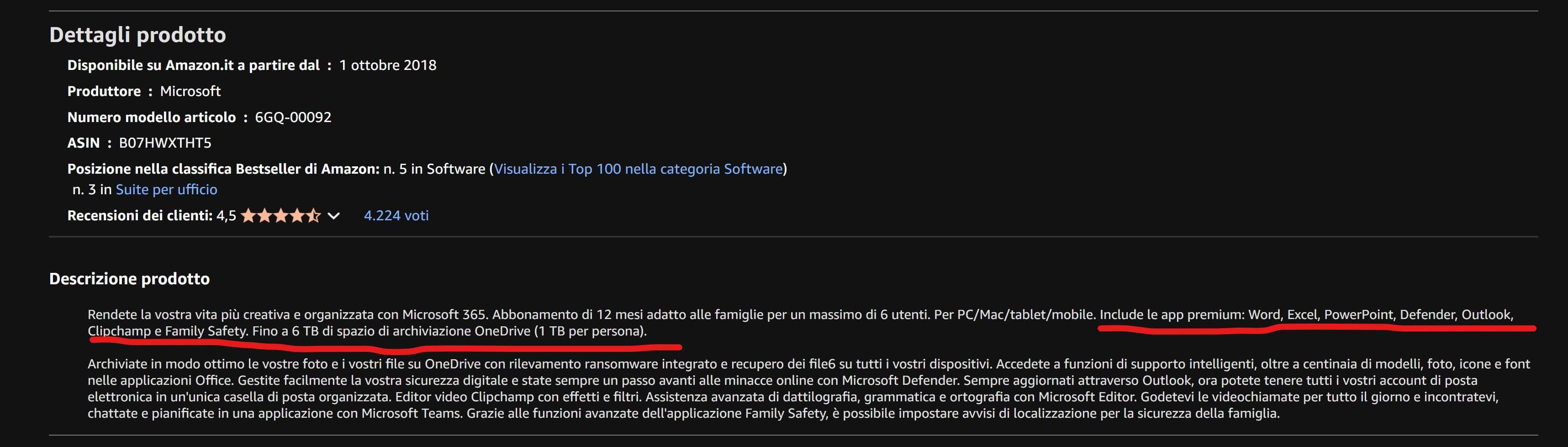
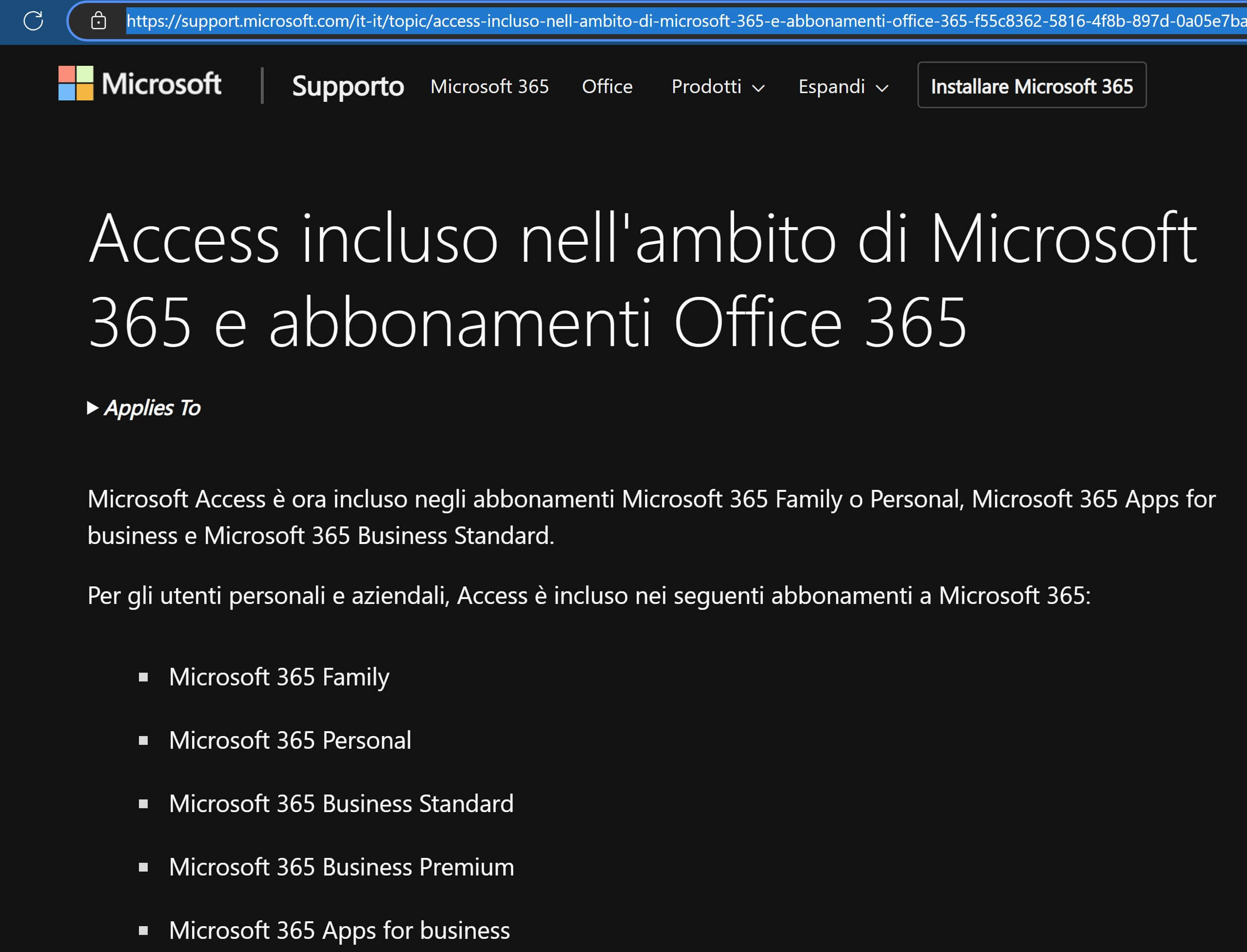
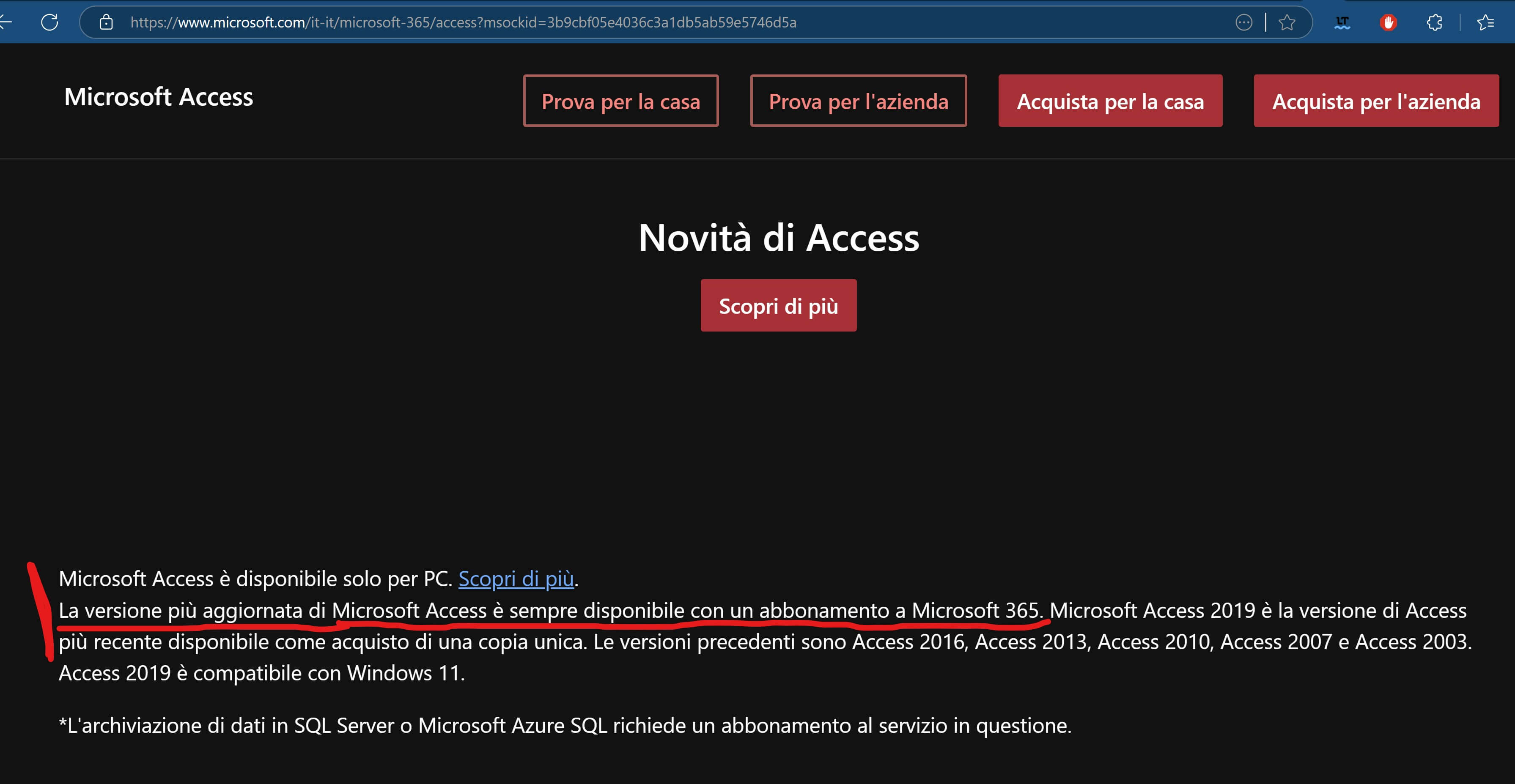
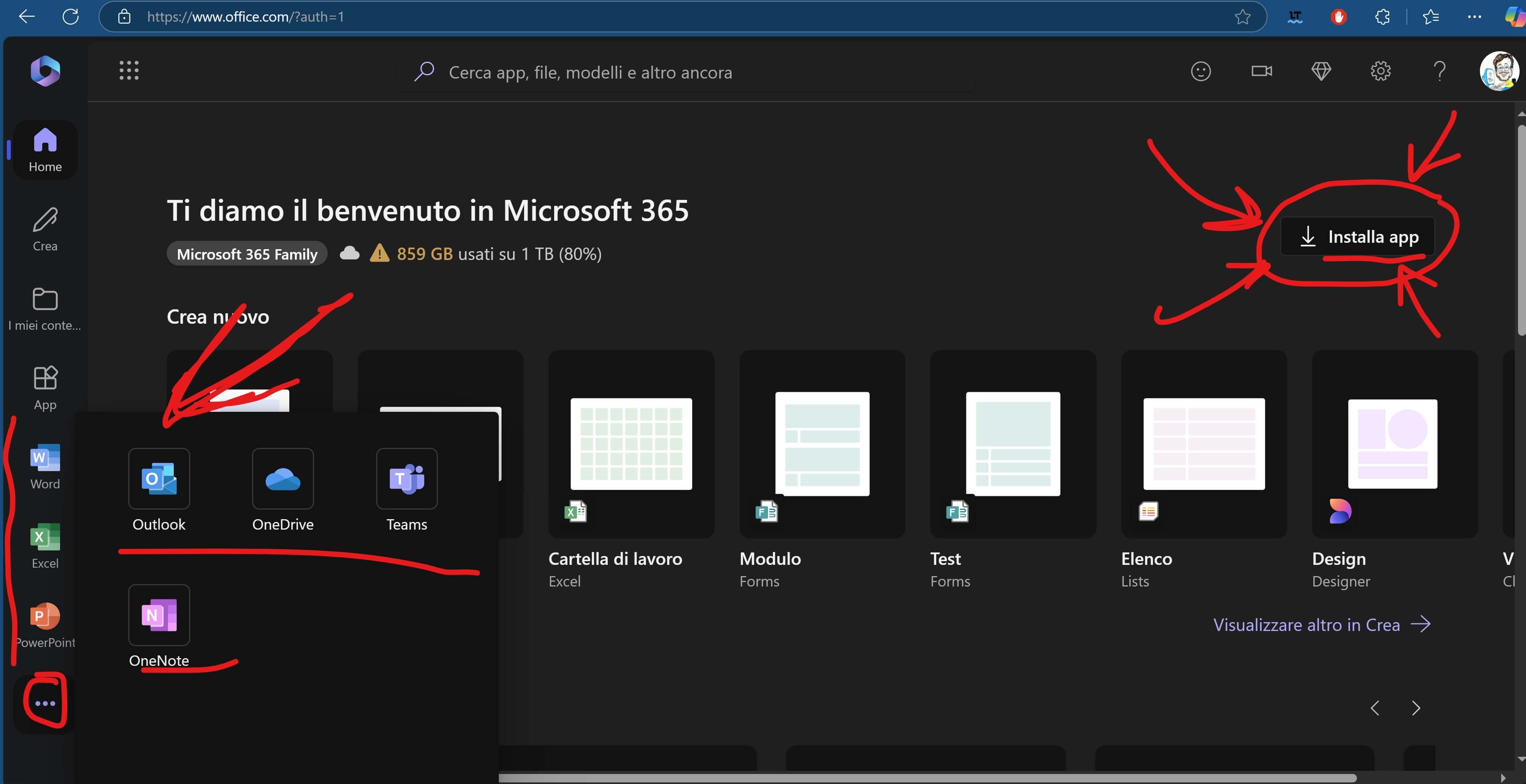
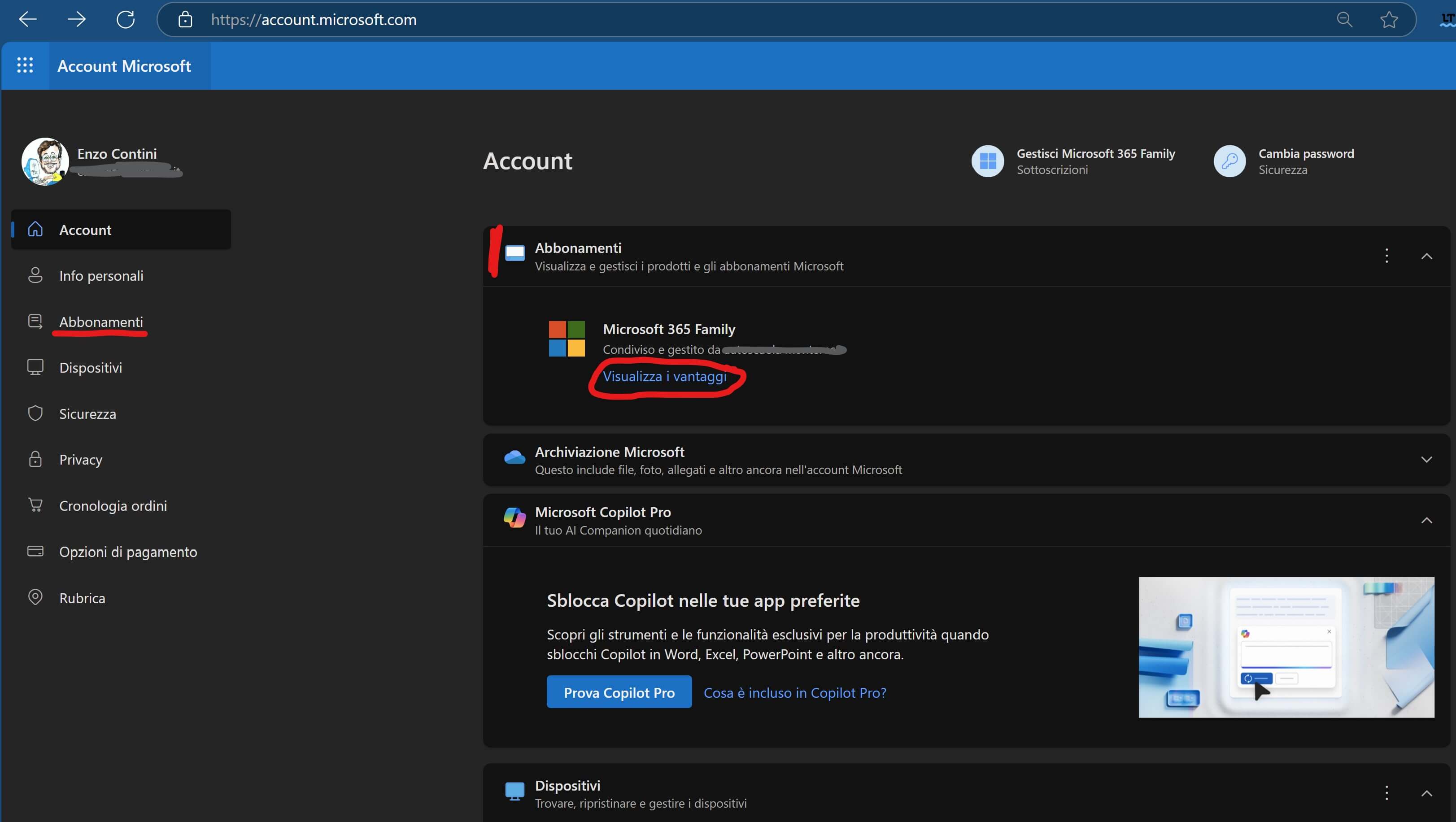
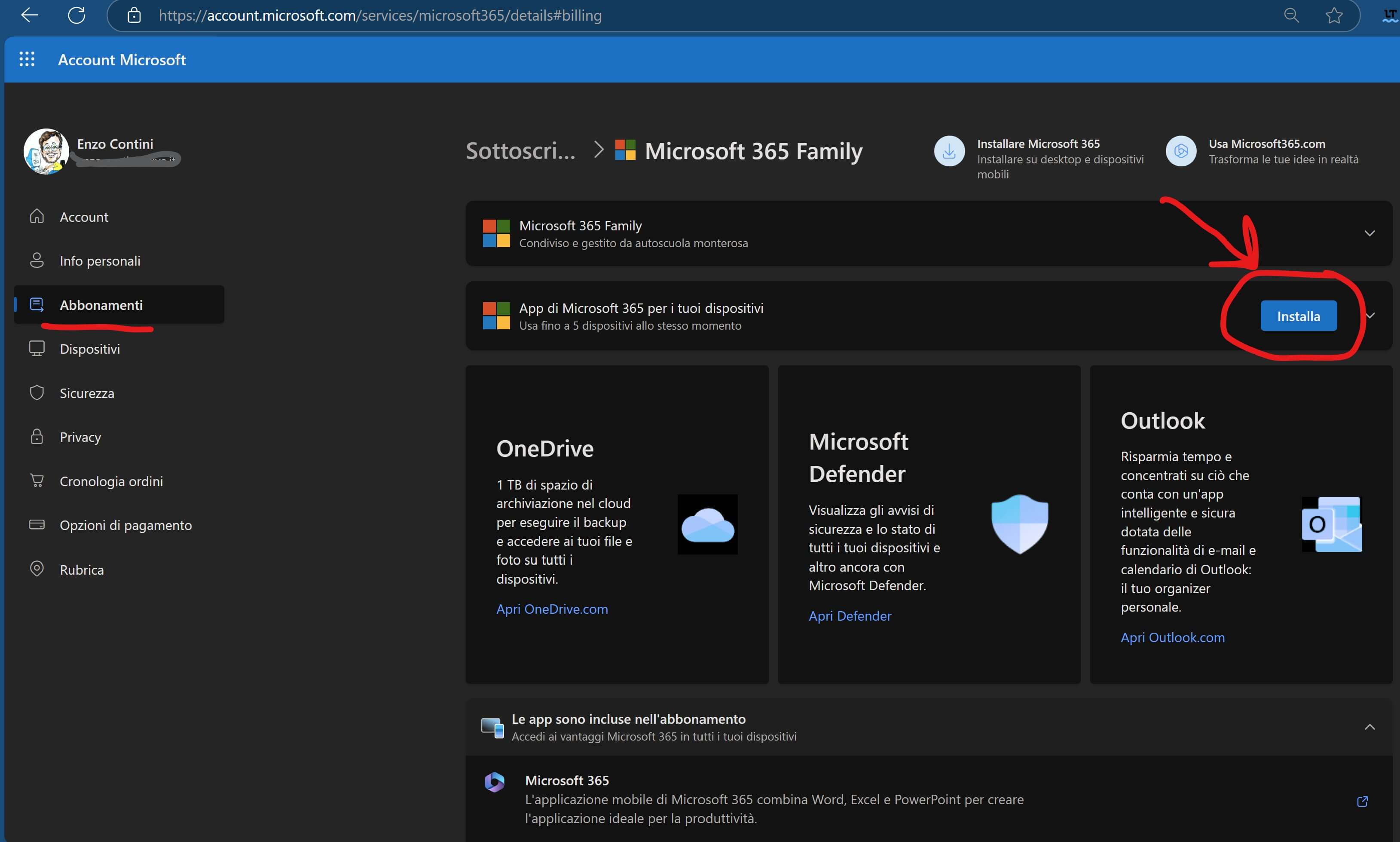


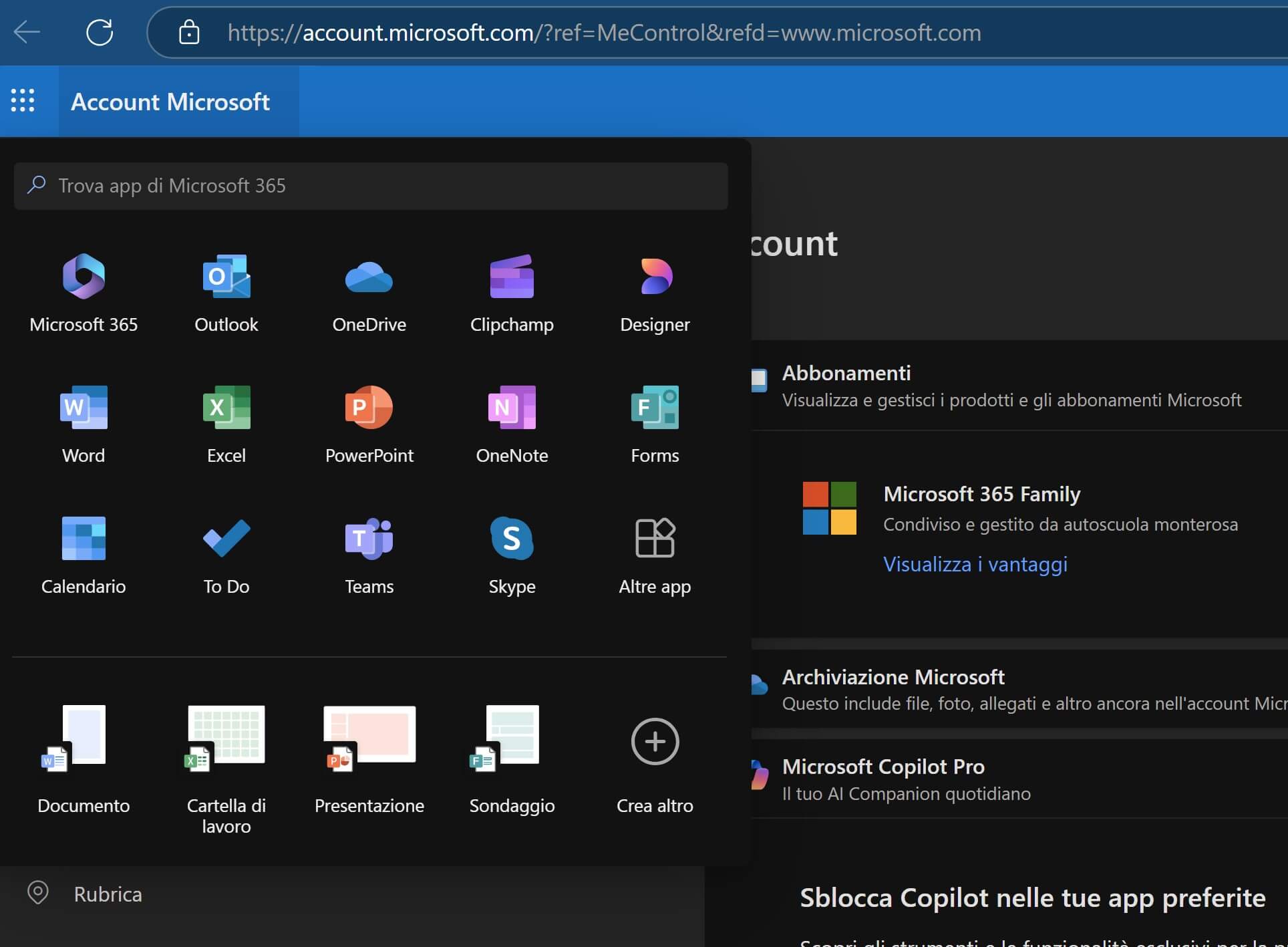


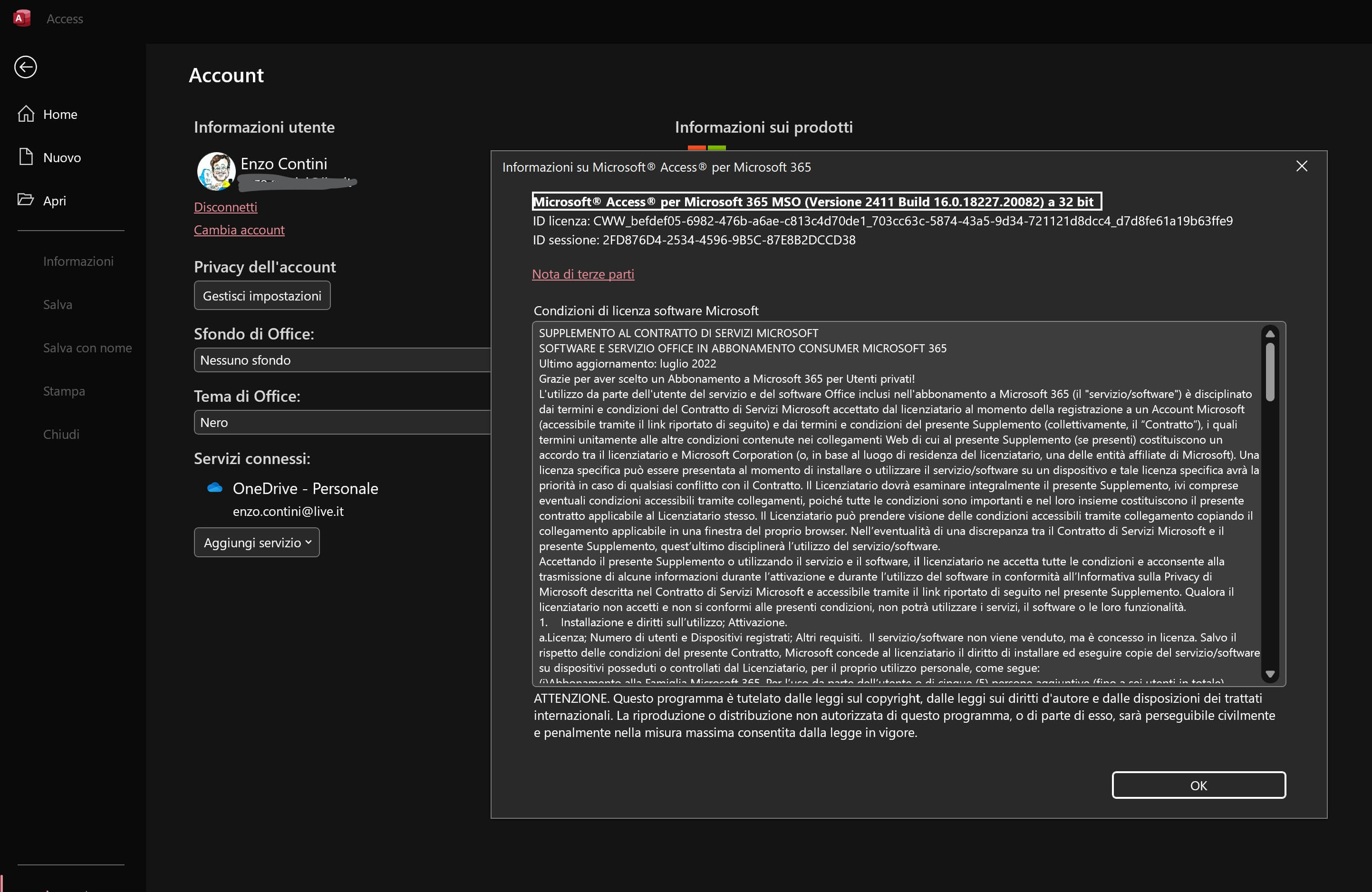
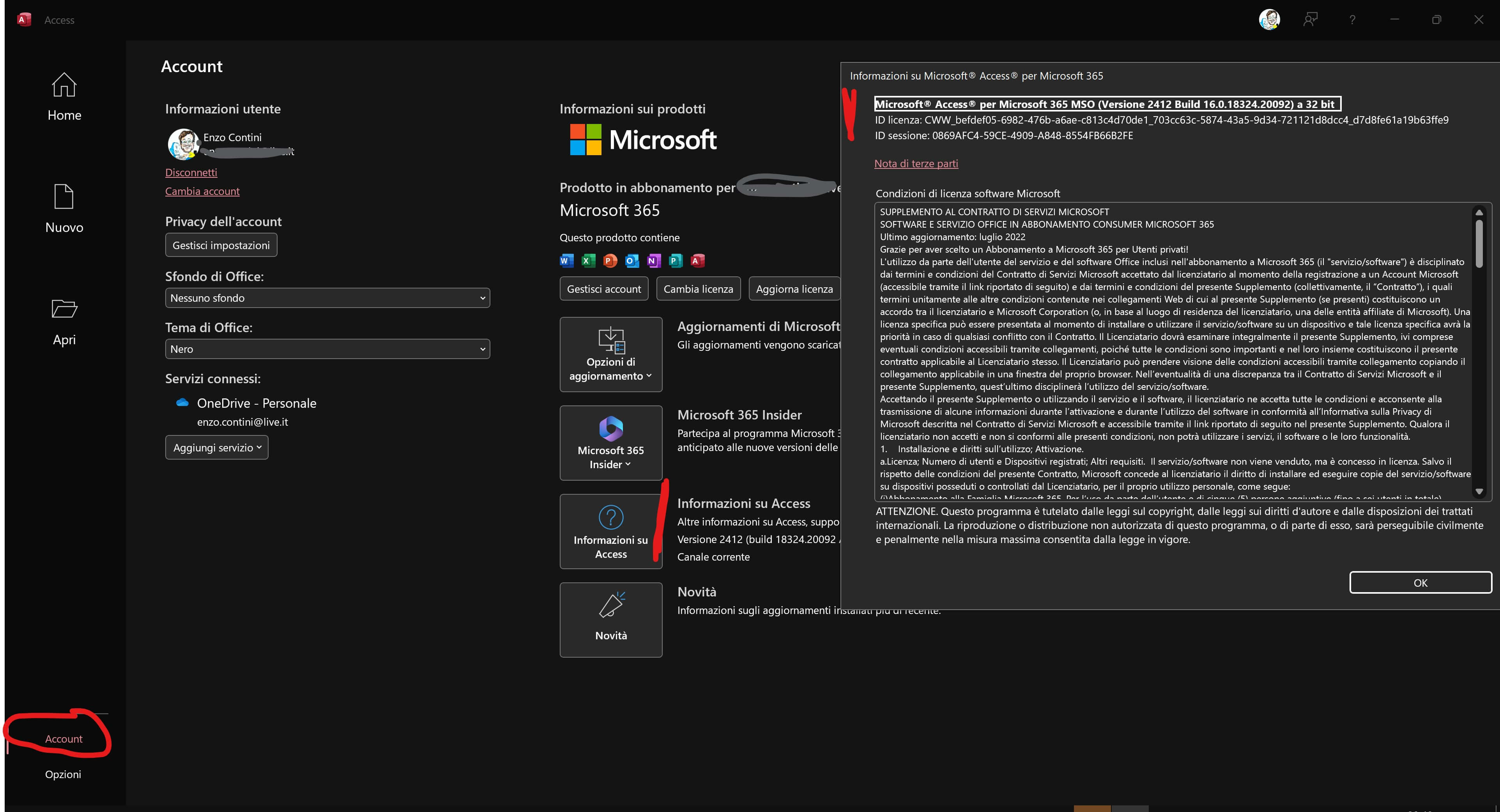


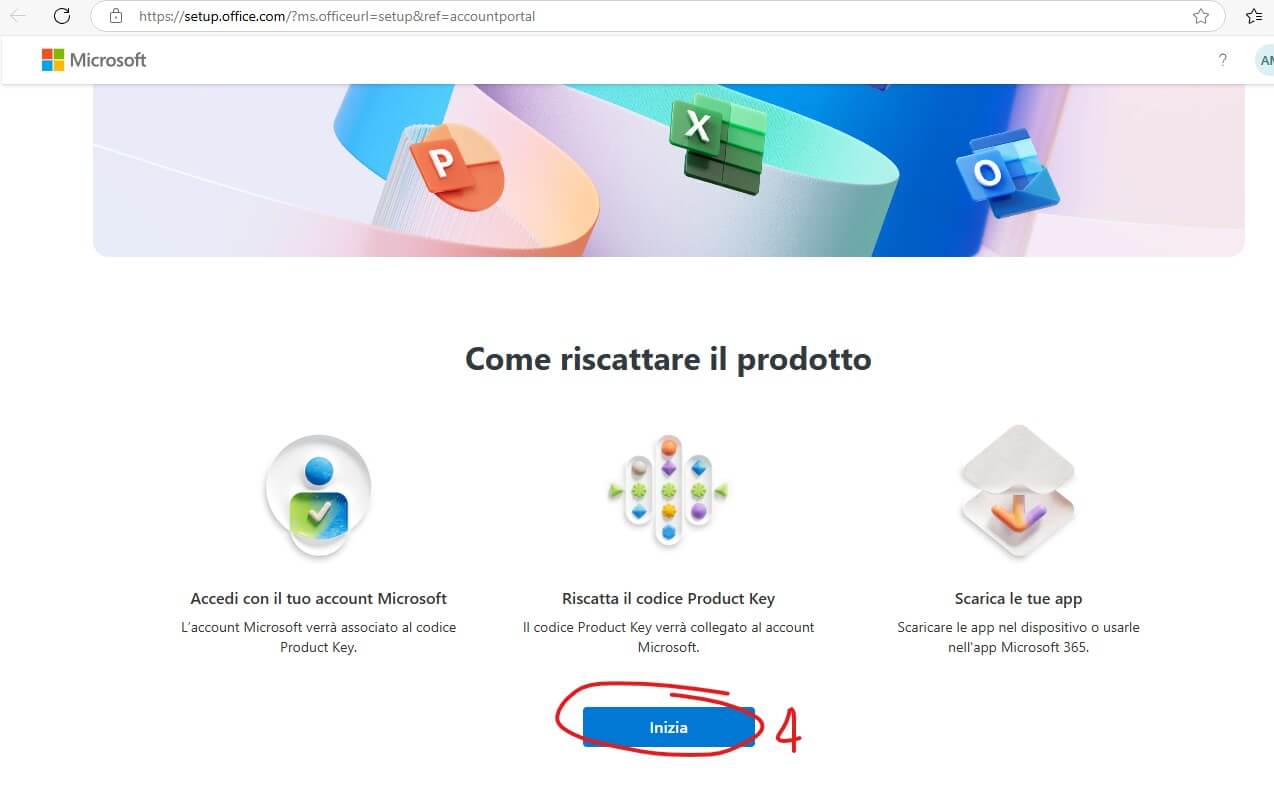


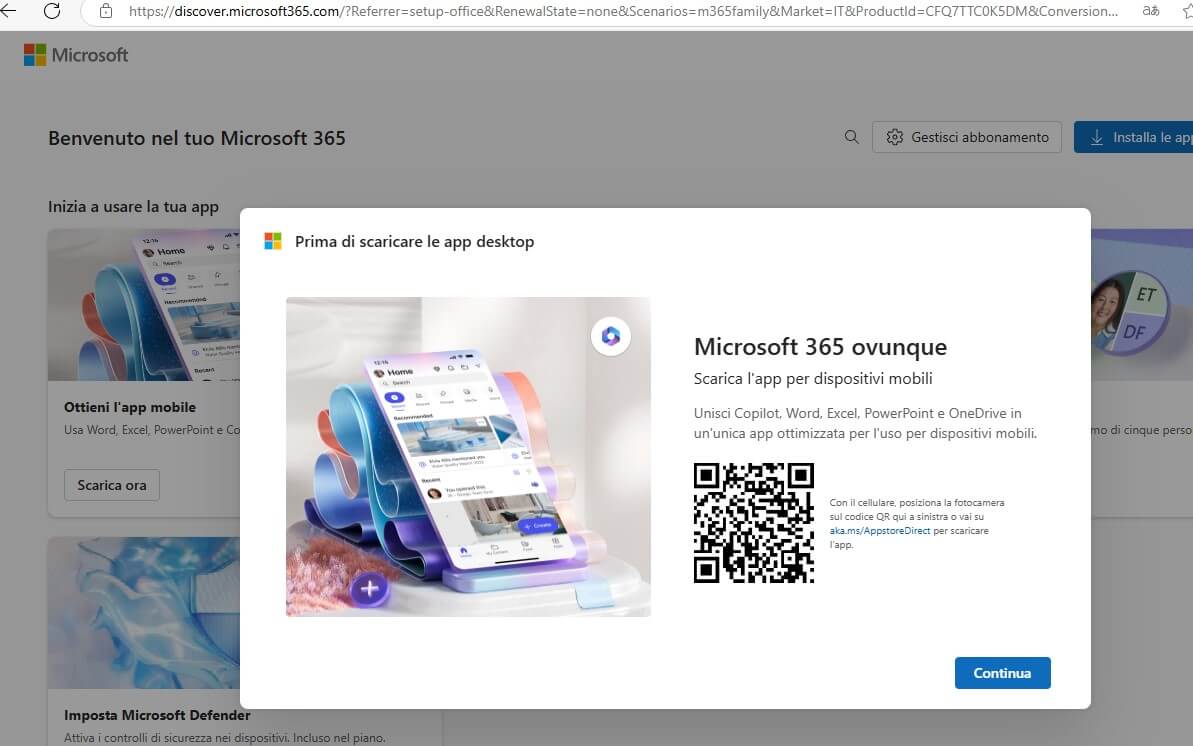
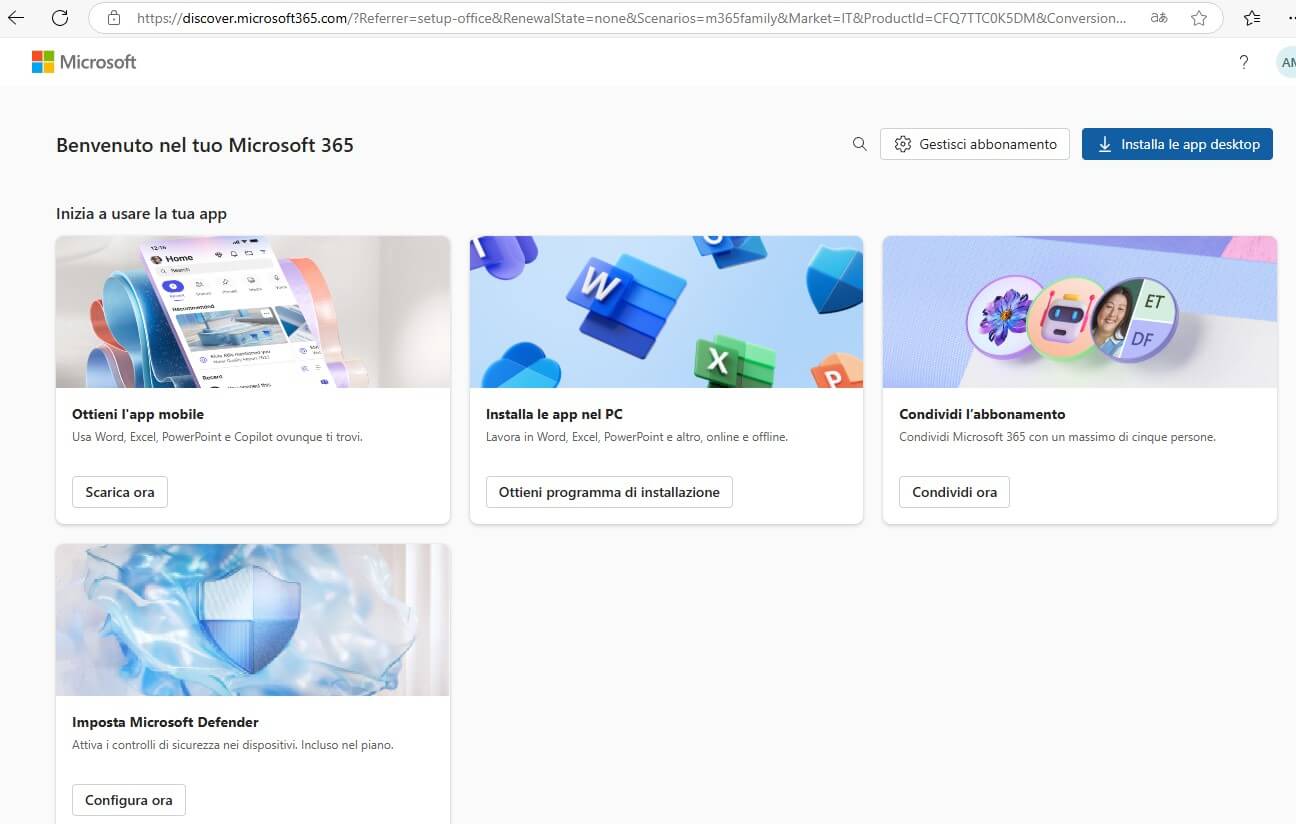
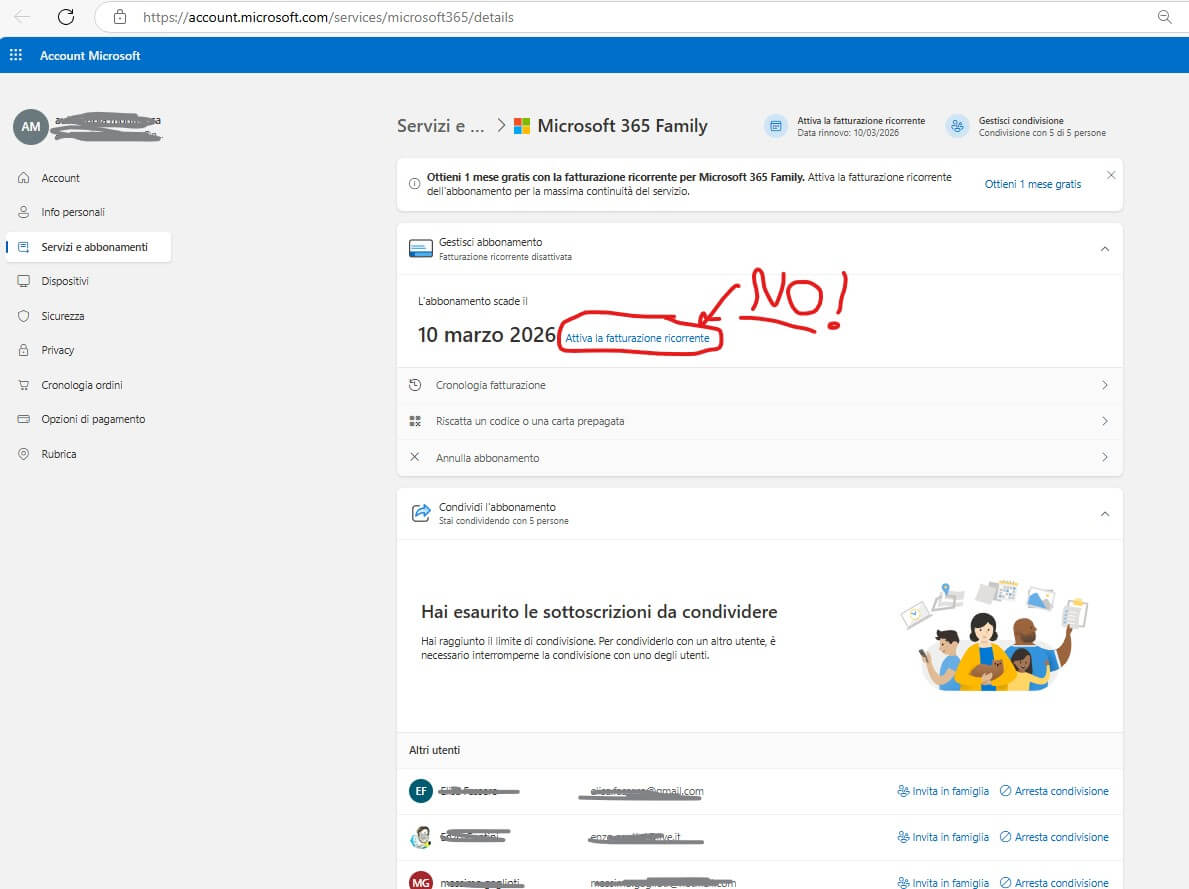

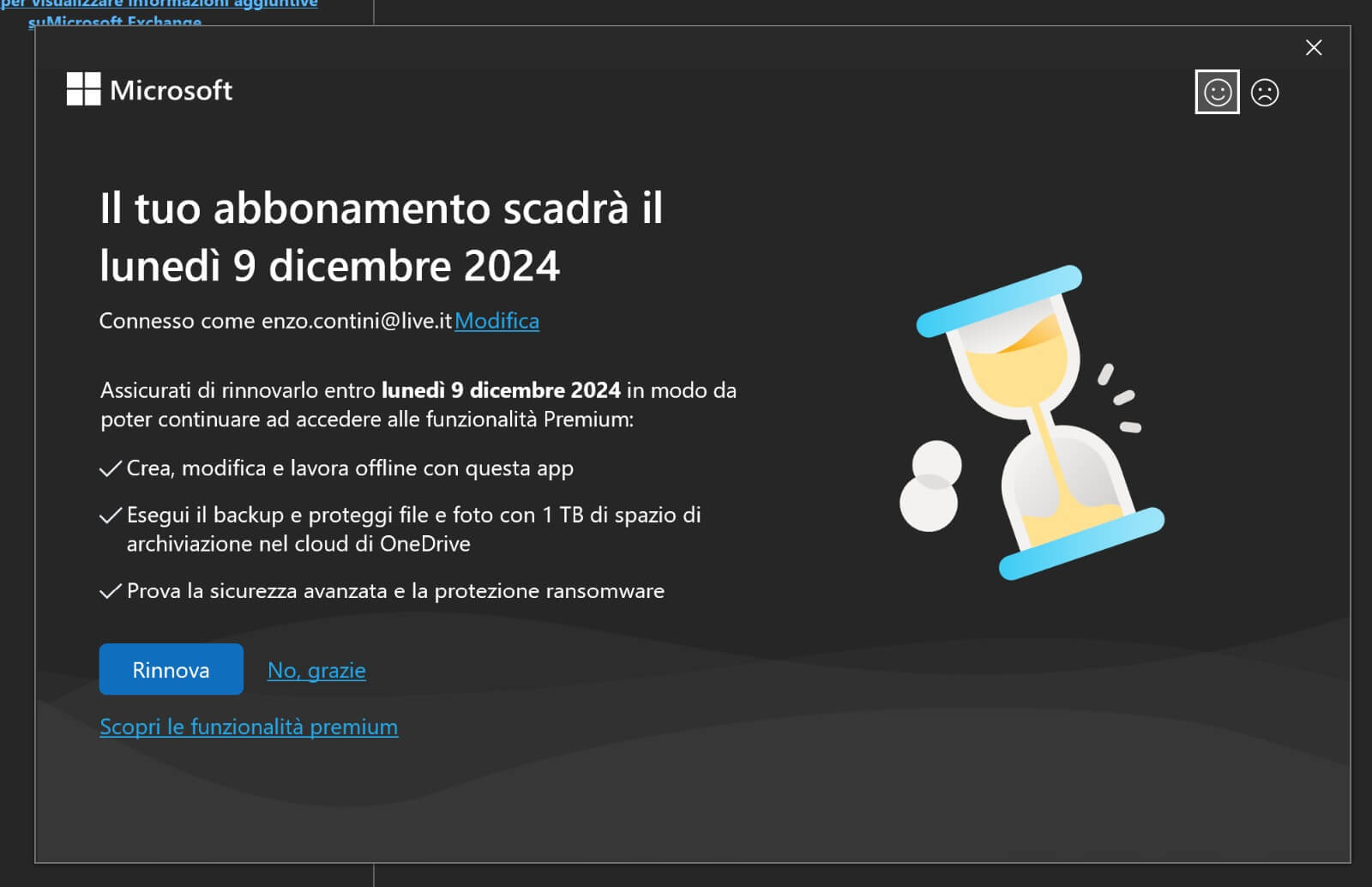

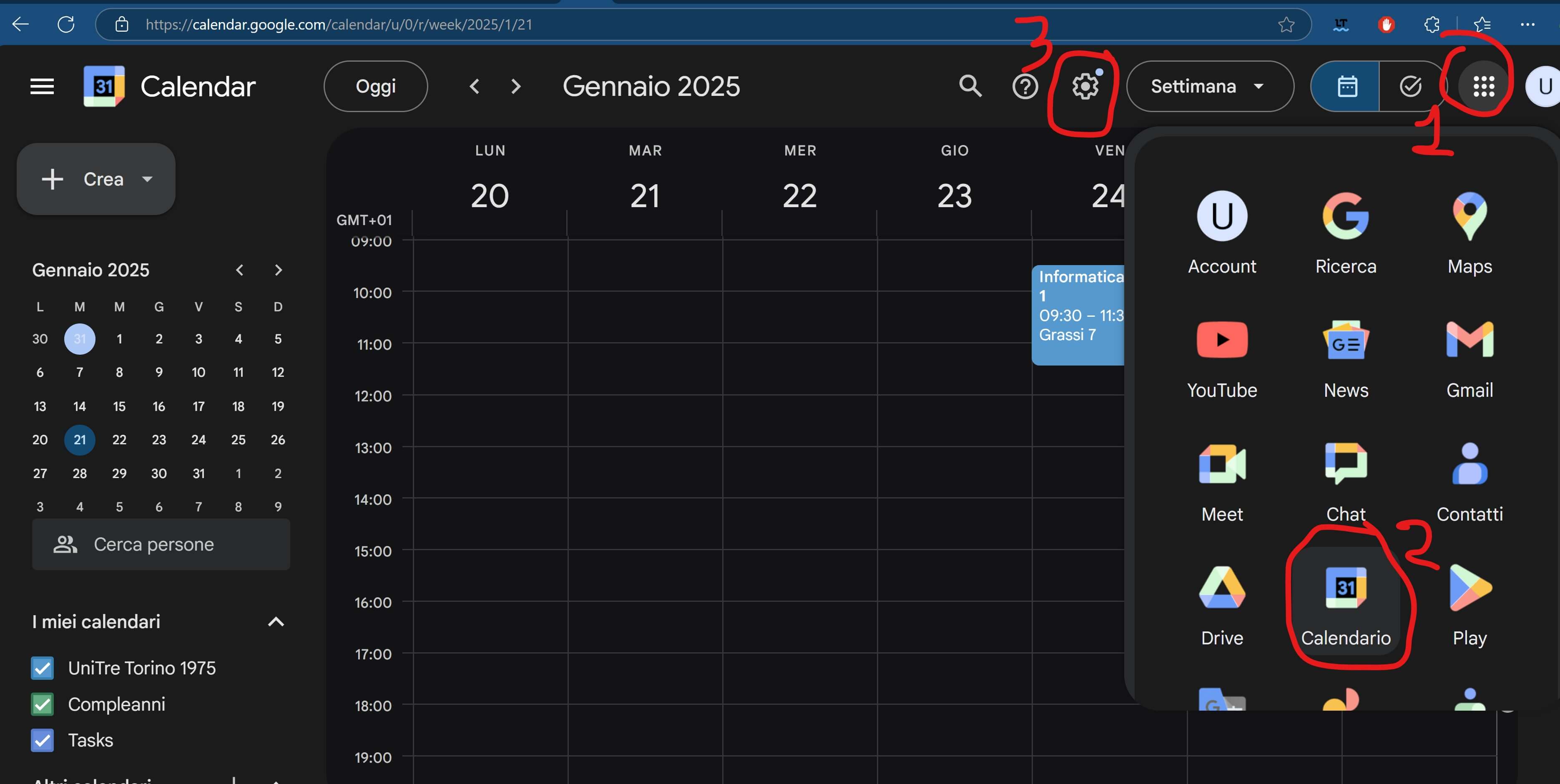

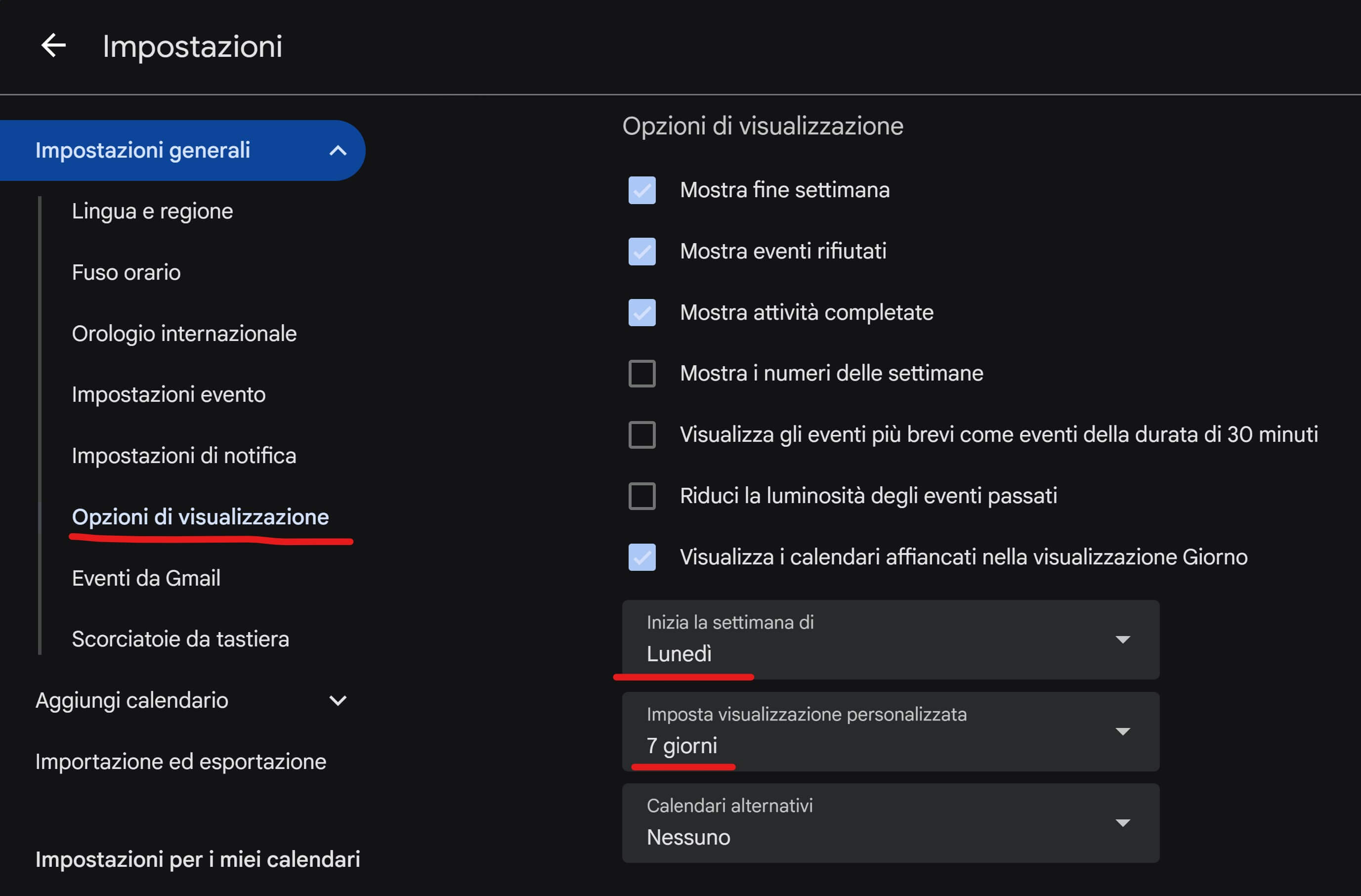
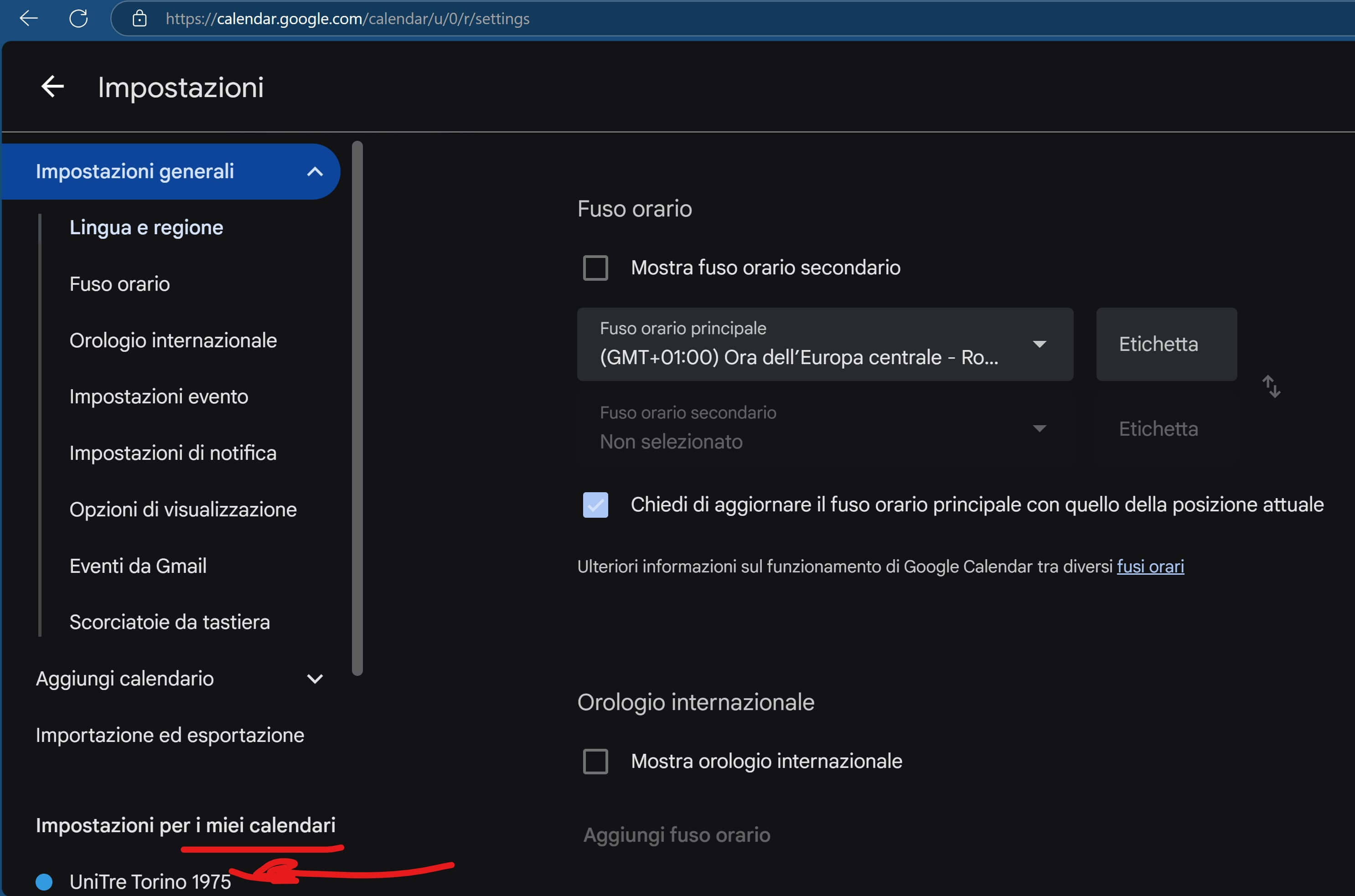


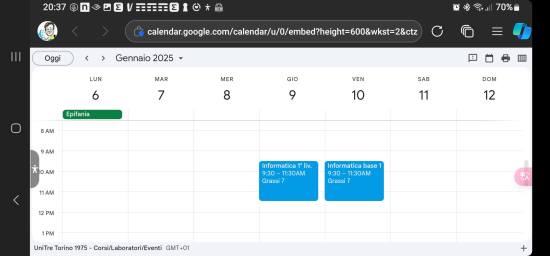
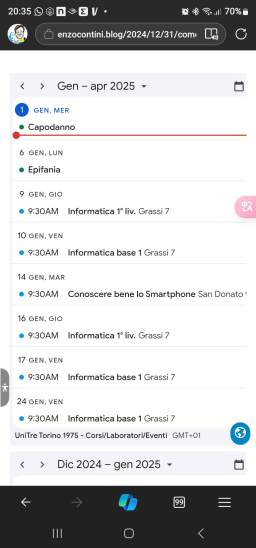
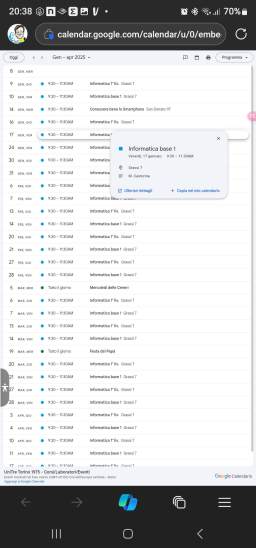


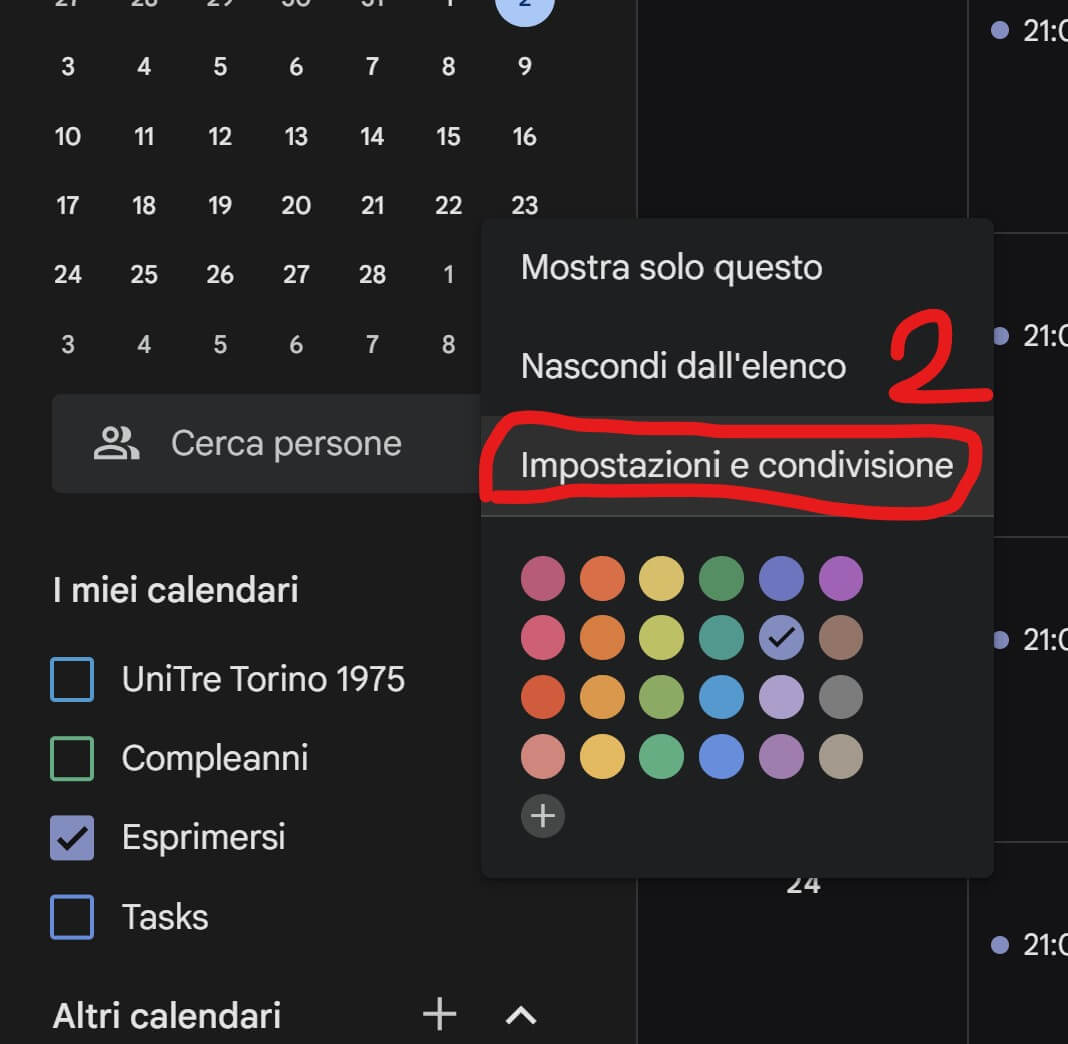
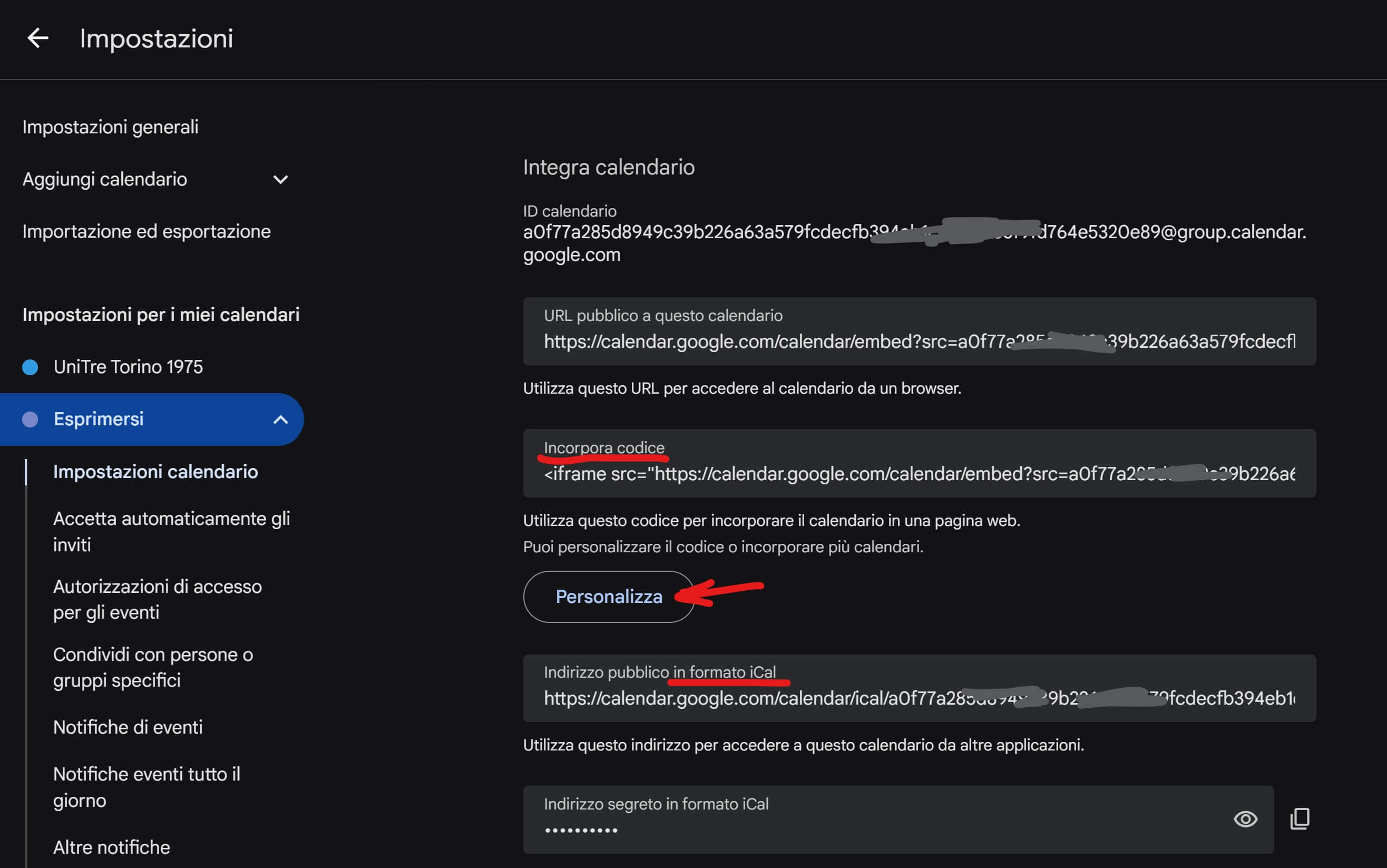
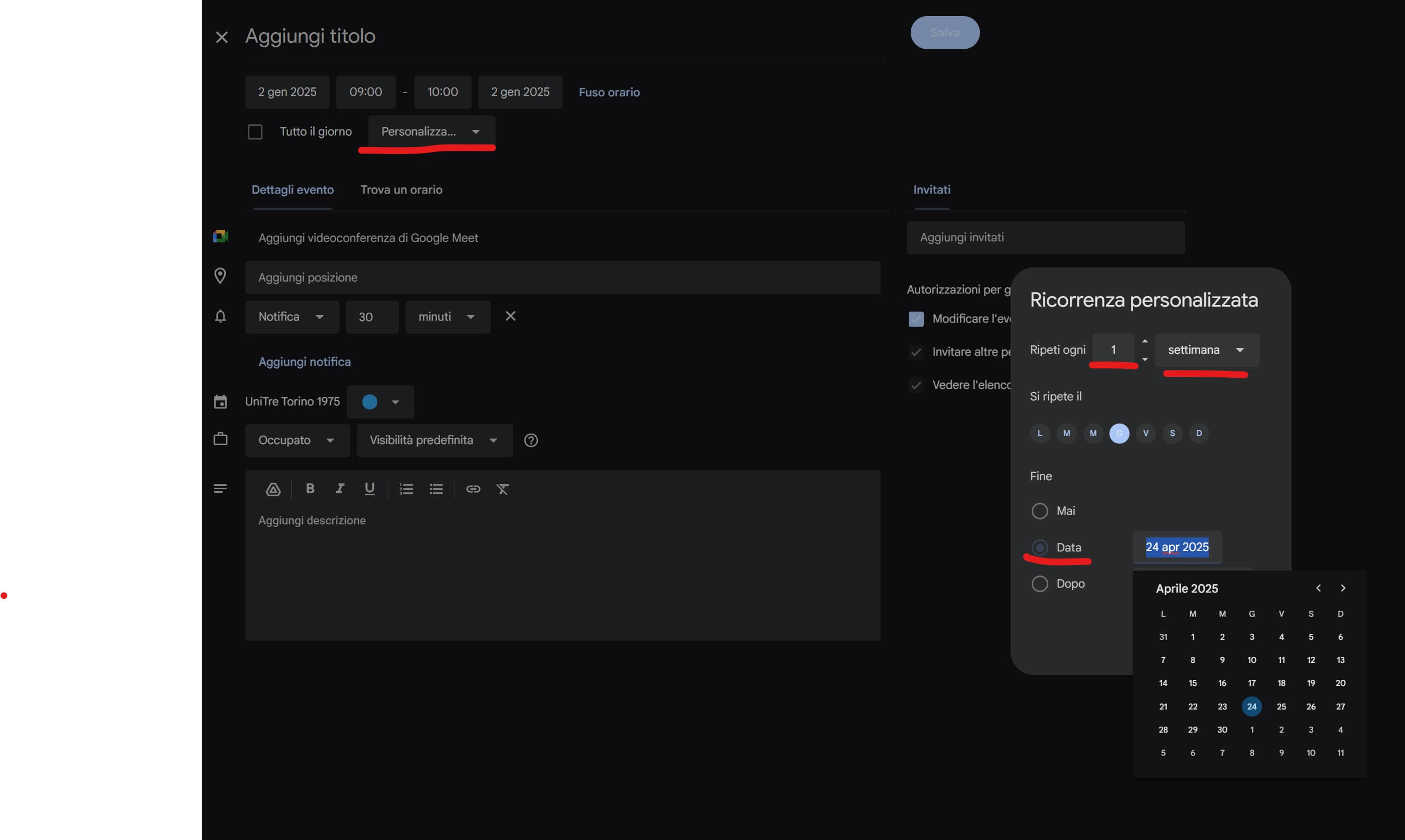

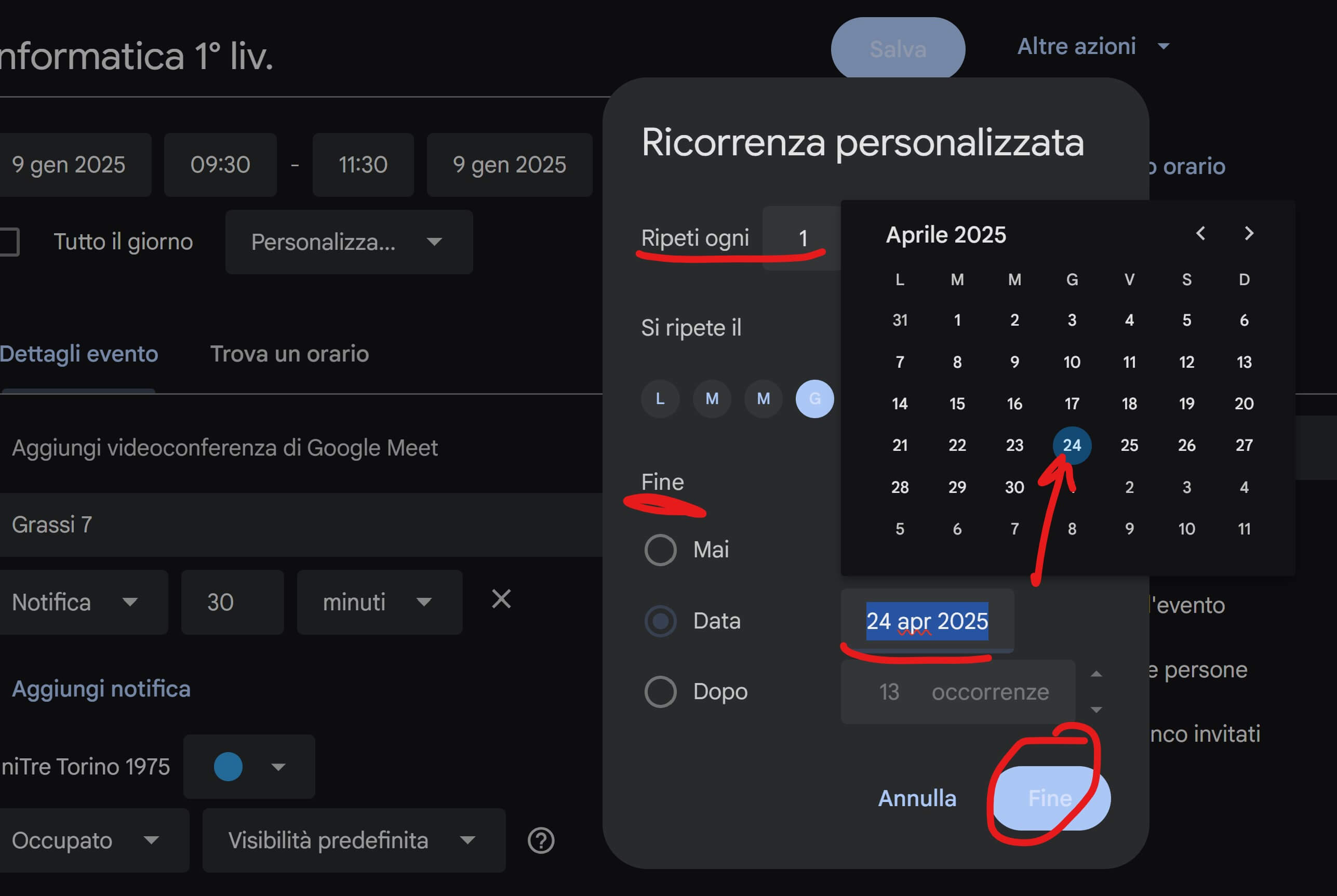


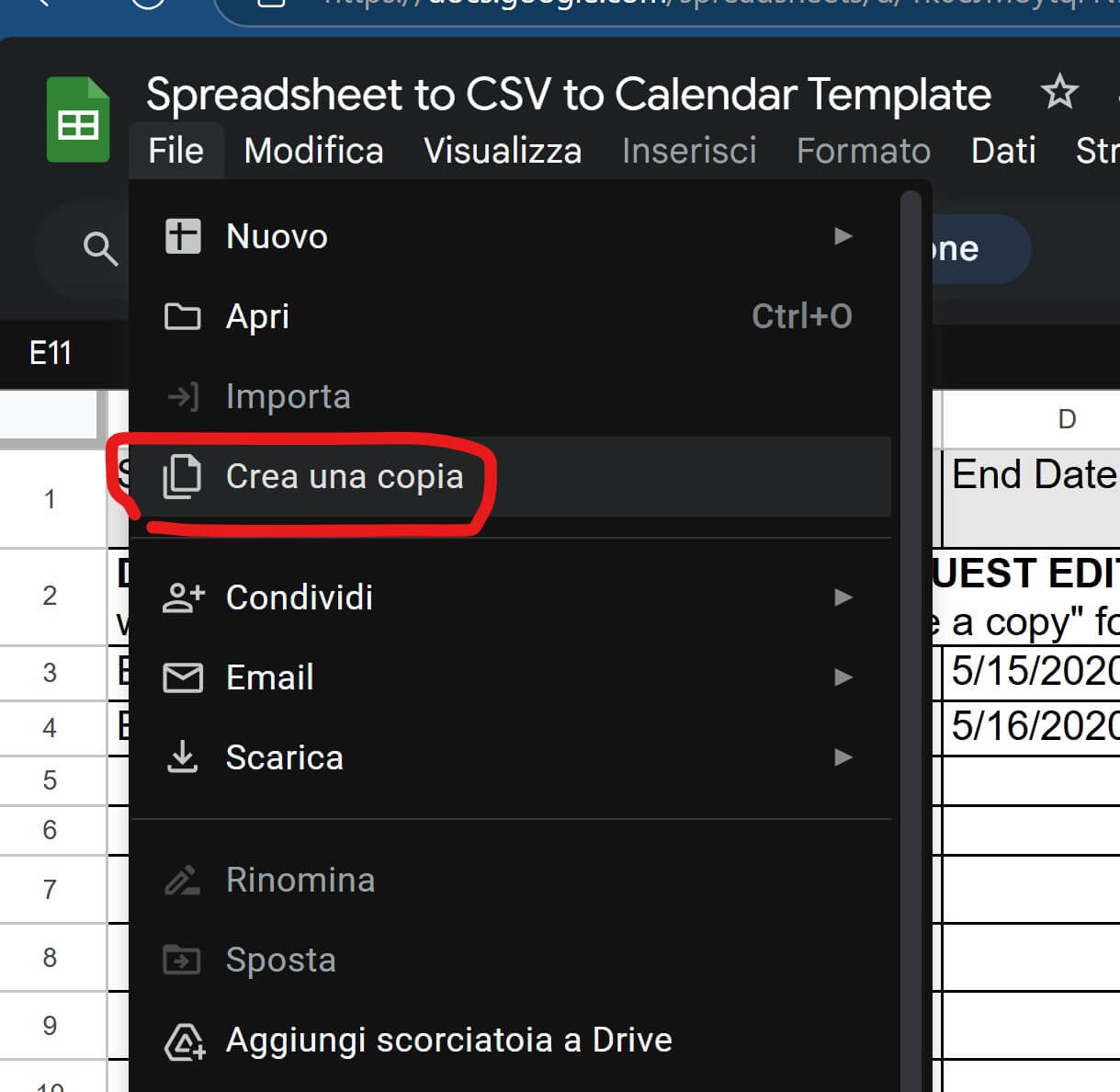


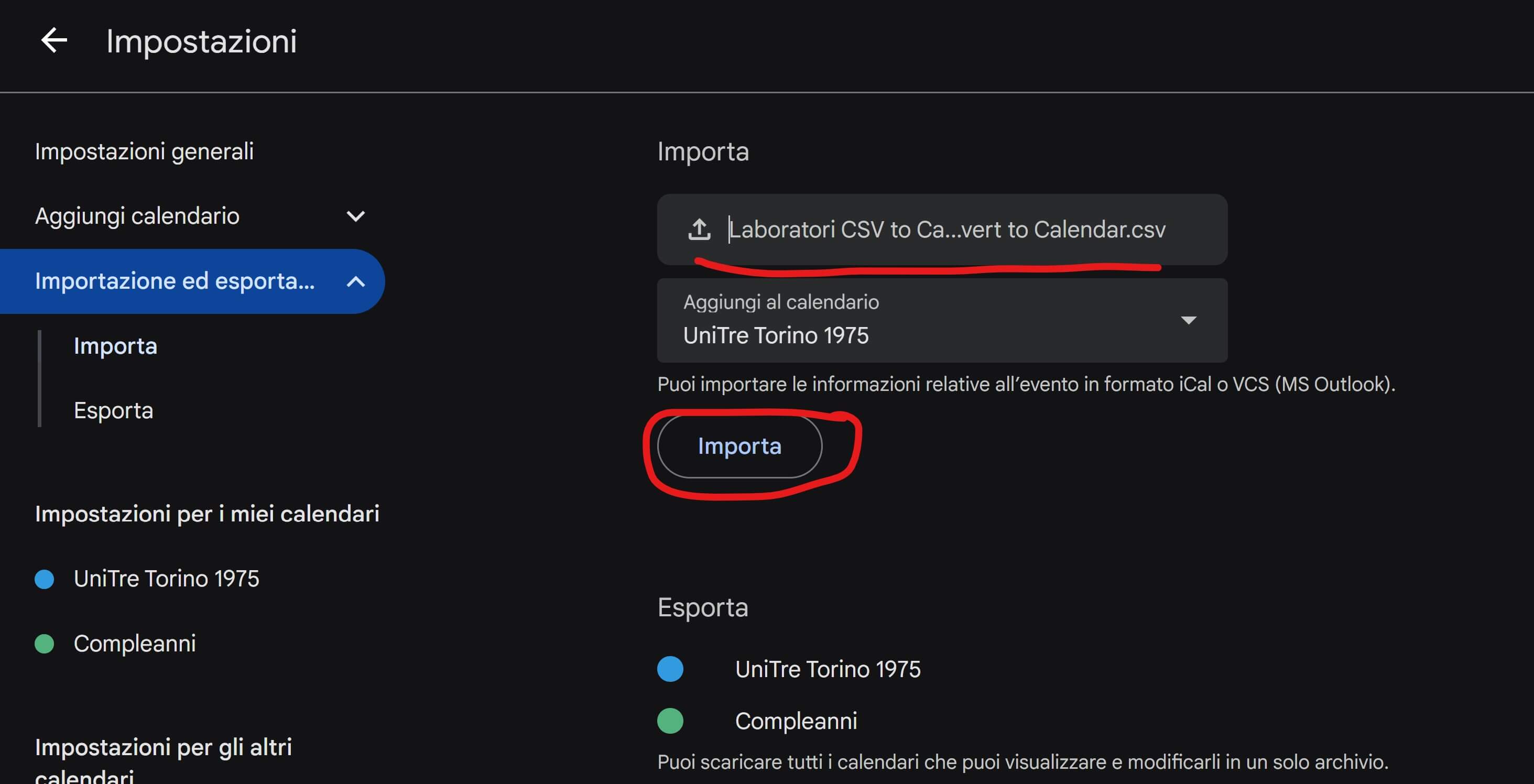

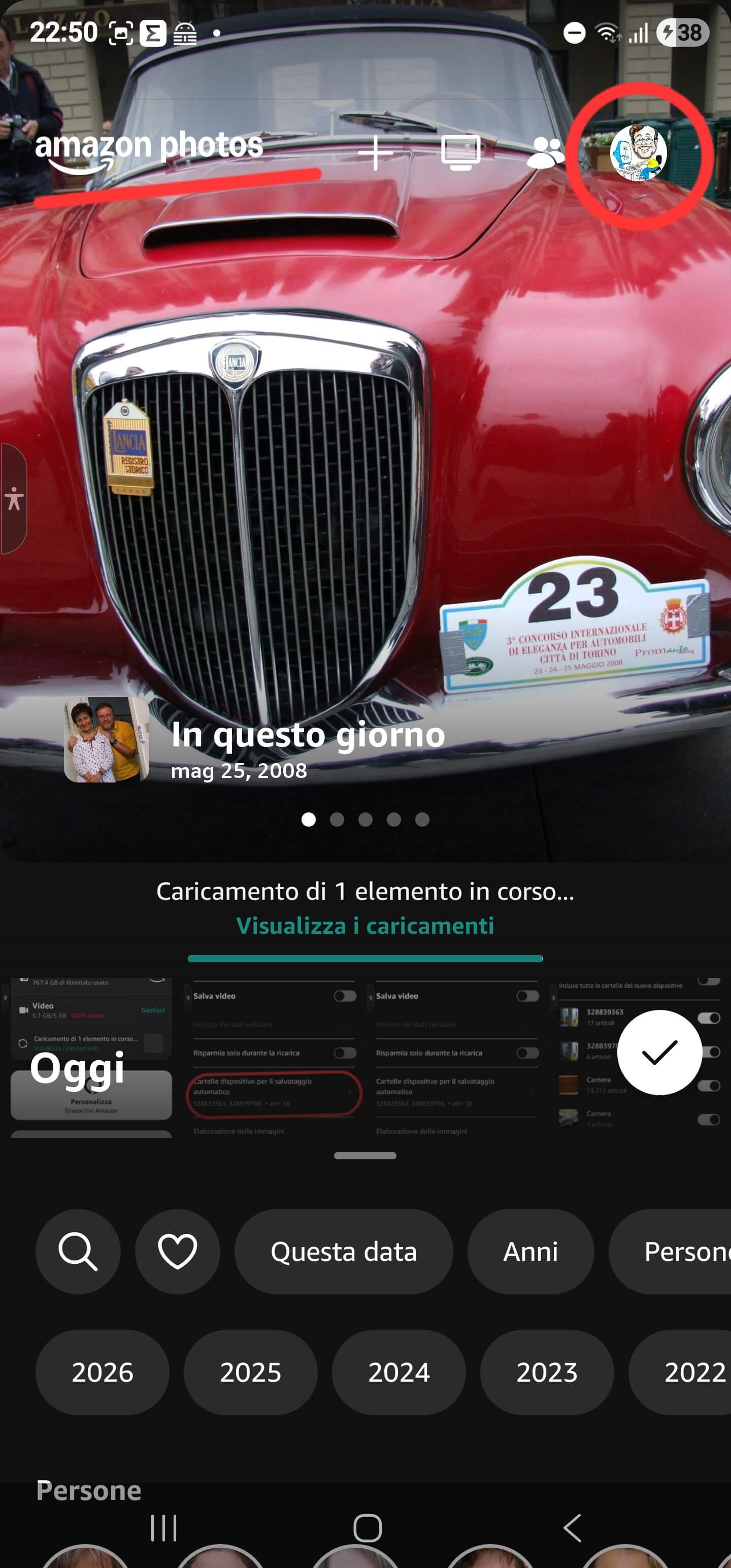
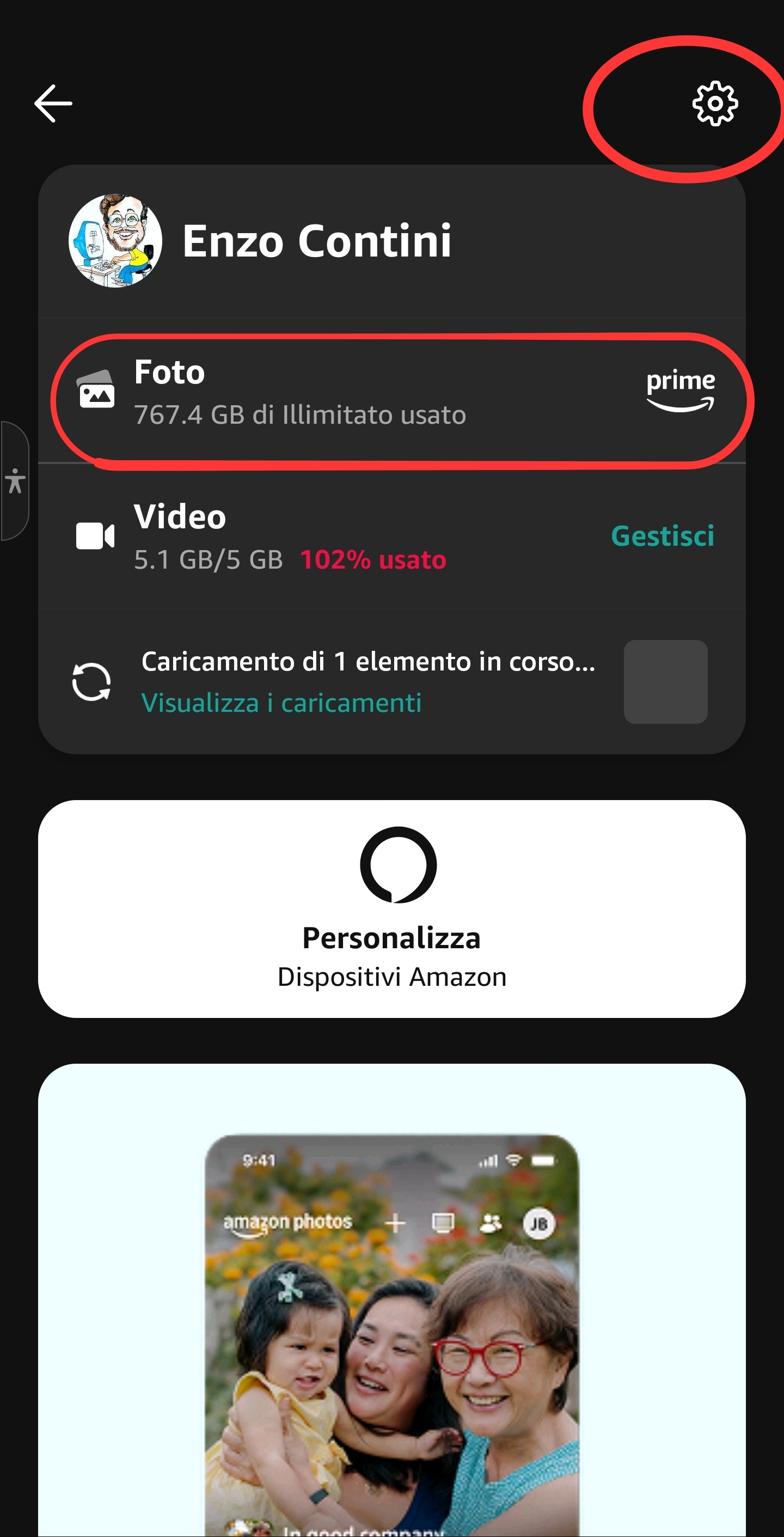
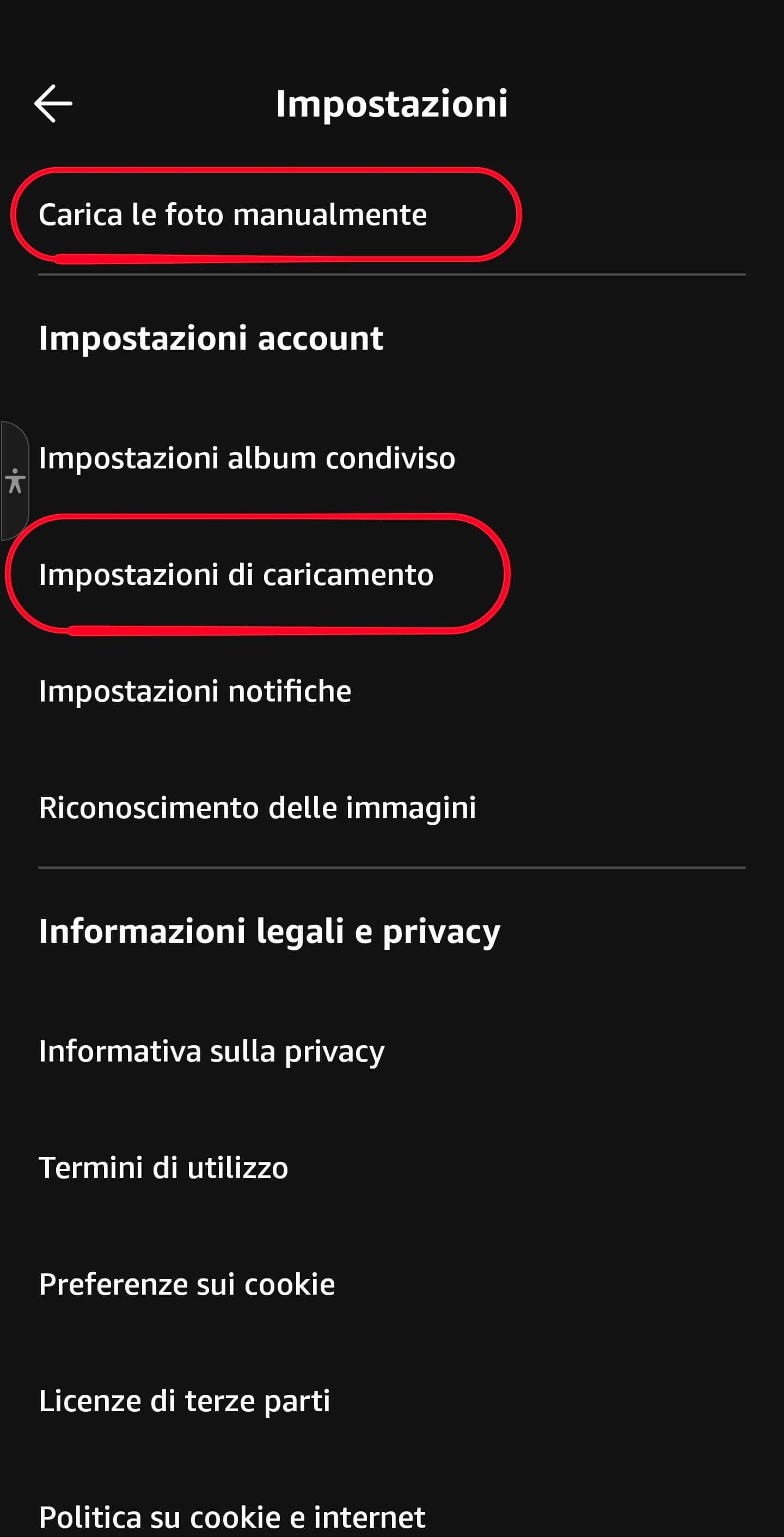
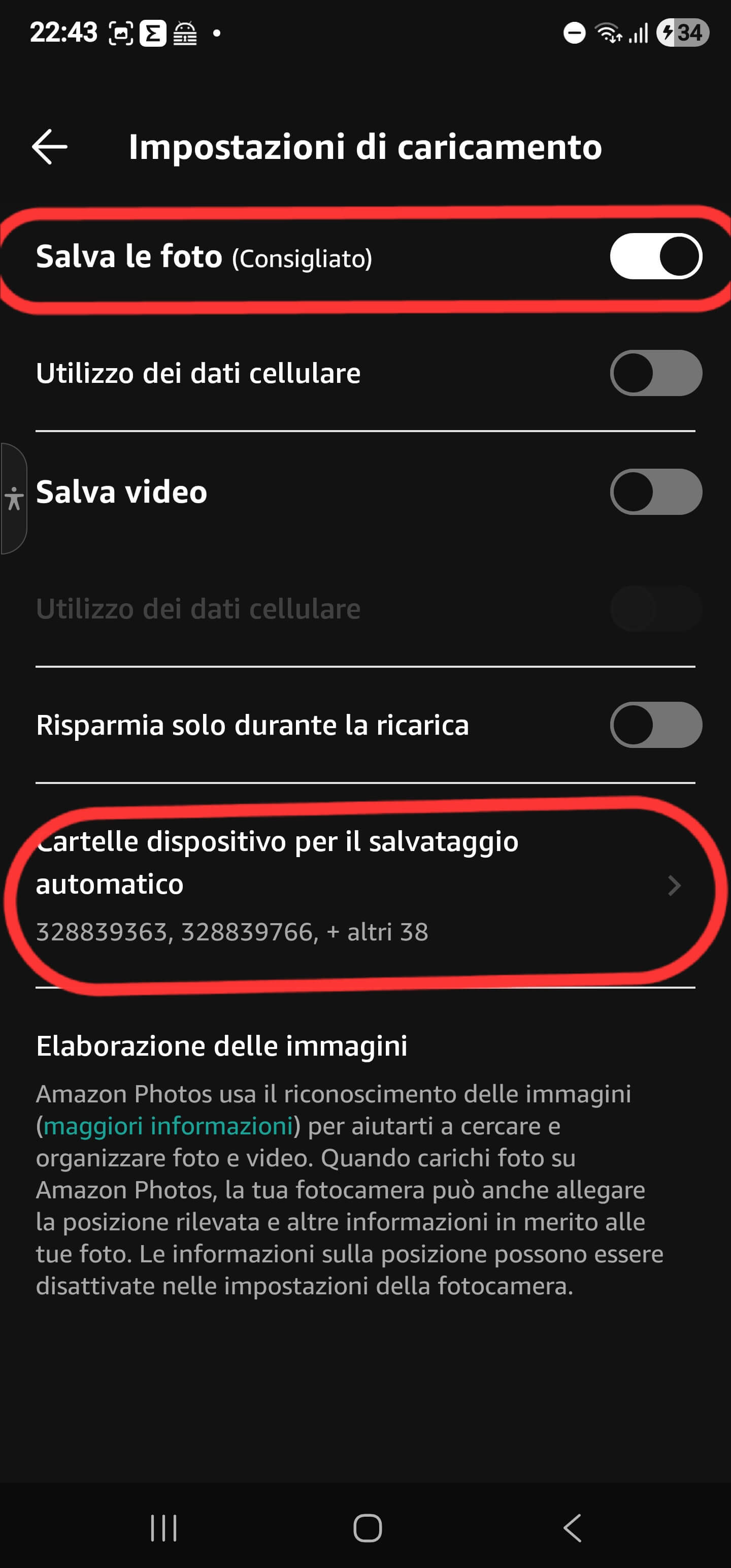

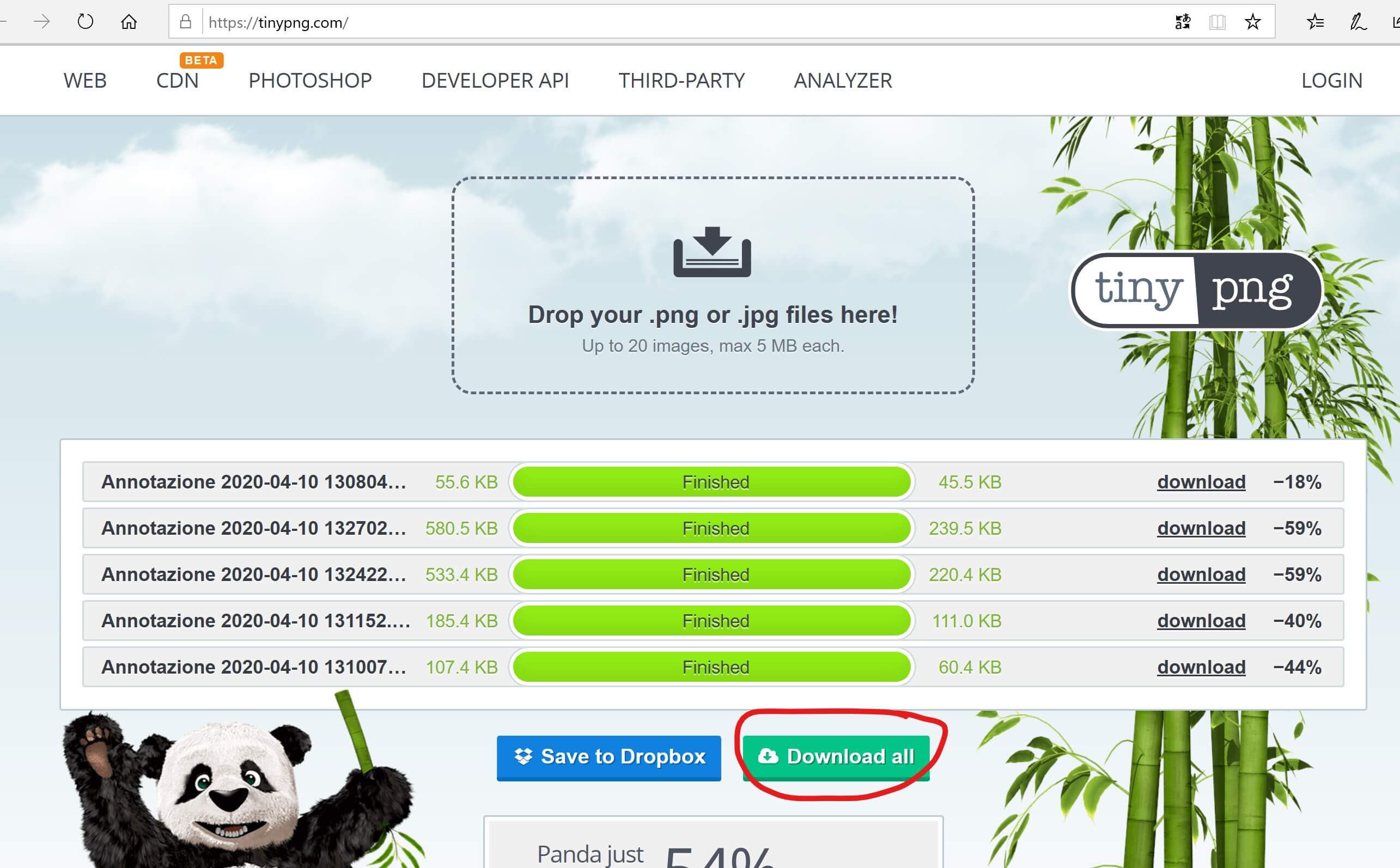
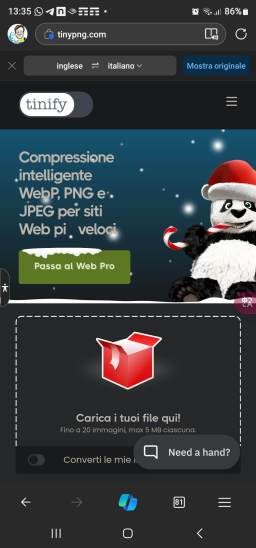
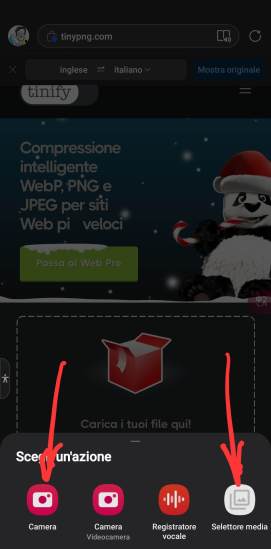


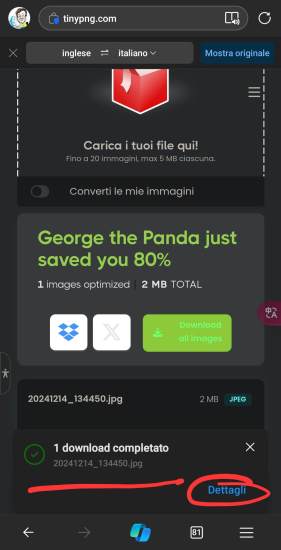
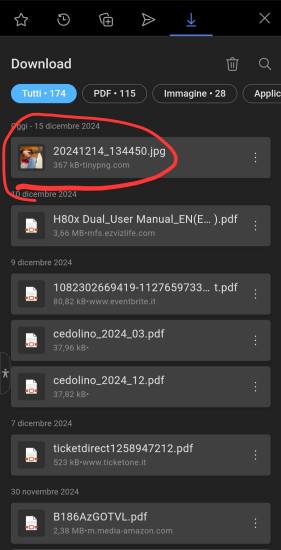

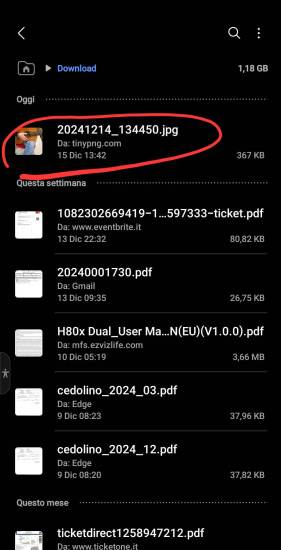

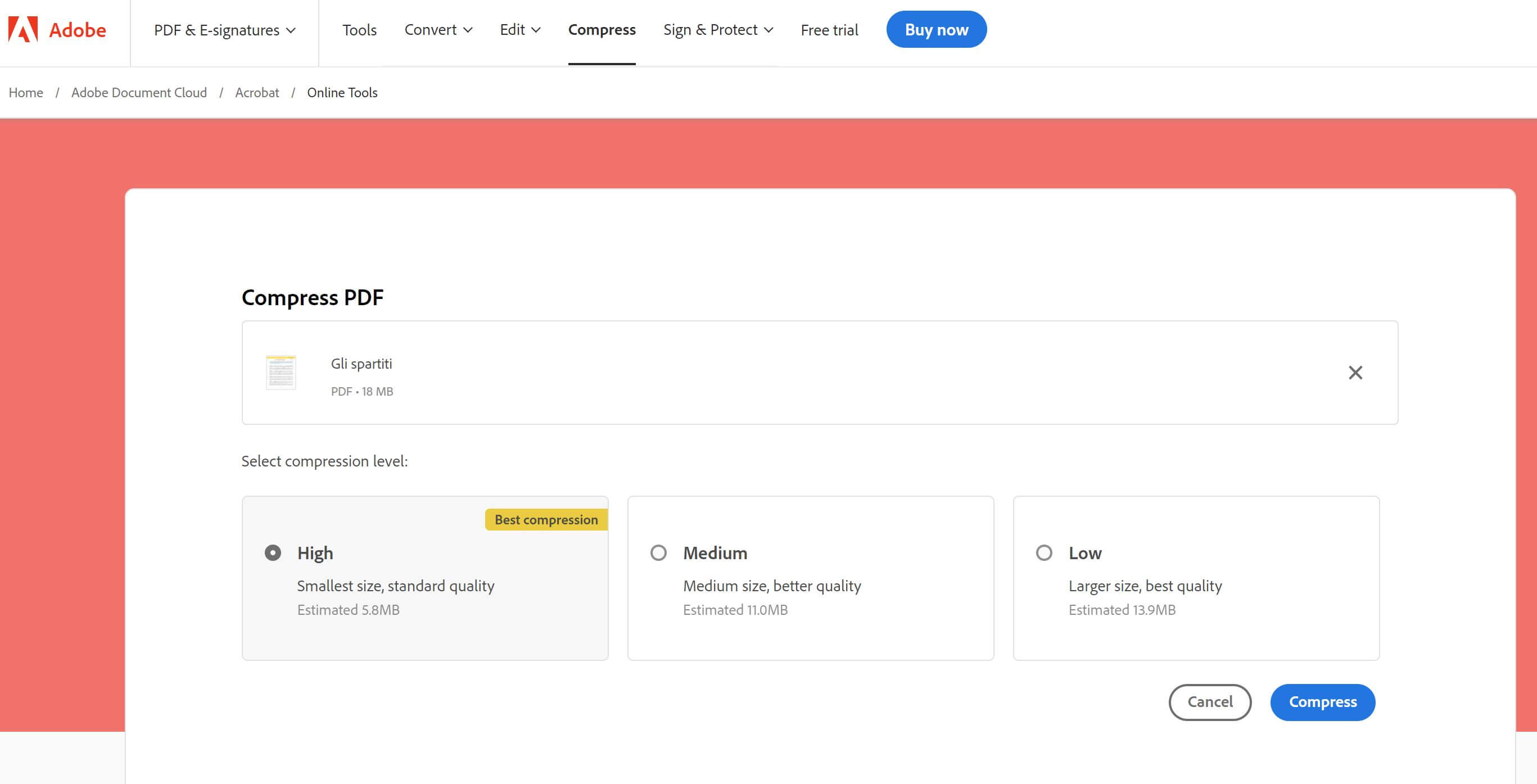
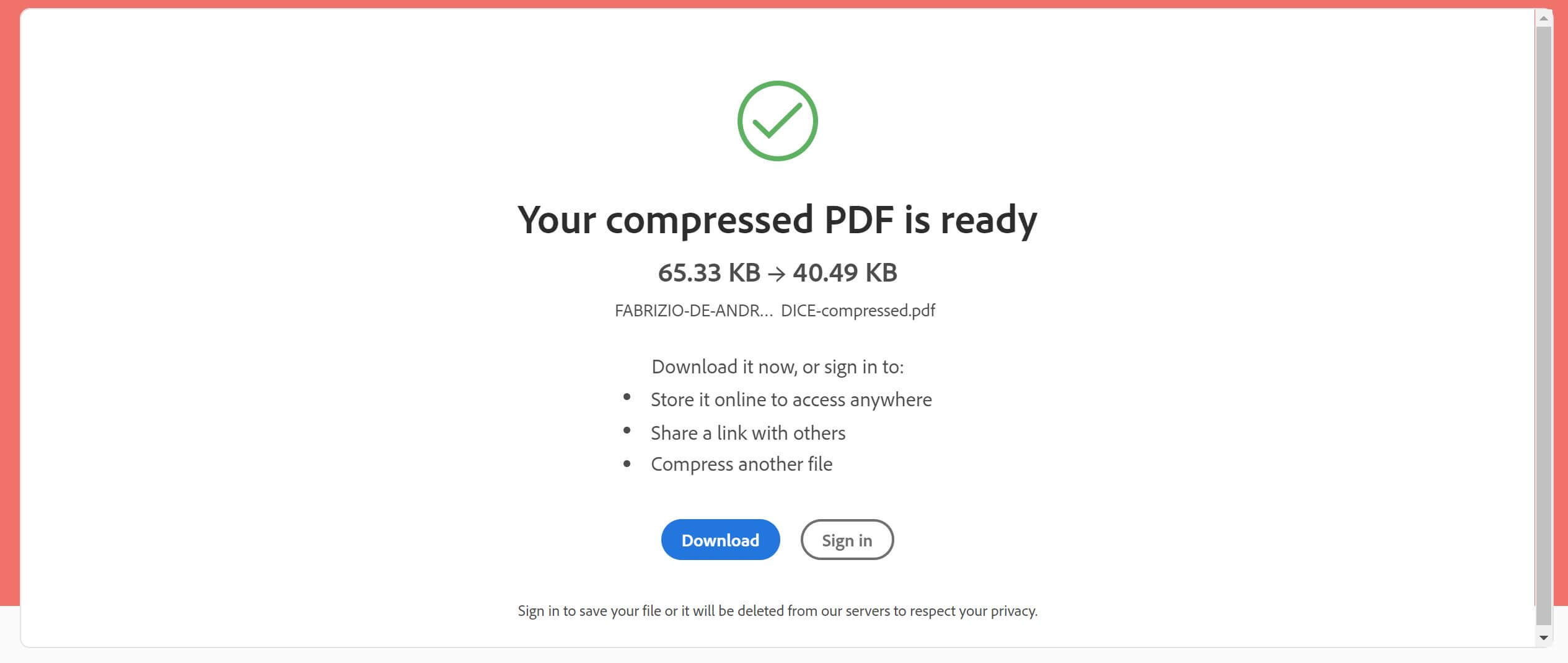


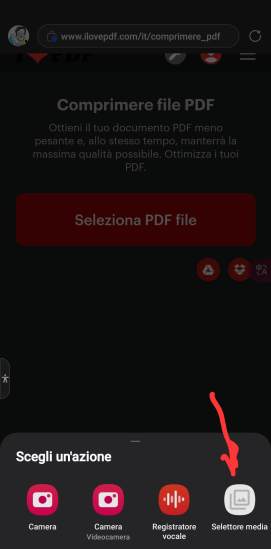
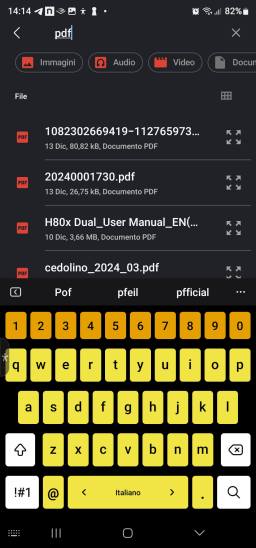


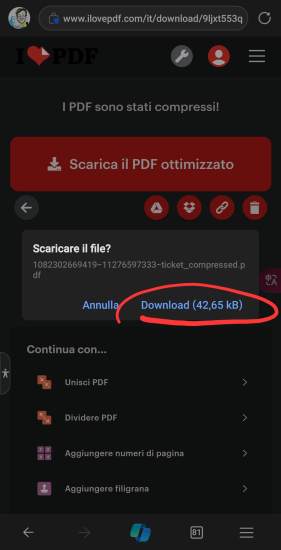


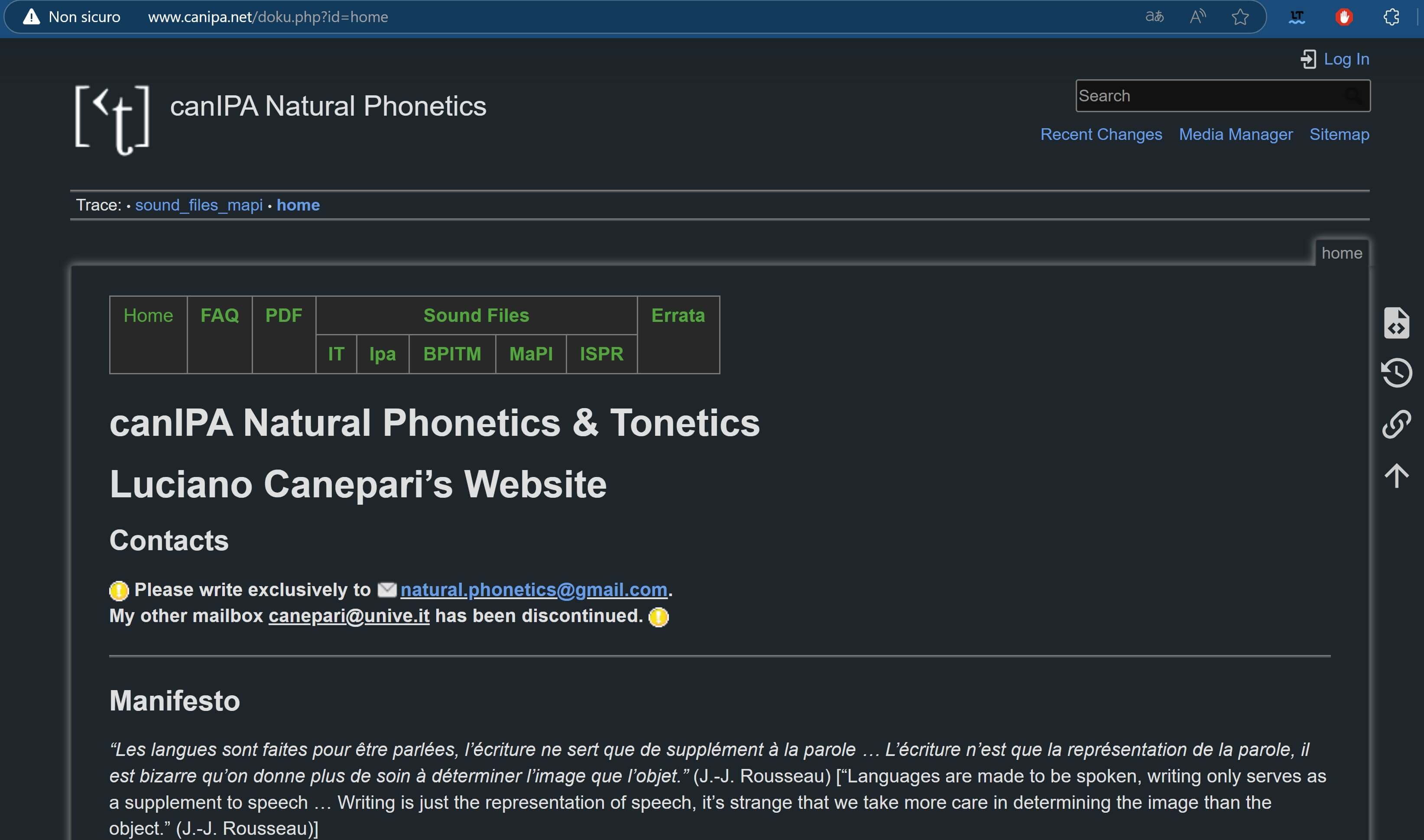
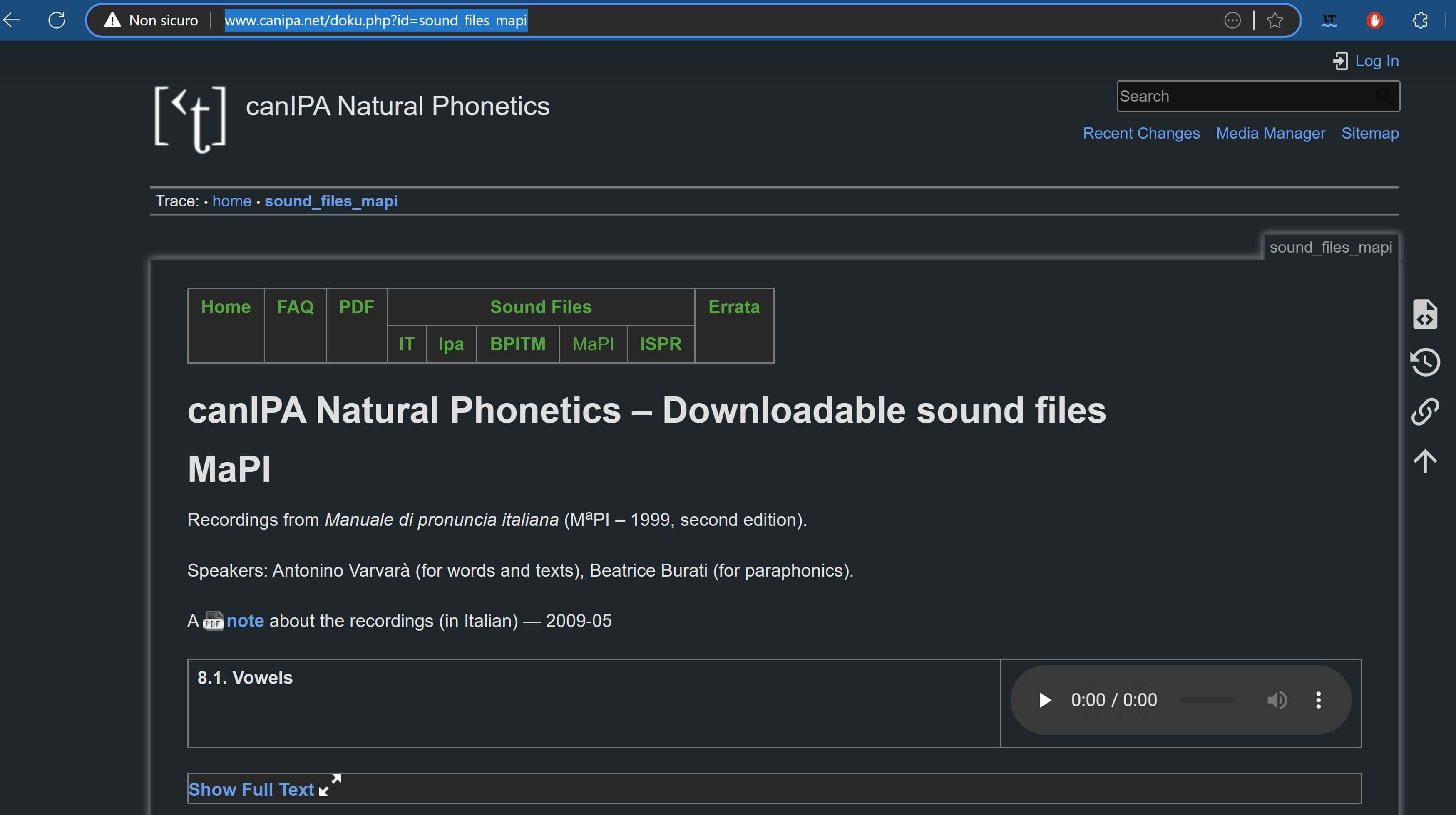
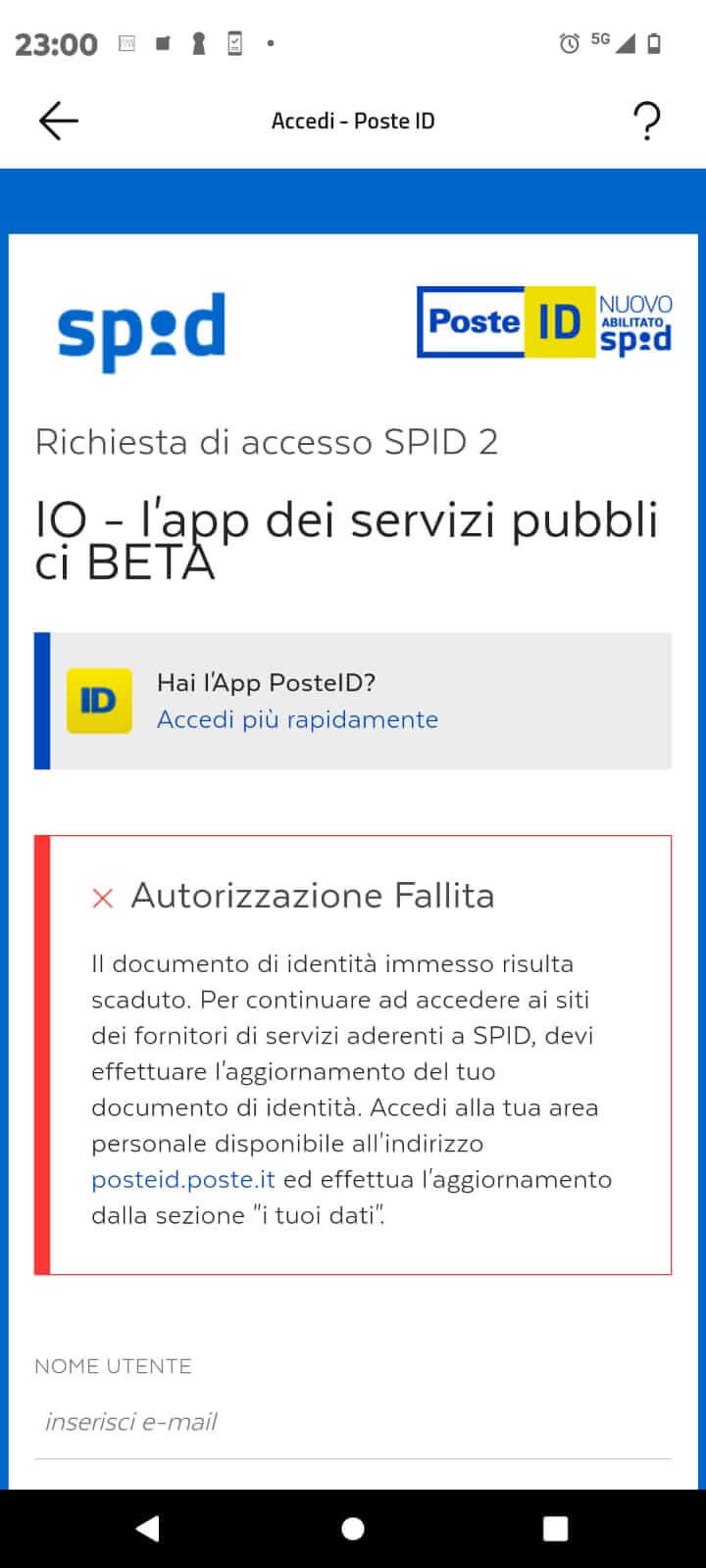
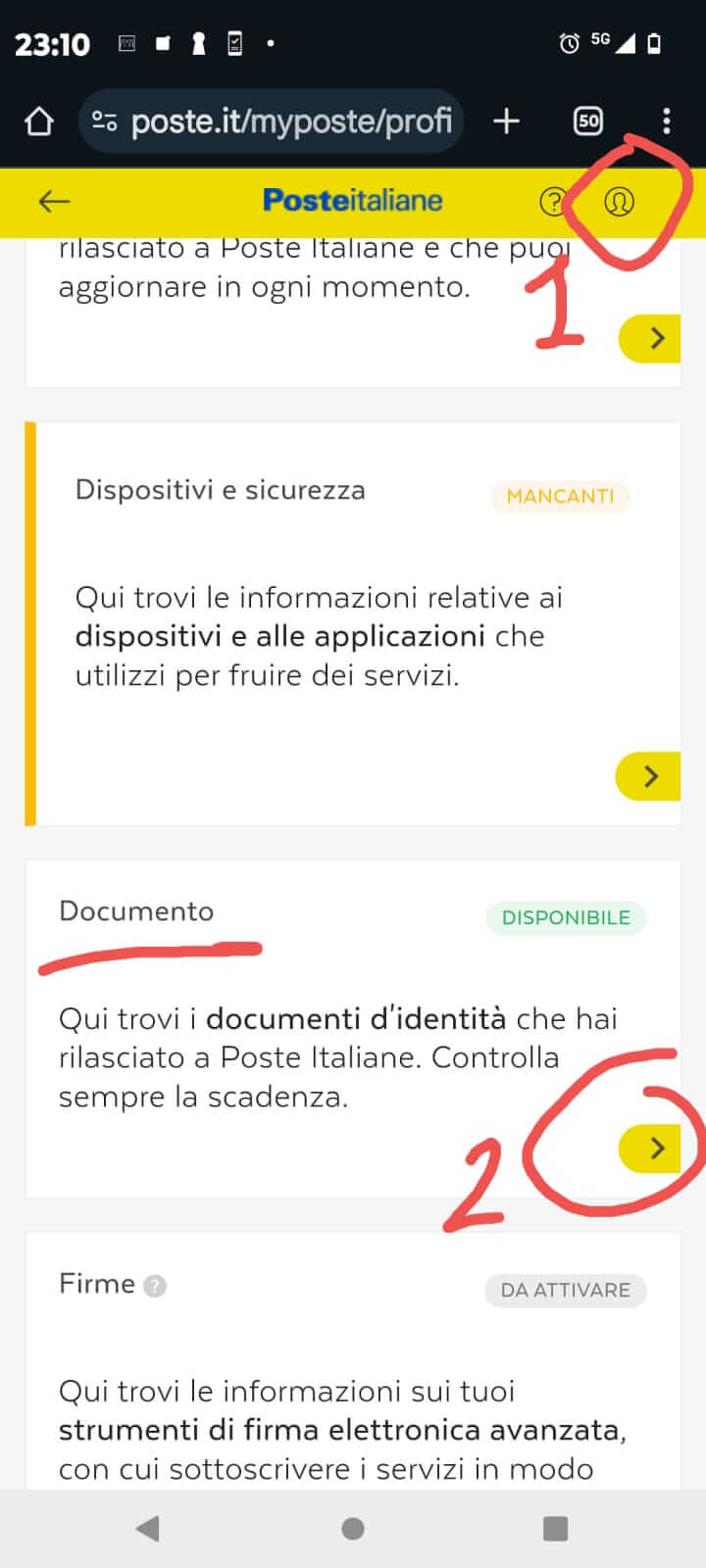

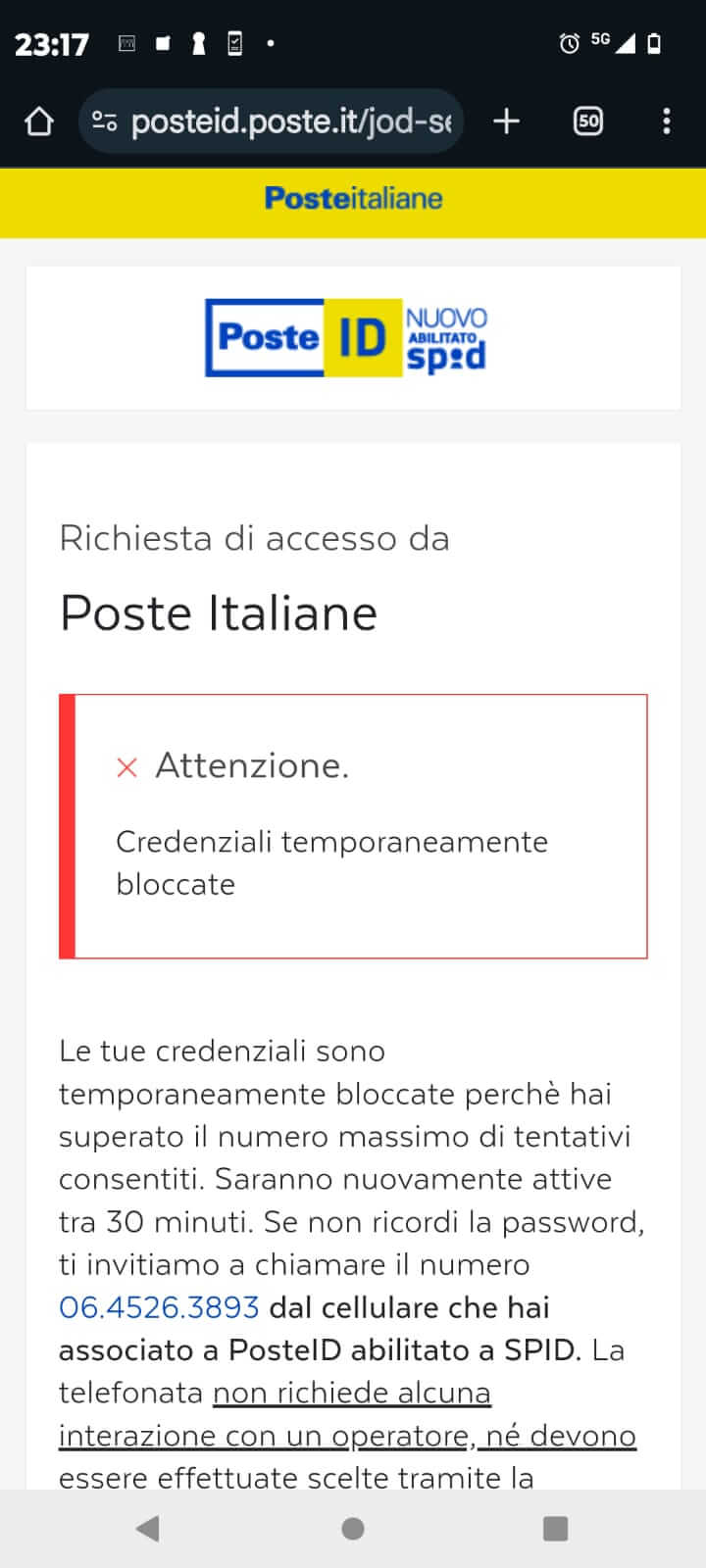


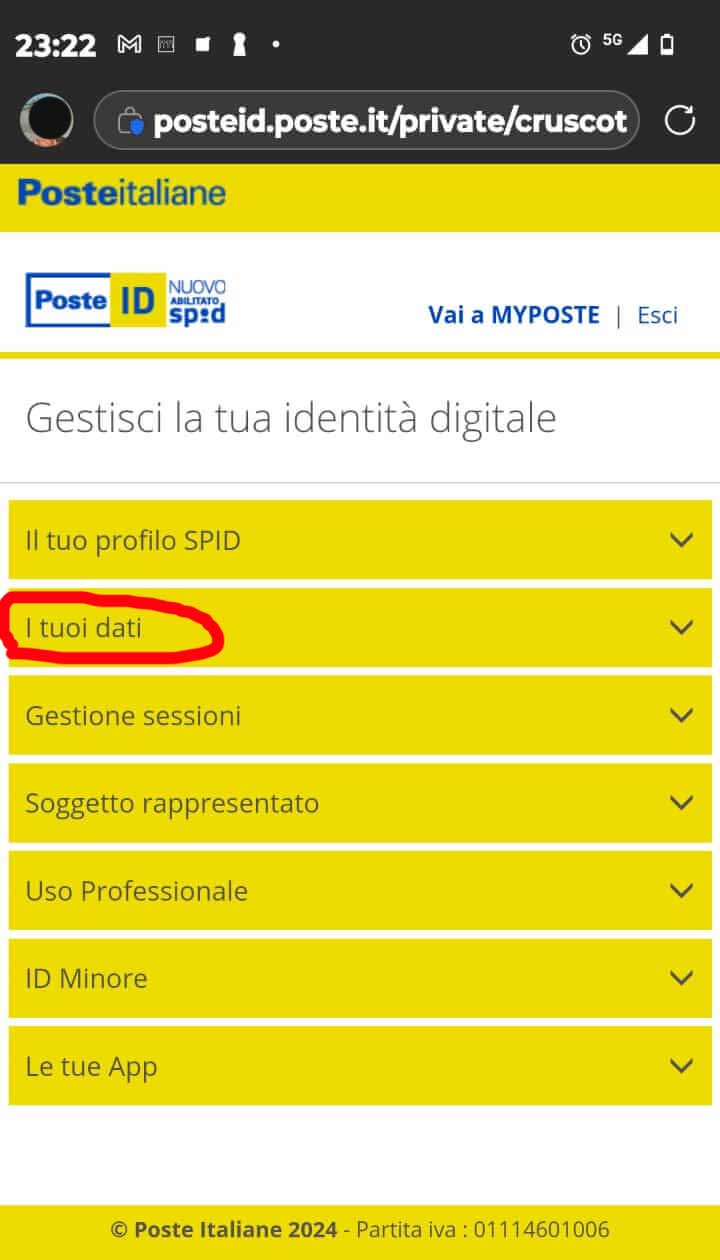


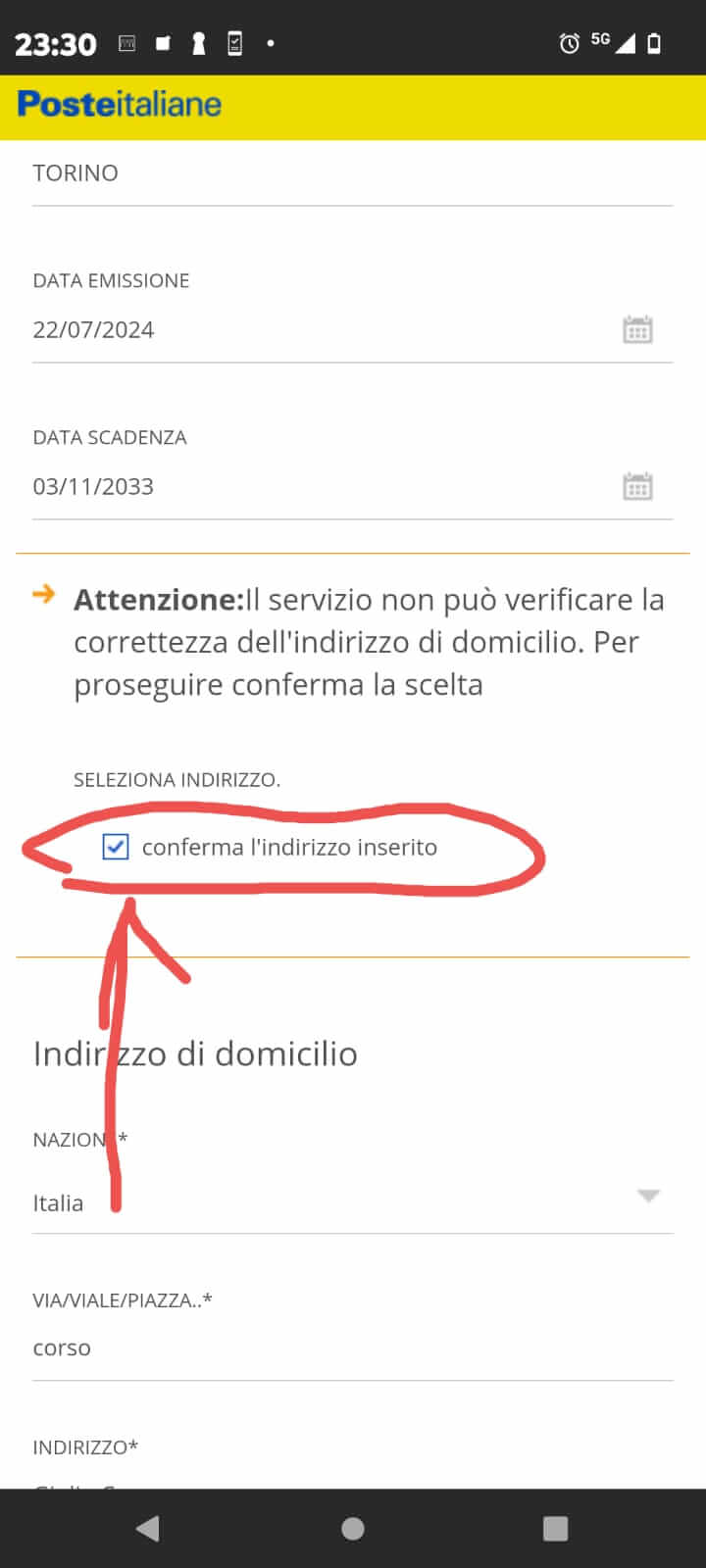

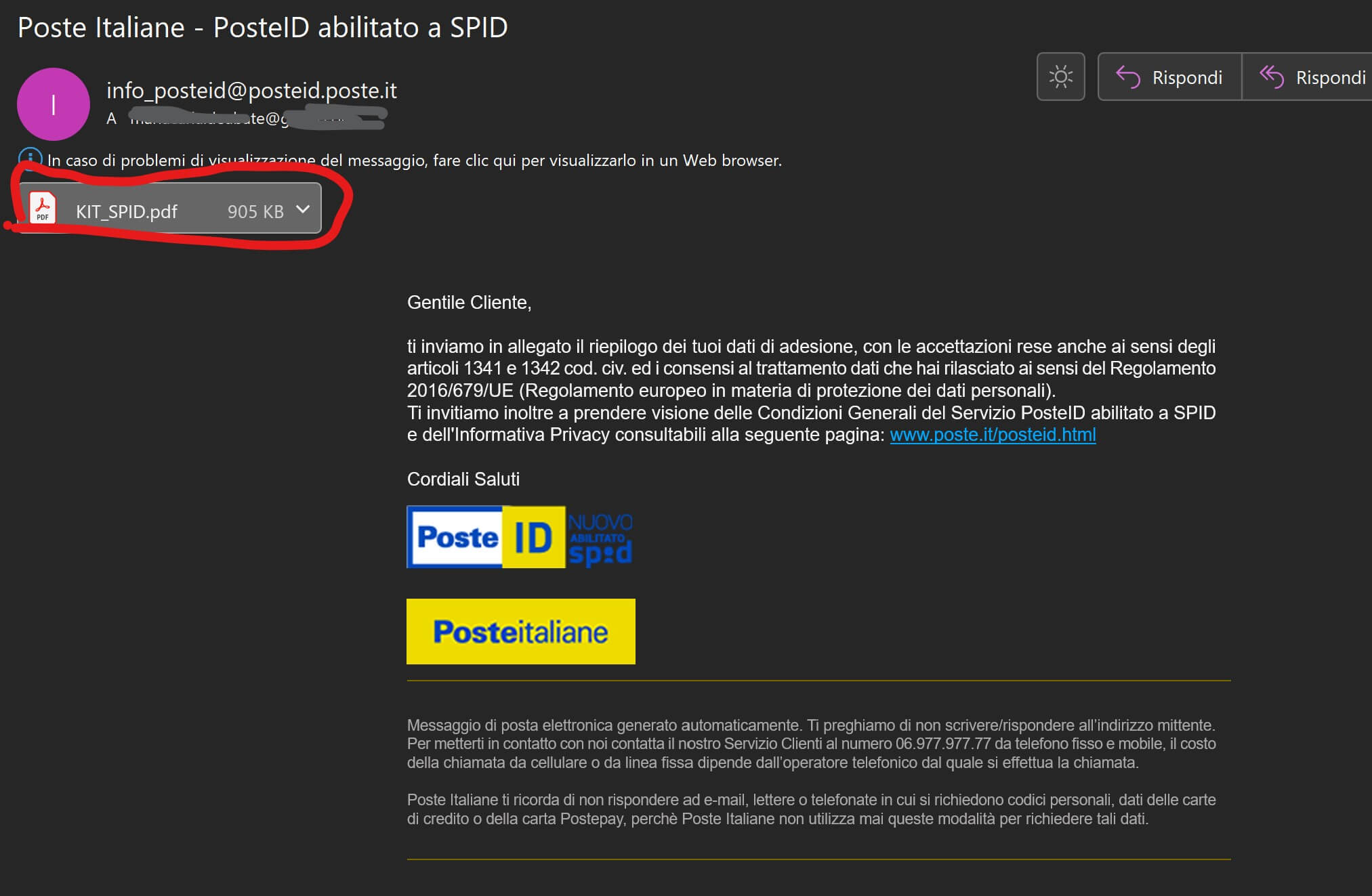

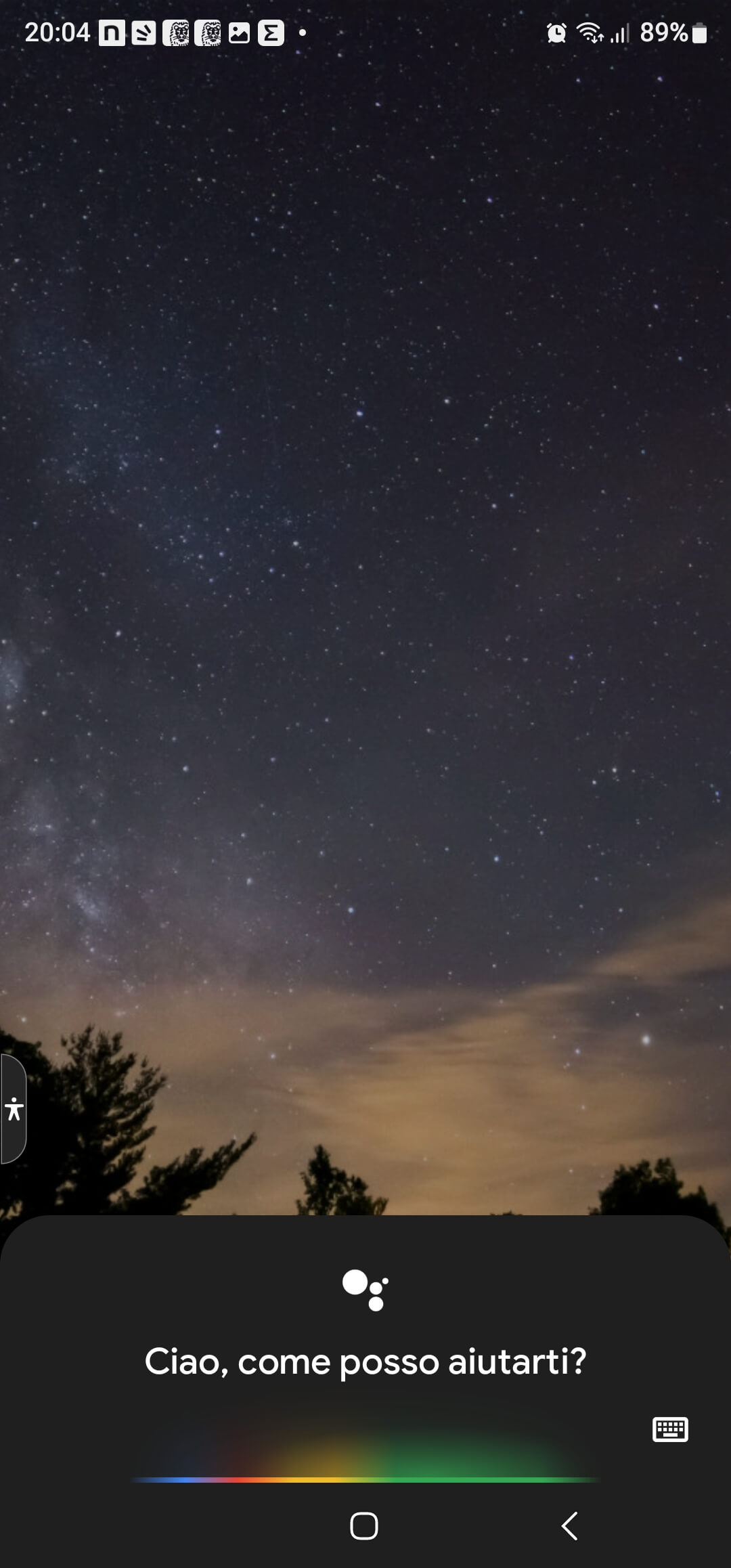

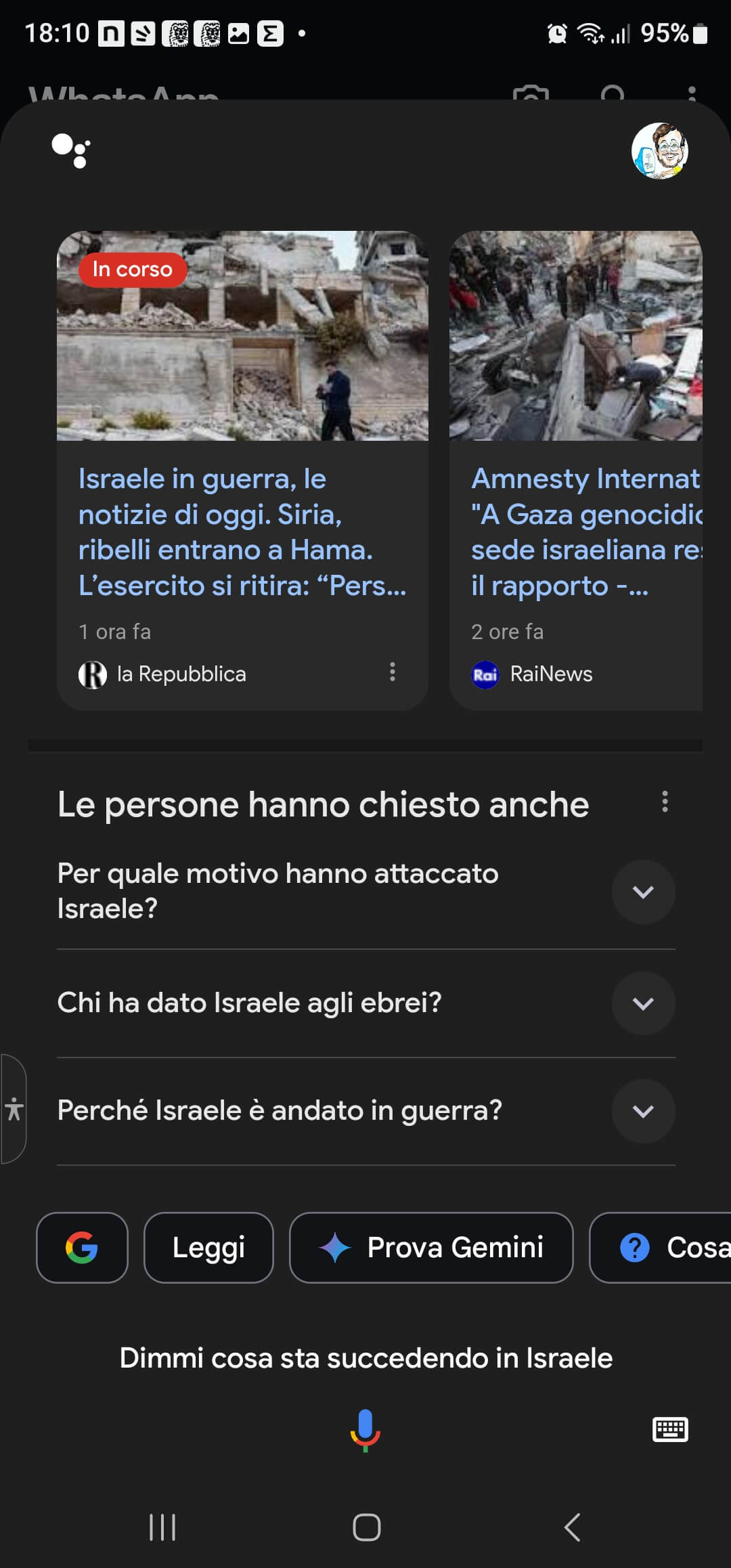


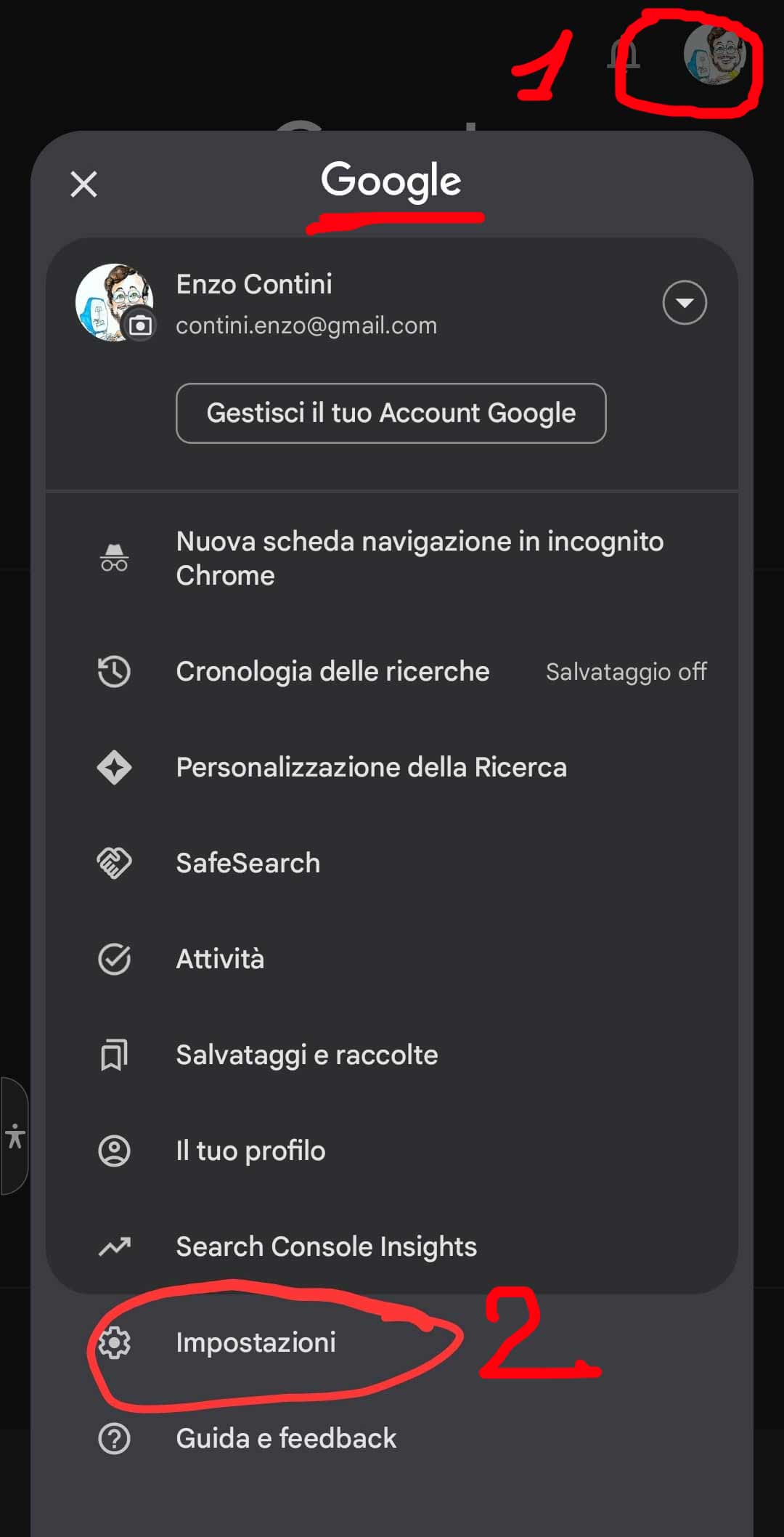
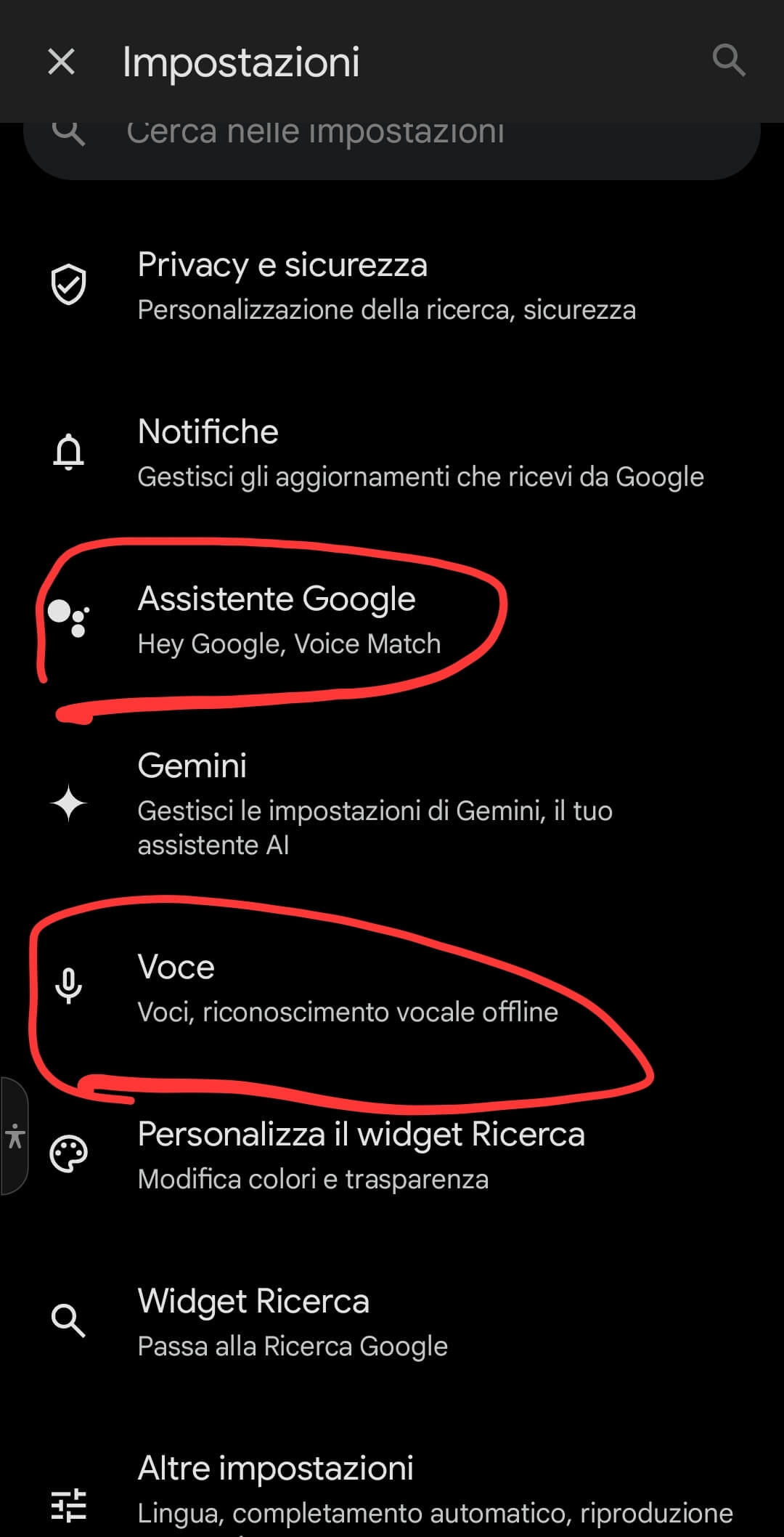


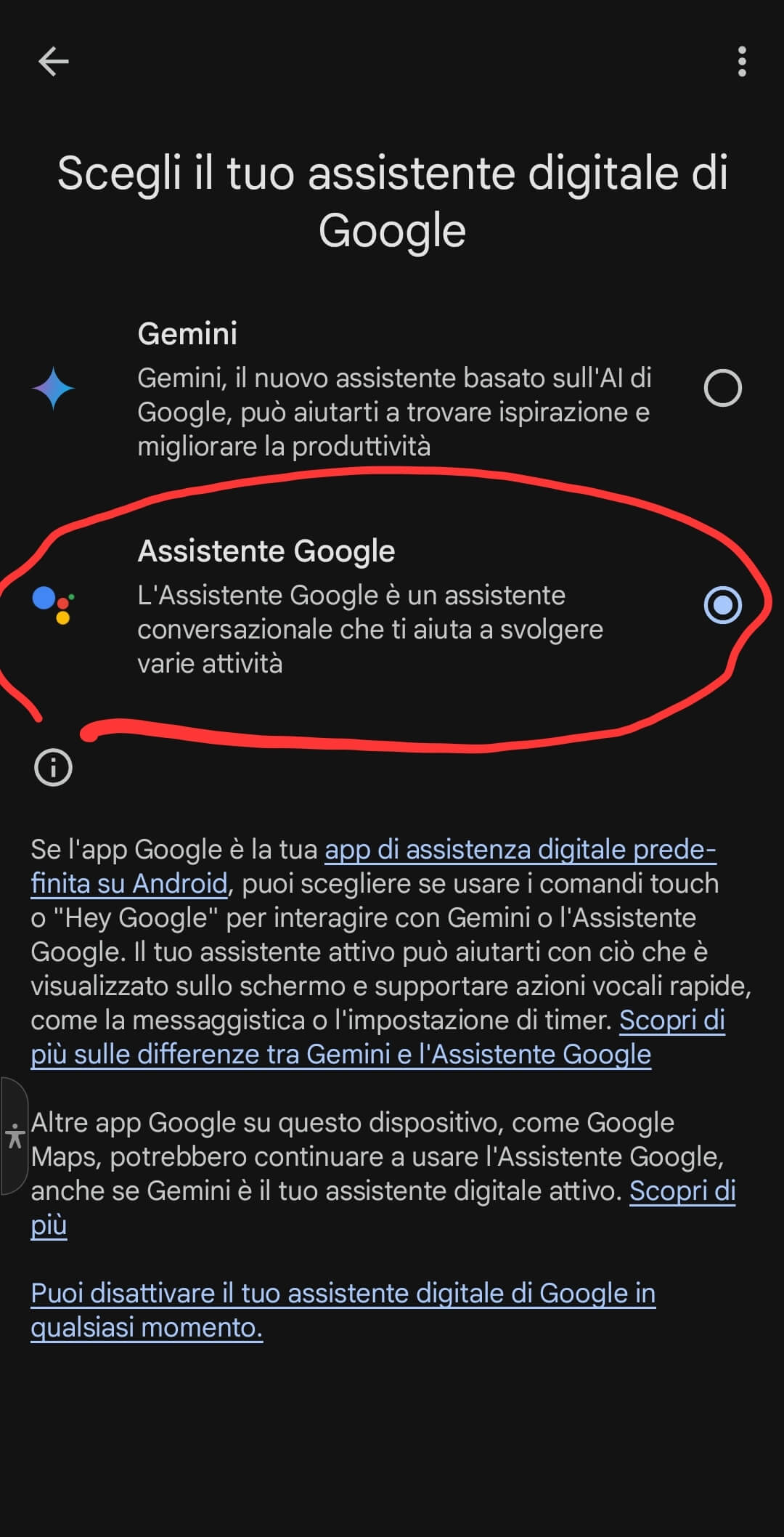


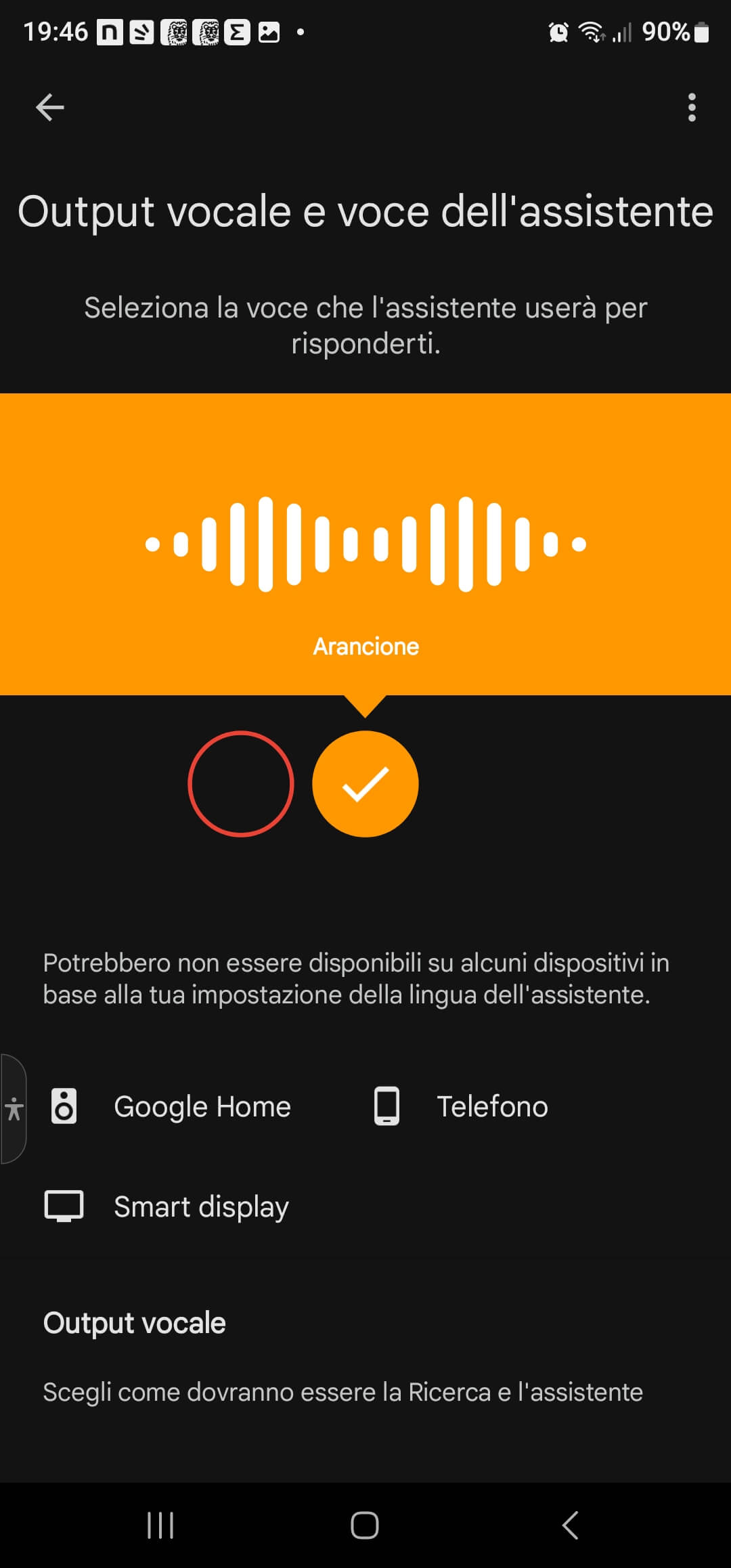


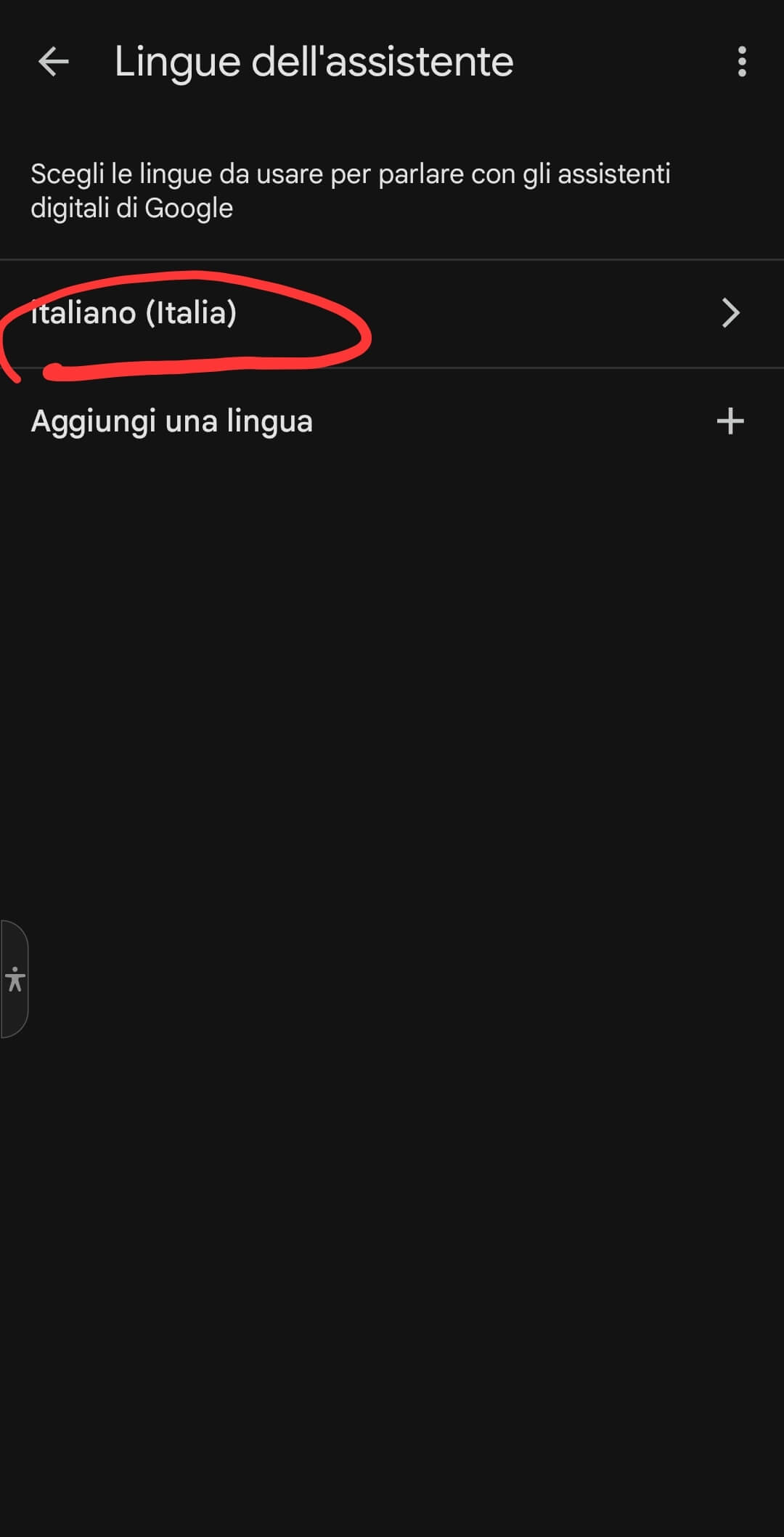


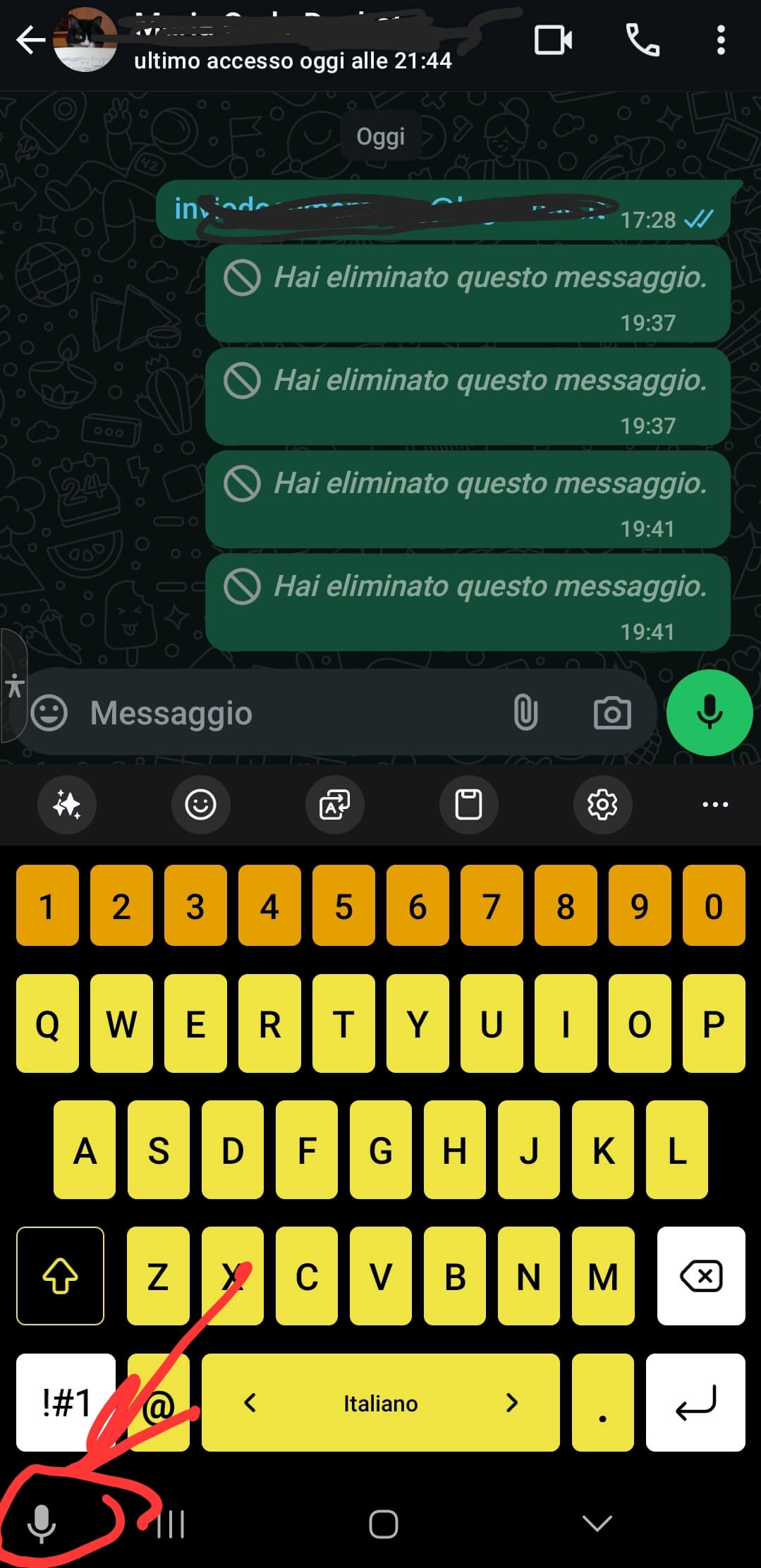


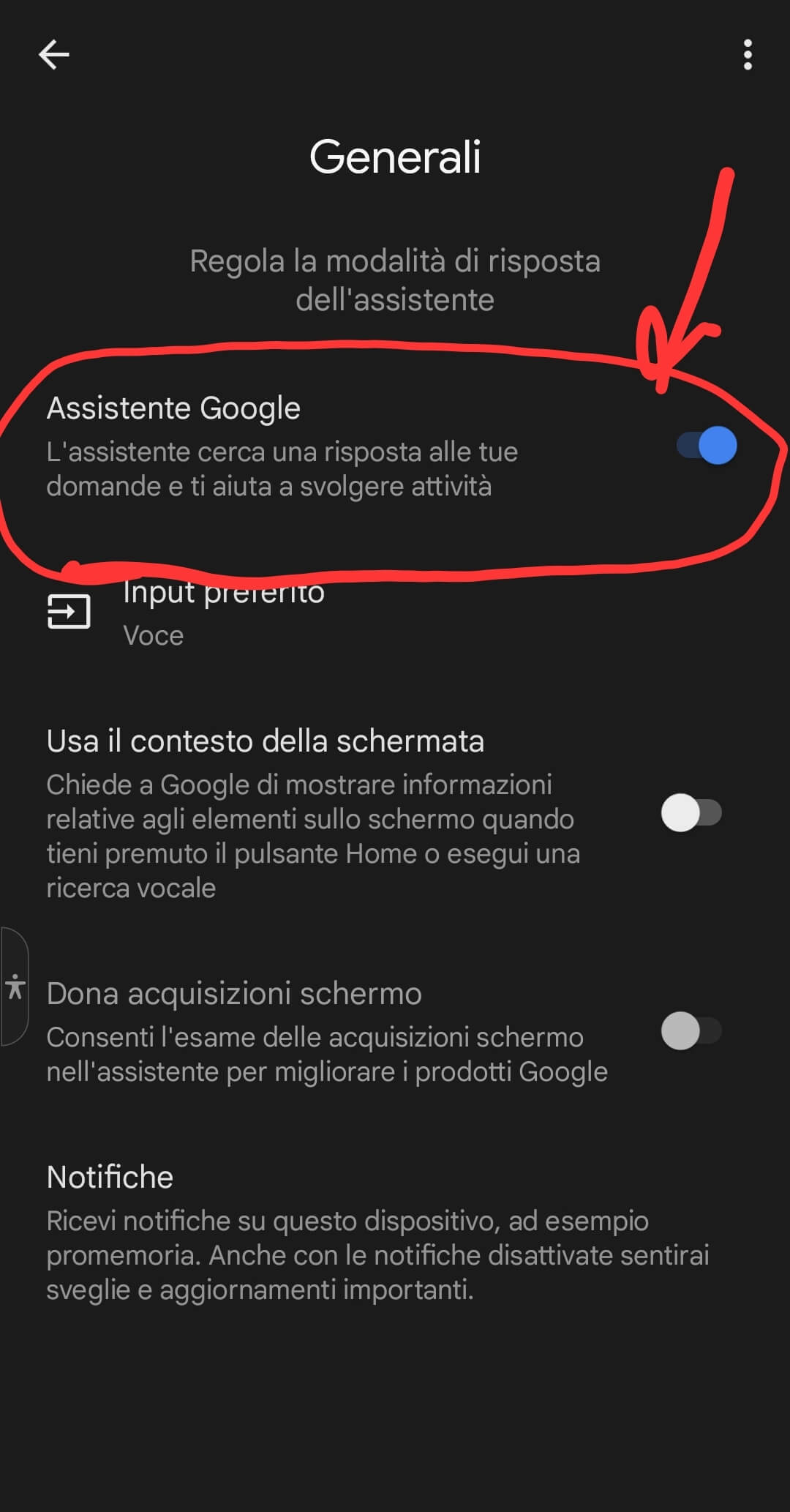
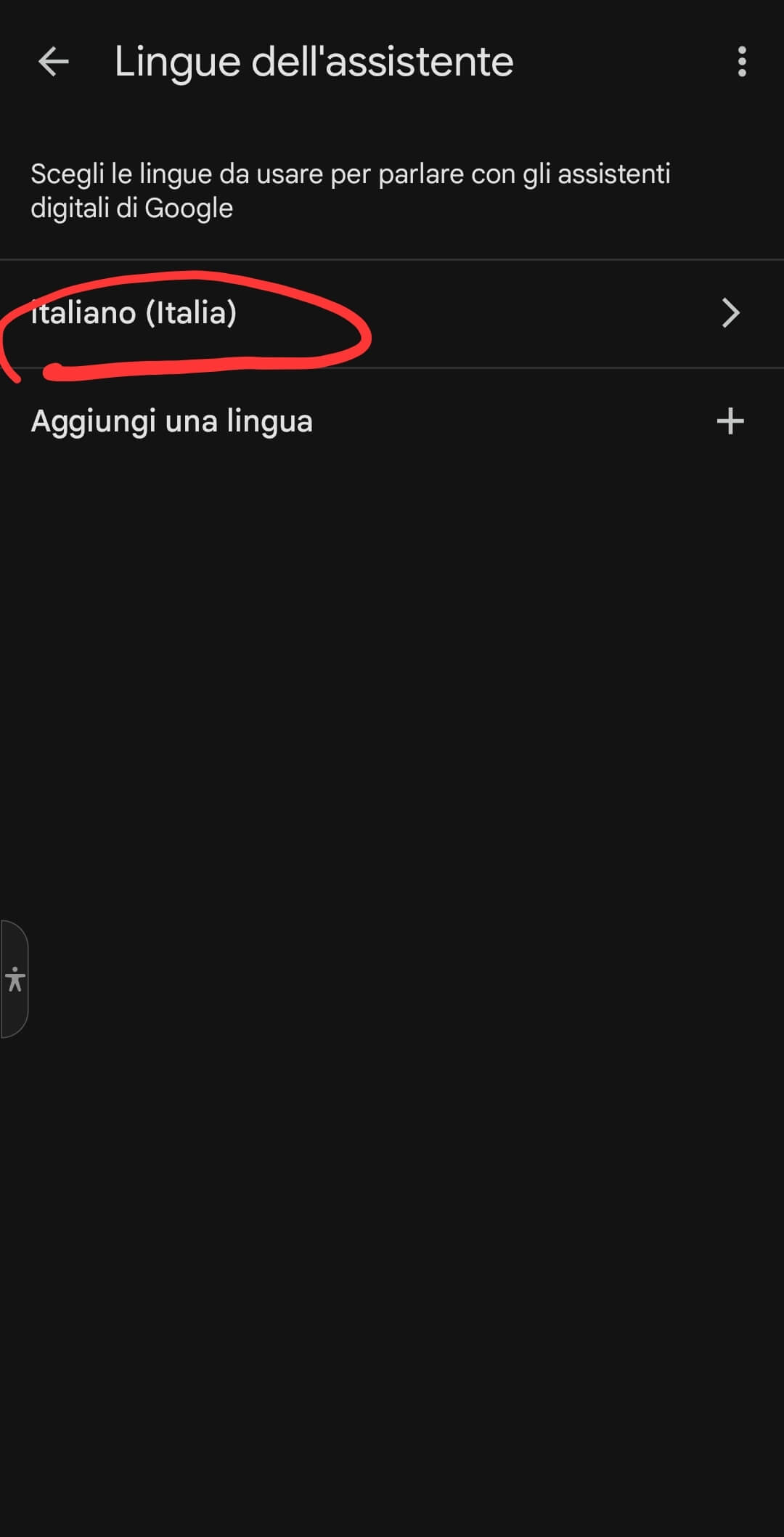

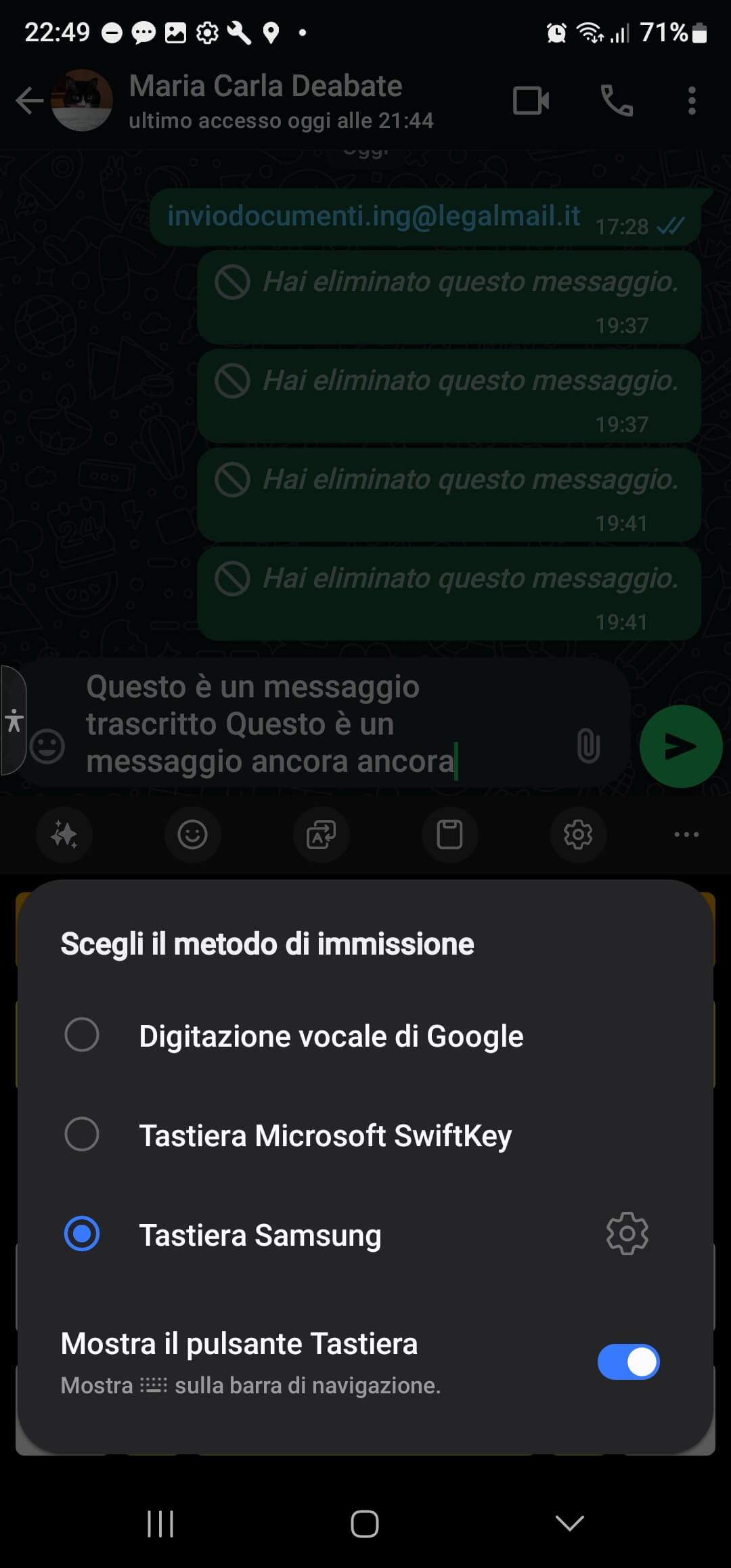

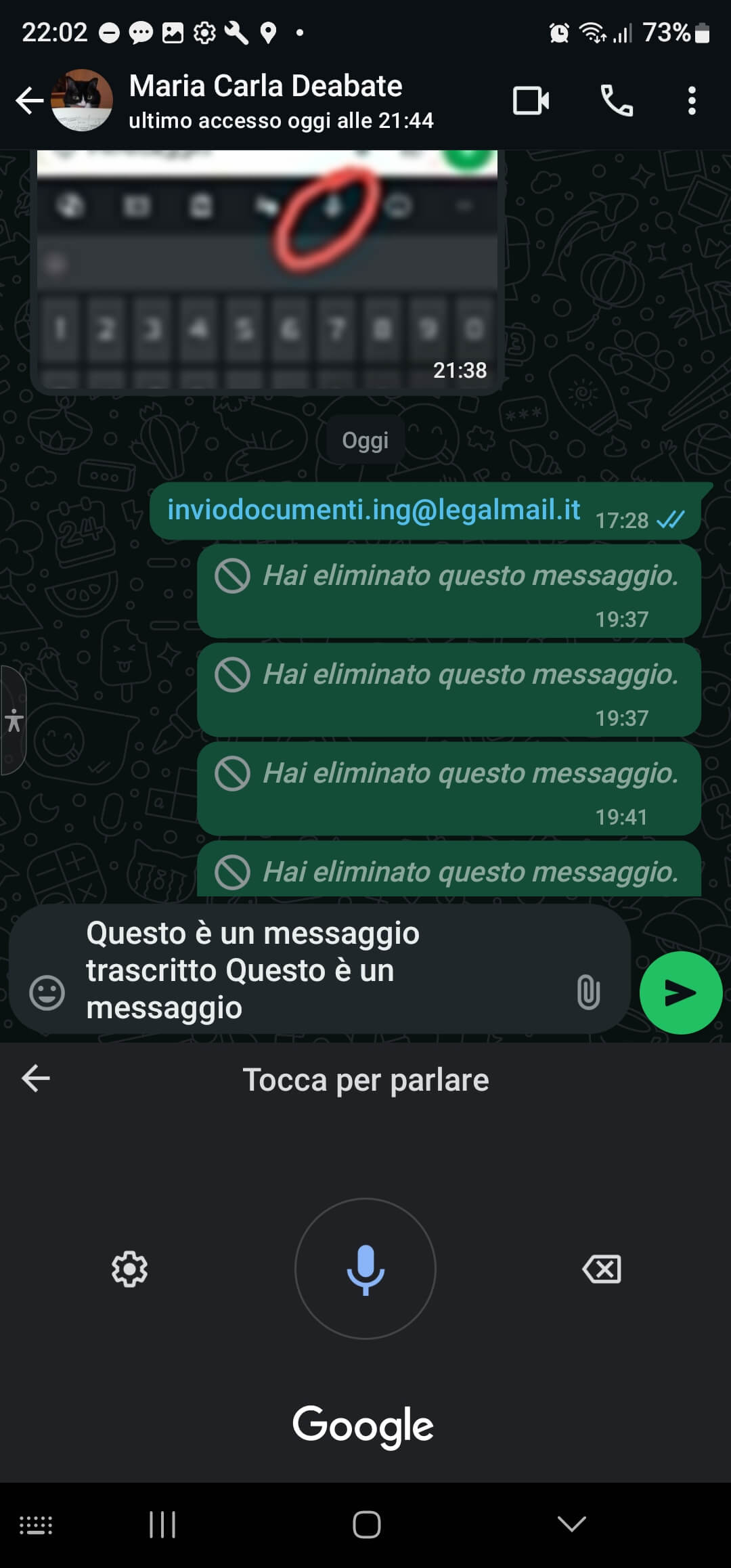
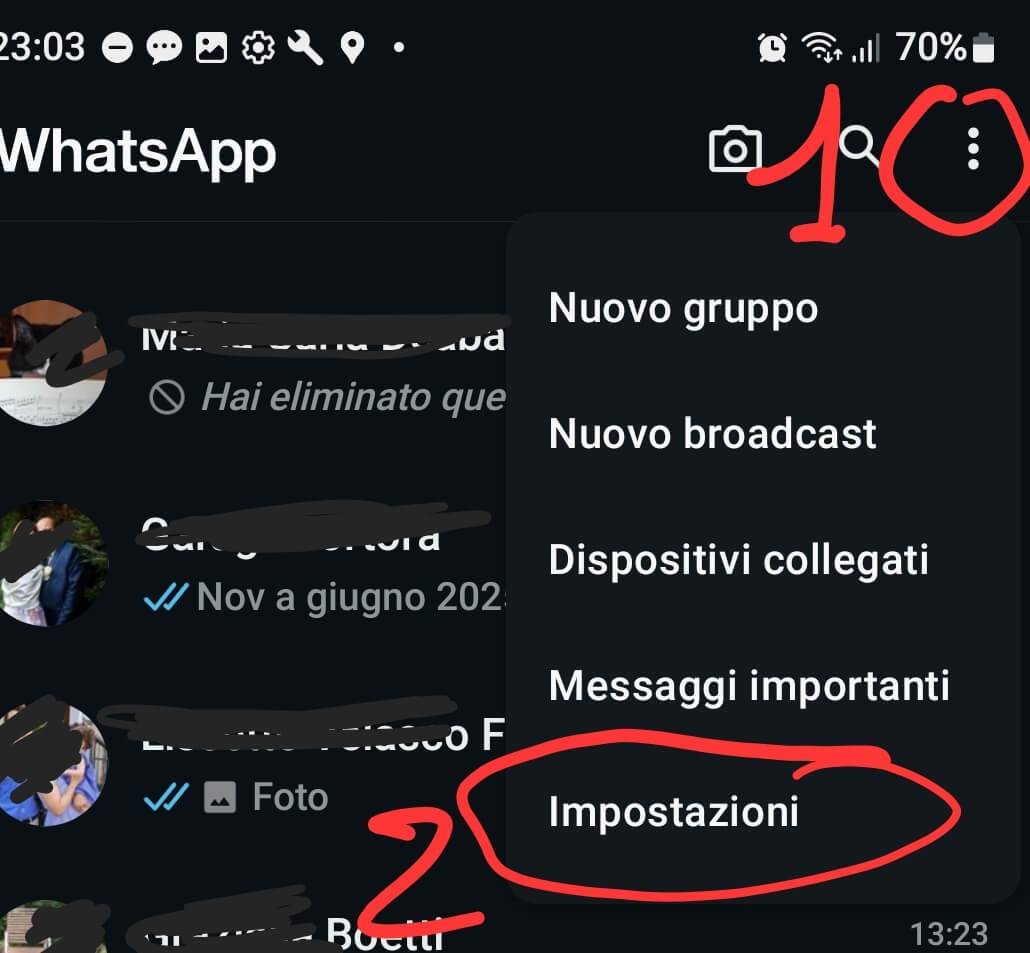


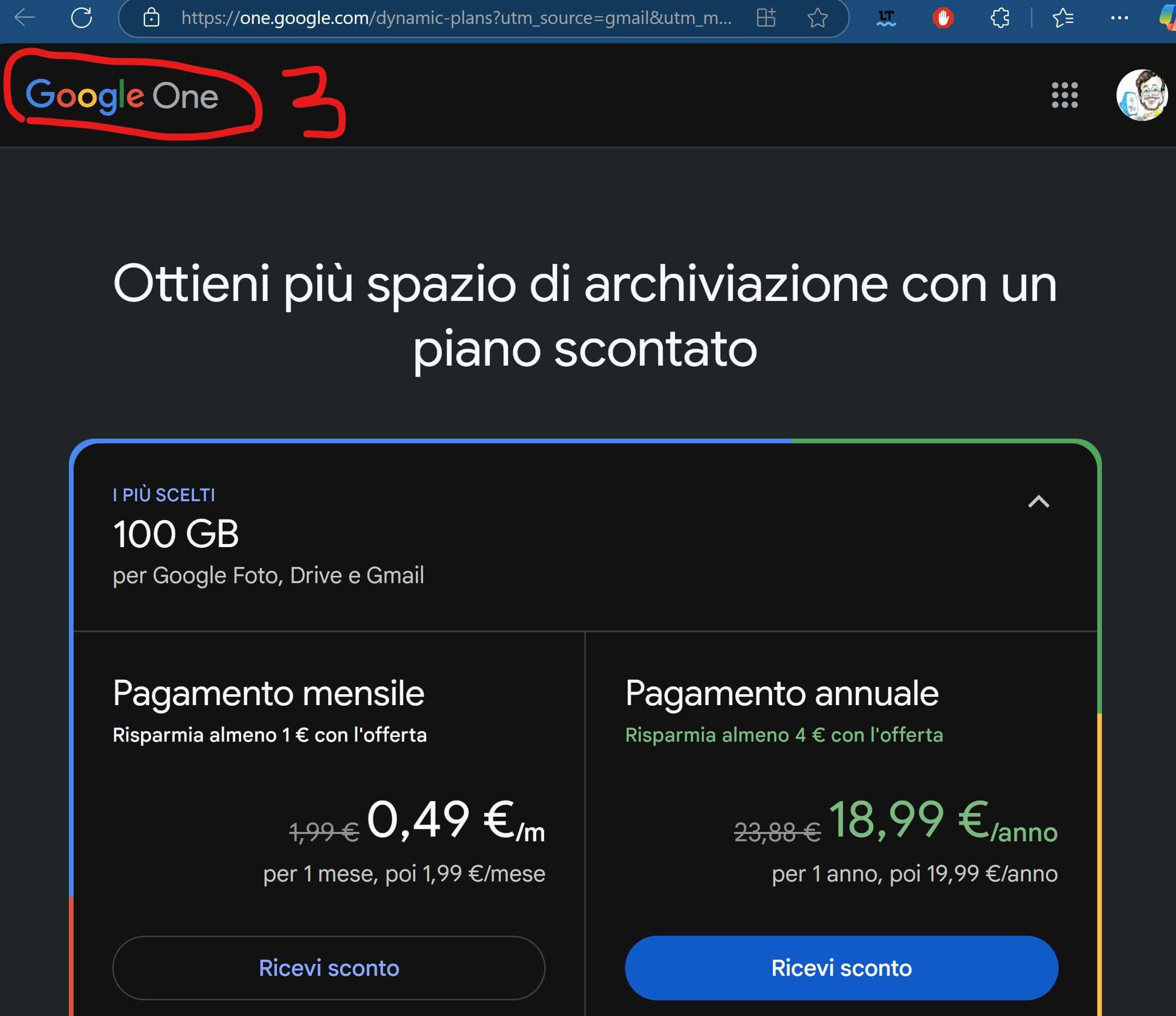
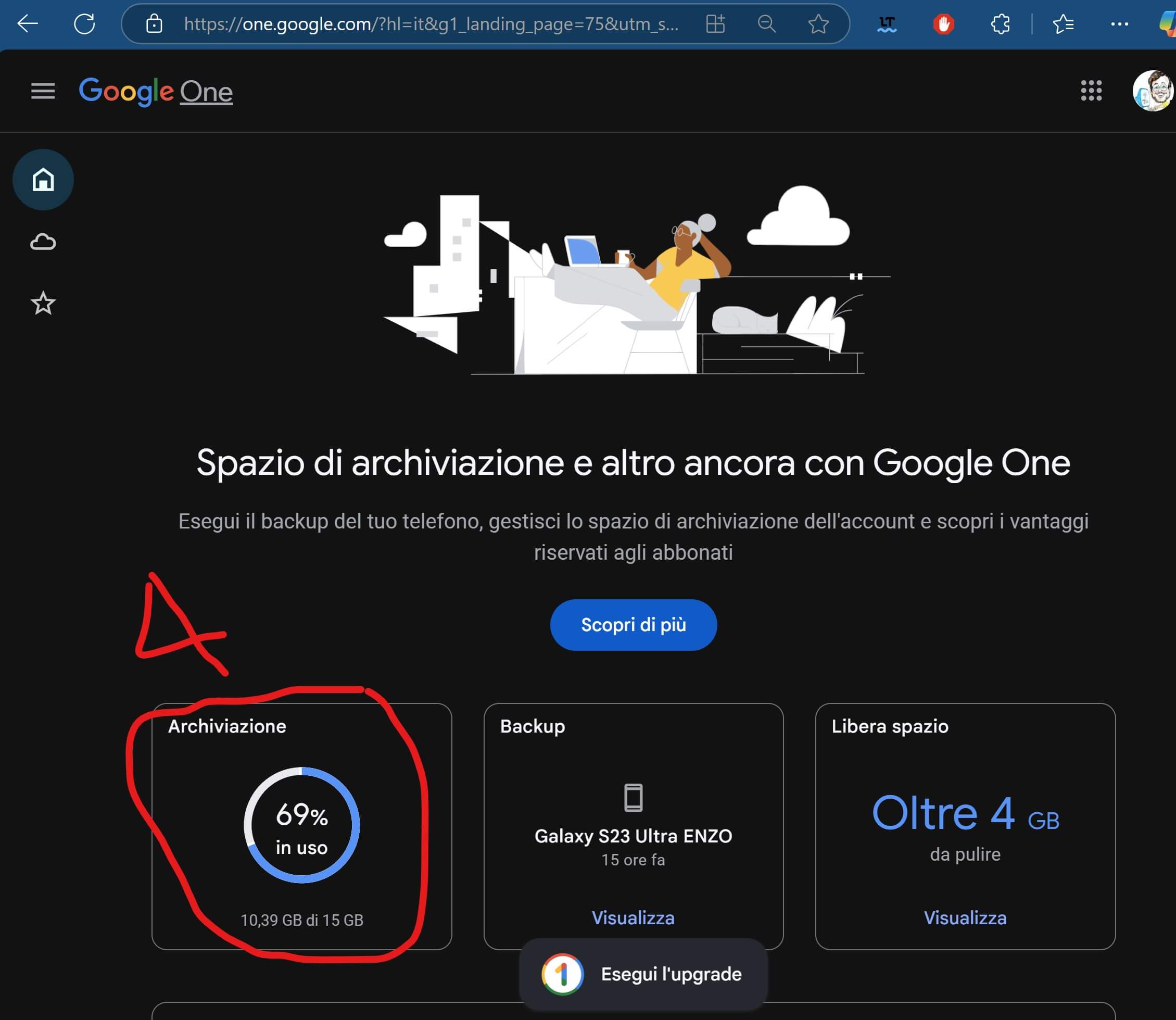

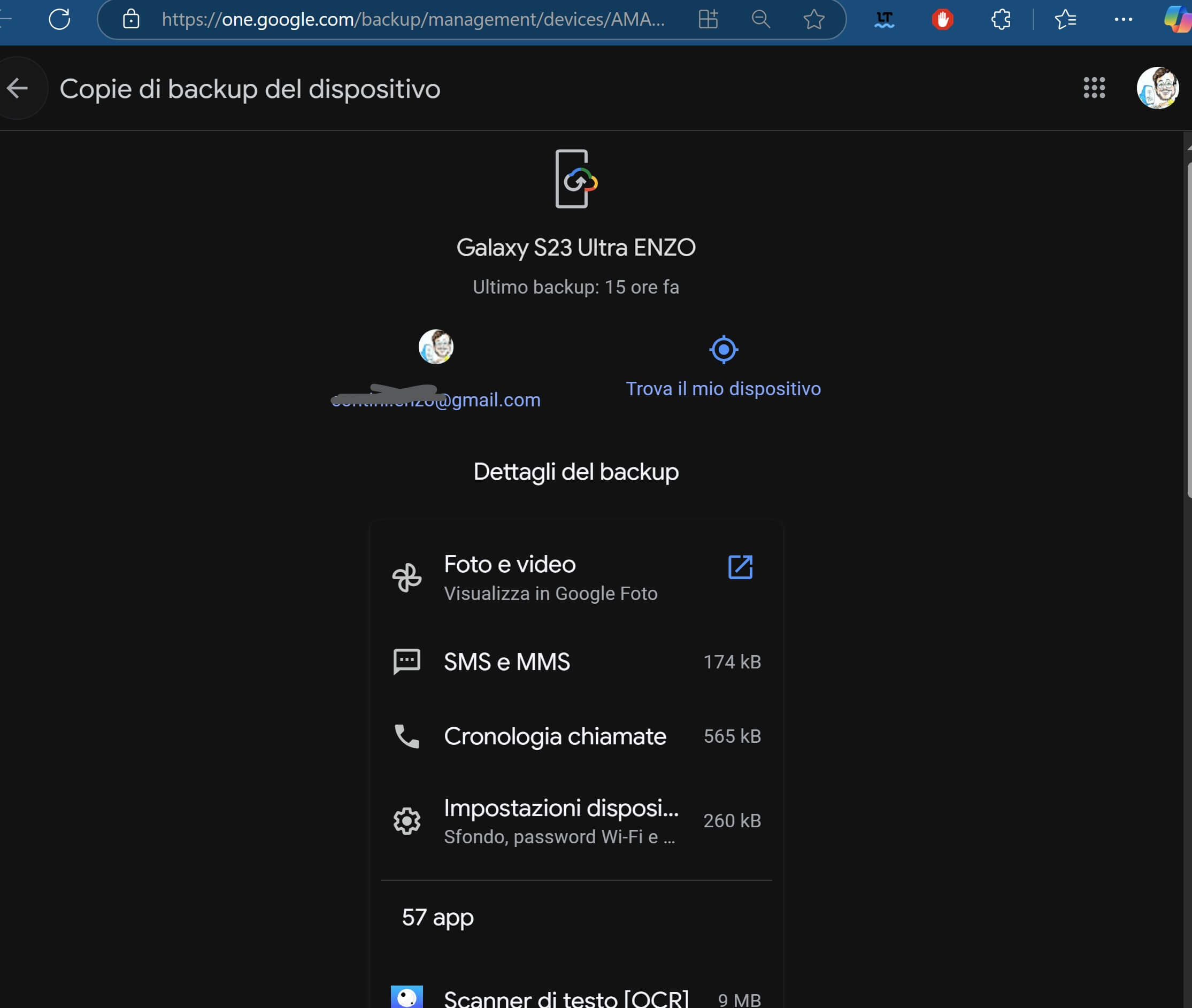
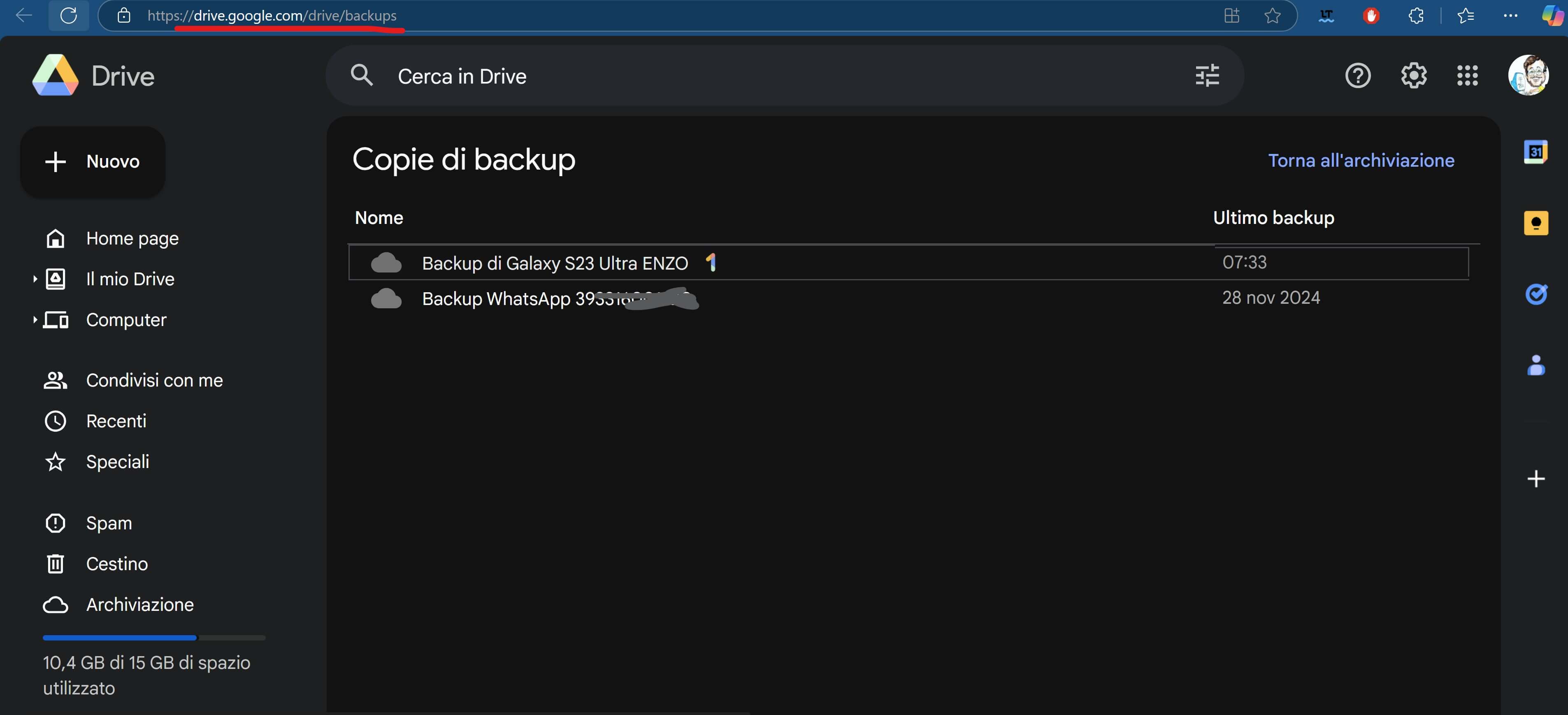


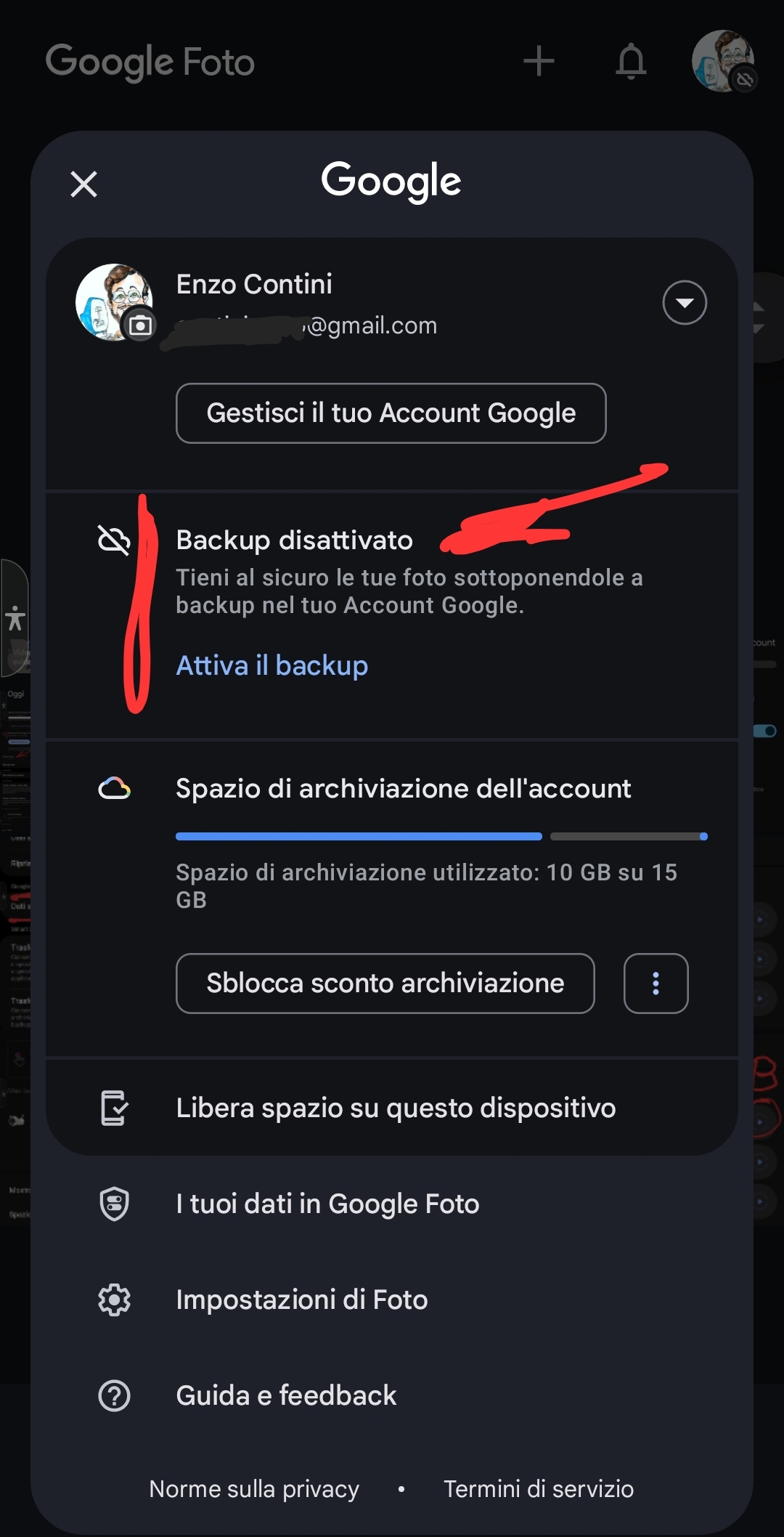


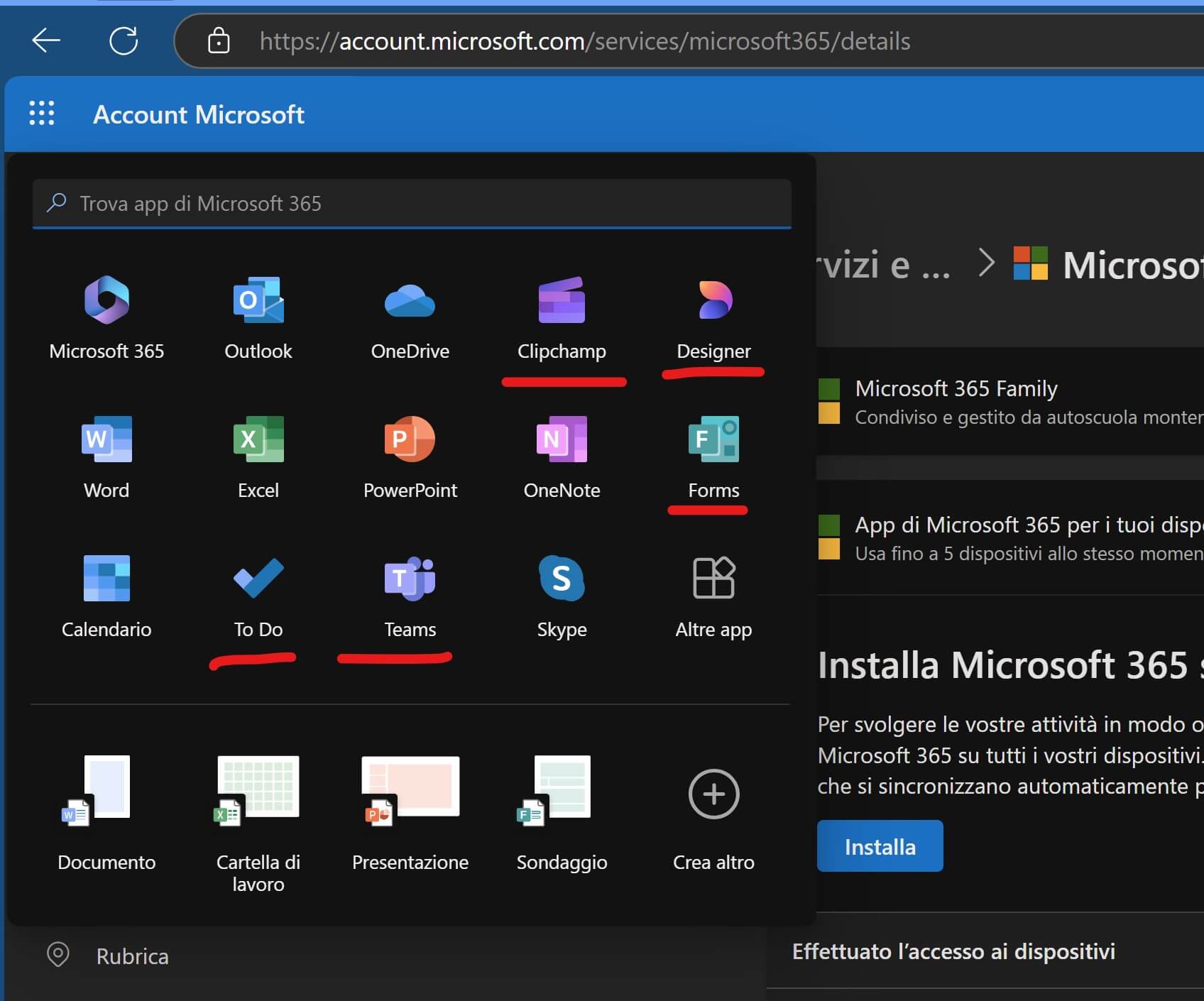


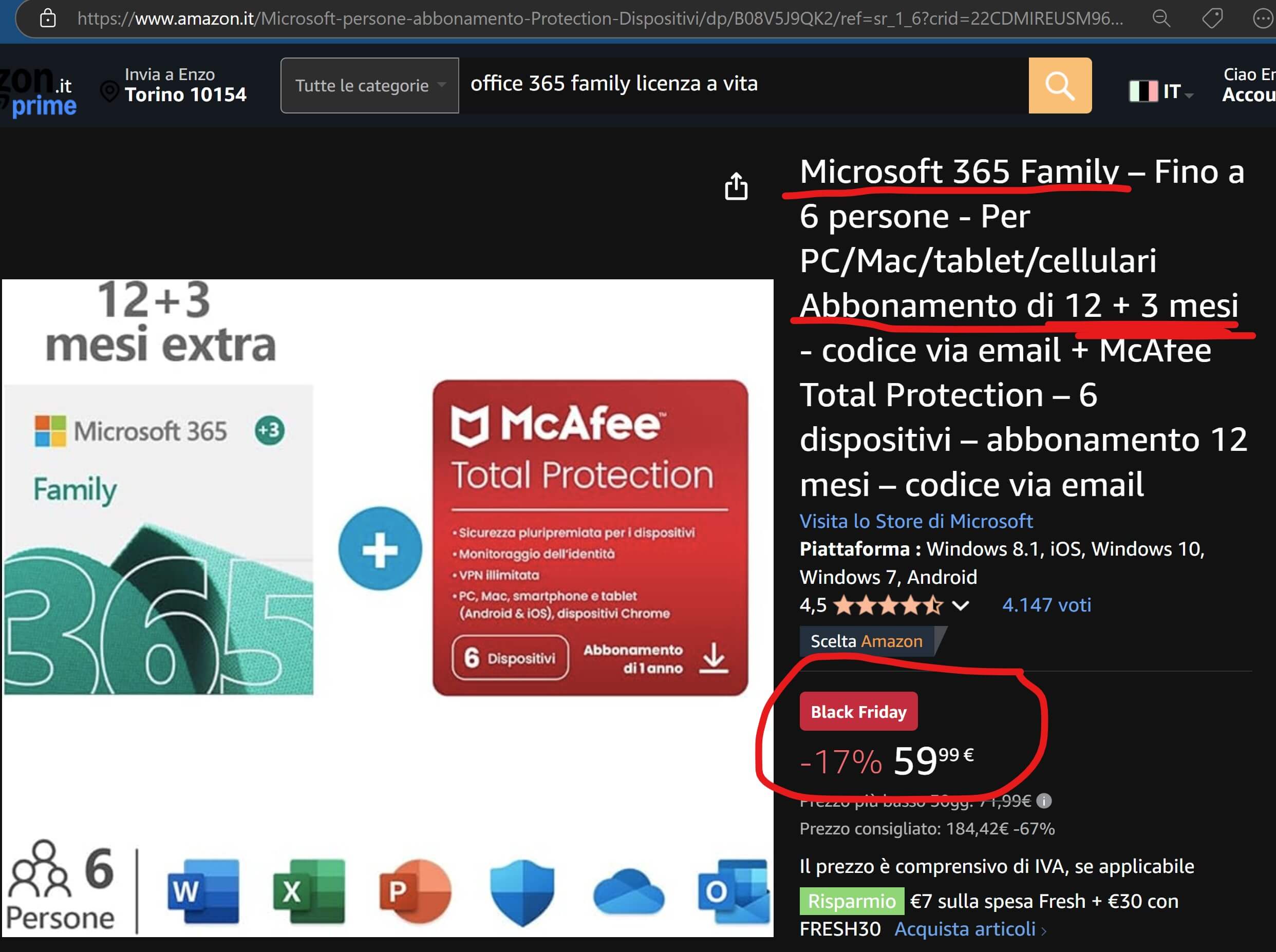


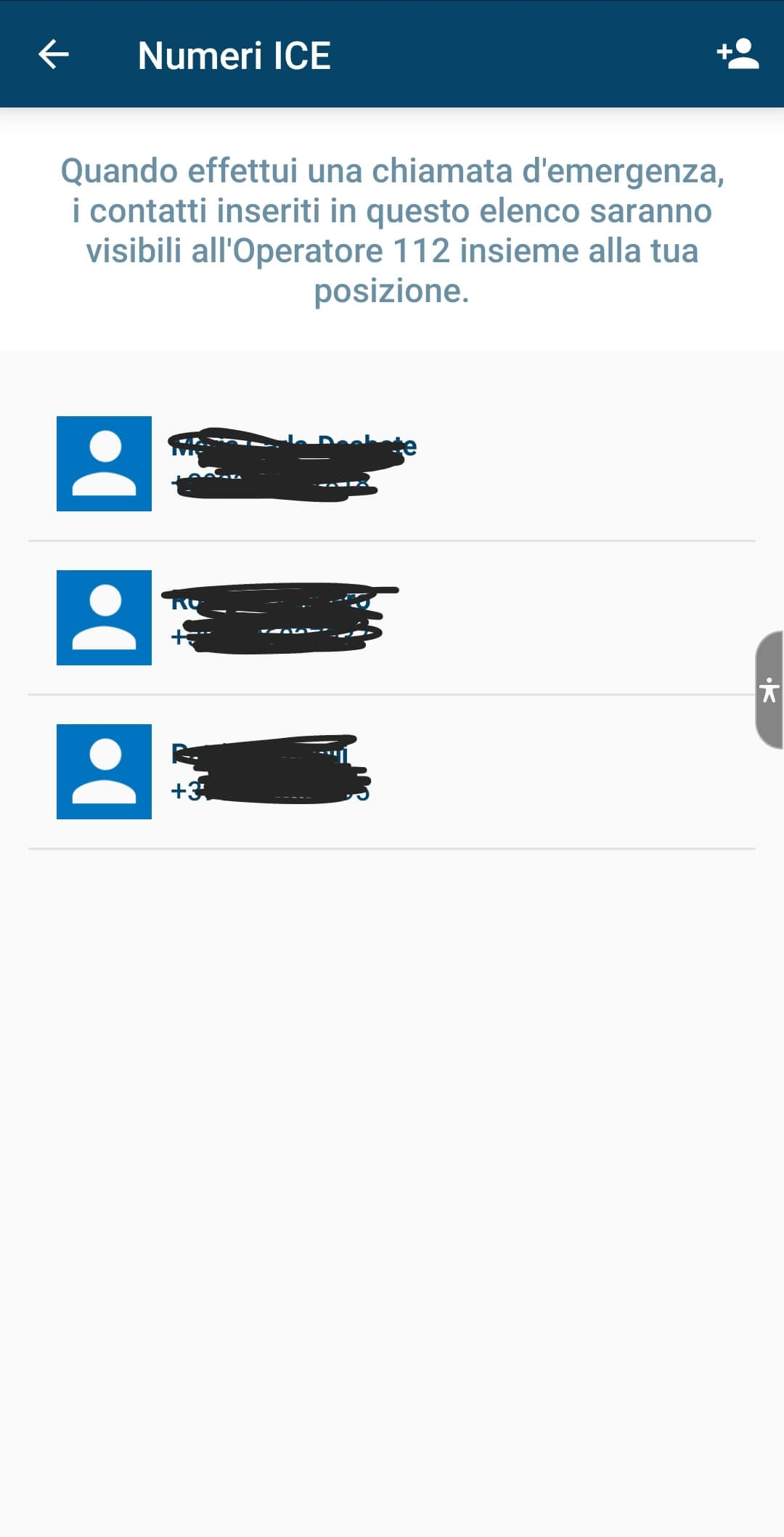


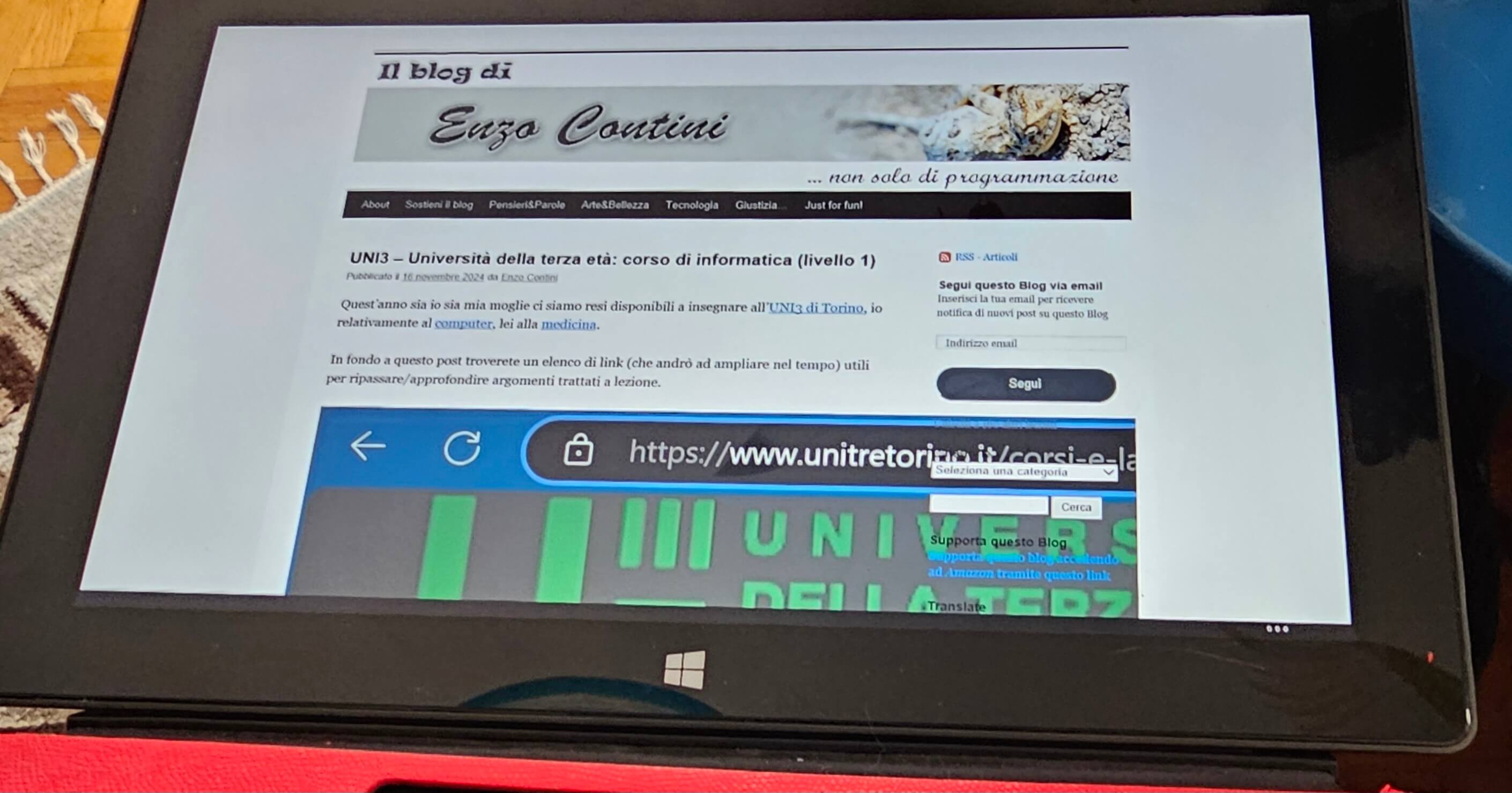

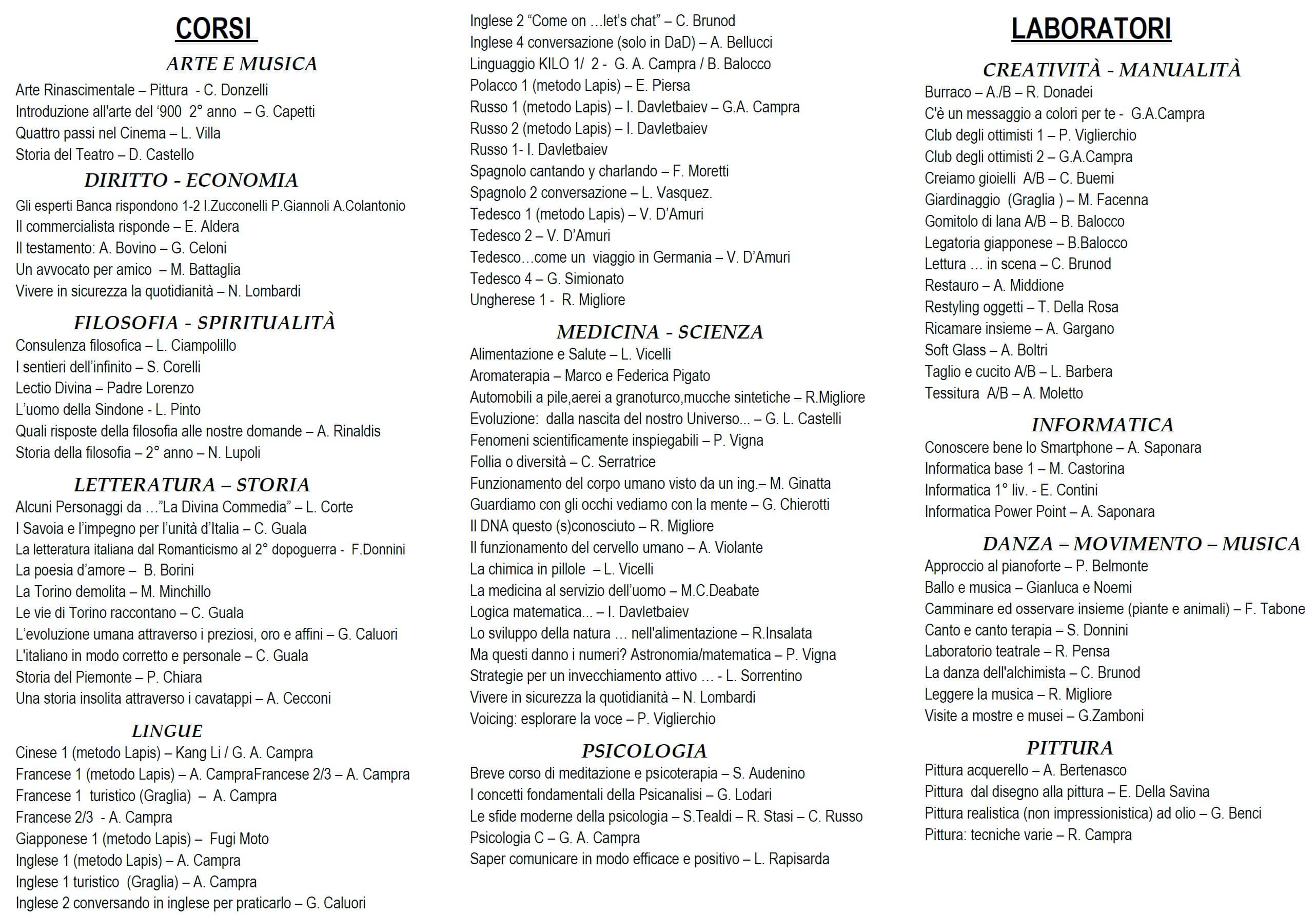









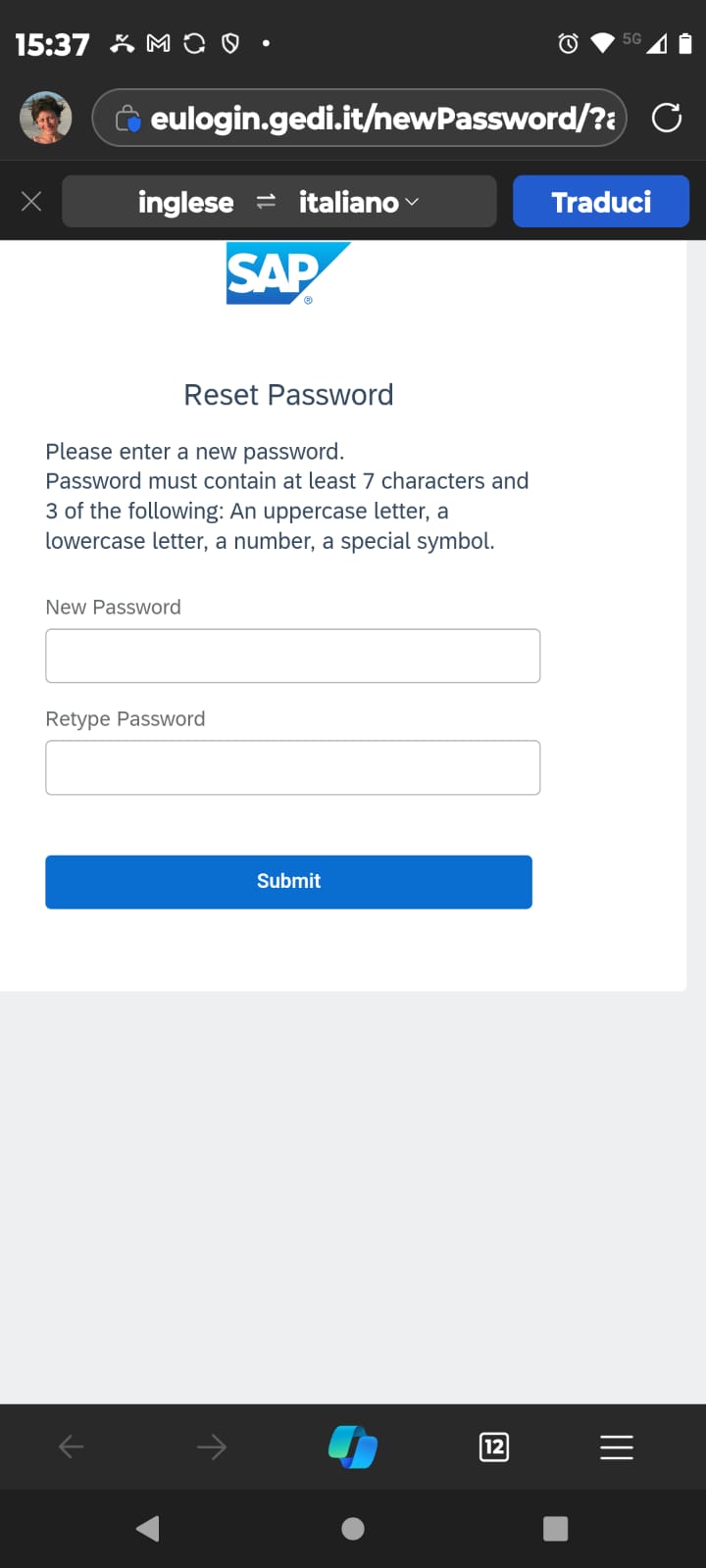


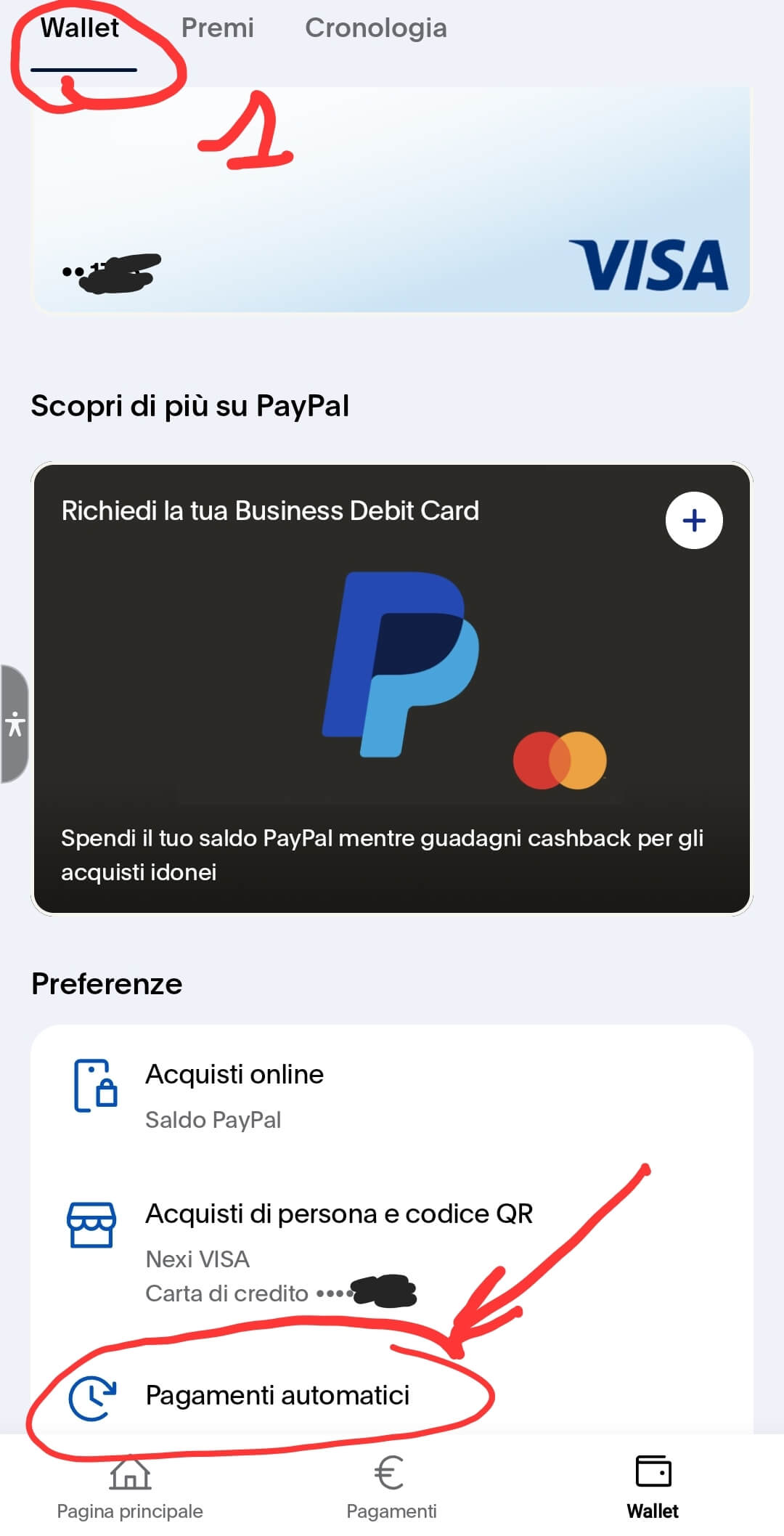

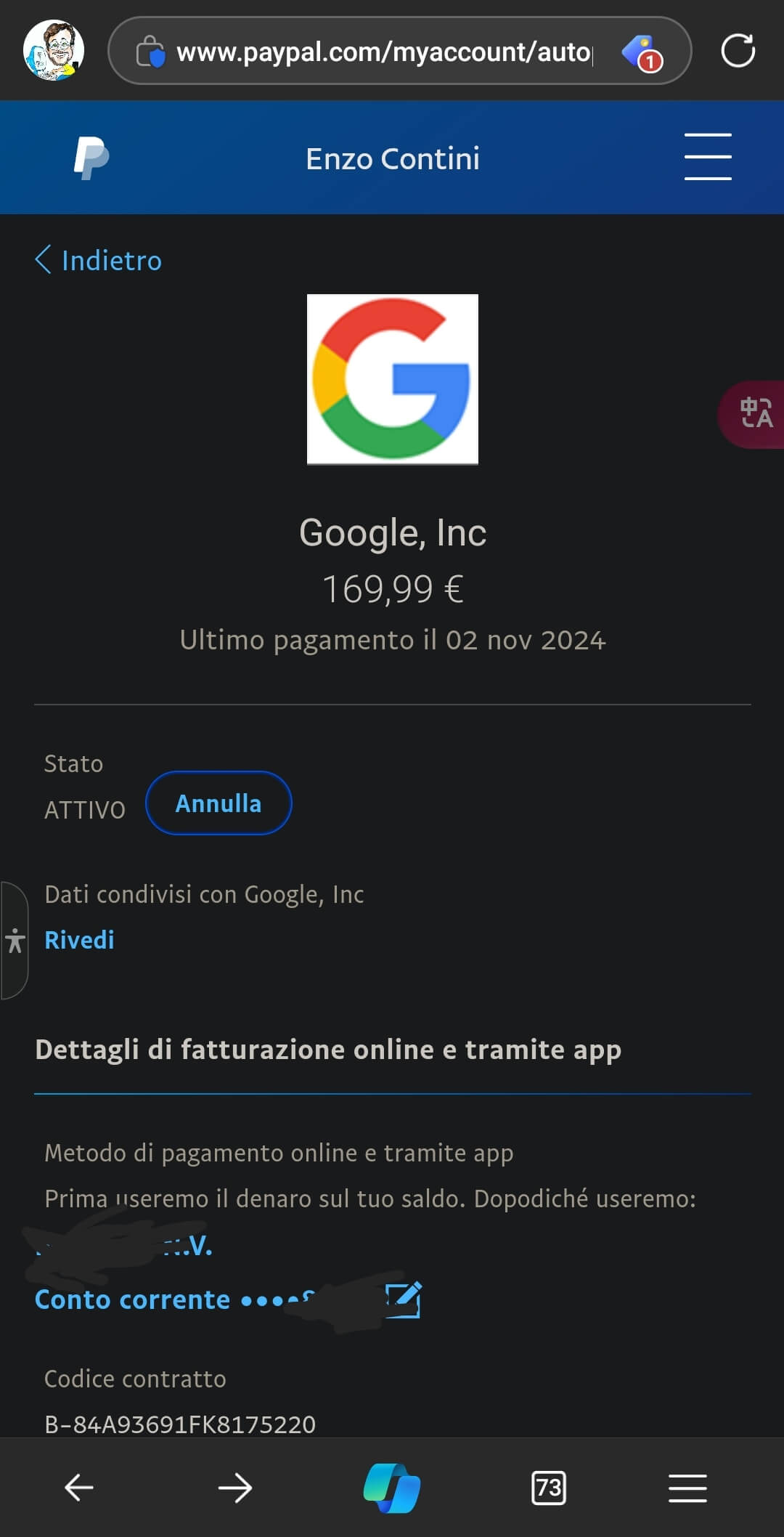


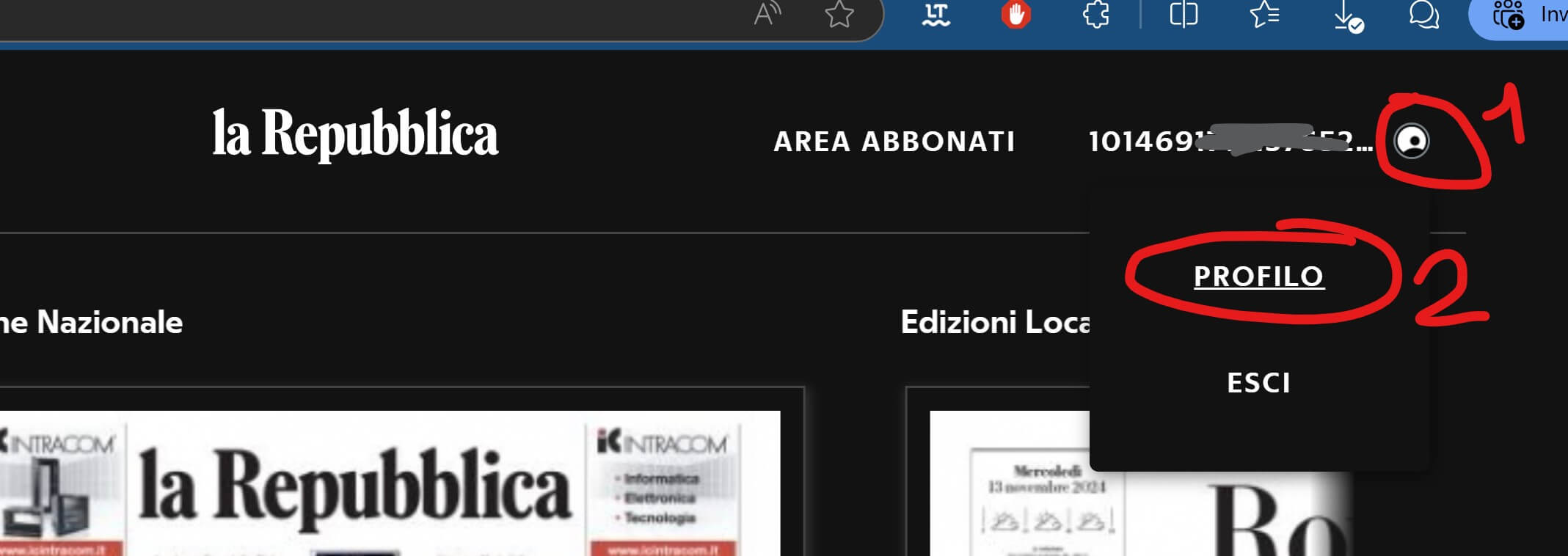
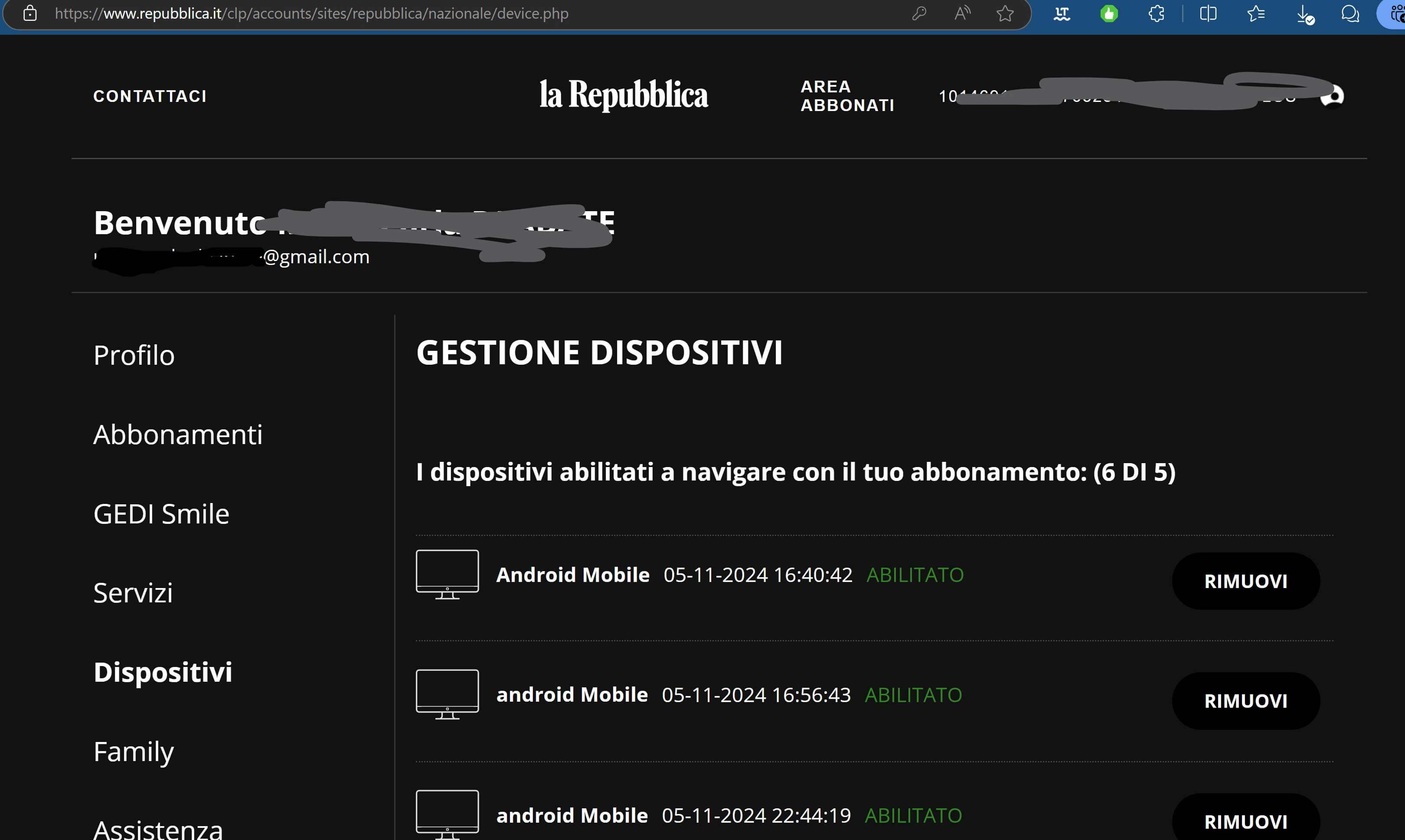

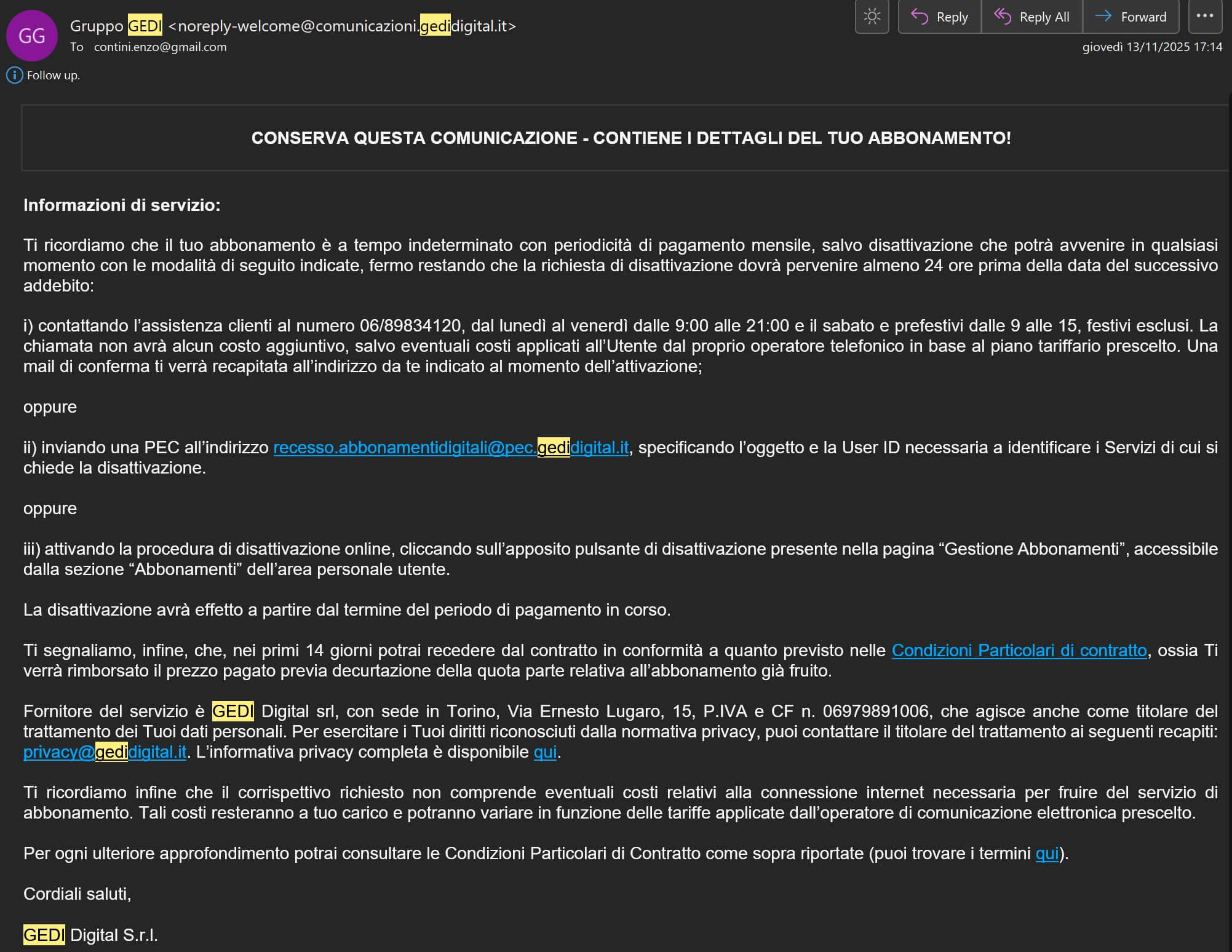
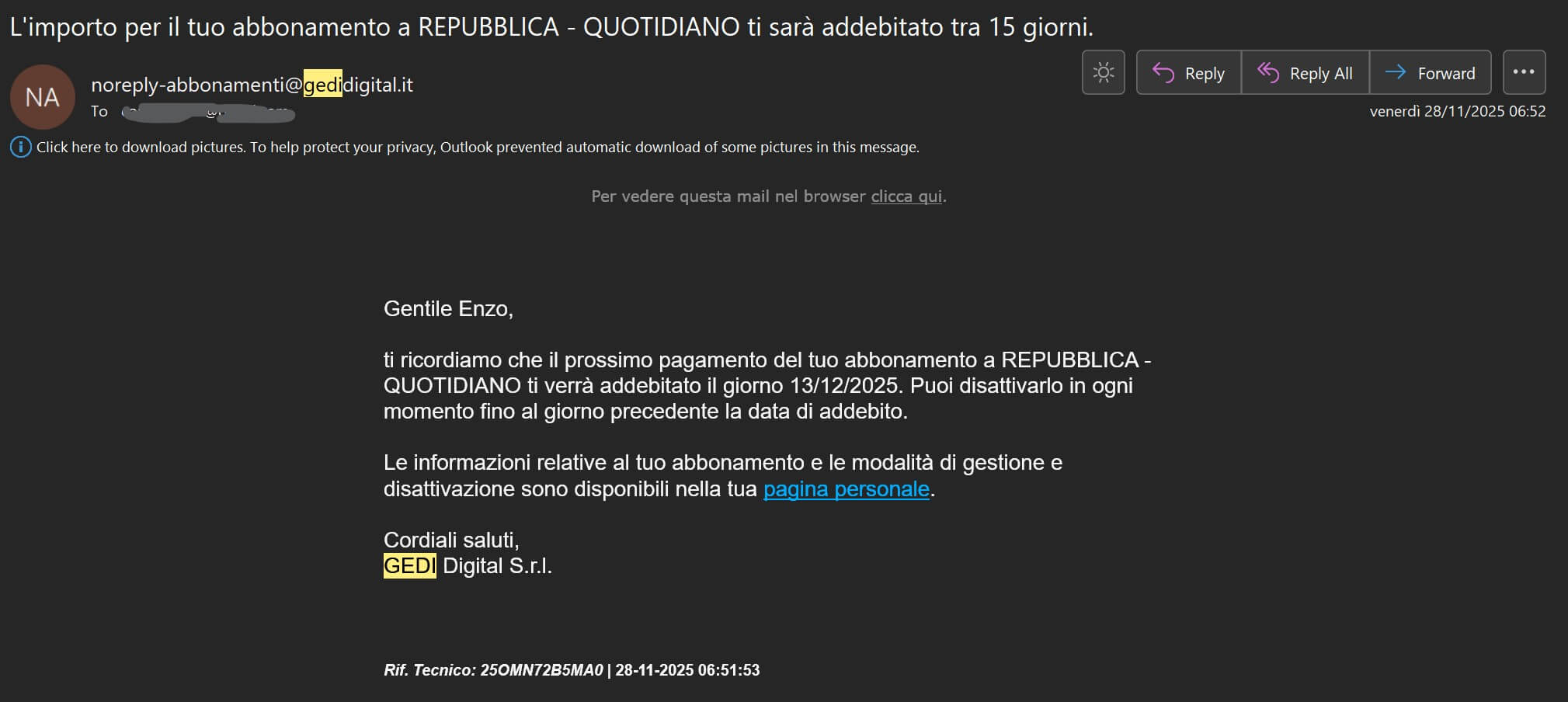
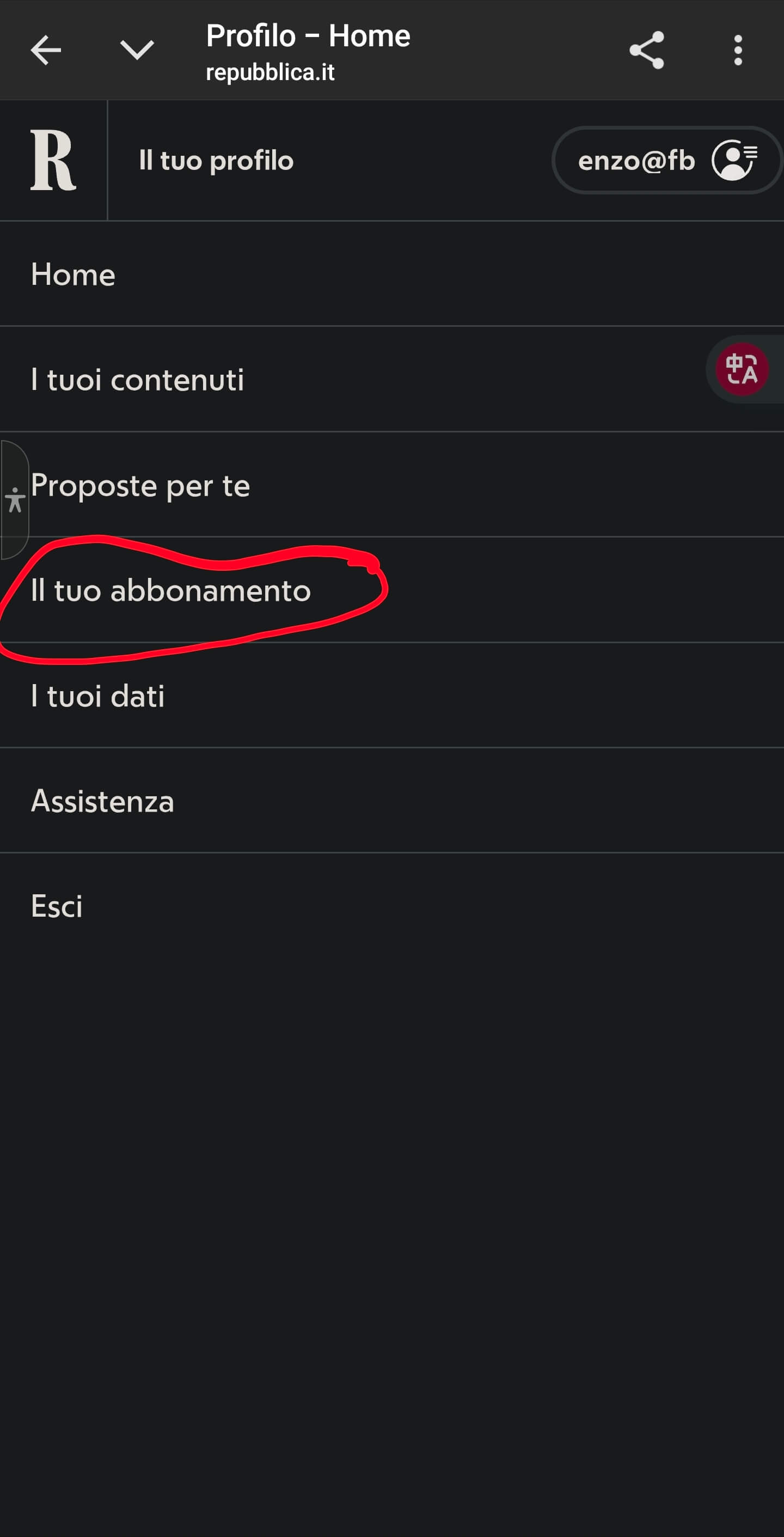
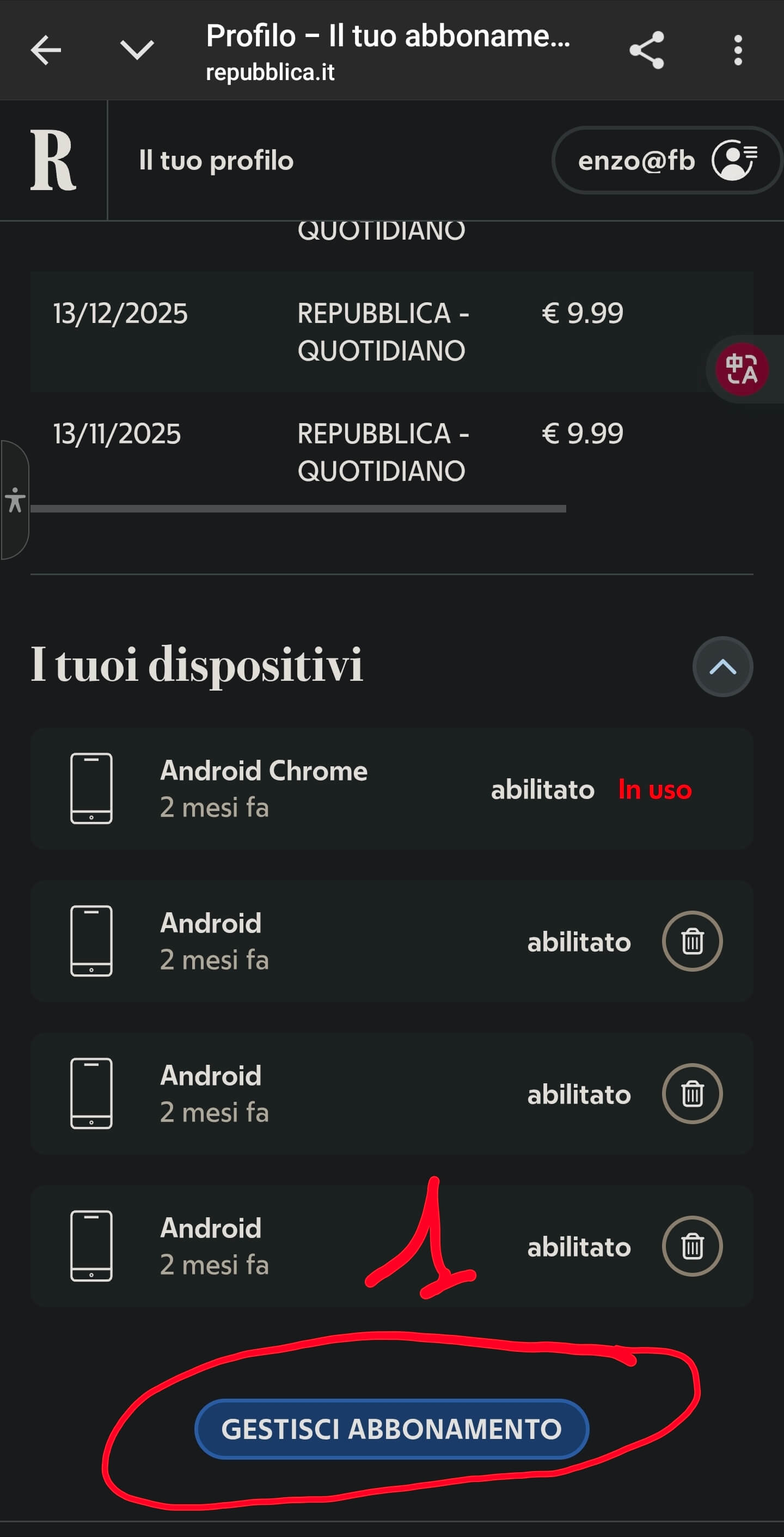
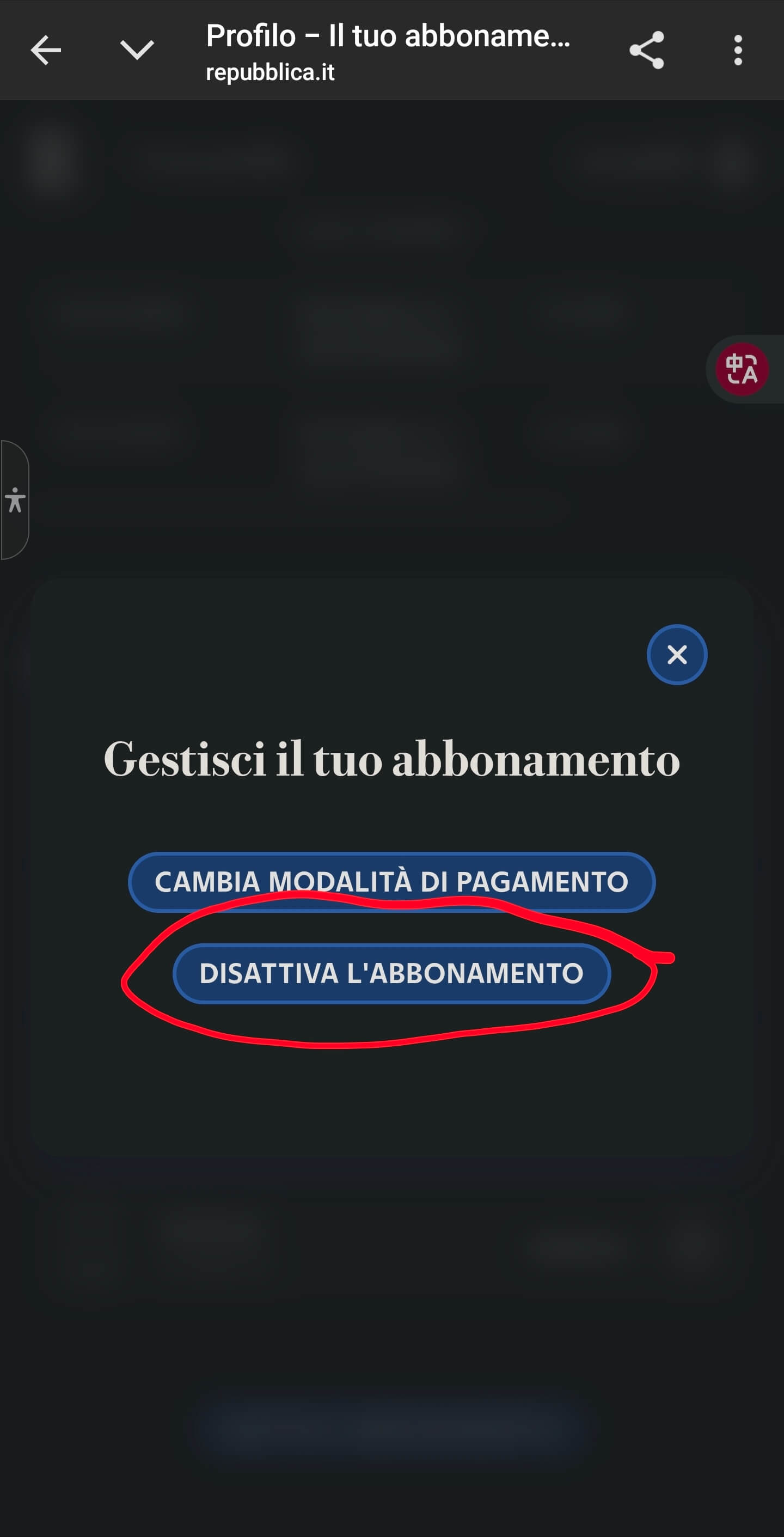
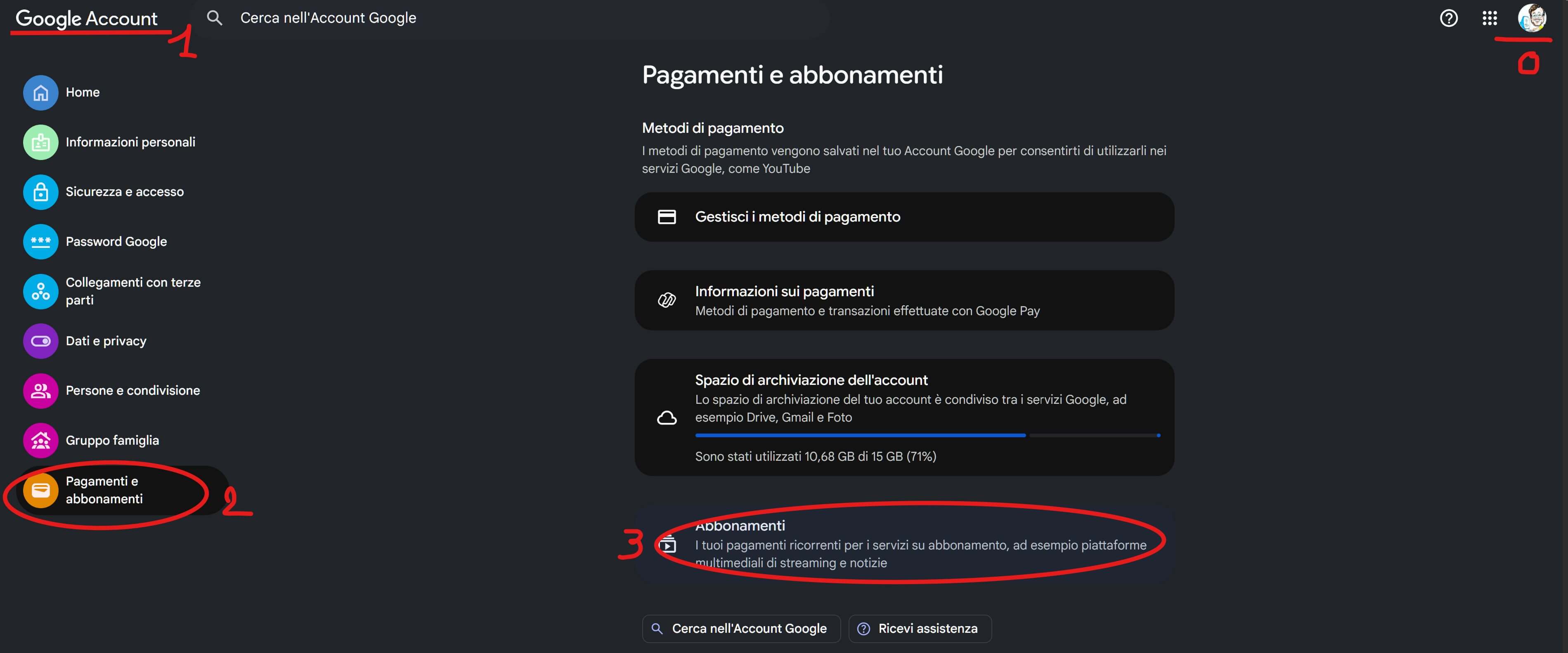
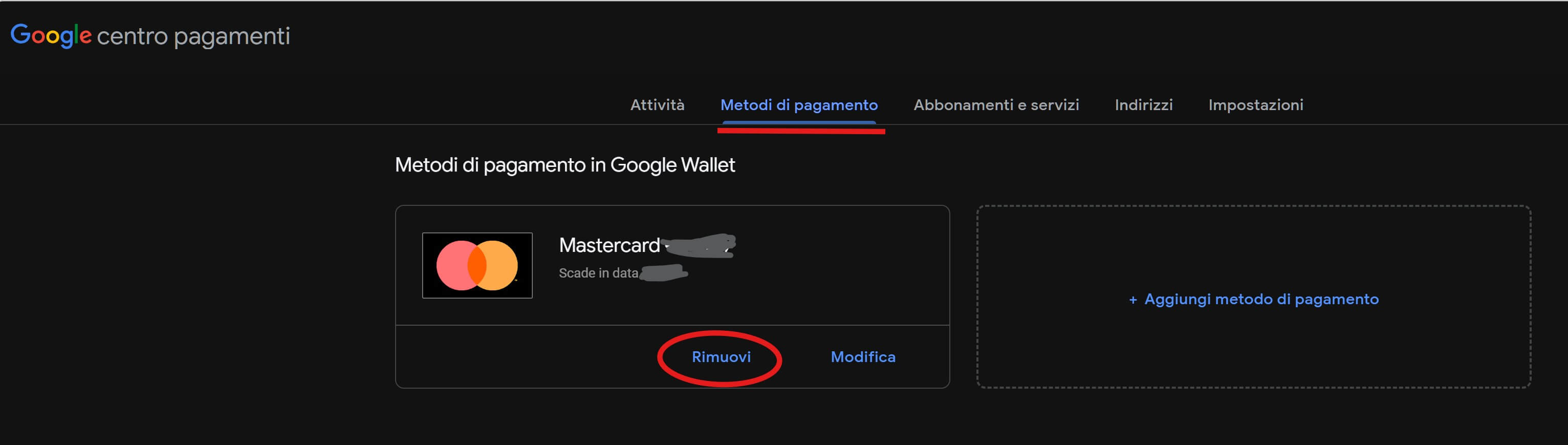
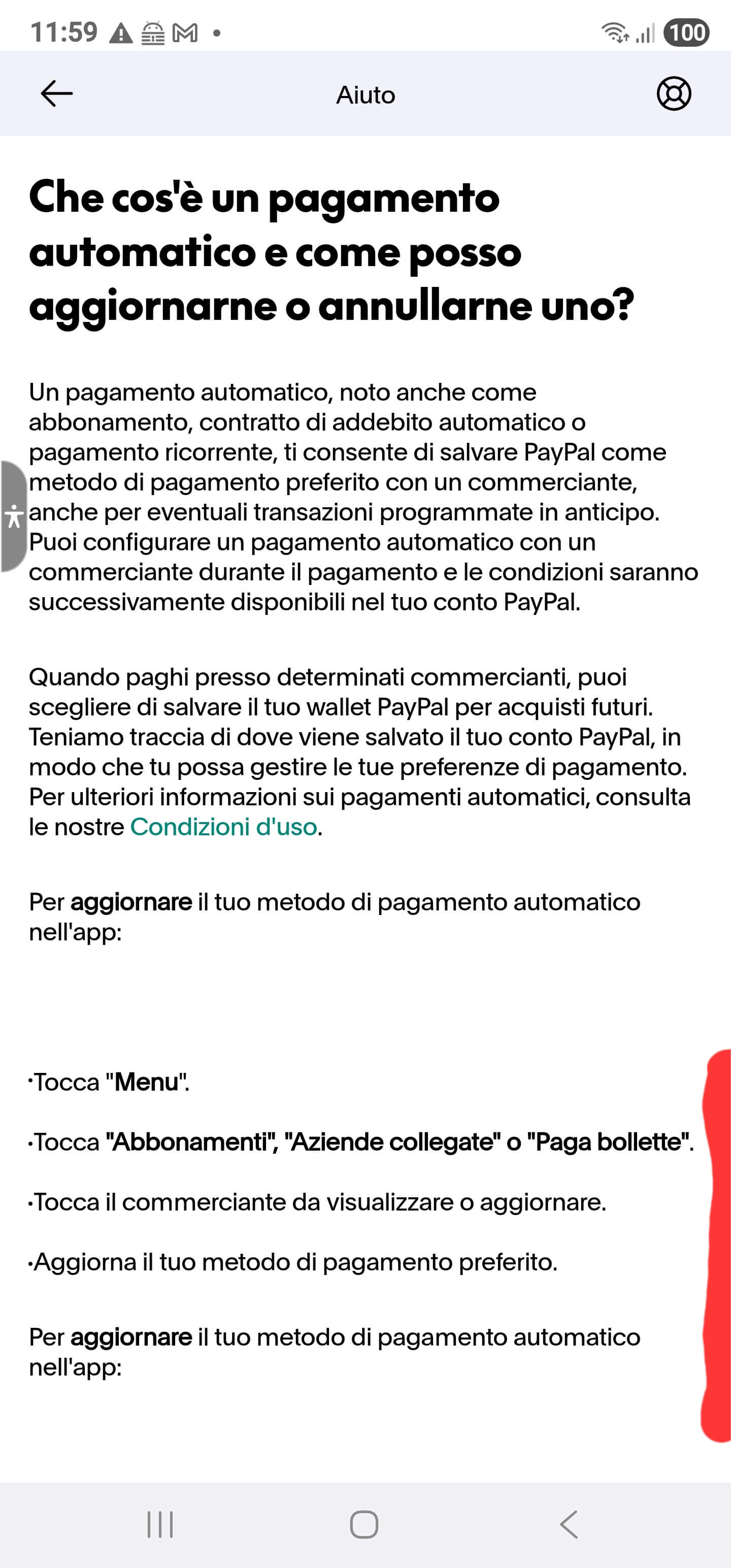
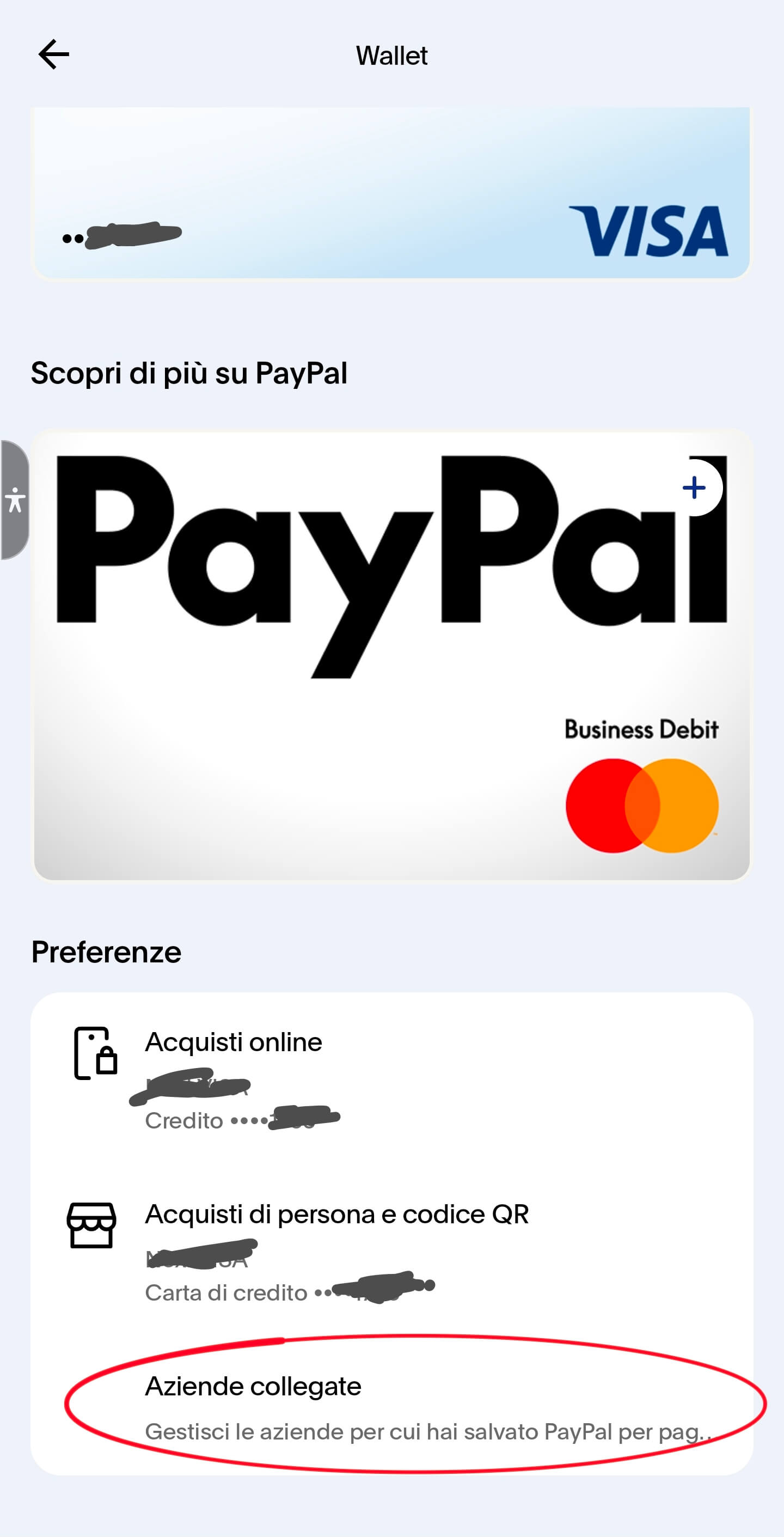
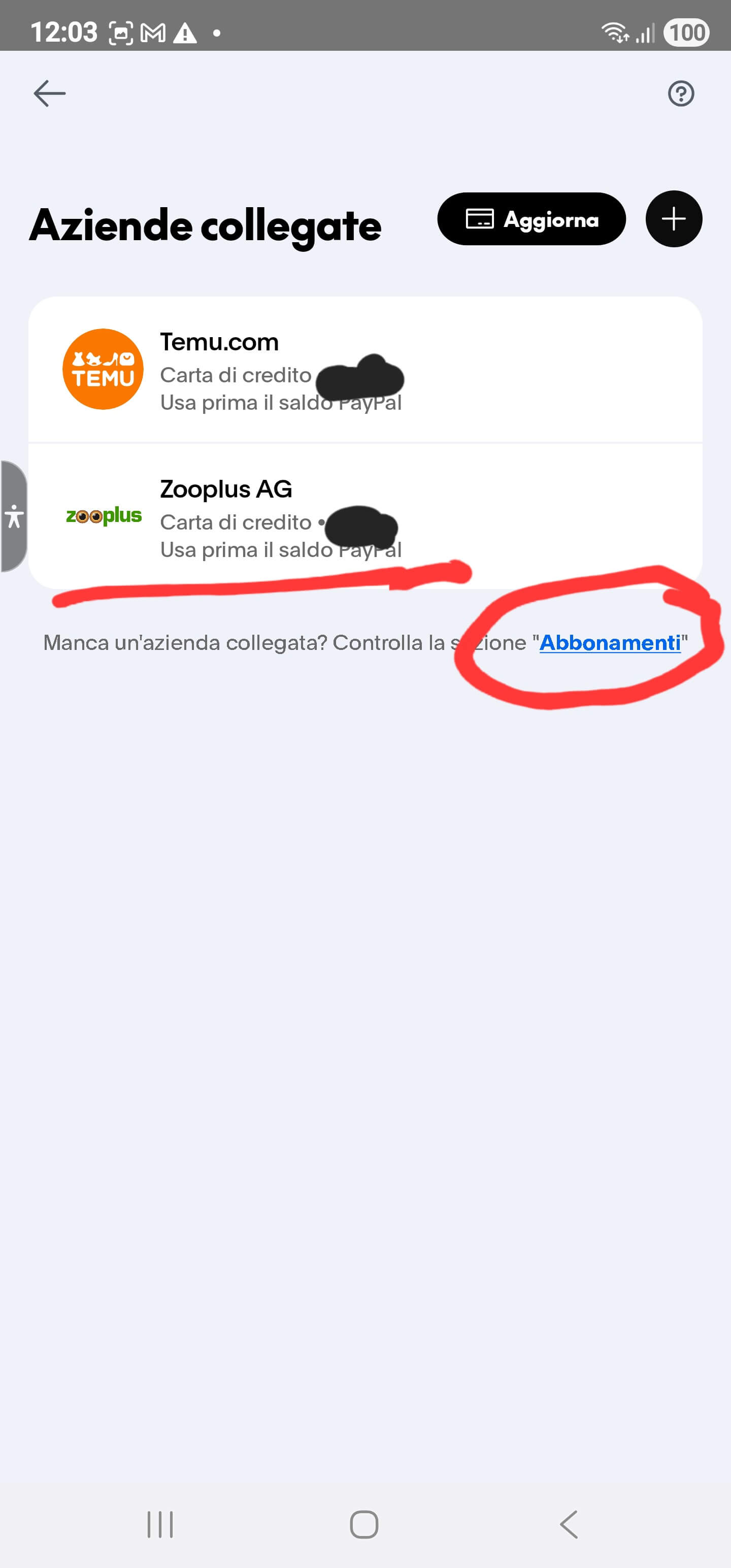
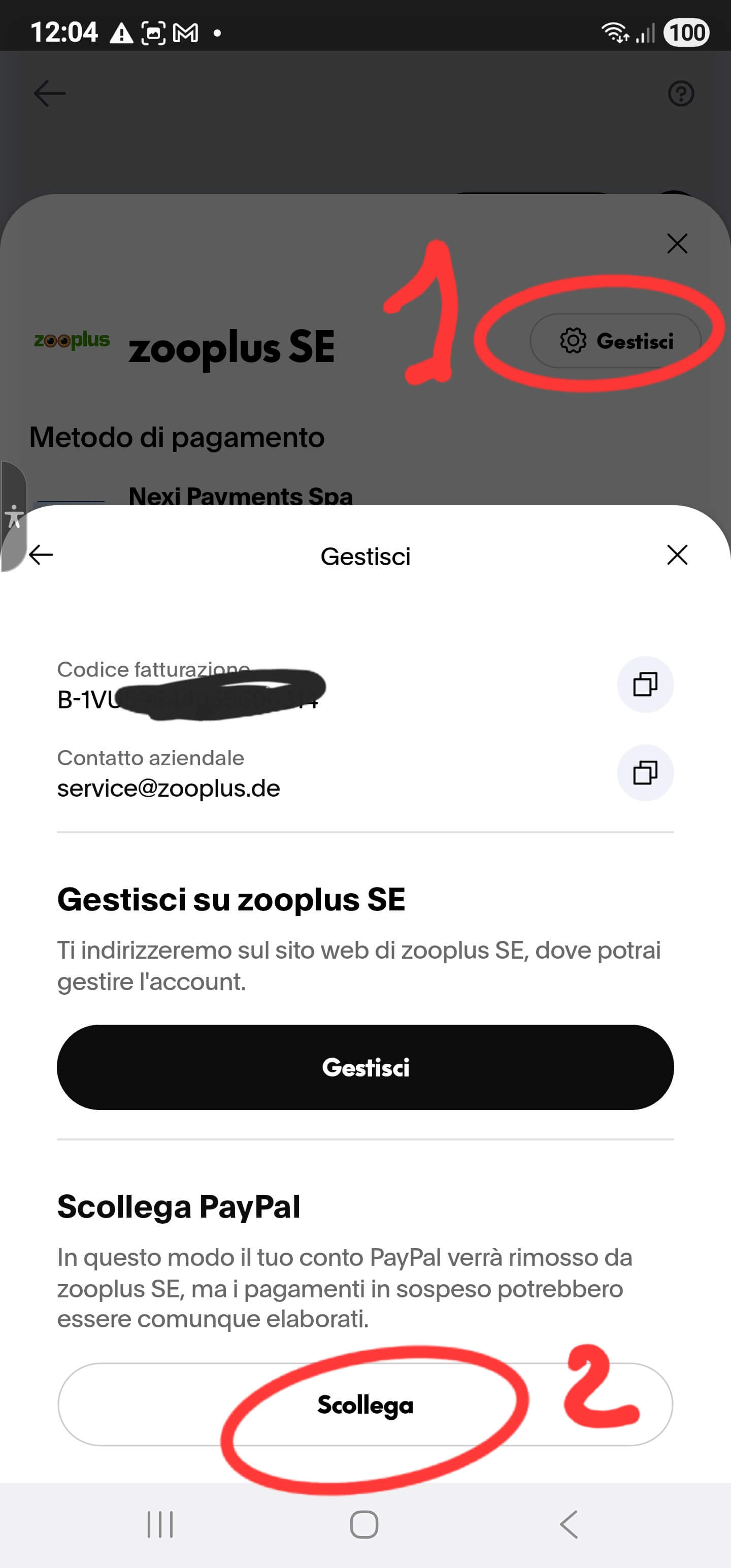
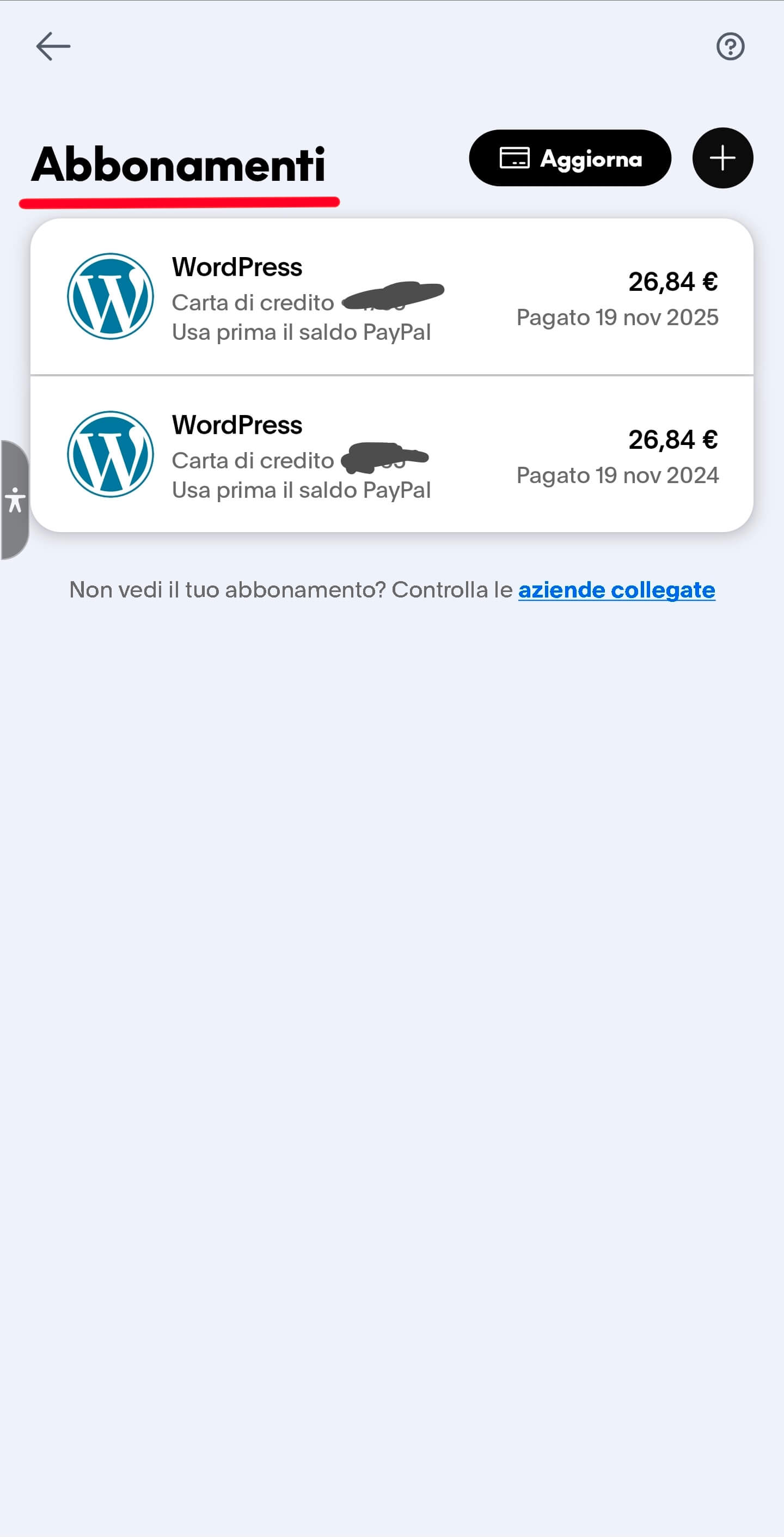
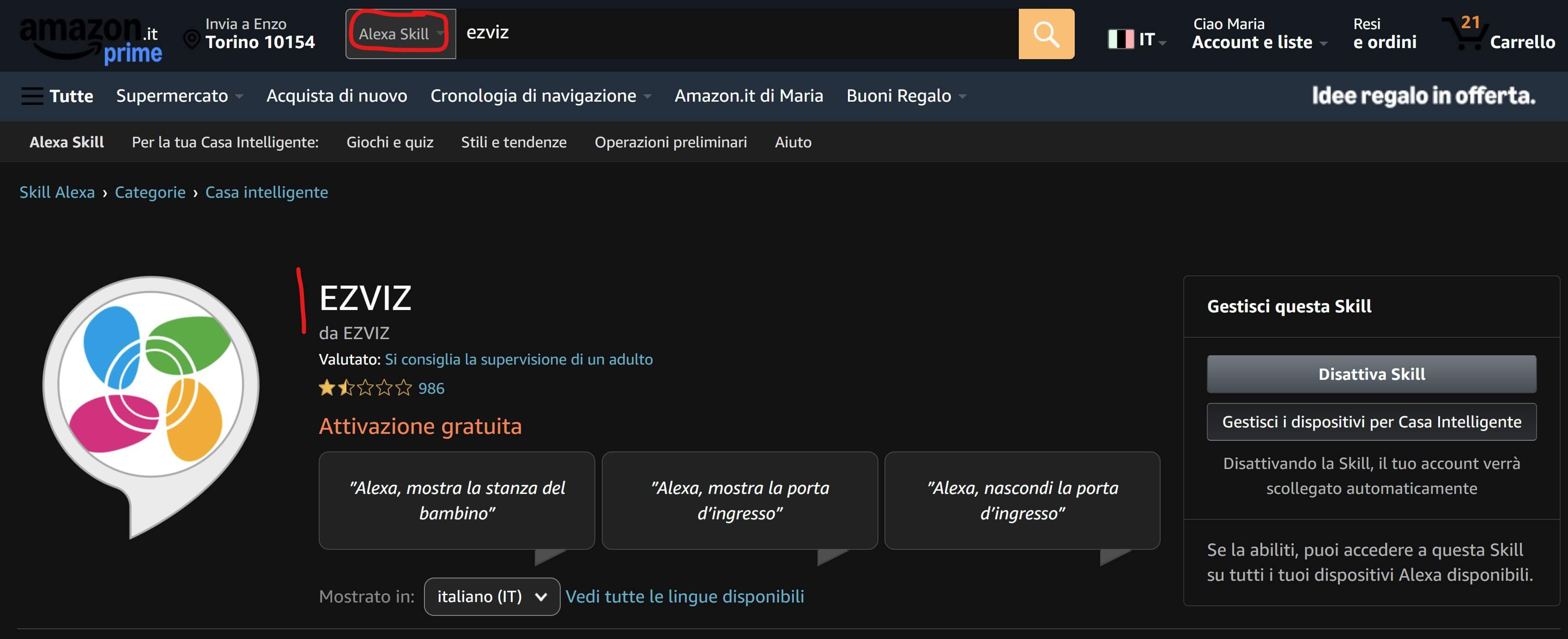

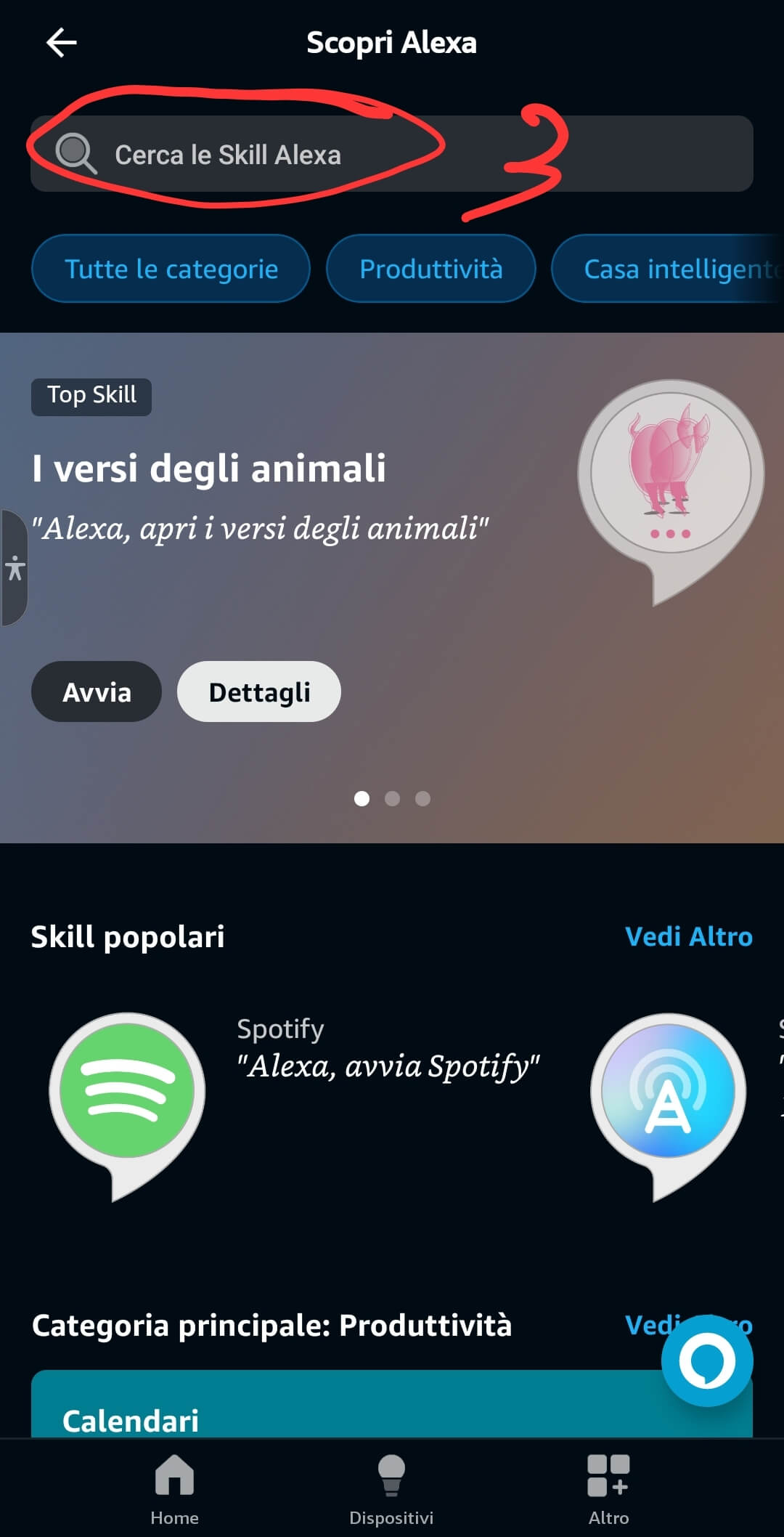







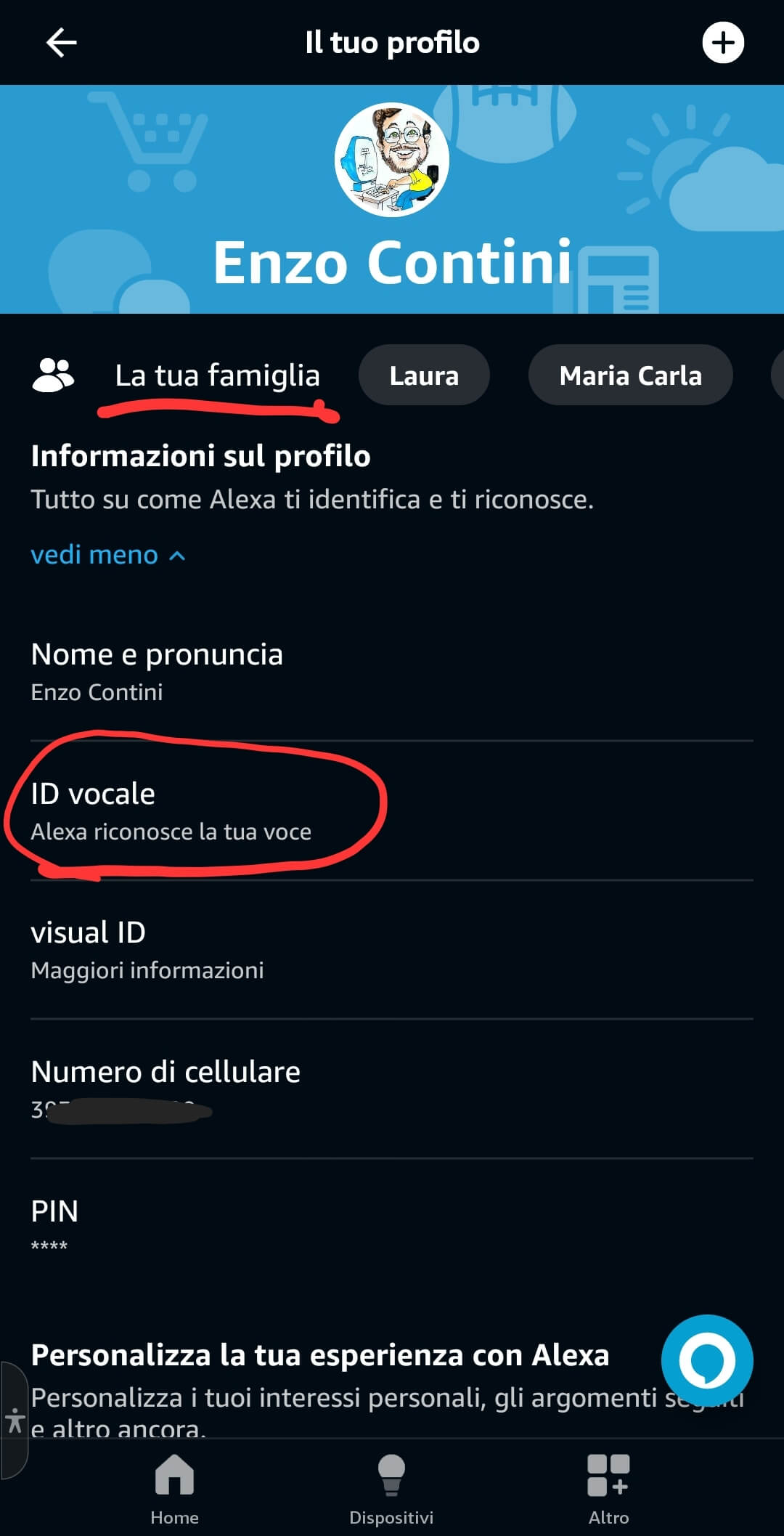
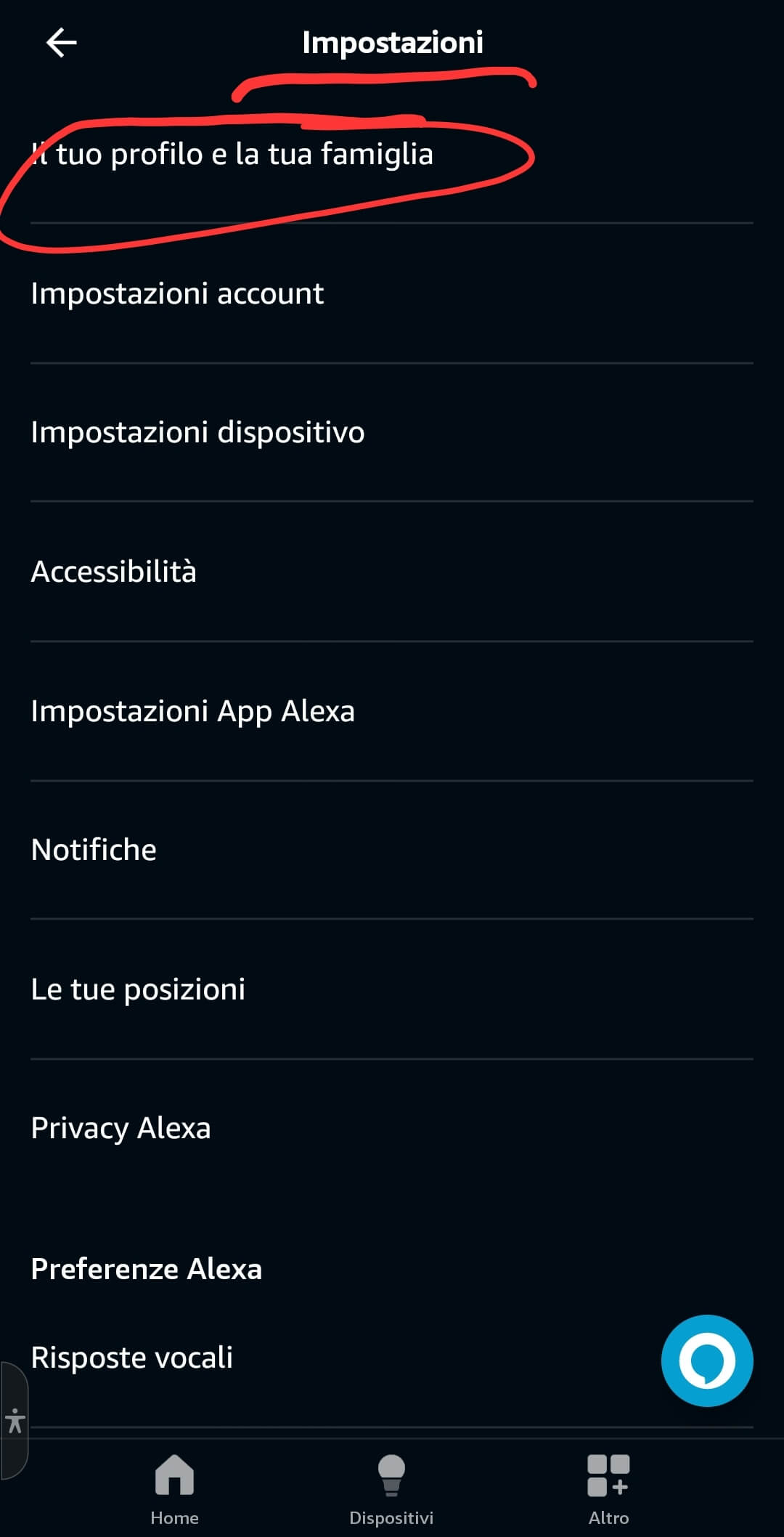


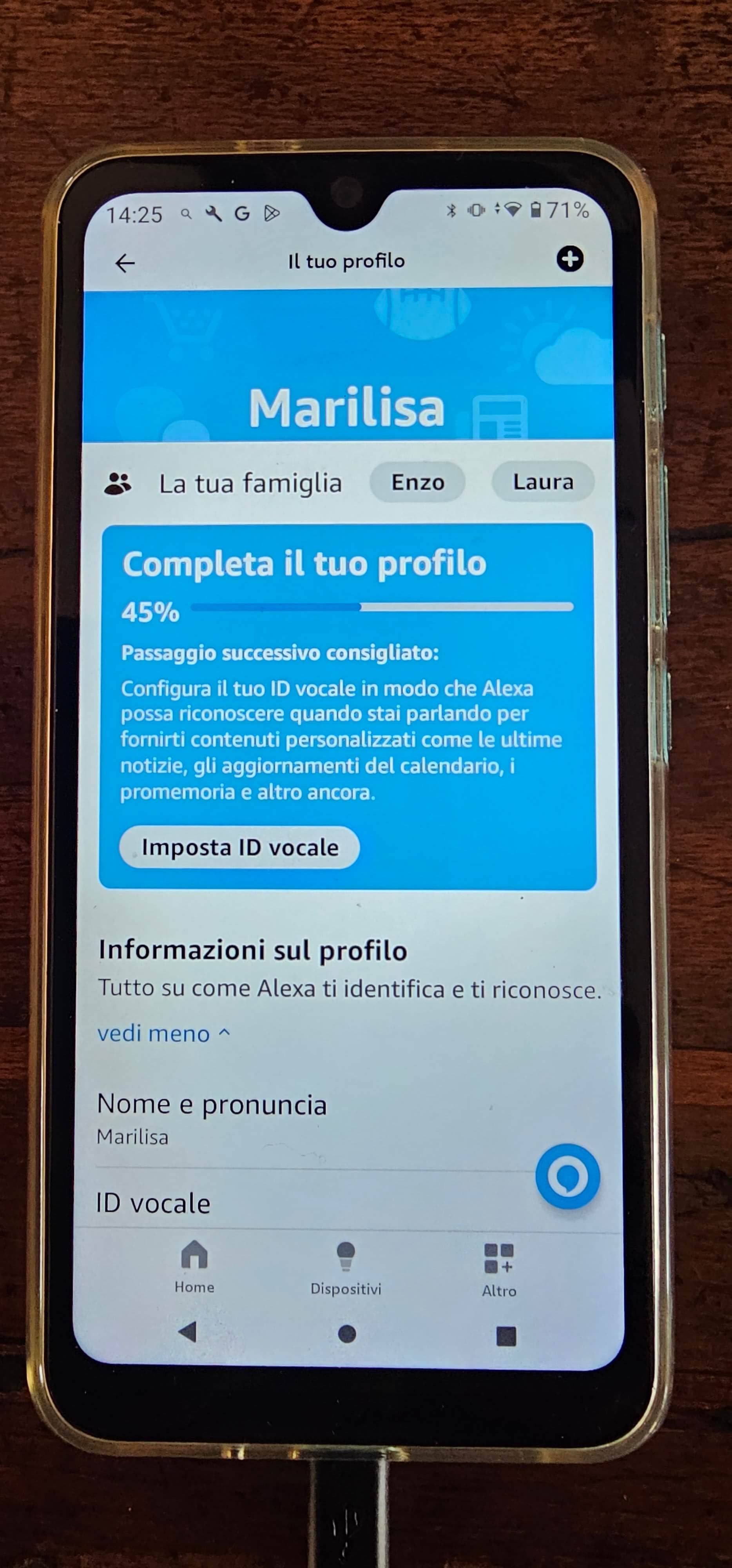


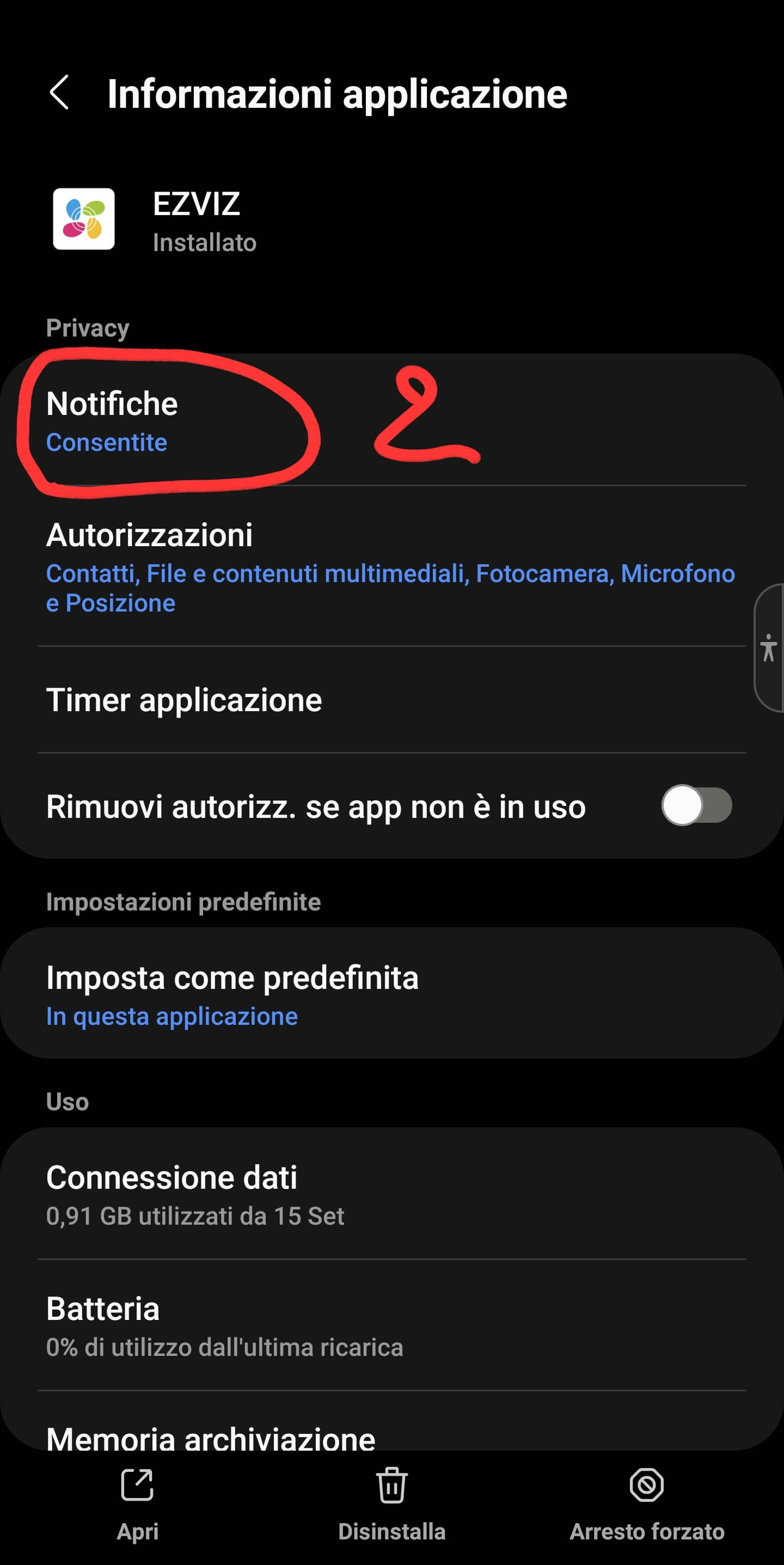


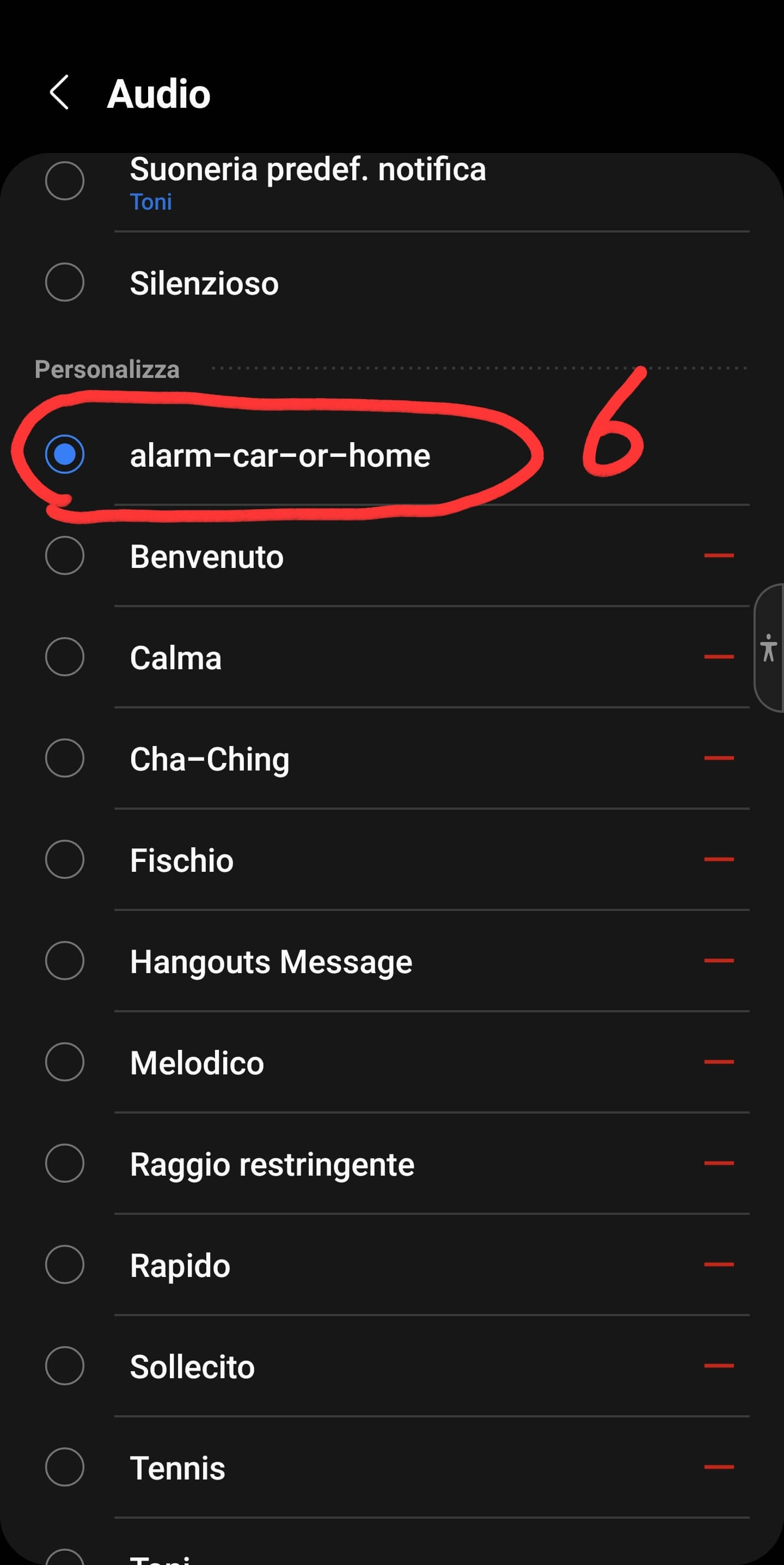


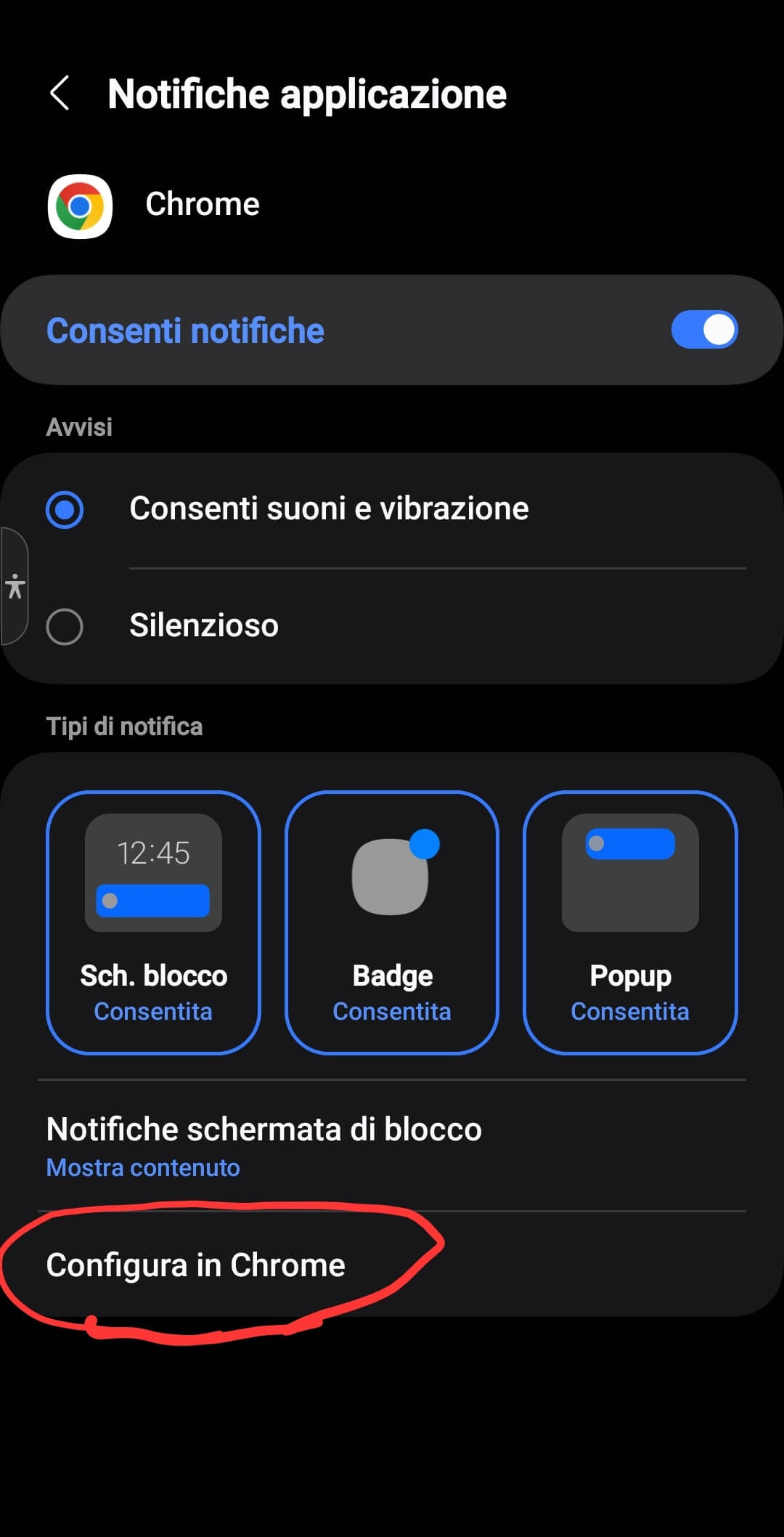
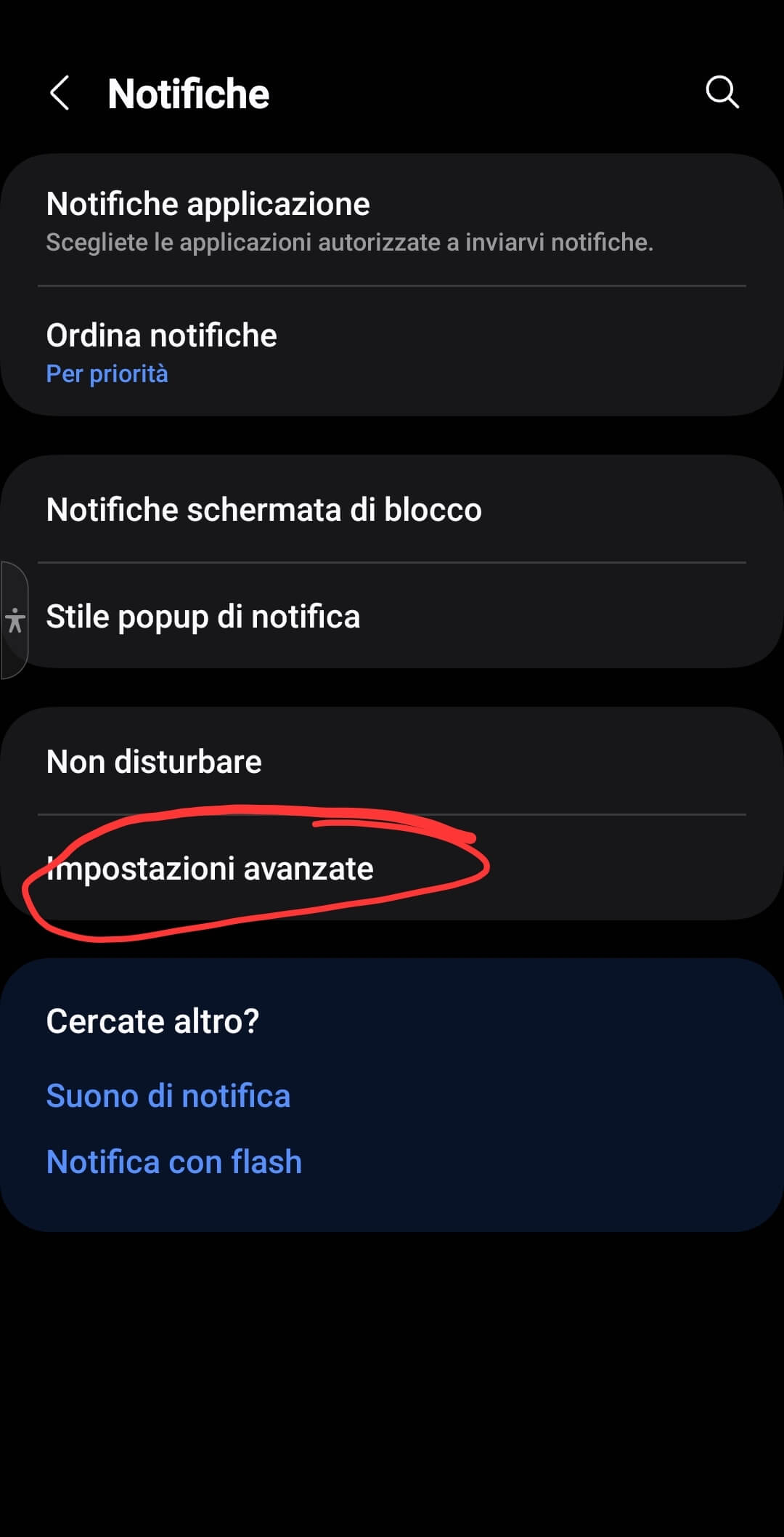
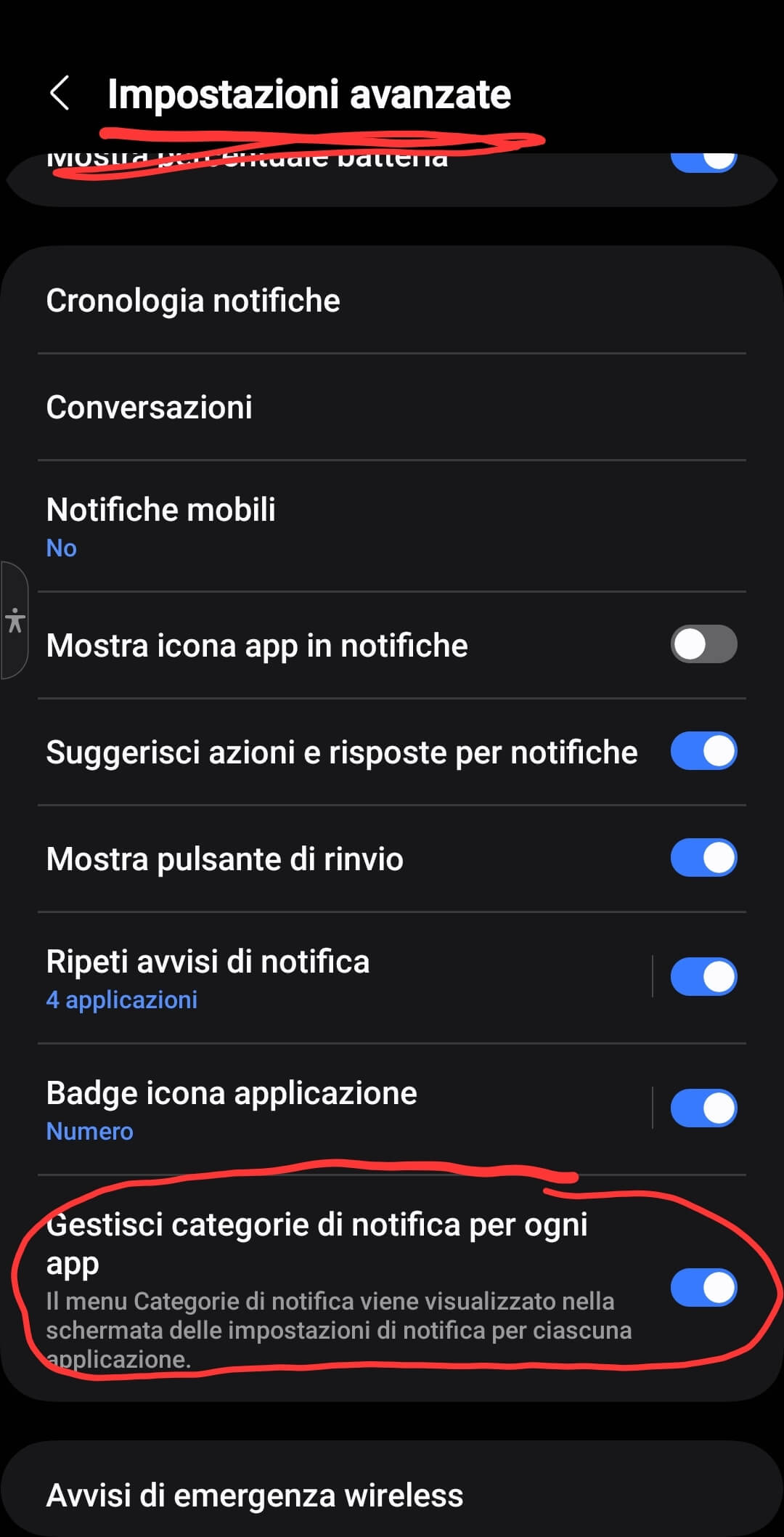
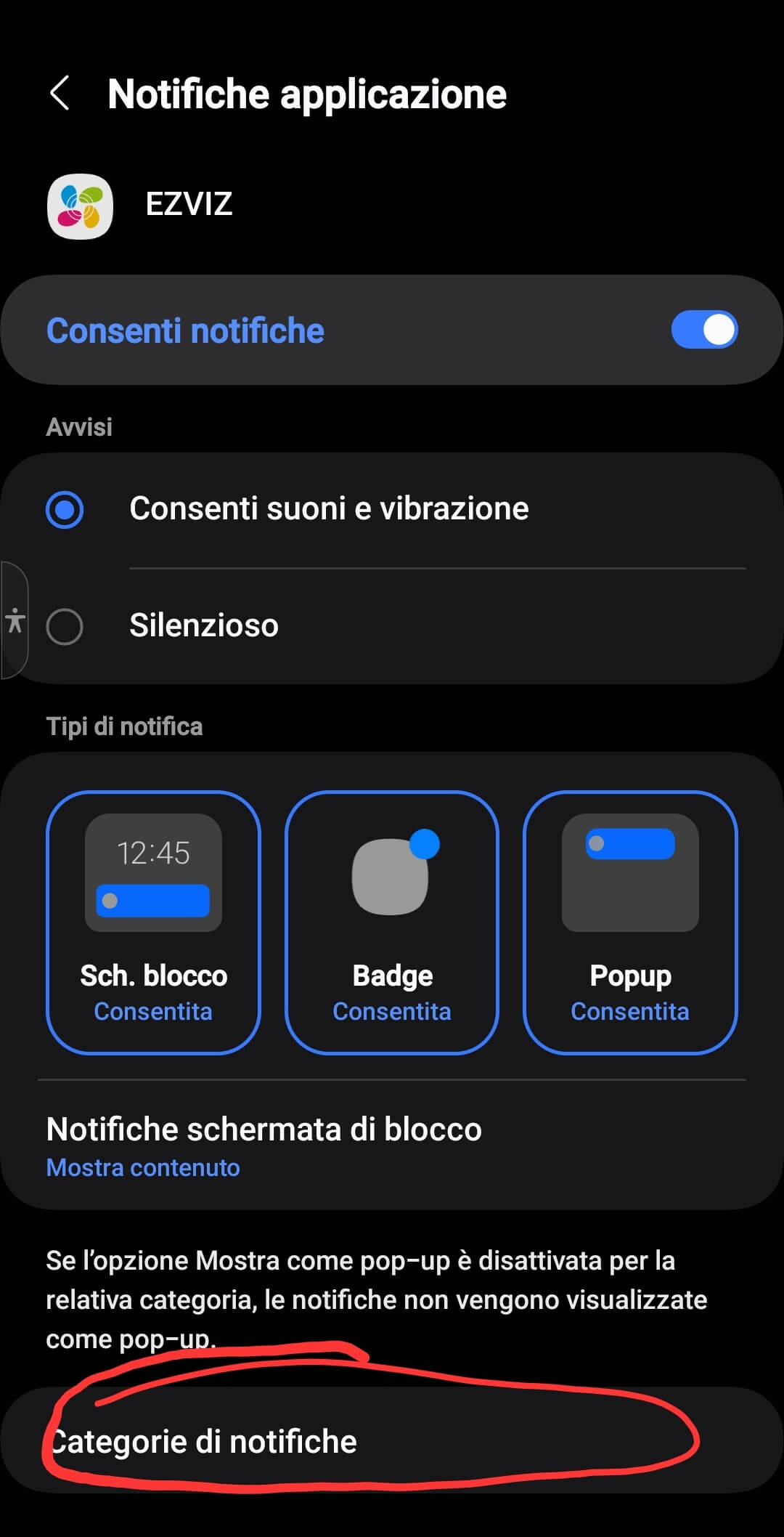

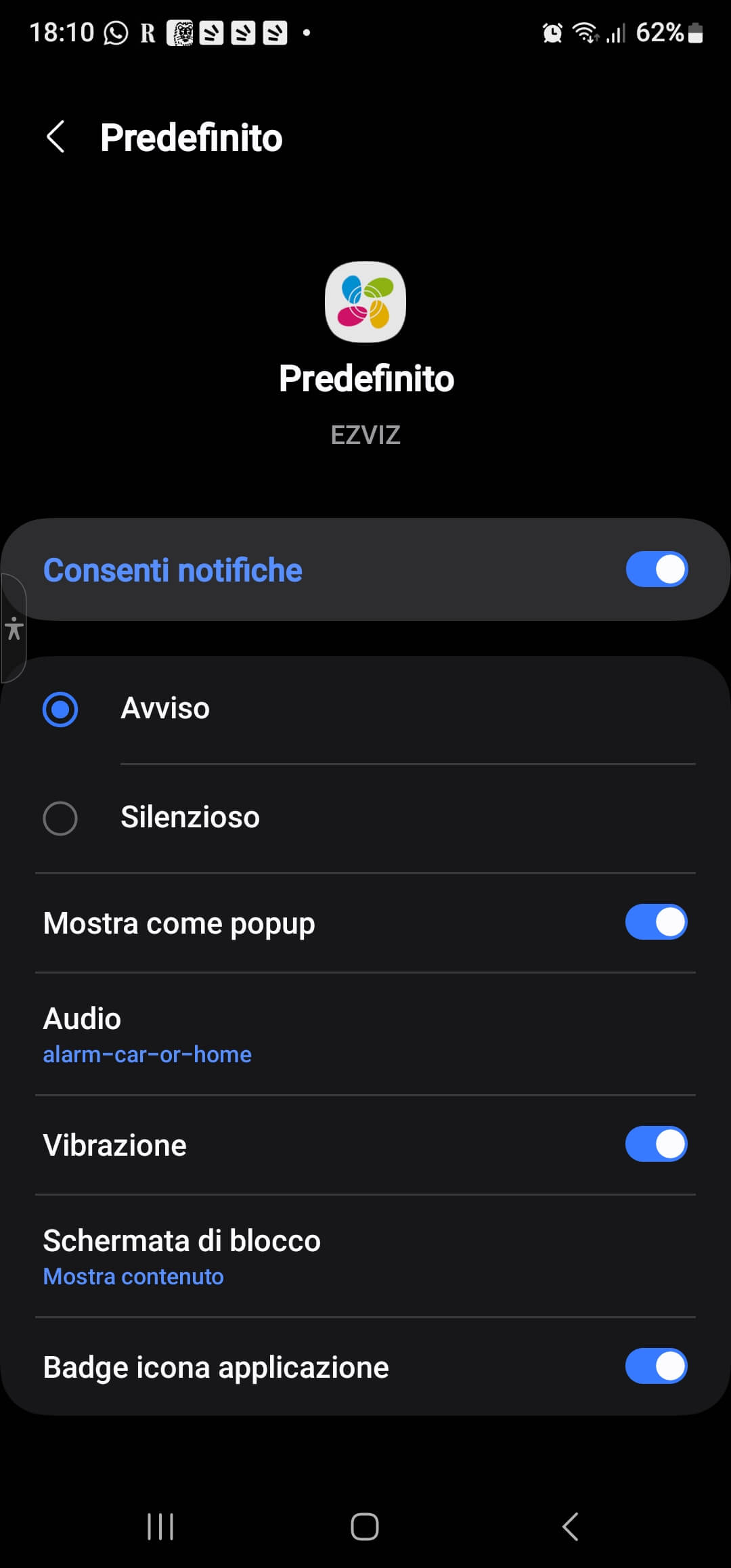








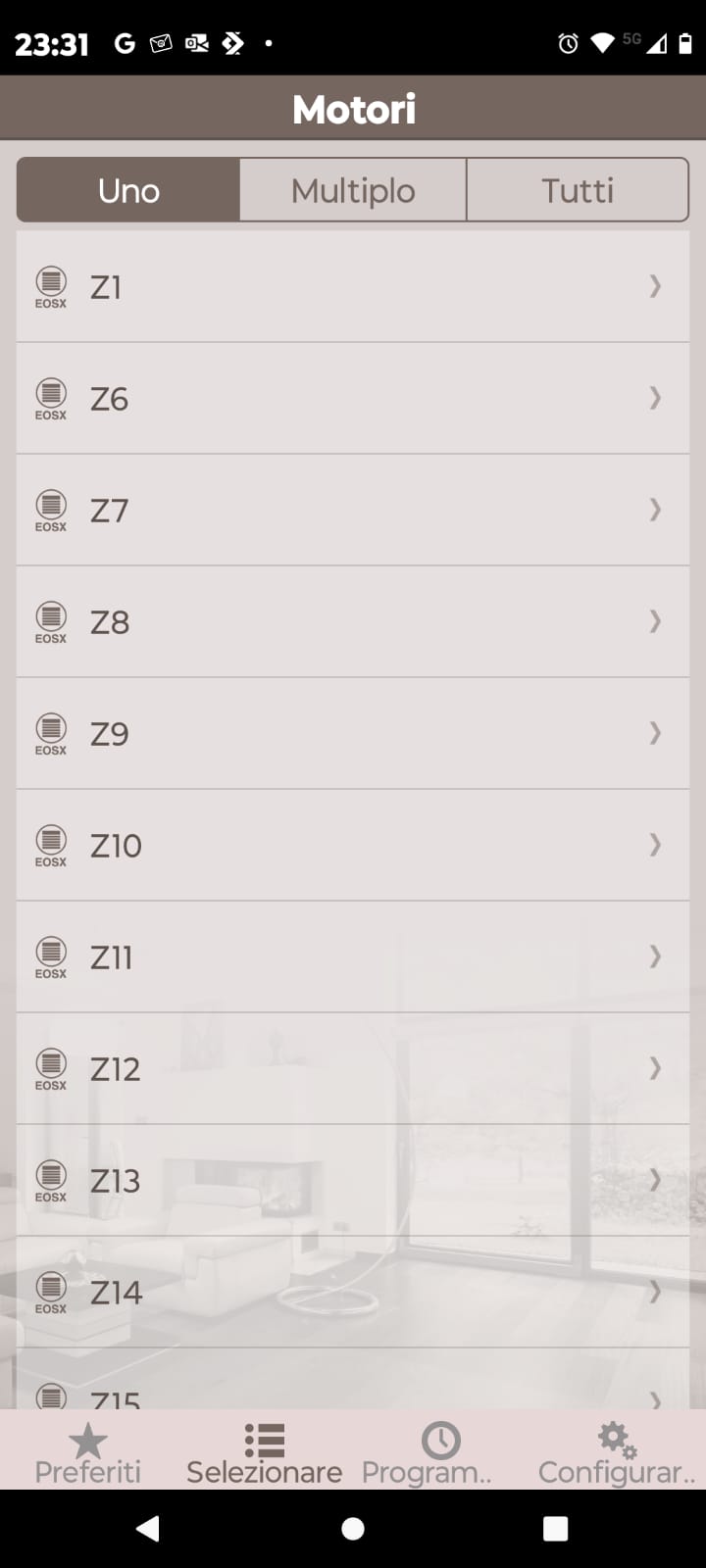

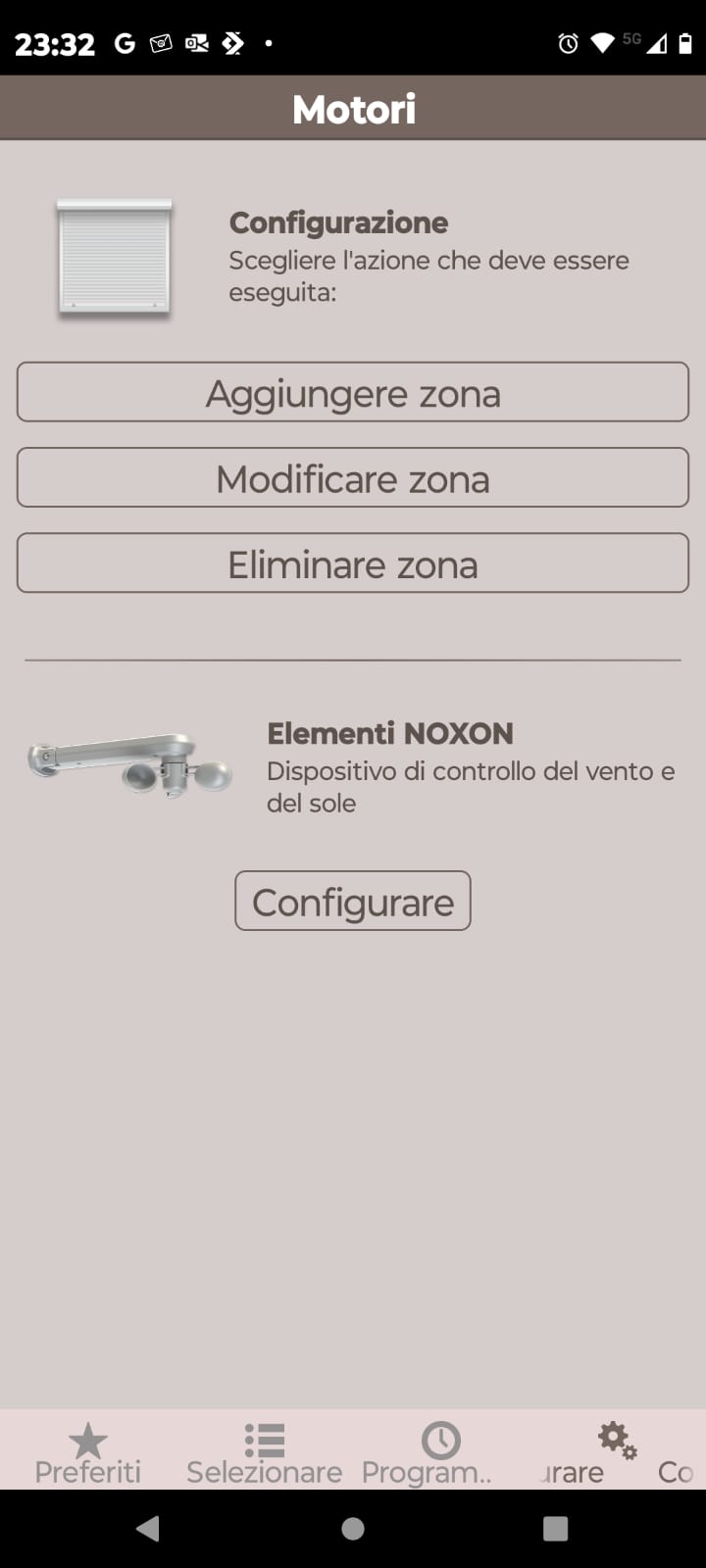




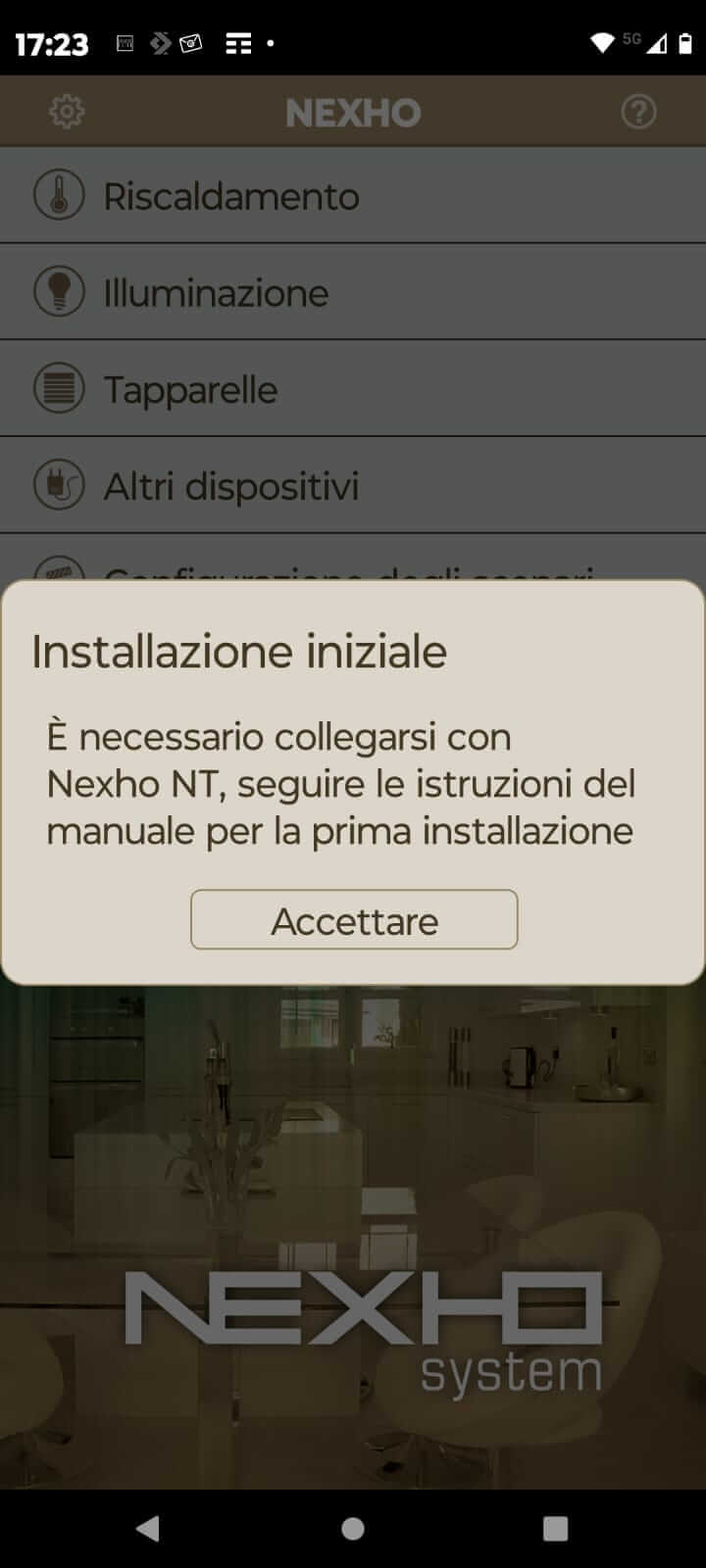


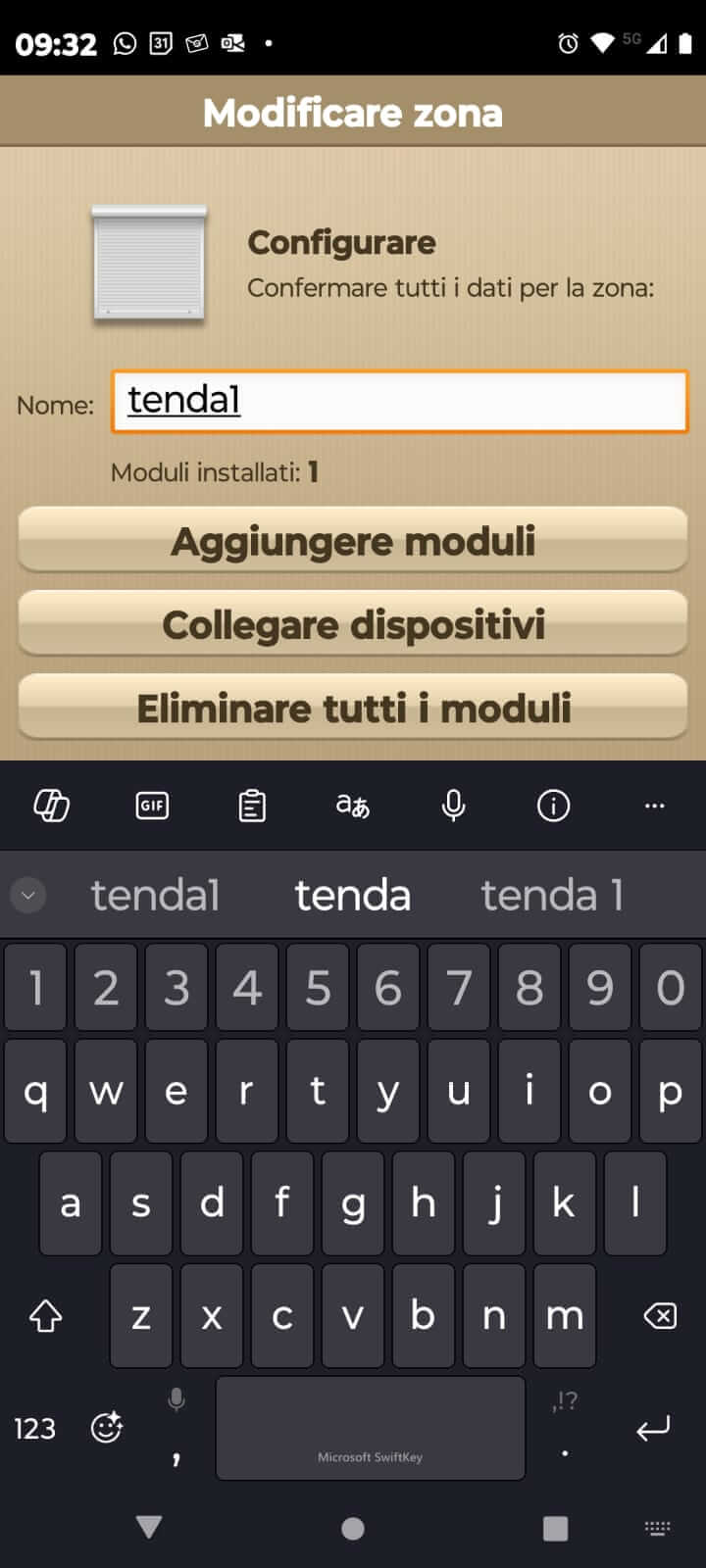



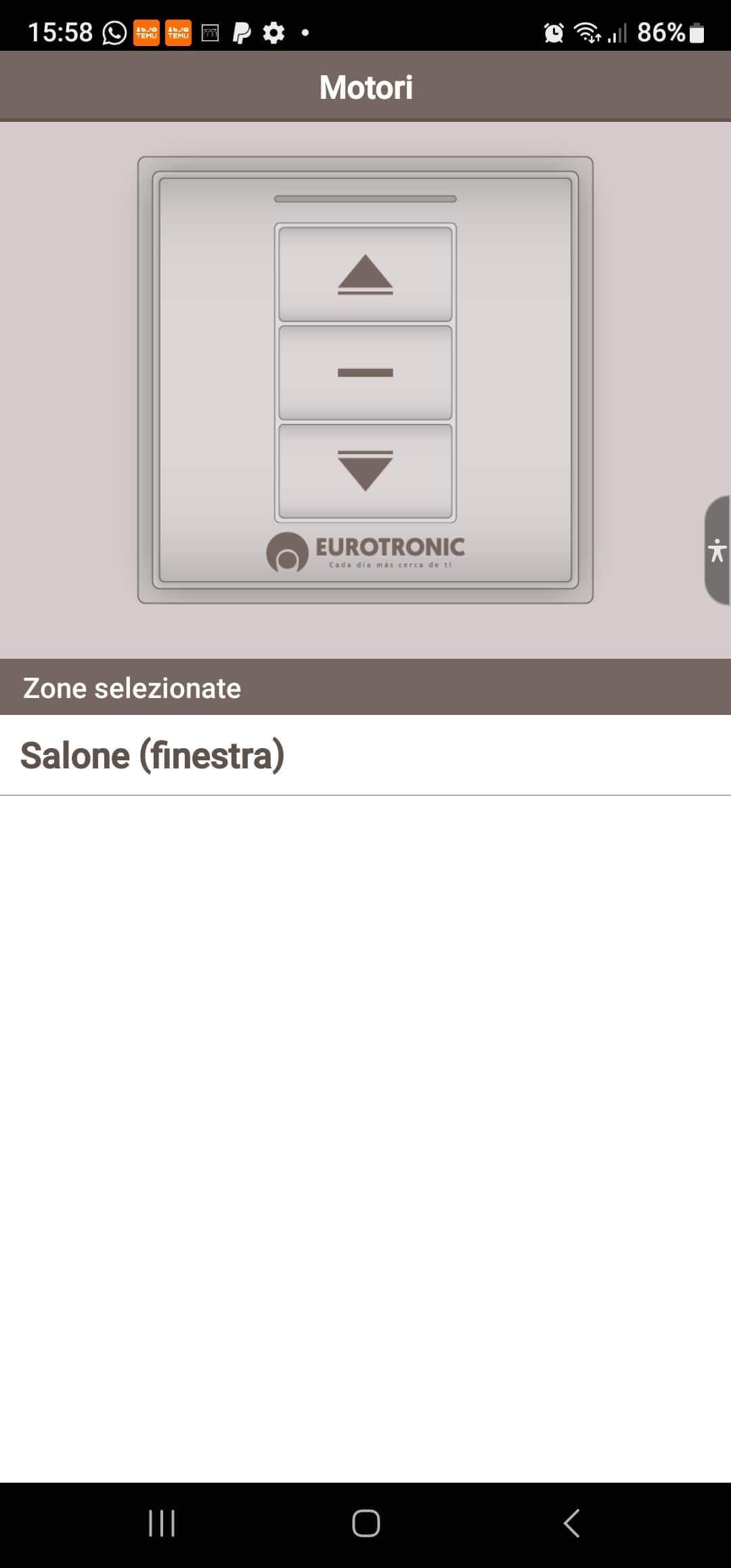





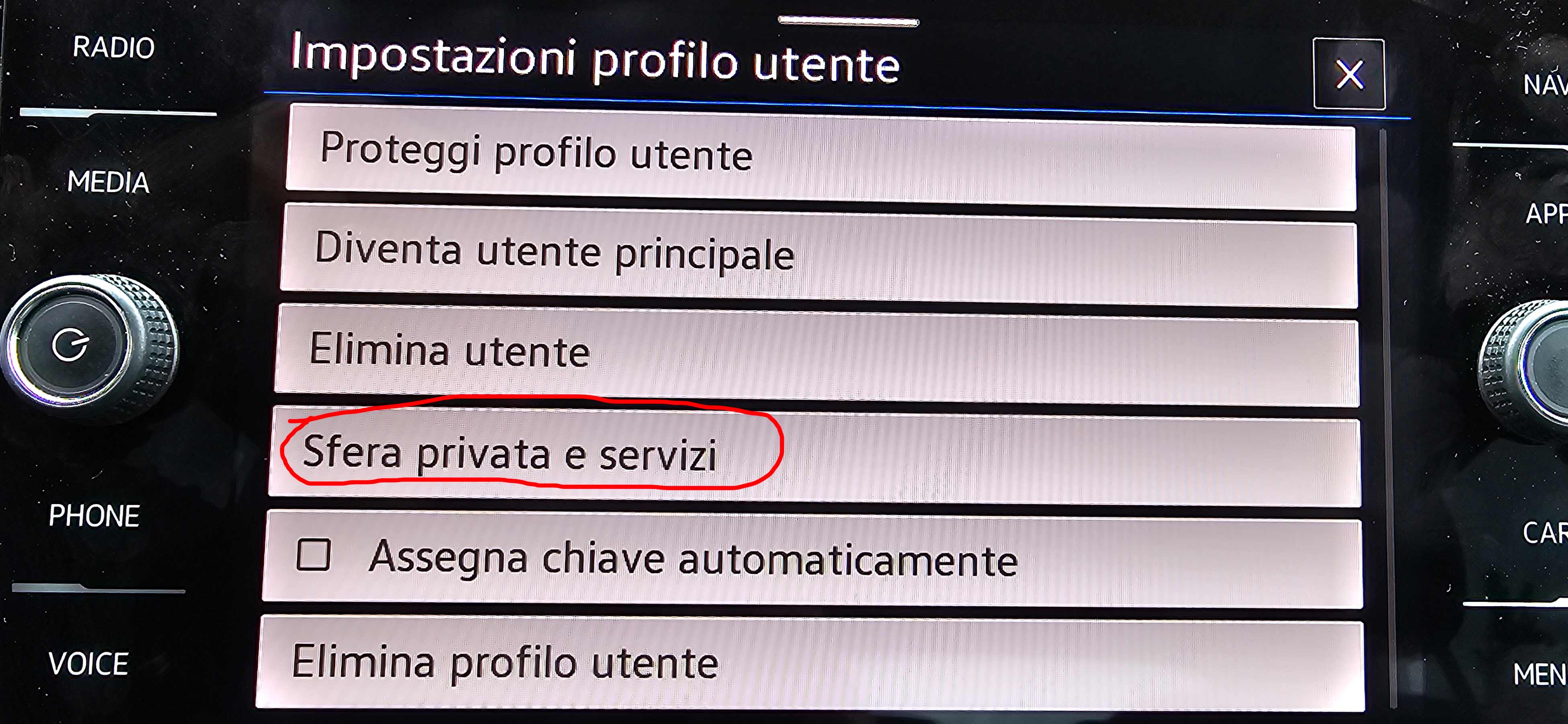
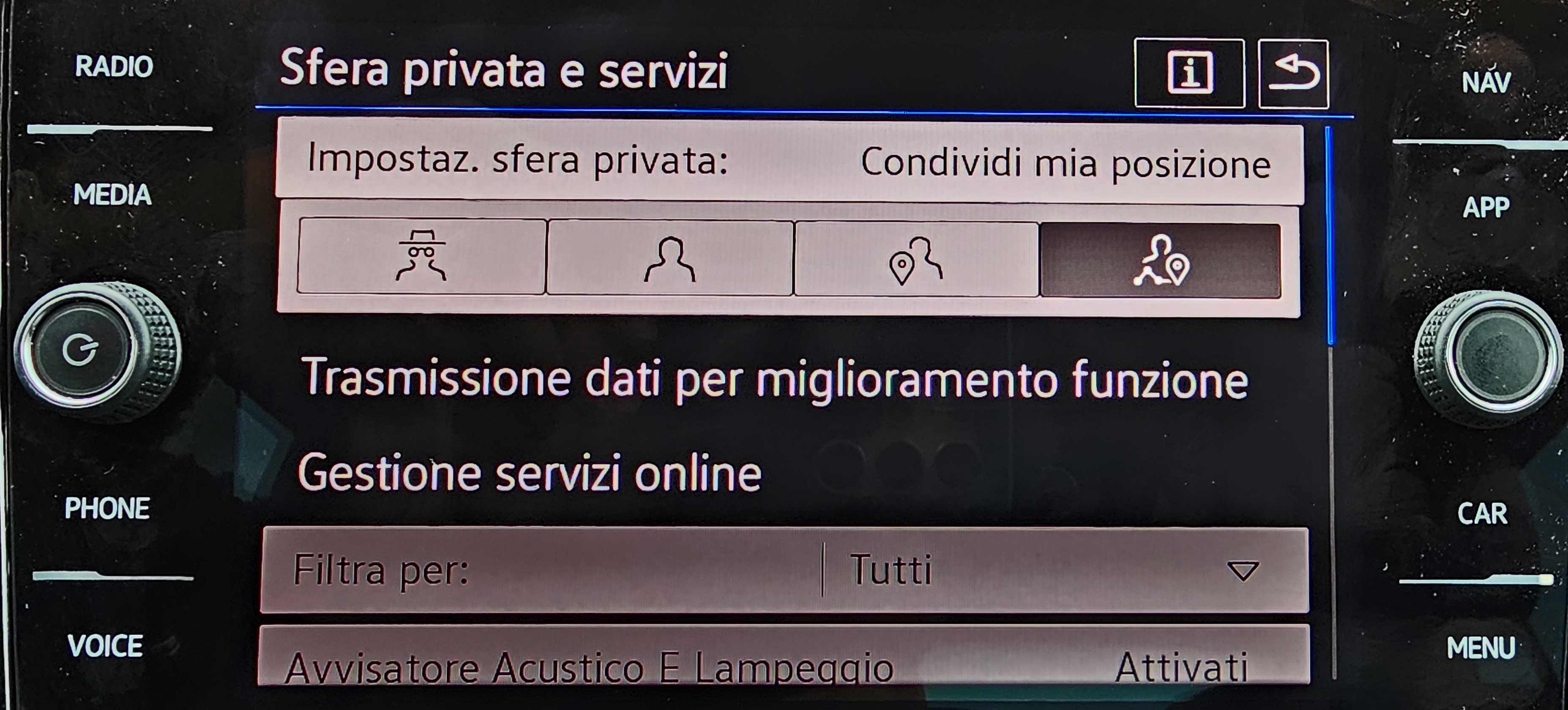
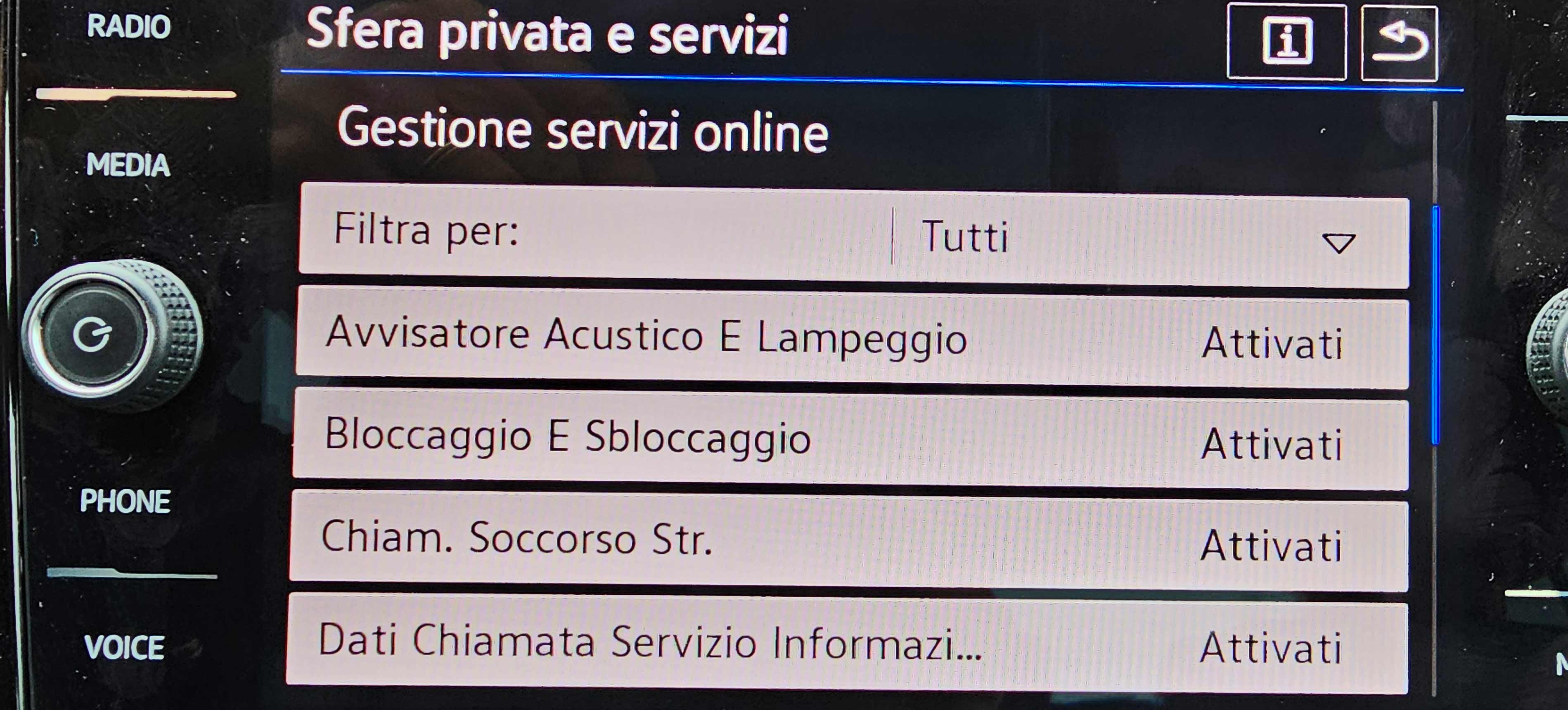
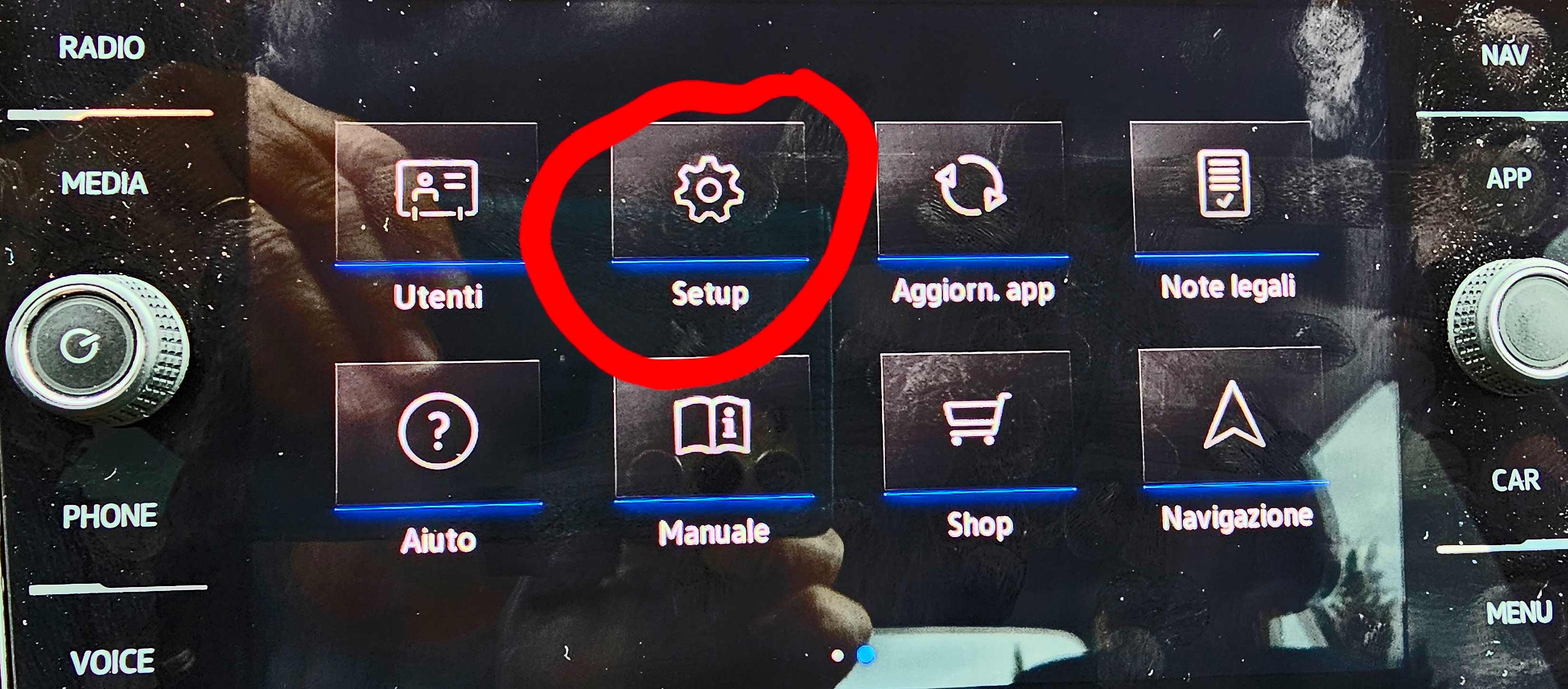







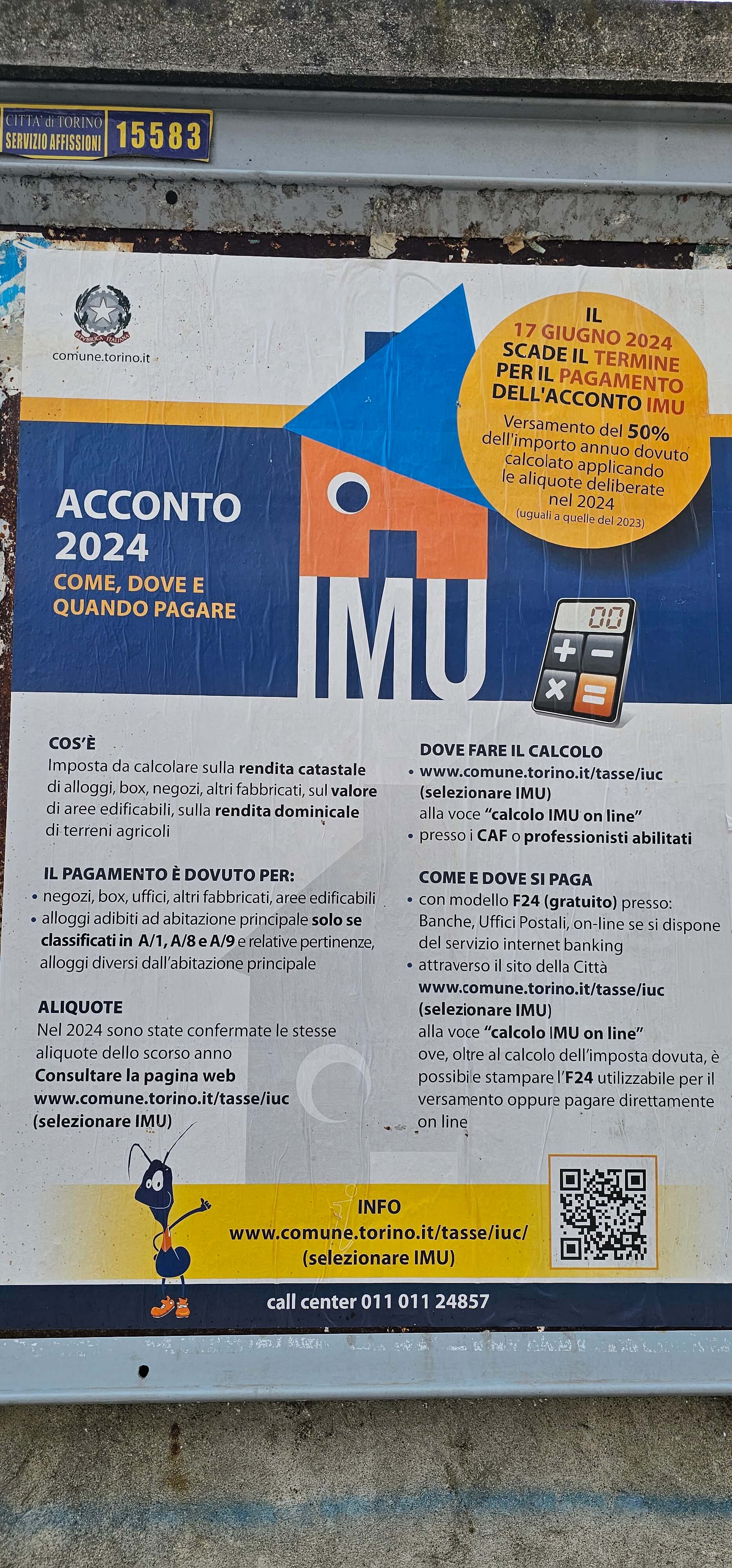


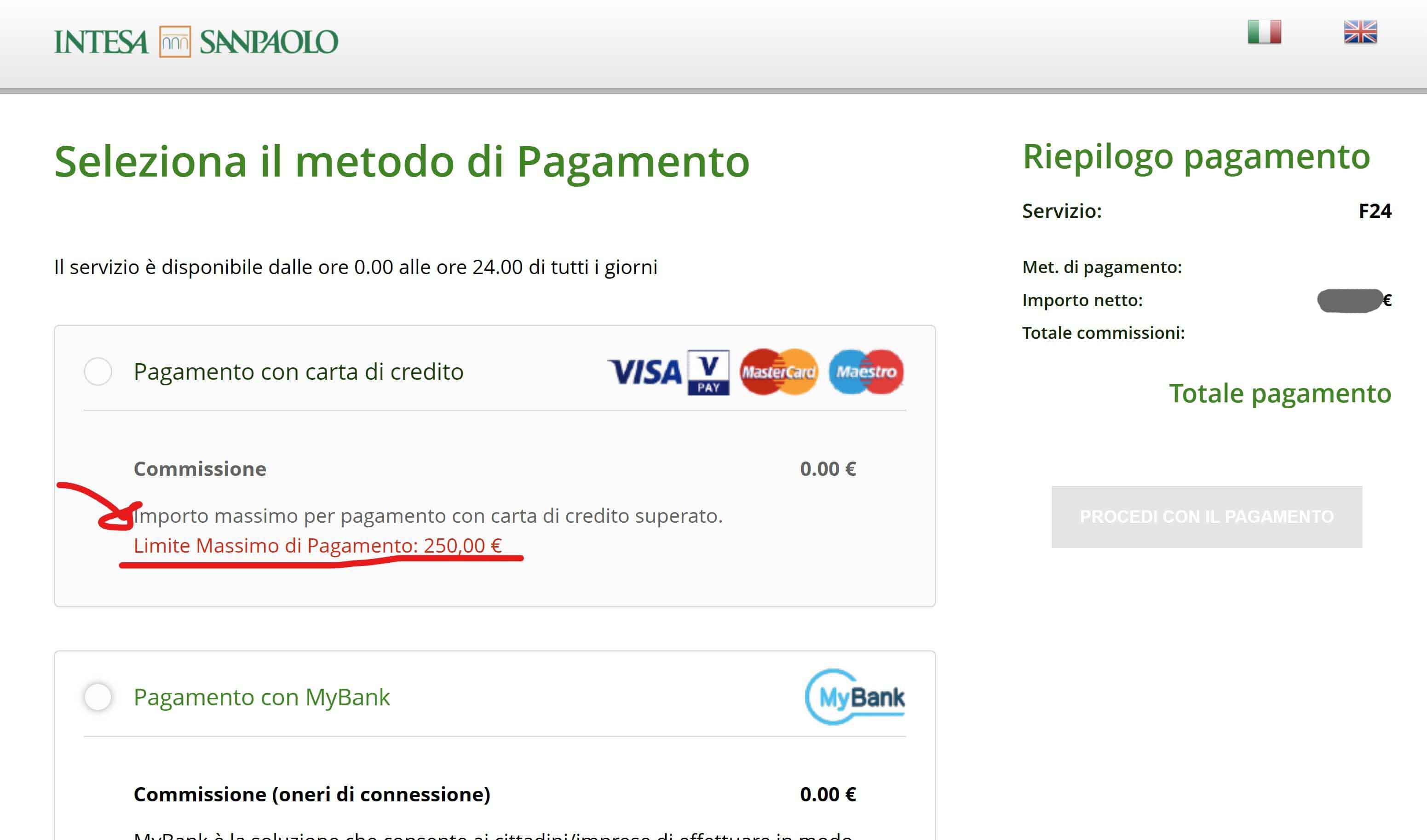

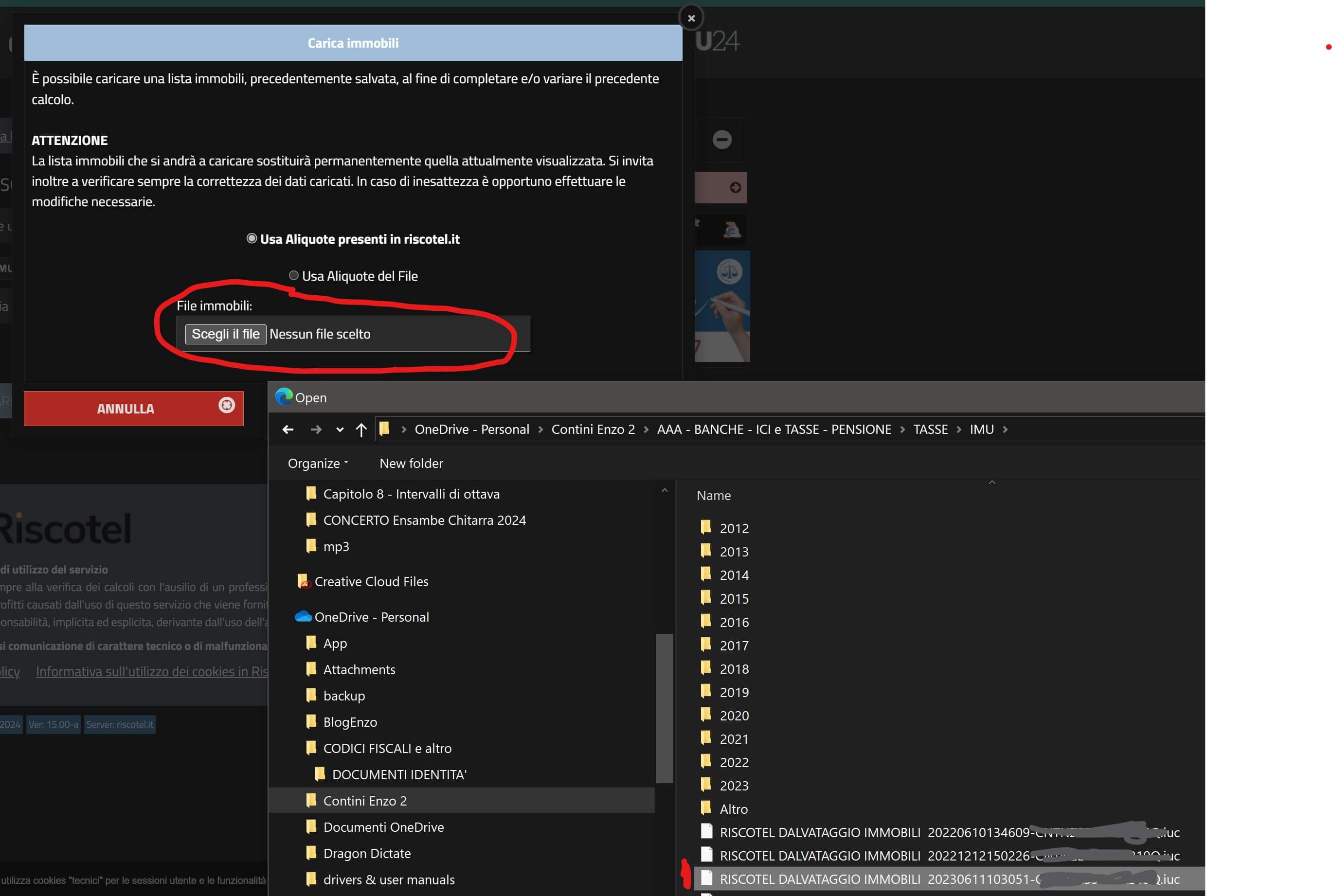


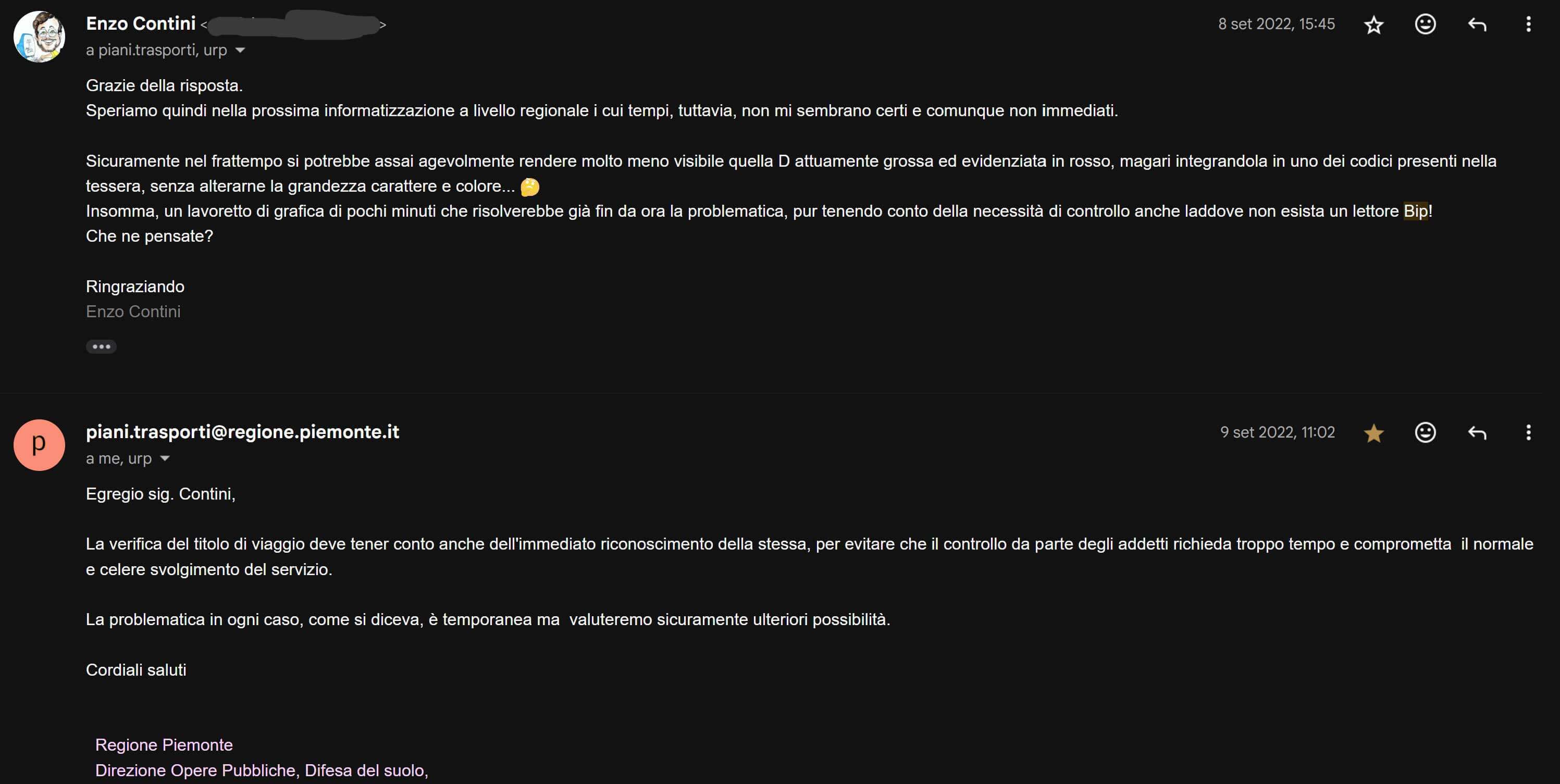


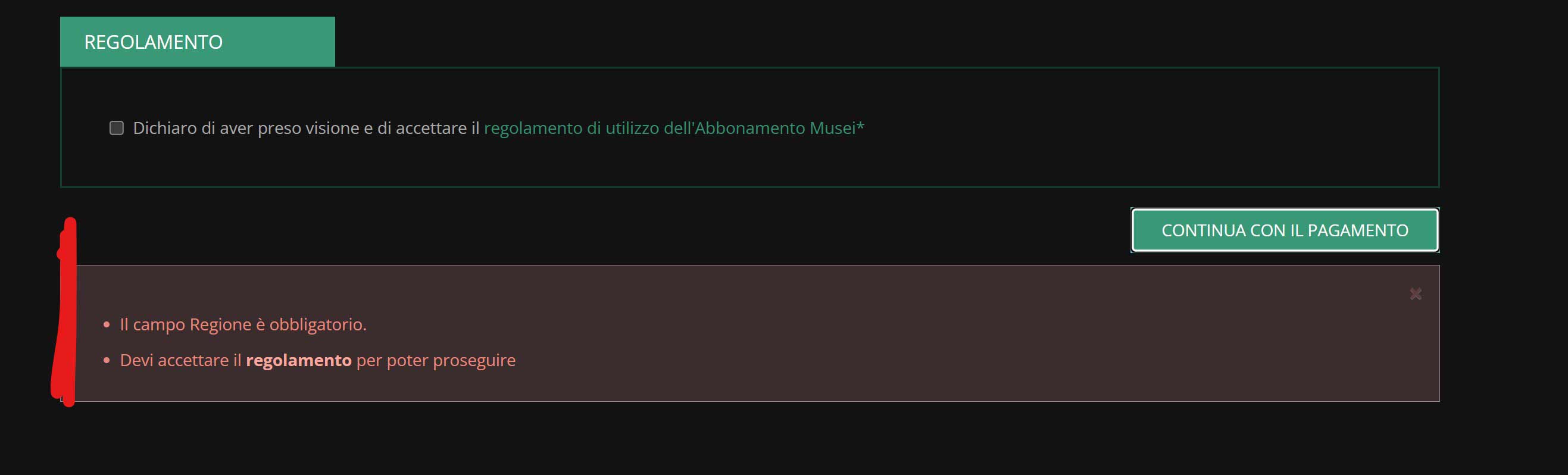


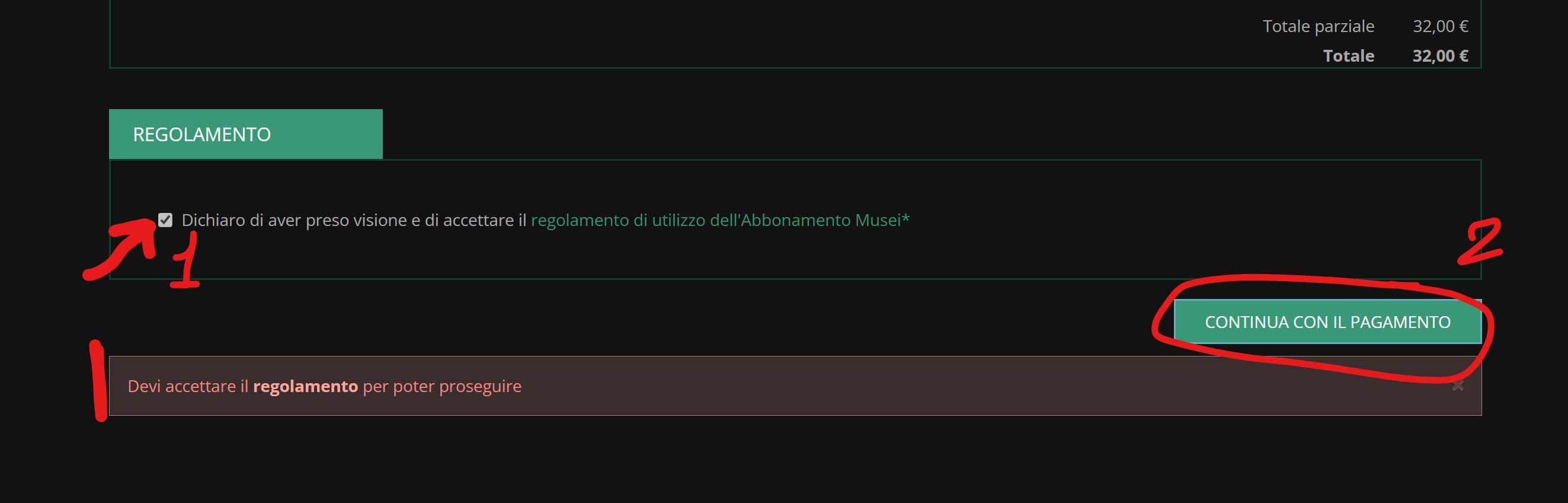

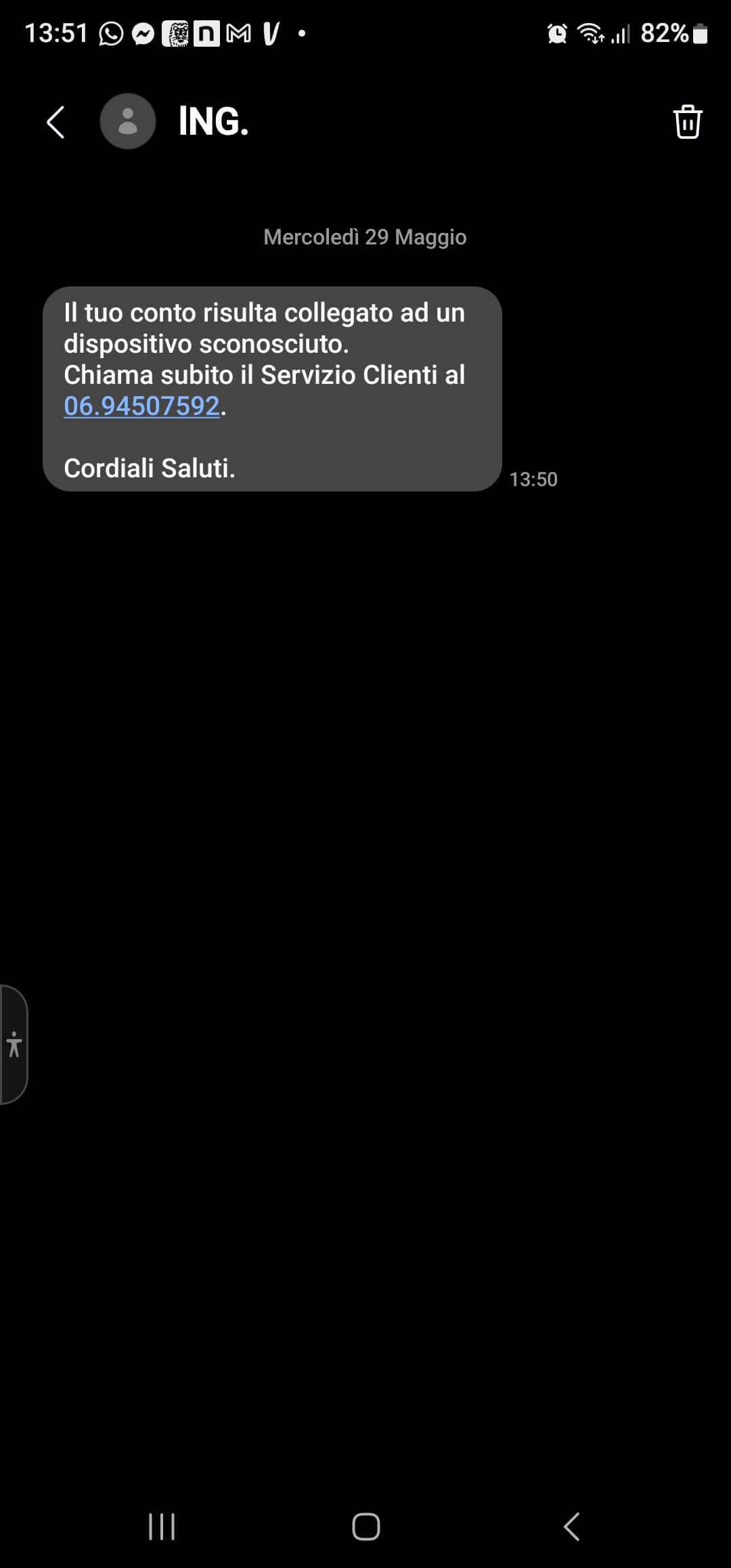





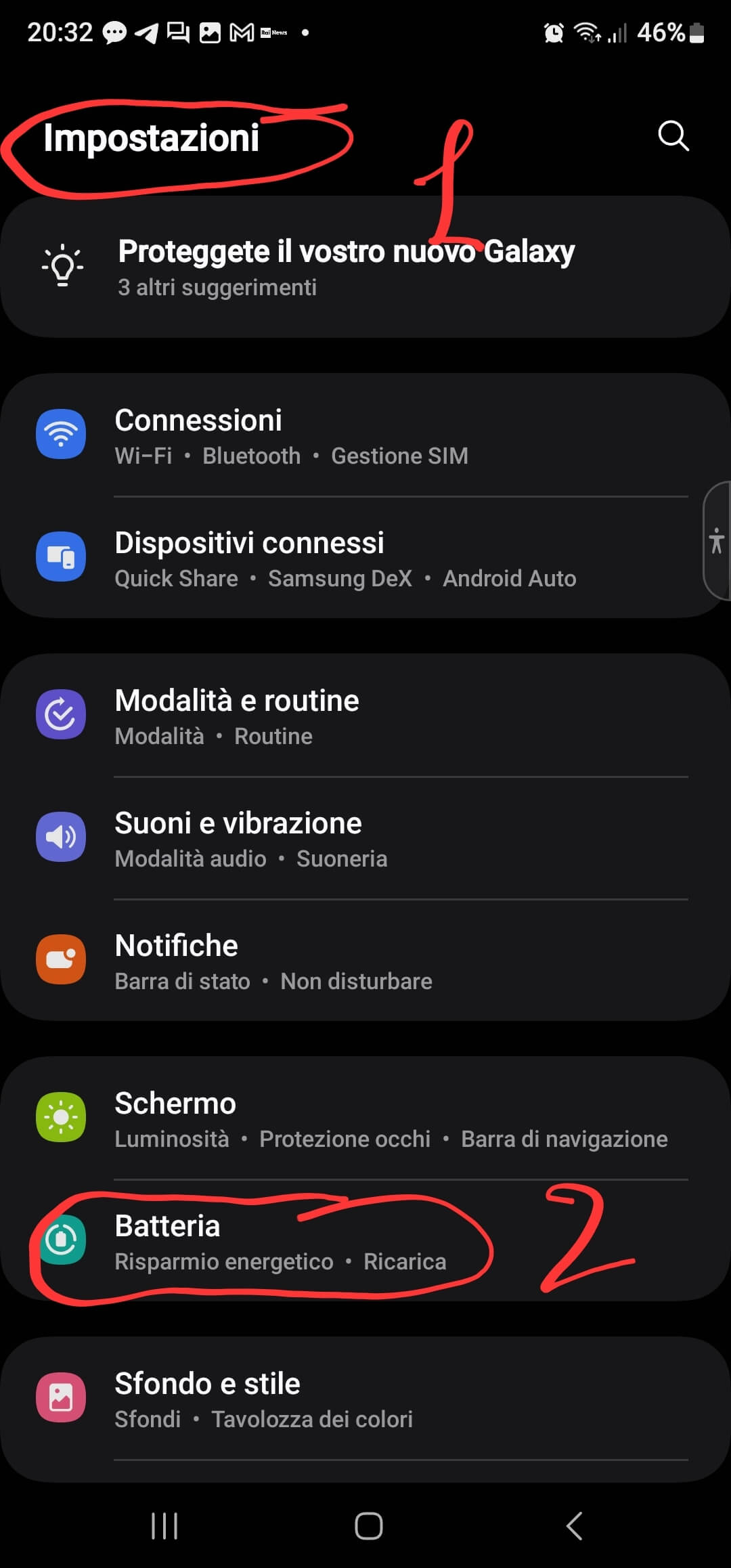
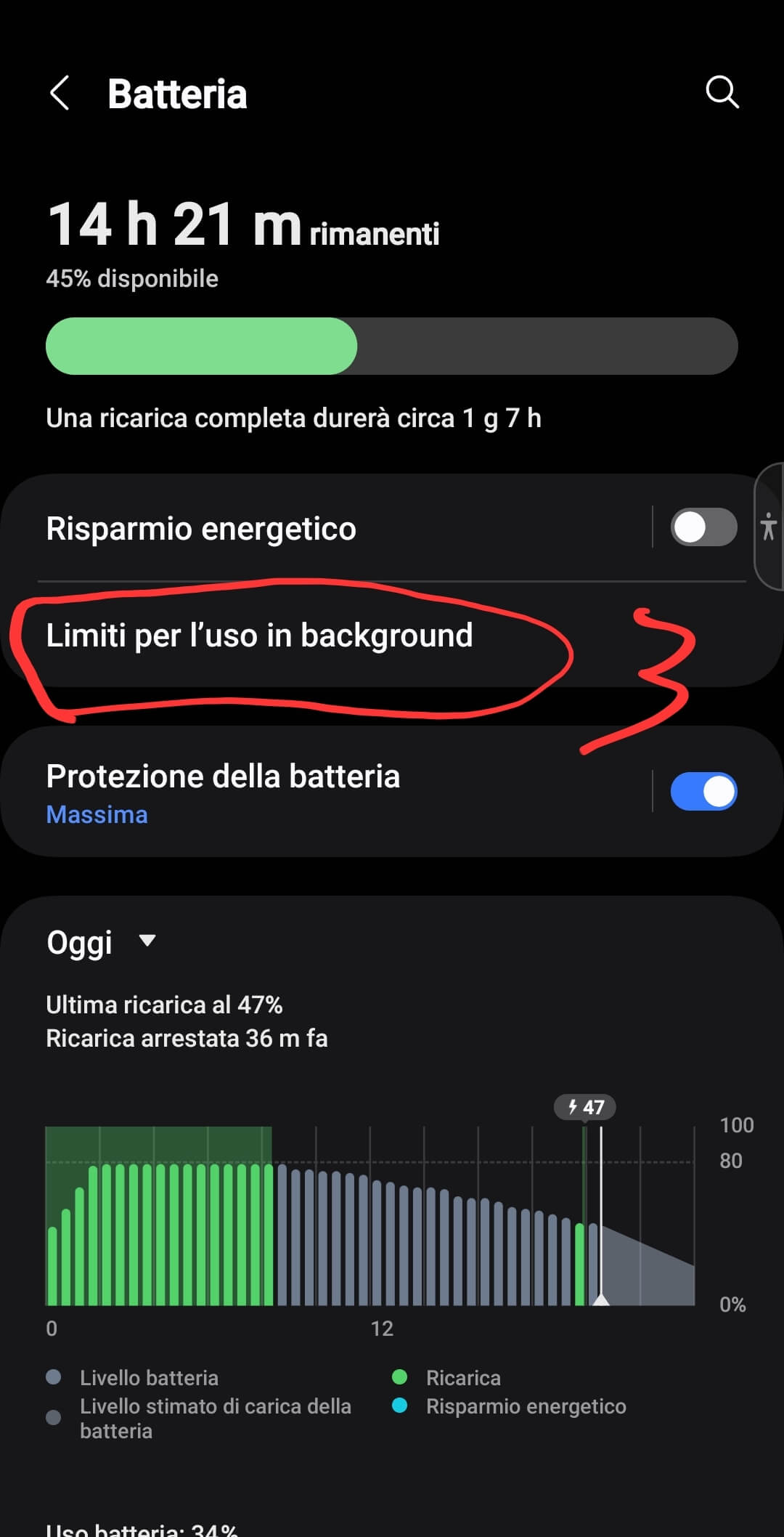
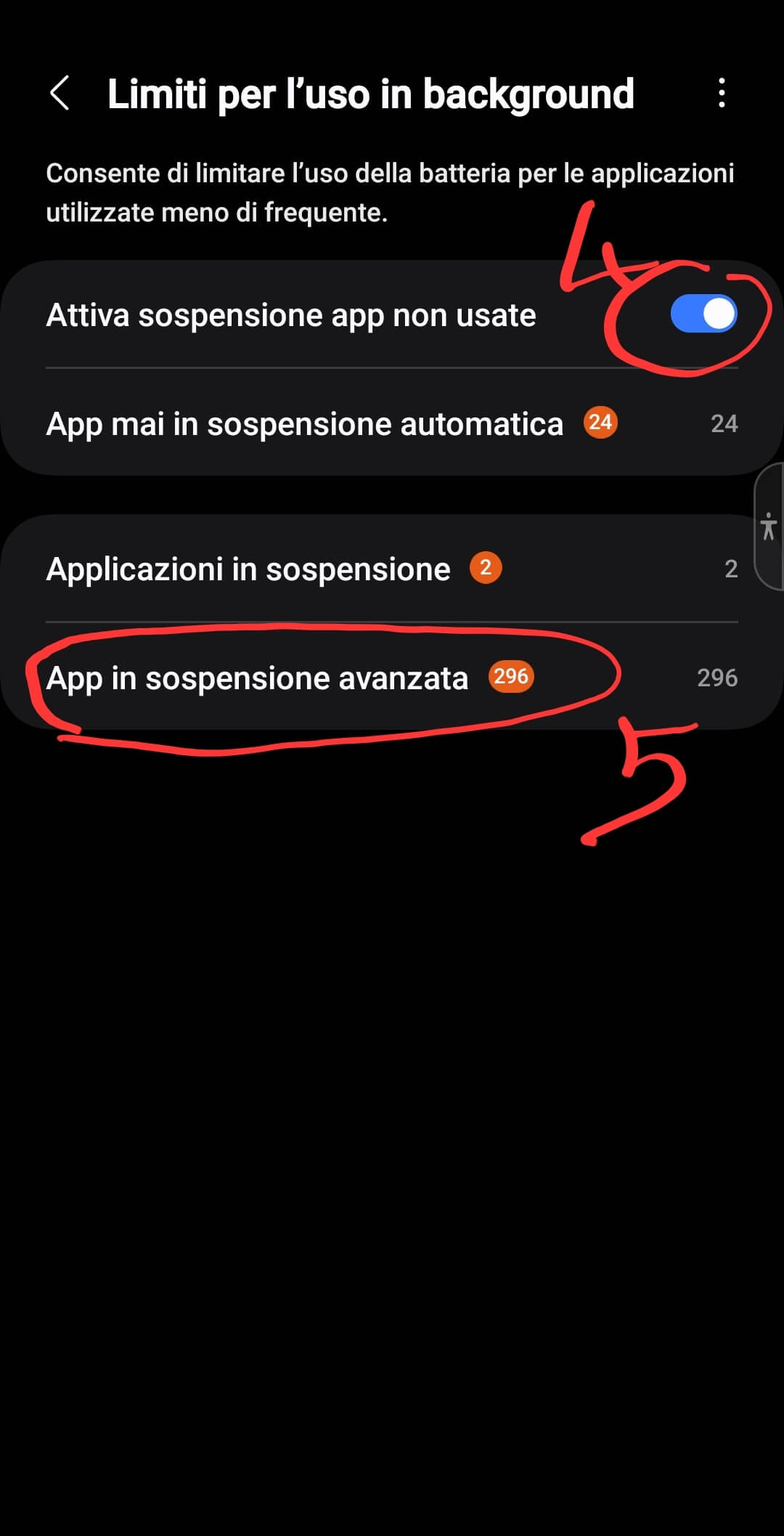


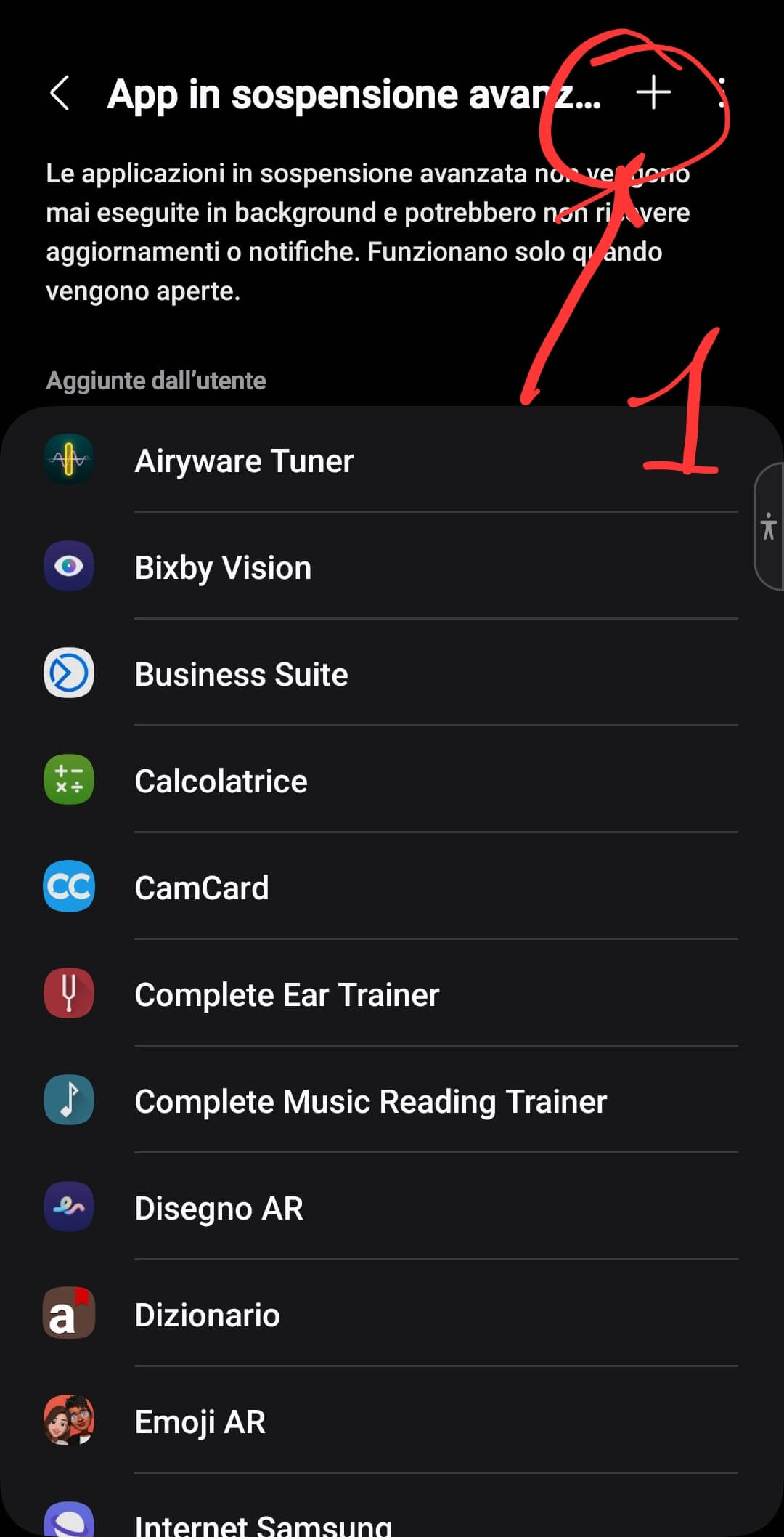


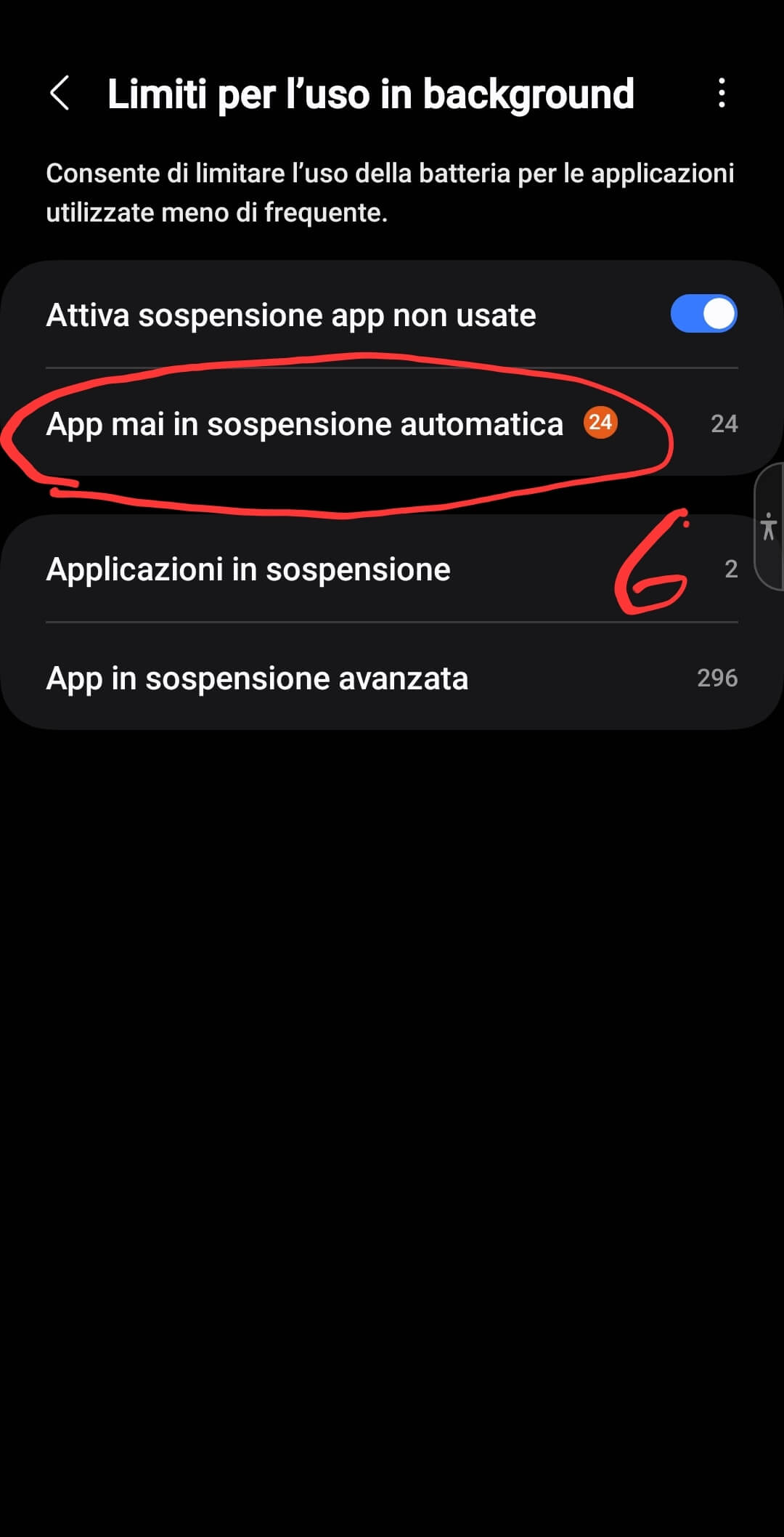
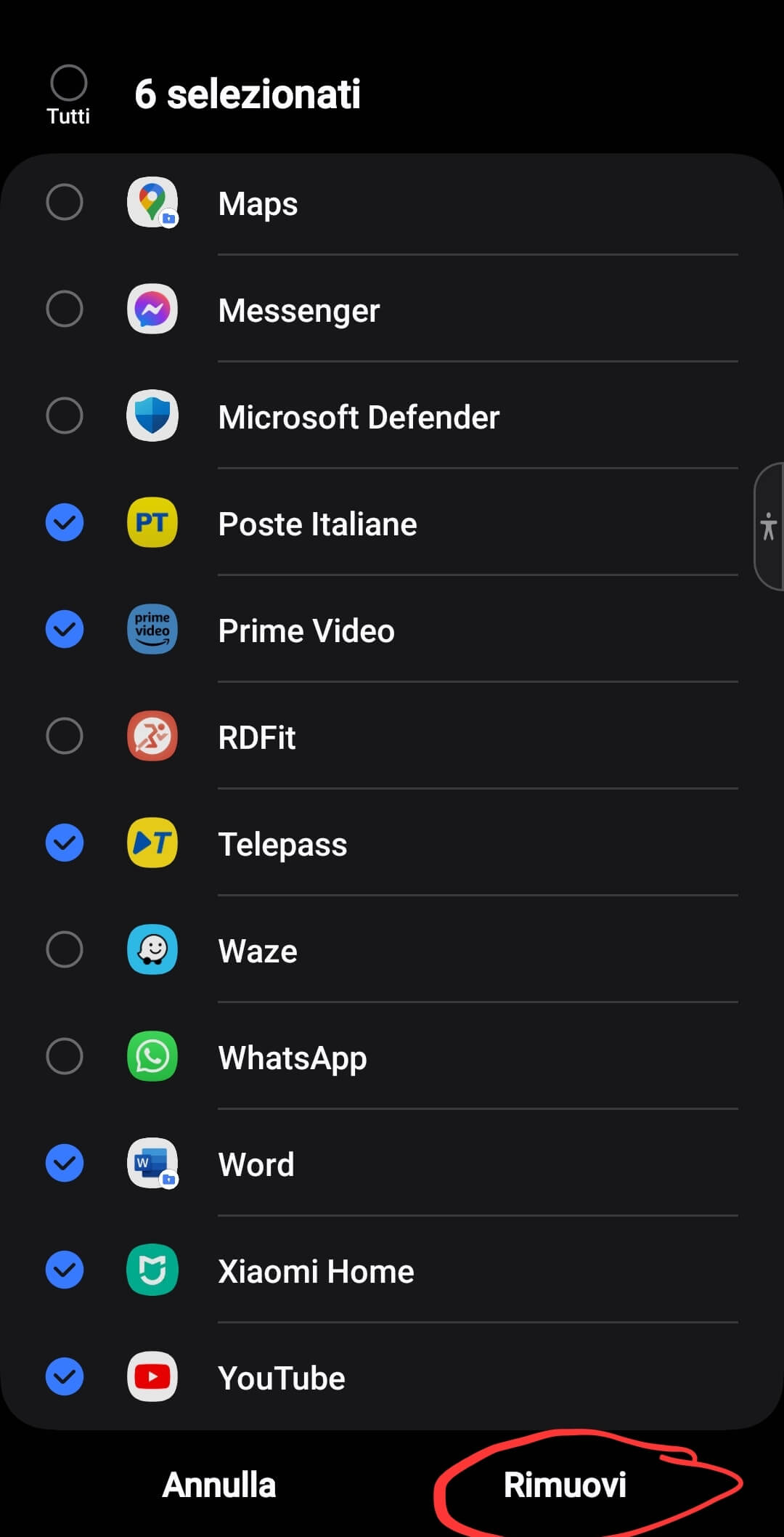
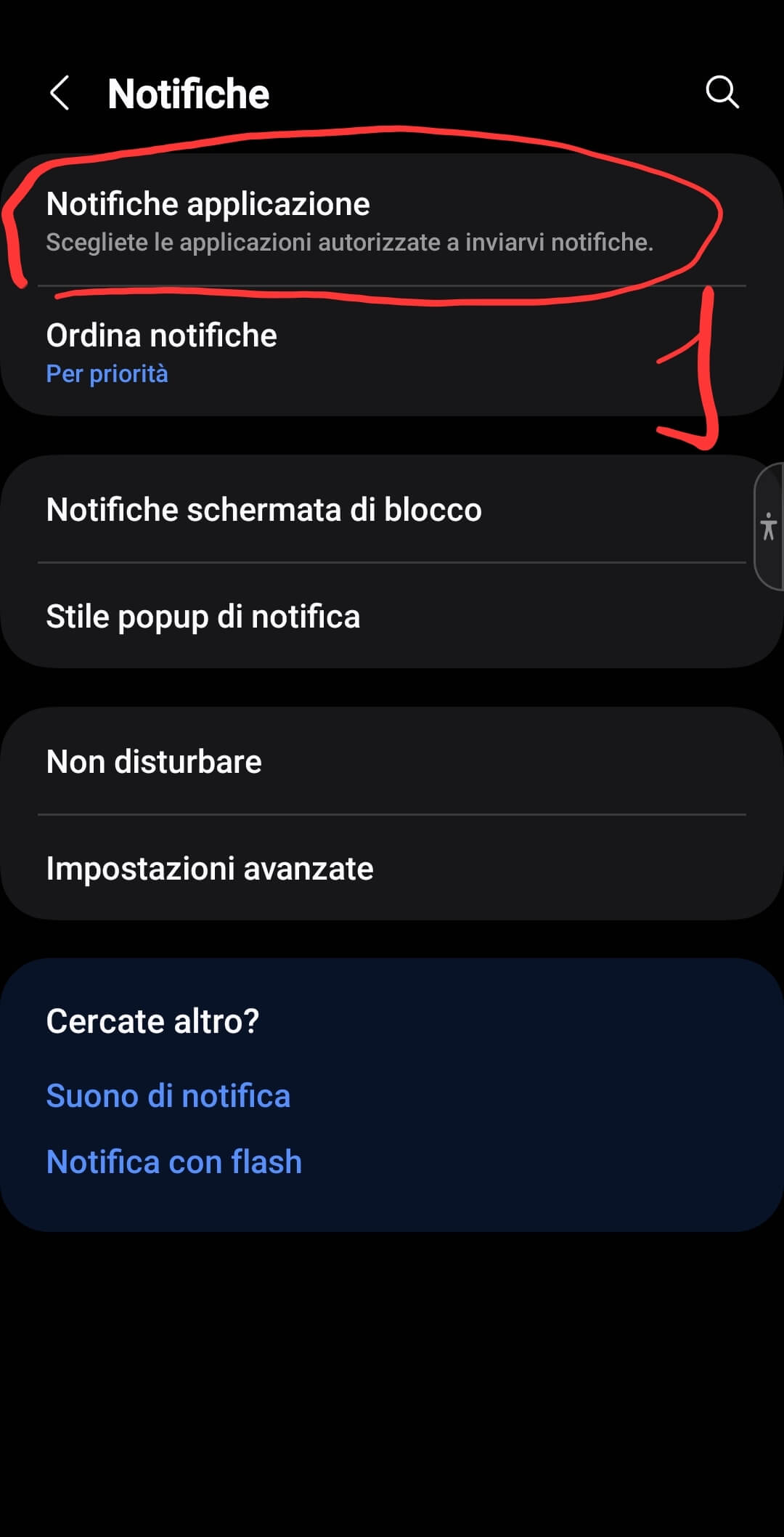

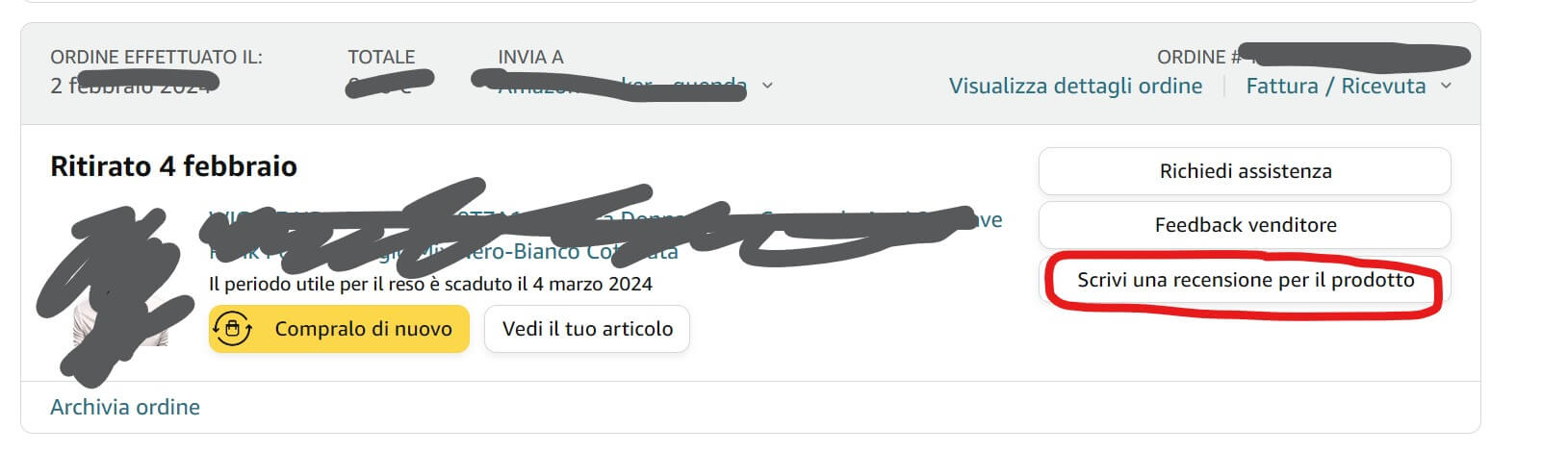




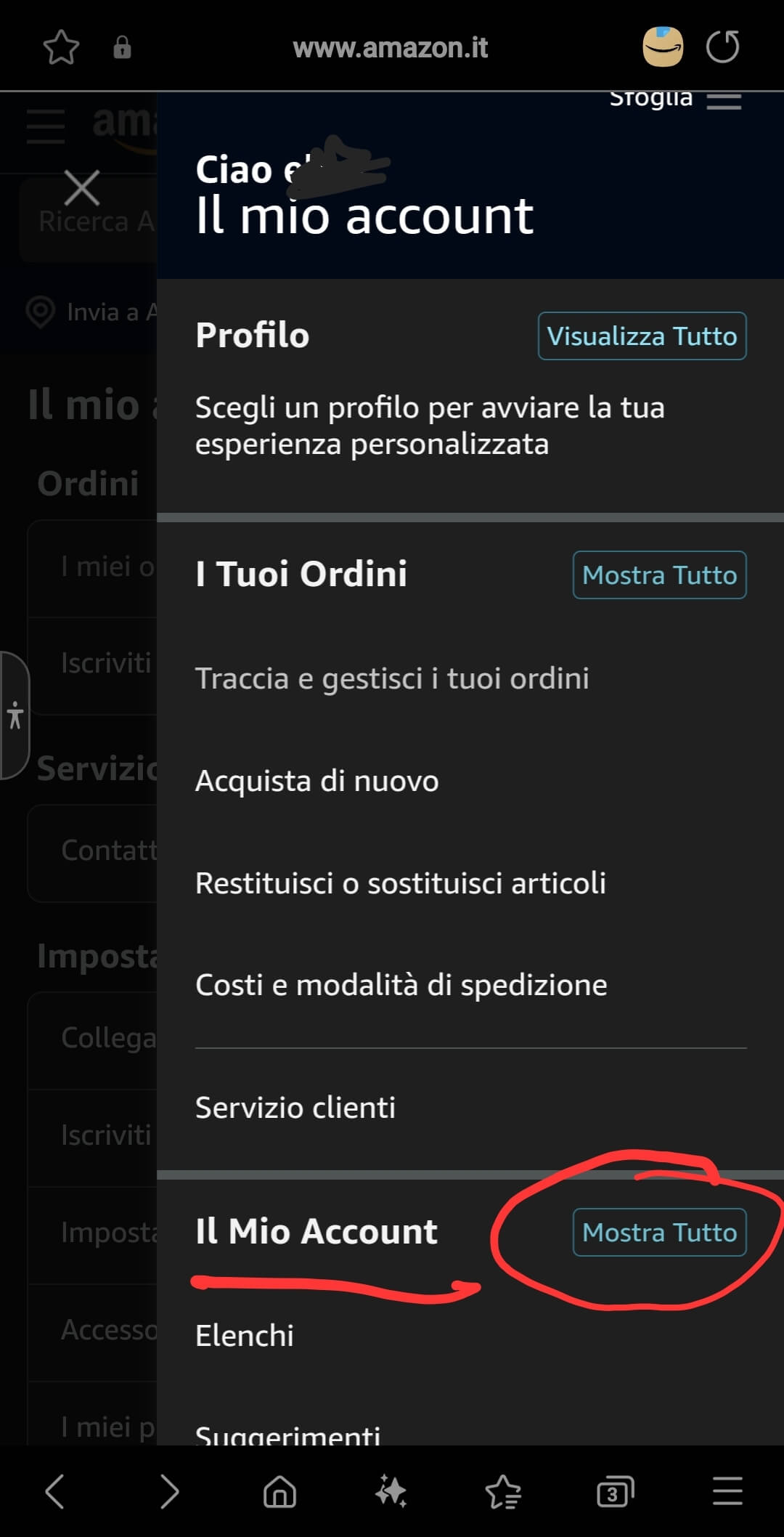


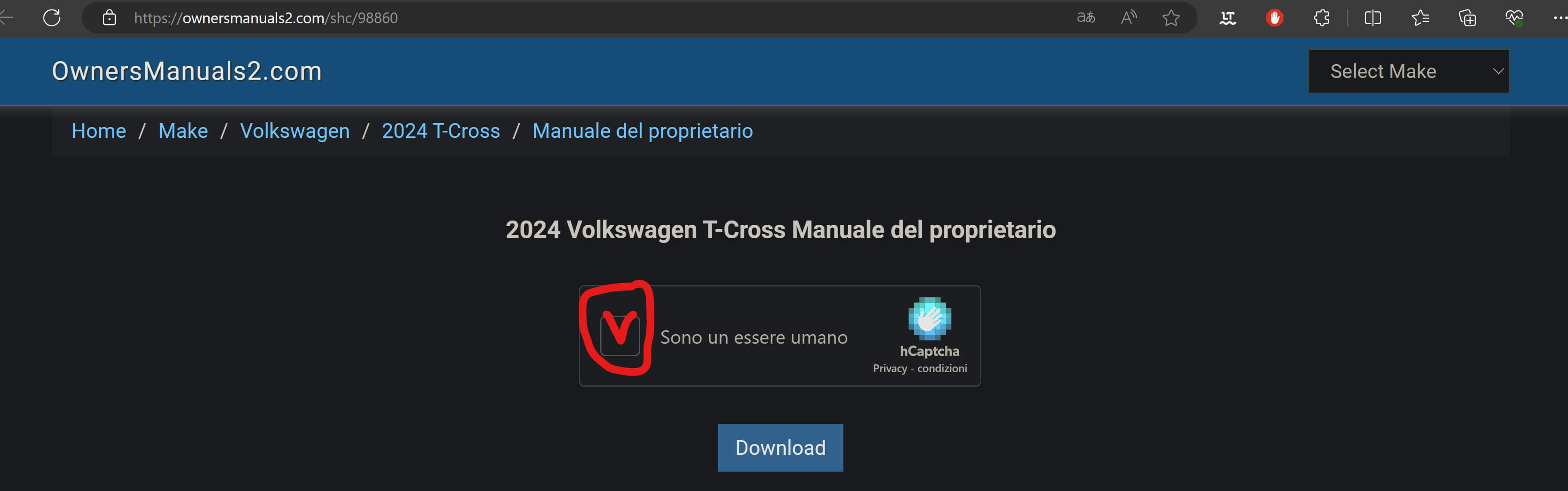


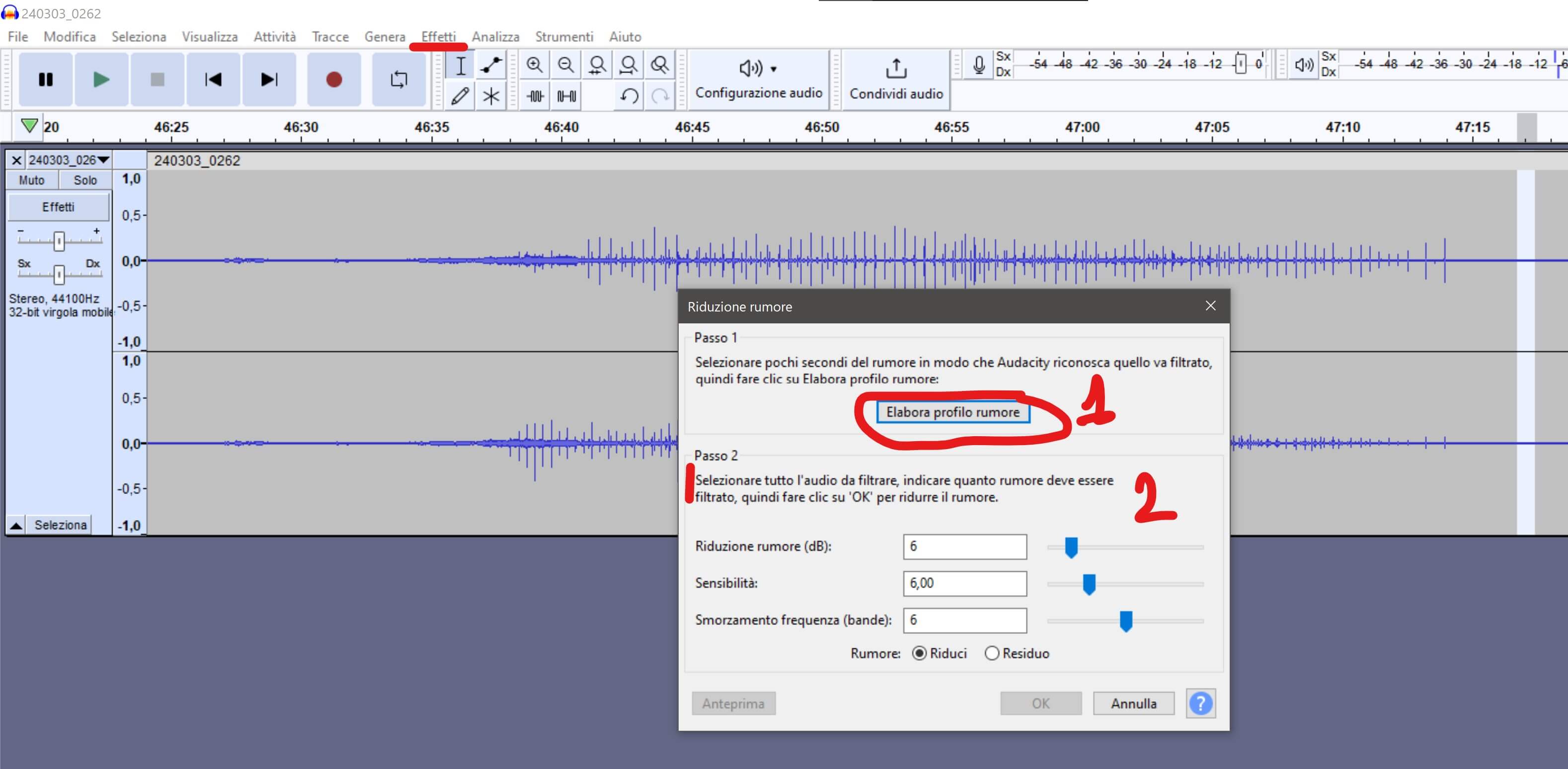


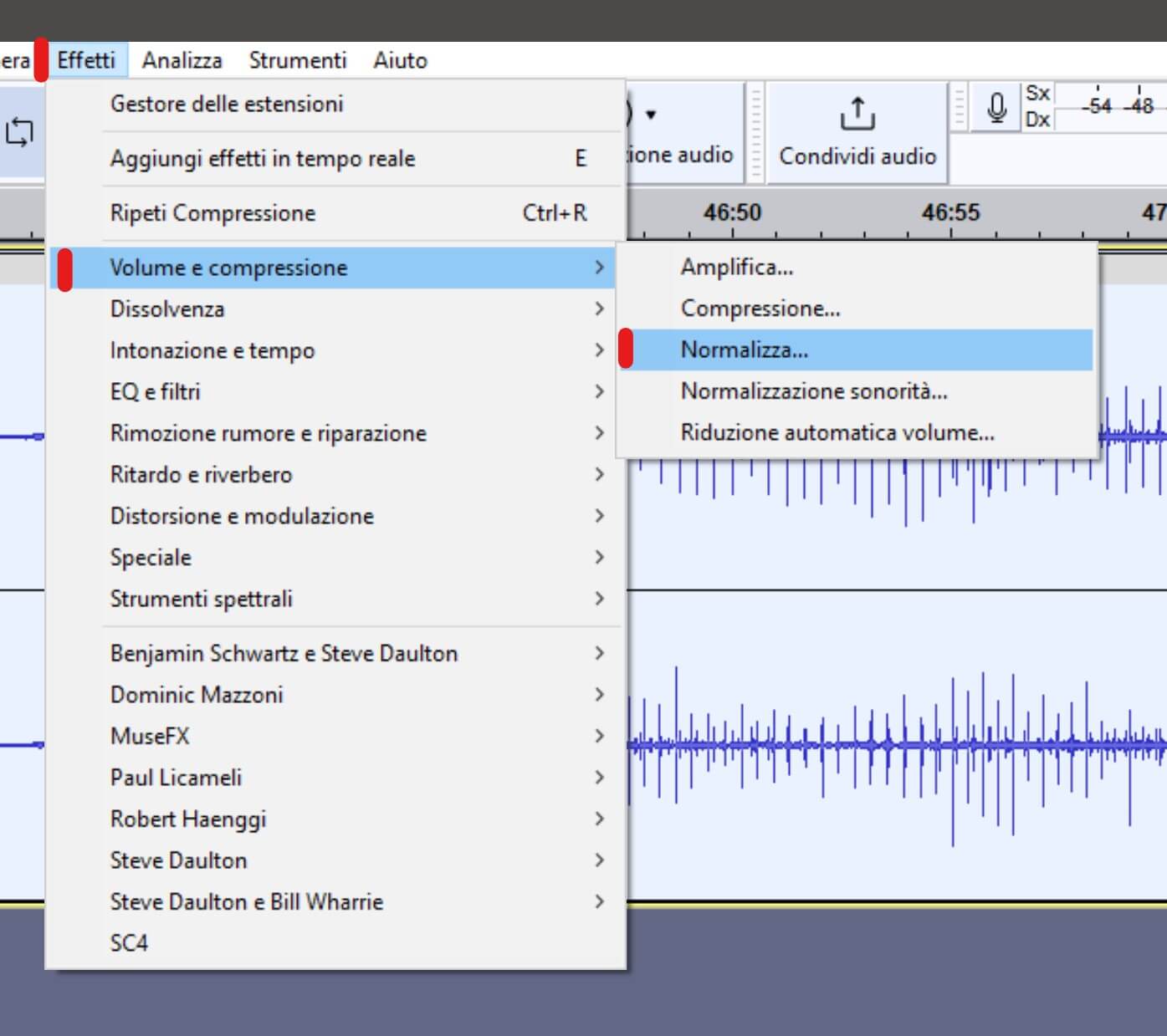
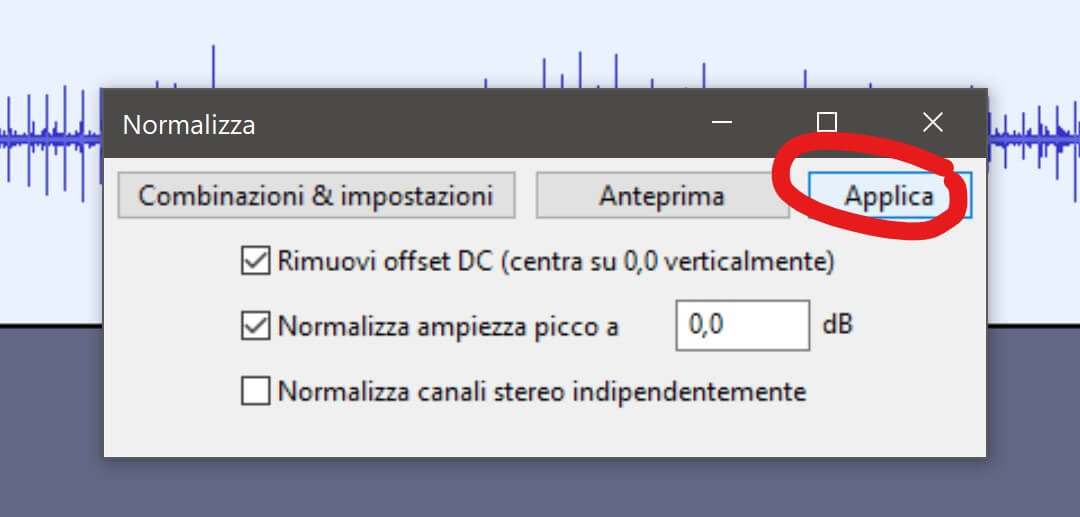


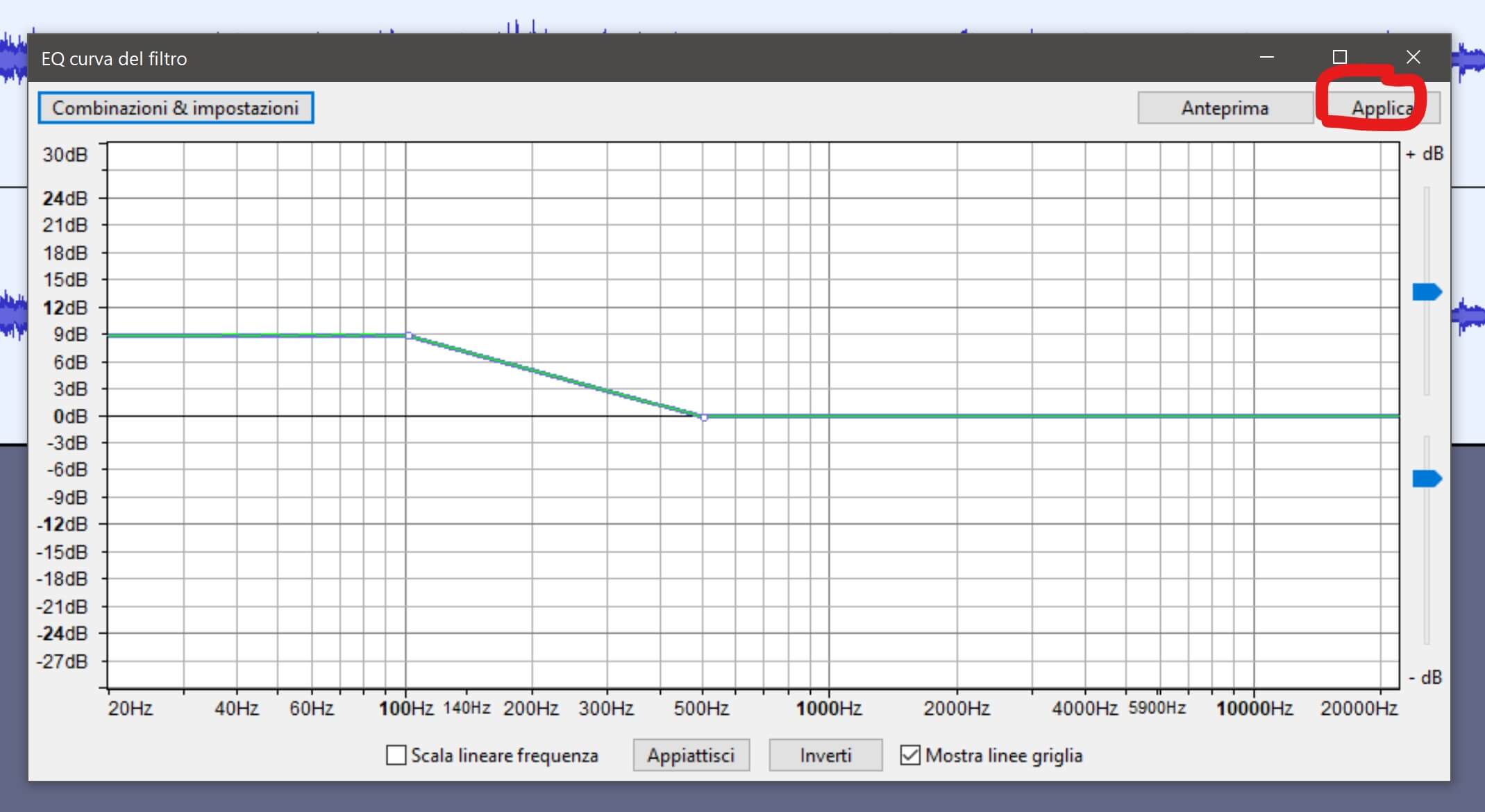


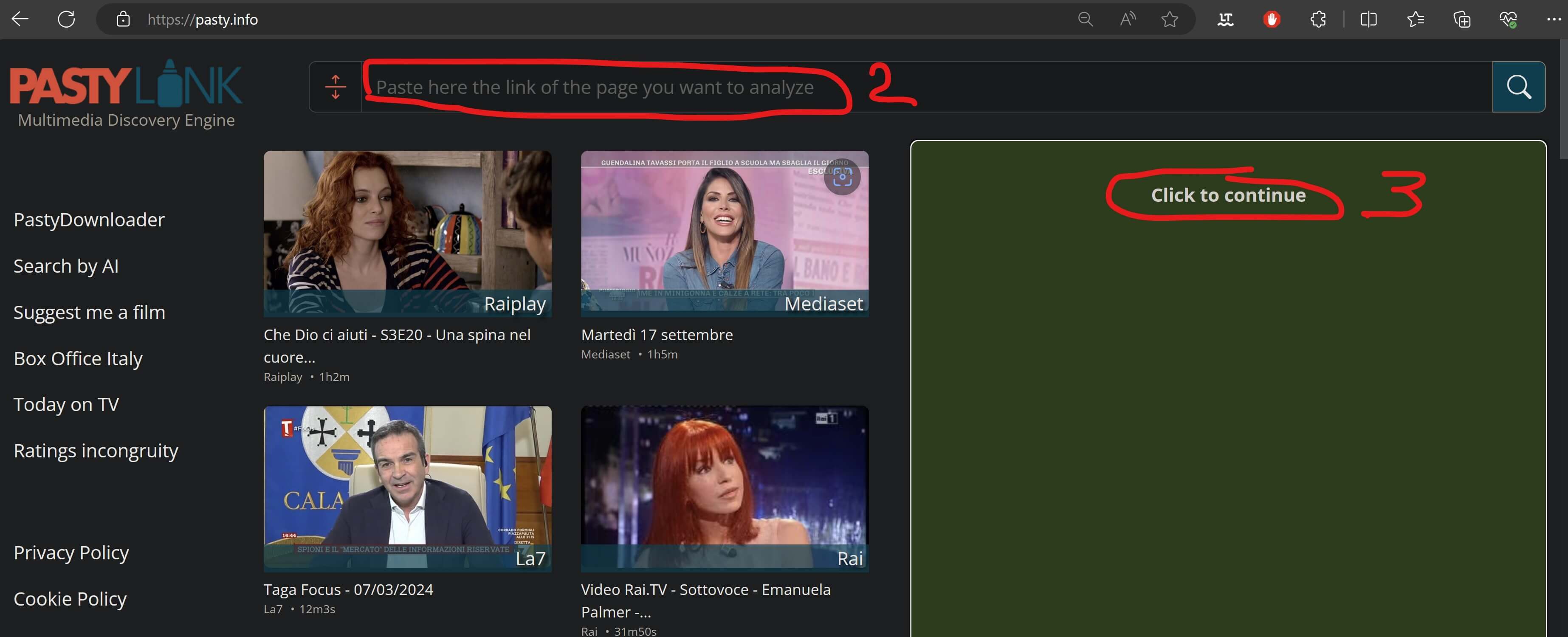


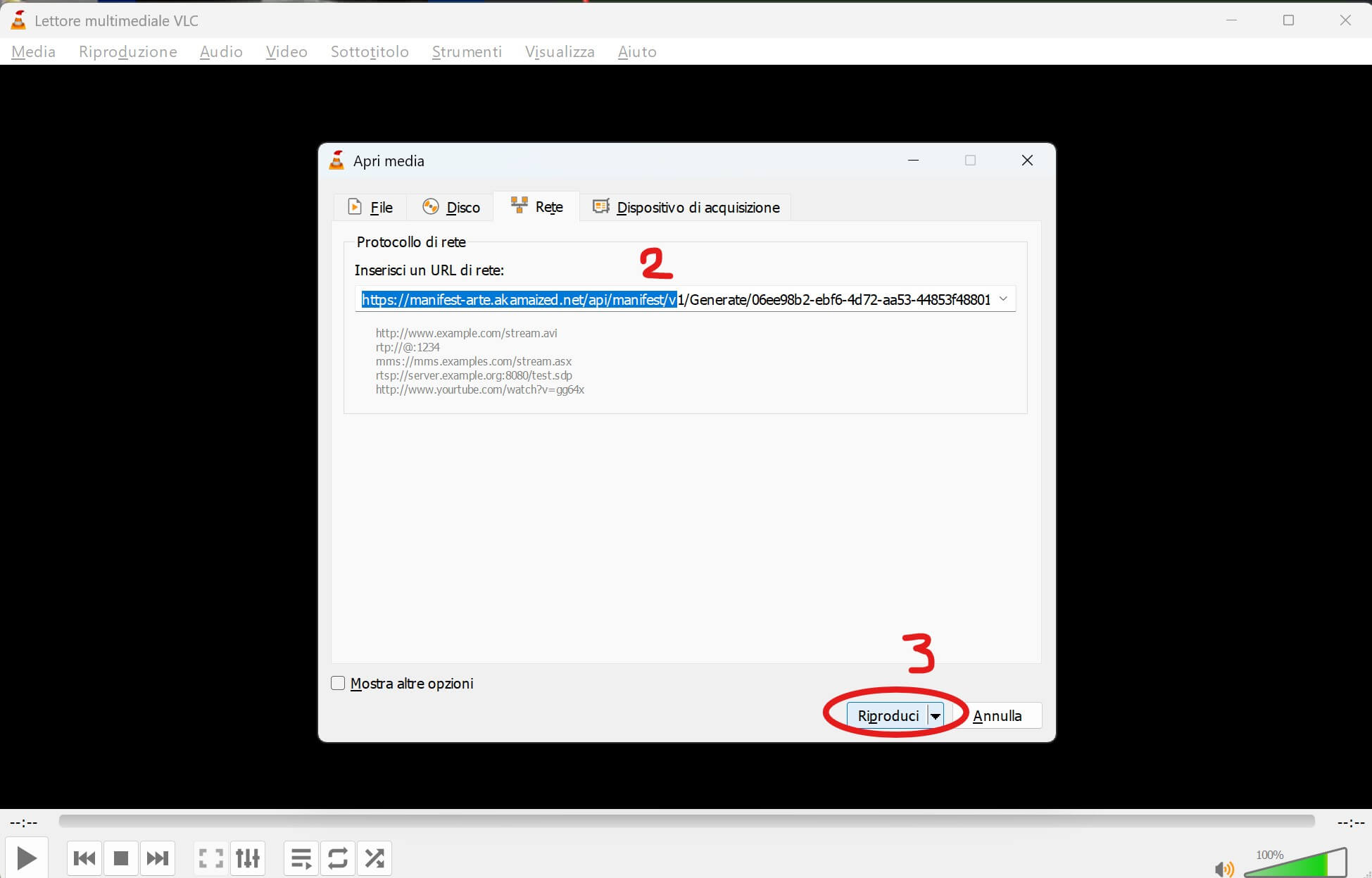
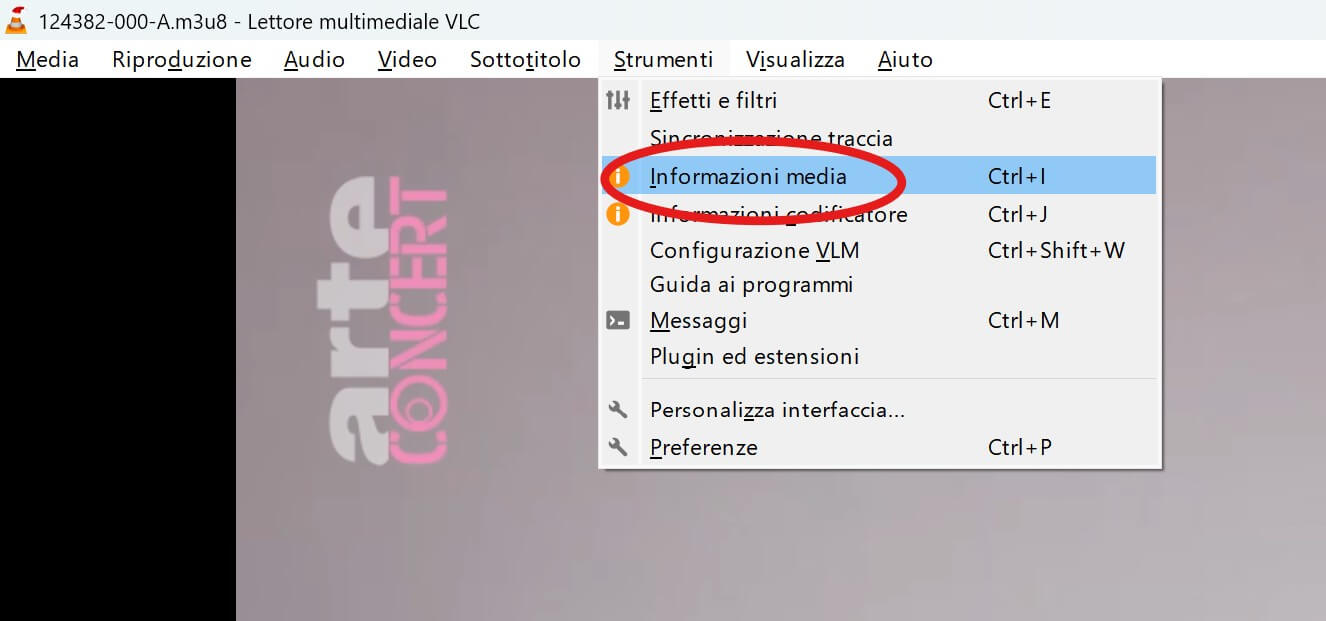
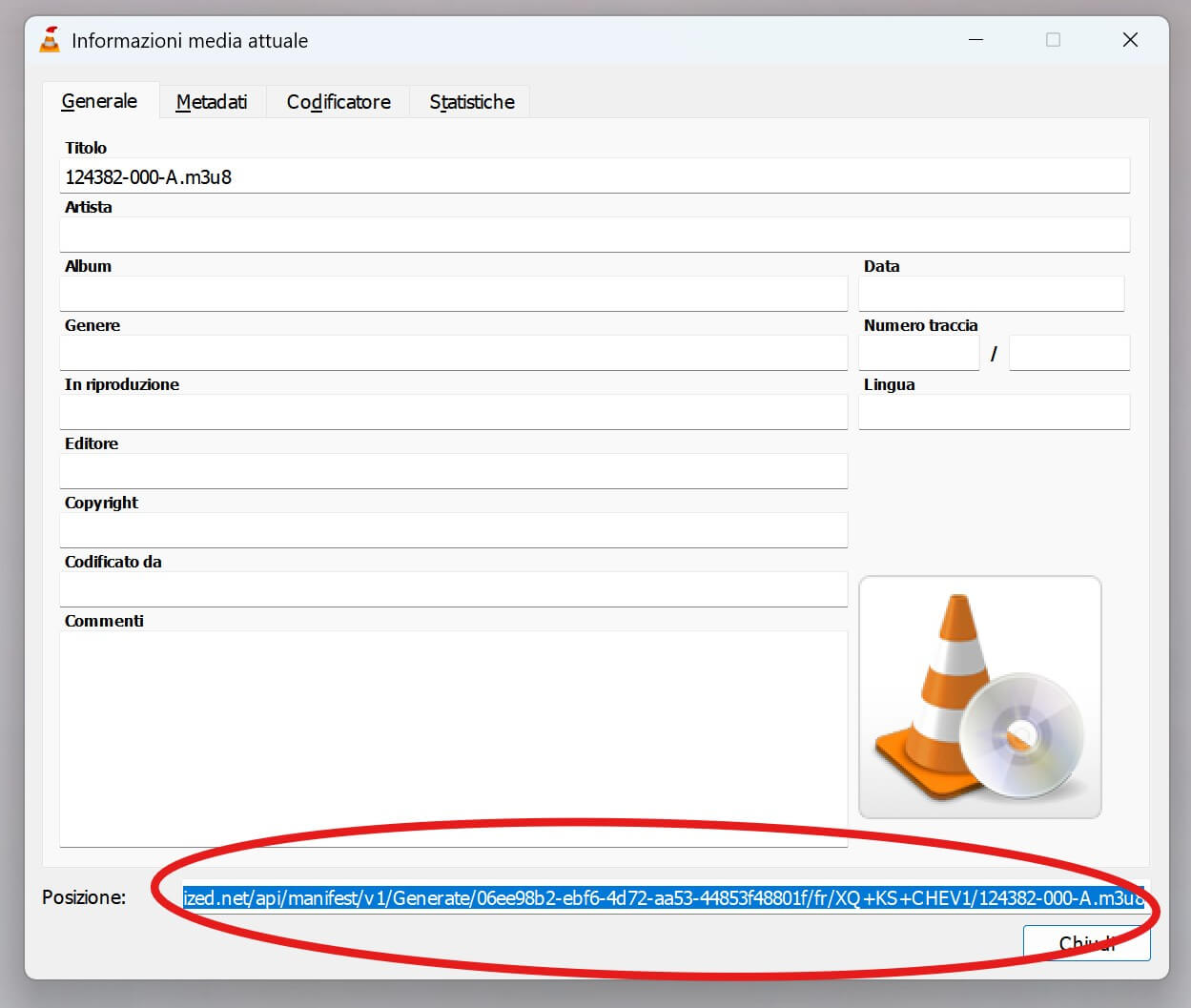




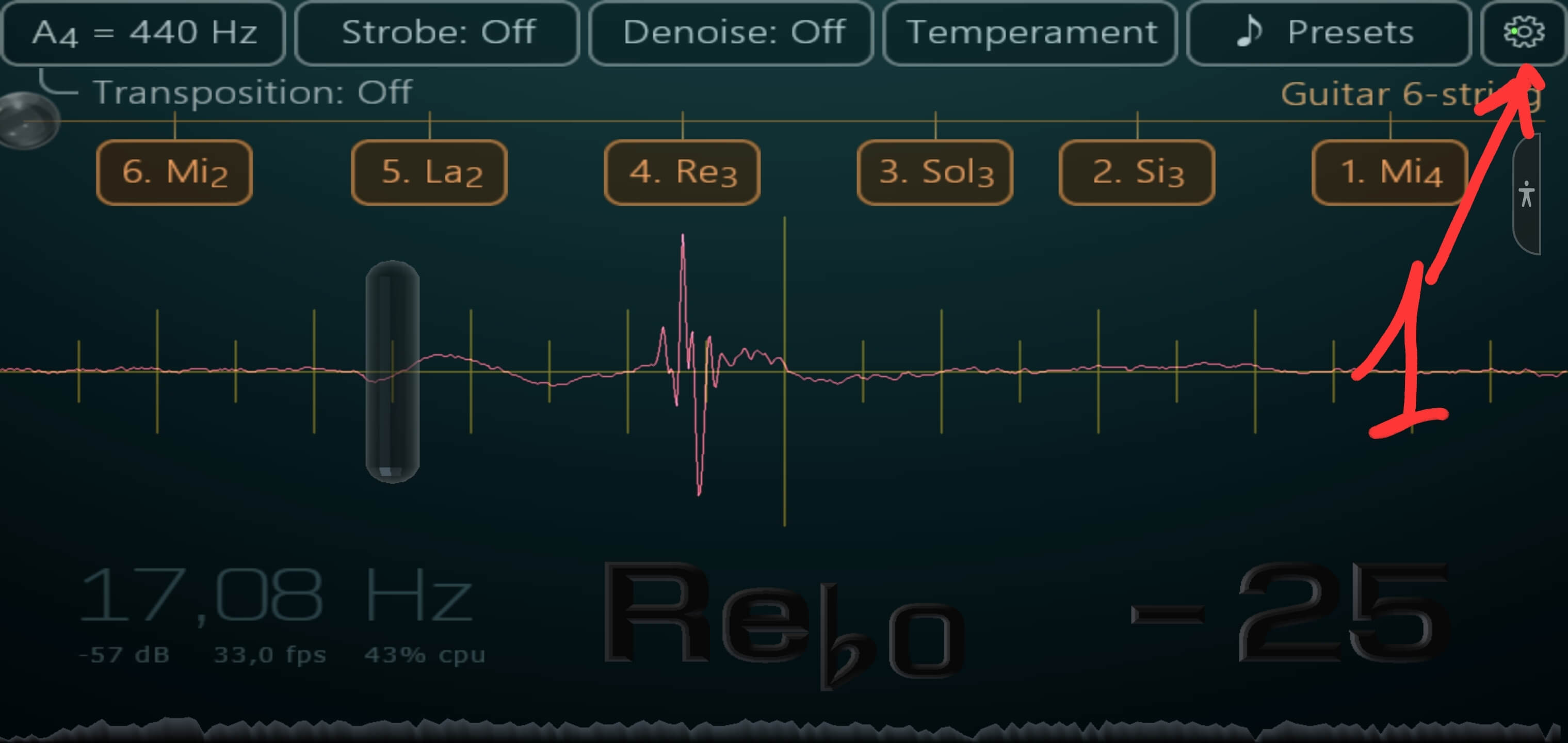

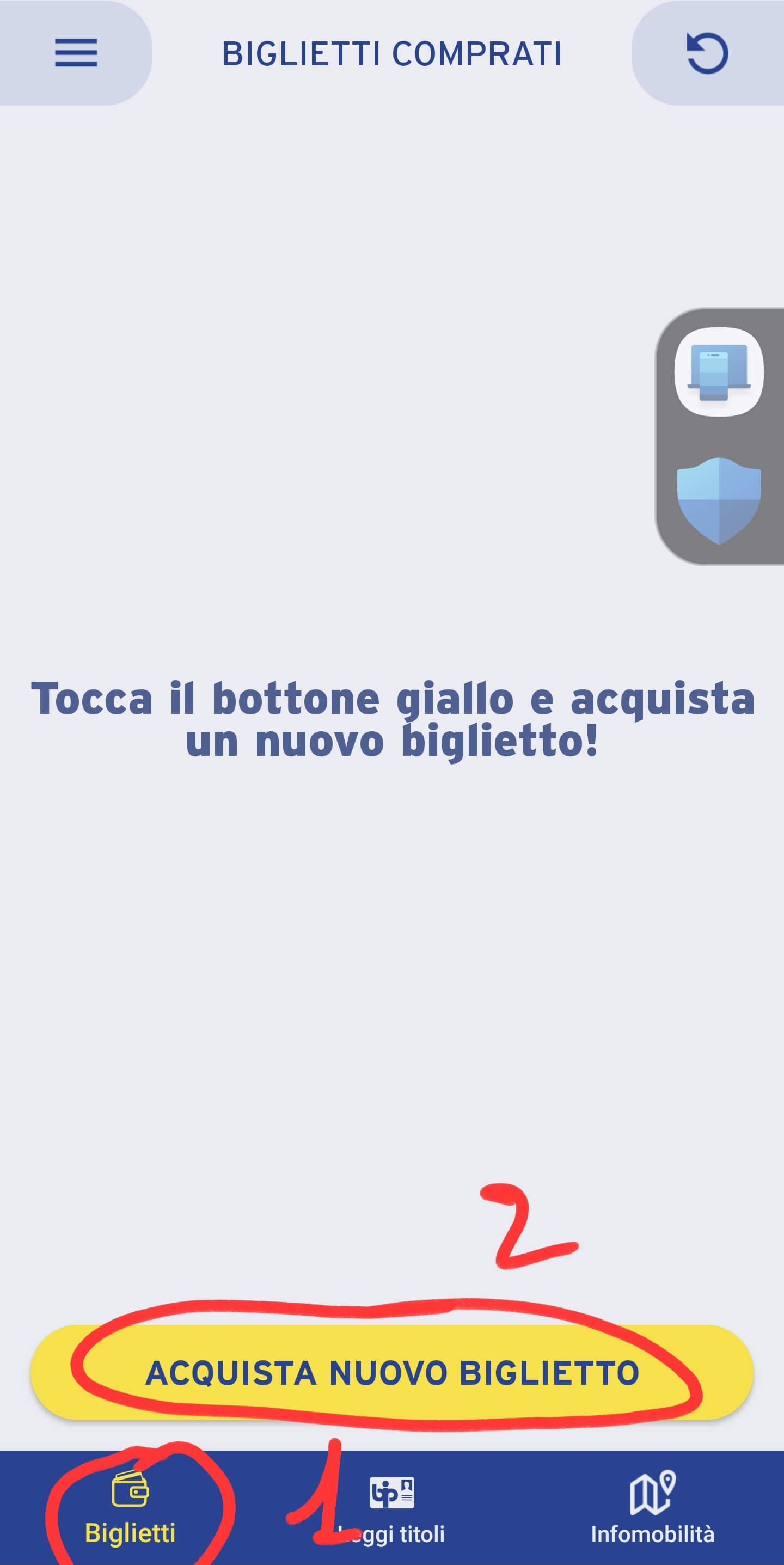


 Enzo Contini Blog