Ho la fortuna di avere come parente una grande avvocata che da sempre si adopera in difesa dei diritti civili delle donne e contro le violenze, non solo fisiche ma anche psicologiche, che ancora oggi purtroppo troppo spesso subiscono.
Ho ricevuto proprio oggi, 5 agosto, un suo messaggio WhatsApp che mi ricordava che proprio il 5 agosto 1981 è stato abrogato il matrimonio riparatore.
Alla mia risposta di stupore, mi ha poi risposto che la riforma del diritto di famiglia è solo del 1975, quindi di poco antecedente: prima di questa, anche giuridicamente, il marito era il capo della famiglia e poteva usare lo ius corrigendi anche verso la moglie!
Sembra impossibile ma, pensando che io avevo allora già rispettivamente 22 e 16 anni, mi sono ancor di più reso conto, come quelle siano leggi/riforme emanate solo l’altro ieri nella nostra “democratica” nazione, dove solo dal 30 gennaio del 1945 le donne hanno ottenuto il diritto di voto (tranne le prostitute schedate che esercitavano “il meretricio fuori dei locali autorizzati”). L’eleggibilità delle donne – quindi non solo la possibilità di andare a votare – venne stabilita, invece, con un decreto successivo, il numero 74 del 10 marzo del 1946.
È quindi giusto e bene non solo ricordare, ma anche continuare a difendere leggi a difesa dei soprusi, contribuendo a far sì che si diffondano anche in quelle diverse parti del mondo dove ancora oggi non esistono giurisdizioni analoghe. Credo che questo discorso valga soprattutto oggi, cioè in un contesto dove l’immigrazione può contribuire invece a diffondere, un po’ ovunque, non solo i costumi, ma anche purtroppo i malcostumi di altre culture.
Non esiste chi picchia per amore (There is no one who beats for love)
=================================
Non permettere alla violenza di porre limiti alla tua libertà (Do not allow violence to impose limits on your freedom)
=================================
Soprattutto siate capaci di sentire, nel profondo di voi stessi, ogni ingiustizia commessa contro chiunque, in qualsiasi parte del mondo (Che) (Above all, let you be able to feel, in the depths of yourselves, every injustice committed against anyone in any part of the world)
P.S. 14/9/2020 – ATTENZIONE!!!! L’opzione di offerta prezzo fisso per 12 mesi vale solo per 12 mesi. Poi automaticamente, in mancanza di una richiesta esplicita da parte del cliente di un suo rinnovo, il prezzo passa a prezzo variabile (che mi sembra molto meno conveniente). Perciò tocca al cliente ricordarsi nuovamentedi richiedere – solo via email (clienti@wekiwi.it) e non via chat – la prosecuzione dell’offerta di prezzo fisso 12 mesi e questo almeno un mesetto prima della scadenza dell’offerta prezzo fisso 12 mesi precedentemente richiesta. Purtroppo quella clausola, scritta in piccolo nel contratto che uno riceve via email (Download file – WEKIWI _ CGF_1_7_2020.pdf]), non viene esplicitata nei diversi passaggi a video quando uno stipula il contratto online, così come neppure nei video dalla ditta pubblicati per far capire come funzionano le sue offerte.
Articolo del contratto che, in modo secondo me non assolutamente chiaro, indica il cambio di opzione del prezzo fisso per 12 mesi, in mancanza di una nuova richiesta esplicita da parte del cliente.
Che si debba ogni anno, almeno un mese prima dello scadere della precedente scelta, richiedere via email formalmente di riapplicare quella opzione di prezzo fisso 12 mesi è sicuramente disdicevole anche perché non si viene avvertiti (o almeno non sufficientemente) del cambio di questa scelta inizialmente selezionata.
Le risposte del servizio clienti via email sono poi tutt altro che immediate e si riceve una risposta non prima di una settimana. Purtroppo gli operatori che rispondono in real time(quindi quasi subito) via chat, non hanno (stranamente) una completa operatività, per cui possono unicamente dare spiegazioni e consigli ma nulla più, rimandandoti a effettuare le richieste specifiche al servizio clienti via email!! 🤔
Inoltre, sempre in piccolino, nel contratto viene detto: “Wekiwi applica in via prevalente la fatturazione per fasce, in considerazione del fatto che la grande maggioranza dei contatori installati rileva a oggi il consumo per fasce. Se intendi espressamente richiedere la fatturazione monoraria è necessario prima della data di attivazione della fornitura inviare una email dopo la sottoscrizione del contratto a clienti@wekiwi.it. Si precisa che il prezzo monorario può essere richiesto solo per i nuovi punti di fornitura non ancora in fornitura con wekiwi s.r.l. e comunque con validità al termine di validità dei prezzi proposti nelle presenti condizioni tecnico economiche (12 mesi)“.
La monoraria si può richiedere, via emai,l solo il primo anno come nuovo cliente e poi mai più!!!
Questo vuol dire, in sostanza, che la monoraria (attualmente a 0,024 €/kWh) si può richiedere, via email, solo il primo anno come nuovo cliente e poi mai più!!! Successivamente, richiedendolo via email ogni anno almeno un mese prima, si può richiedere solo il prezzo fisso per fasce che, avendo lo stesso prezzo le fasce F1 ed F2 (attualmente a 0,059€/kWh) e un prezzo minore solo per la fascia F3 (attualmente 0,019€/kWh), in pratica consente di pagare meno solo dalle ore 23 alle 7 e per tutta la giornata solo la domenica/festivi (NON il sabato) … altrimenti si paga sempre prezzo massimo (attualmente 0,059€/kWh).
Con la fatturazione per fasce si paga meno solo dalle ore 23 alle 7 e per tutta la giornata solo la domenica/festivi … altrimenti si paga sempre prezzo massimo (anche il sabato)
Direi che wekiwi è l’unico gestore che ho avuto che, a parte i primi 12 mesi di contratto, non ti permetta di scegliere una fatturazione monoraria … e questo lo trovo davvero limitante per molti clienti!! Il medesimo prezzo massimo per entrambi le fasce F1 ed F2 è un’ulteriore limitazione che fa sì che non ci sia convenienza economica neppure nell’utilizzare la corrente elettrica in tutta la giornata di sabato.
Insomma di sorprese, se uno non legge molto bene tutte le note in piccolino del contratto, se ne possono davvero avere diverse anche con questo operatore! 😦
__________________
Soprattutto con l’avvento del mercato libero dell’energia, si è in balia di venditori e propinatori di falsi risparmi. Il numero di telefonate che si ricevono, sia sul fisso sia sul cellulare, di venditori che propongono offerte per luce/gas, è impressionante e personalmente lo trovo fastidioso e lesivo della mia privacy: difficile trovare un rimedio che non sia bloccare sempre nuovi numeri sul cellulare, nonostante le miriadi di leggi sulla privacy che di fatto sono servite ben a poco se non semmai a complicare l’accesso ad un sito! Ormai non passa settimana senza che ne riceva almeno una di quelle telefonate e anche la segreteria telefonica del telefono fisso registra quasi solo più quella tipologia di telefonate, talvolta composte automaticamente. Già nel 2012 avevo scritto il post Regola n. 1: MAI firmare o accettare un contratto (e.g. luce/gas) proposto dai venditori porta porta o per telefono!! dopo essere stato abbindolato per bene da un venditore assai convincente, ma disonesto, che incautamente avevo fatto entrare in casa mia per propormi la sua offerta! Giustamente in quel post mi era arrivato un commento di un ragazzo che faceva il venditore porta a porta “per portare a casa uno stipendio” e che, giustamente, mi faceva notare che non tutti sono truffatori. La mia risposta è in quel post, ma qui voglio solo sottolineare che, come in molti campi commerciali avviene (e.g. contratti di telefonia, prodotti di elettronica/abbigliamento), i prezzi più convenienti si trovano scegliendo offerte specifiche pubblicate su Internet. D’altra parte questo è assai comprensibile in quanto si salta un intermediario, negozio/venditore a porta a porta o per telefono che sia. Ovviamente anche per le offerte che si trovano su Internet è necessario stare attenti e valutarle attentamente, ma è sempre meglio che accettare consigli interessati da qualcuno che unicamente pensa al suo guadagno e difficilmente al risparmio di quel cliente che non vedrà probabilmente mai più. Esistono poi dei siti, anche istituzionali (vedi i link in quel mio vecchio post) che consentono di fare un calcolo comparativo tra le offerte dei vari gestori sulla base ovviamente dei propri consumi e di dove uno abita (e.g. https://www.ilportaleofferte.it/portaleOfferte/it/confronto-tariffe-prezzi-luce-gas.page). Anche utilizzando questi siti di comparazione eanalizzando il tabulato finale che si ottiene, si scopre che ovviamente i contratti stipulati via web (che generalmente prevedono una gestione informatica e non cartacea delle bollette) sono spesso i più convenienti in quanto non sussiste alcun intermediario! Ovviamente, a parte forse quello istituzionale dell’Autorità di Regolazione dell’Energia Reti e Ambiente (AREA), gli altri siti comparatori hanno un loro ritorno economico e potrebbero non tener conto proprio di tutte le offerte sul mercato, ma in ogni modo possono risultarti comunque utili per scoprire e comparare le offerte correntemente disponibili sul web!
Dopo essere passato a molteplici gestori sono approdato nel 2018 a Wekiwi e ora, dopo averlo sperimentato per la prima casa, l’ho scelto proprio ieri anche per quella di campagna, cambiando i suoi contratti di luce e di gas.
___________________________ Motivo della mia scelta di quel gestore specifico
Ovviamente la mia scelta è stata dettata principalmente dalla convenienza economica dell’offerta avendo comparato i prezzi della materia prima, i soli che di fatto varino da gestore e gestore. Infatti, gli altri costi (i.e. spesa per il trasporto dell’energia elettrica/gas naturale e gestione contatore; spesa per gli oneri di sistema; imposte) – per quello che ho inteso contattando il servizio clienti di due diversi gestori e che ho letto su alcuni siti (e.g. luce-gas.it: luce,gas) – sono legati a regole fisse, identiche per tutti i gestori, stabilite dell’Autorità ARERA: alcuni parametri valgono ovunque, altri sono specifici della zona geografica in cui si trova l’appartamento (e.g. quota trasporto). Si noti che questi costi aggiuntivi, rispetto alla materia prima, sono notevoli e possono incidere anche moltissimo sul totale, soprattutto per una seconda casa: ad esempio, mi sono trovato a pagare per la casa di campagna una bolletta = 37,95€ per un costo della materia prima (energia elettrica) di soli 0,14€ !! Il loro valore comprende una parte fissa ed una variabile in quanto legata ai consumi effettuati (e.g. costi per lo stoccaggio di gas naturale nei depositi sotterranei) … per cui variano a seconda della bolletta. Insomma non si sa mai bene quanto uno viene a pagare di preciso anche se, in genere, è più di quello che uno avrebbe pensato!! Personalmente reputo che le regole dettate da quella Autorità favoriscano lobby di privati che si sono accaparrati questo business. Altrimenti, come è possibile che, ad esempio, la gestione di un contatore dell’acqua sia intorno ai 10€, mentre quello della luce si faccia pagare circa il doppio?? … e che, anche consumando nulla o quasi, ci sia un costo per il trasporto altrettanto elevato?
Nel seguito indico i costi della materia prima che ho nel nuovo contratto appena stipulato con Wekiwi per la seconda casa di campagna, rispettivamente per luce e gas, specificando le opzioni che ho opportunamente selezionato:
Contratto luce:0,025 euro/kWh (contro i 0,077 euro/kWh che pagavo con il precedente gestore), scegliendo le opzioni monoraria e prezzo fisso per 12 mesi (quel prezzo viene rivisto e pubblicato annualmente per tutti, in base a eventuali variazione dei costi della materia prima), ovviamente se rispetto le condizioni che mi fanno avere tutti gli sconti previsti (i.e. gestione tutto online, prepagato sufficiente a coprire i consumi mensili poi effettivamente effettuati). ATTENZIONE!!!! L’opzione di offerta prezzo fisso per 12 mesi vale solo per 12 mesi poi automaticamente, in mancanza di richiesta di rinnovo, il prezzo passa a prezzo variabile (che mi sembra molto meno conveniente) per cui tocca al cliente ricordarsi di richiedere nuovamente solo via email (clienti@wekiwi.it) una prosecuzione dell’offerta di prezzo fisso 12 mesi e questo almeno un mesetto prima della scadenza dell’offerta prezzo fisso 12 mesi precedentemente richiesta!!!
Contratto gas: 0,125 euro/Smc (contro i 0,3250 euro/Smc che pagavo con il precedente gestore), scegliendo l’opzione prezzo fisso per 12 mesi (analogamente a quanto indicato per l’energia elettrica, quel prezzo viene rivisto e pubblicato annualmente per tutti in base a eventuali variazione dei costi della materia prima), ovviamente sempre se rispetto le condizioni che mi fanno avere tutti gli sconti previsti (i.e. gestione tutto online, prepagato sufficiente a coprire i consumi mensili poi effettivamente effettuati). ATTENZIONE!!!! L’opzione di offerta prezzo fisso per 12 mesi vale solo per 12 mesi poi automaticamente, in mancanza di richiesta di rinnovo, il prezzo passa a prezzo variabile (che mi sembra molto meno conveniente) per cui tocca al cliente ricordarsi di richiedere nuovamente solo via email (clienti@wekiwi.it) una prosecuzione dell’offerta di prezzo fisso 12 mesi e questo almeno un mesetto prima della scadenza dell’offerta prezzo fisso 12 mesi precedentemente richiesta!!!
LUCE: 0,025 euro/kWh scegliendo le opzioni monoraria e prezzo fisso per 12 mesi
GAS: 0,125 euro/Smc con l’opzione prezzo fisso per 12 mesi
Oltre al vantaggio economico, la mia scelta di Wekiwi è stata anche dettata dalla facilità di ottenere online assistenza per chiarimenti e quant’altro. Troppo spesso mi sono trovato a dover fare lunghe attese al servizio clienti telefonico di gestori che poi, per darmi risposta, mi passavano ad altri operatori o addirittura mi dicevano di selezionare una diversa scelta costringendomi a richiamare e a sopportarmi una nuova attesa!! Wekiwi, sebbene abbia anche un call center telefonico (che conviene non scomodare per avere un maggiore sconto per la bolletta in corso), fornisce un’assistenza gratuita tramite chat assai efficiente a cui chiedere chiarimenti e che risponde in pochissimo tempo (generalmente poche decine di secondi!): basta andare sulla propria area privata del sito (o utilizzare l’app) e lanciare una sezione di chat cliccando sull’apposita icona:
Altro vantaggio è che Wekiwi si sponsorizza anche attraverso il passaparola dei suoi clienti, dando in cambio vantaggi economici sia a questi ultimi sia ai nuovi clienti che usano il codice promozionale fornito da uno dei vecchi clienti. Attualmente quell’ulteriore vantaggio economico non è indifferente, prevedendo 30€ per il cliente e 20€ per il nuovo cliente, vantaggio sui costi della prima bolletta che viene ad aggiungersi agli altri già esistenti relativi al costo della materia prima … e questo per ciascun contratto luce o gas e quindi lo sconto può raddoppuare complessivamente! Le condizioni dettagliate sono presenti nella pagina del loro sito dedicata a questa offerta del passa-parola, seppure siano sostanzialmente quelle che ho indicato, quindi assai chiare e semplici!
Quale sia l’offerta di Wekiwi penso si capisca molto bene dal seguente loro breve video pubblicitario che ti invito a vedere:
Breve video che descrive l’offerta di Wekiwi
Sostanzialmente si riceve uno sconto se si opera tutto online (e.g. per ricevere le bollette, per contattare il servizio clienti, per pagare con accredito dal proprio conto corrente) e un altro se si ricarica per 2, 3 o 4 mesi secondo i consumi che uno stima di fare. Se, per ciascun singolo mese prepagato, si rientra nella cifra anticipata, si riceve un notevole sconto: se si consuma di meno viene poi ovviamente effettuato un conguaglio successivo. L’importante, per risparmiare sui consumi, è anticipare almeno quanto si consumerà per ciascun singolo mese del periodo di carica per il periodo successivo: diversamente i costi non risultano più vantaggiosi! Comunque anche qualora disgraziatamente si superasse l’importo della Carica scelta, solo i relativi kWh (per l’energia elettrica) o mc (per il gas) consumati in più verranno fatturati da wekiwi senza lo sconto sulla Carica, vale dire lo sconto si perde solo sull’eccedenza. Ovviamente quell‘importo di ricarica può essere cambiato nel tempo opportunamente per riuscire a starci nei consumi senza necessariamente farlo troppo elevato … tenendo comunque sempre conto che poi, con il conguaglio, l’importo non consumato verrà comunque restituito! Si noti che l’eventuale richiesta di modifica della carica si ripercuoterà sul periodo di ricarica successivo e non su quello in corso. In pratica hanno utilizzato un sistema per certi versi simile a quello che da anni hanno adottato i gestori telefonici, anche se in quel caso il prepagato non ti viene poi in parte restituito sulla base dei tuoi reali consumi (i.e. se non consumi tutti i giga a disposizione per il traffico dati, non ricevi successivamente nessun conguaglio !).
Nella pagina delle F.A.Q.del sito di Wekiwi puoi poi trovare molto probabilmente risposta a molti possibili dubbi che ancora ti rimagono!!
_________________________ Consigli su quali opzioni è più opportuno scegliere nel compilare la richiesta di adesione presente online
Nel seguito cerco di fornire alcuni consigli su quale scelta effettuare, o almeno cerco di spiegare perché ho effettuato tali scelte e perché le ritengo personalmente le più opportune!
Innanzitutto è da sottolineare che Wekiwi opera in tutto il territorio nazionale per quanto riguarda la luce mentre non copre tutto per il gas. Comunque, anche se indicando il proprio paese, sul loro sito viene indicato che la copertura per il gas non c’è ancora, conviene comunque contattare via chat il servizio clienti in quanto sono in grado di fornire indicazioni più aggionate: ad esempio, per il paese dove ho la casa in campagna il loro sito mi indicava che era coperto solo per la luce, mentre il loro servizio clienti mi ha detto che lo è ora anche per il gas.
Sebbene inizialmente ci sia la possibilità di farsi suggerire quale carica scegliere (Aiutami a scegliere una carica), mi sembra che i suggerimenti dati forniti indichino un importo un po’ troppo basso per cui, almeno inizialmente, conviene secondo me scegliere un importo maggiore di quello suggerito, per non rischiare di superarlo mensilmente con i consumi reali: tanto poi nel periodo successivo la ricarica può sempre essere variata sulla base dei pregressi consumi reali che risultano ben visibili sul sito/app.
Scegliere l’opzione prezzo fisso per 12 mesi(sebbene non sia la scelta indicata per default come la più conveniente!). Infatti, penso sia più chiaro accettare quella scelta in quanto indica chiaramente il costo della materia prima, piuttosto che averne una con un parametro variabile nel tempo (e.g. PUN) che, sebbene stabilito dalle Autorità in materia, non rende così chiaro l’effettivo costo e quindi complica la comparazione con i costi attuali che si stanno sostenendo con il gestore attuale:
Può convenire scegliere l’opzione prezzo fisso per 12 mesi(sebbene non sia la scelta indicata per default come la più conveniente!)
Scegliere la fattura quadrimestrale in quanto non comporta alcun costo di fatturazione, anche se scegliendo periodi inferiori i costi non sono sicuramente elevati (i.e. trimestrale 0,50€, bimestrale 1€). Ricorda che i costi dei consumi non devono essere superati entro ciascun mese e non entro l’intervallo scelto, per cui è importante scegliere un importo che sia superiore ai consumi che si pensa fare in ciascun mese di tutto quel periodo di fatturazione (2, 3 o 4 mesi). Come già sottolineato, quindi, l’importante, per risparmiare sui consumi, è anticipare almeno quanto si consumerà per ciascun singolo mese di tutti quelli di quel periodo di fatturazione successivo: diversamente il costo della materia prima non risulta più vantaggioso! Ovviamente quell‘importo di ricarica può essere cambiato nel tempo opportunamente per riuscire a starci nei consumi senza necessariamente scegliere una carica troppo elevata … tenendo comunque sempre conto che poi con il conguaglio l’importo non consumato verrà comunque restituito!
Nella sezione “Come sei venuto a conoscenza dell’offerta?” scegliere “Codice promozionale“. Comparirà, quindi, sulla destra un ulteriore campo in cui inserire appunto il codice promozionale ricevuto da qualcuno che è già cliente Wekiwi. In questo modo, con le condizioni attuali, riceverai un ulteriore sconto di 20€ sulla prima bolletta (vedi Wekiwi premia il passa-parola). Se hai trovato interessante non solo questo post ma in generale questo blog e quindi vuoi supportalo, puoi inserire il mio codice cliente 1013771 all’interno del campo Codice promozionale come mostrato nel seguito: non solo non ti costerà nulla farlo, ma anzi potrai così usufruire di quel 20€ di sconto nella pima bolletta!
Per ottenere un ulteriore conto sula prima fattura, scegliere codice promozionale e inserirne uno fornito da un cliente Wekiwi
Per la luce attivare la scelta monoraria. Il risparmio che si ha, nella bioraria, consumando nella fascia più convenienti viene facilmente annullato con consumi anche saltuari nelle fasce più costose. Meglio quindi, secondo me, avere maggiore libertà e cercare di risparmiare magari sui consumi, ad esempio scegliendo sistemi d’illuminazione ecologici. Si noti che la scelta monoraria non si può effettuare direttamente nel modulo compilabile online, ma è necessario richiederla successivamente via email (clienti@wekiwi.it) una volta ricevuto (sempre via email) il numero del proprio contratto. Dopo qualche giorno si riceverà conferma, sempre via email, dell’applicazione di tale scelta che comparirà poi nelle bollette che verranno emesse.
Per attivare la scelta monoraria per un contratto luce, è necessario richiederlo via email (clienti@wekiwi.it) successivamente all’inoltro del modulo e alla propria registrazione nel sito come cliente (1)
Per attivare la scelta monoraria per un contratto luce, è necessario richiederlo via email (clienti@wekiwi.it) successivamente all’inoltro del modulo e alla propria registrazione nel sito come cliente (2)
Per ora è tutto e fatemi sapere nei commenti opinioni al riguardo e magari altri consigli!! 😎
… e ovviamente se trovate offerte migliori indicatele nei commenti che possono servire anche a me! 🤗
Oggigiorno remotizzare la visione degli interni/esterni di casa propria (ed essere magari avvertiti della presenza d’intrusi tramite opportuna segnalazione sul proprio smartphone) è diventato un qualcosa di realizzabile agevolmente con minima spesa.
Nel seguito descriverò alcune telecamera da interni della Xiaomi/IMILAB dal costo irrisorio e dalle molteplici funzionalità. Mostrerò poi come sia possibile memorizzare i video sia in locale su microSD sia su un HD esterno remoto.
Valutazione delle caratteristiche dei diversi modelli di videocamera
Le telecamere da interno della Xiaomi /IMI lab sono sicuramente tra le migliori in quella fascia di prezzo. Io da anni le uso e oramai nel tempo ne ho provate diverse, in particolare quelle seguenti:
Ne ho comperate di diversi modelli e tutte quante mi consentono di visualizzare e monitorare da remoto lo stato degli interni di casa con registrazioni video/audio su SD/NAS/Cloud, 7 giorni su 7 e 24 ore su 24. Inoltre, se opportunamente configurate (anche da remoto), quando lo desidero mi avvertono dell’eventuale presenza d’intrusi, tramite notifiche push sul mio smartphone!!
Esiste anche una versione basilare (Mi Home Security Camera Basic 1080P SXJ02ZM), ovviamente ancor più economica, che non consente di ruotare la telecamera da remoto, ma in diversi contesti quella peculiarità non è particolarmente utile consentendo già tutte una visione grandangolare che molto spesso, se posizionata opportunamente, è in grado di fornire una visione completa di un ambiente.
Di modelli motorizzati ne esistono due, laXiaomi Mi Home MJSXJ02CM Videocamera di Sicurezza 360° 1080p e laIMI 1080P Telecamera IP di Sicurezza, che costa pochi euro in più. Quest’ultima ha addirittura la funzione di tracking che consente di seguire un oggetto quando si muove, per cui quella telecamera motorizzata si ruota automaticamente (e silenziosamente) una volta che l’ha identificato nel suo ampio raggio di azione, possedendo un’ottica grandangolare.
Le diversità tra i due prodotti sono relativi alle possibili impostazioni disponibili andando nel menu con i tre puntini in alto a destra e quindi selezionando Impostazioni della telecamera e anche Configurazione dell’assistente monitoraggio domestico.
Tutte quelle telecamere utilizzano la medesima app Xiaomi Home dalla quale si possono gestire non solo molteplici telecamere di quelle tipologie, ma anche diverse altri dispositivi: il tutto per poche decine di euro! Tuttavia, purtroppo attualmente quell’app consente di visualizzare in real-time solo una telecamera per volta tra quelle configurate e non è quindi possibile avere anche una loro visione d’insieme dei video di più telecamere su una singola pagina.
La maggiore diversità consiste nella funzionalità di tracking presente solo nella IMI 1080P Telecamera IP di Sicurezza. Se può essere interessante poterla attivare, conviene comprare quella telecamera IMI, tanto più che comporta una differenza di prezzo davvero minima (o addirittura nulla se quel prodotto è per caso momentaneamente in offerta, come quando l’ho acquistato io 😉 ). Diversamente, se la funzionalità di tracking non interessa mai, conviene, sempre a mio parere, acquistare la versione Xiaomi Mi Home in quanto generalmente un po’ meno costosa e con altre caratteristiche che possono comunque renderla preferibile in talune situazioni: ad esempio, nella IMI 1080P Telecamera IP di Sicurezza l’attivazione della modalità di visione notturna comporta l’accensione quattro led rossi un po’ visibili al buio, mentre nel Xiaomi Mi Home MJSXJ02CM, anche attivando quella funzionalità, rimane tutto completamente spento e quindi non si nota che la telecamera sia in funzione: diversamente da come verrebbe da pensare, la visione notturna risulta ottima in entrambe le telecamere e il risultato è praticamente analogo, seppure in una sembra non ci siano led a infrarossi (o, se ci sono, non risultano visibili).
Ovviamente tutte quella funzionalità possono essere attivate o disattivate da remoto a piacere, in modo da averle presenti solo quando si reputa opportuno. Infatti, una telecamera che si muove e ti segue (sebbene ruoti silenziosamente), così come una che ha led rossi per la visione notturna, dà sicuramente più nell’occhio rispetto a una fissa e senza led accesi, potendo così meglio passare inosservata se opportunamente collocata (e avendo avuto cura d’impostare sempre a OFF il led blu che, in entrambi i modelli, per default segnala che è in funzione)!
Si noti che sulla medesima app Xiaomi Home le diverse sezioni si presentano talvolta differenti, sia come numero di funzionalità configurabili sia raramente come nomenclatura per un analoga funzionalità (e.g. Assistente alla sorveglianza in una e Configurazione dell’assistente monitoraggio domestico nell’altra). Nel seguito mostro gli screenshot di alcune sezioni del menù di configurazione per entrambe quelle telecamere, in modo tale che possiate meglio farvi un’idea delle ulteriori (minime) diversità nella loro rispettiva configurazione.
La pagina di gestione della sorveglianza ha un titolo differente nei due prodotti: Assistente alla sorveglianza per la Xiaomi Mi Home MJSXJ02CM mentre Configurazione dell’assistente monitoraggio domestico per la IMI 1080P Telecamera IP di Sicurezza:
L’interfaccia consente agevolmente di ruotare da remoto la telecamera, agendo su un pulsante virtuale circolare, in modo da potere avere una visibilità a 360 gradi e può essere collocata anche sul muro tramite un apposito supporto fornito in dotazione.
L’interfaccia consente agevolmente di ruotare da remoto la telecamera, agendo su un pulsante virtuale circolare, in modo da potere avere una visibilità a 360 gradi (IMI 1080P Telecamera IP di Sicurezza)
Nel caso del Xiaomi Mi Home MJSXJ02CM è un po’ differente (secondo me migliore) l’interfaccia che consente agevolmente di ruotare da remoto la telecamera, agendo su un pulsante virtuale circolare, in modo da potere avere una visibilità a 360 gradi: la funzionalità è comunque analoga.
Interfaccia che consente agevolmente di ruotare da remoto la telecamera, agendo su un pulsante virtuale circolare, nella Xiaomi Mi Home MJSXJ02CM
Dal momento che la medesima app Xiaomi Home ha per diverse pagine una interfaccia differente, immagino che molto probabilmente quell’app si limita a richiamare del codice presente sul dispositivo stesso (un po’ come avviene quando si chiama un sito residente su un dispositivo).
___________
Dopo avere descritto alcune delle peculiarità di tali videocamere, riassumo nel seguito una mia valutazione per ciascuna delle tre da me provate.
La prima (Mi Home Security Camera Basic 1080P SXJ02ZM) è fissa: possiede le medesime caratteristiche di qualità delle sorelle “maggiori” e, se uno non ha la necessità di potere ruotare da remoto la visione, direi che è quella più idonea non solo per il fatto che è la più economica, ma anche perché tiene meno posto e può essere direzionata ancor meglio delle altre avendo una base ampia che la rende molto stabile qualsiasi sia l’inclinazione data.
La seconda (Mi Home MJSXJ02CM Videocamera di Sicurezza 360° 1080p) è motorizzata e la doppia testata consente alla telecamera di ruotare e catturare una visuale orizzontale a 360° e una visuale verticale a 96°: la visuale verticale, a mio parere, non è particolarmente ampia come uno desidererebbe e talvolta può risultare insufficiente (e.g. se collocata sopra un mobile alto, quasi al soffitto, non si riesce a riprendere la stanza completa dall’alto a meno di posizionala attaccata al muro verticale con l’apposita staffa in dotazione: diversamente la precedente videocamera fissa si riesce ad inclinare molto di più e si può quindi direzionare opportunamente anche appoggiandola semplicemente sopra un mobile seppur molto alto.
La terza (IMI 1080P Telecamera IP di Sicurezza) non è marchiata Xiaomi ma è della IMILAB che è comunque una delle prime società di catene ecologiche di Xiaomi. Si tratta di un’azienda IoT che si occupa di progettazione e ricerca e sviluppo di prodotti indipendenti, sviluppo e manutenzione di software e hardware, ricerca e sviluppo e applicazioni d’intelligenza artificiale, applicazioni di data mining di piattaforme per la casa intelligente, ecc. Per molti versi, a parte qualche differenza estetica, la loro telecamera IMI 1080P Telecamera IP di Sicurezza è molto simile a quella precedente della casa madre, in quanto anche lei è motorizzata e viene gestita sempre dalla medesima app Xiaomi Home. Tuttavia presenta alcune caratteristiche distintive che la rendono, almeno attualmente più avanzata, almeno all’apparenza. Infatti, sempre agendo dalla app ufficiale Xiaomi Home, dal momento che questa presenta un’interfaccia utente peculiare a seconda del dispositivo in quel momento gestito, nel caso di questa videocamera viene consentito d’impostare non solo il motion detection ma anche il tracking,cioè non solo viene individuato un oggetto in movimento (o comunque un cambiamento nell’immagine ripresa come avviene anche nelle altre videocamere Xiaomi) ma questo può essere anche “seguito” con un silenzioso movimento della telecamera che consente una sua ripresa nel tempo anche qualora esca dalla sua attuale visione per come era inizialmente posizionata. Questa funzionalità di tracking in teoria può sembrare molto utile: tuttavia, in realtà, molto spesso, soprattutto in un interno, il campo visivo grandangolare della telecamera già consente di riprendere per intero tutto un ambiente e quindi generalmente posizionando opportunamente il dispositivo quella funzionalità risulta superflua sebbene funzioni egregiamente. Si noti che se uno intende utilizzare tale telecamera anche come antifurto, sebbene la rotazione della telecamera risulti molto silenziosa, certo la rende più individuabile seppur sia stato opportunamente impostato ad OFF il led di funzionamento. Inoltre, diversamente dalle due precedenti videocamere della Xiaomi, in modalità notturna utilizza dei led a infrarossi che, seppur tenui, risultano un po’ visibili: si noti che, seppur non si veda alcuna luce led nelle altre telecamere della Xiaomi, anche in quelle la visione in notturna risulta analogamente ottima per cui quei seppur tenui led a infrarossi rendono inutilmente ancor più visibile quella telecamera della IMILAB nel buio/penombra senza apportare un apparente vantaggio.
_______________________________________
Memorizzazione dei video in locale ed in remoto
Ciascuna telecamera deve preferibilmente essere dotata di una micro SD (da acquistare a parte) in quanto così è possibile rivedere le registrazioni nel tempo e non solo avere una visualizzazione in real-time di ciò che la telecamera sta riprendendo. Conviene prendere una micro SD da 64KB in modo da poter memorizzare (ciclicamente) diverse giornate (circa una settimana se si configura una ripresa continua e molto di più se si sceglie di memorizzare solo quando esistono variazioni nella scena ripresa, come generalmente conviene impostare). Io ho preso, con una spesa di poco più di una decina di euro, la memoria SD Samsung MB-MC64GA EVO Plus da 64 GB (UHS-I U3, fino a 100 MB/s) che va più che bene per quello scopo!
Gestione della modalità di registrazione nella memoria: conviene impostare che sia effettuata solo quando la telecamera rileva un cambiamento dell’immagine, vale a dire ci sia stato un movimento
Nei seguenti screenshot mostro come, semplicemente spostando la linea arancione sull’asse del tempo, si possano scorrere tutte le registrazioni effettuate. Nella visione a tutto schermo ruotando lo smartphone in orizzontale, il video risulta ancora più dettagliato e anche il campo di ripresa risulta essere quello massimo. Se poi uno vuole avere (ed eventualmente scaricare) i singoli file video presenti in memoria, basta premere il tasto Tutti i video da riprodurre per avere la possibilità di gestire tali file presenti nella memoria micro SD. Si noti che nel caso specifico dell’esempio, la telecamera è stata impostata per registrare solo i momenti in cui ci sono state variazioni nell’immagine (e.g. presenze di una persona che si muove) per cui esistono video solo in alcuni intervalli di tempo evidenziati in arancione.
Visione temporale delle registrazioni
Visione temporale delle registrazioni (full screen orizzontale)
Gestione dei file delle registrazioni presenti nella memoria micro SD
Conviene comunque fare in modo che i video vengano salvati non solo sulla SD ma anche esternamente alla telecamera (che potrebbe essere asportata insieme con la sua SD inserita nella stessa!). A tale scopo è necessario impostare, nella sezione Gestione della memoria presente nell’app Xiaomi Home, quello che viene indicato come unDispositivo di archiviazione di rete NAS.
Gestione della memoria: -> Dispositivo di archiviazione di rete NAS per configurare il salvataggio dei video anche esternamente alla telecamera e non solo nella micro SD
Innanzitutto, non deve spaventare la dicitura NAS (Network Attached Storage) in quanto non è indispensabile averne uno professionale per attivare quella interessante funzionalità. Un NAS serio ha generalmente un costo di diverse centinaia di euro (e.g. NAS della Synology) e, sebbene sia ovviamente la scelta più appropriata, non sempre uno lo possiede o intende acquistarlo! In alternativa, è comunque sufficiente utilizzare le seguenti altre soluzioni molto più economiche (seppur meno performanti) per salvare altrove i video in modo più sicuro rispetto ad averli solo sulla microSD localmente al dispositivo:
Collegare un Hard Disk in una delle prese USB generalmente disponibili nel modem/router di casa (e.g. TIM HUB ne possiede due).
Utilizzare un PC portatile/fisso collegato alla medesima rete (tramite cavo Ethernet o via Wi-Fi). Questa soluzione è generalmente poco indicata in quanto difficilmente un PC portatile/fisso viene tenuto sempre acceso.
Utilizzare unmini PC (e.g.Beelink BT4 Mini PC Intel Atom x5-Z8500 Processore DDR3 da 4GB/64GB 3D EMMC/Dual Band WiFi; ACEPC AK1 Mini PC con Intel Celeron J3455,6GB RAM, 120 GB SSD, Windows 10 Pro, Supporto mSATA/2.5 ” SSD/HDD, 4K, Dual Band WiFi, Gigabit Ethernet,Bluetooth 4.2). Ne esistono anche a poco prezzo e con ottime prestazioni. Collegandolo all’occorrenza a un monitor e ad tastiera, può essere agevolmente configurato analogamente a quanto si può fare su un qualsiasi altro PC Windows 10.
Utilizzare una memoria di massa collegabile alla rete tramite cavo Ethernet o addirittura avere ilXiaomi Mi R1D AC WiFi Router che racchiude, in un solo oggetto, sia la funzionalità di router sia quella di una memoria non indifferente (i.e. 1 TB) e quindi utilizzabile anche per molteplici altri scopi (e.g. libreria multimediale di musica e film).
Innanzitutto è necessario attivare la funzionalità di Windows “Supporto per condivisione file SMB 1.0/CIFS“, generalmente non presente di default su un nuovo PC. Basta comunque andare nel Pannello di Controllo -> Attiva o disattiva funzionalità di Windows:
Attivazione della funzionalità di Windows “Supporto per condivisione file SMB 1.0/CIFS” (1)Attivazione della funzionalità di Windows “Supporto per condivisione file SMB 1.0/CIFS” (2)
Creare, quindi, un nuovo utente locale del PC con i diritti di amministratore: si potrebbe utilizzare anche un utente esistente, ma conviene crearne uno apposito a tale scopo.
Creazione di un nuovo utente locale del PC (con i diritti di amministratore) per la gestione della memorizzazione dei video delle telecamere (1)
Creazione di un nuovo utente locale del PC (con i diritti di amministratore) per la gestione della memorizzazione dei video delle telecamere (2)
Creazione di un nuovo utente locale del PC (con i diritti di amministratore) per la gestione della memorizzazione dei video delle telecamere (3)
Creazione di un nuovo utente locale del PC (con i diritti di amministratore) per la gestione della memorizzazione dei video delle telecamere (4)
Creare infine sul PC una nuova directory (e.g. MiHome), in cui verranno poi memorizzati i video dalle telecamere, configurando la sua condivisione in rete locale con i diritti opportuni di lettura/scrittura abilitati per quel nuovo utente precedentemente configurato:
Condivisione in rete locale di una directory con i diritti opportuni di lettura/scrittura abilitati per quel nuovo utente precedentemente configurato (5)
Può convenire verificare che la condivisione di una cartella sia protetta da password, sebbene questa sia già la configurazione di default:
Condivisione in rete locale con i diritti opportuni di lettura/scrittura abilitati per quel nuovo utente precedentemente configurato (6)
Lato smartphone, nell’app Mi Home si deve andare nella pagina di dettagli di ciascuna telecamera, premere i tre puntini in alto a destra per entrare nel menù di configurazione, quindi scegliere Gestione della memoriae, nella sua sezione Configurazione NAS entrare in Dispositivo di archiviazione dei rete NAS: si noti che l’interfaccia utente potrebbe essere un po’ differente a seconda del modello di telecamera Xiaomi/IMI Lab.
Sezione della gestione della memoria in cui è possibile anche specificare il salvataggio dei video su un dispositivo di rete NAS.
Configurazione nell’app Xiaomi Home nella sezione Dispositivo di archiviazione di rete NAS (1)
Se compare la schermata seguente, che farebbe pensare a qualche problema, premere ugualmente nel centro per riuscire comunque a visualizzare le cartelle condivise:
Configurazione nell’app Xiaomi Home nella sezione Dispositivo di archiviazione di rete NAS (2)
Inserire username/password dell’utente appositamente creato nel PC:
Configurazione nell’app Xiaomi Home nella sezione Dispositivo di archiviazione di rete NAS (3)
Selezionare la cartella creata e condivisa in rete appositamente per memorizzare i video delle telecamere:
Configurazione nell’app Xiaomi Home nella sezione Dispositivo di archiviazione di rete NAS (4)
Dopo una breve attesa la impostazione viene memorizzata nella telecamera. La procedura deve essere poi ripetuta per tutte le telecamere, accedendo a ciascuna sempre tramite l’app Xiaomi Home.
Configurazione nell’app Xiaomi Home nella sezione Dispositivo di archiviazione di rete NAS (5)
Segue una fase di preparazione della connessione tra telecamera e memoria remota come indicato nella scritta bianca sotto la figura:
Configurazione nell’app Xiaomi Home nella sezione Dispositivo di archiviazione di rete NAS (6)
Quando lo stato di trasferimento diventa normale, è possibile configurare a piacere le opzioni presenti, quale ad esempio gli intervalli di tempo in cui si desidera effettuare gli upload (e.g. in tempo reale).
Configurazione nell’app Xiaomi Home nella sezione Dispositivo di archiviazione di rete NAS (7)
Configurazione nell’app Xiaomi Home nella sezione Dispositivo di archiviazione di rete NAS (8)
Si noti che il trasferimento dei video può anche essere messo temporaneamente in pausa:
Configurazione nell’app Xiaomi Home nella sezione Dispositivo di archiviazione di rete NAS (9)
________________________________
Altra possibilità è, come già elencato, quella di collegare in rete un Hard Disk, ad esempio, collegandolo direttamente al modem tramite cavo Ethernet o via USB. Per vedere poi i dispositivi presenti nella rete locale (e.g. Hard Disk collegato al modem/router), basta andare con il File Explorer nella sua sezione Centro rete e condivisione e attivare, con diritti di amministrazione, “Attiva individuazione reti e condivisione file“.
Attivare individuazione reti e condivisione file (1)
Attivare individuazione reti e condivisione file (2)
Se un HD è collegato, ad esempio, alla porta USB2, questo comparirà nell’elenco dei dispositivi nella sezione Condivisione dei contenuti del modem: andando infatti con un browser alla pagina di amministrazione del modem, solitamente raggiungibile mettendo l’URL di default di un Gateway (e.g. 192.168.1.1), dopo essersi autenticato si presenta una pagina analoga a quella seguente.
Pagina di gestione del modem TIM
Cliccando nella sezione Condivisione dei Contenuti si raggiunge la pagina di dettaglio che mostra, ad esempio, l’indirizzo con cui ciascun HD collegato risulta raggiungibile.
Sezione Condivisione dei Contenuti che mostra, ad esempio, l’indirizzo con cui ciascun HD collegato risulta raggiungibile
Scrivendo infatti quell’indirizzo nel File Explorer di un PC qualsiasi collegato alla rete locale, ad esempio anche uno collegato al proprio WiFi casalingo, si vedono i contenuti di quell’HD collegato al Modem:
Contenuto dell’HD collegato al modem, raggiunto da un PC collegato alla rete locale, ad esempio tramite WIFi.
Si noti che, al primo accesso, può essere richiesta una autenticazione con le credenziali proprie dell’amministratore del modem: ricordarsi di selezionare Memorizza credenziali
Al primo accesso, può essere richiesta una autenticazione con le credenziali proprie dell’amministratore del modem
Quindi risultano così visibili e accessibili i dispositivi collegati in rete quale il Modem/router e, ad esempio, gli eventuali HardDisk al medesimo collegati tramite una delle porte USB generalmente presenti tra le interfacce disponibili. In particolare uno o più di questi Hard Disk possono essere utilizzati per salvare i video dalle videocamere, in alternativa al salvataggio su un PC visto precedentemente. Comunque sia, avere un PC, da connettere nella rete locale, risulta utile per poi poter visualizzare successivamente quei file video salvati su quegli HardDisk andando appunto ad accedere da PC a quelle entità di memorizzazione presenti nella rete locale.
Nel seguente screenshot mostro come si vedono i due Hard Disk che ho collegato alle due porte USB presenti nel mio modem/router TIM HUB, essendo quest’ultimo accessibile sia tramite il suo indirizzo 192.168.1.1 o il suo nome logico (e.g. MODEM TIM):
La configurazione nell’app Xiaomi Home nella sezione Dispositivo di archiviazione di rete NAS è poi analoga a quella già vista nel caso in cui si utilizzi una directory su un PC per salvare video.
Risulta sempre utile mantenere aggiornato il firmware di un dispositivo e quindi anche quello di queste telecamere, in quanto può risolvere problematiche e anche eventualmente introdurre nuove funzionalità. La presenza di una nuova versione del SW presente nelle telecamere Xiaomi, viene evidenziato dall’app appositamente e la procedura di aggiornamento, pur non essendo automatica, risulta molto agevole e veloce:
Analogamente è bene tenere sempre aggiornata anche l’app Xiaomi Home, ma di questo aggiornamento in generale si occupa direttamente il proprio telefonino anche se è opportuno verificare ed eventualmente forzarlo andando nel Play Store nel caso di uno smartphone Android:
Mi ha contattato oggi Valentina, una gentile visitatrice di questo blog, che mi ha segnalato, tra l’altro, la presenza di altri tre video relativi all’ex-zoo di Torino pubblicati recentemente su YouTube. Nonostante sia la loro scarsa qualità sia le riprese davvero amatoriali con zoom veloci e repentini sia il logo By Simona689 stampigliato permanentemente e assai invadente, questi tre filmanti (complessivamente di una quindicina di minuti) risultano, a mio parere, particolarmente interessanti in quanto quelle riprese dello zoo risalgono al 1/5/1986, quindi pochi mesi prima che venisse chiuso (31/3/1987). Nel seguito i link a questi video che si aggiungono a quelli che avevo già indicato in Lo zoo di Torino nel Parco Michelotti (dal 20/10/1955 al 31/3/1987)!
In quei video, oltre agli animali e i luoghi in cui vivevano (in cui si intravvedono chiari segni di degrado nelle strutture), vengono anche mostrati, seppur rapidamente, scorci del parco Michelotti e addirittura esiste qualche sequenza del rettilario e di qualche vasca con murene e pesci negli acquari ivi presenti.
Cattura del frame che mostra l’ingresso dell’acquario rettilario
Insomma, un reperto storico non indifferente che è stato aggiunto molto recentemente, esattamente il 18/4/2020, probabilmente dopo che quel video è stato riversato in digitale verosimilmente da una cassetta C-VHS. Chissà quante riprese non pubbliche ci sono di quello zoo, ancora ora rinchiuse unicamente nei cassetti di molte persone!
Continua a rimanere per me un mistero il fatto che non esistano, almeno visibili su Internet, video professionali di quello zoo e anche le foto di qualità risultano davvero poche se si pensa sia al lungo asse temporale in cui è esistito sia alla data relativamente recente della sua chiusura!
Ecco le riprese del giardino Zoologico di Torino del 1/5/1986:
Sempre Valentina mi chiedeva se avessi poi informazioni sulla gabbia in ferro battuto attualmente presente nei giardini del parco Michelotti, quasi di fronte alla biblioteca Geisser, che presumeva appartenesse all’ex zoo. Facendo una veloce ricerca su internet, non era riuscita a trovarne una testimonianza fotografica o video e mi chiedeva se sapevo quali animali vi erano stati rinchiusi dentro, all’epoca dello zoo. Alcune persone le avevano riferito che c’erano delle scimmie, ma lei stessa affermava che si trattava di ricordi non del tutto affidabili. Continua dicendomi È una gabbia sensibilmente più bella e “artigianale” rispetto a quelle visibili nelle testimonianze fotografiche delle zoo. Le sarò grata per qualsiasi informazione potrà trasmettermi (o per suggerimenti su chi contattare per averne). Ho già chiesto, per ora senza risultati, alla circoscrizione (mi hanno risposto che è impossibile sapere dove e per che cosa fosse usata) e alla biblioteca (ancora nessuna risposta).
Anch’io non so dire nulla di preciso relativamente a quella “gabbia”. Tuttavia, la mia personale opinione è che si tratti di una scultura contemporanea, realizzata con cancelli in ferro battuto recuperati e che non abbia nulla a che vedere con le gabbie reali del vecchio zoo. Probabilmente, essendo collocata in quel luogo, l’artista ha voluto solo richiamarsi alle gabbie che un tempo imprigionavano gli animali.
Nel lontano 30/3/2012 avevo scritto il post Parcheggiare le biciclette è per legge consentito in tutti i cortili condominiali in cui citavo parte delle modifiche ai regolamenti (Regolamento Edilizio, Regolamento di Igiene) che il Consiglio Comunale di Torino aveva approvato il 20 Febbraio 2001 con deliberazione n. 21: quelle modifiche impongono che, qualora venga richiesto, un condominio debba consentire il parcheggio di biciclette nel proprio cortile. Per i dettagli rimando a quel post in quanto, come si vedrà, tali regolamenti sono oggi più che mai ancora validi almeno a Torino!
Dal momento che un amico sta invece avendo problemi con il proprio condominio per appunto parcheggiare la sua bici nel cortile dove abita e in un articolo recente (generalista e quindi non specifico al Comune di Torino) del sito di Diritto&Fisco viene detto esattamente l’opposto di quanto affermato in precedenza, mi sono deciso a chiedere delucidazioni sia all’URP del Comune di Torino sia alla FIAB di Torino.
Email inviata all’URP del Comune di Torino e FIAB di Torino
L’URP del Comune di Torino, efficiente come sempre, ha inoltrato la richiesta a biciclette@comune.torino.it dove tempestivamente ho ricevuto questa risposta che conferma l’attuale validità dei regolamenti precedentemente citati:
Tuttavia mi viene precisato: “Tenga però conto che purtroppo è un tema complesso e sempre a rischio di conflittualità, in modo particolare poi quando ci sono ulteriori problemi di proprietà del cortile e/o servitù di passaggio. Noi non siamo in grado di fornire consulenze giuridiche condominiali e la Polizia Municipale non entra in queste questioni. Nel periodo precedente all’emergenza sanitaria coronavirus noi davamo l’indicazione di 2 sportelli gratuiti per avere una valutazione mirata nel caso di situazioni conflittuali e problematiche come nel suo caso, ma purtroppo ora tutto è sospeso”.
Quindi, quando le condizioni critiche dovute al COVID19 saranno superate, gli sportelli contattabili, se uno ha problemi nel vedere applicato il diritto di poter posteggiare la propria bici nel cortile condominiale a Torino, sono i seguenti:
1) Sportello del condominio, Cascina Roccafranca, Tel. +39 011.01136250 Via Rubino, 45 10137 Torino Offre informazioni su questioni condominiali, contenziosi amministrativi, problemi di vivibilità sotto il profilo giuridico, legale, tecnico e contabile, con l’obiettivo di svolgere un qualificato servizio d’informazione volto alla risoluzione dei conflitti attraverso la diffusione della conoscenza di norme e regolamenti e l’analisi delle condizioni reali di ciascun caso. A cura dell’ Anaci (Associazione nazionale amministratori condominiali e immobiliari). Lo sportello è attivo il venerdì dalle ore 9 alle ore 12 con accesso libero senza prenotazione.
2) Sportello Condominio, Camera di Commercio Torino La Camera di commercio di Torino offre un servizio di prima informazione verbale in materia di problemi condominiali. Il servizio si avvale della collaborazione degli esperti delle principali Associazioni degli amministratori e dei piccoli proprietari. Il servizio è gratuito previo appuntamento, che è possibile fissare scrivendo a sportello.condominio@to.camcom.it o contattando telefonicamente la Segreteria 011.5716918/27.
_________________
Email utili
Può infine sempre tornare utile contattare anche tu personalmente sia l’URP del comune di residenza sia la FIAB.
Si noti innanzitutto che esiste una interfaccia differente per l’inserimento delle proprie credenziali a seconda se si utilizza portale dell’Agenzia dell’Entrate vale a dire da https://telematici.agenziaentrate.gov.it/Main/index.jsp (in cui esisterà poi una sezione specifica per la compilazione del 730) oppure se si accede direttamente alla sezione specifica di compilazione del 730 tramite il seguente link diretto: https://dichiarazioneprecompilata.agenziaentrate.gov.it/PrecomWeb/. Ciò può cerare sicuramente un po’ di confusione in una utenza generica che, a seconda del link trovato cercando con un motore di ricerca, può trovarsi nell’una o nell’altra situazione per poter accedere alla compilazione del suo 730. Penso convenga utilizzare il primo link diretto che ho messo in grassetto se uno desidera unicamente compilare il 730.
Modalità d’inserimento delle credenziali accedendo direttamente al portale dell’Agenzia dell’Entrate, in cui esiste poi un link per accedere alla sua sezione specifica per la compilazione del 730: https://telematici.agenziaentrate.gov.it/Main/index.jspa
Andando a curiosare nella sua sezione relativa alla compilazione del 730/2020 per vedere come compilarla, dopo avere scaricato il 730 precompilato, non ho effettuato esplicitamente il logout(e.g. non ho premuto il tasto Esci in alto a destra). Infatti, normalmente, in qualsiasi sito che richieda anche livelli di sicurezza elevati (e.g. sito di banche) questo comporta comunque la terminazione della sessione di collegamento con il sito senza per questo richiedere azioni particolari da parte dell’utente ad un successivo tentativo di accesso.
Se non si esce esplicitamente dal sito dell’Agenzia delle Entrate, a un tentativo di login successivo si riceve la seguente pagina di errore che indica “Il browser in uso ha una sessione già attiva o non chiusa correttamente. Si consiglia di chiudere e riaprire il browser per effettuare un nuovo accesso“.
Ovviamente ho provato a seguire quella indicazione, chiudendo il browser e anzi chiudendo prima anche tutti i tab aperti. Tuttavia, riaprendolo e cercando nuovamente di autenticarmi in quel sito, il risultato è stato il medesimo. Tuttavia, Generalmente un qualsiasi browser (anche se chiuso e riaperto) mantiene memoria (i.e. in cache) dei dati salvati dai diversi siti in cui si è navigato, per cui per default ha disabilitate tutte le opzioni relative a “Cancella i dati di navigazione alla chiusura” presenti tra le sue Impostazioni. Taluni dei dati salvati nel browser possono essere utilizzati anche per mantenere aperta una sessione tra questo e il server che ospita un sito, senza che necessariamente richiedere una interazione dell’utente entro un certo lasso di tempo.
Generalmente un qualsiasi browser (anche se chiuso e riaperto) mantiene memoria (i.e. in cache) dei dati salvati dai diversi siti in cui si è navigato, per cui per default ha disabilitate tutte le opzioni relative a “Cancella i dati di navigazione alla chiusura” presenti tra le sue Impostazioni.
Solitamente i siti che richiedono sicurezza (e.g. banche) dopo un certo tempo di mancata interazione dell’utente, chiudono automaticamente la sessione e richiedono un nuovo login; altri non la chiudono subito ma avvertono l’utente della sua prossima scadenza, stimolandolo a interagire per prolungare la connessione autenticata ed evitando cosi di richiedergli le credenziali. Il sito dell’Agenzia delle Entrate sembra che non utilizzi nessuno di questi metodi collaudati e ovunque utilizzati, in quanto ho visto che la connessione permane nel tempo anche se non esiste un’interazione dell’utente anche per lungo tempo. Questo può essere un bene almeno nel caso di compilazione del 730, in cui talvolta si impiega tempo per leggere man mano le istruzioni di come compilarlo! Il problema sorge però quando poi si riaccende il PC, si apre il browser e si cerca nuovamente di autenticarsi essendoci nella cache del browser (cioè nella sua memoria interna) ancora delle informazioni (e.g cookies) relative al collegamento precedente a quel portale e alla autenticazione che si era effettuata.
Si noti che questa problematica si presenta con qualsiasi browser (e.g. Chrome, Edge) se sono mantenute, come abitualmente avviene, le sue impostazioni di default che non prevedono la cancellazione di tutta la cronologia e della cache relativa ai siti visitati da quando lo si è aperto. Il problema si può risolvere allora non semplicemente “chiudendo e riaprendo il browser” come suggerito dal quel portale, bensì andando esplicitamente a cancellare la cache del browser usato, almeno quella generata da un tempo pari a quando ci si era autenticati al sito dell’Agenzia delle Entrate. Ovviamente un’altra soluzione alternativa è utilizzate un altro browser rispetto a quello che si era precedentemente utilizzato … ma ovviamente quella sarebbe l’ultima spiaggia!!
Vediamo quindi come cancellare in un browser i dati che quel sito ha memorizzato e che fanno sì che non si riesca più a completare con successo la procedura di autenticazione. In Chrome si va in Impostazioni -> Privacy e sicurezza -> Cancella dati di navigazione e selezionando almeno Cookies ed altri dati dei sitiper un intervallo di tempo almeno pari al primo accesso autenticato con il sito dell’Agenzia delle Entrate.
Chrome: cancellazione dei cookies e dati dei siti visitati (per un intervallo di tempo sufficientemente remoto)
In Edge, analogamente, si deve andare in Impostazioni -> Privacy e servizi -> Cancella i dati di navigazione e selezionando poi Cookie e altri dati del sitoper un intervallo di tempo almeno pari al primo accesso autenticato con il sito dell’Agenzia delle Entrate.
Edge: cancellazione dei cookies e dati dei siti visitati (per un intervallo di tempo sufficientemente remoto)
_____________ P.S. – Si noti che forse potrebbe bastare i cookies relativi al sito agenziaentrate.gov.it senza quindi dover eliminare quelli di tutti i siti, ma sinceramente personalmente non ho provato, credendo anzi un bene ripulire talvolta il browser di tutte le informazioni che vengono salvate dai diversi siti: l’unico inconveniente che si può avere è che la prossima volta che si accederà a qualche altro sito magari ti verrà richiesto d’inserire nuovamente qualche dato (e.g. username /password) che diversamente sarebbe potuto essere inserito automaticamente dal browser! Comunque, se si preferisce eliminare i cookies di quel sito specifico, anche qui esiste la possibilità di farlo in tutti i browser. Ad esempio in Edge si deve sempre cliccare sui tre puntini in alto a destra e scegliere Impostazioni -> Cookie e autorizzazioni sito > Cookie e dati del sito -> Visualizza tutti i cookies e i dati del sito e cancellare quelli relativi ad agenziaentrate.gov.it . Poiché il numero di cookies sarà probabilmente molto elevato e questi non sono elencati in ordine alfabetico ma temporale, può sicuramente convenire effettuare un operazione di filtraggio con una ricerca (cntl+f) su appunto agenziaentrate.gov.it
Eliminare solo i cookies di un sito particolare (1)
Eliminare solo i cookies di un sito particolare (2)
Eliminare solo i cookies di un sito particolare (3) – cntl+f per filtrare solo i cookies relativi a quel sito specifico per poi cancellarli
______________
Perciò, al termine di ogni accesso, per evitare problemi nella successiva richiesta di autenticazione, ATTENZIONE a ricordarsi di premere il tasto Esci che effettua esplicitamente il logout dal sito.
Tasto Esci che effettua esplicitamente il logout dal sito: ATTENZIONE a premerlo al termine di ogni accesso, per evitare problemi nella successiva richiesta di autenticazione
Videata mostrata se si effettua esplicitamente il logout premendo sul tasto Esci (in alto a destra)
Forse un metodo di mantenimento della sessione che avesse previsto magari una popup per prolungarne la durata sarebbe, a mio parere, stato più consono per un sito che deve poter essere agevolmente utilizzato da qualsiasi cittadino che non necessariamente deve sapere come cancellare cache e cookies lasciati da quel sito istituzionale. Inoltre, insufficienti e lacunose sono poi le indicazioni che vengono mostrate come suggerimento per ovviare quel problema generato da una non opportuna scelta di gestione della sessione del portale stesso.
Relativamente alle assicurazioni tipo l’Assilt, si riceve da queste una lettera per la quota pagata (e.g. 504€) che è il contributo di assistenza sanitaria che può essere indicato nel rigo E26 cod 13: se non la si è ricevuta per posta ordinaria, tale lettera la si può scaricare dal sito come pdf denominato “QUOTE ASSOCIATIVE PAGATE NEL 2019” [area personale -> impostazioni anagrafiche -> comunicazioni (cliccarci sopra)]
Acconto addizionale comunale IRPEF 2020. La casella dell’acconto “2020” può non essere stato (correttamente) compilato nel CUD da una azienda quando questa nel 2020 non sarà più il sostituto d’imposta. Conseguentemente la casella dell’acconto 2020 del 730 (casella C13) dovrà rimanere a zero.
I had a very old TomTom navigator, the ONE XL, that is no more compatible with new maps and software so it cannot be updated anymore … even though it was always been a paid update and it was neither very cheap! The same happens till now with any navigator you buy integrated with a car: every year you have to pay a subscription to have maps updated. For example, for my Peugeot car it costs about 150€ for only Europe maps and I think it is too much!!
For at least 6 years I had always used my smartphone even as a navigator (e.g. Google Maps or Hereapps) when I needed it, mainly because their maps were always up to date and many more services were available as that device is connected to the Internet, so it could give traffic information and more.
Since last Christmas, I got a new TomTom device, the TomTom GO Premium, and when I tested it I was surprised how this type of device has evolved in the last few years!!
It is always connected to the Internet with an integrated SIM so it can always receive real-timetraffic and speed camera/autovelox information.
Maps and SW are always updated, free of charge forever.
Third, you can connect through Bluetooth several smartphones to handle voice commands and phone calls.
It can directly connect to a WiFi for any maps and SW updates.
Its HW is great. It has a big screen, magnetized connection with the suction’s support for glass that can be put and taken away really in few seconds, simply screwing/unscrewing it for a few degrees.
The user interface has improved a lot and it is much better than anyone I saw, like the Google Maps one or Here I have on my Peugeot. For example, maps are zoomed automatically when needed, several shortcuts are shown on its big screen to go and see several details, a timeline gives you a clear view of what you’ll meet in a little while (e.g. fuel distributors, speed cameras).
You can also receive audible alerts when approaching a danger zone or one with a speed camera (IT: autovelox).
The user interface is so beautiful and easy to understand that you don’t even need to open the user’s manual for getting its main features. However, there are some features that are easier to find if you have a look at the user’s manual. Note that the booklet included is only a quick start manual so, if you want to know all GO Premium device features, you need to see the online complete user manual[IT:TomTom GO Premium – Manuale utente]. You can also download it in apdf format on this page. You can find there all device features like POI settings and voice commands, for example.
Summarizing, no way this navigator is much better compared to anyone you can have on your smartphone and this even using the TomTom app too, because even in that case, even though the user interface is more or less the same, the HW is always the one of a mobile phone: if you have to use it for hours (e.g. for work or for a long trip) the size and HW of a TomTom GO Premiumdevice is much more appropriate. How many times I had a navigator app on my smartphone stop working because the charging was not enough or the temperature of the device was too high so it turned off on its own for overheating (even because collocated on the windshield of the car, possibly under a summer sun)!!
TomTom GO Premiumnavigator is much better compared to anyone you can have on your smartphone
========================
In the following, I will give you some information about some features I found very useful in TomTom GO Premium device:
Very useful is thehttps://mydrive.tomtom.comsite where you can log in with your TomTom account: from here you can have access to many features. Most of the same features are available on your smartphone even using the TomTom MyDrive app: only few, like the beta ones, are available only using the site.
FromMyDrive site you can also plan a trip and then have it available on your TomTom device that will be automatically synchronized with the information you put using that site. So, instead of waiting to be in the car to plan a trip, you can already select the place you want to reach and choose the path you prefer so you will only have to start it when you will switch on the TomTom device in your car.
There are also some beta features you can enable if you like, like community trips:
Enable beta version if you want to try new features (only on MyDrive site)
TomTom Community routes (available now only with beta version enabled of TomTom MyDrive site)
_____________ Map Share to make corrections to your maps and report error
Using Map Share, you can make corrections to your maps and report errors. Your corrections, including location information, are sent to TomTom and associated with your browser or MyTomTom account for the duration of the account. TomTom uses these alerts to improve TomTom maps too. Note that that URL (https://www.tomtom.com/mapshare/tools/new/mapshare/) can be reached only with a PC browser and not with a smartphone one (e.g. Internet Samsung, Edge): I do not know why but that site check the browser type and if irìt is a mobile app it gives “Cannot cannot find the page“!
_____________________ How to update TomTom GO Premium
It is possible ONLY using the device update menu item when connected to Internet directly to a Wi-Fi or through a USB connection to a PC while running (even in background) MyDrive Connect. This program, you can install on your PC, only allows you to have an Internet connection if the Wi-Fi is not available or it is not stable.
Even though, as I said, the updates are done directly by the device when connected to any 2.4 GHz WiFi (your home one or the one generated in tethering by your smartphone), I tried the MyDrive Connect SW that can be downloaded by the TomTom site as explained in the product help page. Looking into my account details page associated with my navigator I found the following the red button related to a new update:
In my account details page a new update is associated with my navigator (e.g. Charging Station)
However, even though any update was fine with the direct Wi-Fi device connection, there was no way to make MyDrive SW recognize my device for any update using that SW as explained in some video (for other models): I would have expected that at least a warning to be given by this SW explaining whyMyDrive SW do not give any update features with my TomTom model!
No way to make MyDrive Connect SW give some update information when my device is connected to that PC (1)
When I clicked on GO PREMIUM X device, or connect my device via USB to my PC, the following popup window appear and no way to get any possible update:
No way to make MyDrive Connect SW give some update information when my device is connected to that PC (2)
I contacted the technical assistance via chat and I posted this question in the forum. From their answers, I realize that my device is a WI-FI one so on MyDrive Connect, it won’t get recognized for updates. There are only two purposes for which you can connect this device to computer:
If you want to charge the device.
The device will take only internet and stable connection from the computer if there is an issue with the updates over WI-FI.
Thus, even if you have plugged the device into the computer you have anyway to select the update features from the device itself as you do when directly connected to Internet using a WiFi.
So if the Wi-Fi is giving unstable connection, you can simply plug the device into the computer with MyDrive Connect running and you can leave it connected till the updates are done using the “usual” procedure on the device itself: Menu -> Settings -> Updates and new elements [IT: Menu -> Impostazioni -> Aggiorn. e nuovi elementi]. So, you have to manually select the updates from the device no matter if you are updating the device through a computer or a Wi-Fi.
Someone in the forum suggested me, instead of UN-installing & RE-installing MyDrive Connect, to delete the “HOME3” and the “MyDrive Connect” folders in the MyDrive Connect program just as effective for giving MyDrive Connect CPR to bring it back to life. The step by step procedure is:
Disconnect the Tomtom device from the PC and Reset it by holding down the off button for 20 secs until you hear the ‘drumbeat’ release the button (Do not reconnect your device to your PC )
If MyDrive Connect auto ‘Starts when your Computer starts’ (Default). Then ‘Right Click ‘on the MyDrive Connect Icon on the PC Taskbar and Click ‘Quit’ MyDrive Connect.
Open the ‘Run Box’….
On the PC Press the ‘Windows button’ + ‘R’ Key
The Run Box opens… Type into the ‘run’ box…. %localappdata%/TomTom
Press Enter
A new File explorer window opens related to TomTom local data
Delete both the Home3 and the MyDrive Connect folders; they are the most likely to be corrupted
Close all windows
Turn on the SatNav and reconnect it to the PC
Open/Run My Drive Connect
A small Menu Window opens with 3 menu options: select at least the Download updates on my computer (reccomended) option
Click OK
Login to MyDrive Connect as if was a fresh install.
From this answer I received in that forum I realized that, even though the popup window is strange and possibly due to a bug, things work as they should do, that is the PC gives the Internet connection to the TomTom device allowing to get any updated using its own updates section. In fact, when I open the MyDrive Connect application on my computer, it starts a background task that is visible also in the bottom taskbar as a TomTom icon. It is this background task that provides the necessary connectivity so once this is running, I could actually close the main application. Also, if I configure the settings within the main application to “Start MyDrive Connect when the computer starts“, then this background task will start automatically when I boot my computer and I don’t need to open the application at all, as it provides no additional functionality for my device. Then, if this task is running and I try connecting my TomTom to my computer with the USB cable provided and then powering it on, after a period of about 30 seconds or so, things are working as they should. In fact, as soon as I connect via USD my TomTom to the PC, I can see a new adaptor appear in the Network Connections [IT: Connessioni di rete] section of the control panel on my PC:
If MyDrive Connect background task is running, as soon as I connect via USB my TomTom, a new adaptor appear in the Network Connections [IT: Connessioni di rete] section of the control panel on my PC
This has been created by the background task and creates an Ethernet over USB connection to my TomTom which in turn allows it to connect to the Internet via PC. If I disconnect my TomTom this connection disappears. Then, if I now go into the main menu on my TomTom and touch the status icons at the top-right of the screen I see the following, showing that the Wi-Fi has been automatically disabled (Not Connected), but both Traffic and MyDrive are shown as connected which means I have internet connection (note that the Traffic information were temporarily unavailable when I took the screenshot, but they were so even with a direct Wi-Fi connection!).
Connection status when the device is connected via USB to the PC with MyDrive Connect background task running (Wi-Fi connection is automatically disconnected even though Internet connection is available through PCConnection status when the device is alone: the Wi-Fi connection is active
If I want to verify it further, I can log into MyDrive website, load a route, click edit and then “send Destination” (or send stops) and the route should get sent to my device proving it is connected.
So, in summary:
1. Even if it’s not working correctly the MyDrive Connect user interface, I am not really missing out as all it does is provide a third way to connect my TomTom to the Internet. Everything else is still done on the device. So I can ignore the strange message, in fact don’t even open the application at all!
The red circle shows that one new update is available
_____________ How to add new POIs that can be shown in the map
I found only one POI (Point Of Interest) [IT: PDI (Punto Di Interesse)] available by default in the device POI section, which is the Charging Stations. Note, anyway, that several POIs are by default always available (e.g. petrol stations, speed cam/autovelox) even thogh they are not listed in that section.
Example of site where you can find several POIs/PDI for Italy
You can add several ones from communities like poigps.com (download POI). Note that POI (Points Of Interest) / [IT: PDI (Punti Di Interesse)] are very often in a format (e.g. CVS) different from the OV2 used by TomTom so, after you download some in your PC, you need to convert it before loading into TomTom system using mydrive.tomtom.comsite and then having automatically available on your navigator device into the POIs section. From there you can activate one or more when you need some, in order thei can be seen on the map.
One of the features that can be very useful while driving is voice commands. You can possibly insert the address destination saying first “Go to an address” [IT: “Vai a un indirizzo“] and then, after the TomTom voice asks you, the address: much quicker!! Note that it recognizes the names of places and streets when spoken in the local language using local pronunciation. You can’t enter postal codes using voice command.
You have to choose a Voice, if you haven’t already, then to activate the speech recognizer you have to say a phrase: in Italian, the default phrase is Ciao TomTom but you can change it as you like going into the Settings -> Voice menu item.
When you select an item from a list (e.g. a house number), say “number one” [IT: “numero uno“] or “number two” [IT: “numero due“] and not “one” [IT: “uno“] or “two [IT: “due“].
The list of commands is not exhaustive but they increase during the time after any update. For example, the one listed asking “All commands” [IT: “Tutti i comandi“] are more than the one listed in the current user manual. and you must say exactly that phrase: in the following, you can find the Italian ones but in the user manual, you can find the one for your language (change appropriately the link. http://download.tomtom.com/open/manuals/TomTom_GO_PREMIUM/html/it-it/index.htm#Whatyoucanusevoicecontrolfor.htm) or better find then asking “All commands” [IT: “Tutti i comandi“]. In the following the main commands available in Italian:
The TomTom GO PREMIUM recognizes many more words than you see in that command list, so try saying more words.Note that you can say other words that have the same meaning, such as the following:
“OK”, “Correct”, or “Right” instead of “Yes” [IT: “OK“, “Corretto” o “Giusto” invece di “Sì“] when you want to confirm what you have said.
“Go To”, “Search” or “Nearest” instead of “Drive To” [IT: “Vai a“, “Cerca” o “Più vicino” invece di “Guida verso“] when you want to reach a gas station.
“Cancel” or “Delete” instead of “Delete” [IT: “Annulla” o “Elimina” invece di “Cancella“] when you want to delete your current path.
__________ Recorded Routes [IT: Percorsi registrati]
Recorded Routes record your 10 most recent trips in the background allowing you to view them again and save them in My Routes on your device. Once saved, your location is automatically synced over Wi-Fi with your TomTom MyDrive account from which you can share it with the rest of the world. Note that Route logging is not turned on by default, so the first time you use this feature, select Enable to turn on route logging, and then select Yes to allow location and location information to be stored on the device.
Recorded routes that can be saved and possibly shared
____________ Quick access to settings [IT: Accesso rapido alle impostazioni]
Last Mile Navigation allows you to plan a route to an unreachable destination by car and then have TomTom MyDrive app guide you to your destination using a walking route.
After using Last Mile Navigation, you can use Find My Car when you are ready to return home. Alternatively, you can plan a route to reach the manually saved PDI for parking location in MyPlaces.
Avoid a blocked road allows to find an alternative route to avoid the blocked road. You can get up to two alternative routes depending on the road network available between you and your destination. The new route is shown in the map view with the difference in travel times in a balloon. [IT: Menu principale -> Percorso corrente -> Evita strada bloccata]
____________ Finding an alternative route
There are two other ways of finding alternative routes: – Select Current Route in the Main Menu, followed by Find Alternative [IT: Menu principale -> Percorso corrente -> Trova alternativa]. – If your device has voice control, say “Find alternative” [IT: “Trova alternativa”].
Paths and traces cannot be stored on the same memory card as maps, because the memory card uses different formatting so, as soon as you insert a micro SD into the slot you are asked for what you are using for. I choose the Path option in order to store the last 10 path I recorded.
Add a micro SD memory card and configure for path & trace recording (1)
Add a micro SD memory card and configure for path & trace recording (2) – My path history
Add a micro SD memory card and configure for path & trace recording (2) – You must activate path saving and possibly share with TomTom community
Add a micro SD memory card and configure for path & trace recording (2) – At the beginning, no path has been recorded
________ P.S. 15/11/2020
I just received an email witrh this information:
__________
P-S 2021 –
Sometimes, setting the destination from the device, my TomTom GO Premium X do not recalculate the route appropriately and ask me, for a lot of time, to go back most likely to get the previous calculated road. Therefore, in those cases, TomTom continues to propose to go back to follow the route it previously defined without taking into account that the user is going toward an alternative route. Other navigators (e.g. Google Maps, Here) recalculate the route after some minutes in order to “follows” the user’s will. TomTom seems not and this is extremely annoying because it continues to ask you to go back for a lot of time (even 10 minutes or more!).
I am very disappointed with that behavior of TomTom that does not take into account any change the driver should have done: TomTom seems not to try to “follow” the driver’s intention, and that even after several minutes and when the best route certainly it is not the one it originally suggested.
I wrote in the TomTom forum about this and someone kindly suggested I use the https://mydrive.tomtom.com site to find routes. He says: When you use the MDW Route planner, is your preferred route one of the alternate routes offered by the MDW Route planner? If ‘Yes’ Try… on your GO premium … Plan & Calculate your destination route –> quick tap anywhere on the planned route –> a quick menu opens –> tap the 3 dot icon –> tap Alternate route –> tap Find Alternate… Is your preferred route one of the alternate routes? If yes, select the required Alternate Route.
Nice to know:
The Alternative routes have also indicated how long it will be the trip (e.g. 4:03 for the blue route, +10 min for the fuchsia one and +25 for the violet one).
Dopo le esperienze negative che ho avuto, mi sento di NON consigliarla più assolutamente!
L‘offerta TIM HOME CONNECT 24 (pubblicata online fino al 15/6/2020) testualmente indicava le seguenti condizioni relativamente al traffico internet, come mostrato negli screenshot seguenti che avevo catturato non molto tempo fa: “Il traffico Internet incluso nell’offerta è conteggiato a scatti da 1KB ed è valido per l’utilizzo di Internet e mail da telefonino in Italia, su APN wap tim.it. Al superamento dei MB disponibili ogni mese, la velocità di navigazione sarà ridotta a 32kbps fino al rinnovo successivo, senza costi aggiuntivi“.
Dettagli offerta TIM Home Connect catturata il15/6/2020 prima che tale pagina venisse oscurata
Dettagli dell’offerta TIM Home Connect come appariva anche da smartphone
Nonostante queste condizioni indicassero quindi esplicitamente che, all’eventuale superamento del traffico disponibile ogni mese (di solo 100 MB in 4G), senza costi aggiuntivirimaneva una connessione dati a basso bit rate (32kbps), comunque sufficiente per comunicazioni tra sistemi di domotica, io mi sono trovato comunque addebitato un importo negativo di circa 2 euro che ha comportato l’impossibilità di connettermi da remoto alla caldaia (per di più nel periodo di COVID in cui non potevo neppure raggiungere la casa di campagna!) e quindi dover effettuare una ricarica aggiuntiva non contemplata nel contratto per riattivare la connessione.
Contattato inizialmente il 187 per avere spiegazioni, l’operatore non era riuscito a risalire alla motivazione dell’importo immotivato che aveva comportato la sospensione della linea, per cui ha aperto un ticket di cui non ho mai ricevuto risposta. Comunque aveva disattivato per quel numero tutte le possibili fonti di traffico a pagamento (e.s. SMS bancari, chiamate a pagamento etc, mettendomi anche una tariffa base di default): questo, aveva detto quell’operatore del call center, avrebbe dovuto prevenire eventuali possibili sforamenti futuri … seppure quella SIM fosse utilizzata unicamente da una caldaia che sicuramente di richieste “strane” non ne faceva di sicuro!! Perciò avevo consigliato in nel mio vecchio post relativo alla domotica che conveniva richiedere queste disattivazioni fin da subito, all’atto del contratto iniziale, anche se sinceramente sarebbero dovute essere impostate di default, dal momento che quell’offerta è pensata appositamente per la domotica.
Contattati successivamente altri operatori per sapere notizie del ticket precedentemente aperto, non mi hanno saputo dire nulla al riguardo, ma mi hanno letto invece condizioni differenti relativamente all’offerta in oggetto che non prevedono il mantenimento di quel basso bitrate, indispensabile per mantenere comunque una connettività con un dispositivo di domotica per il quale quell’offerta era pensata e formulata nero su bianco.
Ho poi scritto e ritelefonato più volte al 119 per chiedere spiegazioni dell’accaduto e soprattutto per avere assicurazione che non succedesse più, dal momento che il ticket precedentemente aperto non aveva portato a nessuna comunicazione utile sull’accaduto. Non solo non ho avuto tali assicurazioni, ma mi è stato più volte ripetuto che era “normale” che, esaurito il credito, non si avessi più alcuna connessione neppure a basso bitrate (seppur abbiano continuato a non trovare giustificazione per il fatto che il mio saldo fosse andato addirittura in rosso bloccandomi la linea anche per i mesi successivi fino ad una mia successiva ricarica aggiuntiva rispetto all’abbonamento già prepagato). Inutile da parte mia leggere loro quanto indicato nel contratto che avevo stipulato e catturato con uno screenshot nella pagina TIM Home Connect visibile sul sito TIM ancora più di un anno dopo, cioè il 15/6/2020, … prima che venisse oscurata quella pagina sul sito TIM!! Infatti, attualmente (25/6/2020) non esiste più nessuna pagina relativa ad una offerta HomeConnect nel sito TIM. Forse che, come me, molti si siano lamentati della non aderenza delle condizioni descritte nel contratto dell’offerta, esposte anche online, con la realtà di funzionamento attuale Forse che attualmente i dispositivi di controllo del traffico non siano più configurati per diminuire la velocità di navigazione (i.e. a 32kbps) al superamento del traffico previsto in 4G e abbiano preferito eliminare quell’offerta che era pensata appunto per la domotica che richiede necessariamente una connettività a basso bitrate, seppur garantendone la continuità? Forse … ma rimane il fatto che uno ha prepagato un servizio per (almeno) due anni con certe caratteristiche e se ne ritrova uno con altre che non garantisce quella continuità nella connettività almeno a basso bitrate, indispensabile in un contesto di domotica.
Ad oggi (25/6/2020) non esiste più nessuna pagina relativa ad HomeConnect nel sito TIM (esisteva, almeno fino al 15/6/2020, a questo link)
P.S. 12/12/2020 – Nel sito TIM è ricomparsa una pagina con l’offerta TIM Connect. Permane nella sezione che compare andando su Dettagli e limitazioni: “Al superamento dei MB disponibili sia in Italia che in roaming nei Paesi UE ogni mese, la velocità di navigazione verrà ridotta a 32 Kbps fino al rinnovo successivo, senza costi aggiuntivi“. Peccato che ciò non sia avvenuto almeno nel mio caso e nessuna giustificazione mi sia stata fornita. Permangono solo indicazioni su costi aggiuntivi nel caso si superamento SMS chiamate, cosa non sicuramente effettuata dalla mia caldaia: “In caso di esaurimento dei minuti inclusi o degli SMS, disponibili ogni mese, si applicheranno le tariffe previste dal profilo base o da eventuali promozioni attive sull’utenza“
Inutile è stato anche chiedere, anche tramite PEC, almeno un rimborso per il credito che ho visto addirittura andare in rosso ingiustificatamente, nonostante abbia allegato la presenza della pagina nel sito TIM di una nota che indica come sia successo che siano stati attivati servizi Premium non richiesti , il che giustificherebbe l’accaduto di quel credito andato in rosso per una SIM collocata semplicemente per fornire connettività ad una caldaia!
Errate attivazioni dei servizi Premium su SIM per domotica
Insomma, dopo le tristi esperienze descritte, non mi sento davvero più di consigliare l’offerta TIM HOME CONNECT per una soluzione di domotica!! Molto meglio quindi scegliere un’offerta generica a basso costo come quelle di PosteMobile o Kena (portando un numero da Iliad/PosteMobile o altri MVNO) con le quali si spende poco di più, ma non si rischiano certamente problematiche di connettività per via di traffico dati o credito inspiegabilmente superato. Per di più, si può contare su un traffico disponibile non indifferente che può essere utilizzato anche per altri scopi, ad esempio per connettere una Smart TV o telecamere da utilizzare come antifurto. Ad esempio, io ho poi collegato delle Xiaomi Mi Home MJSXJ02CM Videocamera di Sicurezza 360° 1080p che consentono di visualizzare e monitorare da remoto lo stato della casa di campagna con registrazioni 7 giorni su 7 e 24 ore su 24 su SD/NAS/Cloud e (se eventualmenteconfigurata appositamente anche da remoto) avvertendomi tramite notifiche pushdell’eventuale presenza d’intrusi!! La versione IMI 1080P Telecamera di Sorveglianza WiFi Videocamera di Sicurezza Interno Videocamera IP Wireless Baby Monitor con Visione Notturna Audio Bidirezionale Motion Detection ha addirittura la funzione di tracking, cioè consente di seguire un oggetto, identificato come persona, che si muove, per cui la telecamera motorizzata si ruota automaticamente e silenziosamente una volta che l’ha identificato nel suo ampio raggio di azione. Entrambi quelle telecamere utilizzano la medesima app Xiaomi Home dalla quale si possono gestire non solo più telecamere, ma anche diverse altre tipologie di dispositivi: il tutto per poche decine di euro!
Attualmente ho quindi aderito a una offerta a tempo di PosteMobile come soluzione per la SIM del modem della casa di campagna. Annullerò quindi a breve l’offerta e SIM TIM Home Connect 24 pur buttando così via qualche decina di euro (avendo già prepagato l’abbonamento per 24 mesi), ma almeno ora sarò sicuro sia di avere sempre la connessione attiva sia di non rischiare di andare in rosso (senza capirne e conoscerne il motivo) sia avrò traffico a volontà … e tutto questo con soli 4,99€ al mese anziché i 3€ di quell’offerta TIM. ATTENZIONE però a non superare i giga compresi nell’offerta! Infatti se uno opera in tethering può succedere senza accorgersene di superarla e allora, come per tutte le offerte sono guai e anche con soli 5G di sforamento uno rischia di pagare 30€!! Esiste una soglia blocco spesa per i giga in più ma è quella di 60€ imposti per legge e non sono pochi!!
Se poi la rete Wind 3 (su cui si appoggia PosteMobile)non mi soddisferà, semmai passerò a KENA (che utilizza la rete TIM) a 5,99€ con la sua offerta attiva se uno proviene da un numero Iliad/PosteMobile o altri MVNO. Comunque di offerte a basso prezzo (magari per attivazioni limitate nel tempo come quella attuale di PosteMobile) ce ne sono sempre e saranno sempre più vantaggiose se uno non ha grandissime richieste di banda e per di più non gli importa di cambiare numero telefonico!!
Già nel 2013 avevo scritto un post Come scaricare il CUD dal sito dell’INPS in cui avevo indicato la procedura sia per venire in possesso del PIN richiesto per accedere al portale dell’INPS sia di con’me trovare la sezione in cui si poteva scaricare il proprio CUD. La procedura di allora non era così evidente come uno si sarebbe aspettato! Per fortuna nel tempo il sito dell’INPS è migliorato in termini di usabilità e ora il tutto risulta più agevole.
Innanzitutto si può accedere non solo tramite il proprio codice fiscale e il PIN fornito dall’INPS mediante la procedura descritta in quel vecchio mio post, ma si può usare anche uno SPID se uno ne è in possesso di uno: vedi eventualmente il mio post Come ottenere lo SPID (e.g. TIMid, PosteID).
Riporto nel seguito alcuni screenshot del nuovo portale che mostrano come, per fortuna, l’interfaccia utente del portale INPS sia cambiata per cui ora risulta più agevole scaricare il proprio CUD dalla propria area privata.
Probabilmente accedendo al sito dell’INPS si arriva a una pagina di preferiti che non interessa per cui conviene premere il tasto Home in basso:
Premere il tasto Home in basso
Dalla Home page si può entrare nella sezione autentificata premendo Entra in MyINPS:
Entrare nella sezione autentificata premendo Entra in MyINPS presente nella Home page del portale INPS
Per accedere si deve inserire il proprio codice fiscale e il PIN
Molto probabilmente il PIN di accesso risulterà scaduto per cui la procedura prosegue con il cambio PIN obbligatorio: ovviamente è necessario annotarsi il nuovo PIN generato automaticamente che andrà a sostituire il vecchio. La procedura di cambio PIN comunque va a buon termine solo se uno inserisce il nuovo PIN per cui si è sicuri di averlo annotato correttamente:
Procedura di modifica del PIN (1)
Procedura di modifica del PIN (2)
Procedura di modifica del PIN (3)
Una volta autentificato con il nuovo PIN, si deve andare nella sezione Prestazioni e Servizi -> Certificazione Unica 2020 Cittadino. Se, come nel mio caso, la prima pensione è stata erogata nel 2020 con gli arretrati del 2019, il CUD non risulterà presente in quanto verrà generato nel 2021. Diversamente si troverà il link per visualizzarlo e scaricarlo.
Questo è un post un po’ malinconico in ricordo di un grande professore e uomo che ho avuto modo di incontrare in gioventù … un vero “signore” nei modi e nello spirito.
Ieri ho ampliato la pagina Aboutdi questo mio blog inserendo alcune informazioni, tra cui i miei studi citando la tesi il cui relatore era stato il prof. Mario Pent.
Mia tesi con relatore il prof. Mario Pent
Volendo associare al suo nome un link, ho effettuato una ricerca su Internet certo di trovare un riferimento alla sua persona ed ho appreso, con molto dispiacere, che era morto ormai da anni, il 22 agosto 2017 a Valperga, stroncato da un male incurabile a 78 anni.
Più volte oggi il mio pensiero mi ha portato a ricordarlo. Non solo le sue lezioni di Comunicazioni elettriche (specialistico) erano sempre chiare ed esaustive, tali da appassionare gli studenti, ma era anche una delle persone più corrette e preparate che abbia conosciuto durante tutti i miei studi … e anche successivamente. Erano i tempi in cui il corso omonimo, ma generale (cioè non per gli indirizzi bìnon di telecomunicazione) era tenuto dal prof. Valentino Castellani che sarebbe diventato poi, a decenni di distanza, sindaco di Torino.
Le sue valutazioni agli esami erano impeccabili ed era sempre disponibile con tutti, soprattutto con noi studenti. Ricordo quando durante le lezioni diceva “ed ora facciamo un po’ i conti della serva” … per poi riempire le lavagne di calcoli non proprio così banali!!! 😳 La sua serietà, infatti, non gli impediva talvolta di essere spiritoso e di sorridere mostrando quella sua dentatura un po’ malconcia. L’ho rivisto e salutato di persona l’ultima volta a fine anni ’90, al Pier della Francesca in quella che era una delle sedi dello CSELT. Era andato, penso per via di un progetto in comune, da Leonardo Chiariglione (il “padre” degli standard mp3/mp4) che aveva la scrivania a pochi metri di distanza dalla mia in quell’ampio open space, per cui avevo subito riconosciuto la sua voce! Avevo voluto salutarlo e ringraziarlo ancora degli insegnamenti da lui ricevuti … e mi ricordo che, proprio in quella occasione, avevo notato che aveva una dentatura nuova e perfetta! Strano come i ricordi talvolta si soffermino su particolari anche irrilevanti come questo!!
Dopo aver letto alcuni articoli datati di giornale che ne annunciavano la morte, sono venuto anche a conoscenza che era stato anche perito nell’Inchiesta giudiziaria sulla strage aerea di Ustica, anzi uno dei più qualificati che indagarono, per conto dei famigliari delle 81 vittime. Cito solo alcuni di questi articoli:
“… credo sia opportuno ricordare anche la sua esperienza come perito nell’Inchiesta giudiziaria sulla strage di Ustica. E lo voglio ricordare, non tanto per il suo rapporto con l’Associazione dei parenti delle vittime, ma per il grande insegnamento di passione civile e di rispetto per la scienza che ha saputo dare. Il professor Pent con altri colleghi del Politecnico, ricordo i proff. Vadacchino e Algostino, entra nella vicenda con una delibera del Senato Accademico, Rettore il professor Zich, nell’autunno del 1990, che non prevede nessun compenso, ma solo impegno assoluto per la verità. Una posizione ribadita più volte formalmente e mantenuta assolutamente nei fatti. E Mario Pent rimane sempre legato a questo ruolo di assoluto apporto scientifico, con quella scienza che si misura strenuamente sui dati. E voglio sottolineare il quadro complessivo: si era all’interno di una collaborazione difficile, caratterizzato dalla presenza di altri periti che venivano diretti dall’esterno e che in molti casi cercavano soluzioni accomodate. In questa situazione, in questo contesto, Mario Pent ha scritto una pagina essenziale e decisiva. Della tragica notte del 1980 era rimasto solo un documento: un tracciato del volo del DC9. Anche questa “unicità” aveva un senso nell’opera di distruzione e d’insabbiamento generale; si voleva rappresentare una assoluta mancanza di traffico aereo, un vuoto che non doveva lasciar spazio a nessun sospetto. E invece dallo studio approfondito e tenace di quell’unico documento, Mario Pent ha aperto il primo spiraglio verso la verità. È questo il dato che voglio sottolineare: il sapere, lo studio, la tenacia del prof. Pent hanno spalancato il varco per arrivare alla verità. Dalla lettura di quel tracciato, per i più volutamente insignificante, Pent ha rilevato e denunciato la presenza di un aereo nascosto sotto il DC9. E da questo dato le ricerche, anche se a fatica, hanno preso nuove direzioni, il cielo poco alla volta si è popolato di molte presenze e alla fine si è arrivati alle conclusioni del giudice Priore. E se oggi ripensiamo a quello che ci hanno raccontato di quella notte (il DC9 è caduto per cedimento strutturale in un cielo totalmente vuoto) e quello che oggi sappiamo, dobbiamo guardare con riconoscenza all’impegno civile e di scienziato di Mario Pent con la consapevolezza che ha scritto una pagina importante, davvero, per la Storia del nostro Paese; dobbiamo pensare a lui come a un grande scienziato che ci ha dato un’esemplare lezione di “uso” corretto della scienza. E di questo oggi abbiamo grande bisogno. Per dimostrargli in qualche modo riconoscenza, credo che si possa realizzare un’operazione di salvaguardia della sua attività in generale; e in particolare, relativamente proprio alla documentazione come perito “per la verità” sulla strage di Ustica, il Politecnico e gli Istituti Storici di Torino penso abbiano tutte le possibilità.di realizzazione un adeguato progetto. Per ricordare un grande studioso, uomo di ricerca e d’insegnamento che ha saputo mettere il suo sapere, con grande impegno civile, a disposizione della ricerca della verità in una pagina terribile della Storia del nostro Paese“.
Forse l’ultima volta che ho avuto modo di parlare di lui è stato quando, almeno una quindicina di anni fa, ritirando un biglietto per uno spettacolo musicale al Conservatorio di Torino, avevo notato che la ragazza della cassa che li distribuiva aveva una targhetta con il cognome Pent: non avevo potuto trattenermi dal chiederle se per caso fosse parente del professore … e infatti lo era, mi sembra la nipote … e le avevo chiesto di portargli i miei affettuosi saluti!
Il web, anche con il suo LinkedIn, continua imperterrito a tener traccia di questo grande professore. Oggi ho voluto ascoltare un estratto di una delle tante lezioni che aveva registrato, presente su Youtube (sebbene il corso con le lezioni complete sia a pagamento nella piattaforma Wikivideo.eu): poter ascoltare ancora la sua voce oggi e i suoi insegnamenti tecnici ha ancora un suo senso …
_______________ P.S. 26/6/2020 Ho ricevuto la seguente email da Antonio Aru, anche lui un ex-alunno del professore in data più recente (2010), probabilmente nel suo penultimo anno d’insegnamento:
Messaggio: Ciao. Ho letto per caso il post che hai dedicato al Prof. Pent. Volevo dirti che è un professore con cui ho legato tantissimo anche io e lo porto sempre nel cuore. Credo di essere stato suo allievo nel suo penultimo anno d’insegnamento (2010), quando era formalmente in pensione, ma ancora insegnava. Non si possono racchiudere in poche parole i ricordi e l’affetto. Posso solo dirti che lui ci portò a vedere una torre di ponte radio e dei sistemi radar di caselle e io per lui organizzai una pizzata dove c’eravamo quasi tutti del corso, come fosse una classe di diploma. Se mi mandi un indirizzo mail ti mando le foto di tutto, in ricordo suo.
Le foto che mi ha inviato sono relative a visite didattiche (2009-10-29: visita alla torre radio Telecom di Alpignano; 2010-01-19: aeroporto di Caselle) oltre che a una pizzata di fine corso (2010-03-02), assai inusuale al Politecnico di Torino!! Riporto nel seguito le tre foto che ritraggono il professore: seppure siano passati decenni da quando l’ho visto l’ultima volta, il suo aspetto e atteggiamento di persona semplice, mostrato in quelle foto, è tipica di come lo ricordo anch’io!
Può venire utile disporre di un sensore di sole e di vento per pilotare in modo automatico delle tende da sole motorizzate, soprattutto quando sono più di una. La gestione del vento poi risulta quasi indispensabile se uno desidera poterle lasciare abbassate anche se non si è in casa: infatti un repentino cambio di tempo potrebbe comportare seri danni se le tende risultano abbassate”!
Sto provando il sistema della Eurotronic (sito Facebook), una ditta spagnola che fornisce diversi sistemi di domotica, quali motori e sensori anche pilotabili da remoto tramite apposite app (e.g. NOX).
Purtroppo, come spesso avviene, i manuali di configurazione non sempre sono tradotti in un italiano completamente corretto (seppur comprensibile) [il titolo stesso “Central sol-viento vía radio bidireccional” viene tradotto testualmente “Sole-vento centralee via radio bidirezionale“!!], né vengono fornite proprio tutte le risposte che uno desidererebbe avere prima di acquistare un prodotto e/o sapere quali sono le sue possibilità di configurazione. Per di più, il manuale d’installazione del sistema per il rilevamento del sole/vento è solo un foglietto con alcune informazioni scritte piccolissime e contemporaneamente in quattro lingue, … quindi non proprio di agevole lettura, a mio parere.
Nel seguito riporto quindi le informazioni lì trovate ma mettendole in un formato credo più facilmente consultabile anche da me in un prossimo futuro qualora ne abbia la necessità.
Successivamente troverete anche alcune considerazioni, pregi e difetti, da me riscontrati fino a oggi, sul sistema di comando da remoto, tramite la sua app NOX, associata a quella soluzione di domotica.
I manuali del motore NOXON-RE e del Dispositivo Internet NOX-WR si possono scaricare da questo link.
Sensore e controllore di sole/vento
________________ Estratto in italiano del manuale d’installazione del dispositivo con sensori di sole e di vento
Frequenza di lavoro 433,92 Mhz
Temperatura d’esercizio -20º / +70º C
Alimentazione 100-240 Vac
Livello del vento 18-55 Km/h
Livello del sole 3-45 Klux
Grado di protezione 44 IP
Compatibilità PLUS-TRONIC, TOP-TRONIC, NOX RM, NOX RE, NOXON RM Y NOXON RE
AVVERTENZE SUI SISTEMI RADIO
• Si raccomanda di non utilizzare i sistemi radio in ambienti con dove esistano forti interferenze (e.g. nelle vicinanze di stazioni di polizia, aeroporti, banche, ospedali).
• La presenza di dispositivi radio operanti nella stessa frequenza (433.92 MHz) di trasmissione (ad esempio allarmi o auricolari per la radio) possono provocare interferenze con il ricevitore radio del motore, riducendo così la capacità degli emettitori e limitando il funzionamento dell’installazione.
• Il motore è compatibile con gli emettitori E-NOX. Frequenza di lavoro 433.92 MHz.
Posizionamento corretto del sensore
Pulsanti e led presenti
_________ Controllo del vento
Attiva l’avvolgimento del motore (e.g. la tenda da sole si alza) quando il valore del vento programmato viene superato per un tempo superiore a 5 secondi. Dopo 12 minuti senza che il vento superi il valore programmato, l’allarme vento scompare. [NOTA MIA: durante tutta la durata di quell’allarme i motori su cui quell’allarme agisce non risultano azionabili in nessun modo, nemmeno con il telecomando. Diversamente dal controllo sole, anche se l’allarme vento scomparela tenda/le tende rimangono su, sebbene ritornino pilotabili da remoto o tramite il telecomando].
_______ Controllo del sole
Attiva la discesa del motore (e.g. la tenda da sole si abbassa quando il valore del sole programmato viene superato per un tempo superiore a 3 minuti. Dopo 18 minuti in cui il sole non ha superato il valore di soglia programmato, si attiva la funzione per l’avvolgimento del motore (e.g. la tenda da sole si alza).
[NOTA MIA: Se c’è sia vento sia sole e si impostano entrambi i sensori, anche se non esplicitamente indicato nel manuale, per motivi di sicurezzail sensore di vento ha priorità su quello di sole. Diversamente le tende/tapparelle continuerebbero ad andare su e giù ogni tot minuti. Tuttavia tale comportamento logico non ho ancora avuto modo di verificarlo personalmente]
_______ Indicatori
LED rosso spento: non c’è vento o comunque la soglia programmata d’intensità del vento non viene superata. LED rosso lampeggia rapidamente: la soglia programmata d’intensità del vento è stata superata. LED rosso lampeggia lentamente: è in corso il conteggio alla rovescia per annullare l’allarme vento, in seguito al superamento della soglia programmata.
LED giallo spento: non c’è del sole o comunque non si supera la soglia programmata d’intensità della luce. LED giallo lampeggia rapidamente: la soglia programmata d’intensità della luce/sole è stata superata. LED giallo lampeggia lentamente: è in corso il conteggio alla rovescia per annullare l’allarme solare.
Premere più volte il pulsante sole o vento per selezionare il livello di soglia che si desidera impostare[valore da 1 a 9]
[NOTA MIA: livello minimo 1 -> si attiva l’avvolgimento con poco vento (18 km/h) / lo svolgimento con poco sole (3 Klux); livello massimo 9 -> si attiva l’avvolgimento con molto vento (55 Km/h) / lo svolgimento con molto sole (45 Klux). Si noti che si può anche disattivare il controllo del sole impostando la soglia a 0, mentre per il vento è comunque previsto un suo funzionamento].
Velocità vento (Km/h) / luce solare (Klux) associati a ciascuna soglia impostabile
La configurazione dei livelli di entrambi i sensori può essere modificata/letta anche tramite l’app NOX
Programmazione motore NOXON RM oNOXON REcon attivazione/disattivazione soleProgrammazione motore PLUS-TRONIC o TOP-TRONIC con attivazione/disattivazione soleProgrammazione motore NOX RM o NOX RE con attivazione/disattivazione sole
L’azionamento del comando per via del superamento di una soglia viene notificato sia nell’app, se running, sia tramite push notification, se impostato tra le opzioni dell’app (icona ingranaggio in alto a sx -> Configurazione -> Notifiche -> Notification service state da impostare ad ON):
Notifica superamento di una soglia tramite messaggio se l’app è running
Notifica superamento di una soglia tramite push notification
_____________________ Remotizzazione dei controlli tramite sistema radio connesso alla rete via cavo Ethernet
Oltre che dal sensore vento/sole e da apposito telecomando radio, i motori possono essere opportunamente pilotati anche tramite un’app installata sul proprio smartphone connesso sia localmente al Wi-Fi di casa sia tramite la sola rete mobile. In quest’ultimo caso, per quanto ho inteso, l’app si connette a un server remoto che, a sua volta, si preoccupa di stabilire la connessione con il dispositivo a radiofrequenza collegato alla propria rete di casa via cavo Ethernet. La portata dei segnali da quest’ultimo inviati è notevole, agendo penso sulla frequenza di lavoro di 433.92 MHz, tipica della domotica, per cui la copertura è ottima anche per appartamenti grossi e in presenza di diversi muri, molto maggiore rispetto a quanto si avrebbe operando con le elevate frequenze di un Wi-Fi (2,4 GHz, 5 GHz): infatti, quando più la frequenza aumenta, tanto più diminuisce la sua capacità di penetrare oggetti solidi ma, al contempo, maggiore risulta essere la velocità di trasmissione dei dati.
Nella mia installazione, ho collocato sopra un mobile il dispositivo che effettua l’invio dei comandi via onde radio, collegandolo in Rete tramite la porta Ethernet presente in una powerline (NETGEAR Powerline 1000 + WiFi) che, tra l’altro, mi estende anche il Wi-Fi in una parte della casa. Ho poi distanziato opportunamente il dispositivo dalla powerline/Wi-Fi (tanto il cavo è lungo circa 1 metro) per evitare potenziali interferenze, seppur improbabili operando a frequenze assai differenti.
Il dispositivo che effettua l’invio dei comandi via onde radio l’ho collocato sopra un mobile attaccato alla porta Ethernet presente in un a una powerline (NETGEAR Powerline 1000 + WiFi) che tra l’altro mi estende anche il WiFi in parte della casa.
La sincronizzazione con l’app presente sul proprio smartphone avviene semplicemente attivando l’app e premendo brevemente il tastino sul retro di quel dispositivo della Eurotronic, utilizzando un oggetto appuntito: attenzione che se si preme il medesimo tastino a lungo, l’apparecchiatura effettua invece un suo reset. Ovviamente durante questa procedura lo smartphone deve essere connesso alla medesima rete di casa via WiFi (o, se si preferisce seppur inusuale, anche via cavo -> vedi post Come connettere uno smartphone o un tablet con un cavo Ethernet).
Dopo avere programmato nell’app i comandi per l’azionamento dei diversi motori ed eventualmente avere configurato alcuni scenari (e.g. far scendere tutte le tende di un balcone) assegnando a ciascuno un nome autoesplicativo, per riportare i medesimi comandi su un altro smartphone è sufficiente installare anche su quello la medesima app NOX e, dopo averla lanciata, premere brevemente il solito tastino sul retro del dispositivo.
Si noti che si può impostare una password per impedire che altri inseriscano/modifichino i comandi relativi al dispositivo, seppur li possano utilizzare, qualora sia stata effettuata la sincronizzazione.
Perché la ricezione dei comandi avvenga al meglio, è bene non arrotolare l’antenna presente sui singoli motori, bensì posizionarla esternamente a ostacoli di metallo ed estendendola per bene.
_______________________
Fino a oggi ho riscontrato talvolta alcune anomalie nel funzionamento del sistema complessivo che, seppur accettabili, possono risultare talvolta fastidiose:
Quando si programmano (per copia) i comandi/ scenari configurati anche su altri smartphone (e.g. quelli di tutti i membri della famiglia), purtroppo i nomi a loro assegnati si perdono e vengono invece riportati con sigle … per cui è necessario poi andarli a rinominare uno a uno a manina! Se poi uno modifica un comando/scenario (e.g. introduce l’abbassamento di una ulteriore tapparella), la prossima volta che l’app NOX presente su un altro cellulare si connetterà al dispositivo, verrà chiesto se si vuole aggiornare tale comando/scenario: devo ancora verificare se il nome del comando/scenario aggiornato ritorni a essere una sigla o meno, nel qual caso si dovrà (solo più per quello modificato) nuovamente rinominare a manina!
Mi è successo che il collegamento da remoto tramite rete mobile non mi funzionasse per ore, probabilmente per via di qualche problematica/aggiornamento del loro server: infatti non avevo modificato nulla nella configurazione dei dispositivi e nella connessione di rete così come il giorno dopo, quando tutto ha ripreso a funzionare. Infatti, mentre normalmente, se ho il cellulare connesso solo alla rete mobile, mi viene mostrato prima “Connecting remotely …” e poi “Connecting through server“, mi è capitato che quel tipo di connessione fallisse e, dopo quasi un minuto, mi si presentasse la scritta “Collegamento tramite servizio alternativo…” che consentiva comunque la connessione con il mio dispositivo domotico seppur dopo un tempo non indifferente. Tuttavia, una volta neppure con quest’ultimo servizio alternativo la procedura di connessione è andata a buon fine impedendomi una connessione da remoto per più di una giornata: mi veniva mostrato “Errore nella comunicazione. Il server non è disponibile“. Essendosi verificato quel blackout nel week-end, mi viene da pensare che quei server non vengano adeguatamente gestiti 7 giorni su 7 e 24 ore su 24: il sistema complessivo non mi sembra perciò del tutto affidabile e ciò non sarebbe certo accettabile se si trattasse di un sistema di antifurto, ma risulta comunque sufficiente nel contesto su cui opera.
Connessione remota “normale” effettuata con lo smartphone connesso alla rete mobile
Connessione remota “alternativa” (attivata automaticamente qualora quella “normale” fallisca) effettuata con lo smartphone connesso alla rete mobile
Connessione remota non funzionante effettuata con lo smartphone connesso alla rete mobile (funziona in questi caso solo se lo si collega al WiFi di casa, non interessando quindi il server remoto della Eurotronic)
Talvolta la comunicazione con il sensore di vento/sole ha avuto problemi, anche in questo caso senza aver modificato nulla nella configurazione dei dispositivi e nella connessione di rete:
Problemi di comunicazione con il sensore di vento/sole
Infine, se si impostano dei comandi multipli o degli scenari che prevedono il movimento contemporaneo di più motori, soprattutto se sono molti, non sempre tutti eseguono effettivamente il comando impostato ed è necessario ripeterlo magari anche più volte affinché tutti lo eseguano effettivamente. Ovviamente, se tale comando multiplo viene eseguito in locale si può agevolmente verificare la sua effettiva esecuzione o meno ed eventualmente ripeterlo. Diverso è il discorso se si opera da remoto, per cui conviene a questo punto ripeterlo comunque più volte (e.g. 3 volte per essere ragionevolmente abbastanza sicuri): infatti, questo sistema non prevede di conoscere da remoto lo stato dei singoli motori e perciò non si può essere certi della effettiva esecuzione di un comando inviato.
_______________
Il manuale del modulo Internet NOX WR che descrive come configurarlo, lo puoi scaricarlo da questo link:
I servizi clienti di tutti i servizi, operatori telefonici inclusi, purtroppo lasciano assai a desiderare.
Non è inusuale che uno telefoni a un numero telefonico di servizio clienti e, dopo essere rimasto il attesa per diversi minuti prima di poter parlare con un operatore (assorbendoti una marea di pubblicità), a seconda di chi ti risponde (da ogni Paese anche extra europeo) uno si riceva una risposta differente o addirittura non gli venga fornita alcuna spiegazione a una sua lamentela o a un tuo quesito. Per queste e per altre ragioni può essere utile contattare per scritto un servizio clienti per ricevere nero su bianco una risposta. Purtroppo non risulta generalmente assai semplice reperire il modo per avere tale forma di contatto in quanto ormai si sprecano risponditori automatici e assistenti virtuali che molto probabilmente non potranno fornire le risposte che desideri!!
Relativamente a TIM, un tempo esisteva la email 119@telecomitalia.it che mi è ancora stata indicata dall’operatore del 119 contattato telefonicamente. Dopo avere preparato per bene la mia mail da inviare tramite PEC, mi sono visto arrivare indietro automaticamente la seguente risposta:
Il servizio via email del servizio clienti TIM non è più attivo
Purtroppo in questo modo non si può inviare una PEC ed il numero di caratteri che uno può scrivere è limitato a 500:
Form di inoltro richiesta al servizio clienti TIM
Per contro, di positivo c’è il fatto che uno riceva subito una email con il testo della propriarichiesta:
Email di conferma dell’inoltro della richiesta
Infine attenzione: se si chiama il 187 o il 119 da un cellulare non TIM, la chiamata non è gratuita ma, anche perché l’attesa non è indifferente, risulterà assai costosa!! … e questo anche se effettuata da in cellulare con SIM KENA, cioè un brand della stessa TIM S.p.A!
Il costo di una chiamata al 187/119 non è gratuito se effettuato da un cellulare che non ha una SIM TIM
30 aprile – TASI prima rata/unica (utenza domestica)
[29 maggio – TASI seconda rata (utenza domestica)]
16 giugno 2020 – IMU/TASI prima/unica rata
23 luglio – 730 (meglio entro maggio per rimborso nella busta paga di luglio)
[16 dicembre 2020 – IMU/TASI seconda rata]
_______________ IMU/TASI
Sembra che dal 2020 vengano accorpate … ma le aliquote non sono ancora ben definite almeno per il Comune di Torino
prima rata entro il 16 giugno 2020 seconda rata entro il 16 dicembre 2020
È comunque ammesso il versamento in un’unica soluzione alla prima scadenza. Se si versa in unica soluzione, non essendo ancora state deliberate le aliquote 2020, verificare poi che non vi siano variazioni. L’imposta non è applicabile all’abitazione principale e alle relative pertinenze (e.g. box), con l’esclusione degli immobili a uso abitativo rientranti nelle categorie catastali A/1, A/8 ed A/9 (abitazioni di tipo signorile, ville e castelli).
Il sito Riscotel calcolo IMU (per il Comune di Torino) fornisce la possibilità di calcolare l’importo da pagare indicando città, tipologia d’immobile e rendita catastale. Per aprire la pagina che effettivamente consente di effettuare il calcolo, l’interfaccia utente usata non è, secondo me, particolarmente appropriata avendo utilizzato non un evidente semplice pulsante, bensì una barra che si confonde con il titolo della pagina: comunque, se si passa sopra con il mouse, uno si accorge che quella sezione in azzurro è tutto un pulsante che clkiccandolo porta appunto alla sezione per il calcolo dell’IMU.
Da inviare entro la scadenza del 23 lugliosia in modalità precompilata che per il tramite di CAF o intermediari abilitati. Soltanto nel caso d’invio tramite il sostituto d’imposta il termine è il 7 luglio.
Chi deve ottenere un rimborso potrà presentare il 730 già dalla fine del mese di maggio e potrà contare così sulla busta paga più pesante a luglio, a prescindere dal fatto che la scadenza finale per presentare il 730 è slittata a fine settembre 2020per via dell’emergenza coronavirus. Tuttavia, nel caso in cui fosse stato presentato il modello 730 Precompilato, il contribuente può annullare la dichiarazione precedente e inviare, tramite l’applicazione web, una nuova dichiarazione a partire dal 28 maggio ma l’annullamento è possibile una sola volta fino al 20 giugno. Se si riscontra l’errore dopo il 20 giugno si può:
Presentare al CAF o al professionista un 730 integrativo, entro il 10 novembre. Il 730 integrativo si può presentare solo nel caso in cui si tratti di una dichiarazione più favorevole per il contribuente;
Presentare, tramite l’applicazione web, il modelli Redditi correttivo entro il 30 novembre o il modello Redditi integrativo dopo il 30 novembre.
Tra le novità 730/2020 indicate nel sito Money.it ci sono le seguenti:
I figli di età non superiore a 24 anni sono considerati a carico fino a 4.000 euro di reddito, dunque le istruzioni relative ai familiari a carico sono state aggiornate dall’Agenzia delle Entrate;
chi impartisce lezioni private deve indicare il codice “5” se sceglie la tassazione ordinaria, oppure deve presentare anche il quadro RM insieme al modello Redditi PF 2020;
Per le erogazioni liberali in favore di Onlus, organizzazioni di volontariato e associazioni di promozione sociale, nel rigo E36 è stata inserita la colonna denominata “Residuo precedente dichiarazione” per l’indicazione dell’importo deducibile non utilizzato nella dichiarazione dei redditi relativa al 2018;
Ci sarà un unico rigo (E56 nella sezione III C del quadro E) per “riscatto della laurea” e delle “colonnine per ricarica” di auto elettriche, in cui va indicato l’importo delle due detrazioni;
È stata eliminata la colonna 5 “Quota Tfr” del rigo C14 in seguito alla mancata proroga per il 2019 delle disposizioni che prevedevano l’erogazione in busta paga della quota di TFR maturata nel periodo;
Lo sport bonus entra nel modello 730/2020, così come il credito d’imposta per la bonifica ambientale e la detrazione del 50% per le spese di realizzazione di colonnine per la ricarica di auto elettriche.
Qualche mese fa mi si era rotto il boiler: oramai è classico che, magari solo dopo pochi mesi la scadenza della garanzia quinquennale, quell’elettrodomestico inizi a presentare i primi problemi: segni di ruggine, magari qualche goccia che ti fa capire che è necessario provvedere al più presto … prima che succeda un macello!! Avere infatti un boiler che perde notevole acqua, magari improvvisamente, può davvero allagare una casa se non è stato posizionato sopra una vasca da bagno … che magari neppure esiste più nel bagno!
Mi sono quindi trovato a decidere se acquistare un boiler nuovo “elettronico”, con programmazioni e funzionalità già presenti, o nuovamente scegliere un modello, magari della stessa marca, ma con semplicemente la manopola di regolazione della temperatura massima, vale a dire con la funzionalità sicuramente più indispensabile, … e poi magari provvedere ad acquistare una presa programmabile e pilotabile anche da remoto. Ho optato per questa seconda scelta perché, tutto sommato, analoga e decisamente meno costosa (costo inferiore almeno di 1/3 : un boiler senza elettronica costa generalmente sui 100€ per un 80 litri con garanzia a 5 anni, o anche meno se ci si accontenta di una garanzia a 2 anni del medesimo oggetto! Diversamente si parte dai 160€ in su), …. e vista anche la durata media di un boiler moderno, non vale certo la pena comperare tutto un sistema elettronico integrato che, nel giro di pochi anni, sarebbe poi da rottamare insieme all’oggetto … ma scegliere l’opzione di garanzia a 5 anni! Certo ora ci sono modelli ibridi di classe A che sicuramente danno vantaggi indiscussi in termini di consumo … ma i costi sono 5 volte tanto: si dovrebbero fare bene i conti sulla loro effettiva convenienza economica!
Tra le prese “intelligenti” ne avevo trovata una della Merossche, nella sua semplicità di programmazione ed uso, mi sembrava facesse proprio al caso mio. Ovviamente di sistemi analoghi di domotica anche integrata con altri dispositivi ce ne sono diversi, ma i prezzi variano molto: quella costava veramente poco …
Può essere pilota da remoto (tramite un’app sullo smartphone) ovunque uno fosse … senza minimamente dover configurare porte o quant’altro sul proprio modem di casa,
È possibile definire accensioni o spegnimenti definendo sia l’ora sia il giorno/giorni della settimana associati, sempre operando tramite la medesima app, magari anche da remoto. Ovviamene la sua accensione/spegnimento in ogni momento da remoto tramite l’app si può sempre fare e si sovrappone alla programmazione effettuata di default.
Per di più, la messa ad ON o ad OFF di quella presa può essere anche eseguita operando manualmente sul pulsante apposito della stessa, i cui bordi si illuminano leggermente di azzurro quando è ad ON, rendendo così ben visibile il suo attuale stato.
Dall’app si può inoltre vedere sia il consumo energetico corrente e quello giornaliero totale sia anche avere un grafico dei consumi nel tempo.
Stato prese come visibile dall’app. Risulta possibile da qui modificare il loro stato selezionando l’icona associata
Programmazione da me effettuata per ON e OFF della presa (per default)
Stato corrente e consumo odierno
Consumi nel tempo dell’elettrodomestico alimentato tramite quella presa
A distanza di mesi posso dire che non mi ha dato mai problemi e realizza le funzionalità per cui è stata progettata con semplicità e continuità: anche se viene a mancare la corrente, quando ritorna, ristabilisce nel giro di poco la connessione con il WiFi di casa e tutto torna a funzionare come previsto.
Oggi, 11/6/2020, ho visto che quella presa intelligente compare tra le offerte del giorno ed è scontata del 40% per cui penso ne acquisterò un’altra ed ho pensato di scrivere questo post, qualora potesse essere di interesse anche a qualcuno di voi 😉
_______________
Riassumendo 😉
Presa che, collegata al proprio WiFi di casa, ti permette di portarsi ad ON o OFF agendo anche da remoto (oltre che da locale premendo il suo pulsante che risulta luminoso quando è ON) ovunque tu sia agendo da una app della Meross. Inoltre con tale app si possono impostare qualsivoglia programmazioni ad ON o ad OFF specificando sia l’ora sia il giorno o i giorni della settimana in cui tale programmazione si desidera. Supporta fino a 16A per cui può essere usata anche per elettrodomestici che consumano molto quale, come nel mio caso, il boiler elettrico. L’ho programmata in modo che normalmente si accenda/spenga in certi orari del giorno ed, se il caso, posso sempre eventualmente portarlo ad ON o a OFF anche da remoto.
Inoltre, se hai un dispositivo Amazon Alexa, si può installare la skill Meross e pilotare anche vocalmente la accensione/spegnimento della presa (e.g. cioè del boiler – “Alexa accendi/spegni boiler” – se da quella viene alimentato: vedi, a tale proposito, questo mio post su Alexa).
La configurazione di Gmail su client di posta di terze parti non è mai agevole per via delle restrizioni imposte da Google per questioni di (pseudo)sicurezza. Ho già scritto un post al riguardo relativamente ad Outlook ed ora analizzerò problematiche che si possono riscontrare utilizzando il client di posta predefinito in Windows 10 cioè l’app Posta[ENG: Mail]. In realtà quell’app installa sia un client di posta sia uno per il calendario, entrambi decisamente ben fatti.
Mi sono trovato, infatti, a dover riconfigurare il mio account di Gmail sull’app Posta del mio PC Windows 10 in quanto avevo notato che, talvolta, delle mail inviate non le ritrovavo nella cartella della Posta inviata e, cosa ancor più grave, non veniva segnalata la presenza di allegati in mail ricevute che li contenevano (questi allegati risultavano, infatti, ben visibili sia con l’app di Outlook sullo smartphone sia accedendo a Gmail da browser).
Creazione di una password specifica, da utilizzare per l’app di Posta, in sostituzione alla password di Google (1)
Creazione di una password specifica, da utilizzare per l’app di Posta, in sostituzione alla password di Google (2)
Ho cancellato il preesistente account di Gmail sull’app Posta [ENG: Mail] cliccandoci sopra con il tasto destro, selezionando Impostazioni account e quindi Rimuovere account dal dispositivo. Quindi ne ho creato uno nuovo andando in Impostazioni (click sulla icona ingranaggio) -> Gestisci account -> + Aggiungi account
Ho scelto l’opzione Altro account POP, IMAP e non quello direttamente preimpostato per Google, in modo da avere eventualmente accesso a ulteriori opzioni da impostare manualmente. NOTA: scegliendo nella popup Aggiungi un account, la scelta più ovvia di Google (e non Altro account), ho notato che inserendo la password appena generata dal mio account di Google, come indicato precedentemente al primo passo, l’autenticazione mi fallisce: se metto invece la usuale mia password di Google la prende ma poi la configurazione della email fallisce nonostante acconsenta alla notifica che mi arriva sul mio telefonino! Diversamente, scegliendo l’opzione Altro account POP, IMAP, scrivendo la mia email di Gmail e inserendo come password sempre quella apposita generata nel mio account di Google, la creazione del nuovo account è avvenuta correttamente. 🤔
Configurazione manuale di un account di Gmail (1)
Configurazione manuale di un account di Gmail (2) – NOTA la psw da inserire è quella generata dal sito di Google
Le seguenti configurazioni relative ai server di posta in arrivo e in uscita, vengono automaticamente impostati sulla base del proprio indirizzo di email @gmail.com: click destro sulla propria email elencata a sinistra, e scelta Impostazioni account; quindi, nella finestra che si aprirà, premere il link Opzioni per la sincronizzazione del contenuto e, scorrendo verso il basso si trova il link Info del server della posta in arrivo e in uscita, relativo alla sezione Impostazioni avanzate della cassetta postale.
Configurazione manuale di un account di Gmail (3)
Sono quindi andato a vedere l’email con allegato che prima non veniva mostrato, ed ho verificato che invece ora il funzionamento fosse quello corretto.
Relativamente alle email inviate poi, ho notato che una nuova cartella era stata creata in fondo alla lista nella sezione Altro di Cartelle. Ho dovuto scorrere in alto per vederla in quanto diverse erano le cartelle mostrate, tra cui altre di Posta inviata vuote (probabilmente relative a precedenti installazioni di questo account di Gmail).
La cartella di Posta inviata era stata creata in fondo (altre omonime “vecchie” erano rimaste, seppur fossero vuote)
Ho quindi cercato di cancellare quelle cartelle vuote (relative probabilmente a precedenti installazioni per Gmail), per mantenere solo l’ultima cartella della lista relativa alle vera cartella di Posta inviata. Tuttavia, operando con il tasto destro sulla cartella -> Elimina … non risultava possibile eliminarle ed un messaggio di errore lo notificava! Ho quindi disinstallato e reinstallato l’app Posta. Lanciandola ho notato che due account di email erano comunque rimasti configurati (!!) tra cui proprio quello di Gmail: questa volta però la cancellazione di quelle cartelle di Posta inviata vuote avveniva con successo ;-). Le ho quindi eliminate tutte e tre.
Per cancellare quelle cartelle “vecchie” di Posta inviata, ho dovuto disinstallare e reinstallare l’app Posta
Infine ho ricreato i collegamento agli account di email che non c’erano più dopo la reinstallazione e tutto è tornato a funzionare come uno si aspetta sia relativamente sia agli allegati sia alle visualizzazione delle email inviate.
Ovviamente ricordarsi di configurare opportunamente le opzioni di sincronizzazione relativamente a quell’account di email:
Configurare opportunamente le opzioni di sincronizzazione relativamente a quell’account di email
Si noti che se uno imposta più account di email nell’app Posta, attualmente l’ordinamento non può essere modificato a posteriori per cui conviene configurare per prima la propria email principale dal momento che è quella che viene aperta appena si lancia quell’app. Diversamente si devono eliminare tutti gli account che si erano configurati prima (e quindi posizionati prima nell’elenco degli account presenti) e successivamente aggiungerli nuovamente in modo che ora risultino posizionati dopo. Probabilmente questa poca flessibilità relativa alla gestione degli account impostati verrà superata in prossime versioni dell’app: ho comunque segnalato tale mancanza tramite l’apposito hub di feedback 😊
___________________
Concludo dicendo che almeno per ora l’app Posta e calendario presenta ancora diverse problematiche ed è in revisione. Alcuni MVP che operano nel forum della Community Microsoft addirittura ne sconsigliano per ora l’uso indicando di utilizzare al posto le relative Web Mail oppure veri client di posta come Office Outlook Desktop o Thunderbird. IN verità io mi sono sempre trovato abbastanza bene con quell’app anche se la sua configurazione con la posta Gmail non è agevole e saltuariamente può presentare problemi. Ovviamente Outlook ha maggiori funzionalità che talvolta possono risultare molto comode, quali la possibilità d’impostare di ricevere una notifica di recapito e/o lettura di una email che si invia:
Il client di posta/calendario Outlook, tra le diverse funzionalità, ha anche quella assai utile di poter impostare di ricevere una conferma di recapito e/o lettura per una email che uno invia
…. peccato però che il calendario di Outlook per agganciarsi a quelli di Google richieda di utilizzare un indirizzo iCal (tipo https://calendar.google.com/calendar/ical/nome utente%40gmail.com/private-xxxxxxxxxxxxxxxxxxxxxxxxx/basic.ics) che non è presente per il Google Family Calendar e, utilizzando l’unica url presente per quello (e.g. https://calendar.google.com/calendar/embed?src=familyxxxxxxxxxxxxxxxxxxxxx%40group.calendar.google.com&ctz=Europe%2FRome), il client Outlook fornisca errore. Invece il calendario dell’app “Posta e calendario” si aggancia anche al Family calendar Google (almeno in lettura, se si creano nuovi eventi talvolta la sincronizzazione è lenta).
Relativamente ai servizi sia di posta sia di calendario (sia di Microsoft sia di Google), nessun problema invece con i client su smartphone, sia con l’app Outlook sia con l’app Calendario di Samsung che funzionano ottimamente per tutti i calendari, anche quelli Family… senza necessità d’indicare alcun indirizzo iCal bensì agganciandosi unicamente ai propri account (e.g. Google e Microsoft per i loro rispettivi calendari/email).
Infine, si noti poi che se si prova a disinstallare l’app Posta e Calendario sperando che una sua installazione da zero riscaricandola dallo Store possa eliminare eventuali problematiche, possono succedere “cose strane”, come talvolta ho visto segnalare soprattutto per altre app già per default installate in Windows 10. Una volta disinstallata, agendo dal menù di Start sull’apposita voce associata all’app, andando poi dallo Store a cercare quell’app e premendo il tasto Installa, non succede nulla! Io ho risolto andando sempre nello Store nella sezione La mia raccolta -> Pronte/i per l’installazione: premendo l’analogo tasto Installa da quella sezione delle app acquistate, l’installazione si avvia e l’app viene effettivamente reinstallata!
Se non si riesce a reinstallare dalla sua pagina dello Store un’app dopo averla disinstallata, conviene provare ad andare nella sezione La mia raccolta -> Pronte/i per l’installazione e provare da lì a premere il tasto Installa.
___________________
Possibili thread d’interesse sul forum di Google e su quello di Microsoft sono i seguenti ma, ricercando tu stesso in quei forum, ne troverai sicuramente degli altri e magari più recenti 😉 :
In questo post cercherò di mostrare quelli che sono i modi con cui si riesce ad avere un correttore non solo ortografico ma anche grammaticale per l’italiano e non solo su una applicazione come Word, ma anche scrivendo, ad esempio, un post su WordPress internamente al proprio browser!
Ho già parlato nei seguenti post di correttori automatici sia ortografici sia anche grammaticali, ma, relativamente a questi ultimi, si trattava di sistemi che contemplavano principalmente la lingua inglese e comunque non l’italiano. È vero che probabilmente uno fa meno errori almeno grammaticali se scrive nella propria lingua madre, …. ma un aiutino per ridurre le sviste e gli strafalcioni serve sempre 😉
Aggiungo quindi, in questo post, ulteriori informazioni focalizzandomi su testo scritto in italiano, indagando se esiste anche per la lingua italiana la possibilità di avere suggerimenti di carattere grammaticale, oltre che ortografico, così come se ne era visto esserci per l’inglese, in primis utilizzando Grammarly. Analogamente si vedrà che esistono soluzioni anche gratuite, accettando alcune limitazioni più che accettabili.
________________ Correzione ortografica impostata a livello di PC
Nei precedenti post sull’argomento si era visto come, già a livello di PC, fosse possibile impostare anche più lingue come preferite (e.g. italiano e inglese) ed avere la possibilità di avere evidenziati gli errori di ortografia per del testo scritto in quelle lingue00. Ovviamente è necessario installare i relativi Language pack per tutte quante andando in Impostazioni -> Data/ora e Lingua -> Lingua.
Impostazione delle lingue preferite in Impostazioni -> Data/ora e Lingua -> Lingua con la possibilità di installate gli appropriati language pack per ciascuna.
Nel seguito le impostazioni per avere sempre sotto mano la scelta della lingua nella toolbar delle app, in basso:
Presenza della barra della lingua nella app toolbar in basso (1)
Presenza della barra della lingua nella app toolbar in basso (2)
Attivazione correzione errori di ortografia a livello di PC
_____________________ Correzione ortografica a livello di browser (e.g. Chrome, Edge)
Nei browser esistono opzioni specifiche per attivare correzioni ortografiche scrivendo in diverse lingue. Ecco le rispettive pagine per quelle impostazioni nei due browser più diffusi, Chrome ed Edge.
Attivazione controllo ortografico nel browser Chrome
Impostazione controllo ortografico nel browser Edge
Su ogni browser (e.g. Chrome, Edge), se impostata attiva tale correzione, quando uno scrive in un form in qualsiasi sito, cliccando con il tasto destro sulla parola sottolineata in rosso in quanto identificata come errata, vengono suggerite possibili correzioni ortografiche per tutte le lingue configurate come preferite. Perciò, nell’esempio seguente vengono suggerite, come correzione, parole sia italiane sia inglesi, avendo io impostato entrambe quelle due lingue tra le preferite:
Su qualsiasi browser (e.g. Chrome, Edge), se configurato, quando uno scrive in un form in qualsiasi sito, cliccando con il tasto destro sulla parola sottolineata in rosso in quanto identificata come errata, vengono suggerite possibili correzioni ortografiche per tutte le lingue impostate
______________ Strumento di correzione ortografica e grammaticale in Microsoft Office (e.g. Word)
Molti di voi sanno che c’è una funzione correttiva anche grammaticale per diverse lingue (tra cui l’italiano) sul pacchetto Office e quindi uno la può utilizzare se scrive, ad esempio, un documento con Word o una email con il client di posta Outlook.
La possibilità di avere una correzione grammaticale avviene per la lingua impostata per quel testo (a livello di file o anche di singola parola per cui si può andare a modificare la lingua anche relativamente a parte del testo e non necessariamente per tutto il documento). Tra le Opzioni (i.e. ultima voce in basso dal menù di sinistra, quello che compare dopo avere scelto prima voce File dal menù in alto) esiste tutta una sezione dedicata alla configurazione della correzione e formattazione del testo, comprese le correzioni automaticamente eseguite durante la digitazione stessa.
Sezione Strumenti di correzione presente nelle Opzioni di Word e dedicata alla configurazione della correzione e formattazione del testo, comprese le correzioni automaticamente eseguite durante la digitazione stessa
È quindi opportuno aprire il tab relativo alla Revisionee innanzitutto impostare la lingua di modifica nella sezione Lingua. Successivamente premere Controllo ortografia e grammatica nella sezione Strumenti di correzione in modo da avere visualizzata la finestra Strumenti di correzione che per default compare a destra.
Impostare la lingua utilizzata per il controllo ortografico e grammaticale e quindi attivare il controllo
In questa vengono mostrati in successione gli errori identificati e, per ciascuno, una lista di suggerimenti per una possibile correzione. Se si ritiene che uno dei suggerimenti sia quello corretto, basta selezionarlo e così viene automaticamente attuata la modifica nel testo: a questo punto il correttore passa subito all’eventuale errore successivo. In alternativa, si può selezionare Ignora questa volta per lasciare immutato il testo in quel punto, ignorando qualsiasi suggerimento di correzione proposto. Eventualmente si può anche decidere di aggiungere al dizionario il nuovo termine (e.g. il nome di un progetto, un cognome) se si è sicuri sia corretto come era stato scritto, seppur segnalato errato perché evidentemente non presente nel dizionario di default: in tal modo, d’ora in poi verrà riconosciuto corretto durante il processo di revisione del medesimo documento o di qualsiasi altro che verrà aperto in futuro dalla medesima persona.
Nella sezione Strumenti di correzione si può accettare un suggerimento di correzione, passare oltre o eventualmente anche aggiungere al dizionario personale quel termine non trovato
Se poi uno si è sbagliato ed ha aggiunto nel dizionario personale una parola non corretta (che in futuro sarebbe considerata corretta!), nessun problema: è sufficiente andare nella sezione relativa ai dizionari personalizzati e cancellare quel termine inserito incautamente.
Gestione dei dizionari personalizzati per eventualmente cancellare un termine inserito per sbaglio
Se uno imposta a ON, in Opzioni Word -> Strumenti di correzione, l’opzione Controlla ortografia durante la digitazione, allora quando si scrive una parola ortograficamente errata, questa viene sottolineata in rosso e cliccandoci sopra con il tasto destro del mouse, vengono suggerite possibili correzioni da apportare: uno può decidere di sceglierne o meno una selezionandola. Generalmente i suggerimenti del correttore sono giusti … ma non è completamente sempre detto!! 😉
Se uno imposta a ON, in Opzioni Word -> Strumenti di correzione, l’opzione Controlla ortografia durante la digitazione, allora quando si scrive una parola ortograficamente errata, questa viene sottolineata in rosso e cliccandoci sopra con il tasto destro del mouse, vengono suggerite possibili correzioni da apportare (1)
Se uno imposta a ON, in Opzioni Word -> Strumenti di correzione, l’opzione Controlla ortografia durante la digitazione, allora quando si scrive una parola ortograficamente errata, questa viene sottolineata in rosso e cliccandoci sopra con il tasto destro del mouse, vengono suggerite possibili correzioni da apportare (2)
___________________ Language Tool, correttore grammaticale e ortografico anche per l’italiano, integrabile pure nei browseroltre che in Microsoft Word
Se non si scrive in un editor quale Word, bensì un post di un blog WordPress internamente ad un browser? In questo caso, a prima vista, sembrerebbe che per l’italiano si abbia solo il suggerimento per correzioni ortografiche fornite nativamente dal browser e quindi nessun suggerimento grammaticale!
Indagando meglio si scopre però che esistono alcuni tool che, anche gratuitamente, forniscono un supporto grammaticale per diverse lingue, tra cui l’italiano. Le scelte non sono molte ma, per fortuna, almeno una valida esiste anche in forma gratuita ed integrabile in Edge e Chrome. Certo non si tratta di applicazioni, plug-in o estensioni avanzate come quelle che si hanno per l’inglese (e.g. Grammarly, HemingwayApp), ma possono comunque tornare assai utili per una revisione di un testo scritto online nella nostra lingua madre!
Mi limito ad analizzare Language Tool cioè quello con cui mi sono trovato meglio … anche perché gli altri, almeno nella loro versione free, presentano limitazioni che di fatto le rendono poco utili. Penso sia il migliore in quanto si trova anche in una versione integrabile nei maggiori browser come plug-in (per Chrome) o come estensione (per Edge). In questo modo, quando serve si può facilmente rendere attivo semplicemente agendo sulla sua tipica icona presente nella barra del browser. Il prodotto svolge una discreta analisi del testo evidenziando le parti reputate scorrette o su cui comunque è bene che lo scrittore dedichi una maggiore attenzione. Si tratta di un progetto opensource il cui codice si trova su GitHub. anche se quello più agevolmente utilizzabile è quello relativo ad un progetto gemello che, partendo dal codice su GitHub, ne estende le funzionalità: esiste di questo anche una versione ad abbonamento (analogamente a Grammarly).
Il suo sito èhttps://languagetool.org dove si può usare anche solo direttamente online inserendo il testo che si desidera analizzare. Espone inoltre anche dei web service utilizzati, ad esempio, dai plug-in/estensioni disponibili su alcuni browser o da terze parti.
Languagetool si può usare anche direttamente online, inserendo il testo che si desidera analizzare
Tuttavia il suo uso più comodo è sicuramente quando si integra nei browser che si utilizzano. Per questo nella homepage del loro sito esiste, ben evidenziato, un apposito pulsate che suggerisce Install the Edge add-on se si è acceduto con quel browser, oppure Install the Chrome extension se si è usato quell’altro. Conviene inoltre autenticarsi (ad esempio utilizzando anche semplicemente il proprio account Google o Facebook) in modo tale che le preferenze indicate e le potenziali aggiunte al dizionario che uno inserisce vengano applicate ovunque uno usi quel tool.
Si noti che, una volta installato come plug-in/estensione, risulta opportuno attivarlo SOLO quando serve e non dimenticarselo a ONquando non necessario: diversamente può rallentare inutilmente le prestazioni del browser e molto probabilmente anche generare inutile traffico dati in rete.
Analogamente a quanto avviene per Grammarly, risulta disponibile anche per il browser Firefox e pure per l’editor Word (scaricabile da AppSource di Microsoft dopo essersi autenticati con il proprio account Microsoft), LiberOffice, Google Docs … La differenza sostanziale è che ora le lingue supportate sono ben 24, anche se sicuramente l’analisi grammaticale non è al medesimo livello di quel concorrente che tuttavia contempla solo l’inglese.
Add-on di LanguageTool per Microsoft Word scaricabile da AppSource di Microsoft dopo essersi autenticati con il proprio account Microsoft (1)
Add-on di LanguageTool per Microsoft Word scaricabile da AppSource di Microsoft dopo essersi autenticati con il proprio account Microsoft (2)
Mentre per una scrittura nel browser esiste il limite di 20000 caratteri per ciascun singolo check (quindi un post molto lungo non riesce a correggerlo), nella sua versione di add-on per Word non ci sono quelle limitazioni ma nella modalità di prova è possibile utilizzare il pulsante Controlla paragrafo corrente solo fino a 100 volte per documento di Word, che controlla il paragrafo su cui si trova il cursore.
Ovviamente tutte le limitazioni vengono tolte se si crea un account premium, non quindi free, a un costo di qualche decina di euro l’anno, … non certo eccessivo a chi serve quel tool per mestiere, ma forse troppo per chi invece lo usa solo per diletto. Comunque anche nella sua forma gratuita funziona a mio parere benissimo, ad esempio per proporre correzioni a un post come questo! Le frasi troppo lunghe o le parti da rivedere sono evidenziate in giallo mentre gli errori ortografici in rosso. Come al solito, posizionandosi sulla parola o frase evidenziata, appare una finestra di pop-up in cui viene dato un suggerimento ed eventualmente degli esempi che spiegano la regola. L’applicazione identifica anche sia eventuali ripetizioni all’interno di una stessa frase sia l’incorretto uso delle eufoniche. Come tutti i correttori tradizionali si possono correggere gli errori direttamente sul testo accettando le proposte dell’applicazione oppure decidere d’ignorarle se non si considerano valide: talvolta, infatti, i suggerimenti non sono troppo pertinenti e anche una parola straniera immessa di proposito nel testo non viene ovviamente riconosciuta dal correttore quando impostato sull’italiano.
Una volta installato compare un’icona nella toolbar del browser analogamente a quanto avviene per tutti i plug-in/estensioni:
Icona per accedere a LanguageTool ed attivarlo/disattivarlo
Come per tutti i plug-in/estensioni, conviene attivare le funzionalità di LanguageTool SOLO quando servono, agendo sugli appositi interruttori. P.S. l’estensione ovviamente si aggiorna con il tempo e l’interfaccia può cambiare migliorandosi: nel seguito mostro come sono evolute dal 2020 al 2021 le personalizzazioni possibili già solo dalle preferenze disponibili dall’icona LG (visibile sulla barra degli strumenti o dall’elenco di quelle installate, visibile cliccando l’icona delle estensioni):
_______________ Reverso, utile dizionario per tradurre singole parole o frasi
Anche se non è un sistema di correzione, consiglio di utilizzare anche Reverso come dizionario per tradurre singole parole o frasi. Si basa su esempi trovati in rete per cui è molto facile trovare la traduzione più consona al contesto in cui uno intende utilizzare un termine. Oltre che una versione online sul loro sito o come app su smartphone, dispone anche di un plug-in per il browser Chrome.
_________________________________
Segnalo infine ItalianCorrector.com, un sito che, come il nome stesso indica, si propone lo stesso fine. Tuttavia, andando a vedere la sua pagina di About, si scopre che in realtà quel tool utilizza solo funzionalità rese disponibili da altri sistemi (Hunspell, DICTION e LanguageTool), probabilmente richiamando web service offerti da quei medesimi, per cui non mi sembra aggiunga nulla di particolarmente utile.
Se uno ha un PC Windows 10 ha di default installato anche il browser Edge.
Si tratta però ancora della “vecchia” versione e non di quella nuova introdotta in beta dal 2019 ed ora rilasciata dal 15 gennaio 2020. Tuttavia puoi forzare fin da ora tu stesso l’aggiornamento alla nuova versione di quel browser che già hai di default nel tuo PC, andando nella apposita pagina https://www.microsoft.com/it-it/edge: è compatibile con tutte le versioni supportate di Windows e macOS. Il download del browser sostituirà la versione precedente di Microsoft Edge nei computer Windows 10.
La nuova versione si basa su Chromium cioè dal web browser libero che usa utilizza i motori Blink per il rendering e V8 per il JavaScript. Anche Google Chrome si basa su quei motori ed ora con il nuovo Edge Chromium si possono sfruttare anche le peculiarità specifiche di quel browser che reputo innovativo soprattutto relativamente all’interfaccia utente. Ovviamente ci si deve prendere un po’ le mani se uno è abituato ad utilizzare un browser differente ma, scoprendo le molteplici funzionalità un po’ per volta, sono convinto che anche tu incomincierai ad apprezzarlo.
Molto probabilmente nel prossimo aggiornamento di Windows 10 verrà installata questa nuova versione del browser di Microsoft (o perlomeno proposta l’installazione): mantiene la medesima interfaccia e funzionalità che erano presenti nella sua precedente versione, ma acquista maggiori potenzialità e velocità per via di essersi anche lui agganciato a quei motori di rendering ed esecuzione di JavaScript che negli ultimi anni si sono evoluti maggiormente e che quindi non avrebbe avuto più senso non utilizzare.
La nuova versione del browser Edge che si può scaricare da questo link
Ti invito quindi ad installarlo e provarlo: si sostituisce in pochi secondi a quello “vecchio” già presente sul tuo PC.
Nota che completamente rinnovata è la gestione delle lingue e la possibilità di ottenere una traduzione del sito in un’altra lingua. IlTranslator per Microsoft Edge di Microsoft risulta già integrato per default in questa nuova versione di Edge per cui, se è impostata l’opzione opportuna nelle impostazioni, quando si naviga in un sito non in una delle lingue indicate come conosciuta, un popup chiede se si desidera una traduzione:
Popup chiede se si desidera una traduzione del sito in una lingua che uno non conosce
L’interruttore Offri di tradurre le pagine che non sono in una lingua che posso leggere serve appunto per avere potenzialmente tradotte i siti in tutte le lingue non indicate tra le preferite. Se anche poi uno ha indicato una lingua tra le preferite (e.g. l’inglese) in quanto si desidera ottenere magari un controllo ortografico quando si scrive in quella lingua, ma si desidera comunque avere un’offerta di traduzione quando si naviga in sito in inglese, si può sempre cliccare sui tre puntini al lato destro e selezionare l’opzione voluta:
È possibile chiedere di offrire di tradurre le pagine anche quando sono in una delle lingue impostate come preferite (e quindi presumibilmente conosciute). L’interruttore successivo serve invece per tutte le altre lingue non indicate tra le preferite.
Esiste poi una sezione “nascosta” che consente di attivare o meno funzionalità ancora il beta per cui sperimentali ma potenzialmente interessati da almeno provare temporaneamente:
Sezione “nascosta” che consente di attivare o meno funzionalità ancora il beta per cui sperimentali
Diversi articoli tecnici comparsi recentemente su diverse riviste, quali ad esempio i seguenti, spiegano bene le caratteristiche e peculiarità di questo nuovo Edge: per cui non mi soffermo più di tanto ad elencarvele rimandandovi ad articoli:
Language Tool per avere una correzione ortografica e grammaticale anche per l’italiano
Grammarlyper avere una correzione ortografica e grammaticale per l’inglese
Translatorper avere la possibilità di avere una immediata finestra per tradurre testo inserito. Come si è evidenziato, ilTranslator per Microsoft Edge di Microsoft risulta già integrato per default in questa nuova versione di Edge per cui questa estensione (non Microsoft) risulta una possibile alternativa per avere una traduzione di un testo nella lingua che si desidera (e.g. lingua madre).
Sapling Grammar Checker and Writing Assistant altro assistente ortografico e grammaticale per l’inglese … alternativo a Grammarly, ma si può sempre mettere ad OFF quando non si vuole usare: insomma, da provare!
Alcune delle estensioni del browser Edge che conviene installare
Di Grammarly ne ho già parlato in diversi post precedenti, di LanguageTool ne ho poi parlato in questo successivo post. Di Translator basti dire che fornisce anche la possibilità si avere una finestra su cui copiare del testo e attivare pure una traduzione a posteriori (i.e. traduce il testo nella lingua indicata e poi effettua su questo nuovamente la traduzione nella lingua originaria): spesso è una prova del 9!! Seppur utile, non risulta certo indispensabile, essendo già integrato nel nuovo Edge la funzionalità di quello che un tempo esisteva come estensione per la vecchia versione del browser: Translator per Microsoft Edge un tempo presente come estensione. Ovviamente la traduzione può non essere perfetta, ma sicuramente ti permente di leggere un articolo che era scritto in cinese o in qualche altra lingua di cui non sai assolutamente nulla!!
Possibile funzionalità interessante dell’estensione Translator (non Microsoft) che consente di attivare anche una traduzione a posteriori. Invece, ilTranslator per Microsoft Edge di Microsoft risulta già integrato per default in questa nuova versione di Edge.
_________________
Si noti, infine, che un’analoga versione di Edge è presente anche per gli smartphone Android e da tempo si è già automaticamente aggiornata se uno aveva già installato Edge sul proprio smartphone. Edge è il browser che utilizzo di default sia sul mio smartphone sia sul mio PC. Ovviamente i preferiti e le opzioni risultano sincronizzati così con tutti i dispositivi su cu uno si è autenticato con le proprie credenziali Microsoft.
L’app del nuovo Microsoft Edge è disponibile anche per gli smartphone Android
Nel post che introduceva la prima parte dell’argomento si è visto come sia importante ridurre il numero di bottiglie di plastica usa e getta e come l’acqua minerale sia uno dei prodotti che le utilizzi maggiormente.
Si è visto anche come, proprio con l’obiettivo di diminuire i rifiuti plastici, sempre più ci siano Punti Acqua dove poter riempire delle proprie bottiglie di vetro con acqua che, oltre a essere filtrata, può essere anche fresca e gassata … e tutto questo gratuitamente o a prezzi assai modici (e.g. 5 centesimi al litro).
Purtroppo la loro diffusione non è (ancora) così capillare da rendere agevole un loro utilizzo ovunque uno abiti, per cui può tornare comodo, per evitare di ricorrere all’acquisto di acqua minerale, trovare valide alternative per migliorare l’acqua del rubinetto, seppur potabile e spesso accettabile già così com’è. Esistono infatti diversi modi per filtrare l’acqua a livello casalingo ed anche eventualmente per renderla gassata. Alcuni richiedono dispositivi non proprio economici e di discrete dimensioni, che utilizzano ad esempio principi quale l’osmosi inversa per migliorare l’acqua: generalmente vengono collocati a livello di abitazione e funzionano su tutta l’acqua utilizzata in casa. Questo ha indubbi vantaggi anche sugli elettrodomestici in quanto si sa che il calcare ed altro influisce nel tempo sul loro buon funzionamento. Comunque ne esistono anche in versione ridotta, collocabili sotto un lavandino della cucina seppure occupino buona parte dello spazio avendo un serbatoio che, a poco a poco, viene a riempirsi con l’acqua depurata.
Tuttavia in questo post mi limiterò a presentare le mie personali esperienze su soluzioni più economiche e che richiedono spazi molto limitati. Agiscono solo sull’acqua che si beve o si usa per cucinare possono essere collocate nel minimo spazio abitualmente disponibile sotto un lavandino di cucina seppur munito di cassetti rientranti.
Inizialmente avevo provato uno dei classici filtri che si avvitano all’estremità del rubinetto e che hanno magari una levetta per decidere quando l’acqua che fuoriesce deve essere filtrata o meno. Ne avevo scelto uno che addirittura era munito di un display che conteggiava (a ritroso) i litri che aveva depurato dal cambio del filtro, in modo tale da avere un’indicazione oggettiva su quando si doveva cambiarlo. Infatti per tutti i depuratori dell’acqua, è importante cambiare i filtri per tempo, in modo che un loro utilizzo eccessivo non solo riduca i vantaggi desiderati, ma anzi possa introdurre problematiche quali la presenza di microorganismi dannosi. In particolare avevo utilizzato il Brita Sistema Filtrante On Tapdotato di una molteplicità di adattatori per renderlo compatibile con qualsiasi tipologia di rubinetto uno abbia. Ciascuno dei suoi filtri è adeguato per filtrare 600 litri d’acqua che non mi sembravano inizialmente pochi! Tuttavia dopo un po’ mi sono accorto che non sono neppure così tanti, dal momento che viene consigliato di fare scorrere l’acqua per almeno una ventina di secondi prima di utilizzarla per bere (immagino per eliminare bene quella stagnante inizialmente presente nel filtro). Inoltre, esteticamente quell’oggetto attaccato al rubinetto non è il massimo anche se installarlo (ed eventualmente toglierlo anche solo momentaneamente) è davvero un gioco da ragazzi!
Insomma, dopo meno di un mese di utilizzo, mi sono deciso a provare una diversa soluzione che, seppure non di così immediata e semplice installazione, non fosse neppure così complicata da dover necessariamente richiedere l’intervento di un idraulico, avendo io una seppur minima dimestichezza per i lavori manuali anche relativi all’idraulica.
La soluzione che ho scelto e che, anche a distanza di 3 mesi mi continua a soddisfare, prevede di mettere un rubinetto nuovo che ha tre vie, uno per l’acqua calda, uno per la fredda e uno per quella fredda filtrata. L’afflusso d’acqua dai primi due tubi avviene con un tipico miscelatore, mentre dalla parte opposta del rubinetto esiste una manopola più piccola dedica esclusivamente ad aprire la fuoriuscita dell’acqua filtrata. Nota che la presenza di un rubinetto a tre vie non è indispensabile e si può anche realizzare un sistema analogo in cui però tutta l’acqua fredda di quel rubinetto viene filtrata. Si noti tuttavia che il filtro che depura l’acqua dovrà esser cambiato dopo 11000 litri o dopo un anno di utilizzo. Inoltre il flusso di acqua depurata avrà una portata minore, che dipende anche dalla pressione generata dall’autoclave, in quanto deve transitare attraverso quel filtro: comunque risulta più che sufficiente per riempire una brocca o una pentola per cuocere.
Nel caso si utilizzi un rubinetto a tre vie come ho fatto io, nelle foto seguenti mostro il getto con il miscelatore classico e con il rubinetto specifico per l’acqua filtrata. Si noti che il transito di quest’ultima avviene su un tubo interno e l’acqua fuoriesce quindi in modo isolato dal flusso precedente. Il modello che ho scelto è il seguente che mi è anche bello esteticamente:
Relativamente al filtro, ne ho scelto uno della Everpure che ne fornisce di diverse tipologie. Io ho optato per quella base meno costosa, Everpure 4C, seppur ne esistano di più complesse fino ad arrivare alla Everpure H54 con ulteriori funzionalità di depurazione … ma che costa circa il doppio.
In particolar modo ho preferito per questa prima volta prendere un kit che contenesse già (quasi) tutti i pezzi necessari per effettuare il collegamento al rubinetto. Ovviamente, successivamente mi basterà acquistare il filtro di ricambio che può essere avvitato/svitato agevolmente in pochi secondi.
Il kit comprende tutti i pezzi mostrati in figura:
Filtro Everpure 4C
Testata QL2B
Raccordi
2 mt Tubo 6 mm
Si noti che il tubo blu ha una sezione molto ridotta rispetto ai classici tubi dell’acqua presenti nel sottolavello, per cui è necessario utilizzare i raccordi forniti, seguendo lo schema di collegamento presente in un foglio allegato: la foto seguente del mio sottolavandino penso mostri chiaramente come collegare il tutto.
Mio sottolavello che penso mostri chiaramente come collegare il tutto
Anche se non esplicitamente indicato nelle istruzioni, è importante sapere che le piccole clips rosse fornite nel kit servono per bloccare il tubo blu dopo che questo è stato inserito nel raccordo tramite una semplice pressione. Se si omette di mettere tali “fermi”, quando l’acqua va in pressione aprendo la valvola per l’afflusso dell’acqua, la giuntura perde acqua!!
Inoltre ho preferito aggiungere nello schema anche un contalitri digitale che consenta di conoscere comunque il numero di litri erogati ed essere sicuri di non avere oltrepassato quelli massimi consentiti (e.g. 11000) anche se in un anno è ben difficile raggiungerli se uno utilizza quel rubinetto specifico per l’acqua depurata solo per bere e cucinare in un ambito casalingo.
Nota – Ogni volta che si cambia il filtro ovviamente deve essere impostato nuovamente seguendo la seguente procedura:
– Tenere premuto il tasto DISPLAY, premere il tasto RESET e quindi rilasciare entrambi i tasti; – Il contagiri entra nella modalità di programmazione e si possono impostare i litri massimi desiderati (si noti che è un count down). – Dopo avere impostato i litri massimi desiderati (e.g. 11000 e RESET per salvare) si indicano i giorni (365 e sempre RESET per salvare) premendo ripetutamente il tasto display e confermando quindi con una pressione del tasto RESET.
Inoltre ho preferito metter un’ulteriore valvola in ingresso dalla tubazione dal muro (Genebre PN 10, valvola ad angolo in ottone cromato con rosetta e filtro) che consentisse non solo di bloccare il flusso d’acqua ma avesse anche un filtro che è assai importante avere per evitare che granelli di materiale vadano a sporcare sia il filtro di depurazione sia soprattutto quello del rubinetto. In particolare, il rompigetto del rubinetto a tre vie è assai particolare avendo un flusso differenziato per l’acqua depurata. Chiedendo al fornitore NewBelsen mi ha risposto che forniscono i ricambi solo su richiesta a 60€ per 6 pezzi. Il prezzo è costoso a causa del costo elevato di spedizione e se uno ne prende in numero minore il prezzo non varierebbe di molto! Quindi molto meglio preservare quello esistente con un filtro a valle e magari pulendolo accuratamente quando necessario! Basta svitare la vite presente all’estremità della valvola per togliere il filtro in essa contenuto e togliere eventuale materiale trattenuto
Nel seguito Aggiungo altre foto di particolari dell’impianto realizzato nel mio sottolavello, semmai potessero servire per rendere ancor più chiaro come realizzarlo.
Particolari dell’impianto realizzato nel mio sottolavello, semmai potessero servire per rendere ancor più chiaro come realizzarlo
Se infine uno vuole anche avere l’acqua gassata a piacere, si può acquistare un gassatore con bombole di CO2 sostituibili. Io ho preso quello della Sodastream seguente che su Amazon si trova generalmente a meno di 50€ bombola compresa!
Basta riempire fino alla linea indicata nell’apposita bottiglia di plastica fornita in dotazione, avvitarla e schiacciare il pulsante posizionato in alto per un tempo appropriato per raggiungere la gassatura desiderata (generalmente un 15 secondi premendo completamente quel pulsante). Una volta svitata si può poi aggiungere quel po’ di acqua depurata che manca per raggiungere il bordo della bottiglia.
Io ne ho comprato un altro set di bottiglie in aggiunta di quella fornita, in quanto generalmente può essere conveniente averne sempre una di scorta in frigo.
Prima di gassarla, riempire la bottiglia fino alla linea indicata: successivamente aggiungere altra acqua per colmarla ed infine chiuderla ermeticamente.
La ricarica di una bombola costa in modo variabile da 5€ fino a 14€ a seconda di dove uno va. Un posto conveniente (poco più di 7€) l’ho trovato in uno dei tanti negozi della catena Tuttocialdeche si trovano in diverse città. Se uno poi vuole avere di scorta anche una seconda bombola piena, ne deve acquistare una a parte che (già riempita) costa circa 30€. Parlando poi con un mio amico, sono venuto a sapere che esistono anche diversi punti di ricarica industriale di CO2 che ti riempiono subito direttamente la tua bomboletta, non sostituendola con una già carica, e questo per un costo ancora più basso (e.g. 5€, vale a dire quasi 1/3 di quanto si paga in un negozio del centro o da MediaWorld!!).
Il costo ora è: 6,5€ la ricarica e 25€ per bombola nuova già carica.
___________ Uno si trovava in Strada del Pascolo 199A [P.S. da 1/1/2022 si è spostato in Viale Italia 85, 10040 Leinì (TO) – Pallets Service, www.centrocollaudipiemonte.it] … non particolarmente agevole da trovare! Per raggiungerlo da Lungo Stura Lazio si deve svoltare dalla rotonda che si trova prima della Piola delle 2 sorelle, andando in Strada dei Biasoni e poi subito a destra in Strada del Pascolo: si procede oltre la Piola, diritti per un 200 metri e, poco prima sia del ponte stradale sia dell’inizio di una stradina sulla sinistra, c’è il punto di ricarica al numero 199A, un cortile al cui interno si vedono bombole di ricarica anche di grandi dimensioni. La ricarica qui costa 5€.
Uno dei punti di ricarica di CO2 che riempiono direttamente la tua bomboletta non sostituendola con una già carica e questo per un costo basso (circa 5€)
__________________________ Possono interessarti anche questi altri miei post:
Purtroppo talvolta i siti vengono dismessi dai loro proprietari o dalle istituzioni che li avevano gestiti, ad esempio un’università.
Può quindi capitare che, ricercando un link salvato anni prima, uno acceda a una pagina del tipo seguente che indica che quell’URL non viene più trovata, vale a dire il server che conteneva il sito con quella pagina non risulta più raggiungibile! Questo può essere un problema solo temporaneo (e.g. il server è giù per aggiornamenti/manutenzione) ma, purtroppo, spesso risulta una situazione permanente.
Pagina che segnala che il server indicato non risulta raggiungibile
Può essere anche che quel server ora sia solo più visibile internamente a una rete locale, continui a fornire quelle informazioni localmente e non esternamente a tutti i navigatori del Web. Può anche essere che il medesimo sito (o almeno quella pagina di tuo interesse) sia stato spostato su un differente server con URL differente: in questo caso, se uno si ricorda il titolo dell’articolo/post o, ancor meglio, qualche frase presente (da inserire tra doppi apici nel campo di ricerca), uno può provare ad effettuare una ricerca con diversi browser disponibili, in primis Googlee Bing. Si noti che non conviene limitarsi ad utilizzarne uno solo di motore di ricerca, in quanto lo spider da ciascuno utilizzato è differente e quindi anche le informazioni dal medesimo trovate sono differenti: per di più, vendono sicuramente ordinate con priorità differente e questo vuol dire molto se il numero di risultati trovati è notevole!
Talvolta questo metodo fornisce gli effetti sperati, vale a dire trovare altrove le medesime informazioni, grazie sia a sistemi di cache presenti internamente ai motori di ricerca ed ai proxy sia a servizi forniti da siti che si propongono specificatamente di “ricordare” nel tempo pagine/siti che sono presenti sul Web, ma che in futuro potrebbero non esserlo più. Vengono generalmente chiamati Wayback Machine. Anche se non è l’unico [e.g. Archive.fo; fluxgard.com; Perma.cc; Pagefreezer.com; actiance; UK Web Archive; Memento Time Travel: vedi anche 7 BEST Wayback Machine (Internet Archive) Alternatives in 2020], io mi sono imbattuto in Wayback Machine durante le mie ricerche relative al Parco Michelotti e, nello specifico, alle informazioni che avevo trovato nel sito L’architettura del 900 in Piemonte un tempo presente in un server con URL http://www.archi2.polito.it, verosimilmente dell’università di architettura di Torino.
Su Wikipedia si legge: I fondatori di Internet Archive Brewster Kahle e Bruce Gilliat hanno lanciato la Wayback Machine nel 2001 per affrontare il problema della scomparsa del contenuto del sito Web ogni volta che viene modificato o chiuso. Il servizio consente agli utenti di visualizzare le versioni archiviate delle pagine Web nel tempo, che l’archivio chiama un “indice tridimensionale“.
Si noti che andando sul link apposito about this capture, vengono fornite anche indicazioni su quando quella pagina specifica (e altre ad essa collegate) è stata trovata e salvata: in questo caso specifico si tratta di più di 6 anni fa!
Sul link apposito, about this capture, vengono fornite anche indicazioni su quanto tempo fa quella pagina specifica è stata trovata e salvata
Ricercando quell’URL si deduce che il server archi2.polito.it è stato visibile fino al 2013 (o per lo meno lo spider di Internet Archive lo ha trovato e copiato dal 2005 al 2013 e poi non lo ha più trovato) ed il sito dedicato a Venturelli è presente solo nel 2013, probabilmente creato in occasione di qualche mostra:
Il sito sull’architetto Venturelli è presente fino al 2013
Per curiosità ho provato a cercare su Internet Archivel’URL di questo mio blog ed ho scoperto che dal 2018 ad oggi memorizza e tiene traccia di tutte le modifiche che ho apportato a questo mio blog (seppur esista dal 23/11/2011)!! Ovviamente io non ho mai richiesto esplicitamente queste catture che sono state effettuate negli anniautonomamente ed automaticamente dal suo spider.
Internet Archive memorizza e tiene traccia, ad esempio, di tutte le modifiche che ho apportato al mio blog dal 2018 fino ad oggi (seppur esista dal 23/11/2011)
Selezionando poi uno degli spicchi colorati, ciascuno relativo a una specifica pagina da lui salvata, posso sapere la data in cui tale salvataggio è stato effettuato e rivedere com‘era in quel giorno. Se poi ci sono state catture in più date, posso confrontare eventuali cambiamenti effettuati nella medesima pagina nel tempo.
Ad esempio, per la pagina relativa alla sezione Ricordi del mio blog, Internet Archive ha effettuato due catture in data 4/9/2028 e 19/7/2019. Selezionando ciascuna delle due lineette temporali in alto. relative a quelle catture, posso vedere la versione di quella pagina in quelle rispettivedate e quindi trovare eventuali modifiche presenti (i.e. nel caso specifico, vengono elencati i nuovi post nel frattempo inseriti in quella categoria):
Ricercando Venturelli nel sito ufficiale di quella università ora si trovano alcuni documenti nella loro biblioteca (ma non resi disponibili online): tuttavia non si ritrovano quelle informazioni un tempo presenti in quel loro vecchio server.
Tra le pagine salvate in quel sito web.archive.org ho ritrovato anche una pagina relativa alla vegetazione presente nel parco Michelotti che mi sembra interessante salvare anche in questo post.
Riporto nel seguito quanto scritto qui, apportando unicamente alcuni miglioramenti editoriali:
Si dovrà, in queste brevi note a proposito della vegetazione del parco Michelotti, fare riferimento purtroppo unicamente alla vegetazione indipendente dalla vita del fiume, cioè del parco, in quanto a tutt’oggi la vegetazione propria del fiume, quindi piante immerse o galleggianti nelle acque (idrofite) e le piante strettamente legate ad esso senza tuttavia esserne del tutto immerse (elofite) sono quasi del tutto sparite in area cittadina. Questo anche se il Piemonte è in realtà ricco di flora idrofita ed elofita, che rappresenta il 6% della sua flora totale. Questa particolare ricchezza anche torinese è confermata per il passato da biologi sette-ottocenteschi (Allioni e Bellardi) anche se oggi gli ambienti umidi piemontesi censiti dall’assessorato alla pianificazione del territorio sono pochissimi. In Torino città, erano presenti, secondo i dati dell’Allioni, ben sette specie di piante acquatiche del tipo Potomageton (genere che vive con le foglie completamente sommerse ed è quindi condizionato dalla qualità dell’acqua). Tutto ciò si è però con gli anni modificato radicalmente e nel 1973 sopralluoghi botanici lungo il fiume denunciavano la totale sparizione delle specie acquatiche lungo il fiume. Tuttavia, se pure alcune piante acquatiche sono ricomparse, molte di quelle elofite non potranno più riprodursi per l’annullamento del loro habitat naturale che si è prodotto con il trattamento delle sponde in città.
L’area del Michelotti risulta interessata da sempre da piantamenti arborei, che ebbero all’origine lo scopo di creare un rinforzo naturale all’argine naturale e di consolidare il terrapieno compreso tra il fiume e la strada di Casale. Con il canale Michelotti (1817) vi furono poi i piantamenti dei filari di platani, dei quali molti sono sopravvissuti fino ad oggi, lungo il rettifilo del canale ed in anni successivi anche lungo il corso Casale.
Con l’inizio del secolo l’area del Michelotti è definita dalle guide di Torino come un “bosco” di 35000 mq di superficie. Dagli Atti Municipali emerge infatti a più riprese la polemica sugli “sbancamenti” nonché sugli abbattimenti che venivano effettuati negli anni d’inizio secolo lungo i viali e tra gli alberi del parco. Sono ancora del 1953 i piantamenti delle aiuole ricavate tra il corso Casale e il corso interrato del canale. Dal rilievo del Comune con la proposta dei piantamenti, emergono inoltre le posizioni degli antichi filari di platani e quelli dei ginco tra le sponde del fiume e il vecchio canale.
La situazione attuale risente di notevoli modifiche apportate alla vegetazione non tanto per la fascia tra l’ex canale e il corso, quanto per l’area che dal 1955 venne data in concessione per lo zoo e nella quale sono stati effettuati diversi piantamenti di specie vegetali particolari ed anche numerosi abbattimenti nei filari di platani esistenti. Attualmente nell’area dell’ex bosco Michelotti abbiamo diverse essenze vegetali: il platano, lo juglans, la quercia, il tiglio, l’acero, l’acacia, la betulla, il pino, l’abete, il pruno, il frassino e il pioppo, senza contare la vegetazione ad arbusto delle aiuole, le specie floreali e i prati ad erba.
Abete Rosso (Picea excelsa)– Spontaneo in tutta l’Europa settentrionale e centrale, molto diffuso sulle Alpi, dove forma estesi boschi, specie in Alto Adige. Adatto a terreni freschi, bagnati da piogge frequenti. Molto resistente al freddo. Alto fino a 50 m. Tronco diritto e cilindrico, forma piramidale, slanciato. Può vivere fino a 4-5 secoli. Corteccia: rossastra, sottile, squamosa. Foglie: aghiformi, color verde scuro, a sezione romboidale, disposte a spirale sui rametti e inserite su castoni. Coni: cilindrici, lunghi da 10 a 15 cm con diametro di 2,5-3 cm, di consistenza pergamenacea, costantemente pendenti, che si staccano inerti; colore dapprima verdastro, poi rosso-bruno; squame sempre serrate le une alle altre. Impieghi: interesse forestale, uso ornamentale.
Albero dei ventagli (ginkgo biloba)– Originario della Cina, coltivato da tempo memorabile nei giardini dei templi orientali in Cina, Giappone e Manciuria, fu introdotto in Europa nel XVIII secolo; ama i terreni freschi e profondi. Tronco diritto, chioma grossolanamente piramidale, eretta in giovane età e poi allargata, altezza fino a 30 m. I semi, una volta giunti a maturazione, producono odore sgradevole e rancido. Corteccia: grigiastra chiara, liscia. Foglie: caduche a forma di ventaglio, divise in due lobi, dai 5 ai 7 cm, allargate in cima, con fitte e numerose venature divergenti dalla base verso l’esterno. Colore verde intenso in fase vegetativa, poi giallo sulfureo in autunno. Le foglie si presentano raggruppate in piccoli mazzetti, alle estremità opposte dei ramuscoli. Impieghi: ornamentale.
Carpino (carpinus betulus) – Originario dell’Europa centrale e orientale; ha distribuzione molto vasta, dalle regioni del Nord Europa a quelle mediterranee. In Italia è presente nelle zone di pianura, collinari e alpine fino a circa 800 m di quota. Albero di medie e grandi dimensioni, raggiunge i 20 m di altezza, mentre la chioma, molto fitta, non si espande oltre gli 8-9 m di larghezza. Foglie: ovali oblunghe, con nervature pronunciate e margini seghettati; di colore chiaro verde, diventano gialle, poi bronzate in autunno e sono molto persistenti sulla pianta dopo l’appassimento. Le radici sono poco espanse e giungono a medie profondità; sono ricche di radichette capillari e di radici secondarie. I frutti sono avvolti da grandi brattee fogliari trilobate, mentre i fiori sono unisessuali, riuniti in amenti. Corteccia: liscia, di colore grigio cenere con striature più chiare. Impieghi: in natura forma boschi anche in purezza; è stato molto utilizzato per costruire alberature e nei parchi durante i secoli passati. Oggi è utilizzato anche nei piccoli giardini ad uso ornamentale per il portamento colonnare. Malattie: la famigliola, un fungo che fa marcire l’apparato radicale, può provocare una rapida morte della pianta.
Platano (Platanus orientalis) – Pianta originaria delle regioni medioasiatiche. È molto diffusa in Italia, dalla pianura alle prime zone collinari; è molto longeva e a rapido accrescimento. È un albero di grandi dimensioni, che raggiunge i 30 m d’altezza, con chioma a portamento tondeggiante e colonnare. Il tronco raggiunge grandi dimensioni e la corteccia, di colore verde grigio, si presenta a grandi placche sottili con tendenza a distaccarsi. Le foglie , molto ampie, con nervature evidenti, costituite da 5-7 lobi, di colore verde chiaro, virano al giallo oro in autunno. Caratteristiche sono le fruttescenze, tonde, lungamente peduncolate a forma di riccio. Tollera consistenti sbalzi di temperatura nei riguardi dei geli invernali e dei caldi estivi, anche in ambiente urbano. Impieghi: è ampiamente utilizzato a scopo ornamentale; ne sono testimonianza i grandi esemplari nei parchi storici. Adatto a parchi e giardini di grandi dimensioni, tollera discretamente gli aspetti negativi tipici degli ambienti urbani, come lo smog e gli interventi di potatura. Caratteristiche estetiche di rilievo: pieghevole la consistenza e la struttura dell’intero albero, tanto che viene impiegato spesso come esemplare isolato. La corteccia chiazzata è un altro elemento molto decorativo.
Frassino (Fraxinus excelsior) – Ampiamente diffuso in Europa; in Italia è presente sull’arco alpino, anche a un’altezza superiore ai 1.500 metri. Di grandi dimensioni, può raggiungere i 30 m d’altezza. Ha chioma leggera, slanciata, a forma colonnare o ovale. Le foglie sono composte, costituite da 5-7 paia di foglioline appaiate e una terminale. I fiori, di color giallo-verde, sono riuniti in pannocchie, mentre i frutti sono samare pendule. La corteccia, di colore verdastro, con lenticelle sugli esemplari giovani, diventa finemente rugosa negli adulti, con colorazione che vira verso il grigio. Impieghi: raramente forma boschi in purezza, costituiti cioè dalla stessa specie. Si associa spesso al faggio, all’acero, al carpino e ad alcune conifere. È molto impiegato per parchi, viali alberati e singolarmente per giardini; apprezzato per la regolarità della sua forma e l’adattamento a varie zone climatiche. Caratteristiche estetiche di rilievo: particolarmente decorativa la sua chioma, che consente ombreggiatura adeguata nella stagione estiva; notevole anche la calda colorazione assunta dalle foglie in autunno; si adatta facilmente ai traumi provocati dalle alte temperature e dall’inquinamento. Il portamento lo rende adatto a fungere da ‘esemplare’. Malattie: il poliporo, un particolare fungo detto anche a “mensola”, può penetrare attraverso le ferite della corteccia provocando il marciume del legno; la famigliola, un fungo che fa marcire l’apparato radicale, può provocare una rapida morte della pianta, così come il cancro del frassino provocato dallo stesso agente del cancro del melo: un patogeno che può creare seri problemi; il fungo attacca i tessuti corticali sia sui rami che sul tronco, formando dei veri cancri aperti in cui la corteccia erosa lascia il legno allo scoperto.
Pino dell’Himalaya (Pinus excelsa) – Originario delle basse quote dell’Himalaya, dove raggiunge i 50 m di altezza. Teme le zone esposte ai venti, preferisce terreno poroso e piuttosto sabbioso; adatto come esemplare isolato. Alto fino a 30 m in Europa; chioma piramidale dall’aria piangente, molto elegante. Rami giovani glabri, con aspetto pruinoso; è caratterizzato da una crescita molto rapida allo stato giovanile. Corteccia: grigia-bruna, prima liscia, poi sfogliata a placche. Foglie: aghi pendenti da 8 a 25 cm di lunghezza, riuniti in fascetti di 5, colore verde blu argentato. Coni: di forma allungata cilindrica, sottile, da 15 a 25 cm di lunghezza per 3 cm di diametro, coperti di resina bianca e riuniti in gruppi di tre esemplari. Impieghi: ornamentale.
Liriodendro (liriodendron tulipifera) – Pianta originaria degli Stati Uniti orientali. Può raggiungere i 50 m di altezza. Le foglie, alterne e lungamente spicciolate, hanno una forma caratteristica, con due grandi lobi basali e l’apice troncato nettamente, di colore verde chiaro, che diventa giallo oro in autunno. I fiori sono estivi, di color giallo verdastro, con sfumature arancioni alla base dei sepali e petali. Possiede radici delicate e carnose, di cui la principale è a fittone. Il legno, di colore giallo chiaro, viene utilizzato per la costruzione di mobili e barche. Ideale una posizione soleggiata con atmosfera umida. Impieghi: molto apprezzato nei parchi e giardini, soprattutto come esemplare isolato; si usa come albero ornamentale e da legname. Caratteristiche estetiche di rilievo: la forma tipica e curiosa delle foglie è molto apprezzata dal punto di vista ornamentale ed è responsabile del sinonimo di “albero dei tulipani”, con cui è noto; le foglie sono particolarmente decorative anche in autunno, quando diventano di un bel giallo intenso.
Pioppo (Populus italica) –L’areale del pioppo si estende dall’Europa centro-meridionale all’Asia occidentale e al nord Africa. Pianta a rigido accrescimento, raggiunge i 30 m di altezza, con fusto eretto. Le foglie sono da ovali a romboidali, o lobate, nelle diverse specie. I fiori maschili e femminili sono posti su individui diversi e i frutti sono piccole capsule contenenti moltissimi semi lanuginosi. La corteccia è bianca oppure grigia chiara, che si intensifica in bruno e grigio scuro con il passare degli anni. Impieghi: grazie alla sua chioma leggera e non eccessivamente fitta e all’adattabilità al pieno sole, viene utilizzato per costruire barriere o schermature e per siepi frangivento. Adatto anche per parchi e giardini. Caratteristiche estetiche di rilievo: la leggerezza delle foglie e della chioma nel suo insieme e il colore molto chiaro, uniti alla forma elegante e colonnare di alcune specie, lo rendono molto gradevole anche per formare viali in parchi e giardini. Malattie: la crisomela del pioppo rode le foglie deformandole ed è in grado di provocare la morte di esemplari giovani; la larva del punteruolo del pioppo scavando gallerie nei rami provoca l’essiccamento delle piante più deboli; l’anfide lanigero colpisce i germogli rivestendoli di una sostanza fioccosa, mentre sui rami e sulla corteccia determina la formazione di escrescenze bollose.
Fico (Ficus carica) – E’ uno dei più antichi fruttiferi presenti nei Paesi mediterranei ed è originario forse dell’Anatolia e della Siria. Cresce e fruttifica bene in tutta la Penisola e, pur preferendo climi più caldi e assolati, si dimostra produttivo anche sulle colline meglio esposte della fascia prealpina, grazie al suo apparato radicale molto sviluppato e superficiale. Piccolo albero o anche arbusto, a fusto spesso contorto e chioma irregolare e schiacciata. Il fusto, generalmente corto, si ramifica irregolarmente in grossi rami. I rami secondari sono spesso procombenti, cioè si dirigono verso il suolo, rialzandosi poi nella porzione terminale. La corteccia è liscia e di colore grigio chiaro sui rami più vecchi, mentre i rami dell’anno sono verdi e pelosi. Le gemme, apicali ai rami, sono grosse e acuminate, rivestite da due squame verdi. Le foglie , caduche, alterne, sono grosse, ruvide, generalmente palmato-lobate a 3-7 grossi lobi, a base cordata, con un grosso picciolo. I fiori sono riuniti in particolari infiorescenze date dallo sviluppo dell’asse fiorale, dette siconi, che maturando danno i noti frutti del fico. Impieghi: è essenzialmente sfruttato come albero da frutto, in quanto il legno è molto tenero e di scarso valore come combustibile.
Cedro dell’Atlante (Cedrus atlantica) – Molto diffuso nelle sedi montane dell’Africa settentrionale. Si adatta anche a terreni ingrati e sabbiosi, ma esige luminosità e una certa quantità di piogge. Portamento maestoso, grandi dimensioni, chioma larga, rada, conica; le ramificazioni principali sono ascendenti, quelle secondarie leggermente pendenti. Molto rustico; gli esemplari giovani crescono in genere molto lentamente. La varietà più coltivata è la Glauca, che ha foglie azzurro-grigie. Corteccia: con screpolature oblique e verticali. Foglie: le foglie dei rami giovani sono isolate, aghiformi; quelle dei rami più vecchi, riunite in ciuffi, sono più corte e non superano i 15 mm. Coni: pigne piccole, ovali, con apice molto incavato. Impieghi: silvicolo e per costruzioni.
Quercia (Quercus rubra) – La pianta, a foglia caduca, è adatta per areali continentali ed è un albero molto diffuso nei boschi europei. Le querce sono alberi longevi dal portamento maestoso e di grandi dimensioni, fino a 30 m d’altezza. La chioma è ampia a forma tondeggiante, ovale slanciata o a forma di ampio ombrello. La corteccia è grigia, dapprima liscia, per fessurarsi poi longitudinalmente. Le foglie sono di forma diversa, ma tutte profondamente lobate, con margini tondeggianti o marcatamente angolari. La colorazione è verde lucida, con viraggio al rosso o giallo-arancio in autunno. Impieghi: è ampiamente presente in boschi sia puri sia con carpino, faggio, orniello, castagno e nocciolo. Nel settore ornamentale si dimostra particolarmente indicata per parchi, giardini, viali alberati e parchi naturali in ricostruzione. Caratteristiche estetiche di rilievo: la quercia è ottima per la forma e le colorazioni del fogliame, per le quali risalta molto bene se usata singolarmente come esemplare di medie e grandi dimensioni. Da sola o in piccoli gruppi, la quercia costituisce, per parchi e giardini, lo scheletro portante e il riferimento estetico principale. Malattie: la processionaria della quercia attacca le foglie provocandone la caduta; i cinipidi determinano la comparsa di galle sulle radici, sul fusto e sulle foglie; l’oidio delle querce si riconosce per le macchie biancastre sui germogli e sulle foglie.
Ontano (Alnus glutinosa) – Pianta originaria delle regioni dell’Europa settentrionale, dell’Asia e del Nordamerica. Alberi a rapido accrescimento, che raggiungono i 25 m di altezza. Le foglie sono ovali arrotondate, con margine irregolarmente dentato a seconda delle specie, di colore verde brillante; i fiori sono riuniti in infiorescenze, maschili e femminili. Quelli maschili appaiono all’inizio dell’inverno, per svilupparsi nella primavera successiva, prima della comparsa delle foglie, e sono molto allungati e vistosi, di colore dorato o rossastro. I fiori femminili compaiono in primavera; il frutto è un cono legnoso. La corteccia è di colore grigio, prima liscia, poi fessurata. Impieghi: usato per costruire boschetti di soli ontani o misti con altre latifoglie. È molto indicato per zone vicine a corsi d’acqua, laghetti e aree fluviali; adatto anche per costruire viali alberati. Caratteristiche estetiche di rilievo: il colore brillante del fogliame e i colori vivaci dei fiori lo rendono particolarmente decorativo.
__________________ Si riporta anche la bibliografia utilizzata:
H. VEDEL, J. LANGE, F. MONTACCHINI, Alberi e arbusti, Torino, S.A.I.E., 1972.
Il mio giardino, guida pratica per giardino e orto, Novara, Edipem, 1977.
S. FRANCONERI, A. DEL FABRO, Il Grande Libro: orto, frutteto, giardino. Firenze, Demetra, 2001.
G. GIORDANO, M. PASSET-GROS, Dizionario enciclopedico agricolo-forestale e delle industrie del legno, Milano, Meschina, 1962.
G. MASCHIETTI, M.MUTI, P.PASSERIN D’ENTREVES, Giardini Zoologici,vicende storico-politiche degli zoo torinesi (1851-1989), Umberto Allemandi & Co., Torino, 1990.
R. GAMBINO, Formazione uso e prospettive per il nodo paesistico e funzionale del ponte Vittorio Emanuele I e del Parco Michelotti (tesi di laurea) Politecnico di Torino, Facoltà di Architettura, AA 1986-87, relatore: L. Re.
S. BEDINI, Per il “Progetto Po”: una proposta d’intervento tra il Parco Michelotti e la Borgata Sassi (tesi di laurea), Politecnico di Torino, Facoltà di Architettura, AA 1998-99, Relatore: G.P. Zuccotti.
E. OPPICI, La comunicazione mussale. Caso studio di un museo dell’acqua nel parco ex zoo a Torino (tesi di laurea), Politecnico di Torino, Facoltà di Architettura II, AA 2002-03, Relatore: V. Minucciani.
R. PERRULLI, Parco Michelotti, nuovi spazi per il museo del fiume (tesi di laurea), Politecnico di Torino, Facoltà di Architettura II, AA 2002-03, Relatore:G. Donato.
SARA CAVAGNETTO, I bambini e il museo: ipotesi progettuale per il Parco Michelotti di Torino (tesi di laurea), Politecnico di Torino, Facoltà di Architettura II, Relatore: V. Minucciani.
Guida all’Architettura del Novecento in Piemonte (1902-2006) – Acquario-rettilario e Casa delle Giraffe al Giardino zoologico, Enzo Venturelli (1956) / Mezzalama, GIULIA MARIA – In: Guida all’Architettura del Novecento in Piemonte (1902-2006) / GIUSTI M.A.; TAMBORRINO R. – TORINO: Umberto Allemandi & C., 2008. – ISBN 9788842216384. – pp. 298-299
_______________________
Se sei interessato al Parco Michelotti, possono forse interessarti anche i seguenti post:
L’acqua potabile è sicuramente un bene prezioso ed utile … e lo sarà sempre di più nel futuro. Non solo i rubinetti di casa propria ma anche le fontane pubbliche spesso forniscono un’acqua fresca e gradevole. Generalmente, soprattutto in un centro di una città, basta spostarsi di poche centinaia di metri per trovarne una ed evitare così di acquistare la bottiglietta di acqua minerale, nel tipico contenitore PVC usa e getta: da sempre ho educato mia figlia all’uso delle fontane e penso che sia un importante passo nell’educazione dei giovani per evitare lo speco ed invogliarli ad utilizzare le valide risorse esistenti … anche se magari un po’ meno comode!
A Torino poi, la mia città, abbiamo i tipici Toretcollocati un po’ ovunque: ce ne sono più di 800! Ce ne sono anche di doppi, tripli … e uno addirittura di sette collocati a semicerchio!!
Se ti trovi a Torino ne potrai trovare uno a poche centinaia di metri da dove ti trovi, soprattutto se sei nel Centro! Se non sei della zona puoi agevolmente trovare il più vicino ricercandoTuret Di Torino con Google Maps.
Esistono poi i siti Mappa delle fontanelle: Torino Piemonte e I love Toret . Quest’ultimo, in particolare, lo trovo molto ben fatto e, oltre a mostrare la collocazione di ciascuno, ne mostra dettagli quale per molti anche la foto: se poi uno si registra, può anche contribuire a fornire informazioni e segnalazioni utili, magari la foto se manca ancora per un Toret specifico. Interessante anche il loro sito Facebook.
Esistono poi anche diverse app che possono servire al medesimo scopo come ad esempio Fontane di Torino, anche se, in realtà, non le riporta proprio tutte e attualmente non esiste la possibilità di segnalare le mancanti. L’app Fontanelle d’Italia, come dice il nome stesso, non è specifica per i Toret, ma consente comunque di aggiungere, ovunque uno si trovi in Italia, nuove fontanelle (Menu -> Aggiungi fontanella, dopo ovviamente esserti registrato come utente con proprie credenziali): mi sembra la più completa ed è molto flessibile ed accurata riportando tutte le fontane nelle vicinanze di dove uno si trova. Per il momento ho ritrovato tutti i Toret che ho cercato!
Ovviamente anche a Torino non tutte le fontane pubbliche sono Toret … ma l’acqua è sempre buona comunque 😉 … anche se le altre fontane, giustamente per una questione di risparmio idrico, spesso hanno un rubinetto ed è quindi opportuno fare scorrere un po d’acqua per averla fresca! Anzi, anche se ne rovinerebbe un po’ l’estetica, probabilmente sarebbe meglio inserire una qualche forma di limitazione del flusso d’acqua anche per i Toret … se si pensa a quanta acqua viene attualmente sprecata (e pagata dal Comune, cioè da tutti noi!) avendo sempre un getto continuo.
Ricordo infine che ogni fontana ha un cartellino in cui è contrassegnato il suo numero identificativo ed il numero verde da contattare per eventuali segnalazioni al riguardo: la manutenzione delle fontanelle presenti su tutto il territorio cittadino è in carico alla SMAT con il coordinamento del Settore Ponti e Vie d’Acqua ed il NUMERO VERDE SEGNALAZIONE GUASTI è 800.239111. In diverse occasioni ho utilizzato quel servizio per comunicare loro disfunzioni della fontana (e.g. rubinetto rotto, erogazione mancante, atto di vandalismo) e sono prontamente intervenuti nel giro di pochi giorni.
Esistono poi a Torino 13 fontane a carattere monumentale tra cui:
Il business dell’acqua minerale ci hanno portato spesso ad acquistare decine di bottiglie di plastica ogni settimana senza farci troppo pesare l’impatto ambientale che ne deriva in termini sia di plastica prodotta (e non sempre neppure riciclata a dovere), sia d’inquinamento dovuto al trasporto di questo articolo alimentare ingombrante e pesante … tra l’altro non solo per quanto riguarda il tragitto dalla sorgente ai negozi, ma anche da questi ultimi a casa propria!!
Un primo tentativo di riciclo ben fatto, almeno dei contenitori di plastica residui, si era visto, anni fa, in qualche supermercato: appositi macchinari pressavano una ad una le bottiglie rese, restituendo addirittura un minimo di sconto per un successivo acquisto, come premio per l’impegno mostrato dal cliente, dal momento che l’operazione richiedeva ovviamente del tempo. Evidentemente neppure questo tentativo di rendere almeno un po’ meno invasivo questo grande quantitativo di plastica ha portato a significativi vantaggi, forse per mancata risposta della gente all’iniziativa come inizialmente sperato, o più probabilmente perché antieconomico seppur sicuramente utile! Sta di fatto che, così come decenni fa erano scomparsi i sistemi di restituzione del vetro perché meno vantaggiosi economicamente rispetto alla politica dell’usa e getta di contenitori di plastica o di Tetra Pak, così sono scomparsi dai pochi supermercati anche questi macchinari che limitavano almeno l’ingombro dei resi delle bottiglie di plastica e conseguentemente anche i costi per un loro riciclo.
Chi ha i miei anni si ricorda bene come almeno fino agli anni ’70 esistesse un servizio di reso del vetro per le bottiglie dell’acqua, del latte e addirittura per quelle piccole delle bibite. Ormai da decenni, solo più alcuni ristoranti sembrano ancora godere di tale servizio di restituzione al mittente delle bottiglie di vetro, dove evidentemente il costo di gestione è minimo trattandosi di una periodica sostituzione tra bottiglie piene portate e vuote recuperate: si tratta comunque della vendita di un prodotto di nicchia, talvolta esteticamente anche bello da posare su un tavolo di un rinomato ristorante e ad un prezzo che non deve essere così concorrenziale come quello di articoli esposti sugli scaffali di un supermercato.
Ricordo ancora, da adolescente, quando, soprattutto al mare, tra ragazzini si andava alla ricerca di bottigliette incautamente abbandonate da qualcuno magari sulla spiaggia, per poi andarle a restituire nei negozi: con i pochi spiccioli recuperati per il reso, si prendeva poi tutti assieme un ghiacciolo o un cono gelato. … davvero cose di altri tempi!! Chissà se i ragazzi d’oggi, lo farebbero ancora, magari anche stimolati da un sentimento di rispetto verso il Pianeta e non solo per un minimo ritorno economico … ma oramai i contenitori di vetro sono sempre più rari ed i pochi rimasti (e.g. vino, birra, olio) sono sempre usa e getta!
Il problema deve essere quindi risolto ben più all’origine, cercando di diminuire la produzione di contenitori in PVC che invece sembrerebbero avere avuto sempre più il sopravvento, per via della loro economicità nel produrli ed utilizzarli. I contenitori per l’acqua sicuramente incidono notevolmente e credo siano i primi da prendere in considerazione anche perché sono relativi ad un prodotto non indispensabile e che non giustifica un suo utilizzo massivo.Infatti, anche così com’è, l’acqua potabile del rubinetto di casa rispetto a quella acquistabile, molto spesso non è tanto differente in termini minerali, microbiologici e chimici. Sul fatto che quella imbottigliata sia più controllata nutro seri dubbi, … anzi! Quella del rubinetto ha additivi, quale il cloro, che la rendono comunque potabile; quella in bottiglia per essere conservata correttamente dovrebbe stare al riparo dalla luce e da fonti di calore. Mi ricordo che già in gioventù mi aveva fatto pensare vedere la commedia Un nemico del popolo di Ibsen!
Io, come penso la maggior parte delle persone degli anni ’50 -’70, sono vissuto bevendo abitualmente l’acqua potabile del rubinetto o addirittura quella di pozzi. Infatti, in molte zone d’Italia ed anche nei centri urbani, l’acqua fornita dagli acquedotti non solo risulta potabile, ma è anche gradevole al gusto. Questo vale anche per l’acqua del rubinetto della mia casa a Torino, sebbene quando sono in montagna o in campagna, nel bere quella locale, noto una certa differenza!
Comunque anche l’acqua potabile di città può facilmente essere migliorata, ad esempio depurandola da agenti quali il cloro aggiunto e possibili impurità derivanti dalle tubazioni: chi non ha sperimentato di trovare granelli di materiale sabbioso svitando i rompi-getto dei rubinetti?
A questo riguardo, validissime sono le iniziative, presenti soprattutto nei piccoli paesi, di distributori di acqua sia naturale raffreddata sia anche gassata, a prezzi decisamente stracciati: si parla di pochi centesimi al litro e addirittura gratuita almeno nella sua versione non gassata. Se si pensa anche solo ai costi risparmiati per lo smaltimento rifiuti plastici, si capisce bene come possano risultare socialmente vantaggiose queste iniziative non solo in termini ambientali. Basta quindi recarsi in uno di questi distributori con il classico cestino da sei bottiglie di vetro con chiusura ermetica, e si possono riempire in pochi minuti con dell’acqua fresca e opportunamente filtrata oltre che controllata. Niente più bottiglie di plastica e costi decisamente minori. Ho letto che si calcola che un Punto Acqua, con un normale attingimento di circa 4.000 litri al giorno, permetta un risparmio di quasi 1 milione di bottiglie di plastica all’anno. L’ipotesi di un quantitativo così elevato di litri erogati al giorno, seppur sicuramente possibile tecnicamente, mi sembra personalmente un po’ ottimistica perlomeno in diversi di quei punti acqua vista l’effettiva affluenza di persone, ma rende comunque bene l’idea dei benefici, almeno teorici, che ne possono derivare.
Nei piccoli centri urbani, come quello di Villanova Mondovì dove spesso mi reco in campagna, per usufruire del distributore collocato al centro del paese è sufficiente introdurre della monetina (seppur non sia previsto un resto) … oppure, ancor meglio, si può ritirare in Comune una carta ricaricabile che può poi essere all’occorrenza ricaricata direttamente al distributore, inserendola e quindi introducendo del denaro: semplice no? Si riesce così ad avere a pochi passi da casa (spesso più vicino del supermercato) un prodotto più economico ed ancora migliore (in quanto già rinfrescato)!
Questi distributori d’acqua esistono generalmente anche nei grossi centri urbani. A Torino, tuttavia, la procedura di acquisto e caricamento della tessera non erano particolarmente agevoli in quanto ci si doveva recare in Circoscrizione, ad orari prestabiliti non compatibili per chi lavora, sia per acquistare la tessera sia per ricaricarla in quanto non era previsto farlo localmente introducendo denaro nel distributore. Questo fatto, in aggiunta alla distanza spesso non indifferente per raggiungere il punto più vicino, facevano desistere molti cittadini ad utilizzare questo servizio, anche chi come me normalmente usa tali distributori quando si trova in un paese dove le distanze sono ridotte e la difficoltà di ricarica è nulla. Per fortuna ora i punti SMAT hanno da non molto tempo attivato l’erogazione registrando una propria carta bancaria/postale o prepagata dotata di lettura “contact-less” (e.g. Pago bancomat, VISA, Maestro, Mastercard) con quindi la possibilità di attivare così un proprio conto virtuale.
Distributore per l’acque della SMAT con la possibilità di attivare un proprio conto virtuale per ottenere l’erogazione con qualsiasi carta contact-less (e.g. bancomat, Visa)
Si noti, comunque, che solo l’acqua gasata risulta a pagamento. Rimane il problema della distanza che spesso non è indifferente seppur ne esistano diversi in provincia di Torinocome mostrato nella pagina apposita del sito di SMAT dove, per ciascun paese, viene indicata la sua esatta collocazione. Per un paese anche solo un unico punto acqua è più che sufficiente, ma per una città grande come Torino personalmente penso che i seguenti 12 punti siano davvero troppo pochi:
Torino – Largo Gottardo (pagamento con scheda ricaricabile. BOX installato presso Centro Civico via San Benigno, 22 orario di apertura: dal lunedì al giovedì dalle 8:00 alle 19:30; venerdì dalle 8:00 alle 18:30)
Non ne comprendo bene il motivo (risparmio energetico per via del refrigeratore che non viene alimentato nelle ore di chiusura?), ma si legge che l’erogazione del servizio è limitato dalle 6:00 alle 24:00.
_______________
Cosa fare infine se i Punti Acqua sono troppo distanti o non presenti? Si può allora vedere come provvedere ad installarsi un sistema di depurazione casalingo con eventualmente anche la possibilità di gassare l’acqua per renderla ancora più gradevole, senza per questo dover spendere grosse cifre od occupare uno spazio che spesso non esiste in un appartamento condominiale. Ad esempio, pochi mesi fa io ne ho installato uno in cucina, sfruttando quel seppur minimo spazio presente tra il muro ed i cassettoni rientranti sotto il lavabo. Questo sarà quindi l’argomento specifico della seconda parte di questo post che potete trovare a questo link ma …
… eccovi un’anteprima! 😉
Impianto sotto lavabo di depurazione casalinga dell’acqua
__________________________ Possono interessarti anche questi altri miei post:
I always appreciate the gesture that allows to have a window in full screen when dragged out of the top border of the display and even the feature to have the screen spitted into two sectors when a window is dragged on one of display side.
When a window (taken from a caption bar free zone) is dragged out with a mouse on the screen top border, it is usually the set in full screenWhen a window (taken from a caption bar free zone) is dragged out with a mouse on one side of the screen border, it is usually split of the screen into two sectors
Possibly because I changed my second additional screen or because I inadvertently used a short key or even because of a Windows update, since yesterday I was not able to have that feature on both my main screen and the second one!
After some search in Internet I found that I was not the only one that had that “problem”. So, what to do if you want again to have that nice behavior? You must simply check one option available in the Easy of Access section in the Control Panel, the one related to Mouse Setting [IT: link].
You will probably find checked the option “Prevent windows from being automatically arranged when moved to the edge of the screen” … and so you have to uncheck it.
Easy of Access section in the Control Panel, – The Mouse Setting [IT: link] option “Prevent windows from being automatically arranged when moved to the edge of the screen” must be unchecked
Talvolta può convenire sapere quel è la velocità massima di una connessione di rete quando il nostro PC è connesso ad uno specifico WiFi.
Si può innanzitutto andare a vedere l’associated/link speed vale a dire, in generale, la velocità massima di collegamento negoziata tra i due dispositivi (PC e router/repeater) in base alla loro velocità supportate e alla qualità del collegamento. Si noti che, nel caso di una connessione wireless 802.11, per via di possibili interferenze e per il fatto che i protocolli introducono informazioni addizionali (overhead) rispetto ai dati che si intende trasferire, la velocità di trasmissione effettiva sarà normalmente solo il 40÷60% di quella velocità associata. Quella velocità indicata sarà quindi da prendere come buona solo a patto di tener conto delle precedenti considerazioni.
In un PC Windows 10 per conoscere l’associated/link speed basta andare nella sezione Connessione di rete dal menù che compare cliccando con il tasto destro sull’icona di Start:
Connessione di rete
Andando poi a vedere i dettagli della connessione WiFi corrente, si scopre quella informazione ricercata che viene indicata come Velocità:
Associated/link speed della connessione WiFi correntemente utilizzata dal PC Windows 10
Si può arrivare a quella finestra con i dettagli delle connessioni di rete anche eseguendo il comando ncpa.cpl nella finestra di Esegui/Run [Windows key + “R”].
Se invece poi uno vuole testare la velocità su Internet della propria linea, e non quindi come visto precedentemente quella massima raggiungibile dal PC verso il primo dispositivo di rete WiFi a cui si è connesso internamente alla propria LAN, allora ci si deve affidare a servizi di speed test offerti da diversi siti/app quale ad esempio quello raggiungibile da questo sito. Ovviamente i risultati che ho ottenuto dal mio PC, con una linea in fibra FTTH, sono assai differenti a seconda se mi collego direttamente al WiFi del router o a quello del repeater, e ancor di più se mi connetto via cavo Ethernet:
Speed test con PC connesso via cavo Ethernet al routerSpeed test con PC connesso al WiFi 5 GHz del router nelle sue vicinanzeSpeed test con PC connesso via cavo Ethernet al PowerLine Netgear collocato in una presa distante dal routerSpeed test con PC connesso al WiFi del router nello stesso punto in cui avevo fatto prima le prove collegandolo al PowerLine Netgear
Nel seguito gli speed test con il PC connesso all’Extender TP-LINK AC1750 (RE450) rispettivamente con connessione via cavo Ethernet, alla rete WiFI estesa 5 GHz e a quella 2.4 GHz.
Risulta quindi evidente anche da queste semplici prove che generalmente un collegamento via cavo Ethernet fornisce prestazioni migliori rispetto ad una connessione WiFi, anche quando il collegamento viene fatto sfruttando la rete elettrica di casa tramite un Power Line.
Se poi le prese di rete risultano insufficienti in un punto della casa (e.g. singola Power Line a cui si vorrebbero attaccare più dispositivi, quali alcuni PC e stampante), sarà sufficiente, con meno di 10 euro, acquistare un uno switch da 5 o più porte:
Esempio diSwitch che consente di collegare via cavo più dispositivi a un’unica presa di rete Ethernet
Sebbene sempre più spesso (seppur a scapito della banda disponibile) si usi anche per i PCuna connessione WiFi per collegarsi alla rete domestica ed ad Internet, solitamente risulta essere il dispositivo che maggiormente viene anche collegato ad una rete fissa via cavo Ethernet. Essendo già provvisto di una connessione di rete RJ45 classica la connessione risulta assai semplice e priva di costi aggiuntivi se non quelli del cavo standard!
Solitamente per i tablete sopratutto per gli smartphonepoi, la connessione WiFi sembra essere diventata oramai la norma! Anzi, dal momento che non esiste nativamente in entrambi un connettore di rete RJ45, per via delle sue dimensioni non compatibili con lo spessore di quei dispositivi, spesso le persone pensano che non sia comunque possibile in alcun modo connetterli alla rete via cavo, … e ciò non è vero come dettaglierò nel seguito!
Ma perché voler connettere talvolta tablet o smartphone alla rete domestica via cavo Ethernet? Ad esempio per avere maggiore banda e quindi velocità. Oramai alcuni tablet (e.g. Surface Pro) hanno una potenza elaborativa pari, se non superiore, a diversi Personal Computer, per cui avere a disposizione il massimo della banda resa disponibile dal proprio modem/router può fare la differenza in diverse occasioni di connessione a servizi su Internet (e.g. servizi in streaming e di videoconferenza, collegamento ad un cloud), così come a risorse interne alla propria LAN, la rete interna domestica (e.g. accesso ad Hard Disk di rete, N.A.S., stampante).
Inoltre può anche servire per collegarsi via cavo a dispositivi che prevedono una loro configurazione manuale anche tramite un loro collegamento diretto via Ethernet, come nel caso di Router, Access point e WiFi extender (vedi mio post relativo alla configurazione manuale di un extender). Connettersi via cavo sicuramente evita possibili interferenze e problematiche proprie delle connessioni WiFi ed un collegamento punto-punto assicura una certezza di affidabilità.
Come fare, dunque, se non esiste ne su un tablet, nè tanto meno su uno smartphone, il connettore di rete RJ45? Ovviamente si deve far uso di un adattatore con una delle poste che possiede, tipicamente la porta USB o USB-C o anche connettori specifici di qualche prodotto come nel caso della connessione dei Surface fino alla versione 6 alla “vecchia” Docking Station.
Nel caso di uno smartphone che abbia un connettore USB-C è necessario avere un adattatore USB-C -> Ethernet. In genere questi Hub posseggono anche più porte USB/USB-C, lettori SD/micro SD, presa HDMI. I più completi (e costosi) [e.g. ABASK Hub] posseggono anche una presa USB-C utilizzabile per caricare lo smartphone stesso: questo è sicuramente importante se si utilizzano per diverso tempo gli altri connettori per collegarsi ad Hard Disk esterni e/o visualizzare l’output video su un monitor esterno/proiettore. Se il tempo di utilizzo non è molto (e quindi non è necessario mantenere anche in carica lo smartphone), può allora essere sufficiente un semplice ed economico Adattatore di rete da USB 3.0 Type C a Gigabit Ethernet 10/100/1000 quale quello della TP-Link. Per un dispositivo con presa USB 3.O (e.g. un tablet) sempre la TP-Link propone un Adattatore di rete da USB 3.0 a Gigabit Ethernet 10/100/1000, anch’esso semplice ed economico.
Smartphone collegato tramite HUB USB-C -> Ethernet all’Extender per configurarlo via cavo
Che una volta collegato l’adattatore nella presa USB-C, la connessione dati viaggi sul cavo Ethernet, lo si può anche verificare andando in Impostazioni -> Connessioni delle dello smartphone, e in particolare nella sua sezione Altre impostazioni di rete. Il campo Ethernet risulta abilitato e cliccabile per vederne i dettagli:
Attaccando il cavo Ethernet allo smartphone tramite l’adattatore, si abilita la sezione di gestione di quel collegamento (1)
Attaccando il cavo Ethernet allo smartphone tramite l’adattatore, si abilita la sezione di gestione di quel collegamento (2)
Attaccando il cavo Ethernet allo smartphone tramite l’adattatore, si abilita la sezione di gestione si quel collegamento (3)
Nel caso specifico di un tablet tipo il Surface Pro, per connetterlo via cavo Ethernet, è necessario avere la sua Docking Station originale o, se non si vuole spendere molto, un adattatore tipo il TECKNET Hub USB 3.0 Ethernet che personalmente uso.
Tra l’altro, ho visto che la Docking Station venduta attualmente da Microsoft (per renderla compatibile anche con l’ultima versione di Surface Pro che non ha più un attacco proprietario che consentiva di connettere il tablet non solo all’alimentatore ma anche alla Dock Station) non è più quella comoda di un tempo che consentiva di fissare bene il tablet.
“Vecchia” Docking Station Microsoft per Surface fino alla versione 6
Con la connessione WiFi disattivata, quando si connette con il cavo Ethernet lo smartphone alla propria LAN (e.g. direttamente al modem/router) quel dispositivo si aggancia a quella rete ed i dati non transitano sulla rete mobile: questo si vede chiaramente se si ricerca l’indirizzo IP che gli è stato assegnato dal DHCP della rete a cui è connesso.
IP 192.168.x.x quando è connesso con cavo Ethernet alla LAN
IP 10.220.x.x quando è connesso con rete mobile
Se poi le prese di rete risultano insufficienti in un punto della casa (e.g. singola Power Line a cui si vorrebbero attaccare più dispositivi, quali alcuni PC e stampante), sarà sufficiente, con meno di 10 euro, acquistare un uno switch da 5 o più porte:
Esempio diSwitch che consente di collegare via cavo più dispositivi a un’unica presa di rete Ethernet
Già nel lontano 2015, avevo scritto un post su come utilizzare comunque WhatsApp Web su Edge che era rimasto, allora, l’unico browser non supportato ufficialmente, sebbene fosse solo questione di mesi affinché lo fosse anche lui!
Ho notato tra gli amici che ancora oggi molti non sanno neppure della possibilità di usare WhatsApp anche da PC/tablet da un qualsiasi browser o anche come applicazione installata! Anche se un suo utilizzo su smartphone è sicuramente più frequente, può tornare molto utileaverlo anche su PC non solo quando uno lavora diverse ore sul proprio computer, ma anche per poter copiare così agevolmente parte di messaggi ricevuti … o cliccare su qualche link quale, ad esempio quello per iniziare una videoconferenza con Zoom.
Iniziamo da un suo utilizzo tramite un qualsiasi browser wale a dire tramite WhatsApp Web.
Per utilizzare WhatsApp Web è sufficiente andare sul sito https://web.whatsapp.com e seguire le istruzioni per sincronizzarsi con la propria versione presente sullo smartphone. Sostanzialmente viene mostrato a monitor un QR-Code (il classico un quadrato in bianco e nero contenente informazioni) che dovrà essere letto dalla telecamera del proprio telefonino andando ad aprire l’apposita sezione Whatsapp Web presente nel menù (i tre puntini …) in alto a destra dell’app medesima:
Voce del menù per accedere alla sezione di configurazione di WhatsApp Web sul proprio PC/Tablet
Si possono avere più associazioni, ad esempio su diversi PC o browser e, per aggiungerne una nuova, basta cliccare sul + (in alto a destra):
Premere sul + (in alto a destra) per associare un nuovo dispositivo/browser
Verrà attivata la telecamera dello smartphone e si dovrà posizionarlo in modo che possa leggere il QR-code mostrato sul monitor del PC:
Posizionare lo smartphone in modo che dalla sua telecamera possa leggere il QR-code mostrato sul monitor del PC
L’associazione è quasi immediata e nel giro di pochi secondi si ha l’intero accesso alla sezione dei messaggi dove è possibile leggere e scrivere anche con eventualmente registrazioni vocali:
Dashboard dei messaggi di WhatApp Web da cui è possibile leggere/copiare quelli ricevuti e scriverne di nuovi
Esiste poi anche un WhatApps installabile come applicazione sul PC/Tablet. Per scaricare il programma eseguibile, basta andare sul loro sito ufficiale e procedere nella sua sezione scarica:
WhatApps è anche installabile come applicazione sul PC/Tablet: basta andare sul loro sito nella sezione scarica
Verrà scaricato (per default nella cartella Download associata al proprio utente del PC (i.e. C:\Users\nomeutente\Downloads) il file eseguibile WhatsAppSetup.exe che dovrà, come per tutti i programmi, essere cliccato due volte per procedere nell’installazione. Una volta installato sarà presente tra le applicazioni elencate in Start e si potrà ovviamente impostare per averlo anche tra le tile o addirittura nella taskbar delle applicazioni:
WhatsApp installato sul PC/tablet come applicazione
La prima volta che si esegue, si dovrà completare una procedura di associazione tramite QR-Code analoga a quanto già visto per WhatsApp Web.
Può essere fastidioso sentire il suono di notifica di un nuovo messaggio, soprattutto quando si tratta di uno relativo a gruppi di persone anche molto numerosi, come quelli di assistenza per un’app od un prodotto.
Risulta perciò assai conveniente operare per disabilitare le notifiche _(almeno quelle sonore) solo per quel gruppo specifico. Ovviamente una analoga procedura può essere attuata anche per un singolo contatto. Nel seguito ne mostro la procedura passo passo.
Fare click sui tre puntini in alto a destra quando si è dentro la visualizzazione dei messaggi del gruppo, e selezionare la prima voce relativa a Info gruppo:
Selezionare la prima voce delle opzioni: Info gruppo
Si può quindi optare se disabilitare tutte le notifiche agendo sul primo interruttore, oppure personalizzare le notifiche, escludendone solo alcune:
Anziché disabilitare tutte le notifiche agendo sul primo interruttore, si può decidere di personalizzare le notifiche, escludendone solo alcune
A esempio si può escludere qualsiasi tono di notifica impostando silenzioso:
Si può escludere qualsiasi tono di notifica impostando silenzioso (1)Si può escludere qualsiasi tono di notifica impostando silenzioso (2)
Si può anche escludere la vibrazione:
Escludere la vibrazione
La configurazione finale sarà quindi la seguente:
Tra gli eventi mostrati nel centro notifiche continueranno ad esserci indicazioni dei messaggi ricevuti dal momento che non si sono disattivate completamente le notifiche, ma si è evitato così di essere disturbati per messaggi di minima rilevanza che si sovrapporrebbero ad altri che invece è utile leggere al più presto ed è quindi bene avere anche una notifica sonora!
Se poi si usa anche WhatsApp Web (vedi mio post), cioè si accede da PC, può tornare utile impostare analoghe opzioni per non essere qui disturbati da notifiche proprie dei Windows 10. Purtroppo qui le notifiche provengono sia dal browser (e.g. Chrome), sia dal sito specifico, sia da un’altra app (e.g . Il tuo telefono se correntemente l’hai lanciata per collegare appunto le notifiche dello smartphone sul PC) e non si riesce a discriminare finemente sulla base del gruppo/persona specifica): se uno va sulle impostazioni presenti in WhatApp Web trova soloDisattiva notifiche questo agisce per tutti ed ovunque (quindi anche sullo smartphone), per cui fai attenzione ad attivarla!
Disattivazione ovunque e per tutti delle notifiche di WhatsApp Web (1)Disattivazione ovunque e per tutti delle notifiche di WhatsApp Web (2)
E’ necessario invece agire sulle notifiche a livello di Windows 10. Dall’elenco delle notifiche a sinistra si può selezionare l’icona delle impostazioni (o cliccare con il tasto destro e selezionare Vai alle impostazioni di notifica) per modificarle:
A seconda se si tratta di una notifica di un sito,del browser o di un’altra app (e.g. Il tuo telefono se correntemente l’hai lanciata per collegare appunto le notifiche dello smartphone sul PC), si devono modificare opportunamente le notifiche che uno desidera ricevere:
Impostazione delle notifiche relative a WhatsApp provenienti dall’app Il tuo telefonoBlocco delle notifiche provenienti da Whatsapp Web
Per velocità, si può innanzitutto disabilitare tutti i siti che possono richiedere di inviare notifiche agendo sull’interruttore in alto e poi abilitare solo quei pochi di interesse (e.g. quello delle email):
Si può innanzitutto disabilitare tutti i siti che possono richiedere di inviare notifiche agendo sull’interruttore in alto e poi abilitare solo quei pochi di interesse (e.g. quello delle email) (1)Si può innanzitutto disabilitare tutti i siti che possono richiedere di inviare notifiche agendo sull’interruttore in alto e poi abilitare solo quei pochi di interesse (e.g. quello delle email) (2)
In un post precedente avevo mostrato la procedura che ho utilizzato per configurare il mio TP-LINK TL-WA850RE , versione 1.2, ancora oggi uno dei più economici ma che ha buone prestazioni, seppure operi solo ad una frequenza (2,4 GHz). In questo post mostrerò invece come effettuare la medesima configurazione anche da smartphone, tramite l’apposita app TP-LINK Tetherche tuttavia è compatibile solo per le versioni più recenti dei dispositivi TP-LINK come il mio TP-LINK AC1750, (RE450) Dual Band (pagina prodotto ; supporto; F.A.Q.), ma anche con il TL-WA850RE , se nella versione 2.x . Farò anche notare che alcune procedure comunque risultano possibili solo dal sito presente sul dispositivo, ovviamente aggiornato al suo firmware più recente.
Si ricorda nuovamente che ,anche se esiste un apposito pulsante per associarlo al modem/router una volta che in quest’ultimo sia stato premuto il tasto WPS per una connessione al WiFi da lui generato da parte di dispositivi esterni, può sempre tornare utile configurare in modo manuale l’extender, soprattutto quando per qualche motivo le sue prestazioni non sono quelle sperate o si desidera modificare le diverse opzioni/funzionalità rispetto a quelle definite di default. Ovviamente solo con una configurazione manuale si possono impostare diversi parametri ed opzioni che diversamente permangono quelli di default (e.g. impostare intervallo di tempo per il quale i led del dispositivo si spengono automaticamente; impostare intervalli di giorni della settimana/tempo per i quali il repeater si spegne automaticamente).
Per iniziare una nuova configurazione manuale, è conveniente innanzitutto, se il dispositivo non è nuovo, premere il suo tasto di reset per qualche secondo per riportarlo alle condizioni di fabbrica.
________ Configurazione manuale accedendo da browser al sito presente nel repeater (con PC o smartphone)
Ci si può connettere all’extender direttamente tramite cavo Ethernet o tramite WiFi generato dal dispositivo stesso che riporta il nome del prodotto (i.e. TP-LINK_Extender_50E6BF) e si accede con un browser ad un’URL specifica del prodotto (e.g. nel caso di un repeater TP-LINK, al sito tplinkrepeater.net) o ad un indirizzo IP (e.g. quello correntemente del repeater, impostato per default a 192.168.1.141).
Si noti che la connessione via cavo Ethernet è assi agevole se si ha un PC dal momento che è sufficiente utilizzare un cavo standard Ethernet. Nel caso di uno smartphone che abbia un connettore USB-C è necessario avere un adattatore USB-C -> Ethernet (in genere posseggono anche più porte USB, lettori SD, presa HDMI, talvolta [e.g. ABASK Hub] anche una presa USB-C utilizzabile per caricare lo smartphone stesso e questo è sicuramente importante se si utilizzano per diverso tempo gli altri connettori per collegarsi ad Hard Disk esterni e visualizzare su un monitor/proiettore): per maggiori dettagli vedi un successivo mio post.
Smartphone collegato tramite HUB USB-C -> Ethernet all’Extender per configurarlo via cavo
Nel caso di un tablet tipo il Surface Pro, per connetterlo via cavo Ethernet, è necessario avere la sua Docking Station specifica o, se non si vuole spendere molto, un adattatore tipo il TECKNET Hub USB 3.0 Ethernet.
“Vecchia” Docking Station Microsoft per Surface fino alla versione 6 – diversa daquella nuova che rimane “volante” e non fissa più in modo stabile il tablet.
Notare che la connessione WiFi del PC/smartphone deve essere sulla rete creata dal repeater e non su quella diretta del modem/router. Diversamente, cercando di accedere al sito tplinkrepeater.net, verrà mostrata la pagina seguente (in russo! … per cui conviene attivare sul browser la traduzione russo-> italiano, ad esempio tramite il plugin Translator se si usa il browser Edge), che riporto tradotta:
Cercando di accedere al sito tplinkrepeater.netcon il PC/smartphone connesso NON tramite il WiFi del repeater, verrà mostrata la pagina seguente (in russo! … ne riporto la traduzione automatica effettuata dal browser) (1)
Cercando di accedere al sito tplinkrepeater.net, con il PC/smartphone connesso NON tramite il WiFi del repeater, verrà mostrata la pagina seguente (in russo! … ne riporto la traduzione automatica effettuata dal browser) (1)
Sostanzialmente vengono suggeriti due metodi per accedere alla configurazione dell’amplificatore di segnale (i.e. repeater):
Scaricare l’app TP-LINK Tether (ma forse non è proprio quello che desideriamo fare perché vogliamo ad esempio, accedere ad una delle opzioni presenti soltanto tramite il sito tplinkrepeater.net presente sul router stesso!),
Accedere con un qualsiasi browser al sito tplinkrepeater.net presente sul router stesso, assicurandosi con uno dei metodi seguenti che il collegamento di rete avvenga proprio tramite il repeater:
Collegando direttamente ad esso il PC tramite cavo Ethernet (secondo me è la soluzione migliore),
Individuando la rete WiFi specifica del repeater (qualora il suo nome differisca da quello della rete principale, ad esempio MyHome_Ext se la rete del modem è nominata MyHome) e collegandoci ad essa [Nota: generalmente il nome della rete estesa si rende identico a quella primaria in modo che la connessione WiFi abbia una continuità per i dispositivi mobili, quale lo smartphone],
Recuperando dal modem/router dal suo elenco dei client DHCP l’indirizzo IP assegnato al repeater ed utilizzando quello per accedere al suo sito di configurazione (e.g. 192.168.1.62 anziché l’URL tplinkrepeater.net). Questo a meno che non sia impostato con IP fisso, come generalmente avviene con le impostazioni di default: ad esempio il mio TP_LINK RE450 ha impostato per default l’IP fisso 192.168.1.141 ed il server DHCP è impostato ad Auto(Off). Il quest’ultimo caso ovviamente la pagina di configurazione si raggiunge tramite l’IP fisso e non tramite quella indicata dal modem/router che sarebbe quella che assegnerebbe se la sua gestione fosse demandata al DHCP.
Individuare l’IP assegnato al repeater dal DHCP presente sul modem/router (e.g. TIMHub) (1)
Individuare l’IP assegnato al repeater dal DHCP presente sul modem/router (e.g. TIMHub) (2)
ATTENZIONE: il repeater per default può avere impostato l’IP fisso e disabilitata l’assegnazione tramite DHCP (1)
ATTENZIONE: il repeater per default può avere impostato l’IP fisso e disabilitata l’assegnazione tramite DHCP (3)
Se si desidera cambiare l’indirizzo IP del repeater o se si vuole che lo ottenga automaticamente dal modem/router, basta andare da PC sulla sezione Rete dove eventualmente è anche possibile impostare nel repeater stesso una funzionalità di Server DHCP (sconsiglio!!):
Sezione Rete dove è possibile cambiare l’IP dell’extender ed attivare eventualmente la funzionalità di DHCP (1)
Sezione Rete dove è possibile cambiare l’IP dell’extender ed attivare eventualmente la funzionalità di DHCP (2)
Si noti che, molto stranamente quella sezione Rete, del sito di configurazione presente nell’extender, non viene visualizzata completamente se si accede da smartphone con il medesimo browser Edge quasi si volesse impedire una sua gestione da un dispositivo mobile 🤔.
Se acceduto da smartphone, la sezione Rete non presenta le possibilità di modificare la gestione dell’IP del repeater (??)
Aggiungo io un altro metodo aggiuntivo che personalmente trovo il più semplice da attuare anche se non suggerito ufficialmente, cioè quello di scollegare momentaneamente il WiFi sul PC/smartphone, avvicinarsi molto al repeater e solo allora riaccendere il WiFi: molto probabilmente il dispositivo si collegherà questa volta al WiFi generato dal repeater (essendo quello più potente), per cui ora il sito tplinkrepeater.net viene raggiunto direttamente tramite la rete WiFi del repeater stesso!
___________
Configurazione manuale da app (con smartphone)
Se si opera da smartphone, come spesso conviene, si può ovviamente sempre procedere da browser connettendosi via WiFi o si può usare l’apposita app TP-LINK Tether. Vedremo che non sempre le possibilità di configurazione fornite con questi due metodi sono analoghe, almeno nel caso dei prodotti TP-LINK!!
Purtroppo, come evidenziato nel precedente post, la versione del mio TP-LINK TL-WA850RE è la 1.2 per cui l’app TP-LINK Tether non lo riesce a gestire (lo farebbe dalla 2.0) e rimanda alla pagina web, la medesima anche accessibile da PC da cui si possono effettuare le medesime operazioni già viste. Invece con quell’app riesco a gestire l’altro ripetitore più recente che ho, il TP-LINK AC1750, (RE450) Dual Band,(pagina prodotto; supporto). Ovviamente per gestirli, lo smartphone deve essere collegato via WiFi alla medesima rete wireless su cui operano quei dispositivi che, una volta inseriti cliccando sul + (in alto a destra) fornendo le rispettive credenziali di accesso (per default admin/admin), verranno riconosciuti ed elencati d’ora in poi nella pagina Miei Dispositivi:
Il mio TL-WA850RE viene rilevato ma essendo nella versione 1.2 [< 2.0] non è supportato (1)
Il mio TL-WA850RE viene rilevato ma essendo nella versione 1.2 [< 2.0] non è supportato (2)
Il mio TL-WA850RE viene rilevato ma essendo nella versione 1.2 [< 2.0] non è supportato (3) – Rimanda alla pagina web
Invece, per i dispositivi supportati dall’app ed aggiunti in elenco, cliccandoci sopra si giunge alla rispettiva pagina Home di gestione che mostra lo stato del collegamento con la rete host (per sia il 2,5 GHz ed il 5 GHz) e quanti client sono collegati a quel dispositivo:
Home dell’app di gestione del dispositivo: mostra lo stato del collegamento con la rete host, quanti client sono collegati a quel repeater
Premendo quindi, nel menù in basso, l’icona Strumenti, si accede alla seguente pagina dove è possibile modificare diverse impostazioni sul dispositivo. In particolare le prime due sezioni consentono di configurare nome rete/password sia per la rete estesa, quella generata dal dispositivo, sia per quella host. Generalmente conviene avere distinto l’SSID, cioè il nome che verrà visualizzato della rete WiFi, ma mantenere la stessa password tra rete host ed quella estesa così anche per quella a 2.4 GHz e quella a 5 GHz (e.g. MiaRete, MiaRete_5GHz, MiaRete_EXT, MiaRete_5GHz_EXT). In questo, infatti, modo è possibile distinguerle ed eventualmente differenziare il traffico che transita su quelle (e.g. sul 5 GHz solo TV dove generalmente si vedono film in streaming, sul 2,4 GHz smartphones/PC per i quali la frequenza minore può convenire in quanto copre un territorio più vasto pur offrendo una minore banda). Configurando eventualmente poi comunque sugli smartphone e PC tutte le reti e reti estese con connessione automatica, ci penserà il dispositivo stesso a passare da una connessione di rete ad un’altra soprattutto qualora perdesse la connessione ad Internet. Esistono poi anche app che possono eventualmente forzare maggiormente il dispositivo a passare alla rete con migliori prestazioni passando da una posizione della casa/ufficio ad un’altra (e.g. BestWifi).
Solo qualora si utilizzino funzionalità di utilizzo contemporaneo di 2.4 GHz e 5 GHz si è “obbligati” a mettere lo stesso SSID per le reti WiFI sulle due frequenze. Sul TIM HUB tale funzionalità viene indicata come Band steering mentre nel repeater TP-LINK esiste la modalità High speed.
Funzionalità di Band steering presente nel TIM HUB
Modalità High speed presente nel repeater TP-LINK.
Sezione Strumenti che consente di modificare diverse impostazioni sul dispositivo
L’Assistente posizione serve a verificare che il repeater è collocato in una posizione idonea, cioè dove il segnale dell’host è ancora buono:
Assistente posizione serve a verificare che il repeater è collocato in una posizione idonea
Condividi WiFi consente di avere un QR-code che consente ad altri dispositivi di connettersi agevolmente alla rete. Il Controllo led consente di spegnere i led durante l’intervallo di tempo specificato: si noti che in particolare, impostando (ad esempio) da 00:00 a 00:00 i led rimarranno sempre spenti. Questo ovviamente non vuol dire che il repeater sia spento! Se si desidera invece impostare intervalli di tempo per il quale il repeater si spegne sempre automaticamente, è necessario agire dal sito accessibile via browser, come dettaglierò nel seguito di questo post.
Controllo led consente di spegnere i led durante l’intervallo di tempo specificato
La Modalità operativa consente di definire se il dispositivo è da impostare come Range Extender (espande la copertura wireless di una rete) o Access Point (rende wireless una rete cablata). Ovviamente in questo ultimo caso è necessario collegare con cavo Ethernet il dispositivo direttamente a modem/router e, se questo è possibile, sicuramente migliora le prestazioni di rete complessive che si riescono ad ottenere.
Modalità operativa consente di definire se il dispositivo è da impostare come Range Extender (espande la copertura wireless di una rete) o Access Point (rende wireless una rete cablata)
Ovviamente conviene impostare di ricevere notifiche sulla disponibilità di un nuovo firmware da eventualmente installare sul dispositivo per aggiungerne funzionalità/prestazioni e/o risolvere bug. La pagina Notifiche si raggiunge dall’hamburgher menù in alto a sinistra: Impostazioni -> Notifiche
Notifiche: impostare di ricevere una notifica qualora venga rilasciato un nuovo firmware
Oltre a quell’app Tether, esiste anche la possibilità di configurare il dispositivo da qualsiasi browser da un PC/smartphone collegato al medesimo WiFi, accedendo sempre alla URL tplinkrepeater.net. Se non ci riesci (e magari ti viene visualizzata una pagina originariamente in russo!) leggi quanto indicato nella sezione precedente relativa ad una configurazione del dispositivo tramite un PC.
Stranamente le configurazioni possibili dall’app e accedendo da un browser a quella URL non sono identiche!! In particolare da app si riesce solo a definire un intervallo in cui i led sono spenti, indipendentemente dallo stato del dispositivo, mentre dal sito si può anche impostare uno o più intervalli di tempo in cui il repeater si spegne, con possibilità di specificare non solo l’orario ma addirittura i giorni della settimana la programmazione fa riferimento!!
Dal sito è possibile sia impostare i LED sia pianificare l’accensione del Wi-Fi
Nel seguito mostro l’interfaccia del sito tplinkrepeater.net per dispositivi di modello/versione recente della TP-LINK come il TP-LINK AC1750, (RE450) : si noti in particolare la sezione relativa alla configurazione degli intervalli di spegnimento in automatico del dispositivo (e.g. nelle ore notturne o nelle giornate in cui non si adopera quali i week-end se è collocato in un posto di lavoro).
Login sito tplinkrepeater.net collegando il PC/smartphone al medesimo WiFi del dispositivo o collegandosi direttamente ad esso via cavo Ethernet.
Nel tab Quick Setup è possibile effettuare una impostazione da zero del dispositivo, ad esempio configurando i WiFi di cui deve comportarsi da repeater. Viene mostrato l’elenco delle reti disponibili e, selezionando quella sia per il 2.4 Ghz sia per il 5 GHz si impostano le rispettive password.
Quick Setup da cui è possibile effettuare una impostazione da zero del dispositivo (1)
Alla fine le impostazioni effettuate vengono applicate e salvate:
Quick Setup da cui è possibile effettuare una impostazione da zero del dispositivo (2)
La homepage mostrerà quindi la situazione attuale di funzionamento e segnalerà eventuali problematiche.
In particolare nella voce Impostazioni avanzatedel menu sinistro, è possibile configurare diverse opzioni. Nello screenshot seguente, ad esempio, mostro come configurare uno i più intervalli di giorno/tempo in cui il dispositivo uno vuole che si spenga automaticamente. Nota che lo screenshot è preso da uno smartphone, per mostrare chiaramente come questo sito possa ovviamente essere raggiunto anche dal browser del telefonino, magari ruotandolo di 90 gradi per avere una visione landscape in orizzontale e poter quindi vedere tutto il contenuto delle tabelle senza necessità di scorrere la pagina:
Impostazioni avanzate -> Pianificazione accensione – Configurazione di uno i più intervalli di giorno/tempo in cui il dispositivo uno vuole che si spenga automaticamente
Si noti che anche per questo repeater, sicuramente più performante del più economico TP-LINK TL-WA850RE analizzato in un precedente post, non esiste nella configurazione della rete WiFI generata, la possibilità d’impostare il canale per cui viene scelto automaticamente, mantenendo quello della rete host di cui si fa estensione (o comunque scegliendoselo per il 5 GHz qualora la rete host non abbia una rete su quella frequenza). Questo non è particolarmente bello in quanto crea inevitabilmente interferenze radio che possono degradare il segnale anche del WiFi del router
_________________
Per conoscere la velocità di connessione con un PC Windows 10 connesso a una rete WiFi è sufficiente eseguire il comando ncpa.cpl nella finestra di Esegui/Run [Windows key + “R”], quindi right click su Wi-Fi/Wireless network connection->Status. Per maggiori dettagli vedi questo altro post.
Per problematiche può servire consultare anche il forum della TP-LINK come questo thread.
______________________
Altre soluzioni per ottenere un WiFi ancora più potente
Se esiste la necessita di creare un WiFi ancora più potente e che copra maggiori m2di un edificio, si possono anche tenere in considerazione altre soluzioni un po’ più costose ma più performanti:
TP-Link Deco M4 WiFi Mesh, Dual Band AC1200, 2 Porte Ethernet Gigabit, Modalità Router e Access Point, Parental Control, 3 Pezzi con Copertura fino a 370 m2
TP-Link Deco P9 Hybrid Wifi Mesh con Powerline – Wifi AC1200 + Powerline AV1000 – Adatto per edifici storici con muri spessi – Pacchetto da 3 unità fino a 560 ㎡: abbina la tecnologia hybrid mesh, che permette la creazione di una rete Wi-Fi seamless roaming anche in aree non raggiungibili con la tecnologia mesh Wi-Fi pura, come garage, edifici storici con muri spessi o palazzi moderni con strutture isolanti o schermanti; il tutto grazie all’aggiunta del supporto powerlineche sfrutta l’impianto elettrico di casa come un cavo di rete.
TP-Link EAP110 Outdoor Accesso Point Esterno Wi-Fi N300 MBps, 1 10/100 MBps LAN, Supporto POE Passivo, Antenne Ominidirezionali 5dBi Rimovibili Può tornare a volte comodo passare con il WiFi dall’esterno, per via di muri spessi che impediscono di avere una sufficiente connessione mantenendo tutti i dispositivi di rete internamente all’edificio e risulta impraticabile far passare agevolmente cavi di rete. Quell’Access Point, dalle piccole dimensioni (poco più grande di uno smartphone) riceve l’alimentazione dal cavo Ethernet (PoE) per cui è sufficiente far passere quel cavo esternamente. Per di più può servire anche a estendere il WiFi in un giardino, oltre che a piani differenti a quello dove è presente una connessione via cavo alla LAN.
Si può anche eventualmente pensare, se non si riesce proprio a raggiungere una parte molto distante mal modem, di optare per una soluzione che utilizzi un router autonomomunito di SIM (e.g. TP-Link TL-MR6400 vedi Come avere, a poco prezzo, una connessione a Internet in una seconda casa (e.g. per domotica) senza necessità d’installare una linea fissa), perciò in grado di fornire poi una connessione indipendente a Internet sia su cavo Ethernet sia su Wi-Fi. Ovviamente in questo caso la connessione dati viene fornita tramite la rete mobile per cui le prestazioni dipendono da dove si colloca il modem e soprattutto dalla copertura di quella rete in quella zona specifica!
Esiste poi anche una versione TP-Link TL-MR6500v Router 4G VoLTE che consente anche di connettere un telefono fisso a una porta Phonee quindi poter sfruttare il numero telefonico della SIM card per effettuare chiamate. Inoltre ha una segreteria telefonica integrata che consente di registrare fino a 100 minuti di messaggi. Questo potrebbe tornare utile anche per avere una linea come se fosse fissa: basta attaccate il telefono e non cambia nulla se non il numero! Inoltre, anche qui esiste una porta LAN-WANche consente di utilizzarlo anche come back-up per una eventuale connessione con linea fissa che uno abbia: infatti, collegandolo al router sorgente con un cavo Ethernet a quella porta, in caso di down della linea fissa la rete 4G subentrerà in automatico garantendo la continuità della connessione.
Si noti che i dispositivi Tp-Link consentono anche d’impostare la configurazione per un collegamento da remoto tramite Cloud e questo può essere assai comodo per pilotare router anche quando si è distanti. Ad esempio, si può eseguire un aggiornamento del firmware (Strumenti -> Sistema -> Aggiornamento firmware) o verificare l’utilizzo corrente dei dati
Dispositivi configurati anche nel Cloud di TP-Link in modo da poter essere gestiti anche remotamente
Verifica anche da remoto dei dati utilizzati e del tetto mensile del proprio plafond
Impostazione per avere una notifica via SMS se superato una percentuale (e.g. 80%) del plafond dati a disposizione
Rispetto a mettere in tethering con un cellulare (che non abbia problemi di consumo dati) non cambia molto se non il fatto che non bisogna fare tutte le volte la configurazione. Si ottiene in entrambi i casi sicuramente una velocità ben superiore a quella che attualmente si riesce a ottenere con una classica rete fissa ADSL dove non arriva la fibra: qualsiasi delle precedenti soluzioni di estensione del WiFi rimangono comunque le medesime e si possono applicare anche a un router munito di SIM.
Esiste anche un’offerta TIM che sostanzialmente fornisce una soluzione simile che offre, laddove non si può arrivare con la fibra, un servizio analogo a quello di rete fissa, ma utilizzando in realtà la rete mobile (vedi: TIM senza limiti FWA). Esiste una sua versione sia outdoor (dove il ricevitore con la SIM viene collocato esternamente a cui è poi collegato un Access Point collocato all’interno dell’edificio e che fornisce attacchi Ethernet e WiFi) sia una indoor (che si può usare solo dove il segnale è buono, ad esempio nei grossi centri abitati: è più flessibile in quanto basta prendere il router e spostarlo ovunque, anche in un’altra stanza o addirittura in una qualsiasi altra casa dove ci sia la copertura della rete mobile TIM). È vero che il costo è direi identico ad avere una linea fissa con fibra e si hanno prestazioni inferiori (40G), ma la flessibilità è assai maggiore potendosi portare la connessione ovunque, anche in una seconda casa, e poi in alcune aree geografiche o in alcune situazioni in cui non risulta possibile cablare per avere la connessione in fibra (sia a livello di armadio esterno – i.e. FTTC – sia internamente all’edificio – i.e. FTTH) questa può essere sicuramente una soluzione decisamente migliore del vecchio ADSL. Inoltre mi sembra che se si attiva l’FWA contestualmente a un nuovo contratto di linea fissa, viene a costare decisamente poco (attualmente ho sentito 10€, dispositivi e installazione inclusi) e uno lo può poi utilizzare, come ho già detto, ovunque, anche in una seconda casa o da qualsiasi parte in Italia quando si è in vacanza. Si noti che, sebbene l’FWA utilizzi la rete mobile e una SIM specifica (con giga illimitati e telefonate illimitate) ha una numerazione da linea fissa (e.g. a Torino 011…) ma tutta sua per cui non si può portare ad esempio un numero originario di linea fissa: si comporta come un allacciamento di linea fissa per cui non si possono inviare SMS. Comunque, rispetto ad avere un router con SIM, non mi sembra ci sia una grande differenza se non forse i giga illimitati che comunque talvolta sono presenti in alcune offerte (e.g. TIM Unica). Per di più, da esperienze dirette di amici che hanno l’FWA, la velocità fornita in upload/download sembra sensibilmente inferiore a quella che si ha utilizzando una SIM anche del medesimo gestore e, ovviamente, nella medesima postazione (e.g. utilizzando il proprio cellulare come hotspot), soprattutto se si sposta il router FWA in un posto differente da quello in cui si è chiesto fosse collocato: probabilmente, immagino che venga fatta una particolare configurazione a livello di cella del sistema mobile per cui le prestazioni decadono se quel modem si connette d una cella differente (i.e. viene spostato in un’altra zona geografica, anche distante pochi km).
Anche se generalmente esiste un apposito pulsante su un generico Wi-Fi extender per associarlo al modem/router (una volta che in quest’ultimo sia stato premuto il tasto WPS per una connessione al WiFi da lui generato da parte di dispositivi esterni) può sempre tornare utile configurarlo in modo manuale, soprattutto quando si desidera modificare le diverse opzioni/funzionalità rispetto a quelle definite di default. Infatti, solo con una configurazione manuale si possono impostare diversi parametri ed opzioni che diversamente permangono quelli di default (e.g. impostare intervallo di tempo per il quale i led del dispositivo si spengono automaticamente; impostare intervalli di giorni della settimana/tempo per i quali il repeater si spegne automaticamente).
Nel seguito mostrerò la procedura che ho utilizzato per configurare il mio TP-LINK TL-WA850RE, uno dei più economici ma che ha buone prestazioni, seppure operi solo ad una frequenza (2,4 GHz). Quello che posseggo è nella versione 1.2 ed ha sempre funzionato benissimo, senza mai crearmi problemi. Le versioni successive del medesimo modello mantengono identiche le caratteristiche tecniche e sostanzialmente differiscono da quello che posseggo solo per il fatto che, per la loro configurazione, si può utilizzare anche un’app sviluppata da TP-LINK per gestire tutti i suoi prodotti più recenti. Perciò, in un post successivo mostrerò anche come effettuare la medesima configurazione anche da smartphone, tramite quell’apposita app TP-LINK Tether, compatibile solo per le versioni più recenti di dispositivi TP-LINK.
Per iniziare una nuova configurazione manuale, è conveniente innanzitutto, se il dispositivo non è nuovo, premere il suo tasto di reset per qualche secondo per riportarlo alle condizioni di fabbrica. Quindi su un PC ci si connette all’extender direttamente tramite cavo Ethernet o tramite WiFi generato dal dispositivo stesso che riporta il nome del prodotto (i.e. TP-LINK_Extender_50E6BF): quindi si accede dal browser alla URL tplinkrepeater.net . Vengono richieste le credenziali e si devono inserire, avendo effettuato inizialmente il reset del dispositivo, sicuramente quelle di default (i.e. admin, admin), come specificato nel manuale utente del dispositivo.
Connettersi al WiFi generato dall’extender ed autenticarsi
A questo punto si accede alla pagina di configurazione del repeater e viene lanciata subito la procedura di Quick Setup: si noti che le pagine del sito sono quelle presenti nel dispositivo stesso e quindi possono differire a seconda del suo modello/versione. L’interfaccia utente seguente è quella del TP-LINK TL-WA850RE, nella sua versione 1.2. Successivamente, in un post successivo, mostrerò l’interfaccia mostrata da altri modelli/versioni ed anche quella dell’app TP-LINK Tether installabile sul proprio smartphone.
Sito di configurazione del repeater
Selezionare il WiFi generato dal modem/router che potrebbe essere anche non il primo in elenco, vale a dire quello con maggiore potenza:
Introdurre la password propria del WiFi del modem/router:
La pagina seguente riepiloga le impostazioni che verranno salvate:
Si noti che conviene poi cambiare le credenziali per accedere a questo sito di configurazione o almeno la password, in quanto diversamente chiunque sia connesso a quel WiFi potrebbe accederci dalla URL tplinkrepeater.net ed effettuare eventuali modifiche non desiderate:
Modificare le credenziali dell’amministratore
Infine conviene verificare che la versione del firmware sia l’ultima disponibile ed eventualmente aggiornarla scaricandola dalla pagina apposita del prodotto:
Verificare che la versione del firmware sia la più recente
Si noti che tra le impostazioni dell’extender non esiste la possibilità di cambiare il canale su cui opera il WiFi da lui generato per cui si comporta come repeater anche relativamente al canale radio utilizzato dal modem di cui estende la portata del segnale.
________________
Come già evidenziato nell’introduzione al post, esiste anche l’app TP-LINK Tether, specifica della T-LINK, per gestire da smartphone i propri router/extender nelle versioni più recenti. TL-WA850RE è elencato tra i supportati dalla versione 2.
App di gestione dispositivi TP-LINK
Purtroppo io ho la versione 1.2 per cui non lo riesce a gestire e rimanda alla pagina web, la medesima anche accessibile da PC da cui si possono effettuare le medesime operazioni già viste.
Diversamente riesco a gestire l’altro ripetitore più recente che ho, il TP-LINK AC1750, (RE450) Dual Band (pagina prodotto ; supporto). Ovviamente per gestirli, lo smartphone deve essere collegato via Wifi alla medesima rete wireless su cui operano quei dispositivi che, una volta inseriti cliccando sul + (in alto a destra) fornendo le credenziali di accesso (per default admin/admin), verranno riconosciuti ed elencati in seguito nella pagina Miei Dispositivi:
Il mio TL-WA850RE viene rilevato ma essendo nella versione 1.2 [< 2.0] non è supportato (1)
Il mio TL-WA850RE viene rilevato ma essendo nella versione 1.2 [< 2.0] non è supportato (2)
Il mio TL-WA850RE viene rilevato ma essendo nella versione 1.2 [< 2.0] non è supportato (3) – Rimanda alla pagina web
Invece, per i dispositivi, aggiunti in elenco, di modello/versione più recente, supportati dall’app, cliccandoci sopra si giunge alla rispettiva pagina Home di gestione che mostra lo stato del collegamento con la rete host (per sia il 2,5 GHz ed il 5 GHz) e quanti client sono collegati a quel dispositivo: per saperne di più visita un mio successivo post.
Quasi tutti i telecomandi in radiofrequenza operano alla frequenza 433,92 MHz ma talvolta ce ne sono alcuni che operano a frequenze anche molto differenti (e.g. 307 MHz, 868 MHz). È il caso del cancello di accesso all’area box (a 868 MHz) dove si trova il mio box che ha poi un basculante con un motore FAAC che richiede un telecomando classico a 433,92 MHz.
Portarsi sempre nel marsupio due telecomandi solo per poter posteggiare l’auto in garage non è certo comodo, per cui da tempo ho cercato di utilizzarne uno solo che mi coprisse le esigenze di entrambi i dispositivi da pilotare.
Doversi portare due telecomandi, che operano a frequenze differenti, per poter posteggiare un’auto in garage non è certo comodo!
Mentre è assai facile ed economico reperire un telecomando in grado di pilotare più dispositivi (in genere fino a 4 o 6) a 433,92 MHz sia a codice fisso (Telecomandi Universali Cancello Automatico a 433 MHz) sia anche eventualmente con gestione del rolling code), trovarne uno che possa coprire diverse frequenze e funzioni sia con il rolling code sia per codici fissi non è facile!
Anni fa avevo trovato Skippy, un prodotto italiano della Visa electronics. E’ forse un po’ spesso ma sicuramente robusto e soprattutto ha solo un solo tasto sempre visibile, mentre gli altri quattro sono normalmente coperti da una parete scorrevole che evita di premerli incautamente e senza volerlo. Avevo quindi impostato il tasto sempre visibile per aprire il cancello di accesso all’area box, mentre quelli normalmente nascosti per aprire il basculante del garage (per comodità li avevo configurati tutti quattro per il medesimo scopo, non dovendo utilizzarli per altri scopi). Può succedere infatti di ritrovarsi il box con il basculante aperto perché risalendo la rampa che porta ai garage uno aveva inavvertitamente premuto il tasto di apertura del box!!
Skippy della Visa Electronics (1)
Skippy della Visa Electronics (2)
Ultimamente ho cercato di comprarne un altro ma purtroppo non l’ho più trovato in vendita … e anche andando a cercare il sito di quella ditta mi sono accorto che non esiste neppure più quello! Se comunque stai cercando il manuale d’istruzioni del telecomando Skippy, attualmente introvabile anche cercando altrove su Internet, puoi trovarlo in fondo a questo post!
L’apprendimento del codice dall’originale avveniva semplicemente avvicinando i due dispositivi uno di fronte all’altro e premendo contemporaneamente su entrambi il tasto desiderato (dopo forse essere entrati in una condizione di configurazione che attualmente non ricordo più 🤔). Un indicatore luminoso segnalava l’avvenuta memorizzazione. Skippy è in grado di riconoscere quando il radiocomando originale è di tipo “Rolling Code”, tramite segnalazione luminosa del suo led. Le sue caratteristiche tecniche che ho trovato ancora qui, sono:
FREQUENZA: 433.92 MHz / 868.92 MHz
RAGGIO D’AZIONE: 50-80 mt
ALIMENTAZIONE: 2 Pile tipo CR2025 – 3 V (bottone)
Sono quindi andato alla ricerca di una soluzione alternativa ed ho trovato il Why Evo che opera su frequenze che vanno da 300 MHz a 868 MHz.
Sono solo 4 pulsanti e non più 5 come nello Skippy e purtroppo risultano tutti sempre visibili per cui è necessario fare più attenzione anche perché la potenza di azione ho trovato sia ancora maggiore che è un bene per l’apertura del cancello di accesso all’area box, ma può essere pericoloso per il pilotaggio dell’apertura del basculante.
Si noti poi che può essere anche usato per sostituire telecomandi anche di doghe motorizzate o poltrone, se telecomandati senza fili. Ad esempio ho visto che il sistema del mio letto a doghe dovrebbe utilizzare la frequenza di trasmissione (seppure non descritta nel manuale utente consegnato assieme al sistema) di 868MHz: ho provato quindi a programmare opportunamente Why Evo e ora con i 4 pulsanti posso alzare/abbassare lo schienale o le gambe (ho dovuto escludere le funzionalità di alzata/abbassamento contemporaneo di entrambi non avendo a disposizione 6 pulsanti come nel telecomando originale). È risultato molto meno ingombrante del telecomando originale: l’unico problema può essere la possibile durata minore della batteria, dovendo tener premuto il pulsante per tutto il tempo per cui desidero pilotare un movimento (e non solo brevemente come per richiedere l’apertura di un cancello), ed essendo alimentato da un’unica pila CR2025 da 3V. Sicuramente la spesa di un telecomando universale è di gran lunga inferiore dell’acquisto di quello originale! (vedi mio post)
Il design è inoltre migliore, più sottile e si può scegliere in diversi colori, copre un range di frequenze ancora maggiore e infine necessita di una sola pila al litio di lunga durata in dotazione CR2032.
Why Evo che opera su frequenze che vanno da 300 MHz a 868 MHz
Quando mi è arrivato, la cosa strana è stata che mancavano assolutamente istruzioni di qualsiasi tipo, visuale o testuale, in qualsiasi lingua anche straniera! Anche aprendo rompendola la scatolina che lo conteneva, le scritte all’interno non erano relative alle istruzioni utile alla programmazione del dispositivo!! Per fortuna andando a vedere nelle domande/commenti al prodotto, ho trovato una descrizione della procedura di clonazione di telecomandi preesistenti che riporto nel seguito dopo averla migliorata ulteriormente sulla base della mia esperienza.
Si noti inoltre che conviene che il telecomando da clonare abbia una pila ben carica e possibilmente, se uno lo possiede, è preferibile usare un telecomando originale piuttosto che uno già clonato.
Vediamo la procedura per programmare il Why Evo, clonando uno o più telecomandi preesistenti:
Posizionare il telecomando da clonare davanti il Why Evo a una breve distanza (e.g. 10 cm), come mostrato nel seguito.
Tenendo premuto il tasto 1 (un pallino) del Why Evo, premere 4 volte il tasto 2 (due pallini). Il led frontale di Why Evo inizia quindi quasi subito a lampeggiare: si possono quindi rilasciare entrambi i tasti 1 e 2.
Tenere premuto in modo continuativo il tasto del telecomando da clonare mentre il led di Why Evo lampeggia di rosso. Dopo qualche secondo (e.g. 5 sec) il led di Why Evo inizia a lampeggiare di verde: si può quindi rilasciare il tasto del telecomando da clonare.
Premere quindi in modo continuativo uno dei quattro tasti del Why Evo, cioè quello a cui si desidera associare il segnale del telecomando da clonare, fin quando il led di Why Evo, sempre ora verde, rimane per qualche istante fisso per poi spegnersi, confermando così l’associazione avvenuta.
Verificare che l’associazione è stata eseguita correttamente recandosi nei pressi del cancello/basculante e premendo per qualche secondo il pulsante appena associato al Why Evo, preferibilmente rivolgendo il telecomando verso il ricevitore del dispositivo da pilotare. Se l’associazione è avvenuta correttamente, come dovrebbe, il comando viene ricevuto dal ricevitore che attua la funzionalità associata (e.g. apre il cancello).
I passi da 1 a 5 sono da ripetere per ciascun telecomando che si intende clonare/associare, fino ovviamente a un massimo di quattro, essendo a disposizione 4 tasti sul Why Evo.
Ad esempio io ho associato l’apertura del cancello al tasto 1 del Why Evo mentre del basculante del garage al tasto 2. Può poi convenire, se non si desiderano associare altri dispositivi, ripetere anche per i due tasti rimanenti le medesime associazioni (e.g. nuovamente associare il cancello al tasto 3 e il garage al tasto 4) in modo da avere due tasti in alternativa utilizzabili per aprire ciascun medesimo dispositivo.
______________
Grazie al contributo di Mirco che ha commentato questo post, pubblico anche le foto del manuale d’uso del telecomando Skippy , introvabile ormai anche cercandolo su internet: un grazie anche al negozio Viboled che fortunatamente possiede quel manuale e glielo ha gentilmente condiviso:
Manuale d’uso del telecomando Skippy, ormai introvabile anche cercandolo su Internet
Altro telecomando E-VOMATIC 4 tasti, multi frequenza [può duplicare sia radiocomandi a codice fisso (da 286 a 868 MHz) sia radiocomandi rolling code (433 o 868 MHz). Con 4 canali indipendenti, impostazione del codice tramite procedura di autoapprendimento, si possono clonare 4 diversi telecomandi e di diversa frequenza avendo cosi un unica soluzione a portata di mano (e.g. potrebbe essere duplicato un CAME 432EE a 433 Mhz codice fisso, un BFT MITTO a 433Mhz rolling code, un SOMMER 4020 a 868 Mhz rolling code in FM e telecomando operante sulle vecchie frequenze non omologate come il FAAC TM300].
Dieffematic Evomatic-N: manuale — video per programmazione (assistenza tecnica Dieffematic via WhatsApp: +39 349 784 6013; assistenza commerciale: +39 349 301 3156) Per programmare un RADIOCOMANDO MULTIFREQUENZA E-VOMATIC per duplicare un Trasmettitore Dieffematic 433mhz 4 Canali Mod Equo Plus (dato in dotazione al KIT UNIKO 100KG 24V), tenere premuto il tasto 3 (quello in basso a sx) e si preme 4 volte il tasto 1 per poi lasciare entrambi i pulsanti: in questo modo l’Evomatic si predispone all’ascolto e si deve premere il tasto del DIEFFEMATIC 433MHZ (4 canali modello EQUO) che vuole essere duplicato. Assitenza tecnica della Dieffematic: tramite WhatsApp al numero +39 3497846013
Era il 24/4/2019 quando, a seguito dell’azione ruspe distruttrici a dicembre 2018, avevo scattato e pubblicato le seguenti foto su un album Flickr apposito o su quello condiviso in Amazon Photo:
Clicca sulla foto per visualizzare l’album che ho condiviso su Amazon Photo
Poi, a distanza di mesi (4/3/20920) avevo scritto il post “Trincerone: sacrificati centinaia di alberi per nulla! Come era prevedibile, solo dopo pochi mesi la presenza di rifiuti è tornata quasi al livello preesistente” dove mostravo come nuovi rifiuti, anche di ingombranti, fossero nuovamente stati gettati nel fossato senza che nessuno fosse intervenuto ad impedirlo o almeno avesse provveduto a multare i trasgressori dopo avere adottato tecniche opportune ad individuarli. Invece sono stati messi solo cartelli di divieto assolutamente inefficaci allo scopo oltre ad orribili teli arancioni di plastica per impedire teoricamente l’accesso ai sottoponti, laddove un tempo esisteva una muratura abbattuta per far transitare sul fondo del Trincerone le ruspe distruttrici da un lato all’altro dei ponti.
Oggi, a distanza di circa un anno e mezzo dall’atto vandalico, nonostante il virus persista a tormentarci, i rifiuti sono continuati ad aumentare costantemente nel tempo, indisturbati gli autori di tale misfatto non esistendo alcun serio controllo per individuarli.
Per fortuna gli arbusti ed i tronchi degli alberi decennali, sebbene fossero stati segati alla base, sono tornati a ricoprire buona parte di queste bruttezze nuovamente buttate da umani troppo poco umani. I primi alberi a riprendersi sono state le flessibili acacie, ma poi anche i grossi tronchi dei pioppi hanno preso a gettare nuovi ramoscelli ed ora sembrano siepi rigogliose di vita.
Anche gli orribili, quanto inutili, divisori arancioni posati da mesi ai lati dei ponti, ipoteticamente per impedire l’accesso al sotto ponte, ormai divelti agevolmente da tempo, stanno per essere almeno nascosti da rampicanti con un senso estetico migliore di chi ha scelto di collocarli in quel luogo in un modo che ormai si può tranquillamente dire permanente, senza rischio di essere smentiti, sebben siano pensati per opere di lavori in corso temporanei.
Gli uccelli quest’anno potranno finalmente ritrovare qualche rifugio dal caldo afoso della prossima estate e forse anche qualche anfratto in cui costruire i loro nidi. Certo non saranno più le ampie fronde di un tempo, quelle di quegli alberi decennali, alti quasi come i palazzi presenti dall’altro lato delle strade adiacenti, ma si accontenteranno di ciò che la natura ha saputo rimediare in solo un anno e mezzo dalla rasa al suolo di chilometri di bosco urbano.
Chissà se almeno qualcuno degli abitanti della zona, che aveva ignorato l’offesa recata a quel territorio e forse addirittura inneggiato alla presenza delle ruspe, almeno ora, con il senno di poi, abbia compreso qualcosa di più?
Ormai da anni ho l’abbonamento ad Amazon Prime. Un tempo aveva un costo minimo che, mi sembra di ricordare fosse sui 19€ l’anno: fondamentalmente consentiva di risparmiare sui costi di consegna (dei molteplici prodotti spediti da Amazon, anche se non necessariamente dalla stessa venduti direttamente) e di avere inoltre i tempi di recapito più veloci, sempre gratuitamente.
Poi, qualche anno fa, il costo è aumentato decisamente, quasi raddoppiato (attualmente per un utente normale è di 36€ l’anno) … e mi ricordo che ero stato incerto se rinnovarlo. Poi, scoprendo con il tempo i servizi che erano stati aggiunti, sono venuto alla conclusione che, se ovviamente uno li sfrutta, il prezzo richiesto annualmente è ancora più conveniente di quello precedentemente richiesto da momento che quello era limitato al solo vantaggio sui costi di spedizione.
C’è una pagina apposita che specifica i servizi inclusi in un abbonamento Amazon Prime, ma penso anche solo la figura pubblicitaria seguente riesce già a riassumere sinteticamente questi vantaggi:
Prima ancora di analizzare e descrivere la mia personale esperienza su ciascuno di quei servizi offerti, o almeno di quelli che utilizzo abitualmente, ricordo che se uno è uno studente universitario, ora esiste la possibilità di avere i medesimi servizi con Amazon Prime Student ad un costo di soli 18€ l’anno (anziché 36€) e per di più si hanno 3 mesi gratuiti per provarlo (… quindi si può sempre annullare l’abbonamento prima di dover pagare realmente se uno non lo trova soddisfacente per proprie aspettative/esigenze!). Ovviamente questo account Prime, seppur intestato ad uno studente universitario, può essere sfruttato da tutti in famiglia e non necessariamente solo dallo stesso!
Su questo link puoi trovare maggiori informazioni ed eventualmente iscriverti gratuitamente e senza impegno per appunto tre mesi! 😉
________
Vediamo ora brevemente la mia esperienza sui singoli servizi inclusi in un abbonamento Prime qualsiasi, per studenti o meno che sia.
Costi di spedizione nulli per quasi tutti i prodotti venduti da quel negozio online, cioè per tutti quelli spediti da Amazon, non necessariamente da quello venduti. Ovviamente permane questo vantaggio da sempre proprio di una utenza Prime. Già solo questo, se uno effettua almeno una decina di acquisti all’anno, copre abbondantemente il costo dell’abbonamento oltre a consentire il recapitato dei pacchi con la massima priorità e quindi con le tempistiche minime (spesso addirittura il giorno successivo all’acquisto, almeno se abiti in un città come me!).
Prime Video consente di vedere su qualsiasi piattaforma, Smart TV, PC o smartphone che sia, una pletora di film di tutti i generi. Inizialmente, anni fa, il palinsesto lasciava un po’ a desiderare relativamente ai film in italiano e magari italiani, ma ora direi che non ha nulla da invidiare ad altri servizi in streaming analoghi a pagamento quali Netflix o TIMvision. Per di più non mi sembra ci siano limiti nell’utilizzo contemporaneo della medesima utenza anche su più dispositivi per cui, ad esempio, si può configurare anche una chiavetta Amazon Fire Stick con quella utenza e potere usufruire del servizio ovunque anche in viaggio, … basta collegare quel dispositivo, da poche decine di euro, ad un qualsiasi TV o monitor ed agganciarlo ad un Wi-Fi, magari quello reso disponibile dal proprio smartphone, ovviamente se uno ha una tariffa Internet senza limiti, attualmente offerta a prezzi stracciati da molti operatori (e.g. TIM Unica, Kena, Iliad). Per i dettagli vedere le condizioni di utilizzo: è possibile effettuare lo streaming di massimo tre titoli contemporaneamente utilizzando lo stesso account Amazon: è possibile effettuare lo streaming di uno stesso titolo su non più di due dispositivi per volta; molti di questi titoli in abbonamento sono disponibili altresì per il download temporaneo su dispositivi compatibili; se un titolo è già stato scaricato su due dispositivi, è necessario eliminarlo da uno dei due prima di poterlo scaricare su un altro dispositivo.
Prime Readingconsente di poter avere sui propri eBook reader (e.g. Kindle, app su smartphone o ovunque con accesso via browser) una decina di ebook che uno può scegliere tra i centinaia di titoli messi a disposizione e continuamente aggiornati, che coprono tutti i generi editoriali, dai fumetti alla letteratura classica. Se poi si supera il numero dei libri presi gratuitamente come utente Prime, se ne può sempre “rilasciare” uno già letto o comunque che interessa di meno, per poterne scaricare un’altro ancora. Direi che una decina di libri in contemporanea da leggere/consultare sono già sufficienti … ma se si vuole di più ci si può sempre abbonare a Kindle Unlimited che consente una lettura illimitata su tutti l’immenso catalogo Amazon di libri, con un costo ovviamente aggiuntivo e disgiunto dall’offerta Prime.
Prime Music consente di poter sentire gratuitamente (e scaricare anche localmente) una quantità incredibile di musica di tutti i generi, anche quella di autori poco conosciuti. Si parla attualmente di 2 milioni di brani ascoltabili su tutti i propri dispositivi, compresi quelli Alexa: per i quali è sufficiente richiedere vocalmente il brano che si desidera ascoltare. Per qualsiasi autore o gruppo, ho sempre trovato diversi album completi da ascoltare. Ma se proprio si desidera avere la possibilità di ascoltare proprio tutta la musica a catalogo Amazon, ci si può sempre abbonare ad Amazon Musicche consente appunto l’ascolto illimitato di tutti i dischi venduti da quel negozio online, con un costo ovviamente aggiuntivo e disgiunto dall’offerta Prime (P.S. 10/9/2020 – Amazon Music Unlimited è disponibile in offerta speciale: 90 giorni d’uso gratuito di Amazon Music HD. L’offerta è valida per nuove sottoscrizioni effettuate fino alle ore 17:59 del 19/10/2020). In questo caso si tratta di un servizio analogo ad altre offerte di musica online quali Spotify o TimMusic. Direi tuttavia che i titoli già messi a disposizione con Prime Music sono già più che sufficienti e, almeno nel mio caso, non fanno sentire l’esigenza di abbondarmi ad altri servizi, Amazon Music, Spotify o TIM Music che sia che hanno tra l’altro un costo mensile non indifferente! Se poi proprio non trovo disponibile un brano specifico che desidero assolutamente avere, posso sempre acquistarlo con un minimo di spesa! 😉
Si noti tra l’altro che esiste la possibilità d’installarsi sul proprio PC/table l’app Amazon Music che consente di avere sempre sincronizzato sul proprio PC/tablet tutta la musica acquistata o scaricata con Prime Music. Una volta installata quell’app, se uno poi non desidera che parta in background allo startup del PC/tablet (e sincronizzi tutta la musica rubando magari potenza ad un dispositivo già al limite), si può disabilitare tale comportamento di default: vedi questo mio post per ulteriori dettagli su come fare.
Spazio illimitato di archiviazione in cloud per le foto. Questo è un servizio che, se uno ama fotografare, da solo porterebbe ad abbonarsi ad Amazon Prime!! Avevo già tempo fa scritto un post specifico su questo servizio interessantissimo incluso in Prime per cui non mi soffermo molto rimandandovi ad una sua lettura (seppure in inglese, potete sempre impostarne agevolmente una sua traduzione in italiano). Mi limito a sottolineare che si possono salvare gratuitamente come utente Prime quante foto uno desidera e non solo nel formato jpg, ma anche nel formato row, cioè l’output del sensore della fotocamera senza compressione (o solo compressione minima). La maggior parte delle fotocamere (anche gli smartphone) consentono di salvare quel tipo di file, magari insieme all’immagine jpg. Il vantaggio di un salvataggio in raw è quello che si mantiene la gamma dinamica dell’immagine, in modo che è possibile effettuare potenziali modifiche in post-elaborazione per compensare ad esempio sotto o sovraesposizione. Pertanto, a volte vale la pena salvare anche quel tipo di file per un’ulteriore possibile post-elaborazione. Soprattutto se ti piace scattare molte foto o sei un fotografo, penso che sia davvero una grande notizia sapere che con Amazon Prime è permesso memorizzare anche quella tipologia di file! Alcuni album di foto possono occupare molto spazio … e la propria libreria di immagini può crescere anche più di 1 TB anche se uno è un fotografo non professionale!!
Sicuramente il caricamento delle immagini sul cloud Amazon potrebbe essere più veloce, anche se dipende molto dalla tua linea di connessione ad Internet. Comunque questo è sicuramente un modo semplice ed economico per eseguire almeno il backup delle proprie immagini in un Cloud eventualmente sincronizzandolo automaticamente con l’apposita app. Inoltre è possibile anche condividere alcune foto (o interi album creati) tra amici o anche renderle disponibili pubblicamente, magari collegandole su un post del proprio blog o su un social quale Facebook. Si noti che questo consente di poter far accedere da un blog anche a centinaia di tue foto, senza per questo dover pagare nulla a chi ospita il tuo sito, in termini di spazio occupato da informazioni multimediali in quanto in quel caso risiedono esternamente cioè sul cloud Amazon. Per maggiori dettali ti invito a vedere un mio post precedente in inglese, eventualmente chiedendone agevolmente una traduzione in italiano. Sottolineo infine che il salvataggio illimitato è per le sole foto e non include anche i video, seppur anche questi siano spesso prodotti ormai di consueto con i nostri smartphone: questi ultimi possono essere salvati solo per una minima occupazione di spazio. Se invece si desidera salvarne di più è necessario allora acquistare un apposito pacchetto aggiuntivo di memoria su Amazon Drive.
Relativamente ai servizi Audible e In-game, in realtà ci sono solo facilitazioni (e.g. maggiore durata del periodo di prova gratuito) ma non sono propriamente inclusi nel solo abbonamento Prime. Su questi non quindi nulla da dire rispetto a quanto già pubblicizzato da Amazon, in quanto non li utilizzo abitualmente.
Spesso le stampanti “casalinghe” sono piccole ed economiche e quindi non hanno la stampa automatica ambo i lati cioè quel meccanismo tramite il quale la carta viene capovolta consentendo alla stampante di stampare (o digitalizzare) su entrambi i lati del foglio.
Anche se una stampante dotata di unità fronte-retro può stampare su entrambi i lati della carta nel corso di un unico ciclo di stampa, risulta però comunque possibile e conveniente per non sprecare inutilmente fogli e spazio, stampare ugualmente su ambo i lati dei fogli seppur operando in modo manuale. Infatti, stampare su solo un lato non solo comporterebbe spreco di carta ma anche la presenza di plichi di carta più voluminosi!
La facilità o meno di realizzare manualmente la stampa su ambo i lati con una stampante che non rivolti già lei opportunamente i fogli per renderlo possibile, risulta più o meno complicato a seconda del programma utilizzato per effettuare la stampa stessa.
Ad esempio, se il documento è aperto da Microsoft Word (o un altro programma della suite Office), l’operazione risulta semplificata in quanto esiste già una voce specifica tra le opzioni mostrate per la stampa, cioè Stampa manuale su ambo i lati, lasciando impostata la Stampa tutte le pagine nella prima casella combinata (combobox) della sezione Impostazioni.
Si ricorda che, per giungere alla pagina di stampa, dal documento basta andare su File, prima voce a sinistra del menu orizzontale in alto, e quindi scegliere Stampa dal menù che appare verticalmente a sinistra.
In tutte le applicazioni Office, quale Word, esiste già, nel caso di Stampa tutte le pagine, un’opzione apposita per la Stampa manuale su ambo i lati
Effettuando quella scelta vengono inizialmente stampati fogli solo da un lato ma poi, seguendo le istruzioni riposizionamento dei medesimi nel cassetto della carta, si procede alla stampa successiva dell’altro lato senza per questo dover far molta fatica se non quella di, appunto ruotare di 180 gradi e riposizionare i fogli stampati in un primo momento nuovamente nel cassetto di stampa sopra quelli eventualmente ancora presenti.
Si noti che nelle istruzioni presenti nella finestra di popup non viene specificato che è opportuno ruotare i fogli di 180 gradi senza rivoltarli (lato ancora bianco in su) per avere le stampe orientate correttamente.
Nelle istruzioni presenti nella finestra di popup non viene specificato che è opportuno ruotare i fogli di 180 gradi senza rivoltarli
ATTENZIONE: se si effettuano stampe in cui su ciascun singolo foglio sono presenti più pagine (opzione Multiple) ovviamente poi impostando Stampa solo pagine dispari o Stampa solo pagine pariverranno stampate su ciascun lato del foglio più pagine ma solo dispari o solo pari … e non è proprio quello che uno desidera!! Per cui la stampa fronte-retro manuale non può risolvere tale situazione.
Infatti, laddove (come nei programmi Office) viene dato un supporto alla Stampa manuale su ambo i lati, anche impostando una opzione di stampa Multipla (i.e. più pagine per foglio) questa scelta viene ignorata (senza alcun avvertimento!!) e viene stampata comunque un’unica pagina per foglio.
Anche impostando una opzione di stampa Multipla, questa viene ignorata e viene stampata comunque un’unica pagina per foglio
___________
Ovviamente anziché scegliere Stampa tutte le pagine si sarebbe potuto impostare Stampa solo pagine dispari e poi successivamente Stampa solo pagine pari operando opportunamente sull’ordinamento dei fogli, ma questa procedura risulterebbe solo più complicata!
Si potrebbe impostare Stampa solo pagine dispari e poi successivamente Stampa solo pagine pari operando opportunamente sull’ordinamento dei fogli, ma questa procedura risulterebbe solo più complicata
Analogamente più complicata sarebbe la procedura se si scegliesse di operare dalle proprietà della stampante stessa, tramite le opzioni rese disponibili dal link Proprietà stampante:
Anche le opzioni rese disponibili dal link Proprietà stampante rendono possibile la Stampa solo pagine dispari e poi successivamente Stampa solo pagine pari operando opportunamente sull’ordinamento dei fogli, ma questa procedura risulterebbe solo più complicata
Conviene comunque dare un’occhiata al manuale della propria stampante relativamente alle eventuali funzionalità che fornisce per la stampa fronte-retro manuale o meno. Per la mia vetusta stampanti laser Samsung ML-2165 nel suo manuale utente vengono unicamente fornite queste informazioni:
Conviene andare a vedere, per la propria stampante, la sezione del manuale dedicata alla stampa fronte-retro (e.g. Samsung ML-2165)
____________
Si noti infine che se si operasse la scelta di stampa Stampa su entrambi i lati, scegliendo una stampante che non supposta nativamente questa modalità, si otterrebbe un messaggio di errore che impedirebbe il prosieguo dell’operazione richiesta, per cui si sarebbe comunque dovuto poi optare per l’ultima scelta in elenco, quella analizzata precedentemente.
In tutte le applicazioni Office, quale Word, se si sceglie l’opzione Stampa su entrambi i lati su una stampante che non la supposta, appare un messaggio di interruzione della procedura (1)
In tutte le applicazioni Office, quale Word, se si sceglie l’opzione Stampa su entrambi i lati su una stampante che non la supposta, appare un messaggio di interruzione della procedura (2)
Se invece si opera con un documento pdf aperto con l’applicazione normalmente utilizzata, cioè Acrobat Reader DC, la procedura risulta più macchinosa in quanto non esiste l’opzione Stampa manuale su ambo i lati vista in Office e si deve operare semplicemente come si farebbe fatto scegliendo le voci già viste anche in Office ma precedentemente ( stampa solo pagine dispari e poi solo pagine pari) sconsigliata in quanto più macchinosa.
Tra le Altre opzioni si trova la possibilità di stampare Solo le pagine dispari, ricordandosi di impostare anche l’opzione Ordina pagine in senso inverso per evitare poi di dover invertire a mano l’ordine delle pagine stampate prima di stampare le pagine pari.
Solo le pagine dispari, ricordandosi di impostare anche l’opzione Ordina pagine in senso inverso
Dopo avere ruotato tutti i fogli stampati di 180 gradi, si dispongono nel cassetto dei fogli sopra quelli presenti sempre senza modificarne il verso. Si procederà quindi a stampare Solo le pagine pari deselezionando l’opzione precedentemente impostata di Ordina pagine in senso inverso.
Solo le pagine pari, ricordandosi di deselezionare l’opzione Ordina pagine in senso inverso
Basterà poi ruotare ad una ad uno manualmente le pagine così stampate a doppia faccia per avere concluso la procedura non banale ma neppure così complicata!
Ovviamente, anche in questo caso si sarebbe potuto optare di operare dalle opzioni rese disponibili dal pulsante Proprietà della stampante stessa, che non avrebbe però portato particolari vantaggi (almeno nel caso della mia stampante Laser monocromatica Samsung ML-2160, non certo di ultima generazione!)
Opzioni di stampa rese disponibili dal pulsante Proprietà della stampante stessa
P.S. Se la stampante è vecchia e magari si deve cambiare il toner esaurito, può valer la pena valutare di cambiarla con una che abbia la funzionalità fronte-retro automatica oltre che la connessione Wi-Fi che, come vedremo in un altro prossimo post può risultare assai comoda: ormai stampanti anche di marca con queste caratteristiche costano meno di 159€ come ad esempio la Brother HLL2350DW .
In this post, I will provide a step to step description on how to configure a Gmail account in Outlook. I will also give some detailed information about possible problems that may occur with whatever email client when you try to configure Gmail or possibly any app that uses Google authentication. In fact, there are several possible tips & tricks that could be taken into account because of the security configuration you may have activated with your Google account.
Let see, first of all, a clean and simple configuration that, in many cases, is the only one you have to do, leaving in a later section the handling of possible problems you may arise and how to solve them 😉
If you have any Outlook client installed on your PC (e.g. Outlook 365 or Outlook 2019) you can go in configuring one or more email accounts clicking on File (first item in the upper menu) and then navigating into the Informations [IT: Informazioni] section: here you can find the + Add account [IT: + Aggiungi account] button:
Adding a new account in Outlook
The first square button Accounts settings [IT: Impostazioni account] then will allow to see all configured accounts and possibly make some changes or set some preferences on some of them (e.g. set to download emails up to a certain period in the past, like one month).
When, from Outlook Informations [Informazioni] section, you click + Add account , you are proposed to write the email address you want to add: usually from the @ [at] section, Outlook should already understand what email server he has to connect, but anyway you can check the underlying Advanced options -> Allow manual account setup [IT: Opzioni avanzate -> Consenti la configurazione manuale dell’account], in order to better specify it. So I’m used too in order to apply possible changes to the default settings 😉
Write the email address you want to add
Since you want to add a Gmail account, you have to select the Google icon because the authentication is provided by a Google server:
A Google server authentication is requested to connect to a Gmail account
Then you are asked to insert your Google credentials:
Enter your Google credential
If the inserted Google credential is correct, you are asked if you want Microsoft apps & services (e.g. Outlook) be authorized to read/write/send/delete your emails on Gmail, associate your personal information on Google, see your personal information and your email address. To proceed, you must select Allow [IT: Consenti] button:
Authorization request for Microsoft apps & services related to your Google account (1)
Authorization request for Microsoft apps & services related to your Google account (2)
Depending on your security setting on your Google account, you may be requested on your smartphone (that is the one you associate to your Google account) to confirm if you are really the one requesting that authorization. Possibly you will receive an email on your Gmail account like it happened to me: obviously, you must reply that Yes, it was me [IT: Sì, ero io]:
For security reason, Google may ask you on your Gmail account and/or on your smartphone if it was you requesting that authorization
Then a new Gmail account is created in Outlook and the following window is shown saying that a new IMAP has been added. NOTE that you may need to repeat this authorization procedure several times before it succeeds and having the following window appear: last time I configured a Gmail account in Outlook I had to repeat it four times before it successfully ended!! The reason for that is unknown to me, … maybe some timeout on the Google server-side or maybe on the Outlook client-side.
You are asked if you want to add another email address too, … but possibly it is not your case so you have only to press the Done [IT: Fatto] button.
Success notification of that Gmail account creation in Outlook
Once successful, it is worth it to better configure that new email account in order to properly set the time you want the emails even offline and possibly uncheck the option Do not save copy of sent email [IT: Non salvare copie della posta inviata]. This can be done from Outlook going into File -> Informations [IT: Informazioni] -> Accounts settings [IT: Impostazini account] section: select the new email account and choose Change… [IT: Cambia…].
It is worth to better configure that new email account going into the Change… [IT: Cambia…] section related to the new email account just created
Even though that information is inserted automatically by Outlook once you say that you want to connect to a Gmail account, in the following I show, just in case, the Google Mail server address and port for both incoming and outcoming email: note that you can set the timeout for outgoing email (e.g. one minute).
Incoming mail
Outgoing mail
In the following you can find manual settings for both an IMAP and a POP3 configuration, just in case:
________ IMAP
Incoming mail server (IMAP):imap.gmail.com
Port: 993
SSL required: yes
Authentication required: yes
Outgoing mail server (SMTP):smtp.gmail.com
Port: 465 o 587
SSL required: yes
Authentication required: yes
Full Name or shown name: [Your name]
Username: your Gmail (es. name.surname@gmail.com)
E-mail address: your Gmail (es. name.surname@gmail.com)
Password: the password that was chosen when you create your Gmail account
________ POP3
Incoming mail server (IMAP):pop.gmail.com
Port: 995
SSL required: yes
Authentication required: yes
Outgoing mail server (SMTP):smtp.gmail.com
Port: 465 or 587
SSL required: yes
Authentication required: yes
Full Name or shown name: [Your name]
Username: your Gmail (es. name.surname@gmail.com)
E-mail address: your Gmail (es. name.surname@gmail.com)
Password: the password that was chosen when you created your Gmail account
_______
Selecting some folders of the new email account (e.g. Incoming mail [IT: Posta in arrivo]/Sent mail [IT Posta inviata]), you can then force synchronization by applying the Update folder [IT: Aggiorna cartella] item in the Send/Receive [IT: Invia/Ricevi] tab.
Force synchronization of both Incoming mail [IT: Posta in arrivo] and Sent mail [IT Posta inviata]
BE CAREFUL: note that the Sent mail [IT: Posta inviata] and other folders (e.g. Trash, Drafts, Spam) are into an inner folder called [Gmail]. Moreover, it is misleading the presence of another folder called Sent mail [IT: Posta inviata] at the same level of Incoming mail [IT: Posta in arrivo] that is always empty even when you send a new email!!!So you may think that the Sent email folder is not synchronized.
Sent mail [IT: Posta inviata] and other folders (i.e. Trash, Drafts, Spam) are into another folder called [Gmail]. It is misleading the presence of another always empty folder called Sent mail [IT: Posta inviata] at the same level of Incoming mail [IT: Posta in arrivo]
Therefore it is worth to delete that misleading second Sent email [IT: Posta inviata] folder … that is always empty! 😉
It is worth to delete that misleading second (always empty) Sent email [IT: Posta inviata] folder
Lastly, you may want to have this new email account to be the first in the list of all the configured ones. In that case, you can drag & drop it in the first position:
Moving in the first position the new email account (1)
Moving in the first position the new email account (2)
___________
That would be enough for you in configuring Gmail in Outlook … but in the next sections, I will give you some further advice and information, because something may have gone wrong in the procedure I previously described because of some configuration you may have on your Google account, so we must check there to solve possible problems you may come across.
But first of all, in the following, I will give you an in-depth note about several other ways you can use to manage email credentials in Windows 10.
___________ How to manage email credentials in Windows 10 on PC level
You can even configure email credentials in other ways, both in the Windows 10 Settings or in the Windows 10 Control Panel: in this last one, you can have even more options and capabilities. In these two sections, you can manage emails/accounts at the PC level so for all applications/apps.
To open Windows 10 Settings you can press the Windows + I keys simultaneously or you can click on the rightmost icon in the bottom application toolbar (available only in the main display if you have multiple displays): click Notifications [IT: Notifiche] icon and then the typical gear icon of All settings [IT: Tutte le impostazioni] section. From there you can find an Account section and then an Email and account [IT: Posta elettronica e account] menu item:
Email and account [IT: Posta elettronica e account] section in Windows 10 Settings
Related to Control Panel, currently, it is no more available in the Start Windows 10 menu, but you can easily find it typing Control Panel (IT: Pannello di controllo) in the Search box at the bottom application taskbar. Note that, if you like, right-clicking on the searched app (see next screenshot), you can always choose to add a shortcut to Control Panel in Start [IT: Aggiungi a Start] or in the application taskbar [IT: Aggiungi all barra delle applicazioni].
Search for Control Panel
Here you can find a Mail section, once you choose an Icon [IT: Icone grandi] view, instead of the default Categories [IT: Categorie] one:
Choose an Icon view (not the default categories one) to find the Email section
Email accounts manage section can be reached from that link
Select Microsoft Exchange (send from this account by default) account -> Change.
In the dialog box that contains your mailbox server and user name, select More Settings
In the Microsoft Exchange dialog box, select the Security tab.
Select Encrypt data between Microsoft Office Outlook and Microsoft Exchange –> OK
Select Next –> Finish
Select Close -> Close -> OK
In the following window, you can completely manage email accounts (i.e. add, modify, delete). If something wrong happens to some of the already defined accounts, the best way to solve problems is to go into this section, delete that account and then create it again from zero. In fact, it may happen that the rules of the email server changed during the time (e.g. new authentication verifications requirement through a smartphone) and so the best procedure to make that account work again is to start over a new configuration. You have to select the desired email account and then choose the action you want to apply (Correct… [IT: Correggi…]; Change… [IT: Cambia…]; Delete [IT: Rimuovi]):
___________ Google profile and security settings that may affect how Outlook works
Google has several security options and depending on how you choose the configuration of an external application/client that uses Google authentication may change, so also an email client that wants to access your Gmail account.
First of all, to access to your Google profile and make the appropriate changes, go to https://www.google.it, then click on the upper right logo associated with your account (if not available, you have to login to Google). Then press the Manage your Google Account (IT: Gestisci il tuo Account Google) button.
Enter into your Google account to possibly make some changes in its security section
In the Security [IT: Sicurezza] section, there could be two main situations depending on if you agreed to a two-step authentication or not.
If you do not have a two-step authentication, the configuration is like the following one where you can see a section called Access to less secure app [IT: Accesso app meno secure]
Google security page if two-step authentication is not activated
ccess to less secure app [IT: Accesso app meno secure] section (1)
Access to less secure app [IT: Accesso app meno secure] section (2) – Set to ON
In this case, you may need to enable that option Allow less secure apps [IT: Consenti app meno secure] because of some apps (like possibly at least some version of Outlook) are considered by Google to be a “less secure application” because they do not meet the latest security standards for accessing inboxes.
If you have the two-step authentication enabled, the configuration is like the following one where you cannot find any more a section called Access to less secure app [IT: Accesso app meno secure]:
Google security page if two-step authentication is activated
Instead, you can create a specific password for any specific app that wants to use a Google authentication: that specific password must be replaced to the Google one in that app configuration:
Creation of an app-specific password (1)
Creation of an app-specific password (2)
Creation of an app-specific password (3)
That’s all folks!!
____________________ You may be interested in these posts:
I have got a Surface Pro and very often I am using a second display, setting the Extend these displays [IT: estendi questi schermi] option in Settings [IT: Impostazioni]. In this way, I have two different screens that can be used to show different applications and so having more working space.
However, I find some anomalous display behaviors on the second screen connected to my Surface, like a small pdf preview on the right pane of File Explorer or an unexpected zoomed view in Photoshop Elements).
On the external display, the unexpectedly small size in the preview of a pdf file in File Explorer
On the primary PC display, the preview of a pdf file in File Explorer takes full size as expected
On the external display, unexpected zoomed view in Photoshop Elements
On the primary PC display, the view of Photoshop Elements is sized as expected
After some tests, I realized that these strange behaviors are due, in my understanding, to not so clean handling of Windows 10 of an external display (with a different resolution of the PC one) when it is set the extended screen behavior.
But let start from the beginning, that is how to set an external display to extend the PC one: obliviously if you know everything about this setting and you are only interested in the solution/workaround I found, you can jump to the next section of this post!
You can set the extension behavior of an external display, when connected to your PC, going into Settings -> Display [IT: Impostazioni -> Schermo] and then choosing to Extend these display [IT: Estendi questi schermi] option in the Multiple displays [IT: Più schermi] section:
Extend these displays [IT: Estendi questi schermi] feature when an external display is connected to your PC
You can go to display settings section even right-clicking in an empty desktop area and then choosing Display settings [IT: Impostazioni schermo] from the popup menu:
A quick way to go to the Display settings page
From that setting page, you can manage several displays. How much? At least two and this could be sufficient for your purposes, but take in mind that Windows 10 could handle even more displays and the only limit is due to how many graphic ports have your computer and how many monitors your graphics card does support. Anyway, you can always buy an additional graphics card, if there is enough space on your computer and you have enough slots! See this article for more information on several multiple displays handling.
Once selected one of the available displays you can both move it on the right/left just left-clicking on the rectangle (moving it and then release) and change definition/other options (like setting which one is to be considered the primary one).
Monitors settings
Before finding the solution/workaround I read a post in the Microsoft forum and tried several suggestions that mentioned there because they could help in some cases … even though not so much in my case!
For example, if you are using Acrobat Reader DC as the default program for pdf file, you can try to set “Enable preview with PDF thumbnail in Windows Explorer” [IT: Abilita anteprima con miniatura PDF in Windows Explorer] option in its Preferences [IT: Preferenze] section:
If Acrobat Reader DC as the default program for pdf file, you can try to set “Enable preview with PDF thumbnail in Windows Explorer” option in its Preferences section (1)
If Acrobat Reader DC as the default program for pdf file, you can try to set “Enable preview with PDF thumbnail in Windows Explorer” option in its Preferences section (2)
I even tried to change the default program to open pdf files, setting it to Microsoft Edge, so to a Microsoft Windows embedded one. To do so, right-click on a pdf file -> Open with [IT: Apri con] -> Choose another app [IT: Scegli un’altra app]; then select a new app and set the Always use this app to open pdf files [IT: Usa sempre questa app per aprire i file pdf option]:
I even tried to change the default program to open pdf files
___________
How I solved, or better I found a workaround?
As I already said, I realized that the problem is a not clean handing of every single monitor by Windows 10 because of the relationship that is maintained among the setting of each of them!
So everything depends on how you set the resolution of each screen in relation to other ones, the percentage set to Modify text, app and other elements size [IT: Modifica la dimensione di testo, app ed altri elementi], and also on which one you set as the primary one!
In the following pictures I show you the result I obtained setting different resolution, percentage size settings and primary display selected.
Note that every time I did a change in displays settings, I did a PC restart to be always sure that they completely apply.
Primary display on Surface PC at 2736 x 1824 (recommended)resolution and screen size 150% (recommended);
Secondary display on Philips monitor at1920 x 1080(recommended) resolution and screen size 100% (recommended) As you can see, on the external monitor there is the anomalous display behavior (e.g. pdf file preview very little).
Primary display on Surface PC at 2736 x 1824 (recommended)resolution and screen size 150% (recommended); Secondary display on Philips monitor at1920 x 1080(recommended) resolution and screen size 100% (recommended)
Primary display on Surface PC at 1920 x 1200 resolution and screen size 150% (recommended);
Secondary display on Philips monitor at 1920 x 1080(recommended)resolution and screen size 100% (recommended) As you can see, on the external monitor there the anomalous display behavior persists but it is less evident(e.g. pdf file preview is little, but not more so much). Because of the screen size of the Surface, the set 1920 x 1200 resolution implies that two few millimeters unusable strips, one on the top and one on the bottom, while with the previous highest recommended 2736 x 1824 resolution all the screen was taken.
Primary display on Surface PC at 1920 x 1200 resolution and screen size 150% (recommended); Secondary display on Philips monitor at 1920 x 1080(recommended)resolution and screen size 100% (recommended)
Settings for the internal Surface PC monitor
Secondary display on Surface PC at 1920 x 1200resolution and screen size200%; Primary display on Philips monitor at 1920 x 1080 (recommended)resolution and screen size 100% (recommended). As you can see, on the external display the view is perfect now while on the PC monitor the pdf preview is zoomed. This s due to the fact that on this secondary screen (now the embedded PC display) the percentage is 200% (recommended) while in the other is 100% (recommended).
Again, because of the screen size of the Surface, the set 1920 x 1200 resolution implies that two few millimeters unusable strips, one on the top and one on the bottom, while with the previous highest recommended 2736 x 1824 resolution all the screen was taken.
Secondary display on Surface PC at 1920 x 1200resolution and screen size 200%; Primary display on Philips monitor at 1920 x 1080(recommended)resolution and screen size 100% (recommended)
Secondary display on Surface PC at 1920 x 1200resolution and screen size 100%; Primary display on Philips monitor at 1920 x 1080 (recommended)resolution and screen size 100% (recommended) As you can see, on the external monitor the view is perfect now and also on the PC monitor even though everything is a size too small to be used for working!!
Secondary display on Surface PC at 1920 x 1200resolution and screen size 100%; Primary display on Philips monitor at 1920 x 1080(recommended)resolution and screen size 100% (recommended)
Settings for external Philips monitor
Secondary display on Surface PC at 2736 x 1824resolution and screen size 200%; Primary display on Philips monitor at 1920 x 1080(recommended)resolution and screen size 100% (recommended) Therefore finally I preferred a solution similar to the number 3,but leaving the resolution of my Surface display to the recommended highest one (e.g. 2736 x 1824). The result is not completely the desirable one, because the size of the preview on the PC display is zoomed, … but is the best one among all combinations I tested!!!
Secondary display on Surface PC at 2736 x 1824resolution and screen size 200%; Primary display on Philips monitor at 1920 x 1080(recommended)resolution and screen size 100% (recommended)
The “strange” thing is that, if you disconnect the external display, maintaining the same settings for the Surface embedded one, the view of the pdf file preview becomes as expected, so no more zoomed!!! Therefore the setting of the external display (e. g. the percentage of dimensions), when connected to the PC, seems to influence the other embedded one, even though it should not!!
If you disconnect the external display, maintaining the same settings for the Surface embedded one, the view of the pdf file preview becomes as expected, so no more zoomed!!!
Display configuration for the embedded Surface Pro PC screen
Display configuration for my external Philips monitor
La ricerca di farmacia porta ad un risultato presumibilmente completo in quanto molto probabilmente la collocazione di quei negozi sono stati proposti ed inseriti già da tempo: cliccando poi su una singola puntina segnaposto (pushpin), si possono ottenere immediatamente delle informazioni specifiche di quel negozio quali il numero di telefono, l’orario di apertura, l’indirizzo ed eventualmente fare partire una navigazione per raggiungerlo a piedi/in macchina o con un mezzo pubblico.
Risultato della ricerca sulle farmacie presenti nella zona visualizzata dalla mappa
Dettagli su una farmacia in particolare, ottenuti cliccando lo specifico pushpin associato ad essa
Non altrettanto complete possono invece essere le informazioni su luoghi non necessariamente catalogati completamente, come ad esempio i campi da basket o anche solo i canestri presenti su un territorio. Cercando infatti “campo da basket” o anche solo “basket” i risultati che si ottengono sono notevoli, ma per chi conosce quel territorio, facilmente si accorge che non sono completi seppure si tratti di dati riferiti ad una città, … ancor meno se si tratta di una struttura presente in un paese di campagna che molto probabilmente non comparirà tra i risultati.
Risulta allora possibile crearsi una lista di luoghi personalizzata, ad esempio una che comprenda i campi da basket o anche solo i canestri presenti in un territorio di interesse: si può poi magari rendere tale elenco pubblico, eventualmente addirittura modificabile/ampliabile da altre persone! Sicuramente in quell’elenco si possono mettere quei campi da basket trovati nella ricerca precedente, migliorandone magari la posizione e poi aggiungendone altri di propria conoscenza.
Innanzitutto, per individuarli meglio sulla mappa, conviene impostare la visione da satellitare. Si crea quindi una nuova raccolta di luoghi associandole un nome autoesplicativo (e.g. Raccolta di campi/canestri da basket) in cui si inseriranno i diversi luoghi di quella tipologia che si desiderano salvare.
Ovviamente, per ricercare ed aggiungere un nuovo luogo, si può operare sia da cellulare sia da PC. Ad esempio, da cellulare si opera come segue:
Scegliere la modalità di visione via satelliteper poter meglio individuare il luogo da salvare nell’elenco (e.g. i campi di basket)
Tra gli elenchi salvati, se ne creo uno nuovo specifico (1)
Tra gli elenchi salvati, se ne creo uno nuovo specifico (2)
Per aggiungere nuovi elementi si deve andare nella sezione di modifica relativa a quell’elenco e quindi selezionare un nuovo luogo trovandolo sulla mappa o ricercandolo per nome/indirizzo.
Per aggiungere/modificare un elenco si deve andare nella sua sezione di Modifica
Premere il tasto +per aggiungere un nuovo elemento all’elenco
Selezionare il punto di interesse cliccando sulla mappa e facendo così comparire un pushpin (1)
Selezionare il punto di interesse cliccando sulla mappa e facendo così comparire un pushpin (2)
________
Su PC la procedura è analoga:
Gestione elenchi personali dal browser su PC (1)
Gestione elenchi personali dal browser su PC (2)
Gestione elenchi personali dal browser su PC (3)
Se l’elenco è pubblico, lo si può poi condividere tramite un link o pubblicizzandolo su un social.
____________
Si può poi anche proporre a Google Map di considerare il nuovo punto se si pensa possa essere di interesse ad altri utenti: dei revisori si riserveranno poi di accettare o meno la segnalazione inserita a cui può essere convenientemente associata anche una foto:
Proporre a Google Maps di inserire un suo nuovo punto di interesse (1) – Aggiungi un luogo mancante
Proporre a Google Maps di inserire un suo nuovo punto di interesse (1) – Specifica la categoria e il nome da assegnare a quel nuovo luogo che vuoi segnalare
Una successiva email comunicherà se il nuovo punto di interesse proposto è stato accettato o meno.
Email da Google Maps di pubblicazione o meno del nuovo punto di interesse suggerito
___________
Dal momento che un po’ per volta sto proponendo a Google Maps l’inserimento dei campi da basket/canestri mancanti, presto quelli in quel mio elenco si potranno trovare anche ricercando semplicemente basket su Google Maps. 😉
______________________
Infine ricordo che un sistema di memorizzazione di elenchi di luoghi analoga si può realizzare anche tramite l’app Mapsdi Microsoft (presente nello Store Microsoft e generalmente preinstallato in Windows 10) o anche da browser accedendo alla sezione mappe di Bing (Bing Maps):
App Mappe di Windows 10 (1)
App Mappe di Windows 10 (2)
App Mappe di Windows 10 (3)
App Mappe di Windows 10 (5)
App Mappe di Windows 10 (6)
App Mappe di Windows 10 (7)
________________
Analogamente si può procedere da browser nella sezione mappe di Bing cioè in di Bing Maps: si noti che le raccolte sono ovviamente le medesime sia se opero sull’app Mappe sia sul sito Bing Maps per cui da entrambe posso accedere alla raccolta appena creata relativa a Campi da basket / canestri.
Bing Maps (1) – Creazione nuova raccolta di luoghi
Incredibile ma vero! Un prodotto musicale della Yamaha, sebbene sia venduto anche in Italia dal 2017, non ha un manuale di istruzioni in italiano non solo cartaceo, allegato allo strumento, ma neppure scaricabile online dal sito italiano di quella prestigiosa ditta.
… ma non preoccupatevi in quanto ve l’ho tradotto io e, in fondo al post ,troverete i link per scaricare la versione italiana sia del Manuale d’uso sia dell’introduzione a suonarlo (Let’s play!).
Si tratta dello strumento denominato Venovae pubblicizzato in questa sezione del sito. Come indicato nella pagina del sito italiano della Yamaha … anche questo non tradotto in italiano!! Ancora più incredibile dal momento che invece le altre sezioni del sito sono, come uno se lo aspetta, tradotte nella lingua specifica scelta.
Si tratta di uno strumento strumento musicale molto particolare, aerofono ad ancia semplice. Come indicato anche su Wikipedia, è caratterizzato da un suono simile a quello del sassofono, ma la diteggiatura è quella del flauto dolce. L’estensione è di due ottave complete. Compatto e leggero, nella versione in DO è lungo 46 cm e pesa 180 gr, mentre nella sua versione in FA è lungo 59 cm e pesa 293 gr. Il Venova è realizzato in materiale termoplastico ABS. Per questo strumento la Yamaha ha ricevuto il Good Design Grand Award del concorso Good Design Award del 2017, la menzione d’onore al Design for Asia Award del 2018 e il German Design Award del 2019.
Esiste questa pagina che contiene i link relativi a delle brevi lezioni che Yamaha ha pubblicato sul suo canale YouTube (in inglese), sicuramente utili sebbene minimali e basilari … avrebbero potuto sicuramente approfondire maggiormente!
Ma torniamo all’argomento specifico del post, vale a dire la manualistica. La sezione che fornisce i manuali scaricabili online chiaramente indica l’assenza di una loro versione in italiano, come d’altra parte risultava chiaro anche dalla versione cartacea presente nella confezione dello strumento … anche se rimaneva il dubbio che almeno fosse resa scaricabile online.
La sezione relativa ai Manuali d’istruzione chiaramente indica l’assenza di una loro versione in italiano
E’ vero, molti sanno un’altra lingua, inglese o francese che sia, ma sicuramente per tutti sarebbe meglio avere una versione della manualistica nella propria madre lingua!
Nel seguito il link alle versioni ufficiali dell’Owner Manual e di Let’s play Venova! ... poi la versione in italiano da me tradotta e scaricabile …
Comunque, come ho preannunciato già all’inizio del post, ho creato una versione Word in italiano di entrambi i manuali. Purtroppo la conversione del pdf da parte di Word, per due pagine non è riuscito per cui lo scema è rimasto come una immagine ed ho dovuto per quelle sole aggiungere una pagina a lato con la traduzione delle frasi mostrate nella figura. Sperando che nel prossimo futuro esista una versione ufficiale in italiano della manualistica del Venova VYS-100, anche se sono ad oggi passati più di 3 anni dalla sua commercializzazione, per il momento accontentatevi di quest mie traduzioni: 🙂
Da notare infine che lo strumento viene fornito con un’ancia in resina che in teoria viene indicata per un uso da principiante, ma in realtà risulta, a mio parere troppo spessa oltre che di una qualità non ottimale. Come anche suggerito in diversi commenti di persone che hanno acquistato su Amazon quel prodotto, conviene quindi comprare al più presto un’ancia (per sax soprano) nuova di maggior qualità e magari di spessore inferiore e quindi più agevole da usare per un principiante: ad esempio, una Vandoren o Fibracell per sax soprano di spessore 1,5.
_____________
Purtroppo l’attenzione per la clientela italiana non è elevata anche per altre ditte che producono strumenti musicali, come la Nuvo, probabilmente meno conosciuta ma dai prodotti musicali in polimero altrettanto accurati. Anche qui la la manualistica fornita online non esiste tradotta in italiano, ma lo sono solo un breve opuscolo di due pagine cartaceo allegato allo strumento. Ad esempio per il Flauto traverso Nuvo:la manualistica è presente qui solo in inglese, francese, cinese e giapponese.
Anche per i prodotti della Nuvomanca purtroppo una manualistica anche in italiano, sebbene gli strumenti vengano forniti con una brochure tradotta.
Some months ago I wrote a post related to How to earn (few) money with a WordPress site through advertising. It was mainly about using WordAds, the WordPress embedded advertising program available for the site owner. I just updated that post with a P.S. that adds some further consideration after about 8 months, since I was considered eligible for that kind of advertising. As you could see from the graphs I inserted there, with a traffic of about 15000 views per month, 150000 advertising shown per month, the monthly gain is about 10$ per month, … therefore not so much but sufficient to recover the money paid to have a Personal subscription in WordPress, as I supposed since the beginning when I wrote that post!
In this post, I will show you how you can try to possibly earn a little more, adding some Amazon advertising too. Note that this is something more you can add and is not an alternative to having WordAds activated.
For the time being, I just added some advertising of that kind some days ago, so I cannot still give you any conclusion, but only tell you what I did … Possibly I’ll add a p.s. in a few weeks! Moreover, I have to say, right away, that the capabilities allowed by a WordPress Personal plan, the one I currently have, are limited and you should move to Business or eCommerce plan to be able to add some plug-in that gives you more features even for advertising … but they cost 25€ or 45€ per month! (see amazon-associates-link-builder, WordPress plugin browser).
Therefore, what I will write in this post are the capabilities allowed with the limitations applied to Free, Personal and Premium plans. With those much cheaper plans, for security reasons (they say) you can use only the allowed HTML tags listed on this page [IT: this page] while others can be used only adding some specific plug-in (available only with a top plan). Note that iframe tag does not fall under that allowed tags and that it is the one needed to add any Amazon banner to your page/site. If you go in the WordPress help page related to affiliate linking you can read: “You can add affiliate links to your WordPress.com content as long as the primary purpose of your blog is to create original content, and as long as the code for the ad is supported. When blogging about books you’re reading, music you love, clothes that strike your fancy, gadgets you’re drooling over, or whatever interests you and your readers, feel free to post relevant affiliate links using either text or images.“.
_______________
But let us start from the beginning and proceed step by step to add some kind of Amazon advertising in your WordPress blog/site.
First of all, you need to head to Amazon.com Associates Central and sign up for an Amazon Associates account. The Amazon affiliate program site has possible different links depending on the country [IT: Programma affiliazione Amazon]. If you already have a Amazon.com account [IT: Amazon.it account], you can sign up with that and save yourself a little time. Therefore, you can use the same credentials you already use to login in to the Amazon shop.
Join the Amazon affiliate program
Then you have to follow some steps where you are asked to confirm several options, among all the ways you’ll want to be paid: one possibility is to get some credit to buy something on Amazon … and that is, in my opinion, one possible best choice!
You can sign up to the affiliate program even in more countries if you like, in order to create links/banner related to every specific national Amazon site version.
After this registration phase, every time you accede to the site related to one of the countries you have subscribed, you will see a home page like the following one, that is related to an Italian registration:
sss
The second menu item is related to the creation of link to product/pages or of banner [IT: Creazione link prodotti]. The best way to add some Amazon advertising would be to add a banner handled by Amazon itself, so choosing the second Banner choice. However, as already stressed, you will notice that this requires adding to your site some html that contains the iframe tag … and this is not allowed for cheaper WordPress plans. In fact, if you try to copy one of the suggested codes in one of your posts when you save it, all that code is automatically deleted because considered not valid!
The iframe tag is not allowed for cheaper plans, so that code, if inserted in a post, will be deleted during saving
Therefore, as a non-business WordPress client, the only way you have to create some Amazon affiliate program code is to go in the other sections of that menu item: Product links, Any page link to Amazon.xx [IT: Link prodotti, Link a qualsiasi pagina su Amazon.it].
From Product links [IT: Link prodotti] page you can create a link to a specific product choosing it from a category and a description:
Search the product you want to promote
When you find the product you want to promote, you have to click on the Get link [IT: Ottieni link] button or click on its arrow to get only that product URL:
The text & image html contain the iframe tag that is not allowed for lower WordPress plans
Because the text & image HTML contains the iframe tag that is not allowed for lower WordPress plans, you must select the Only text [IT: Solo testo] tab where you can get the link even already with the HTML associated with a text or a short link:
Only text tab allows getting only the link of the product page, so usable in your not business WordPress site
Short link
An analogous result could be reached even using in the Get link [IT: Ottieni link] button the right arrow, even though it is not available a short link too in this way either:
Using in the Get link [IT: Ottieni link] button right arrow, you get the same link, even though it is not available a short link too in this way.
Therefore you can use that link whatever in any post you want … possibly one that speaks about the product or a context where it could be useful. I know it is not like an Amazon banner that possibly shows just the product that Internet surfer has searched on their site some time ago … but it can be a possible link that people reading your post could click if the use of that product seems to be useful to them too in the context of your post.
For example, I added a link to a link to the Metal Camp spray in my post related to How to protect a metal object from oxidation. I created, from the Amazon affiliate site a link to that product I bought and used, then I created a link when I described how I used it, taking in mind to click in the options link in order to check the Open it in a new tab [IT: Apri in una nuova scheda] checkbox:
Add a link to that product in the Amazon marketplace: remind to open the link option windows to check the Open in a new tab feature
Remind to open the link option windows to check the Open in a new tab feature
As you can notice, going in the Text [IT: Testo] tab of the WordPress editor, the link is now created with the target=”_blank” that make it open in a new tab:
Note: even though I set a link to Amazon product page, I also said in that post that, if you want to buy more than one of that product, it is better to search it in eBay because you can find a vendor there where the transport price is disjointed from that of the object! This to be honest … 🙂
But let’s try to add something more and have a look to the further tab, Any page link to Amazon.xx [IT: Link prodotti, Link a qualsiasi pagina su Amazon.it], that allows getting a link to whatever page of a country Amazon site, so even a category or the home page too. This link could be more useful if you find a way to insert it in every page of your WordPress blog/site because it is not related to a topic of a specific post.
There are several tabs but the best one is to create a general link in the Links to any page on Amazon.xx [IT: Link a qualsiasi pagina su Amazon.it] the tab where you can get the link, for example to the Amazon homepage, modified to include your reference, so any further purchase in that session will be associated with your affiliate program.
Example to get a link to the amazon.it homepage
A possible good place to use the link stressed in blue is, for example, the menu of your blog or a widget of useful links if made available in your theme. Note that, in that case, you have to copy only the URL (the part I stressed in blue in the previous screenshot and to do that you have to copu&past all the code generated in the Amazon affiliate site into ad editor and then select only that URL to be inserted in the URL related to the new menu item (e.g. Support this blog [IT: Sostieni questo blog])
Insert a new menu item (e.g. Support this blog) with associated the external link of an amazon page (e.g. Amazon.xx homepage)
In this way, when someone clicks that Support this blog [IT: Sostieni questo blog] menu item it will be redirected to the Amazon homepage:
Amazon homepage with your tag
It is not nice that it is not possible to open the Amazon page in a new window/tab if used in a menu item, because the code is generated and not editable by hand while if you could get the whole code generated in the Amazon affiliate site, that HTML has a link with the target=”_blank” that make the page open in a new browser tab … However you have to find another place to put it that is not the menu one and, at least with the theme I chose, it seems to me to be only another possibility: a widget with a custom HTML. In this link you can have the target=”_blank” so a new page is opened when clicked.
Widget with a custom HTML with the link to the Amazon homepage (1)
Widget with a custom HTML with the link to the Amazon homepage (2)
Therefore now every page of my blog now I have two references to the Amazon homepage that can be used for the affiliate program, one in the menu and another one in the right widgets, and this is in addition to links to specific products that I could add in any specific post, if the case.
In every post of my blog now I have two reference to the Amazon homepage that work for the affiliate program
I know that it is mainly a link for relatives, friends and people that really want to explicitly support your blog but it is what I find possible till now with my Personal WordPress subscription. Much better should be a banner with an Amazon targeted product for the user that is reading your post … but, again, this requires a business plan and that is not my case e possibly yours!
If you want to know something more, for example how much Amazon pay and when you can go to the following help pages some from WordPress and some from Amazon:
Moreover, you can have a look to StyleSnap Amazon program. As stated its help page, “StyleSnap is a new shopping feature that makes it easy for your followers to shop your social posts by taking a screenshot and uploading the photo in the Amazon app, and you earn on qualifying sales you inspire!“
That’s all folks!
By now I can say that yesterday on embedded WordAds, with 9000 advertising views (a lucky day), they paid me 0.30 euros:
WordAds: 9000 advertising views (a lucky day), –> 0.30 euros
In the meanwhile, on the new Amazon I just joined because of a product purchased through my link I received 0.46:
One product purchased through my Amazon link –> 0.46 euros
I must stress that Amazon remuneration depends on how that product is reached, that is with a direct link to that product from your blog or after navigation from that page (so a different product even though the customer reached the Amazon site from your blog link): see Amazon Commissions help page.
______________
P.S. After about a month and a half, without much effort (i.e. putting some links to some products I used/configured and described in a few posts) I had the following results, visible from the details page of the affiliate program site:
Guadagnare con Amazon: verità e leggende: Il vantaggio delle affiliazioni, in opposizione ai banner pubblicitari PPC (Pay Per Click) o PPI (Pay Per Impression), è che le percentuali sono abbastanza alte, quindi permettono di guadagnare qualcosa anche se il Sito/Blog non riceve un gran numero di visite. Per quanto riguarda l’affiliazione Amazon, in Italia, le commissioni variano tra il 3% e il 12% del prezzo del venduto (esclusi i costi di spedizione e gestione), dipendentemente dalla categoria merceologica del prodotto. Le commissioni vengono riconosciute non soltanto sul prodotto a cui porta il link affiliato ma anche su altri prodotti eventualmente acquistati all’interno della stessa sessione (messi nel carrello durante la stessa sessione e fino all’invio dell’ordine): una volta inserito il prodotto nel carrello, le commissioni saranno riconosciute anche se il visitatore paga nei giorni seguenti, ammesso che l’ordine venga inviato prima del termine di validità del carrello (generalmente 90 giorni). Lo svantaggio è che l’affiliato guadagna soltanto se il visitatore acquista il prodotto (non basta il click per prendere la commissione). C’è una soglia minima per ricevere il pagamento che, se si riscuote tramite bonifico o buono regalo, è di 25 € e sale a 50 € se si sceglie il pagamento tramite assegno. Questo vuol dire che, se un mese il totale delle tue commissioni non supera queste soglie, il pagamento sarà sospeso e sommato al successivo.
Da una risposta ricevuta interpellando il servizio clienti, alla mia domanda relativa al fatto se, chi compra l’articolo promosso dal link affiliato è l’affiliato stesso, tale acquisto rientri tra quelli ammessi dal programma, per cui viene applicata la percentuale associata:
Tutti gli ordini inviati da te o per tuo conto devono essere inviati tramite http://www.amazon.itcon sessioni non associate al tuo account di affiliato.
6. Contenuti sul tuo Sito. Sarai responsabile in via esclusiva per i contenuti sul tuo Sito e assicuri che:
(u) Non acquisterai direttamente o indirettamente alcun(i) Prodotto(i) o intraprenderai azioni di un Evento Ricompensa attraverso Link Speciali, a prescindere che sia per il tuo uso o per l’uso di un’altra persona fisica o giuridica, e non permetterai, richiederai o incoraggerai alcuno dei tuoi amici, parenti, impiegati, contraenti, o contatti di lavoro ad acquistare direttamente o indirettamente alcun Prodotto o ad intraprendere azioni di un Evento Ricompensa attraverso Link Speciali, a prescindere che sia per il loro uso, il tuo uso o l’uso di qualsiasi altra persona fisica o giuridica. Inoltre, non acquisterai alcun Prodotto attraverso Link Speciali o intraprenderai azioni di Eventi Ricompensa per rivendita o uso commerciale (di qualsiasi tipo) o offrirai qualsiasi Prodotto sul tuo Sito per rivendita o uso commerciale di qualsiasi tipo.
In questo periodo di inattività, dove le uniche prove teatrali possibili sono via Zoom o Skype, non resta che ricordare i bei momenti passati insieme per l’ultimo spettacolo del gruppo Laboratorio dell’Arco con cui ho avuto occasione di collaborare.
Lo spettacolo che avevamo rappresentato era tutt’altro che banale, anche solo per l’elevato numero di attori richiesti, ben 14 … per cui praticamente solo alla prova generale eravamo riusciti ad essere tutti quanti presenti, seppure le defezioni durante le prove precedenti fossero state più che giustificate!
Due sono state le rappresentazioni, la prima il 19/1/2020 al teatro della Provvidenza in via Asinari di Bernezzo 34, la replica il 21/2/2020 all’Educatorio della Provvidenza in c.so Trento 13 … proprio poco prima che fossero chiuse tutte le sale per spettacoli e cinema!!
Una bella esperienza da ricordare con alcune delle immagini scattate durante quegli spettacoli: ____________________________________
Talvolta si hanno in casa oggetti di per se belli, ma inutilizzati per lo scopo per cui erano stati pensati, mentre può far comodo trasformarli in qualcosa ritenuto più utile.
Già avevo scritto un post su come come rendere a luce elettrica una vecchia lampada ad olio ed in questo post intendo farvi vedere come si può assai agevolmente trasformare una brocca dell’acqua/vino in una lampada da tavolo di design!!
Questa volta è davvero un lavoretto di pochi minuti, una volta trovato ed acquistato tutto l’occorrente … 😉
Da acquistare sono solo pochi pezzi:
Filo dorato
Portalampade di dimensione opportuna con relativo gancio per appenderlo. Purtroppo ho dovuto prendere un portalampada di plastica perché quello di ceramica aveva un diametro troppo lungo per il foro in cui doveva stare … ma tanto nel mio caso non si vede essendo coperta dalla parte alta non trasparente della brocca.
Il gancio per appendere il portalampada l’ho tolto, rotella inclusa, in modo da avere solo due spuntoni da conficcare nel sughero del tappo.
Interruttore e presa vintage (non avendolo trovato a Torino, mi sono rivolto a L’elettrica di Mondovì degli amici Dario e Matteo, di cui vi invito a visitare anche il profilo su Facebook! )
Penso sia importante trovare gli articoli di design giusti che possano dare il giusto tocco di stile pur spendendo solo pochi euro in più rispetto ad una normale lampadina, spina e presa.
____________________
Potresti essere interessato anche a questi miei post:
In queste settimane il traffico cittadino è stato quasi nullo e quello extraurbano lo deve essere stato ancora maggiormente per via dei divieti di spostamento addirittura da un comune all’altro, se non poche centinaia di metri dal proprio domicilio, se non per valide ragioni. Anche nelle prossime settimane, seppur ci sia un iniziale apertura nei divieti, penso che il traffico rimarrà alquanto limitato, non aprendo le scuole e continuando diverse attività a svolgersi remotamente tramite, ad esempio lo smart-working.
Quale allora migliore occasione per migliorare le infrastrutture stradali senza generare intasamenti e disagi agli automobilisti? I lavori stradali, soprattutto nelle tangenziali e nelle autostrade, generalmente creano infatti diversi problemi ed intasamenti dovute all’elevato traffico generalmente presente su quelle direttive. Quale miglior momento per rifare l’asfalto delle molteplici strade piene di buchi da anni, anche nei grandi centri urbani come Torino, la mia città?
Quale migliore occasione per ridare lavoro agli operai che operano nel settore, ovviamente con le dovute precauzioni per evitare contagio? Può inoltre essere un buon segnale di ripresa ed i tempi per operare in completa tranquillità e sicurezza penso ci sia ora come forse mai!
Spero che le amministrazioni comunali, e non solo, non si lascino sfuggire questa occasione.
Perciò oggi sono stato felice di notare a pochi passi da casa mia, l’inizio di lavori di rifacimento appunto dell’asfalto nel tratto di corso Giulio Cesare nei pressi del ponte sulla Stura di Lanzo.
Lavori di rifacimento dell’asfalto a Torino, nel tratto di corso Giulio Cesare nei pressi del pressi del ponte sulla Stura di Lanzo
Per ora si tratta di un breve tratto di poche centinaia di metri, ma spero che tali lavori proseguano per buona parte di quel corso ed altrove, in quanto da diversi anni lo stato delle strade è davvero penoso e le buche ormai non si contano neppure più!!





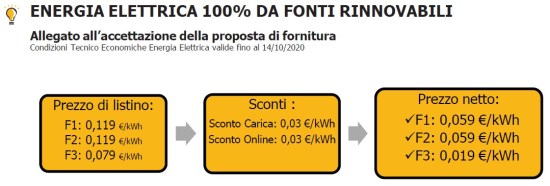
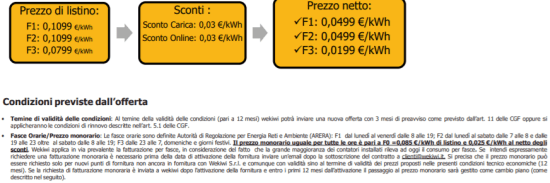

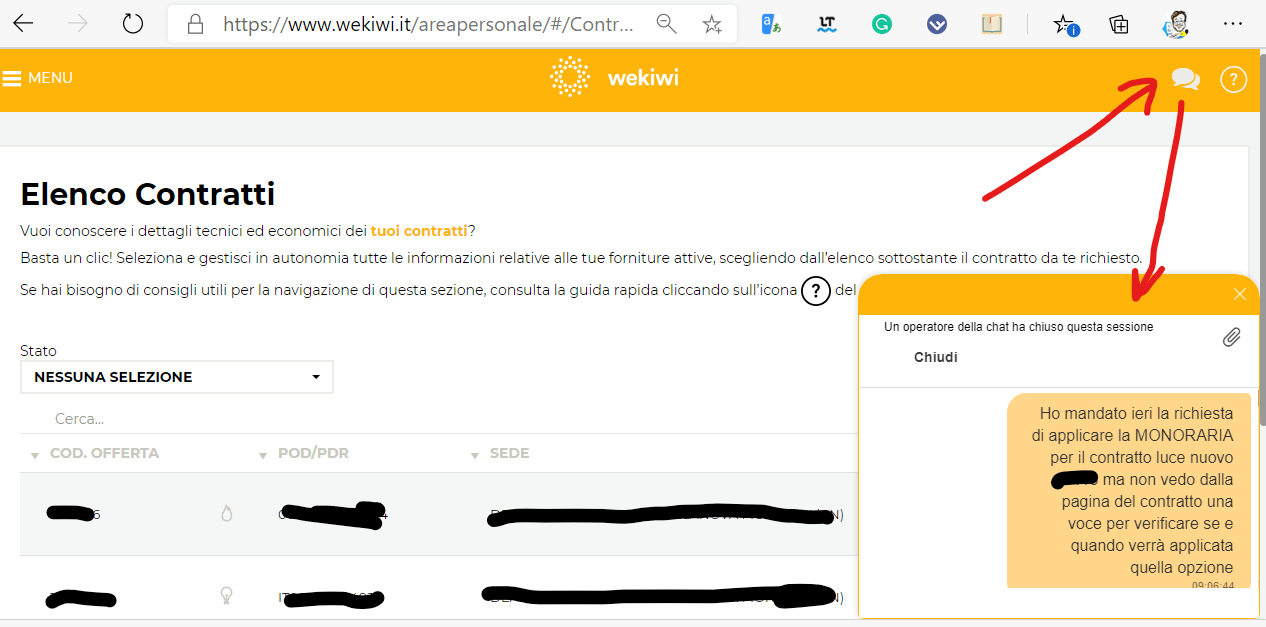
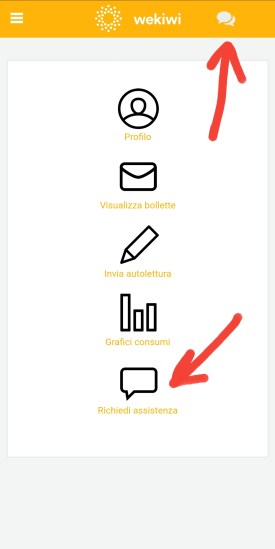


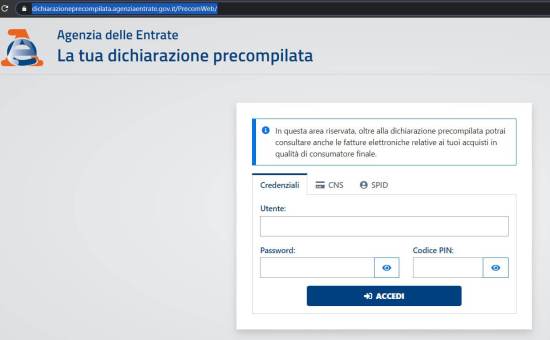


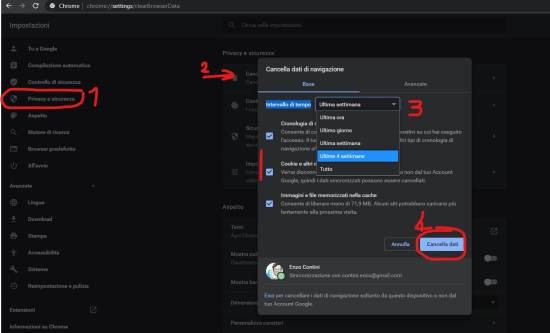
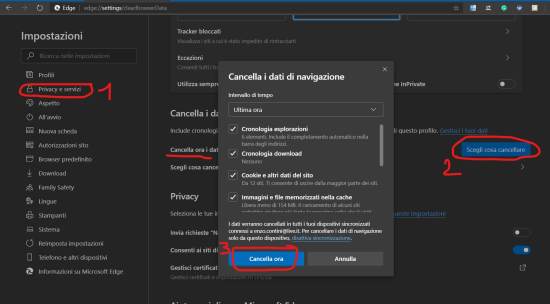
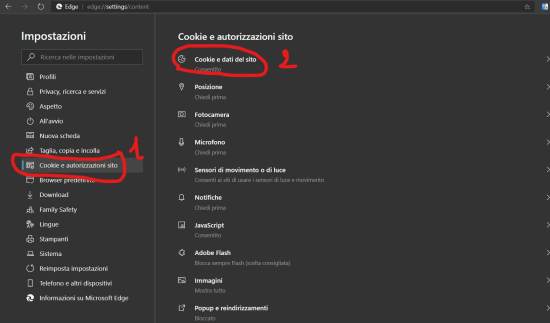
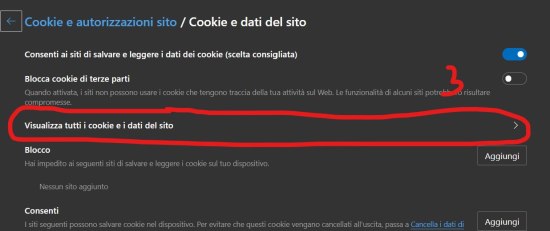
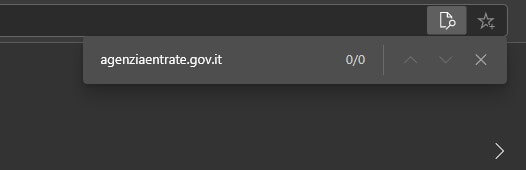

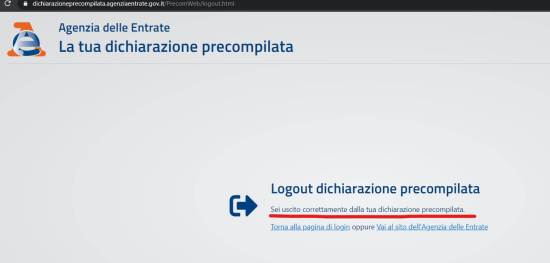

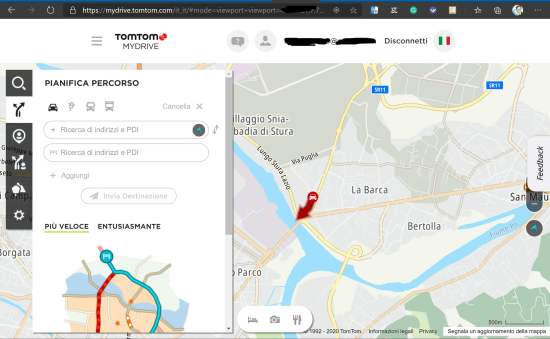

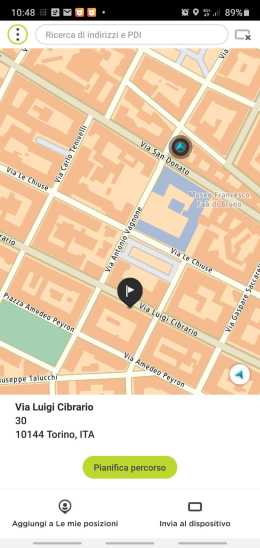


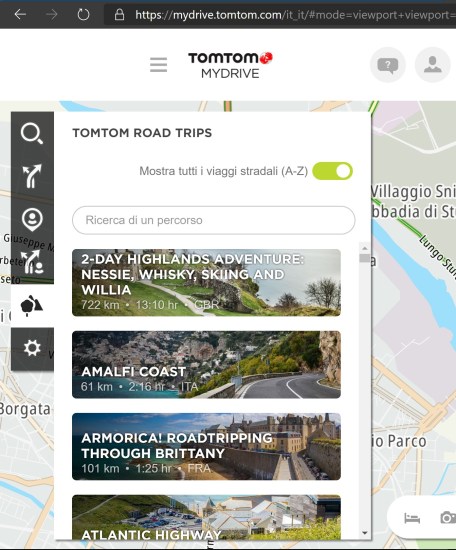
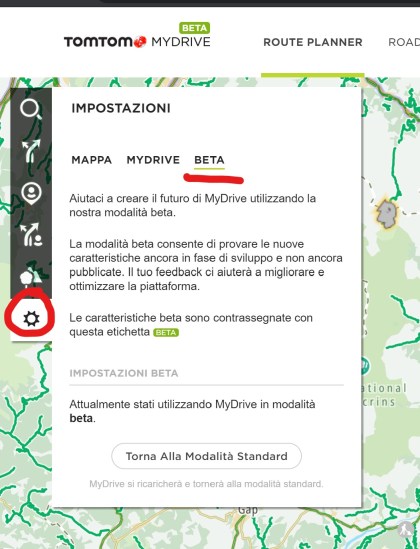

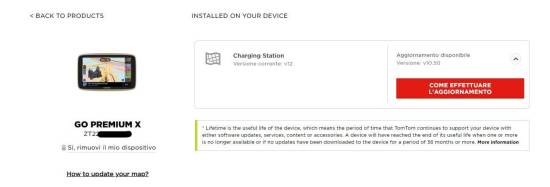
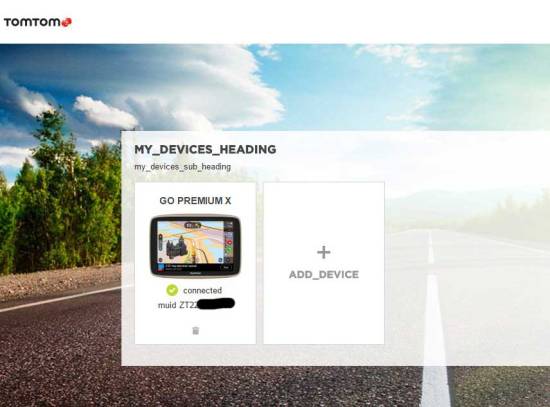


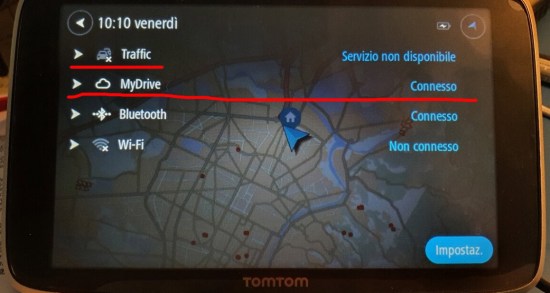
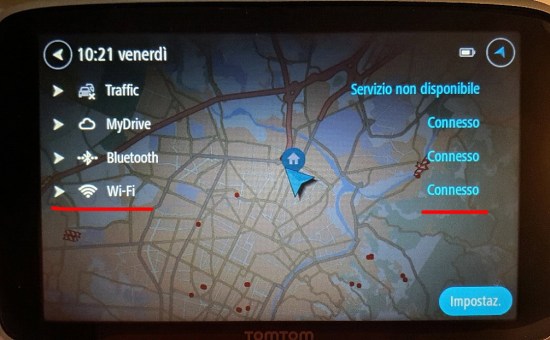

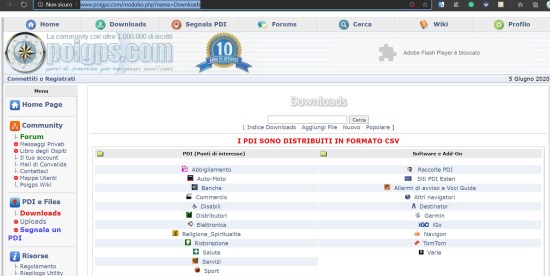
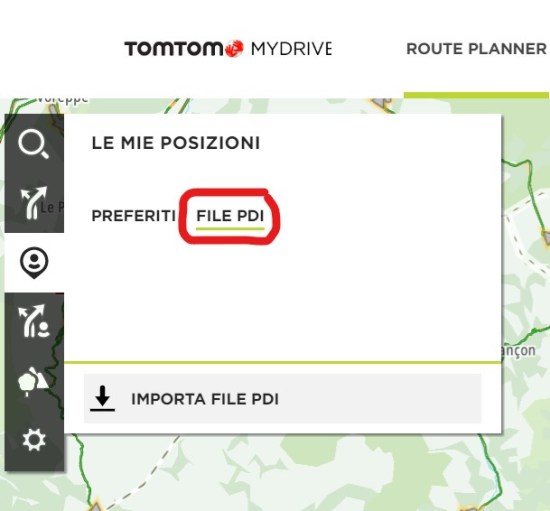

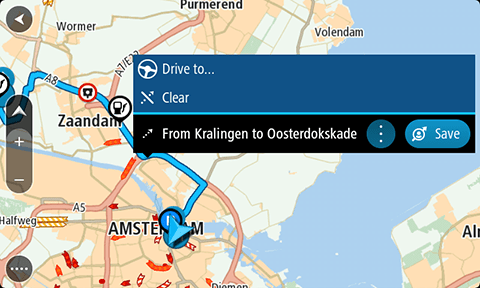


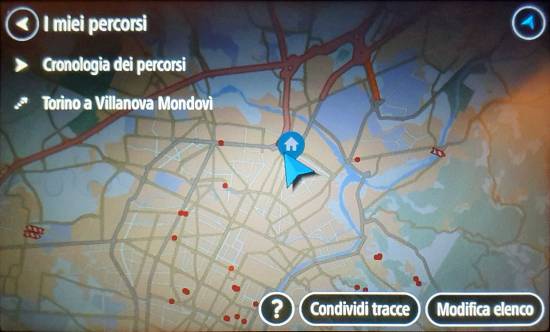
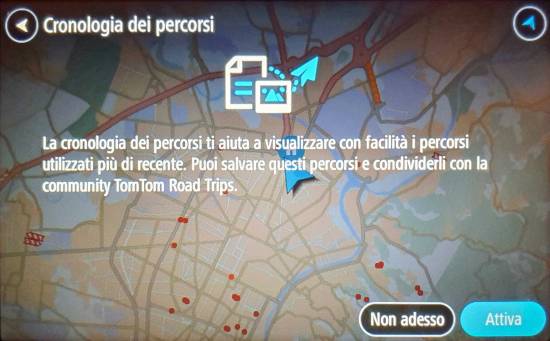
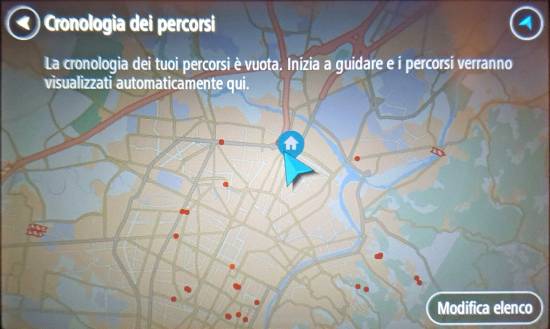


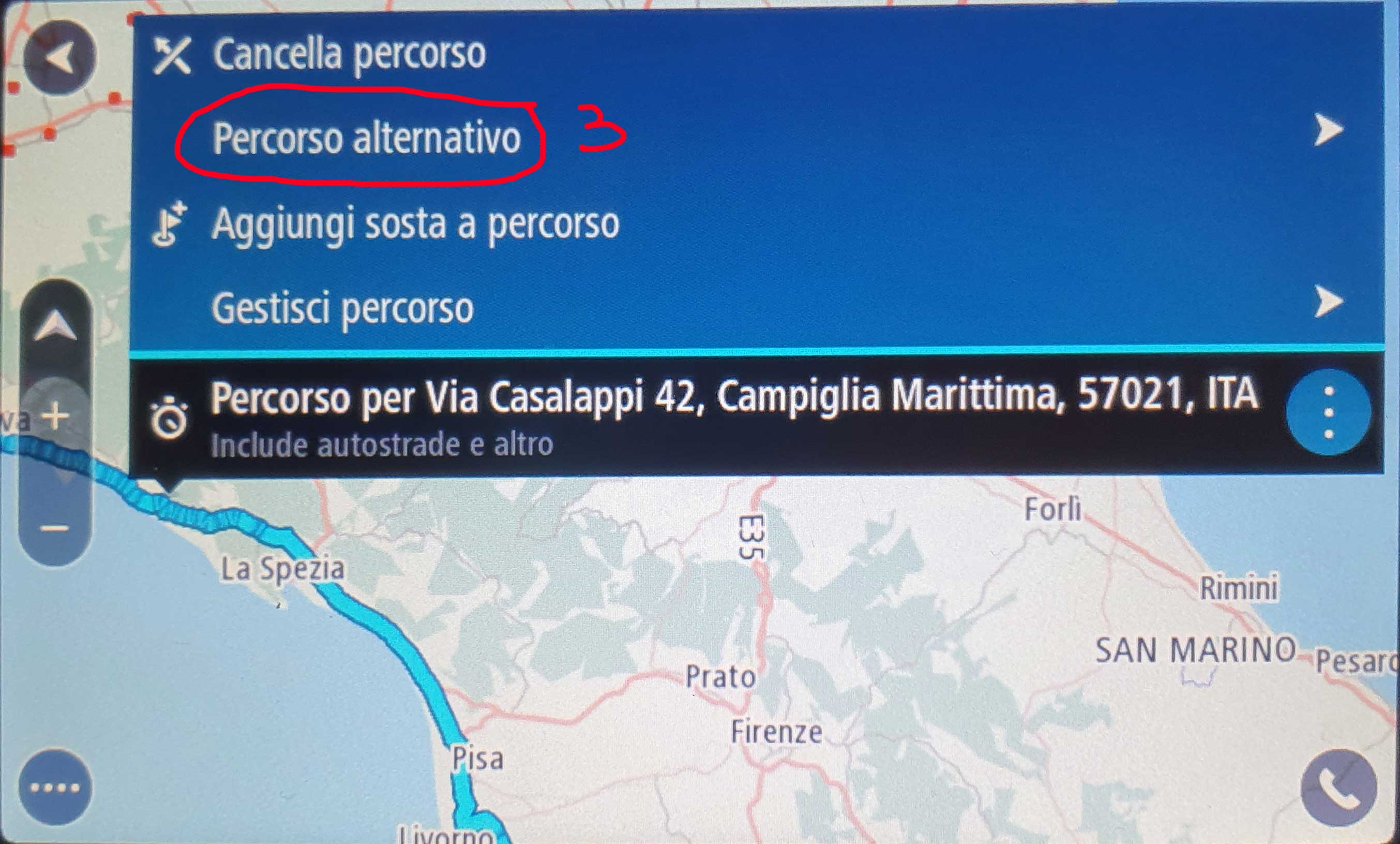
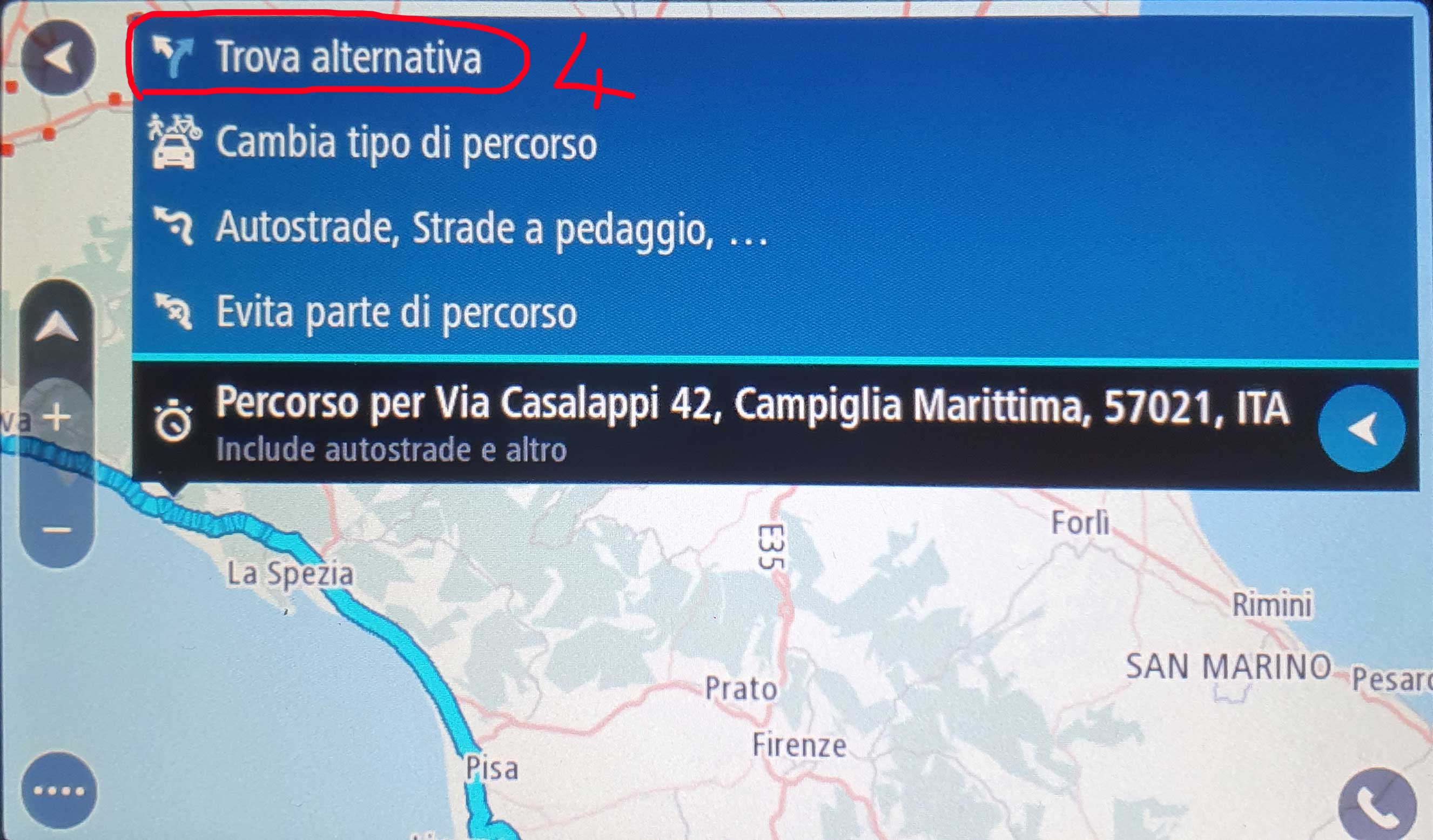


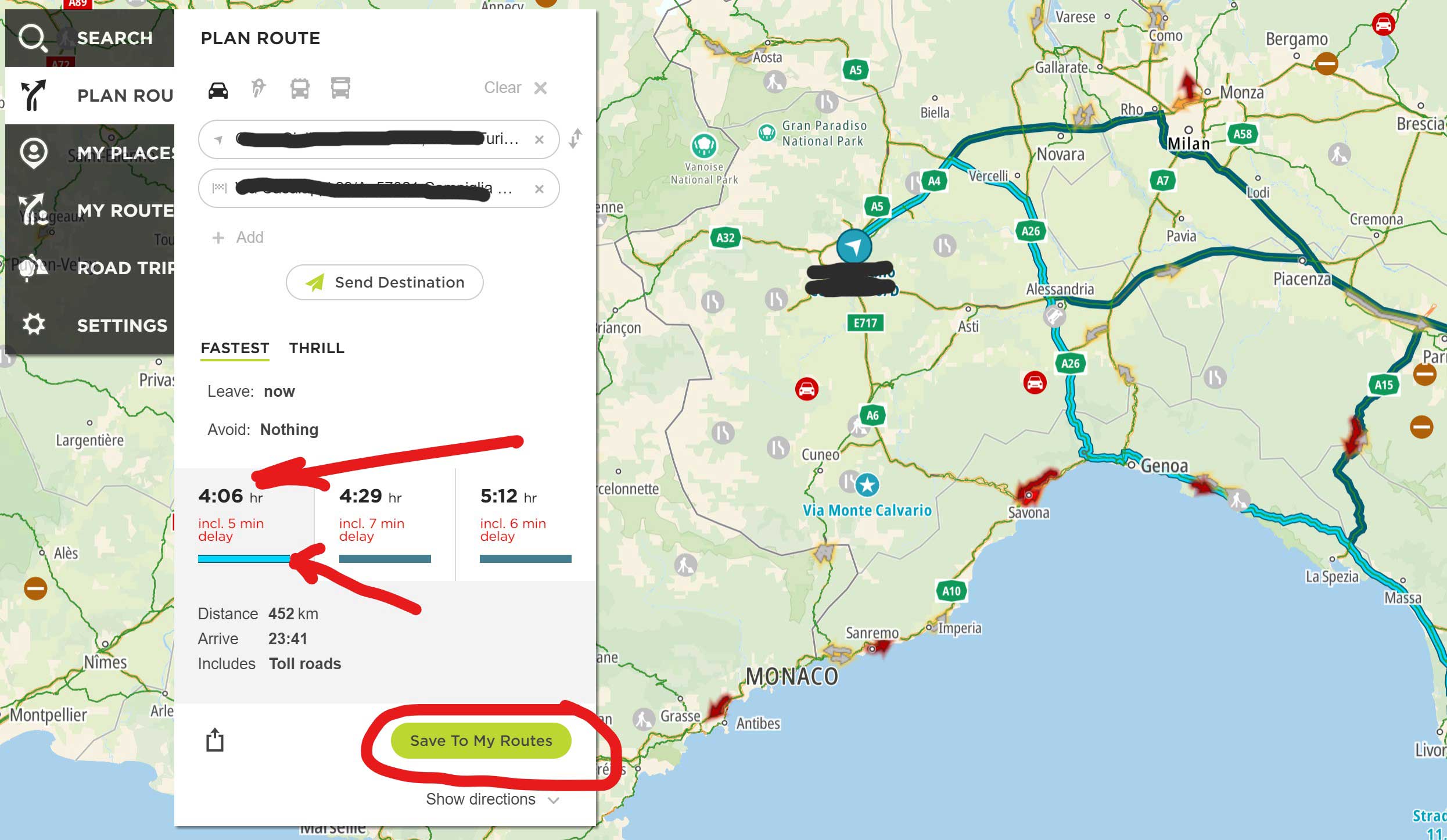
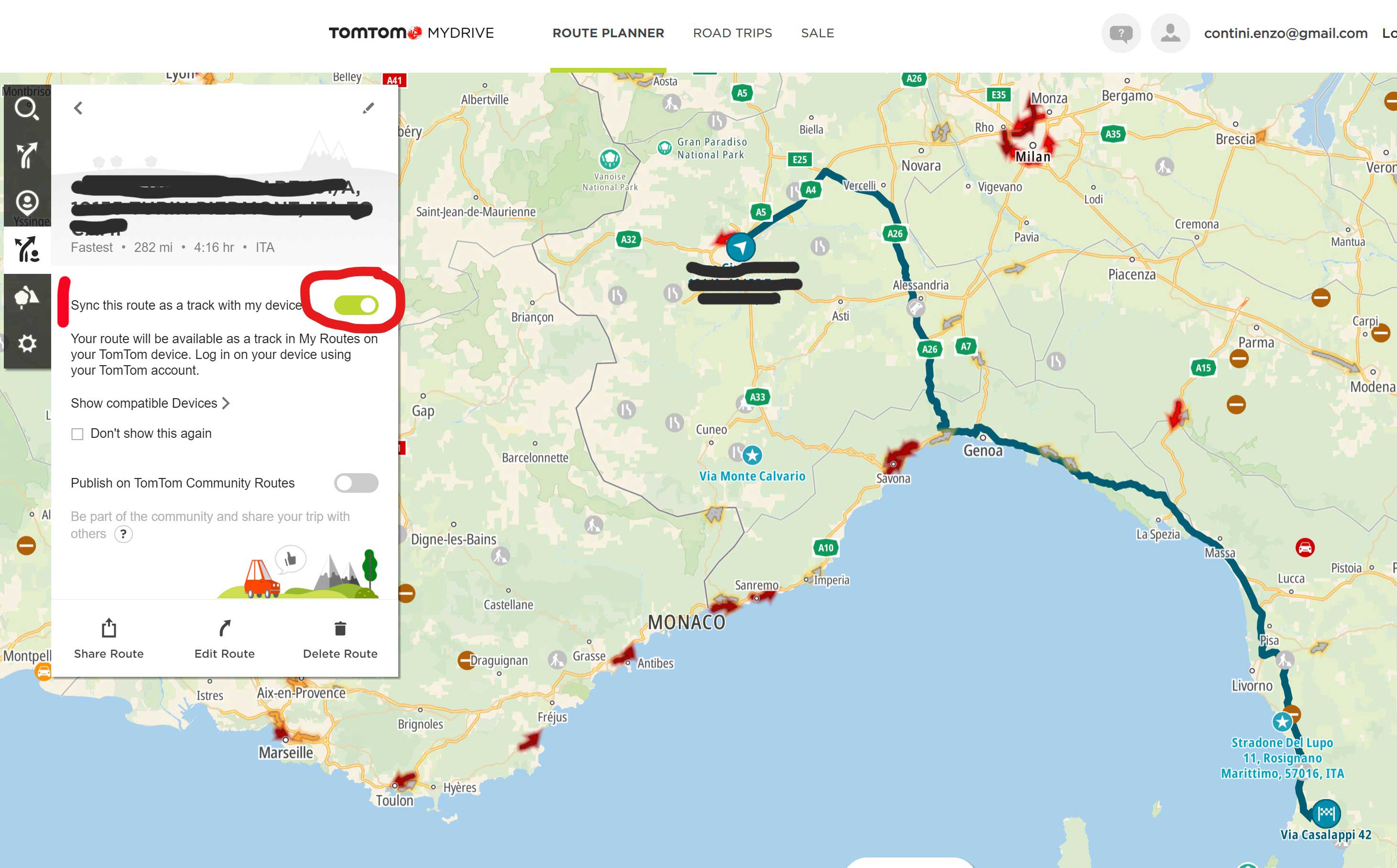


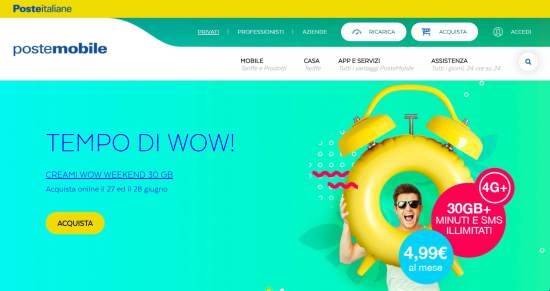
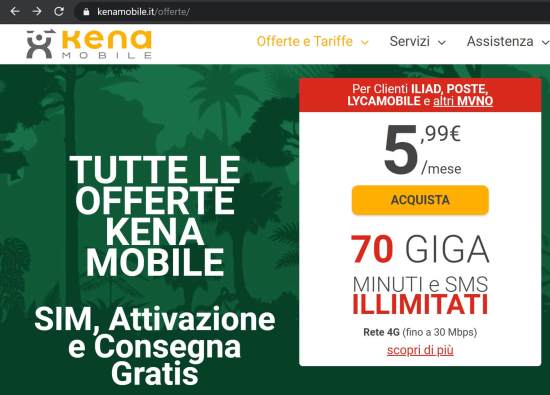

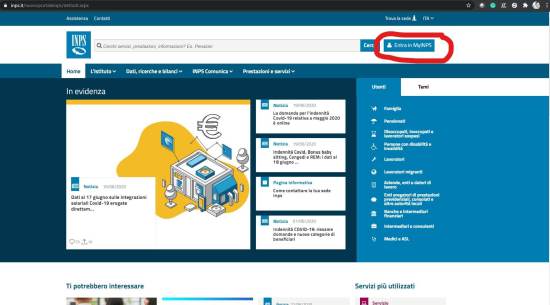
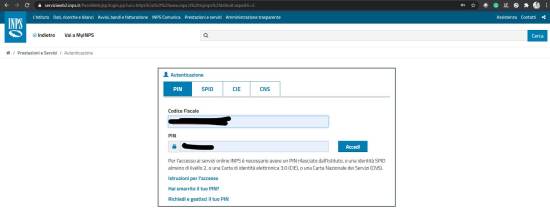
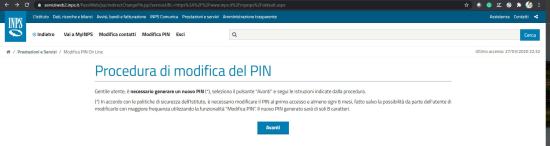
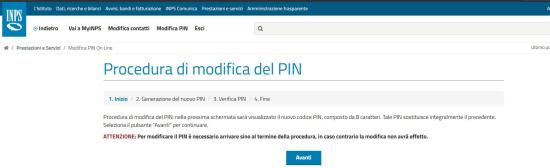
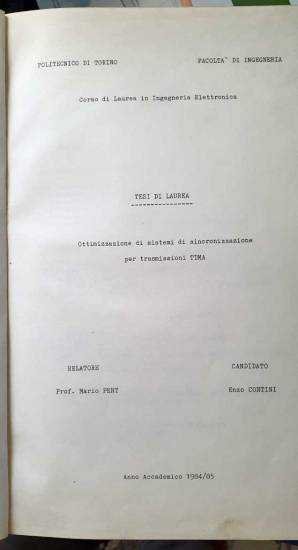


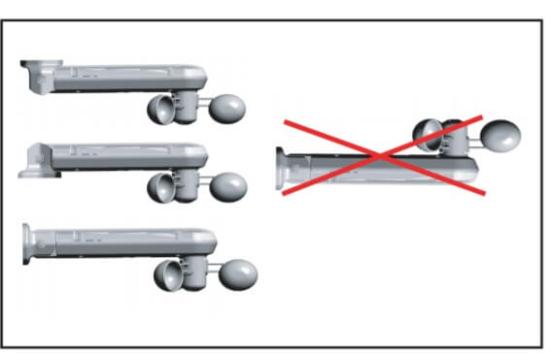

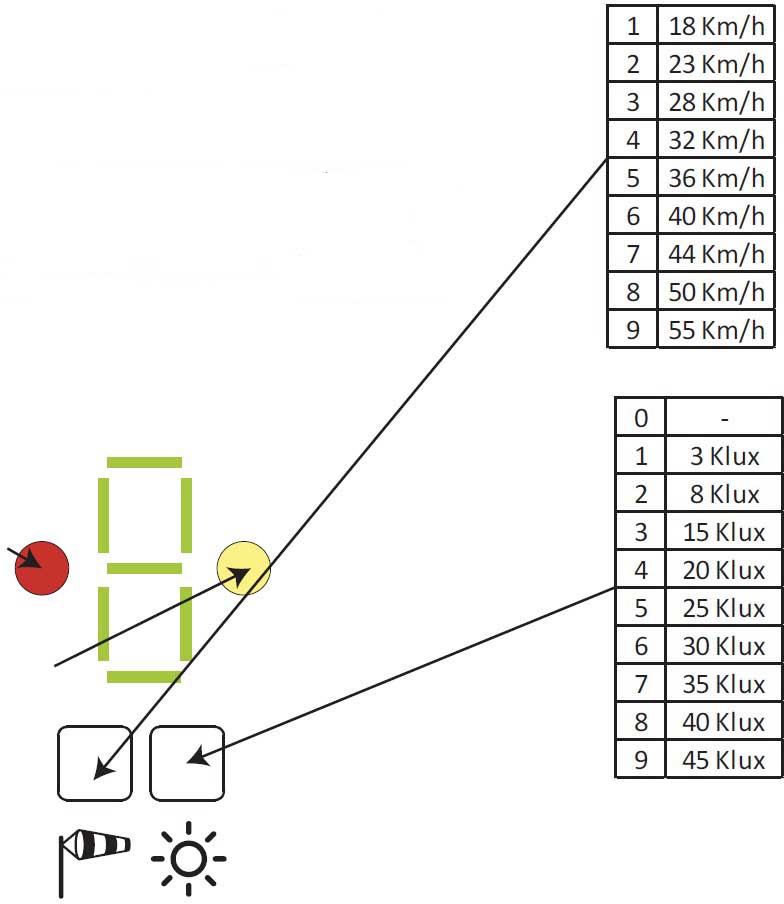
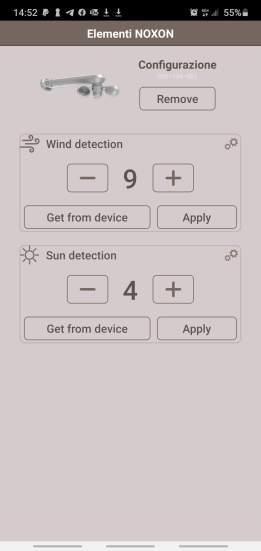

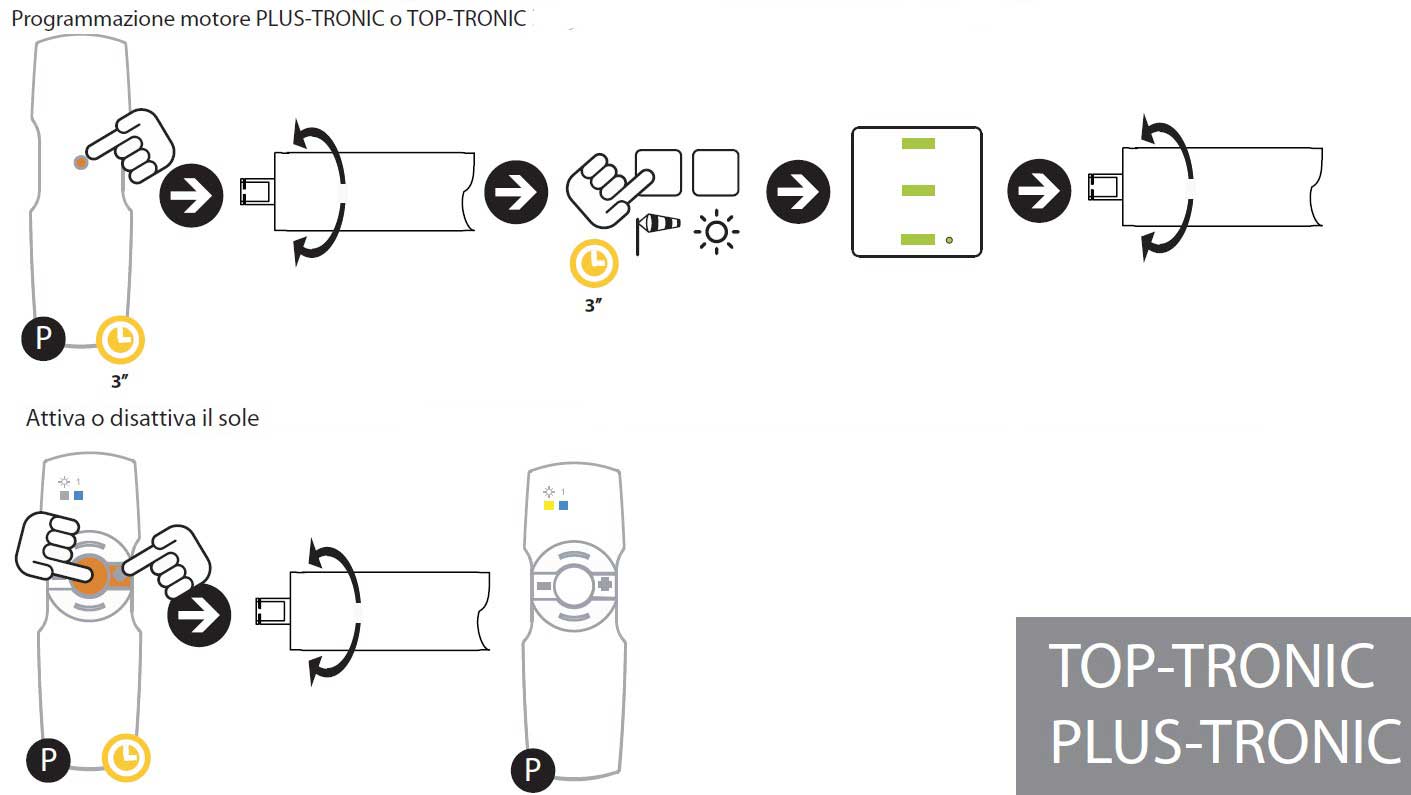


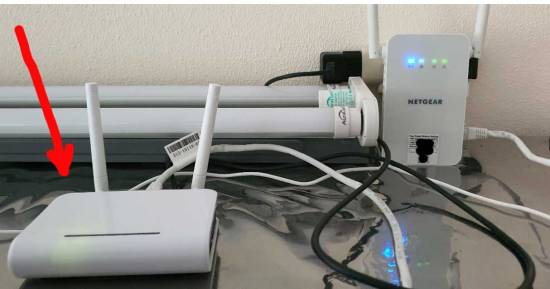


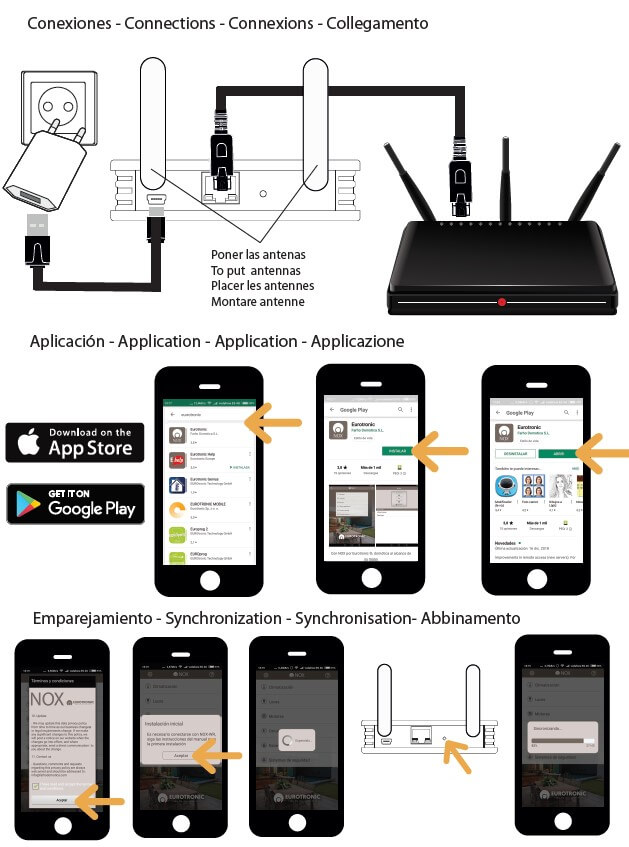




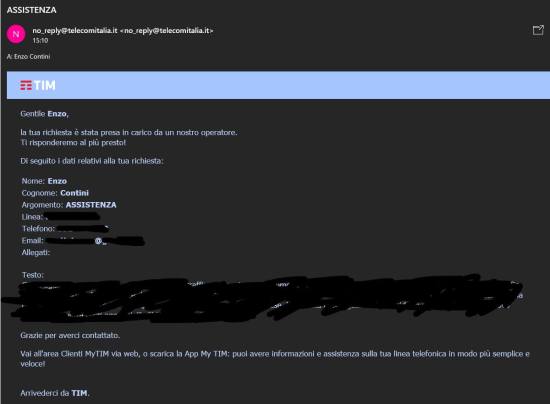


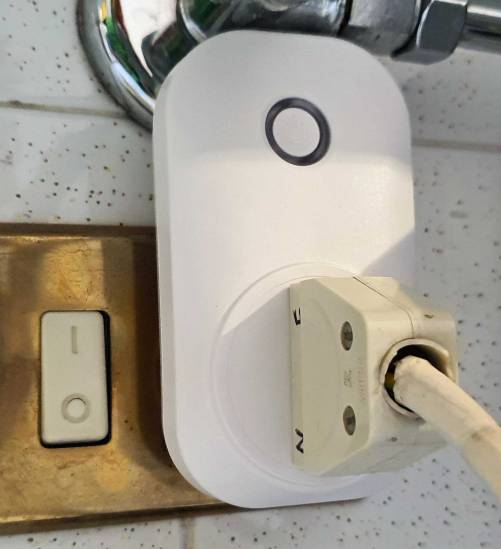
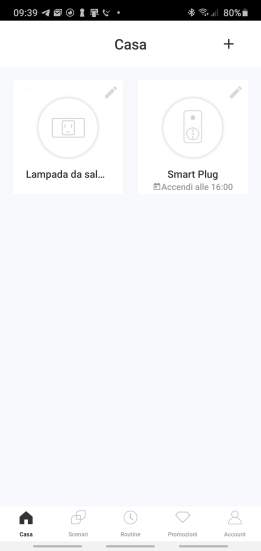

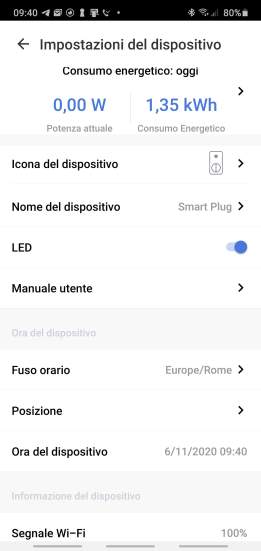


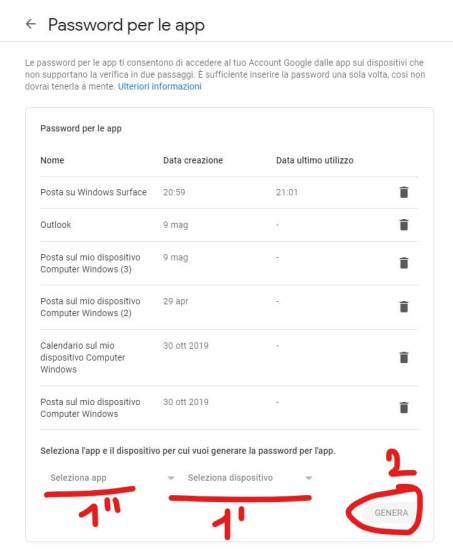


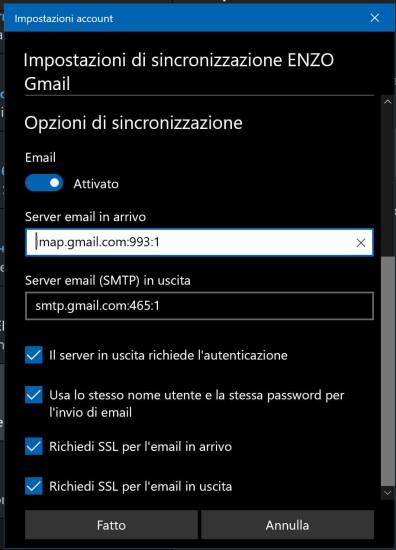

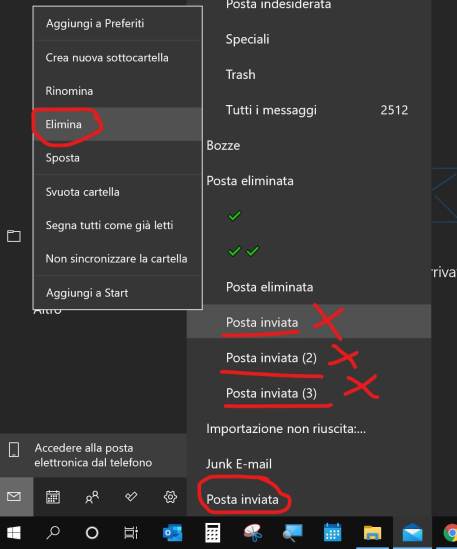
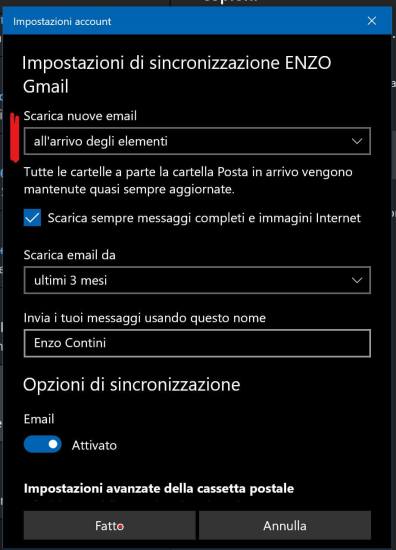
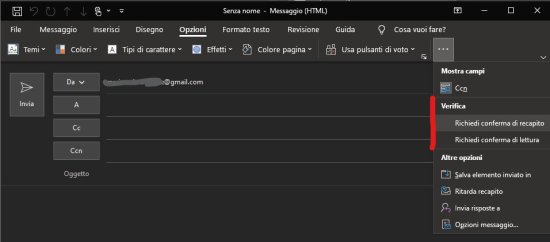
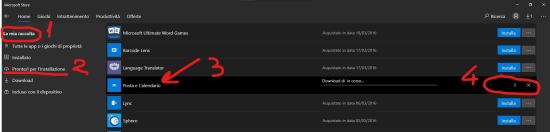
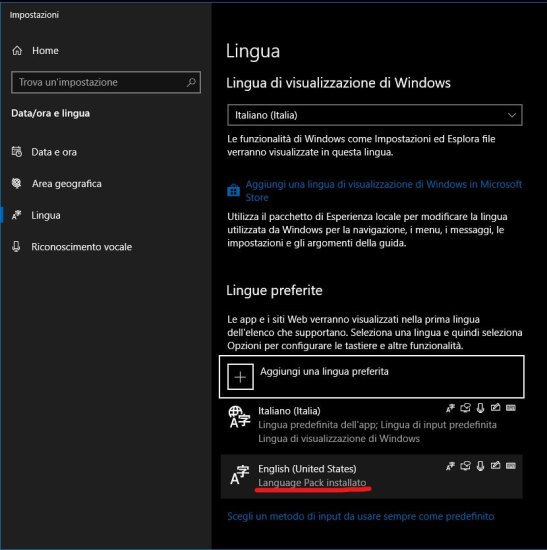
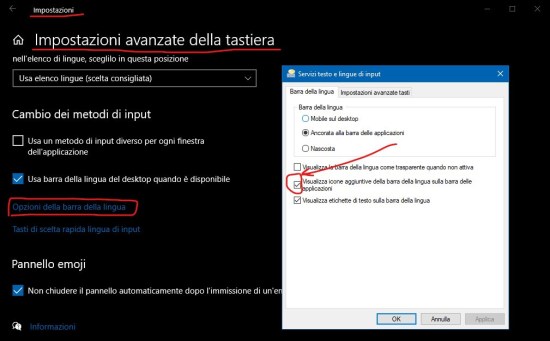
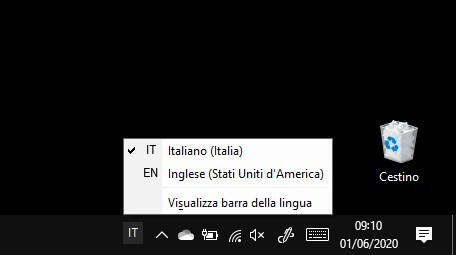
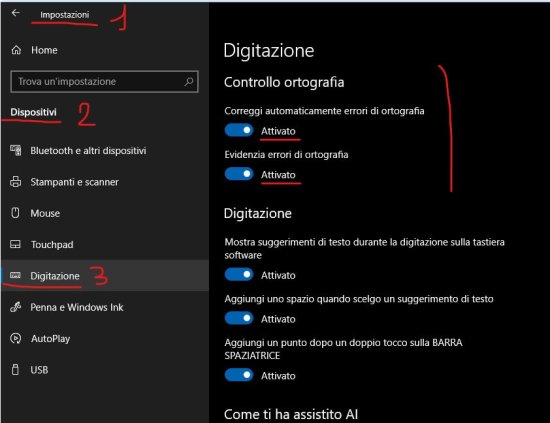
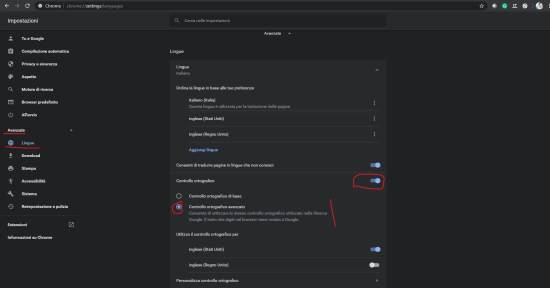
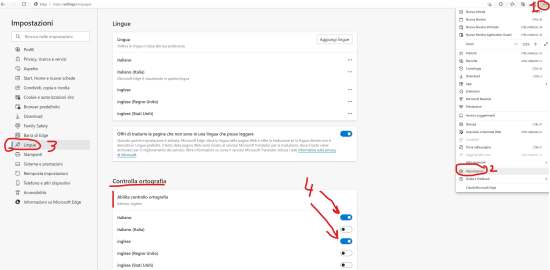
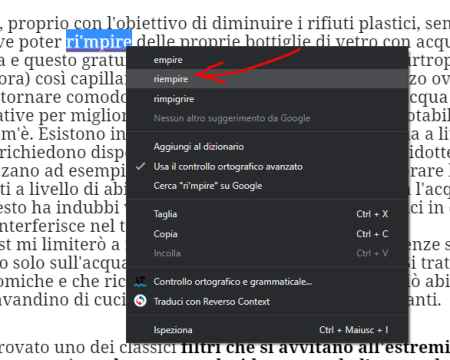
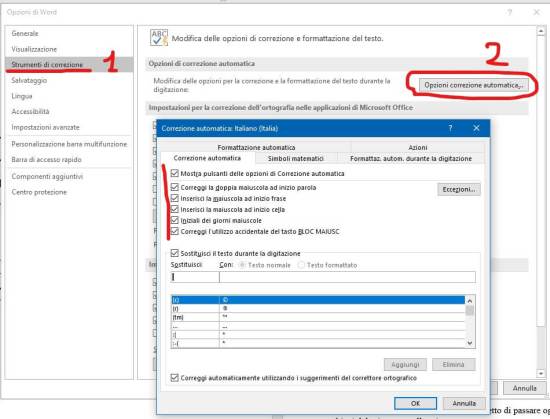
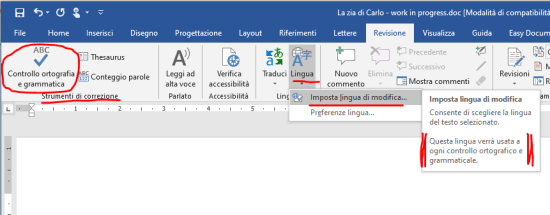
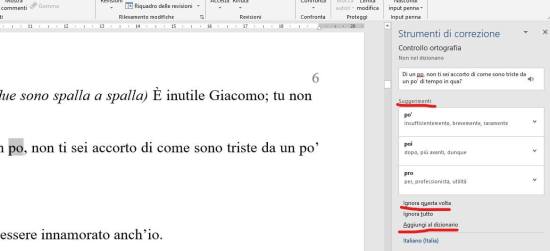
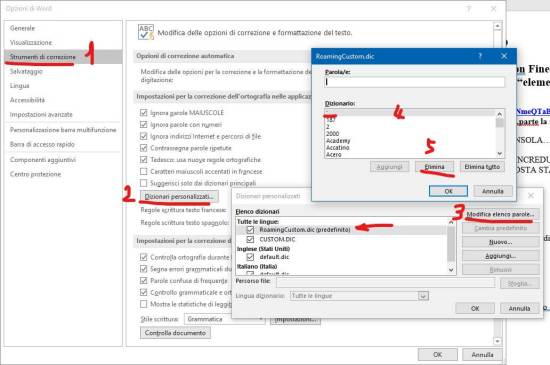
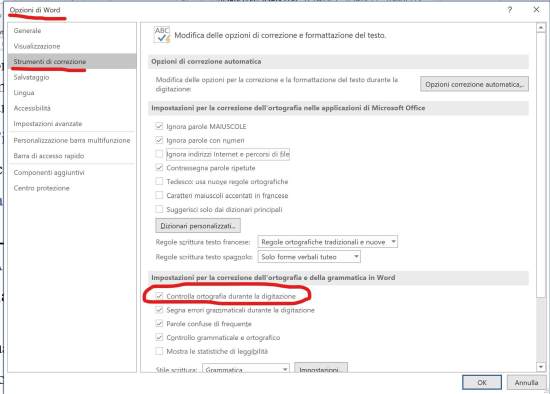
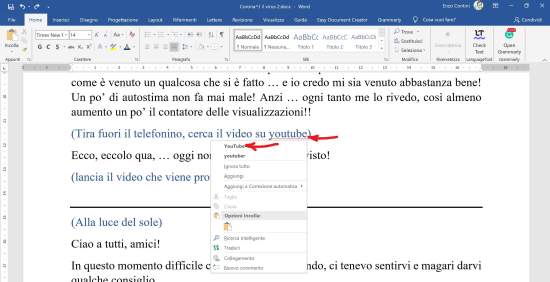
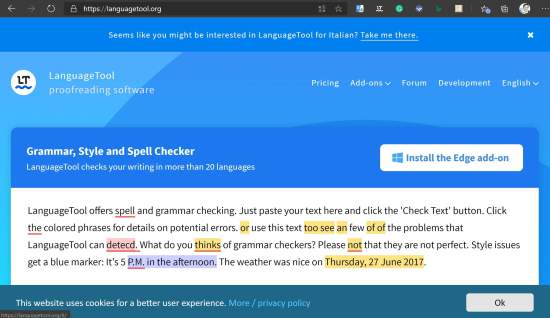
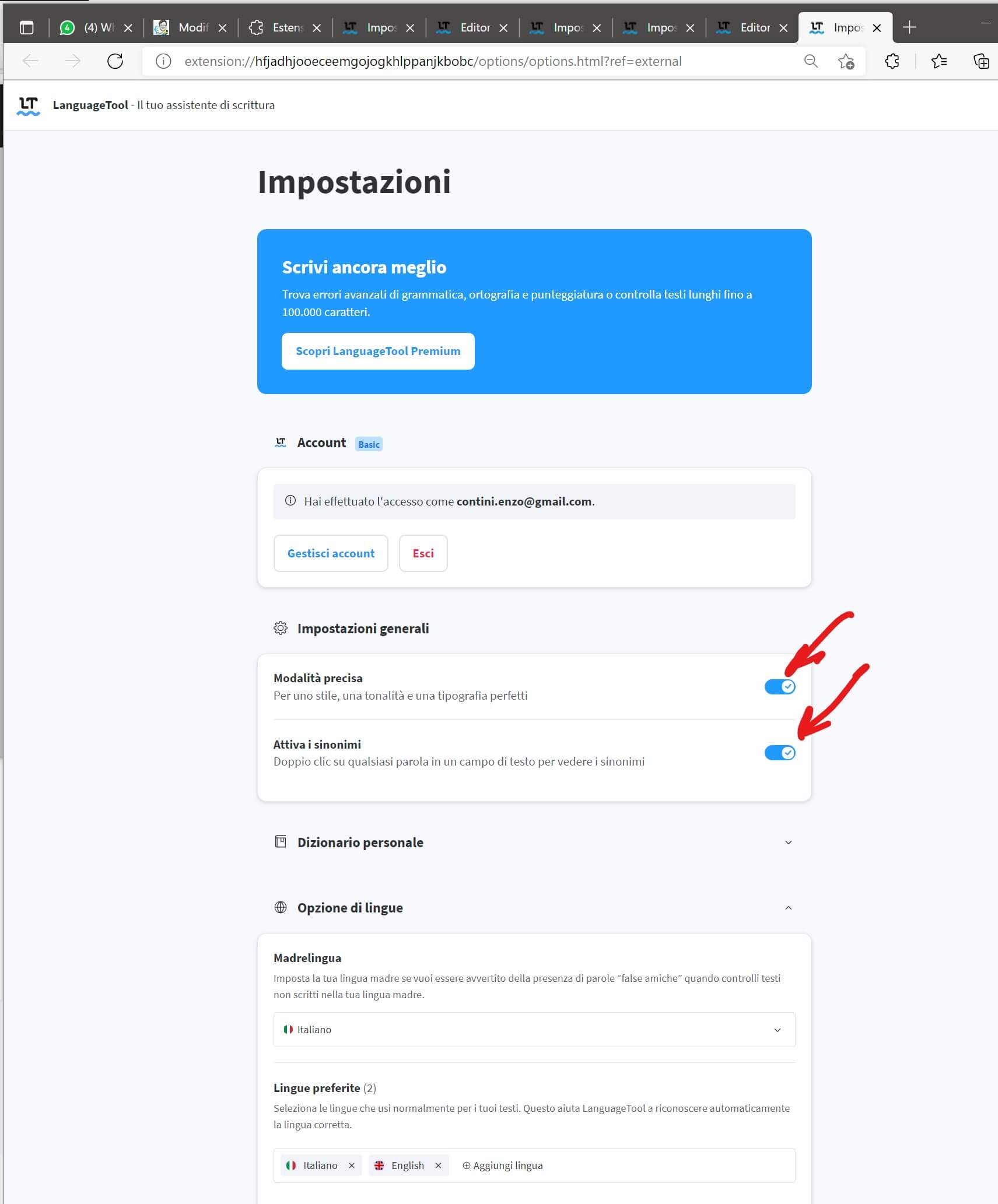
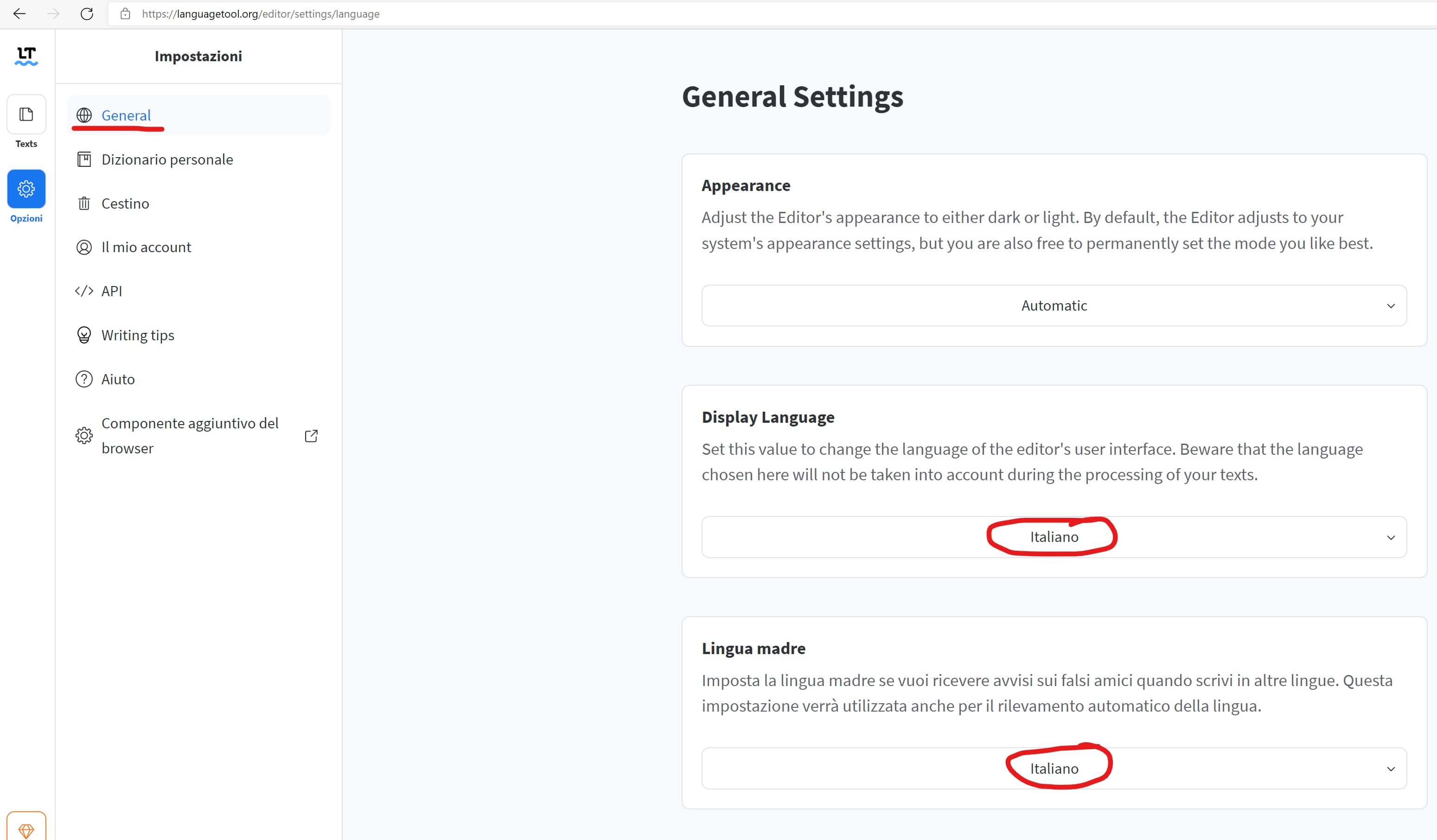
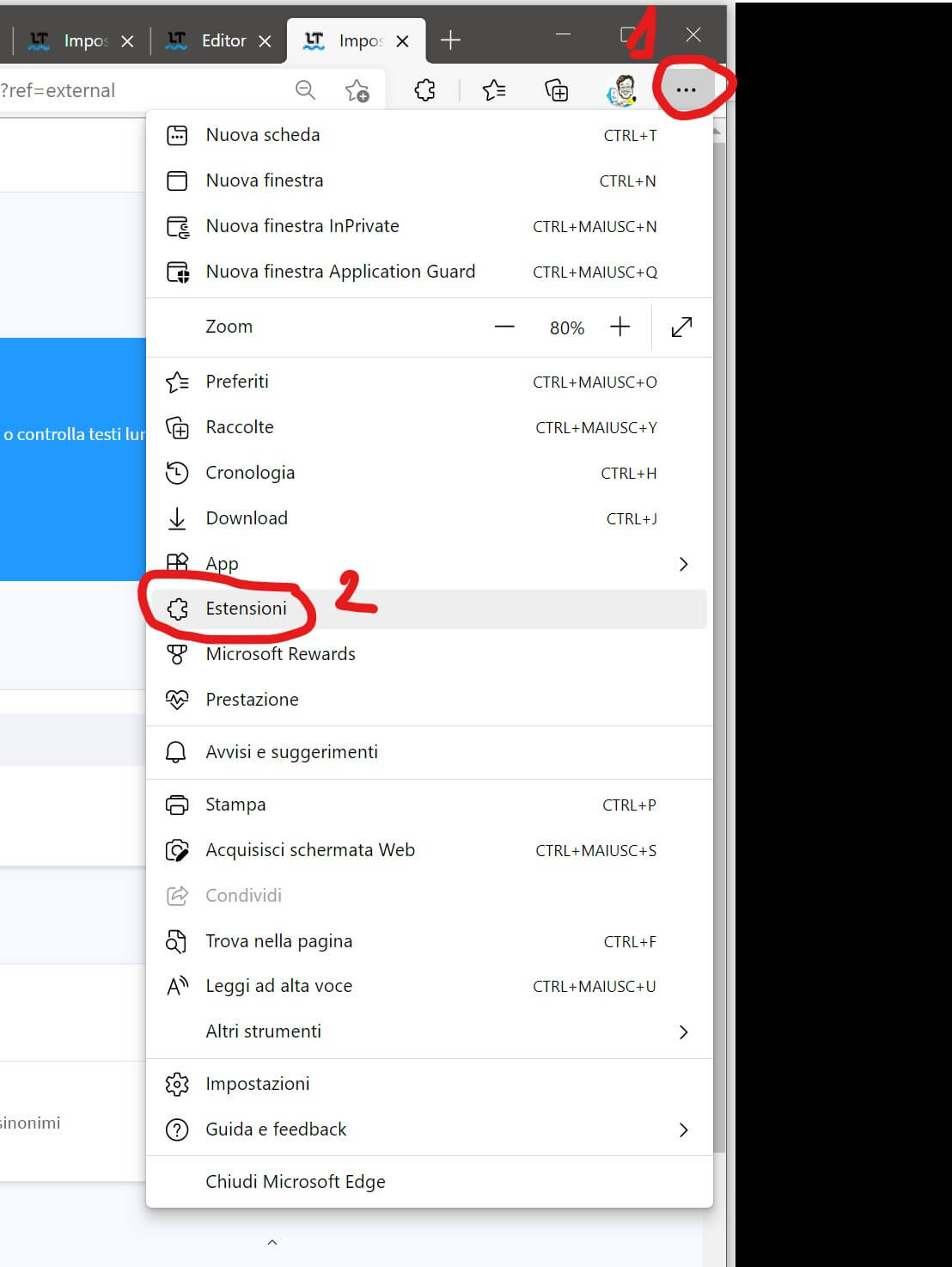
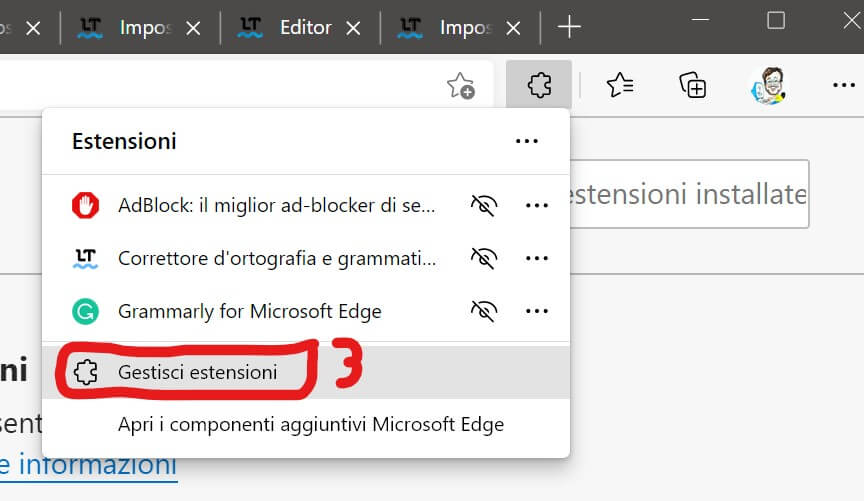

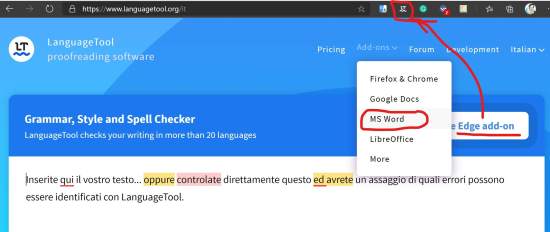
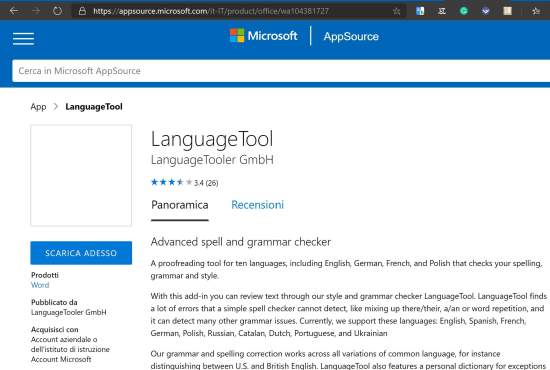
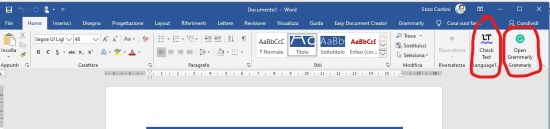
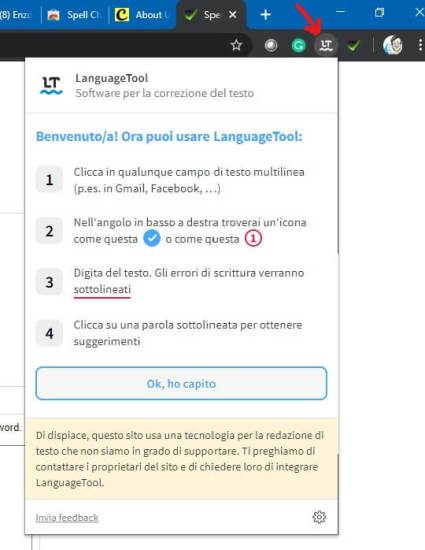
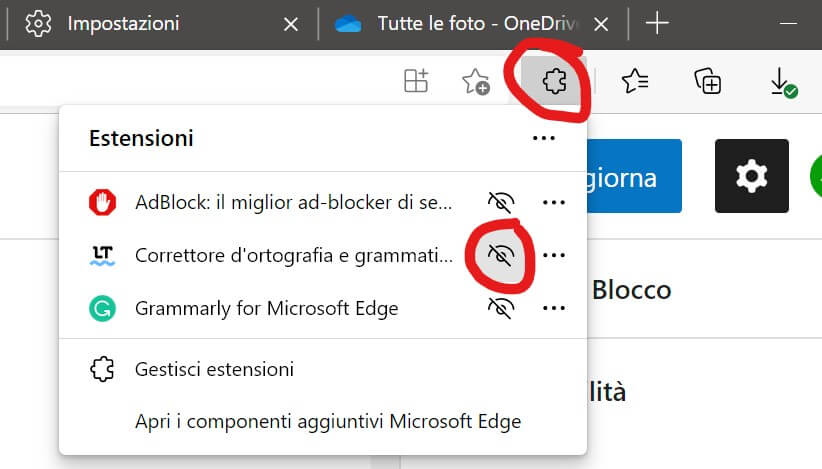
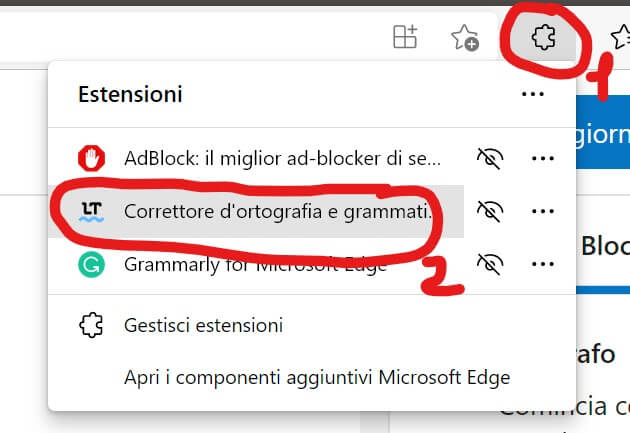
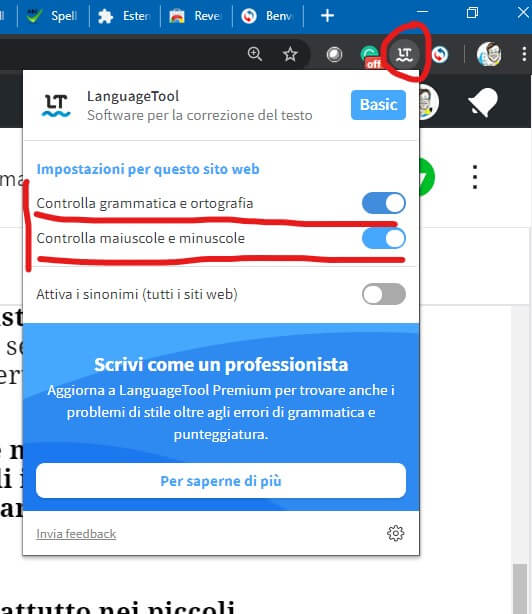
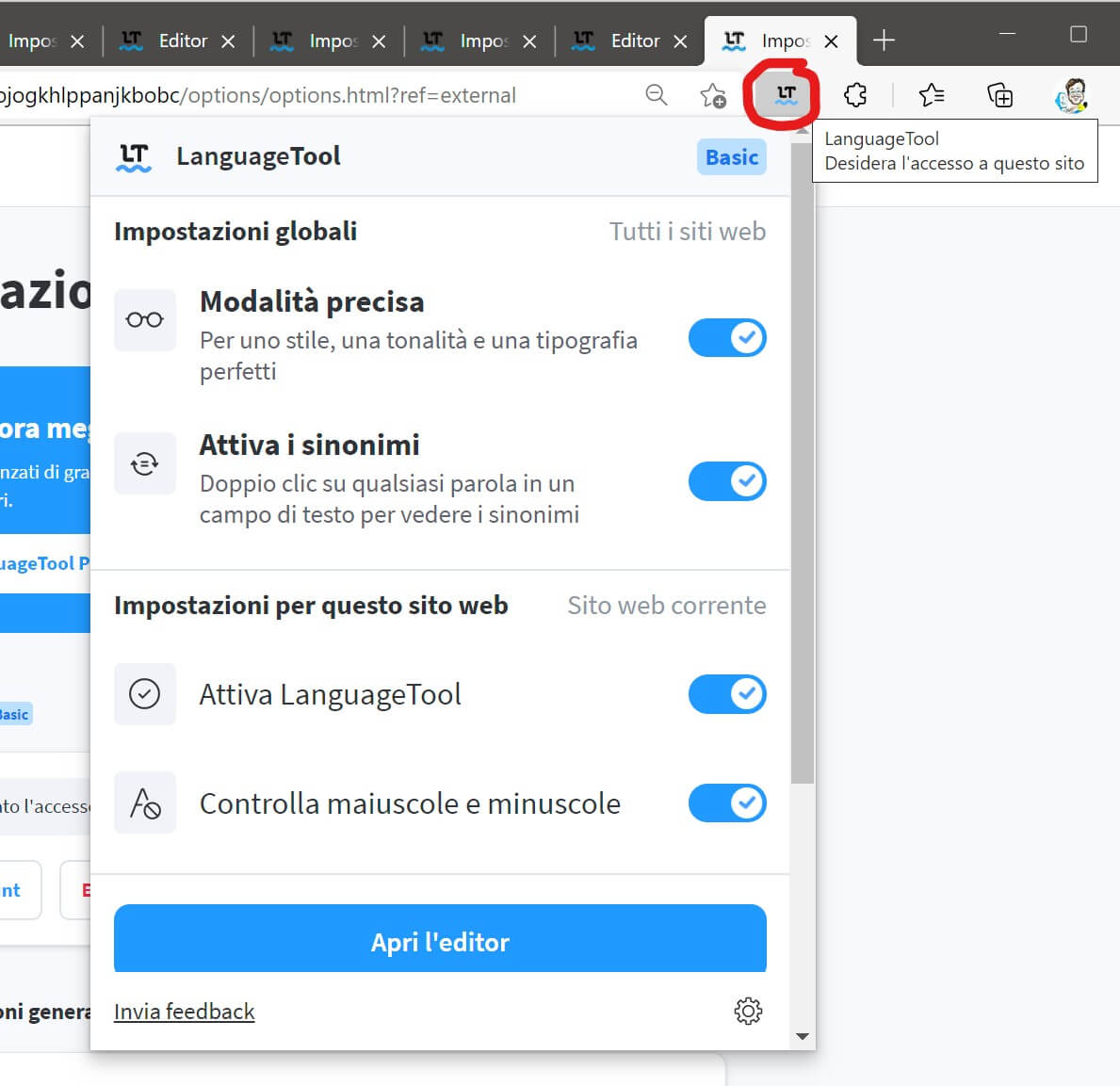
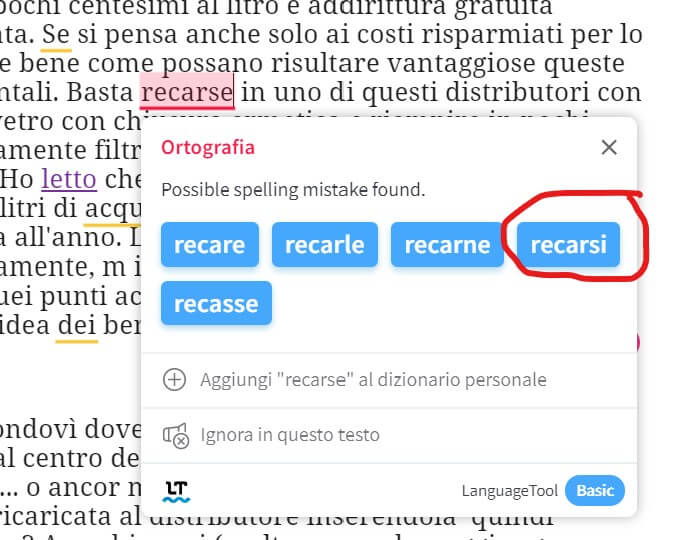

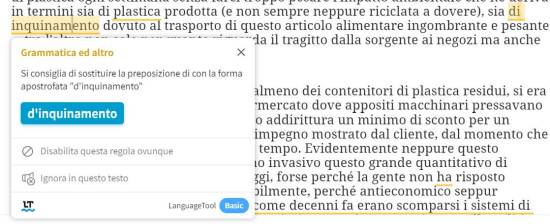
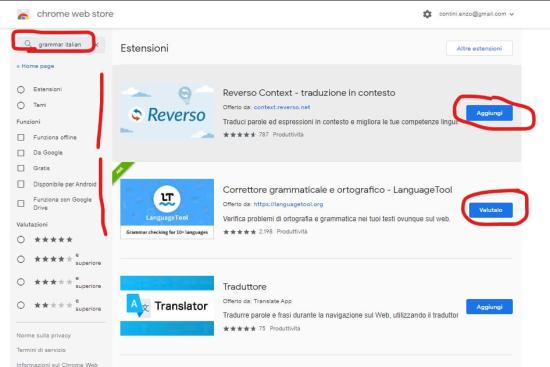
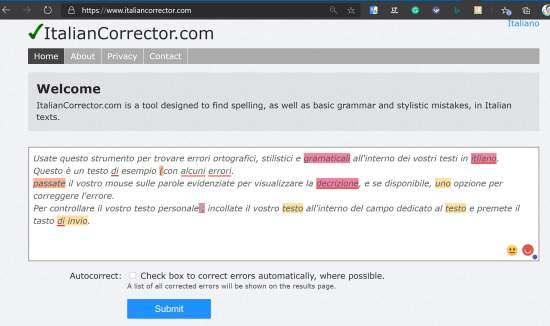

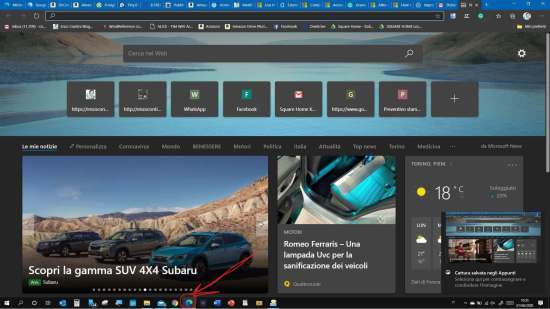


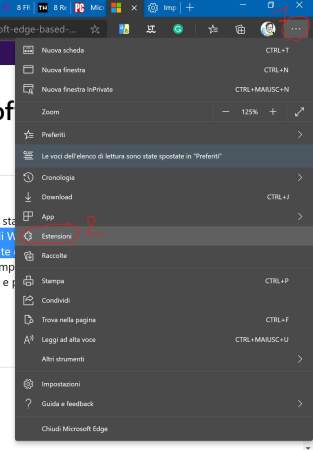

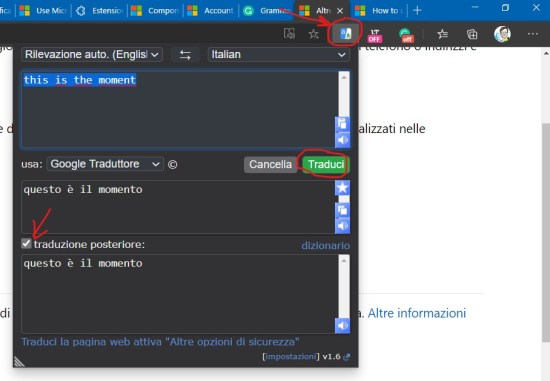


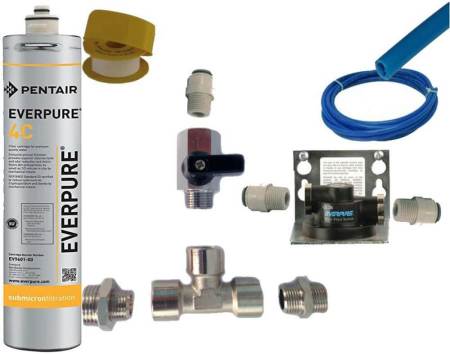






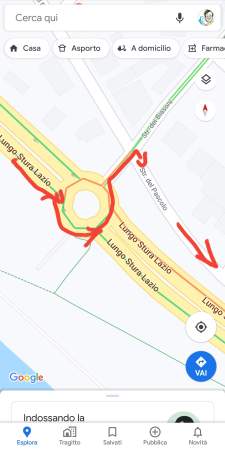




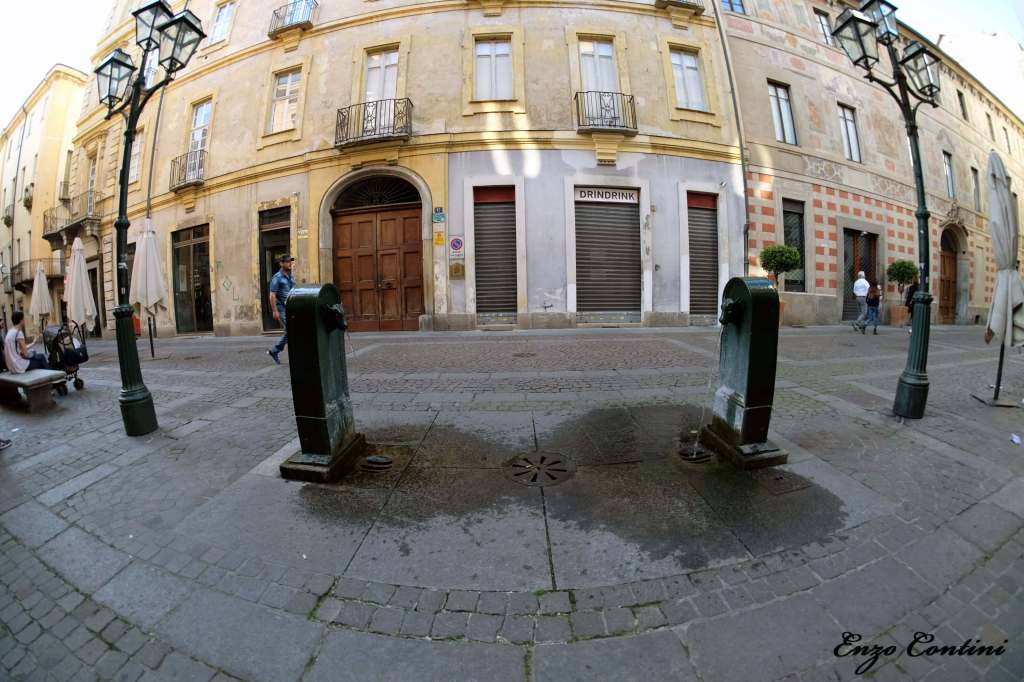


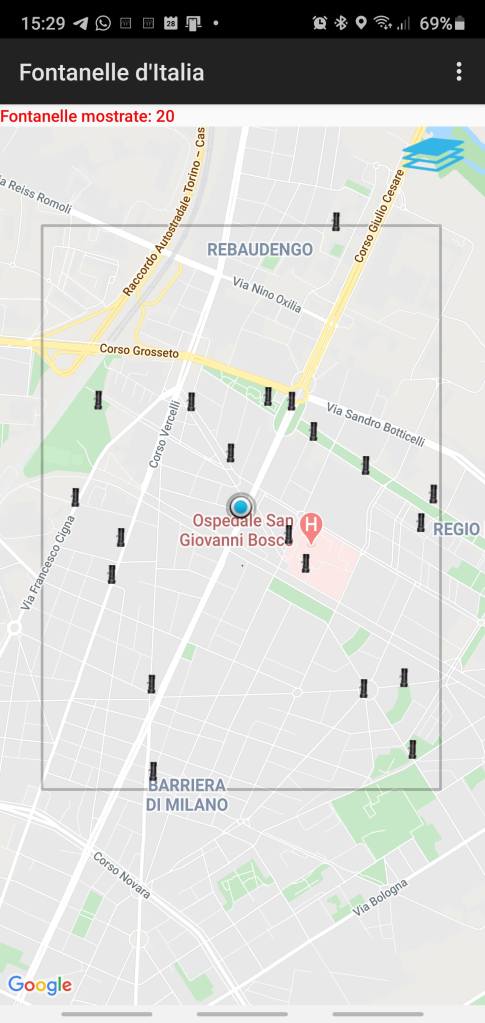
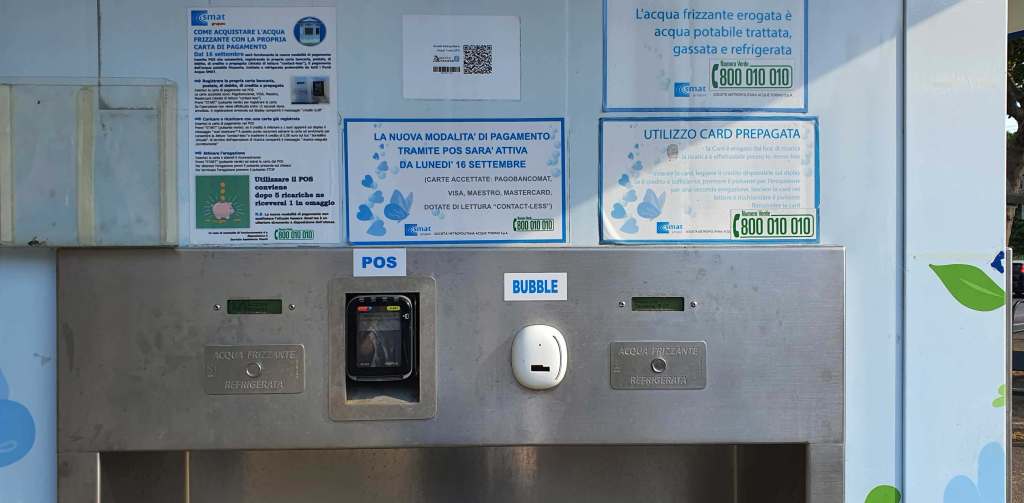


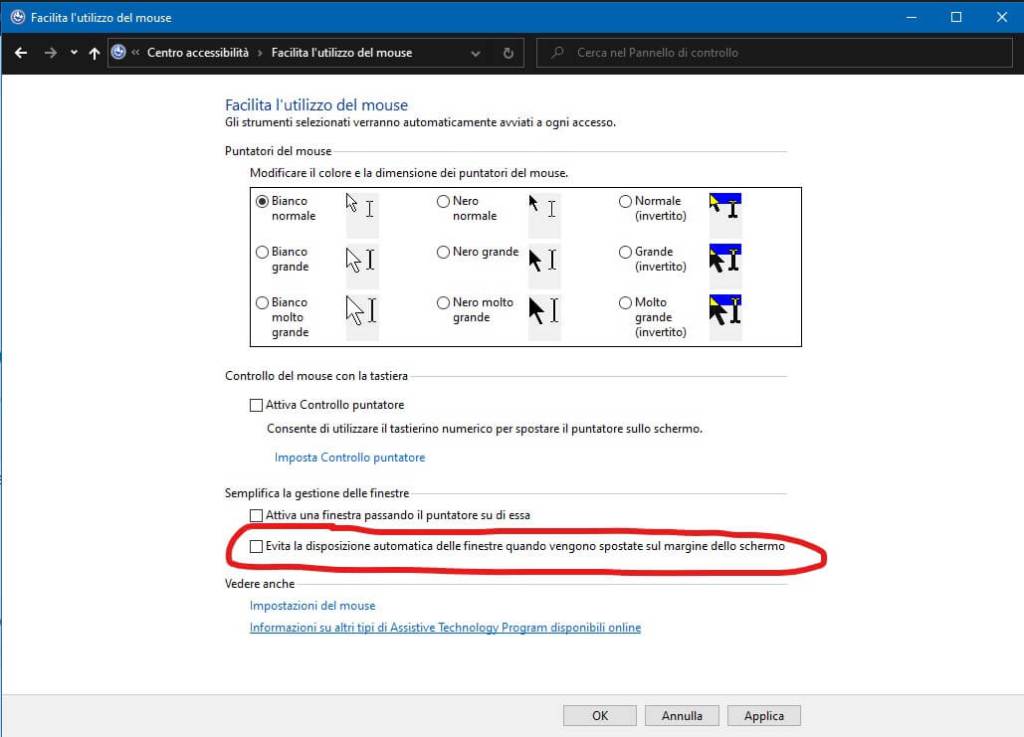


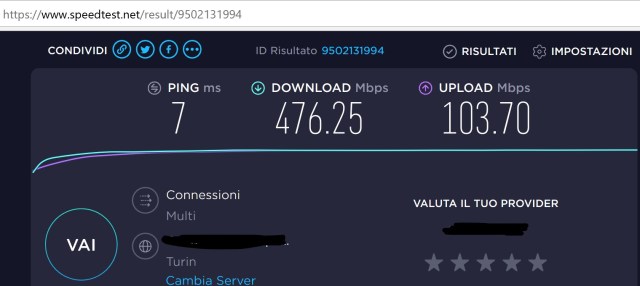


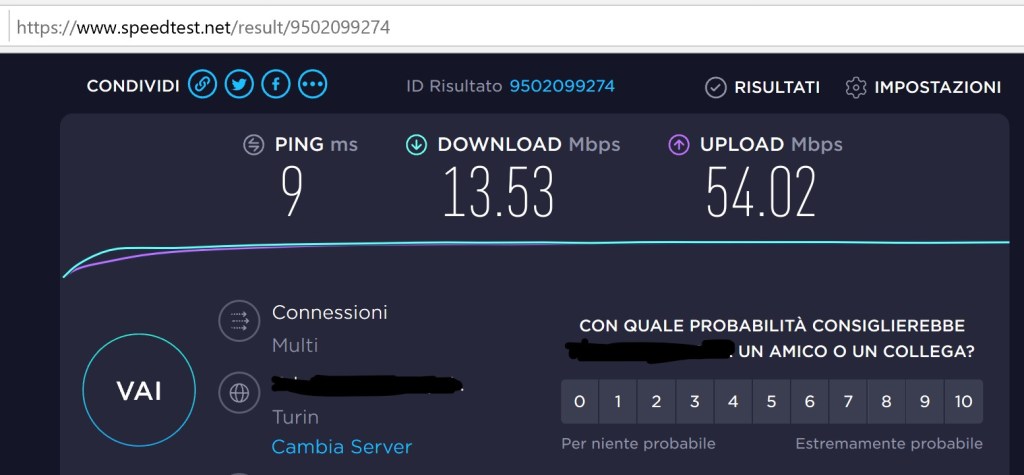


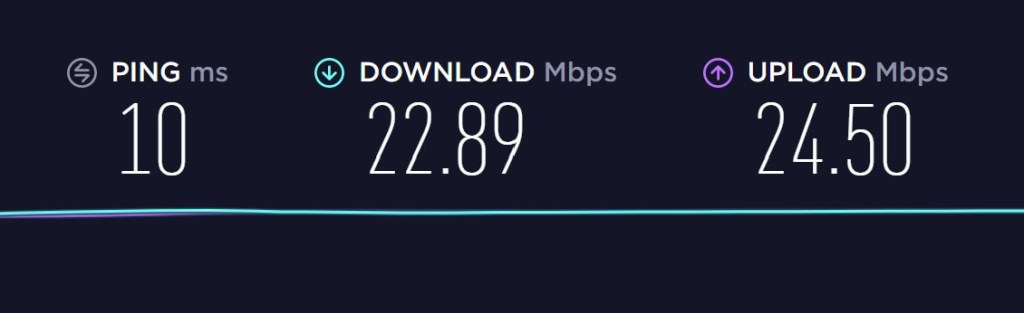


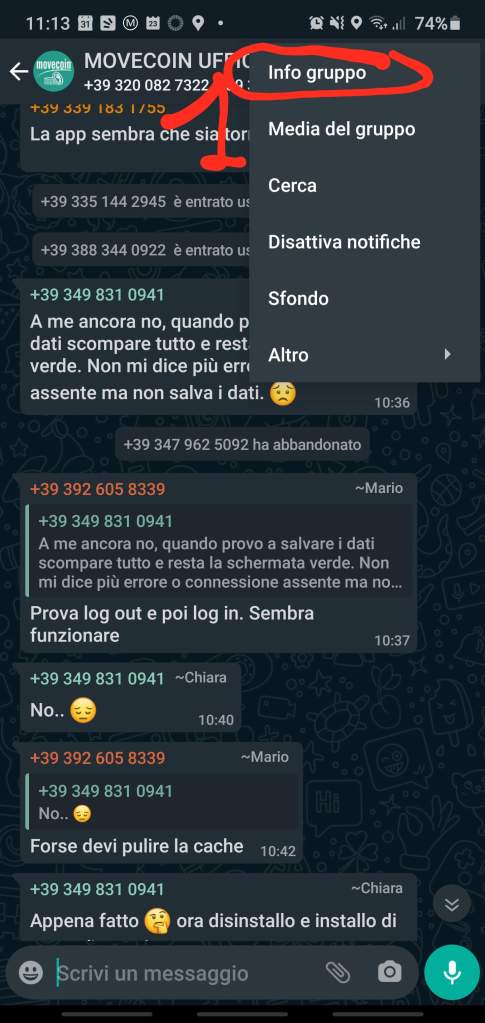


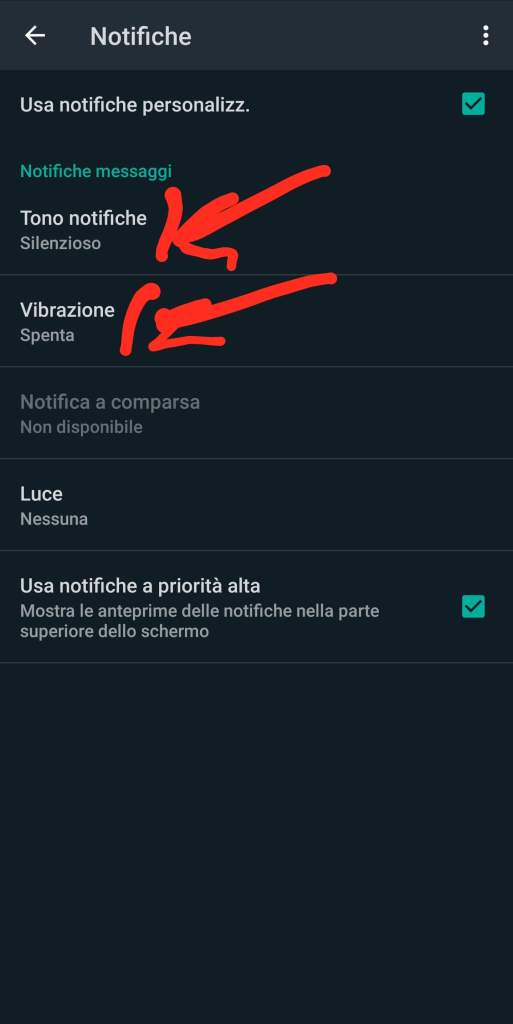


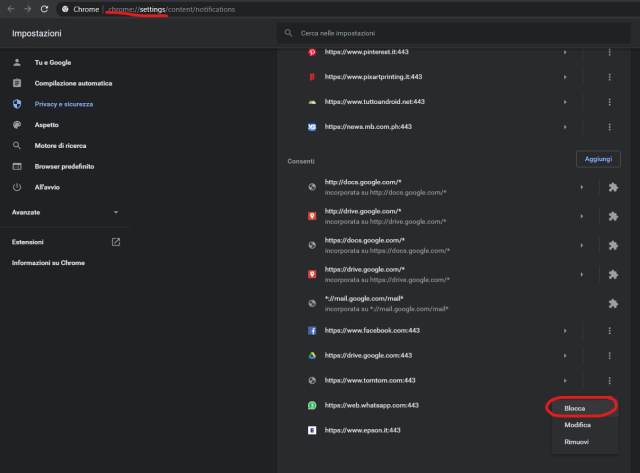


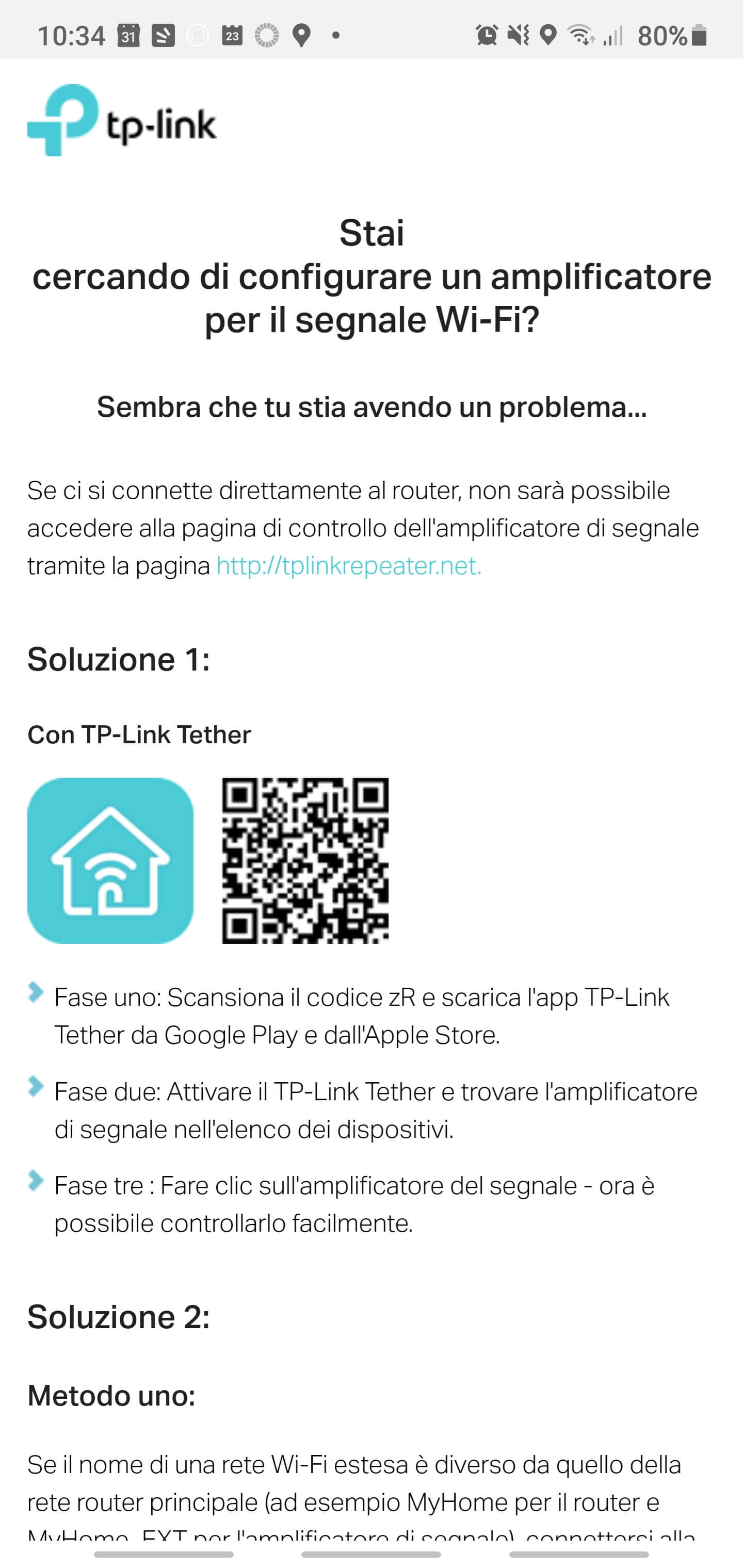
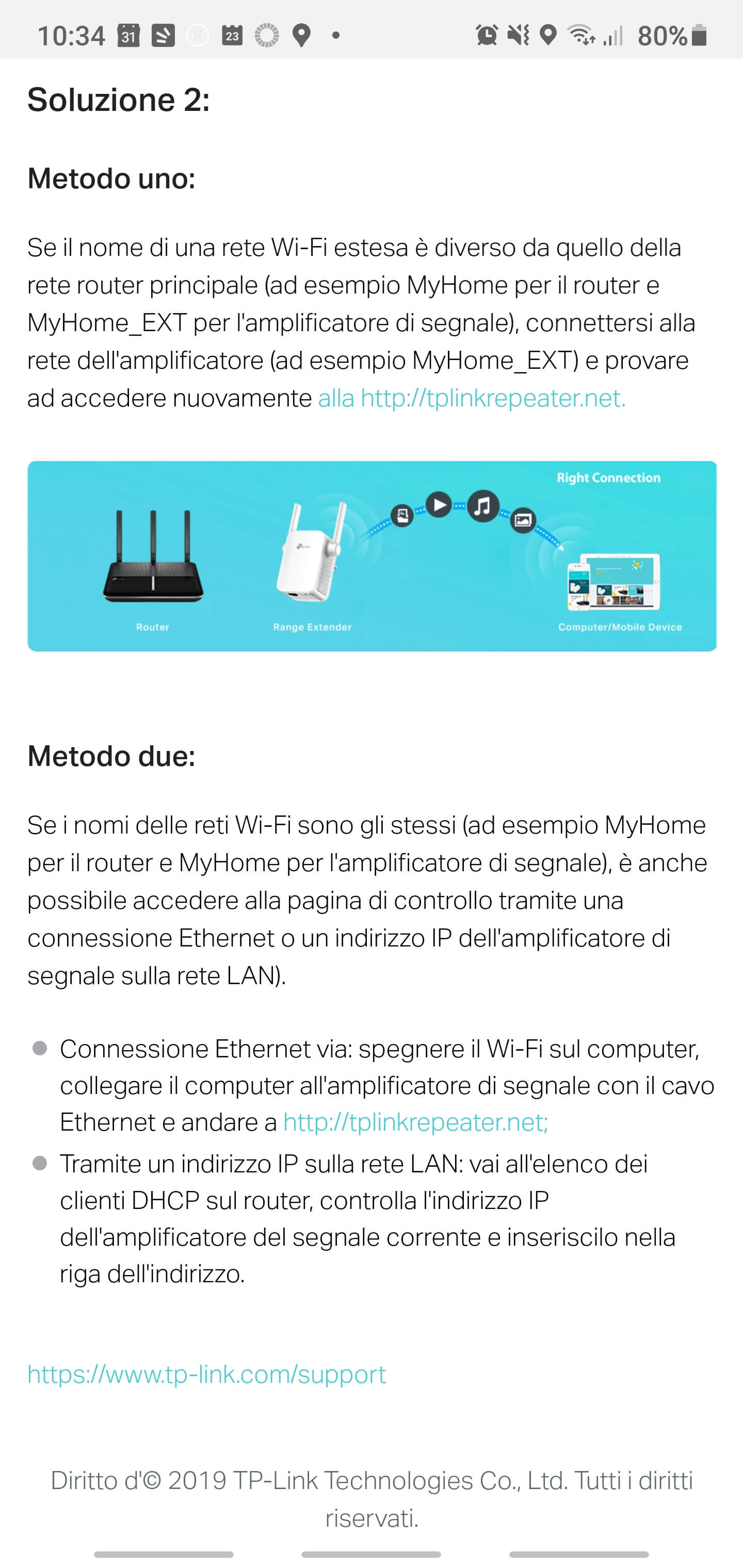
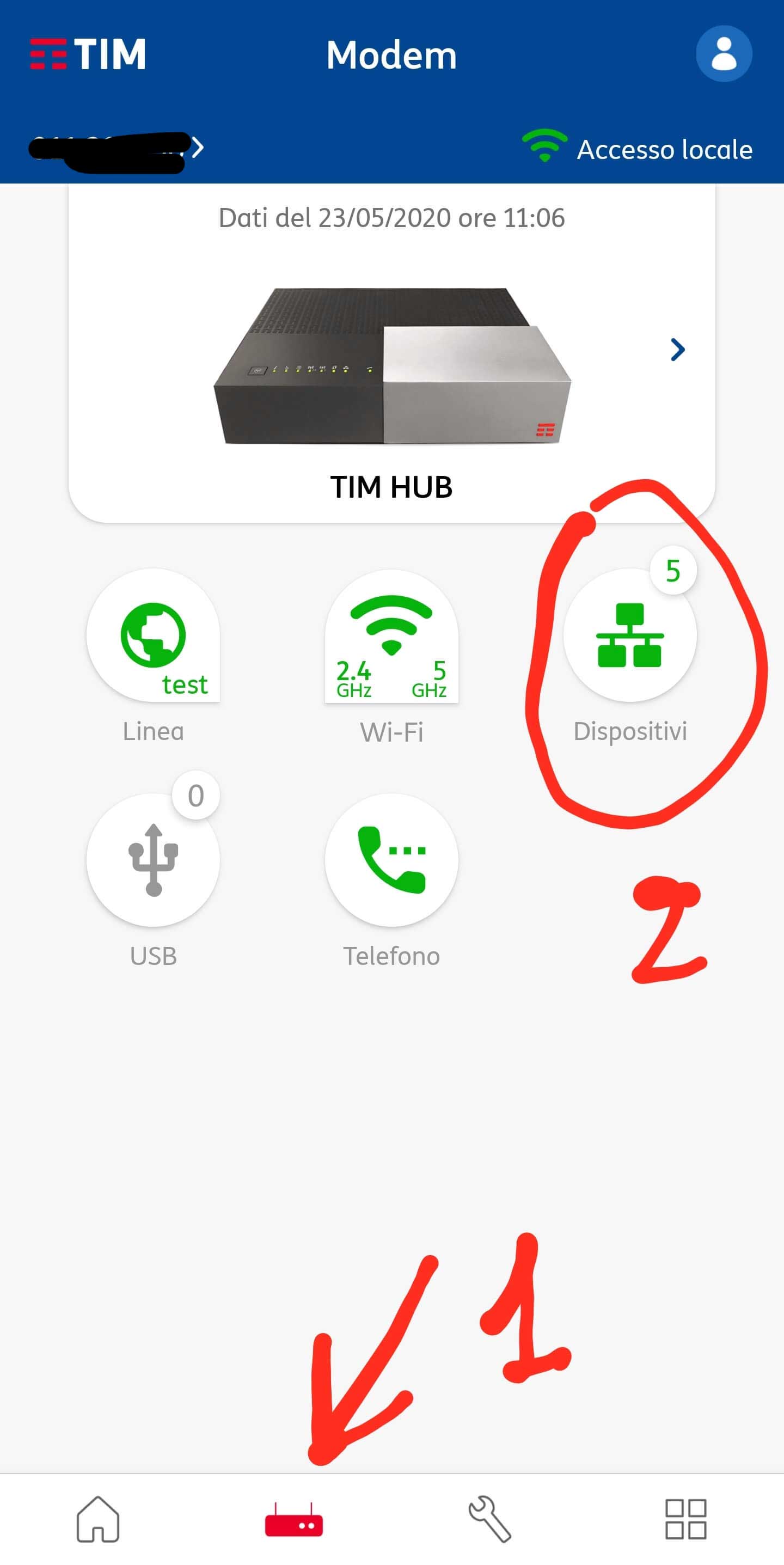
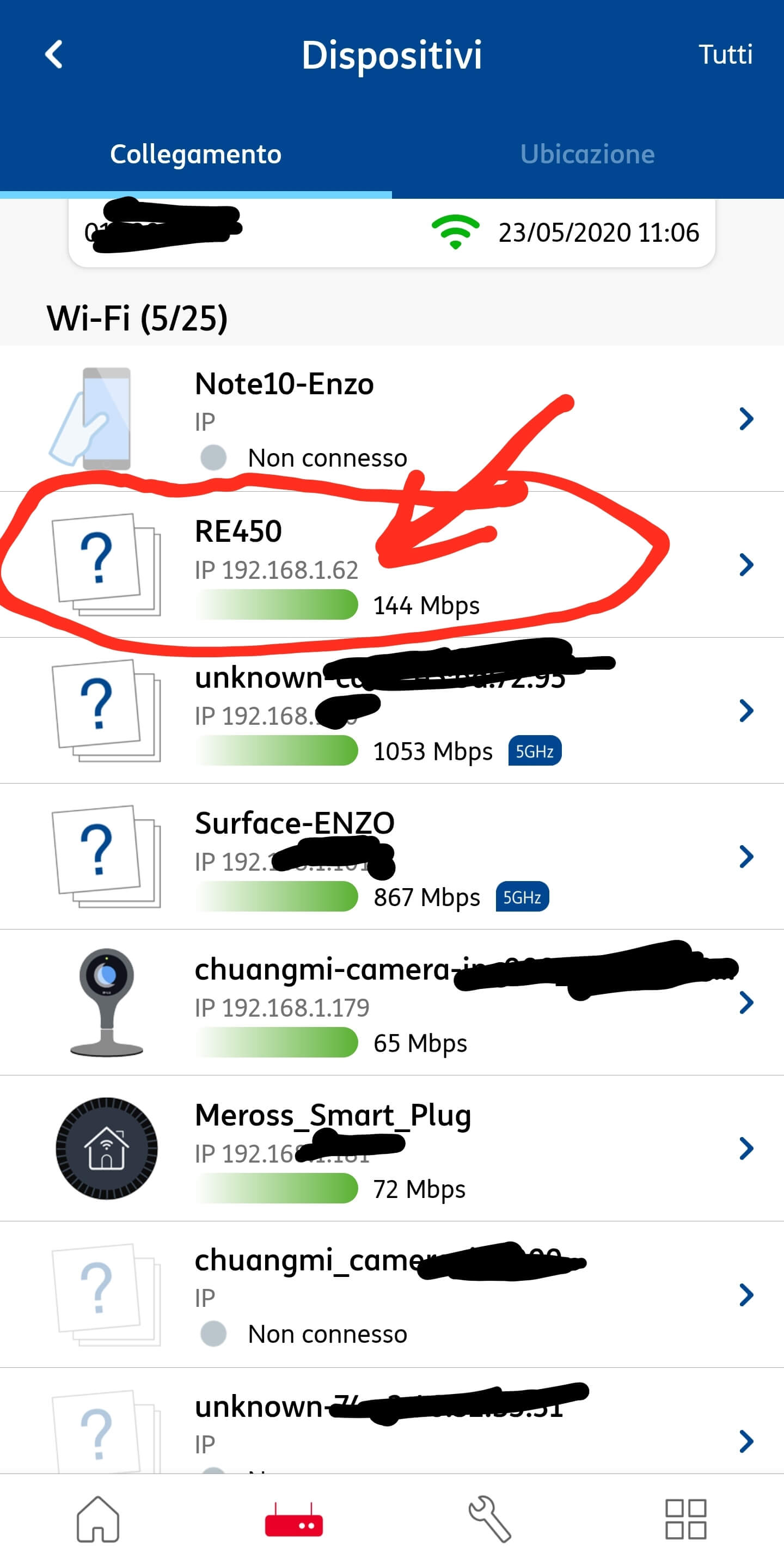


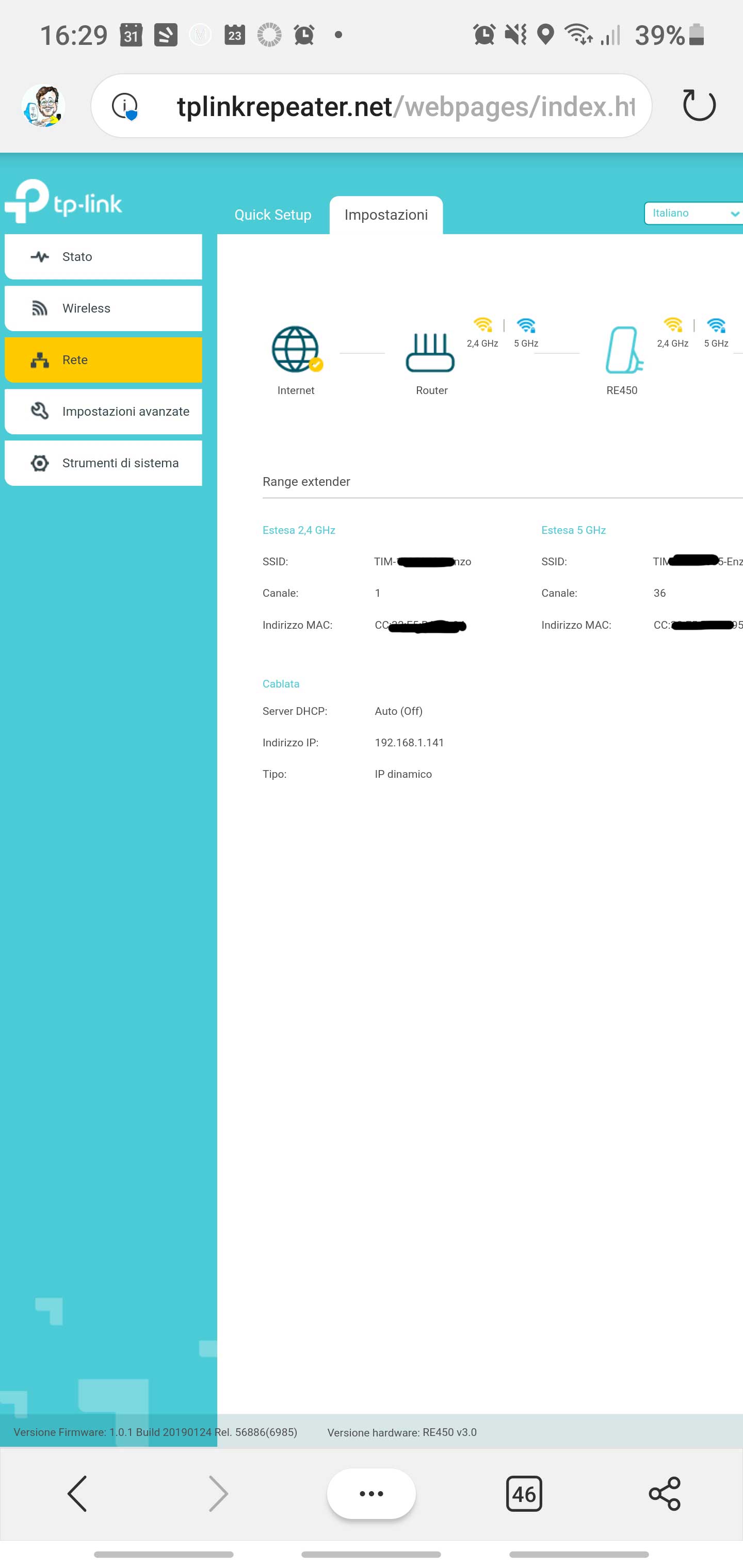
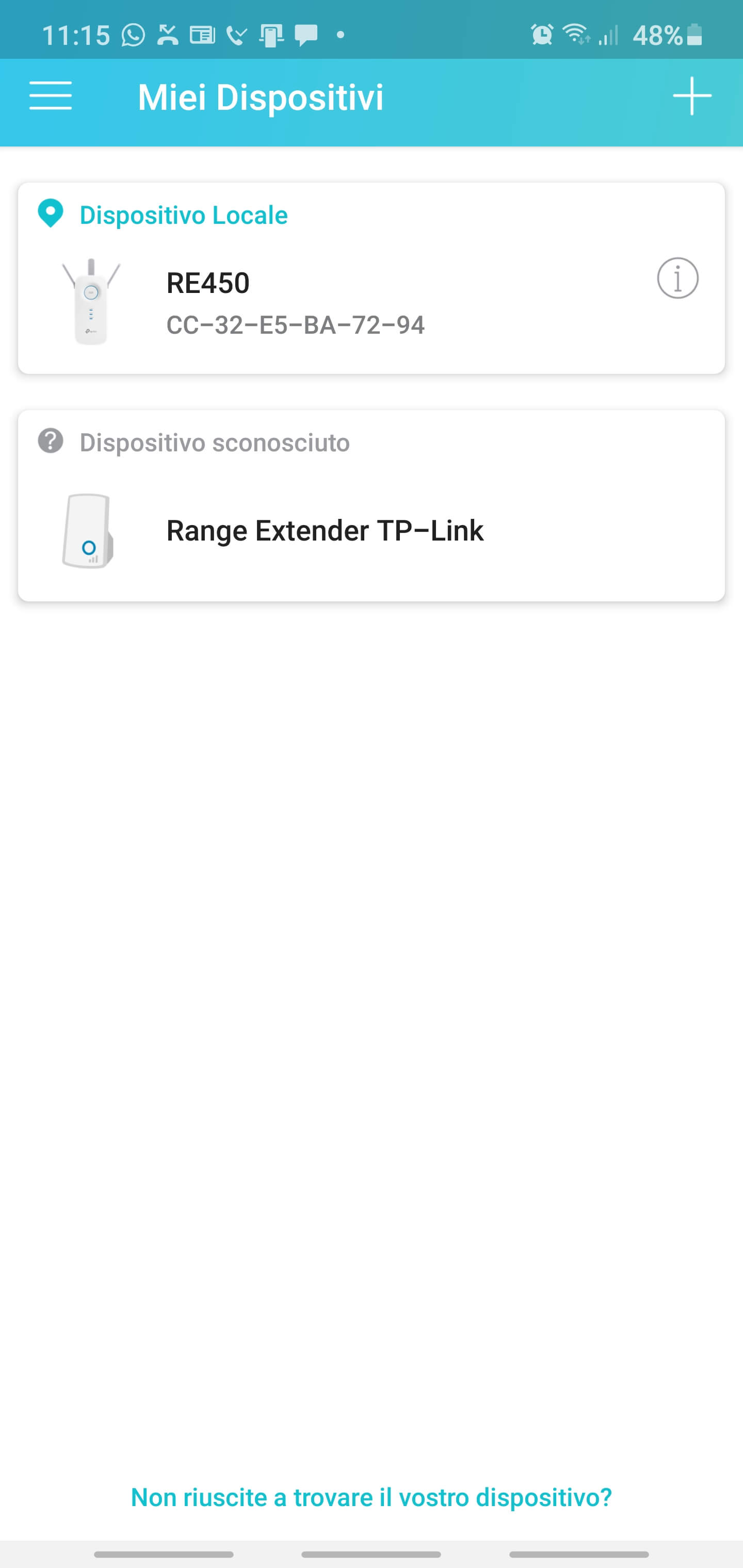


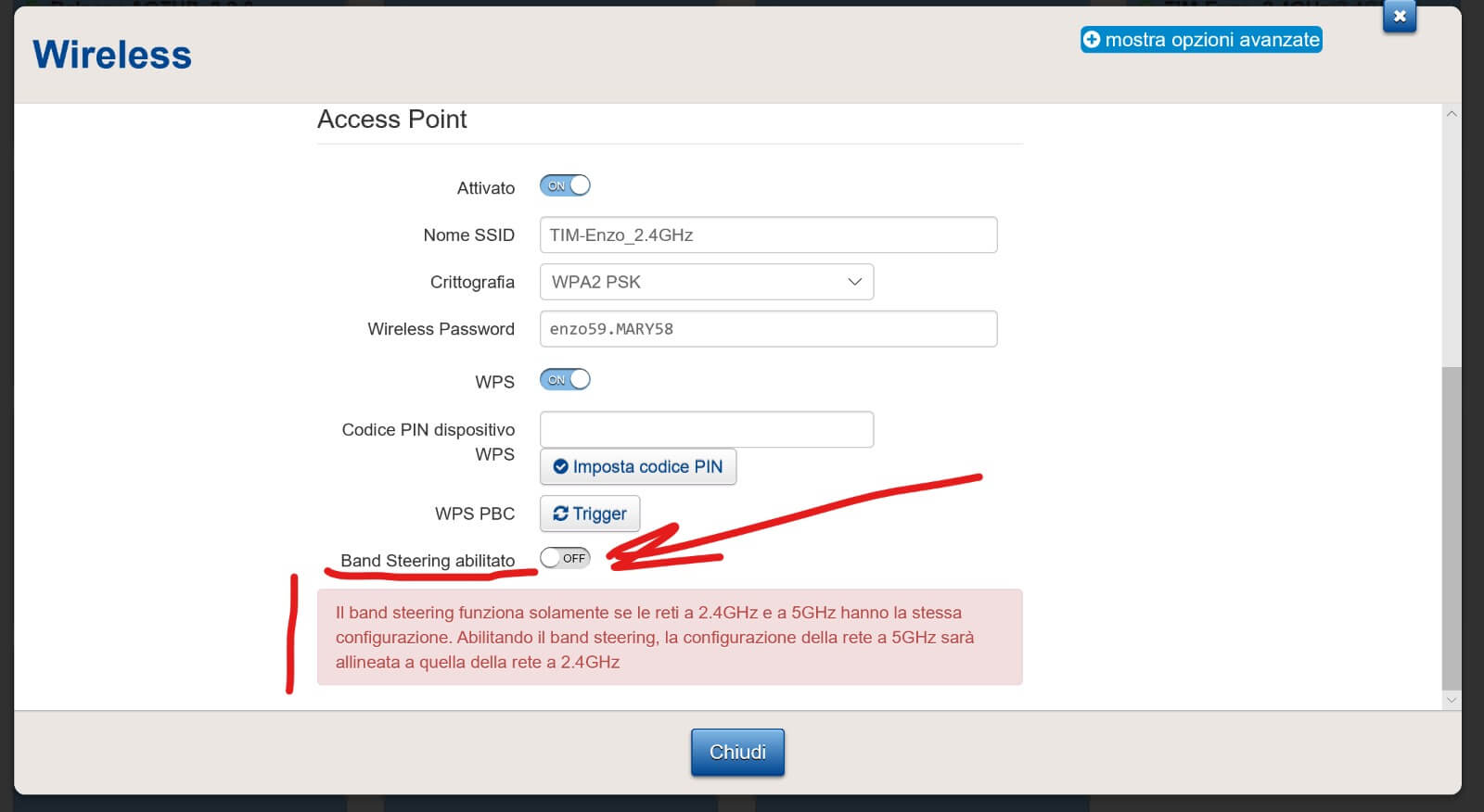




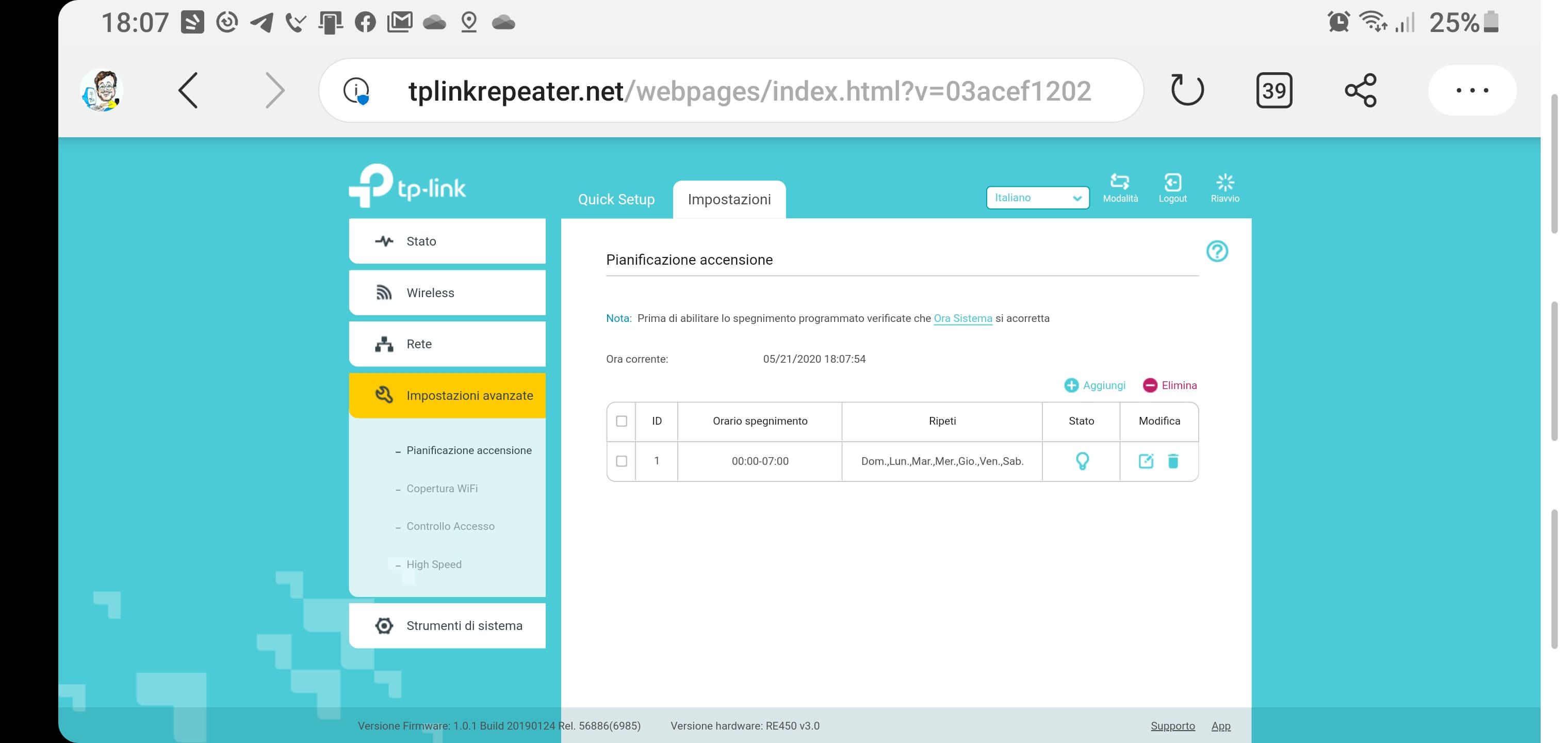


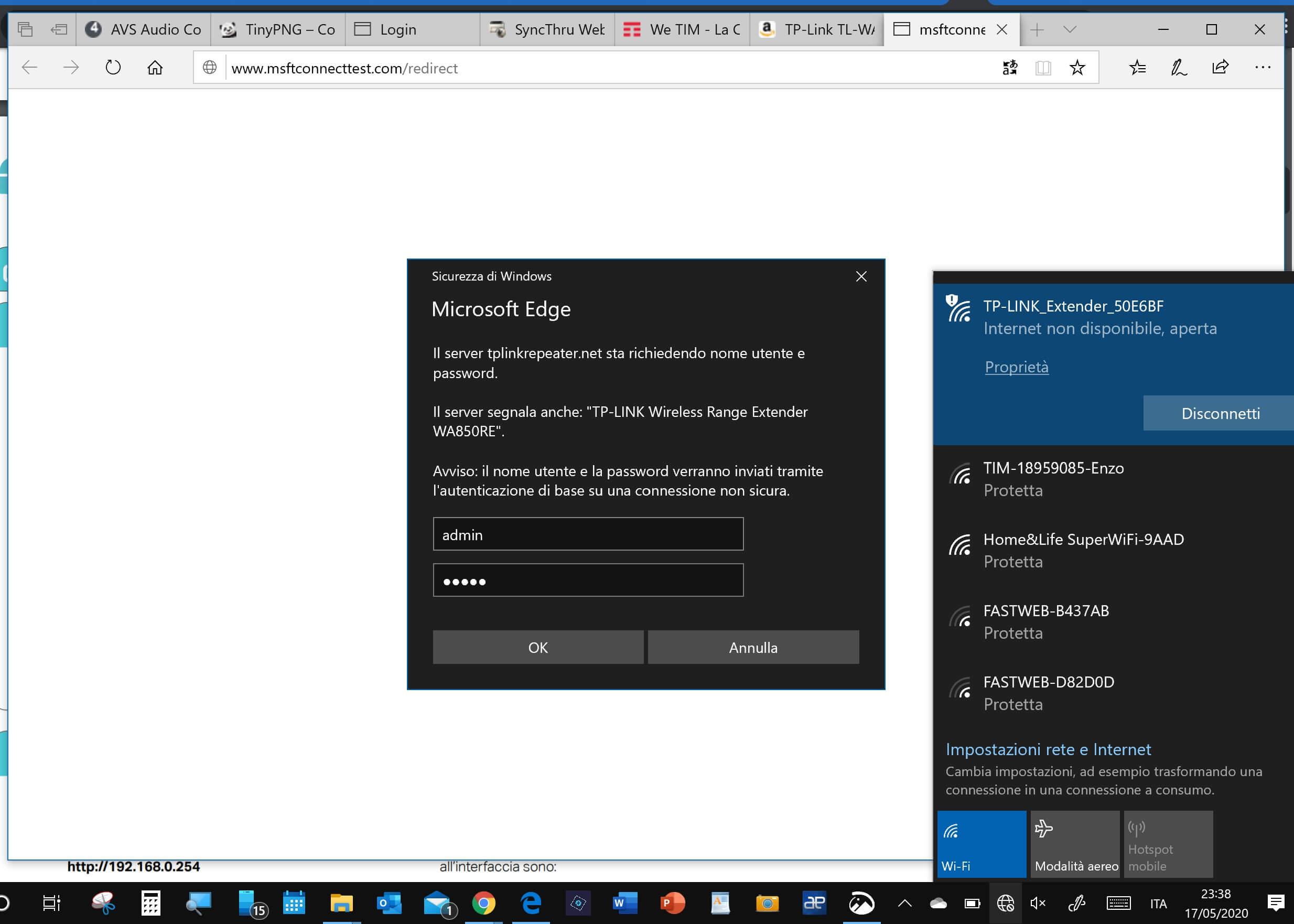

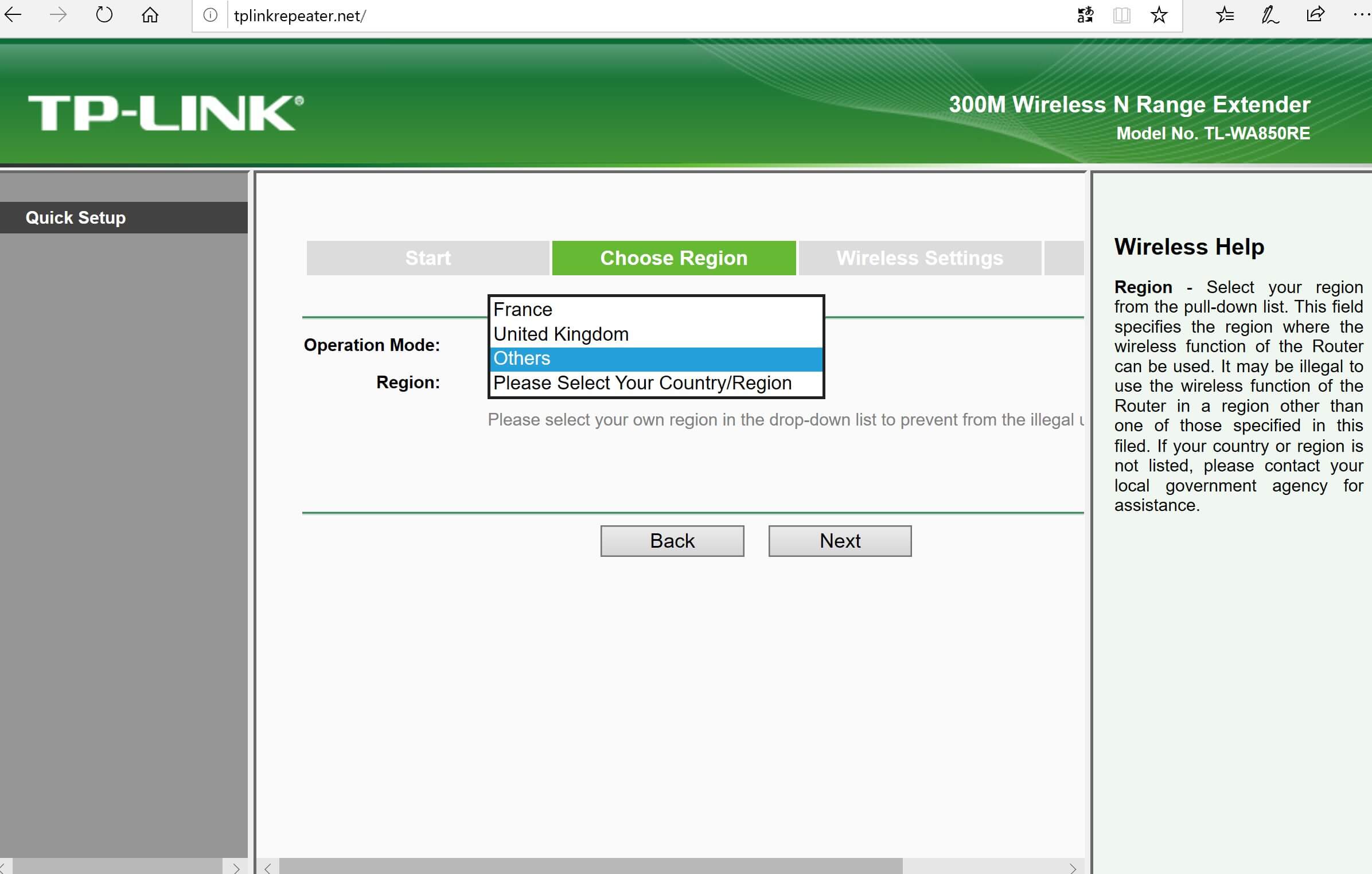

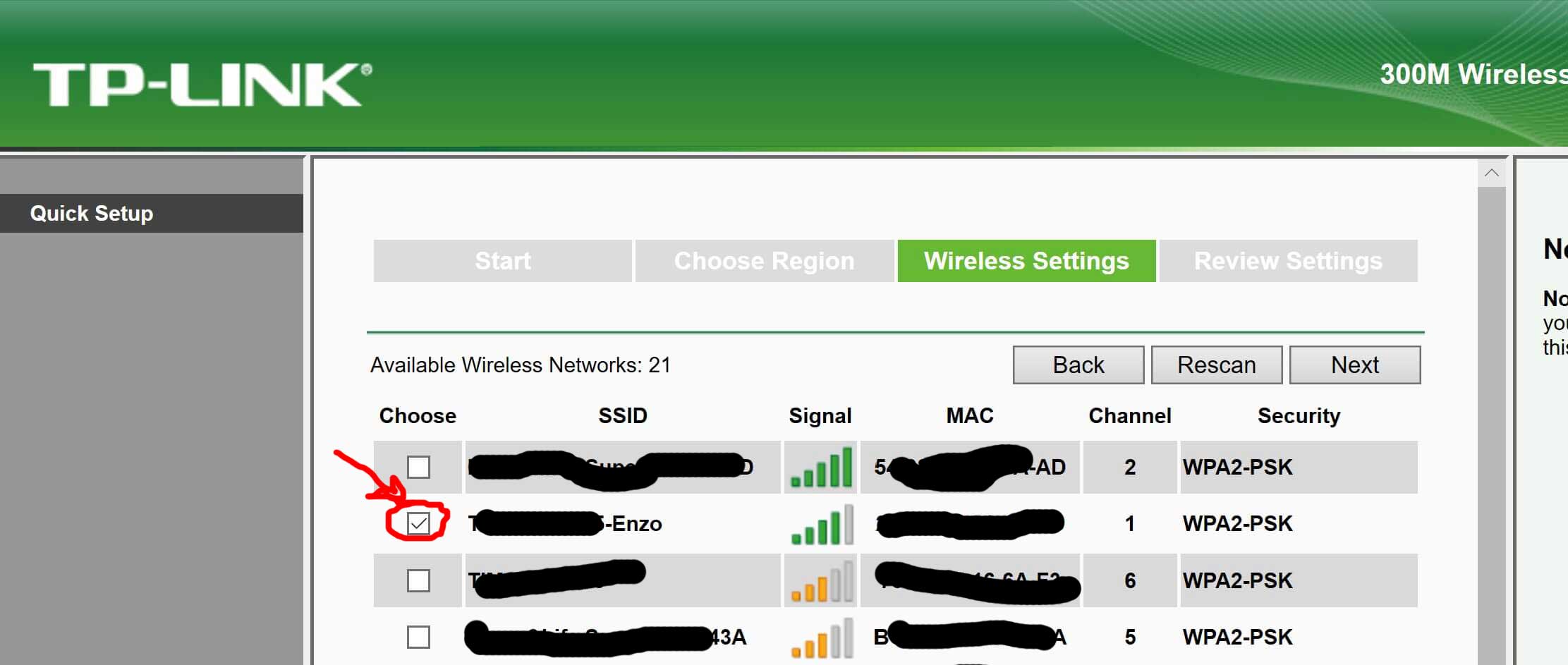
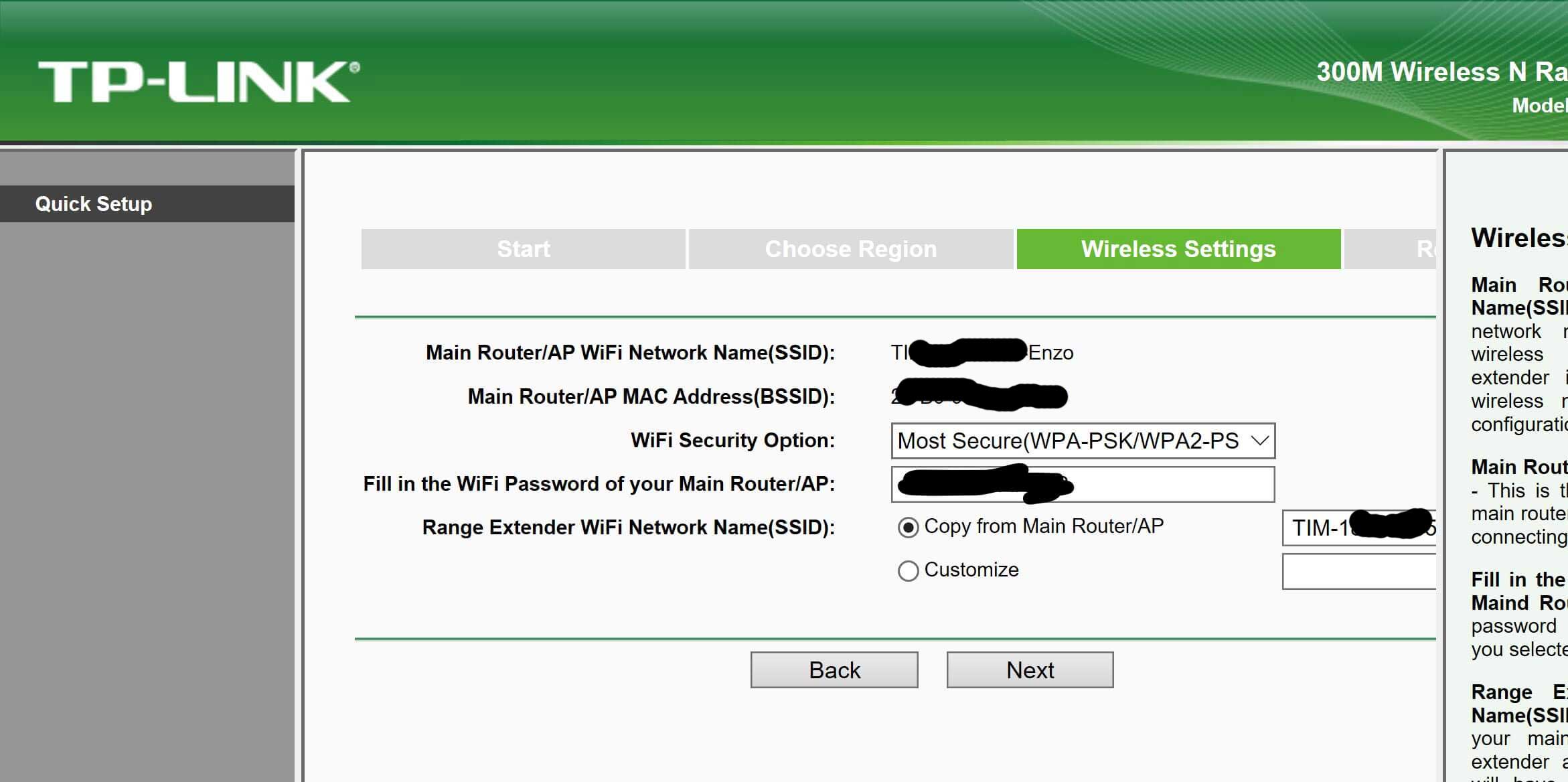
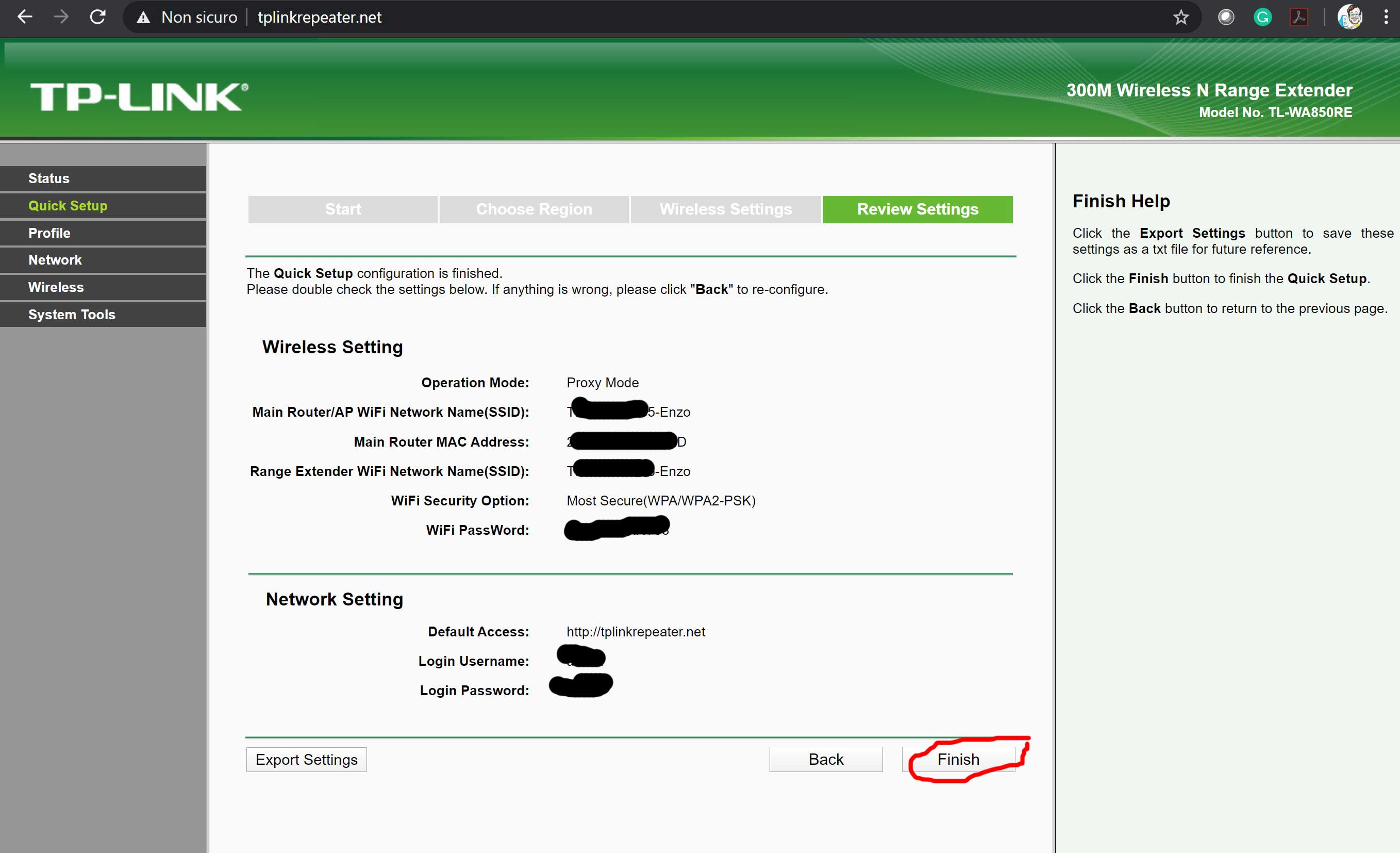
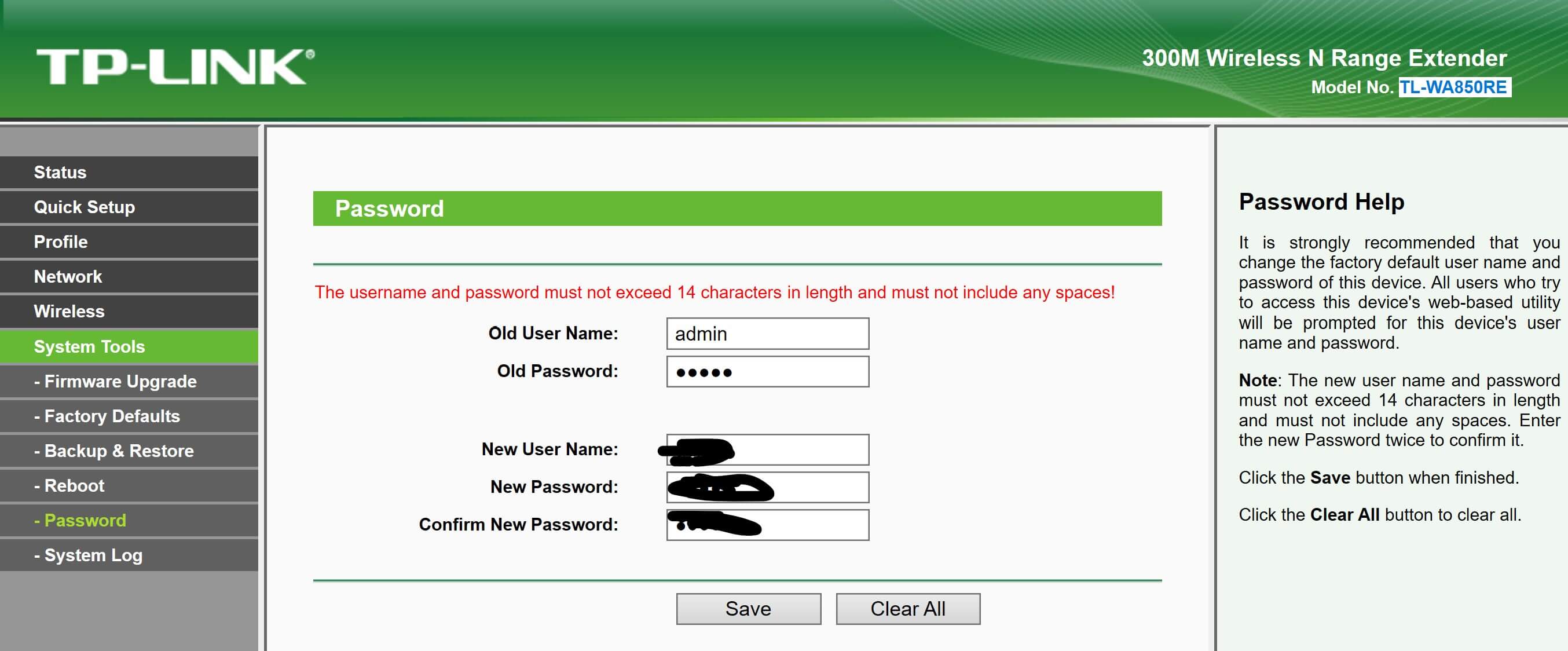


 ) sia anche eventualmente

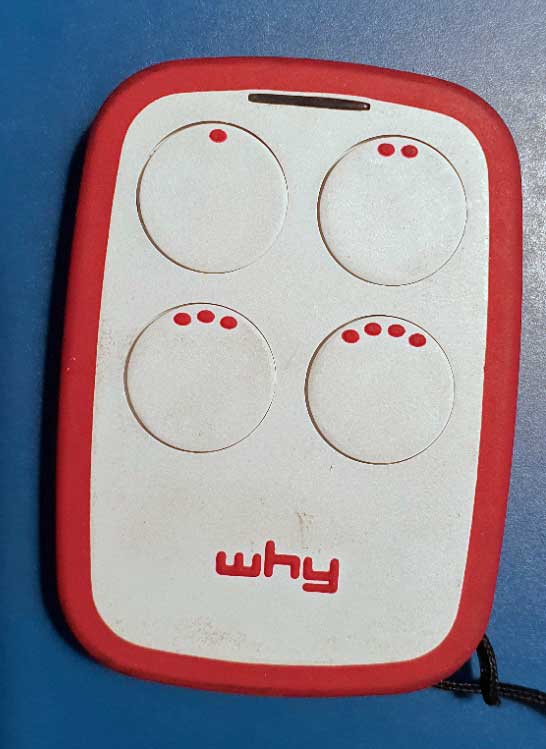
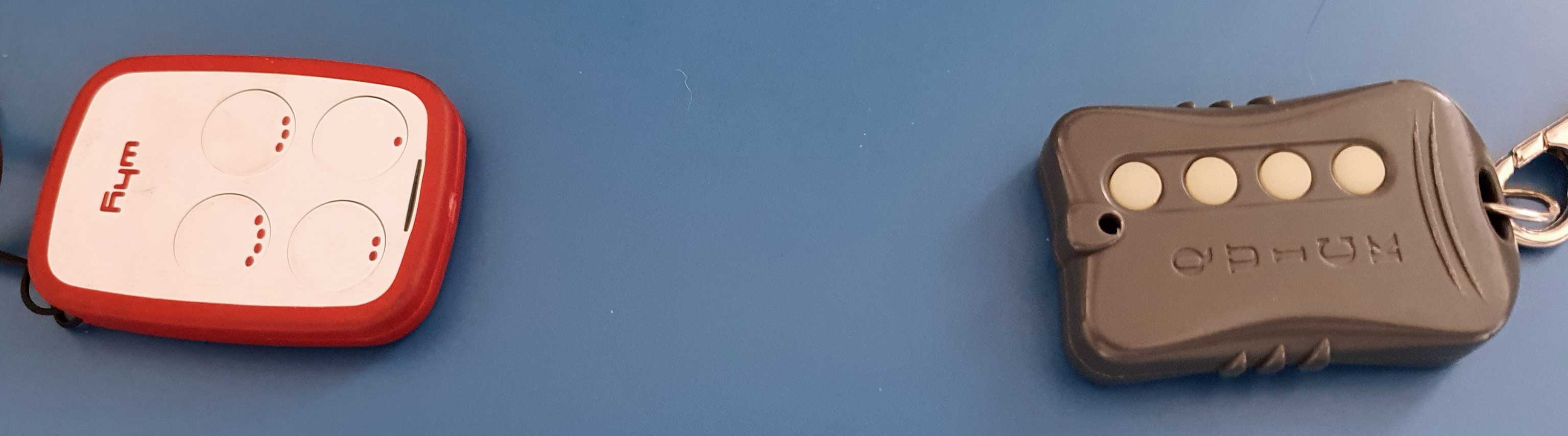


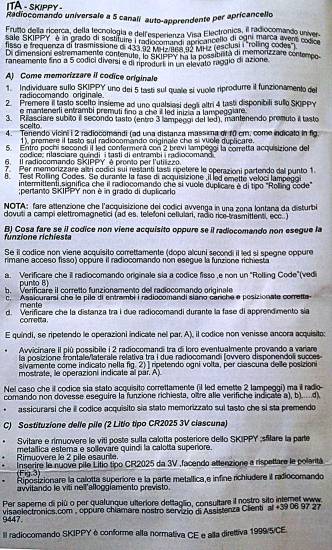


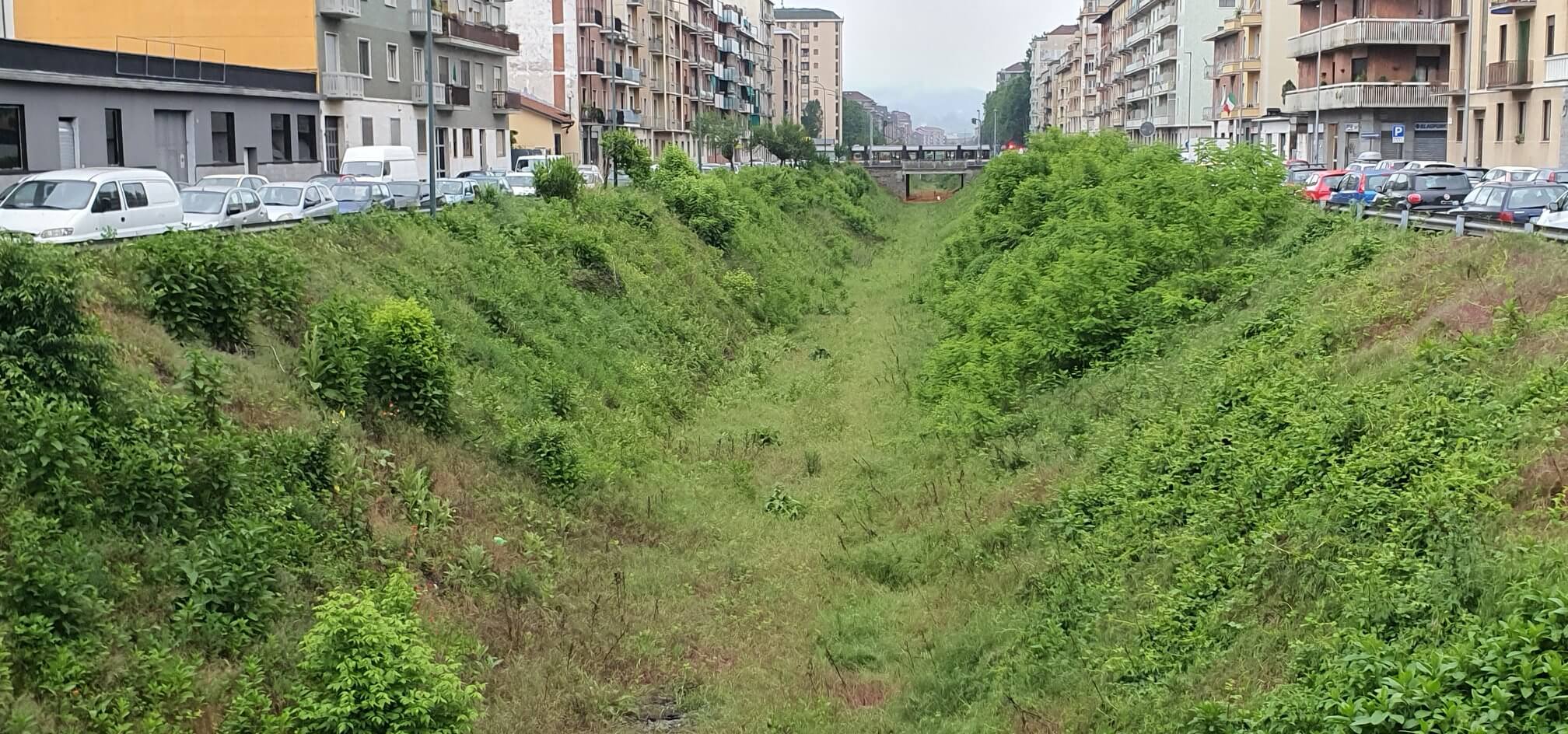





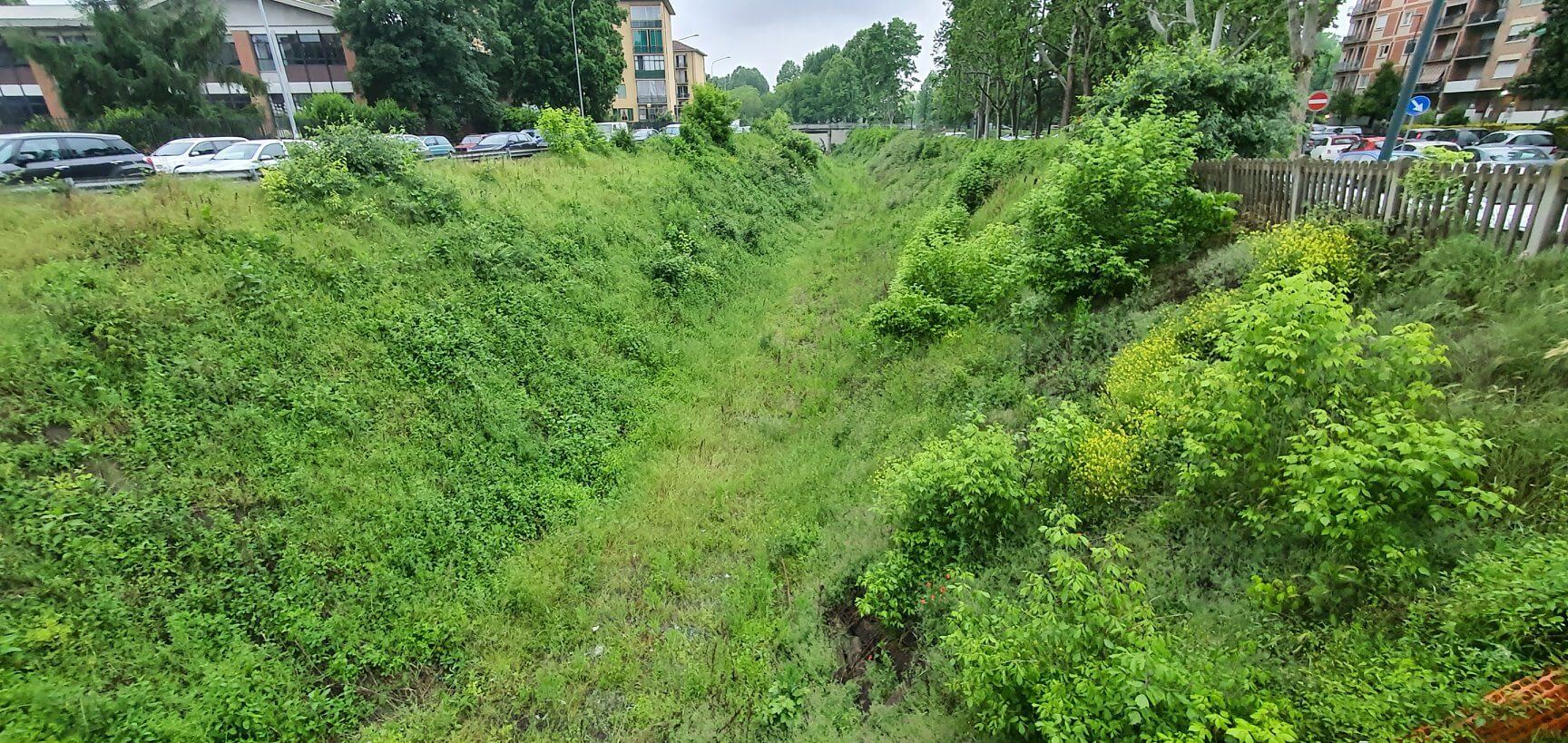

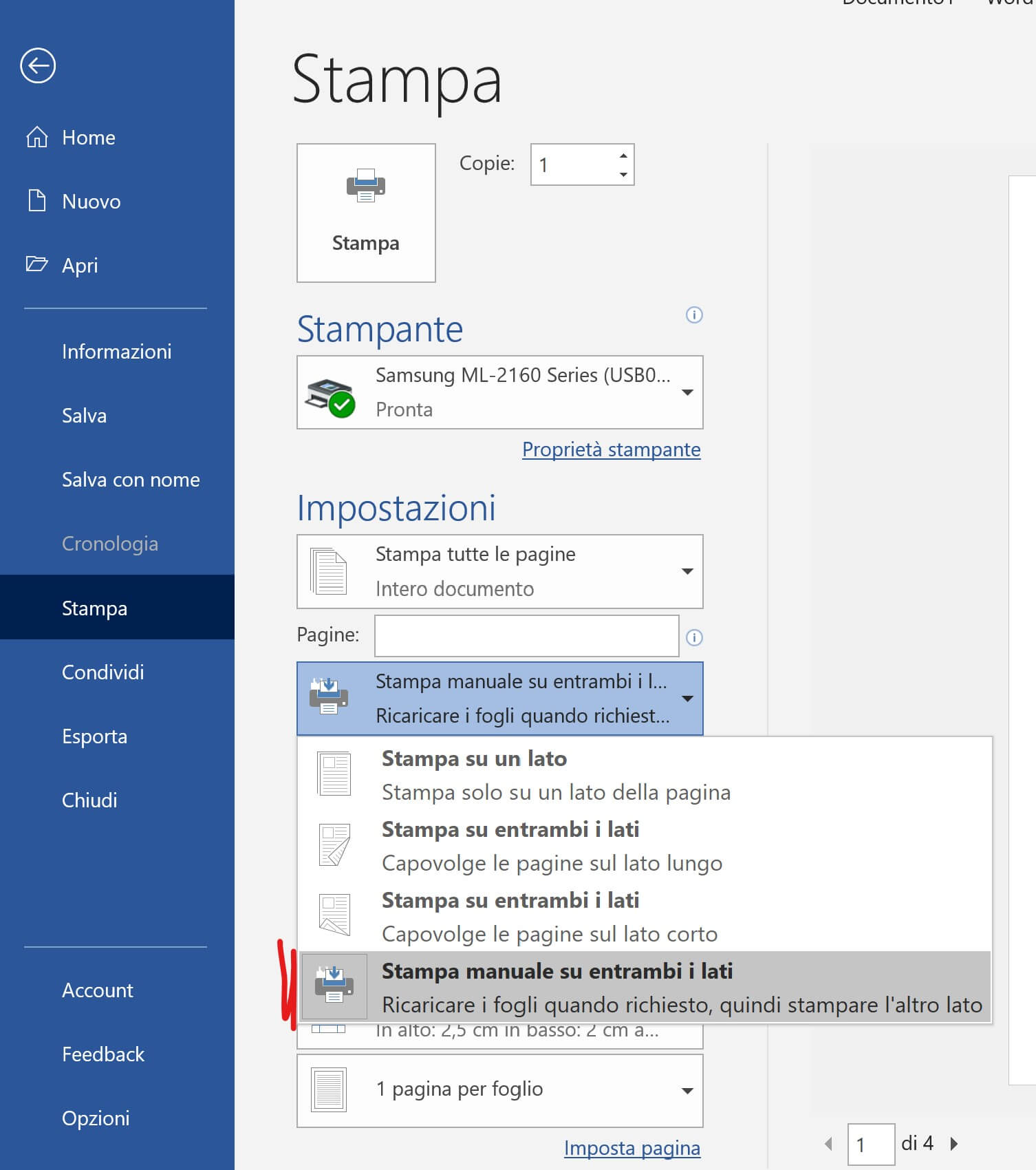

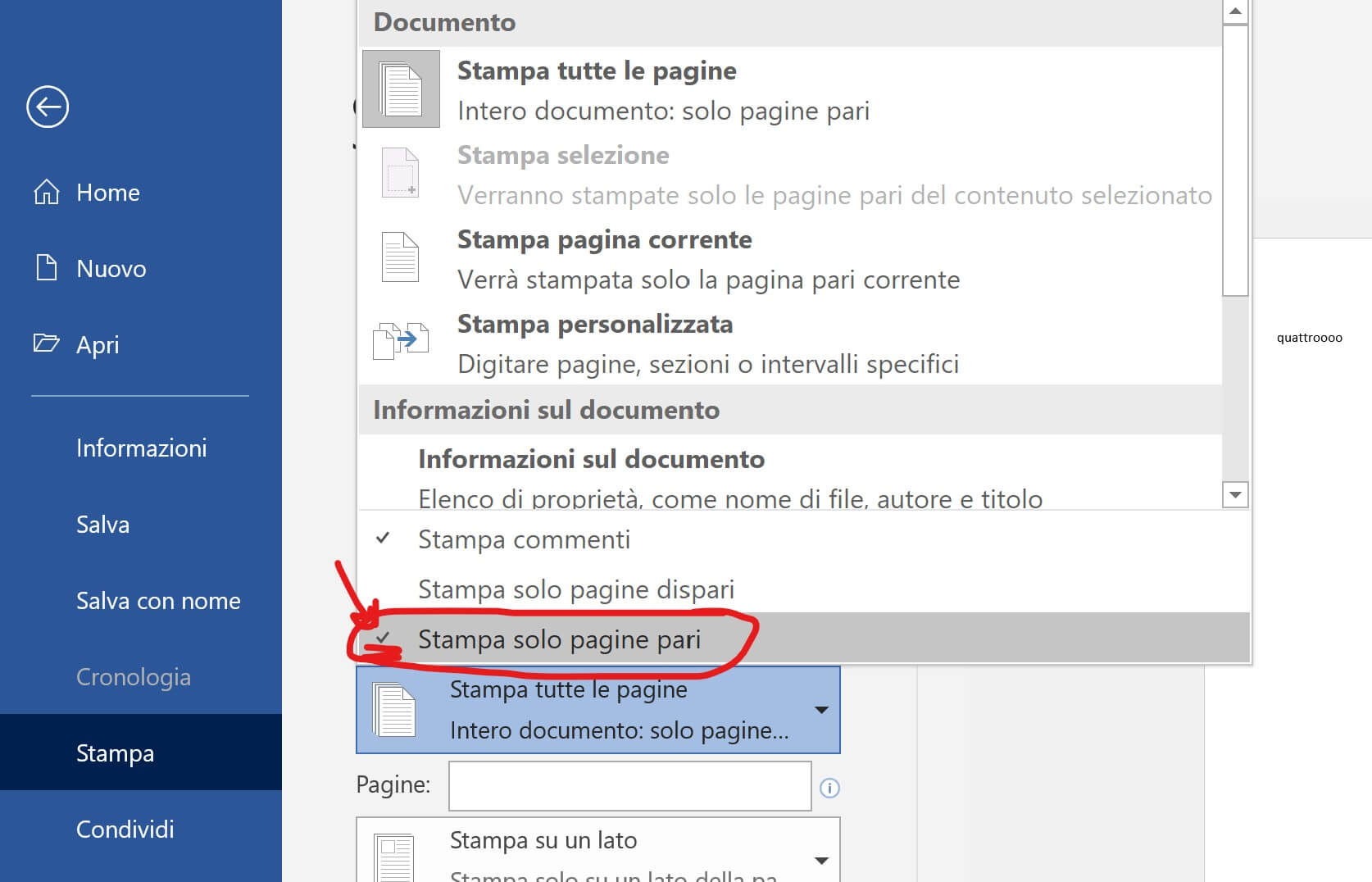
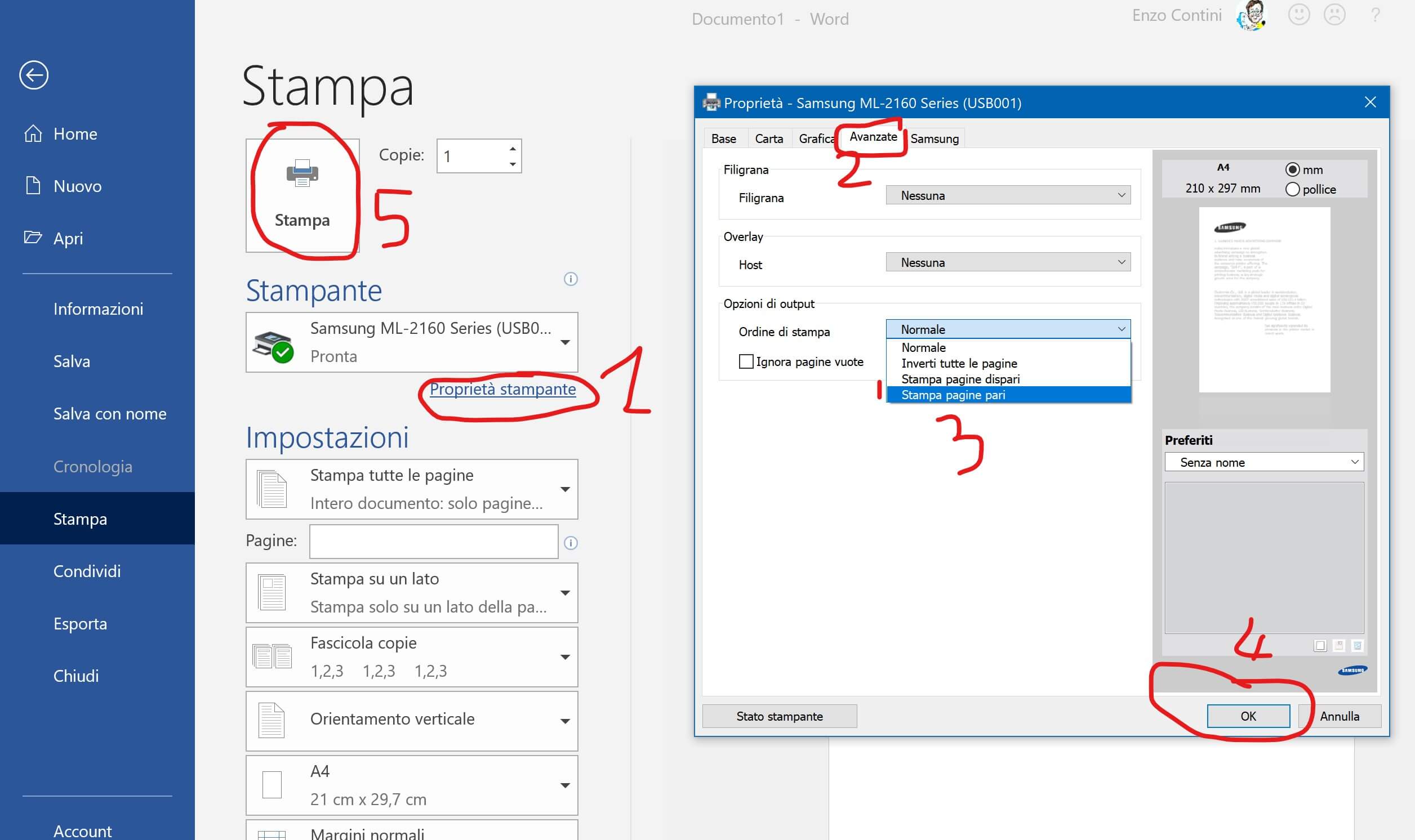
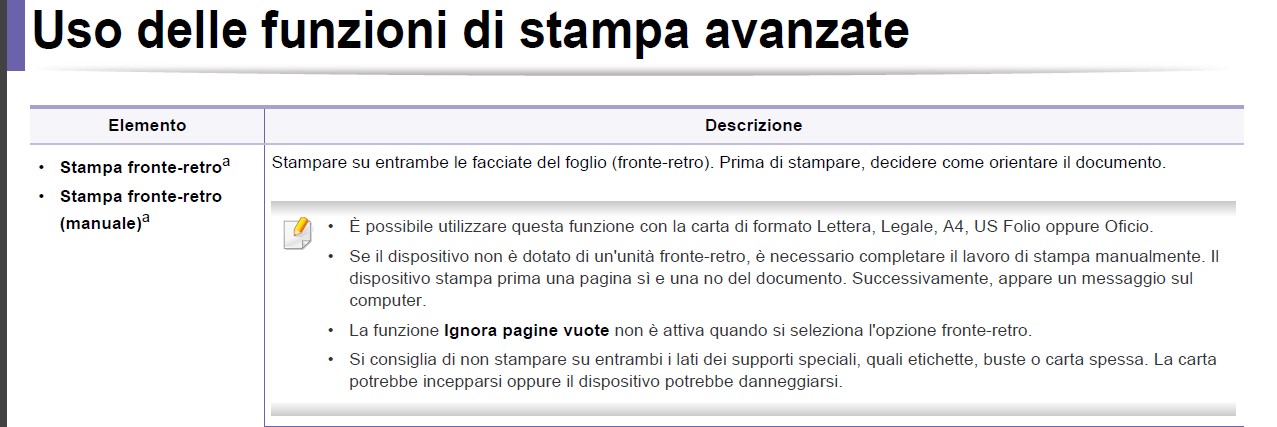
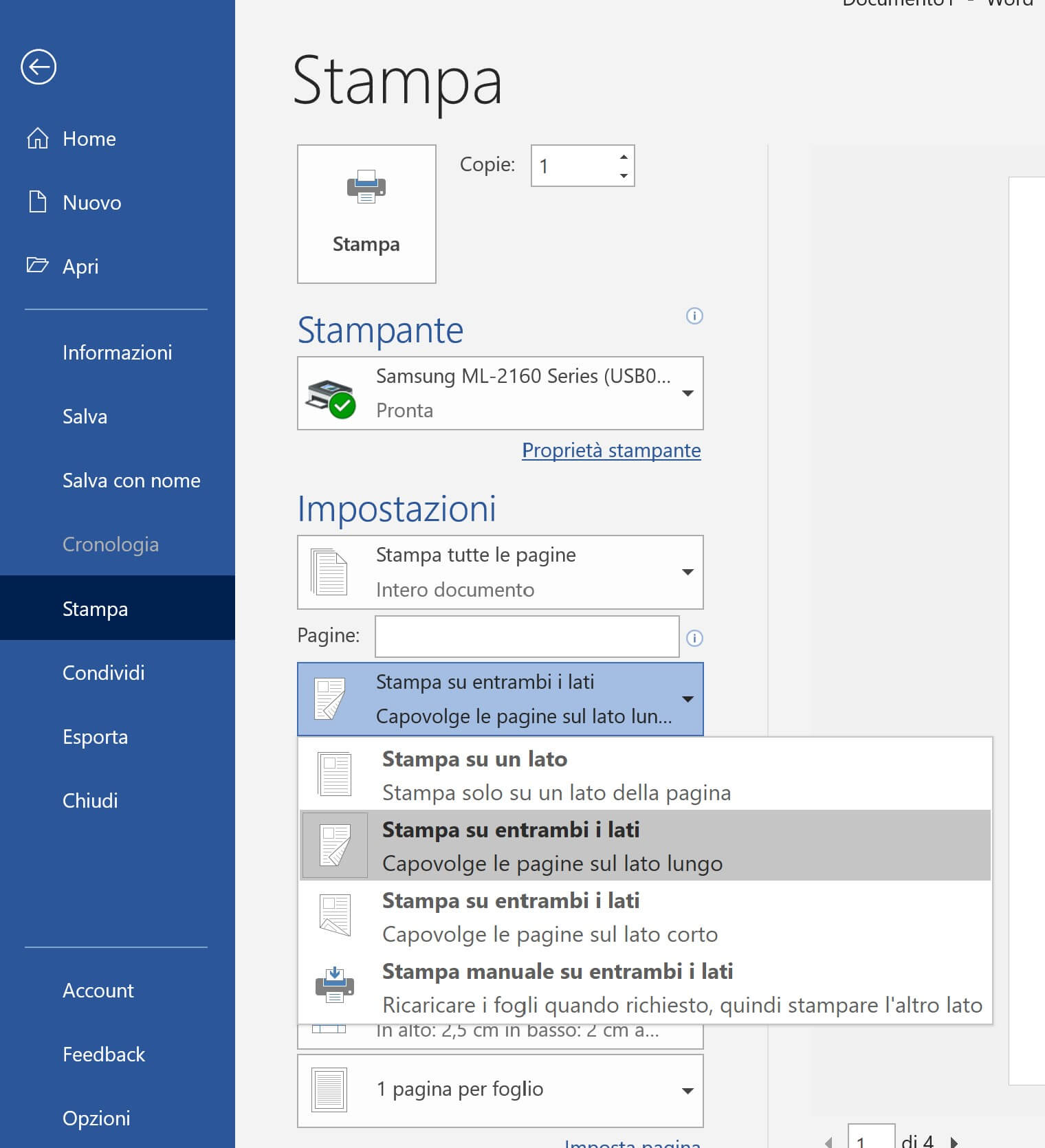
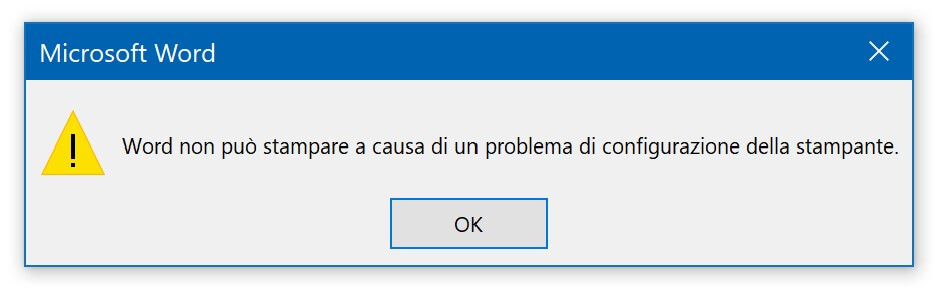
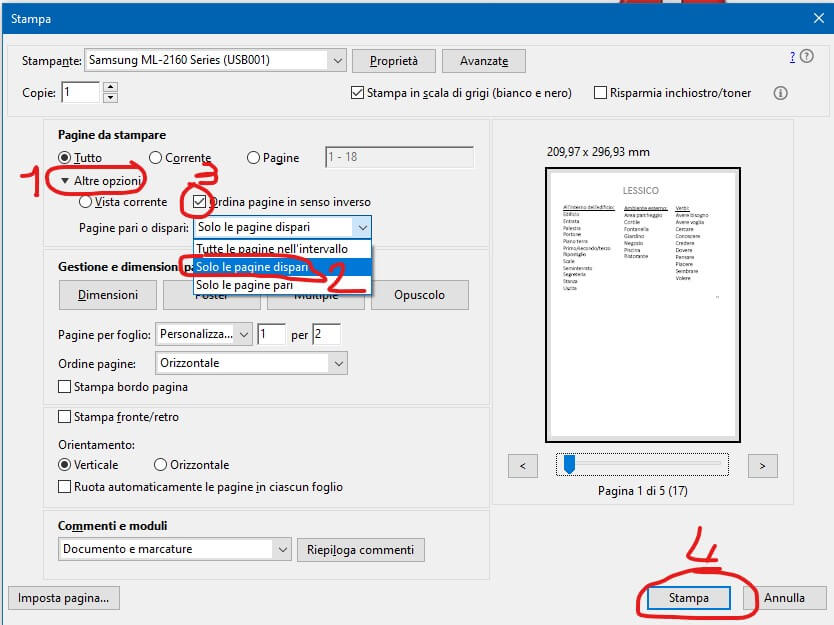

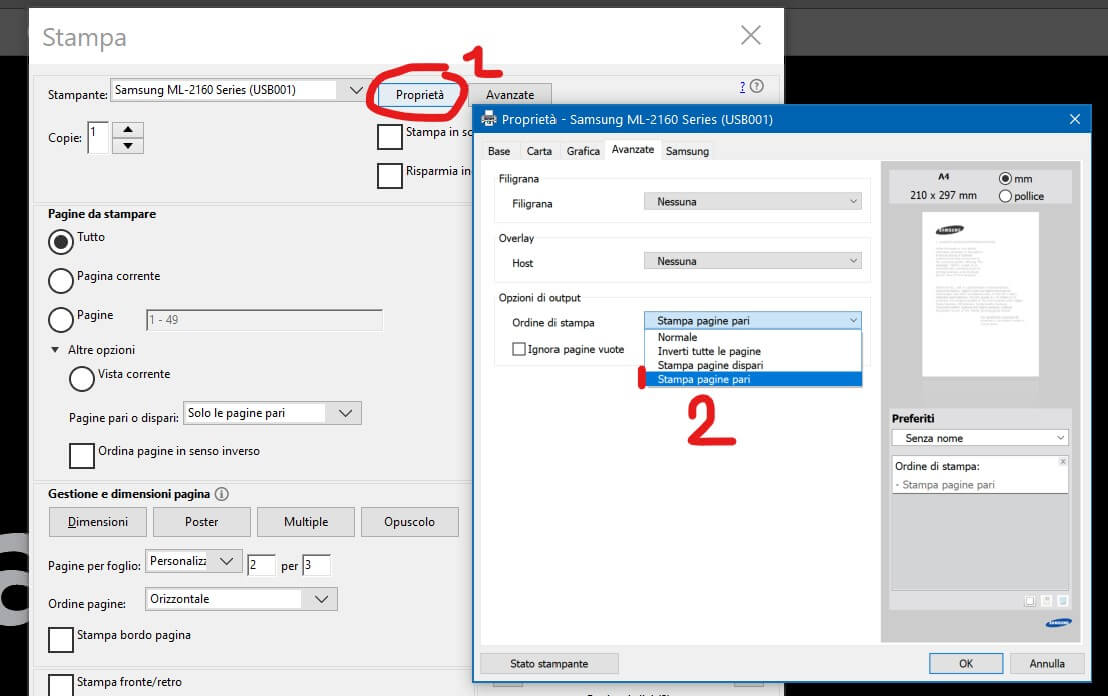


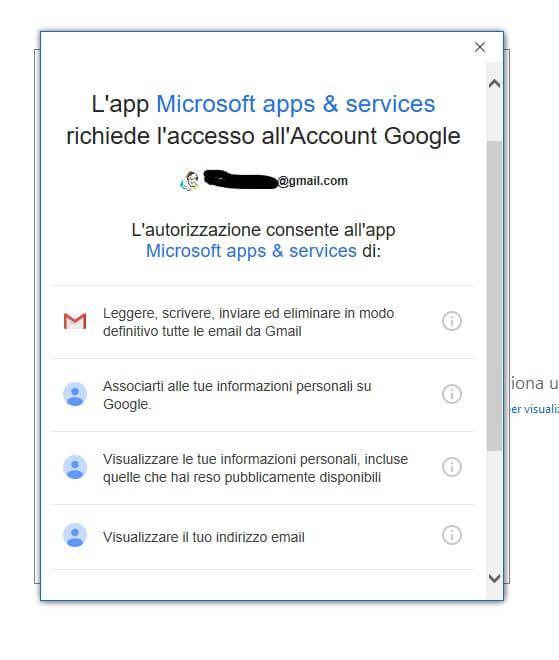


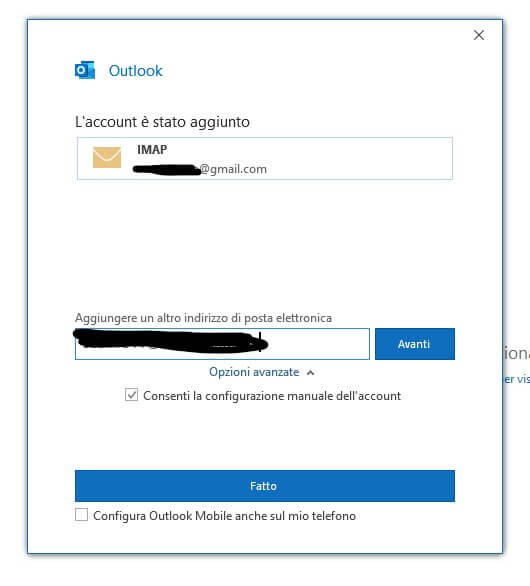

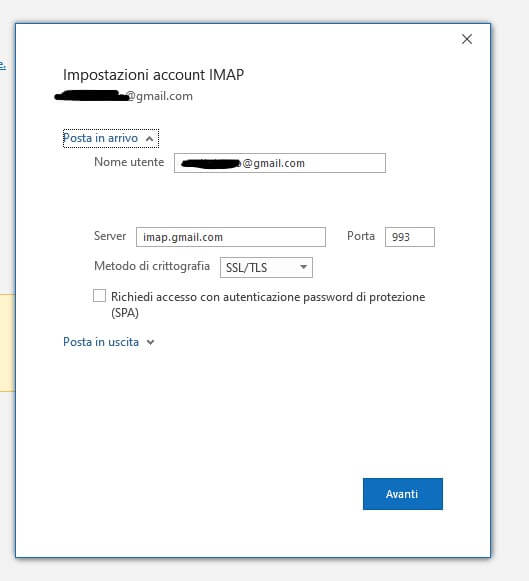
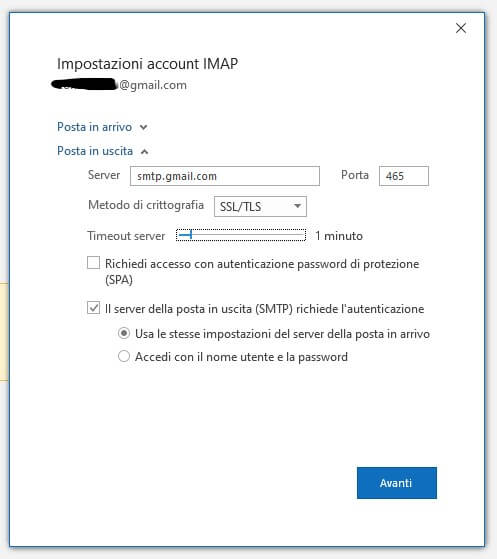


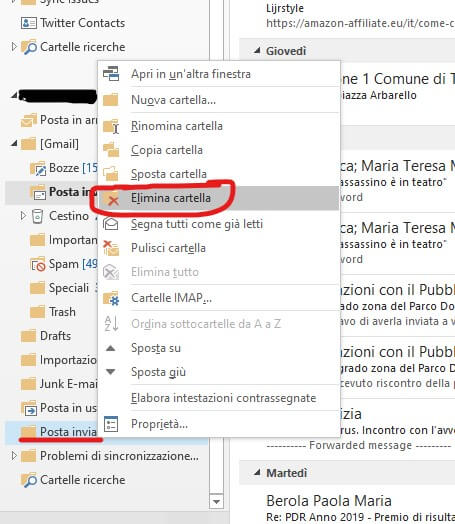


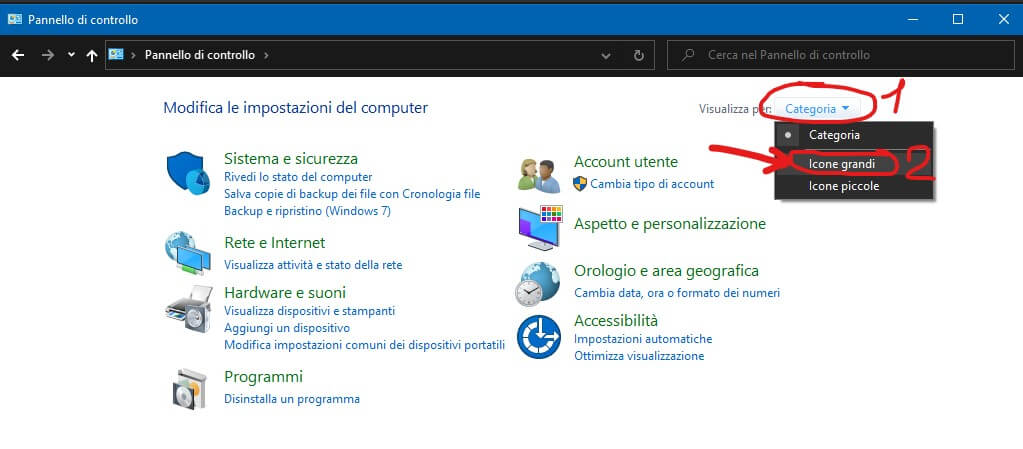
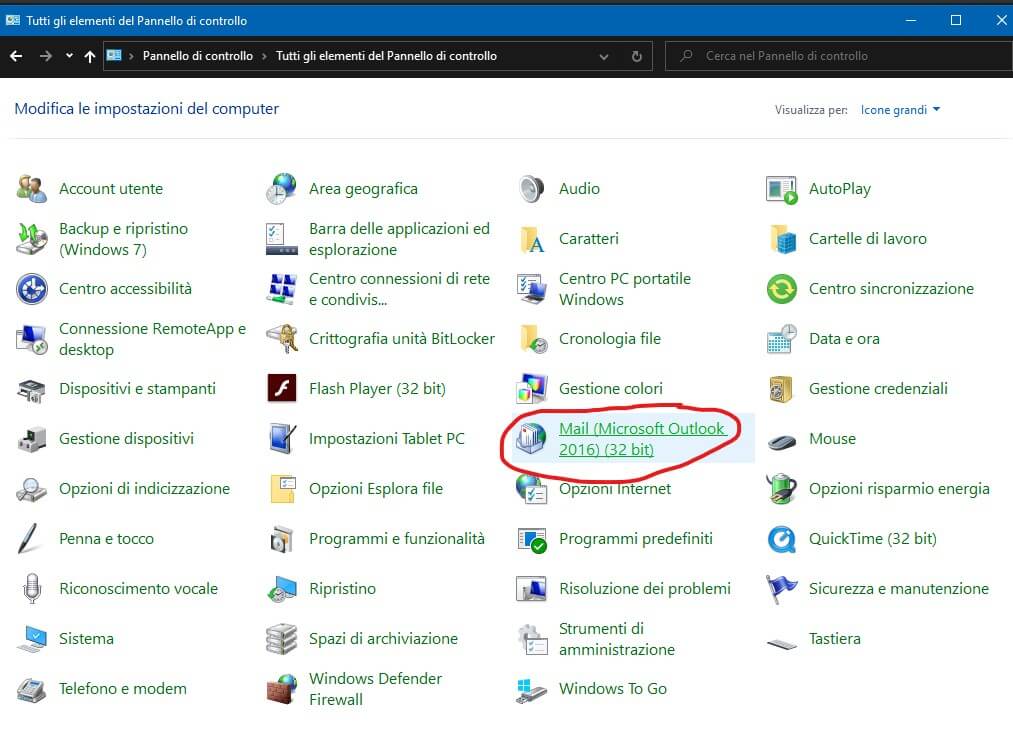
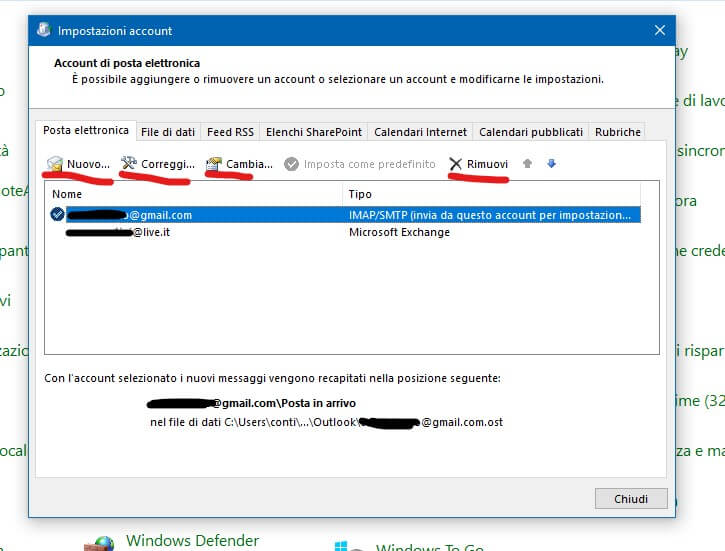







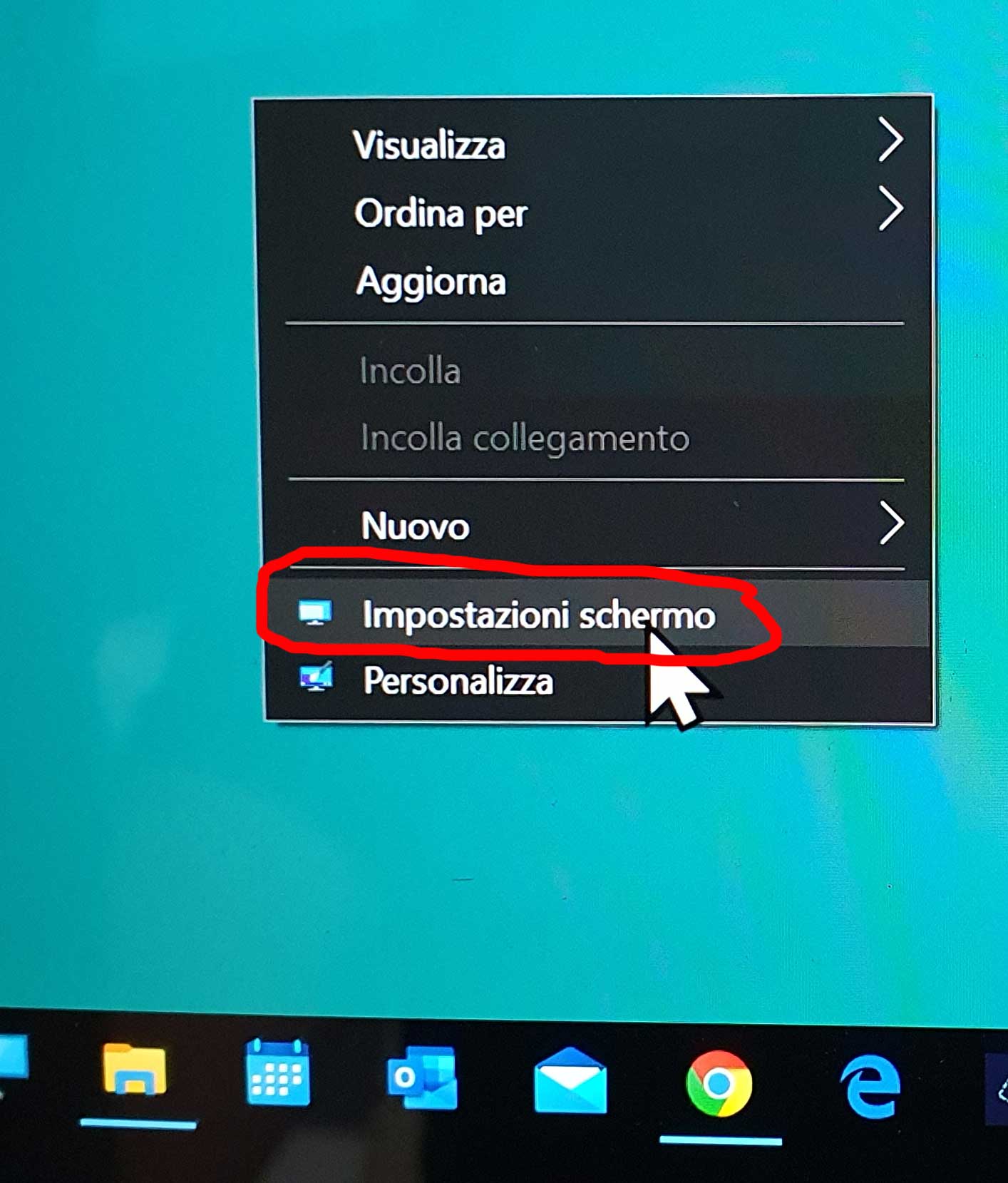
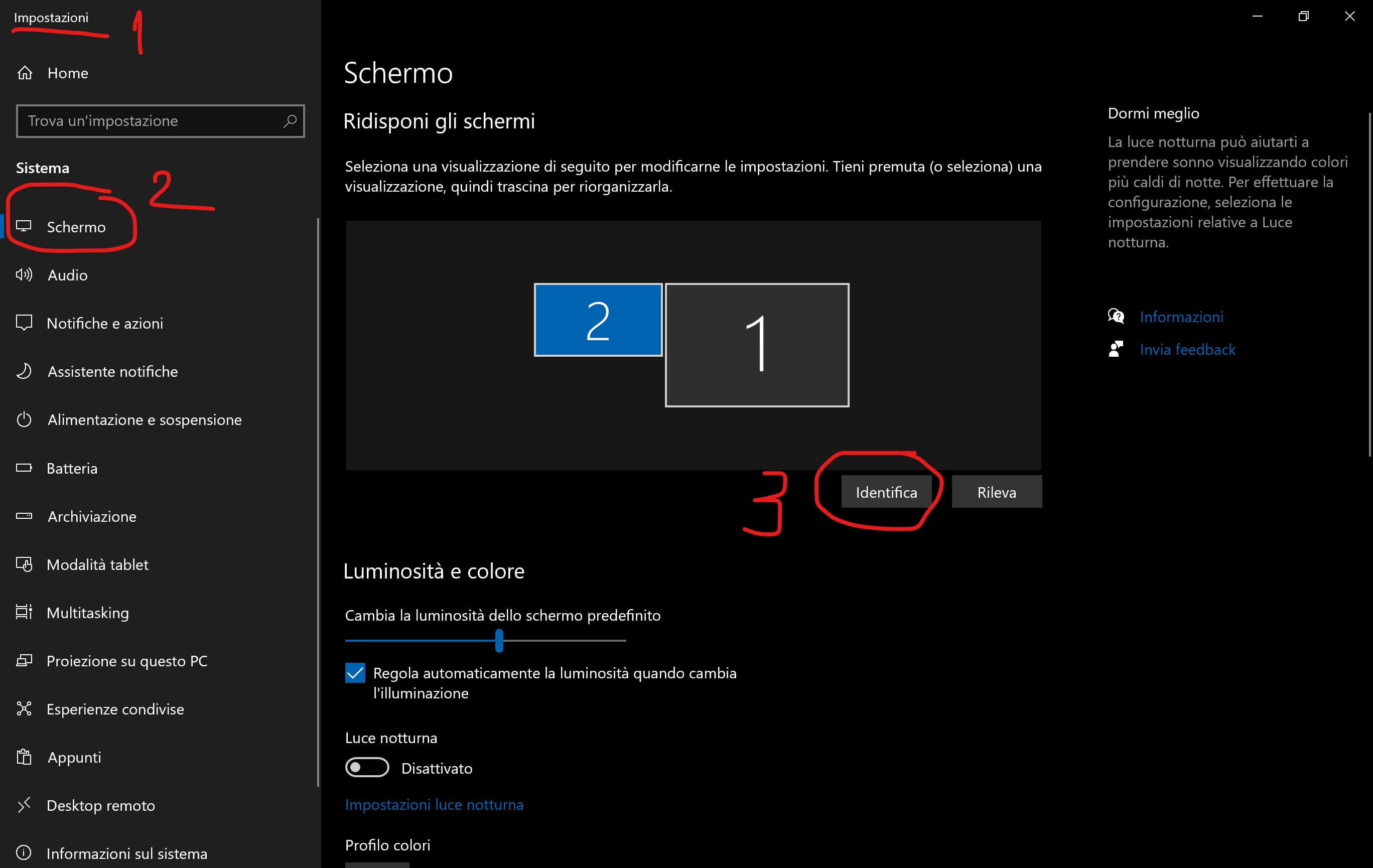
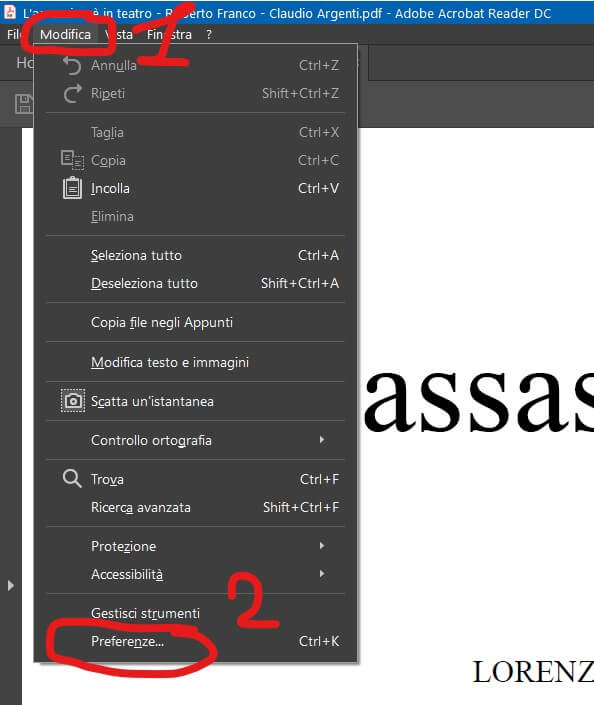
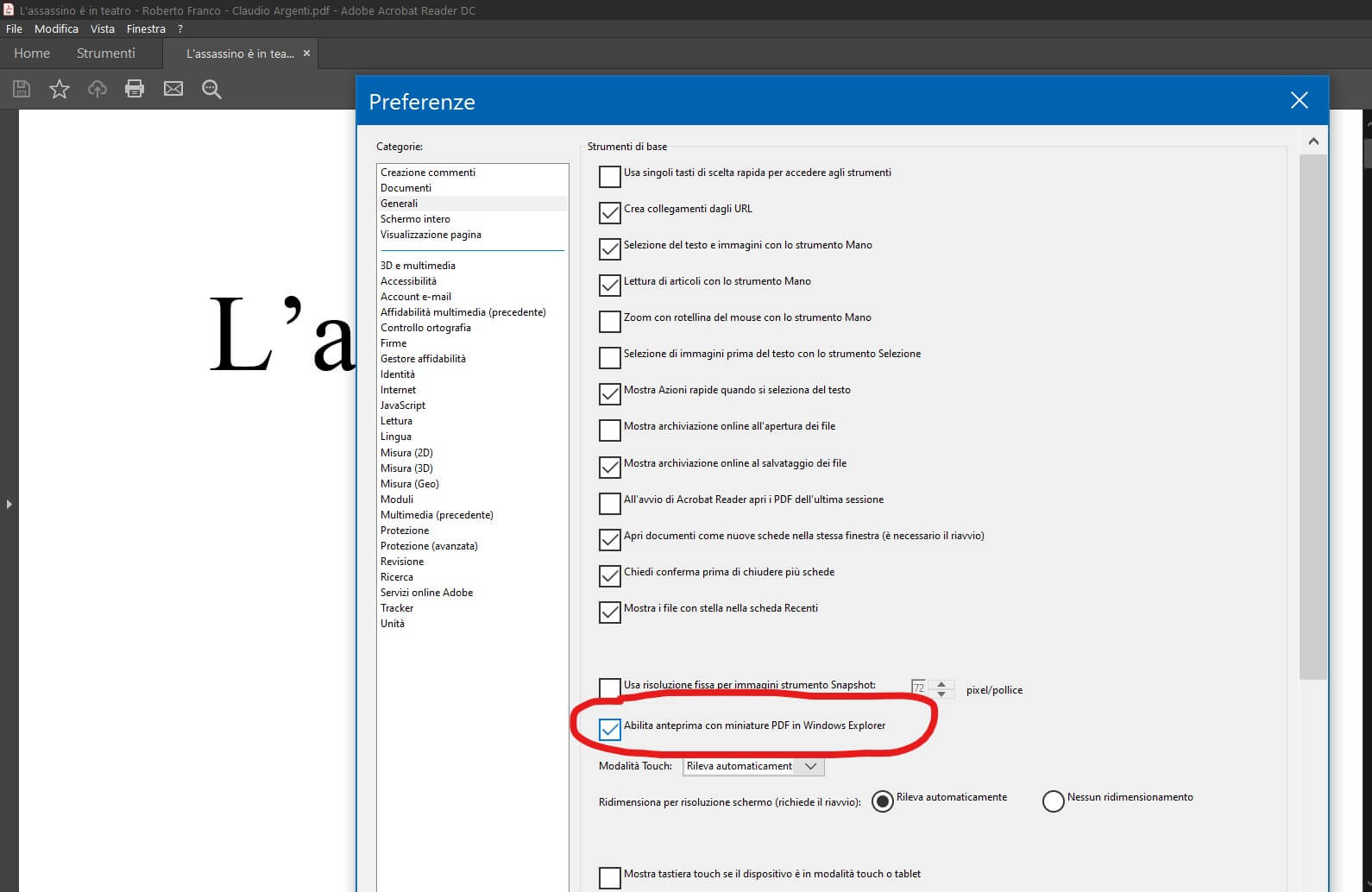

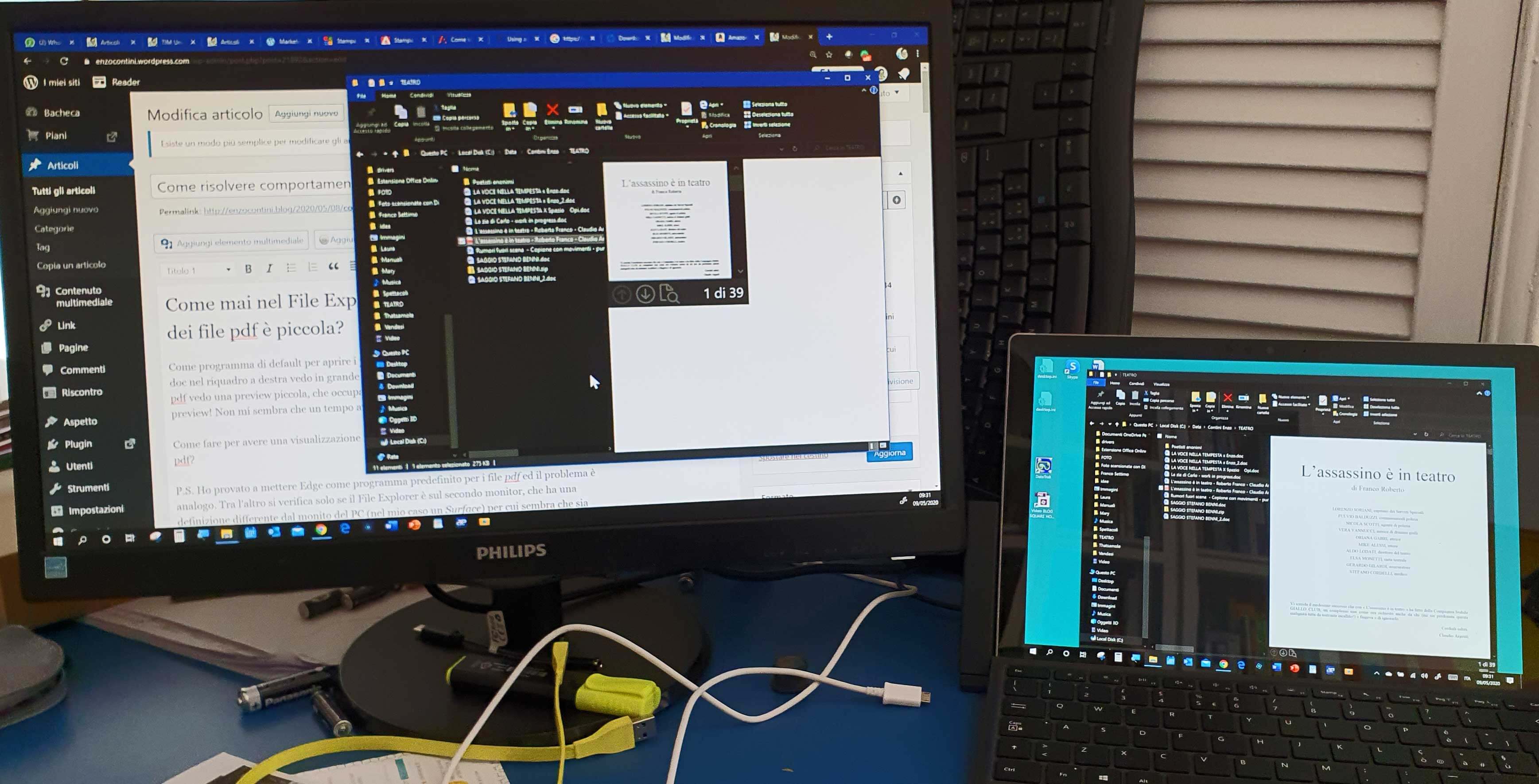
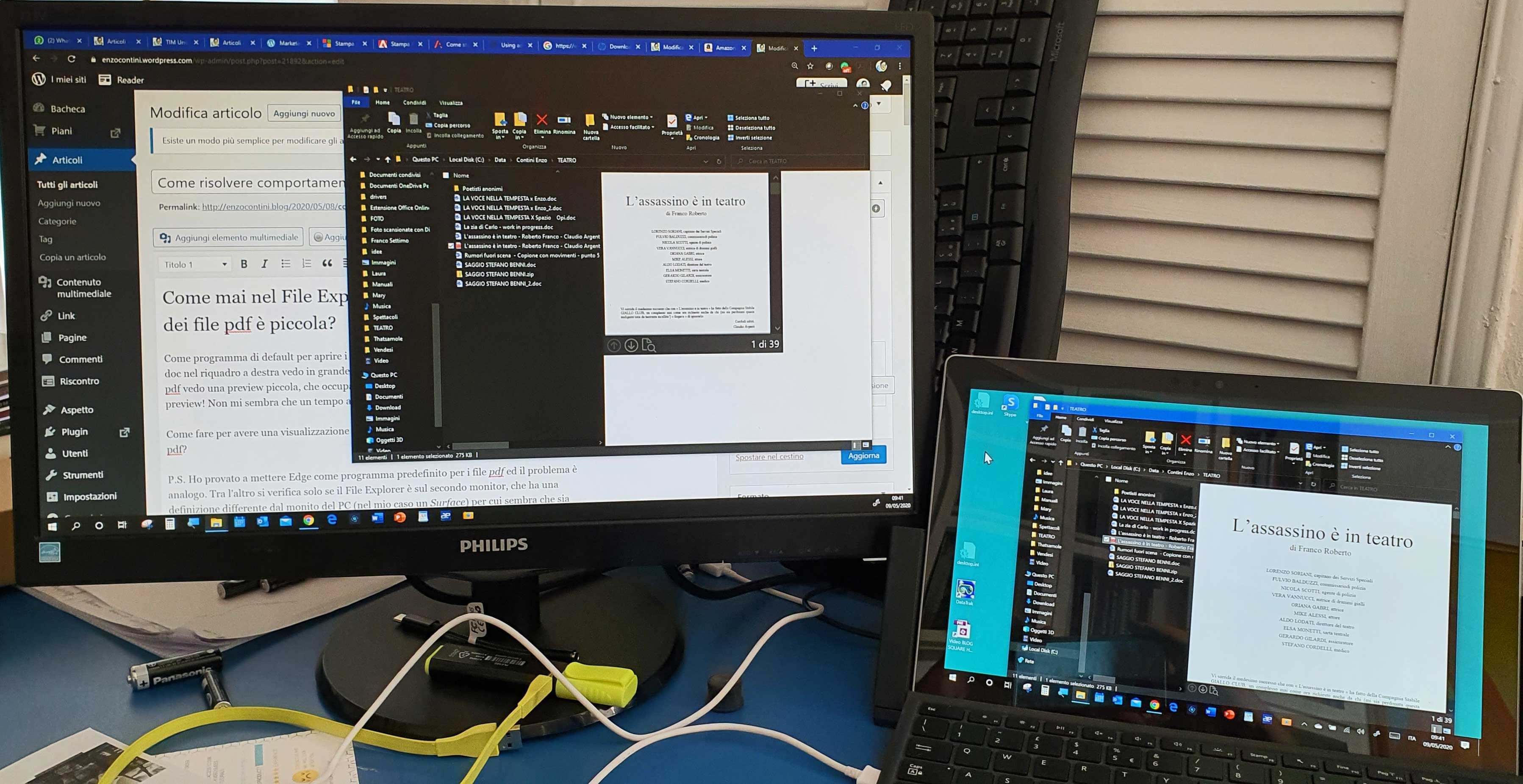
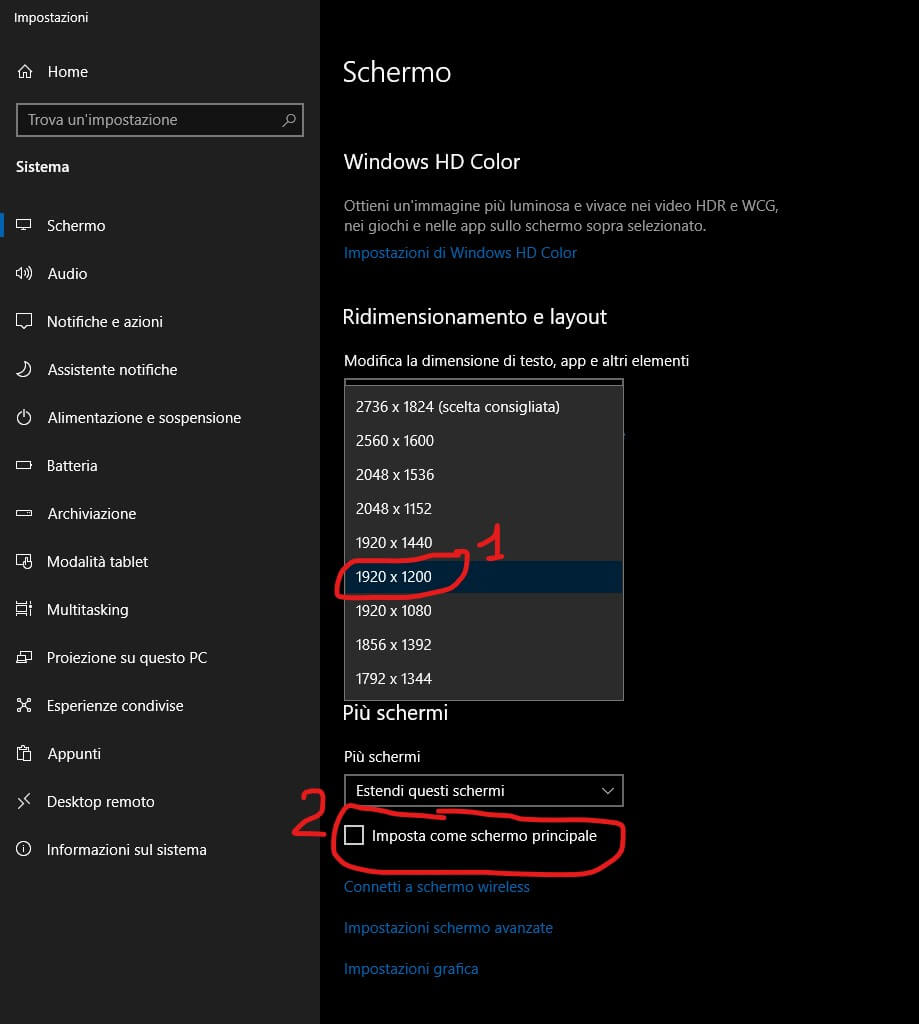
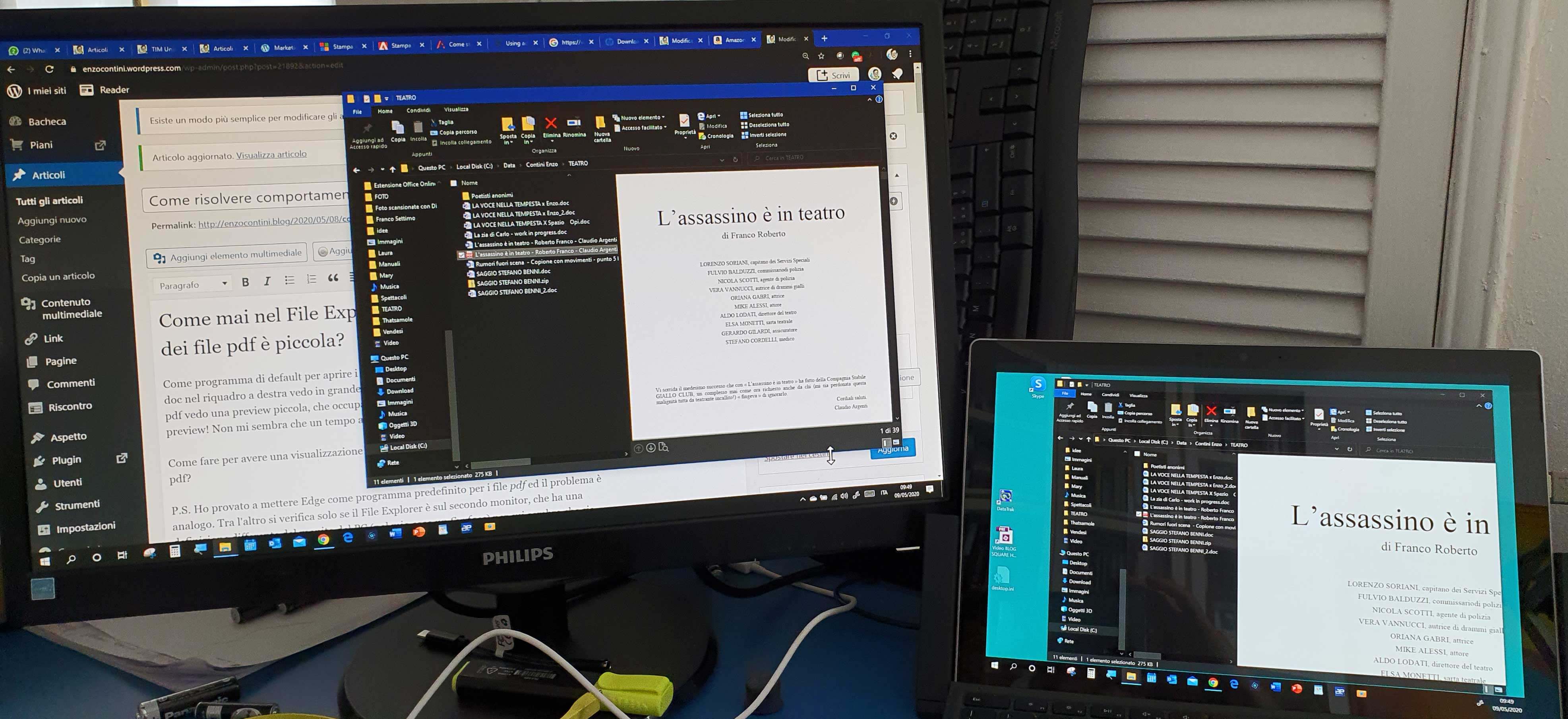

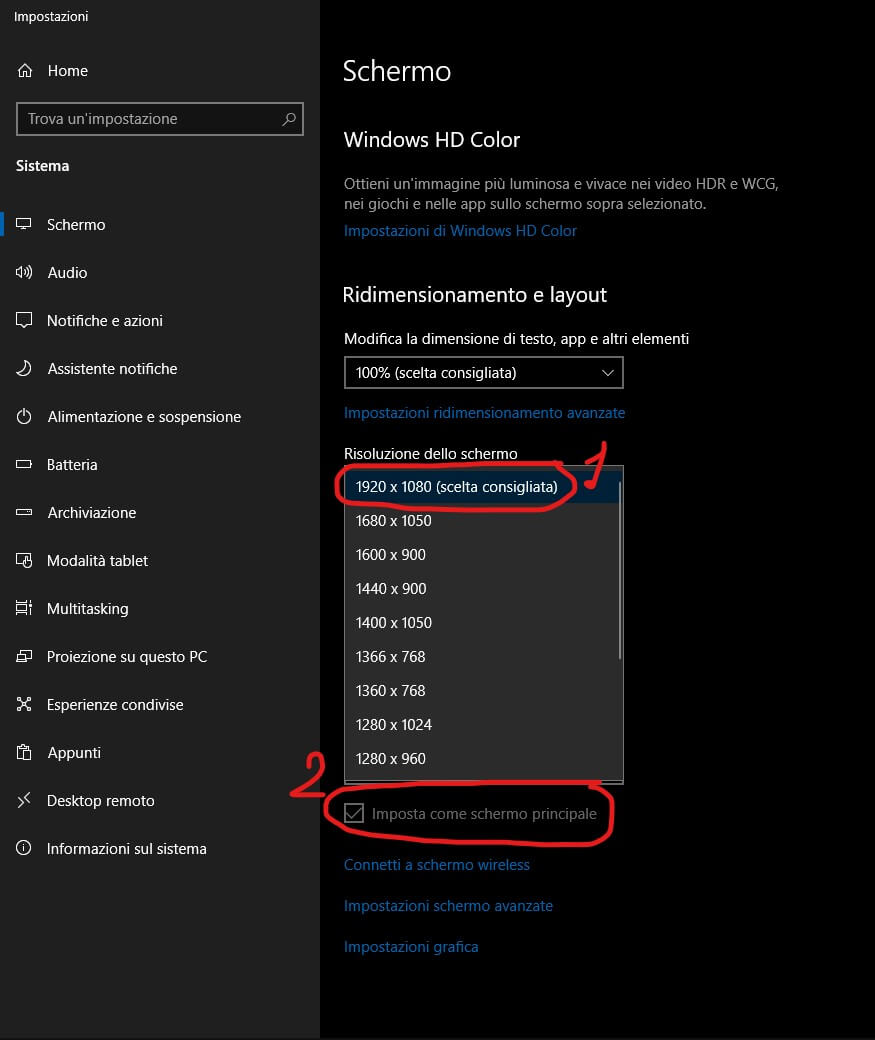

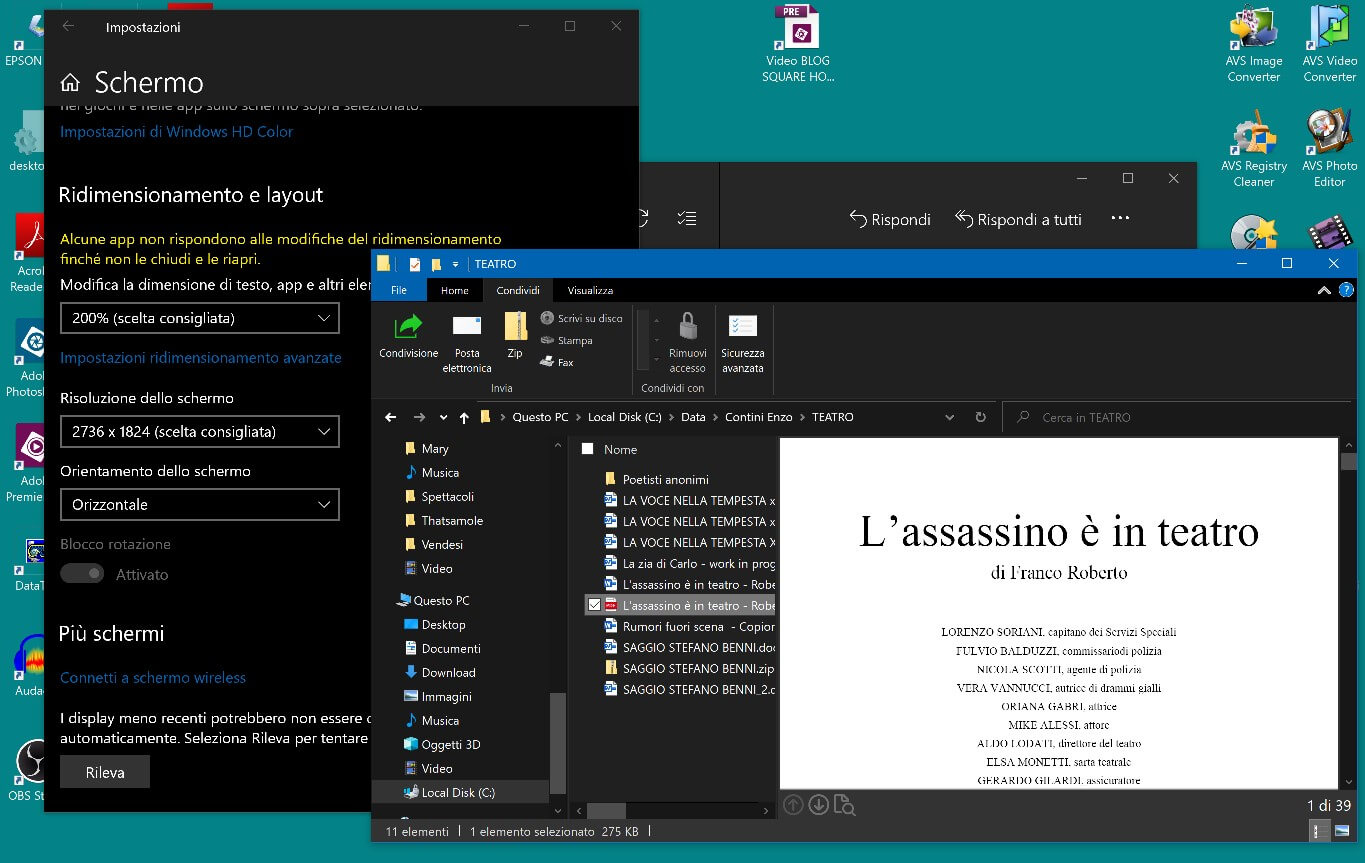

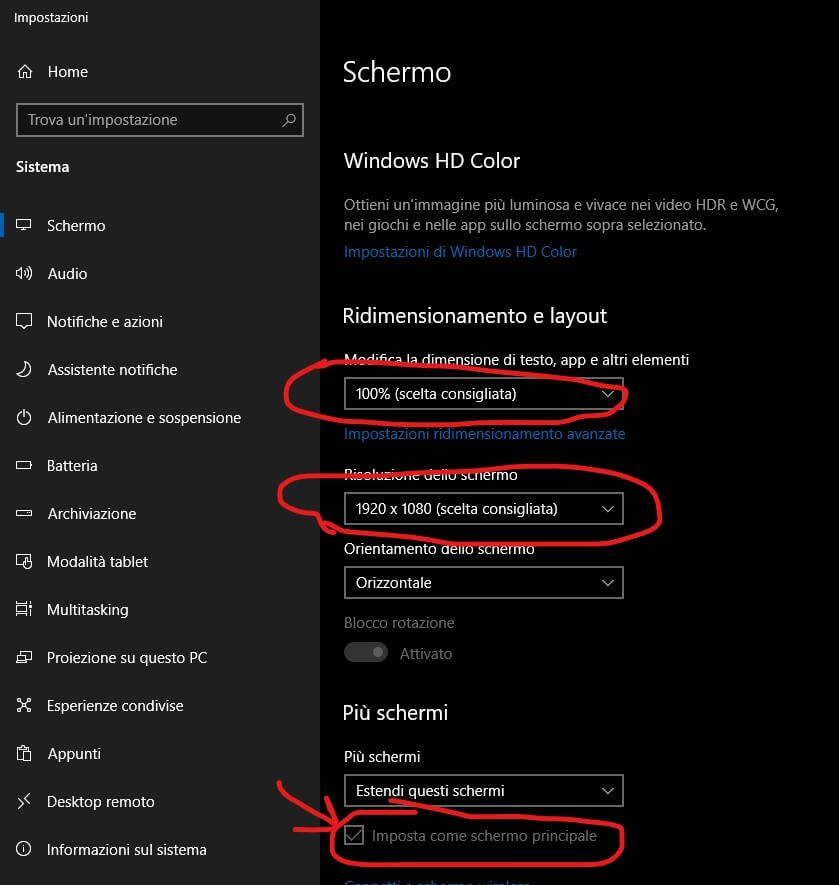


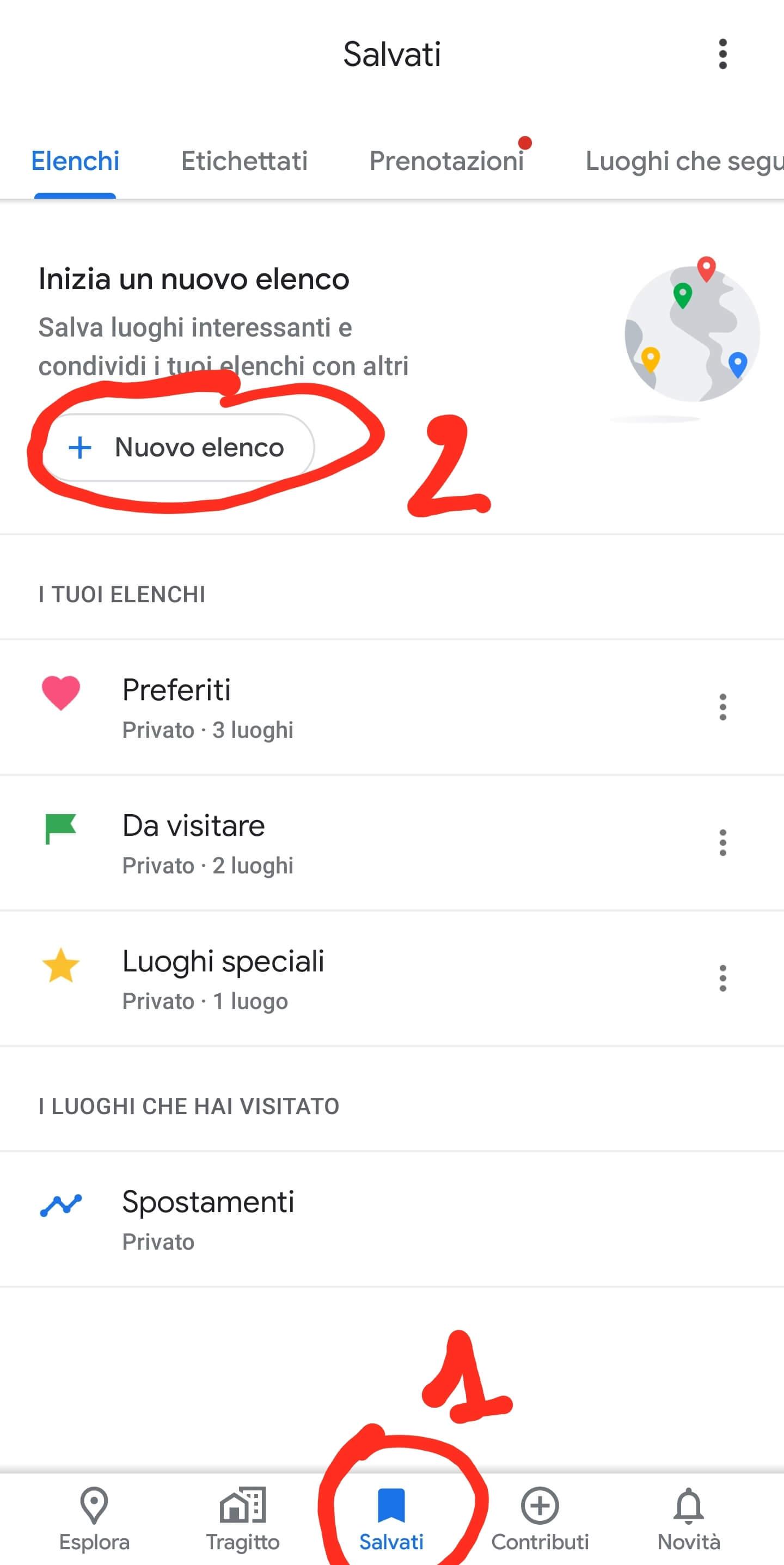
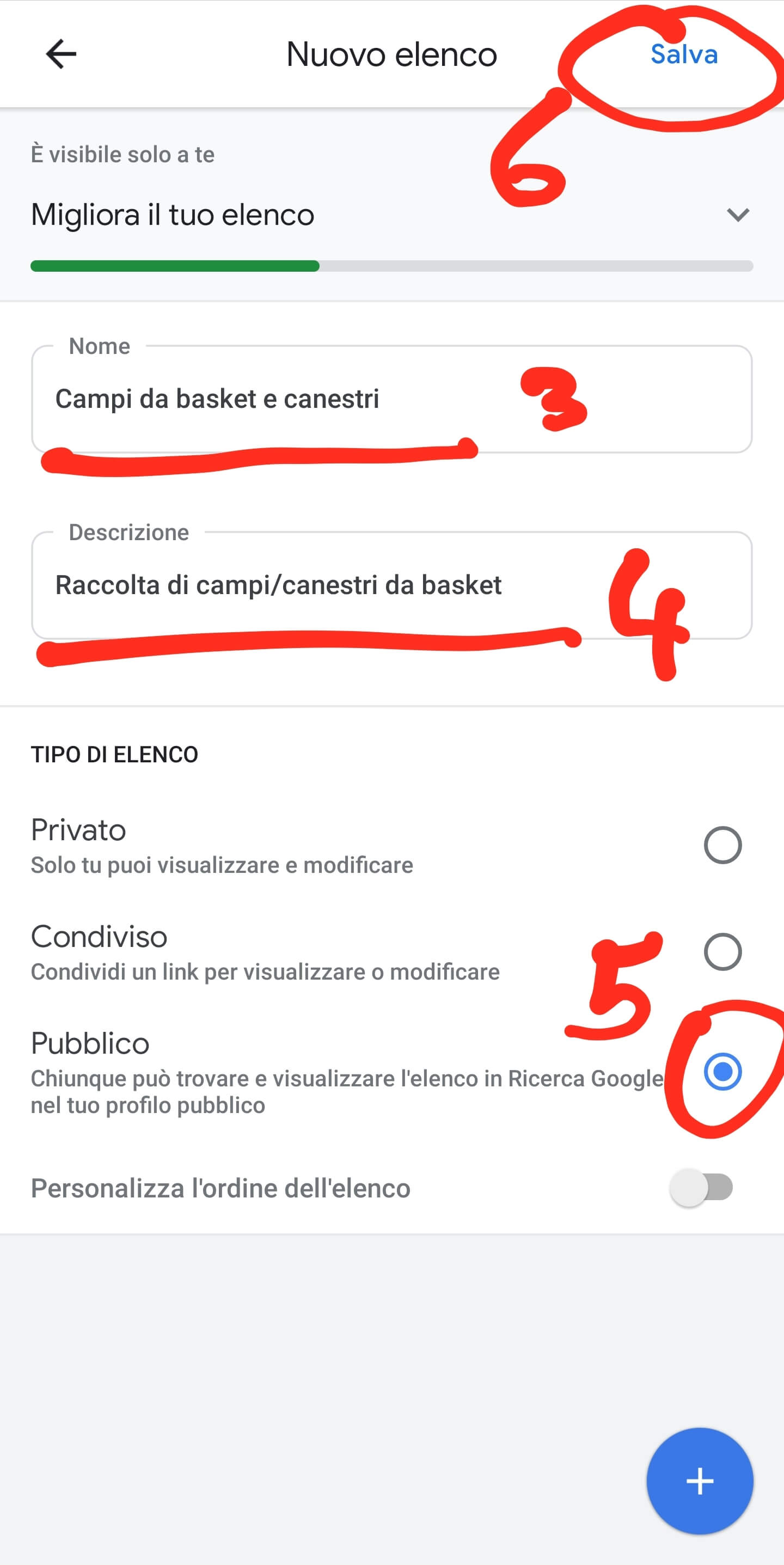

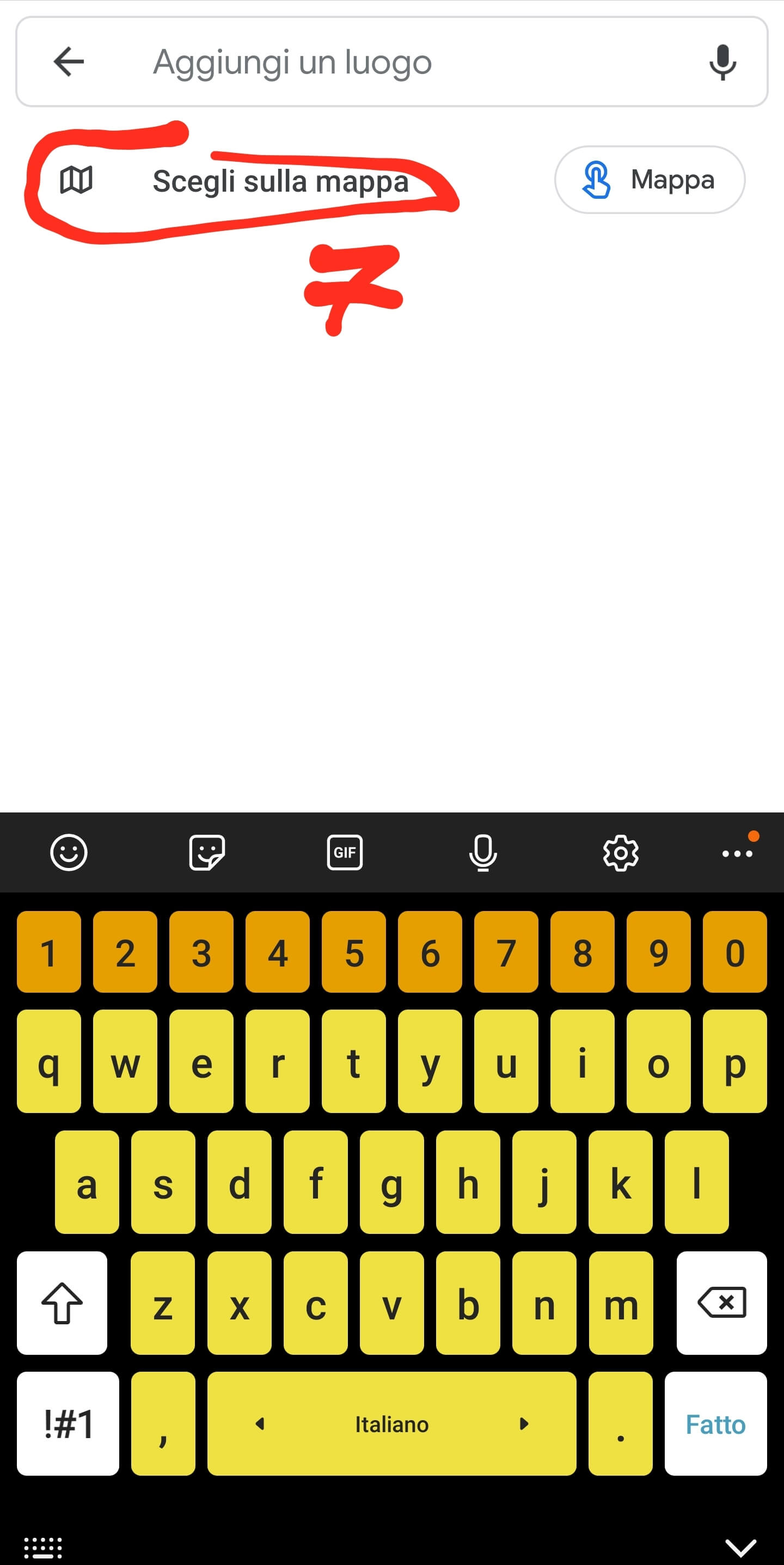


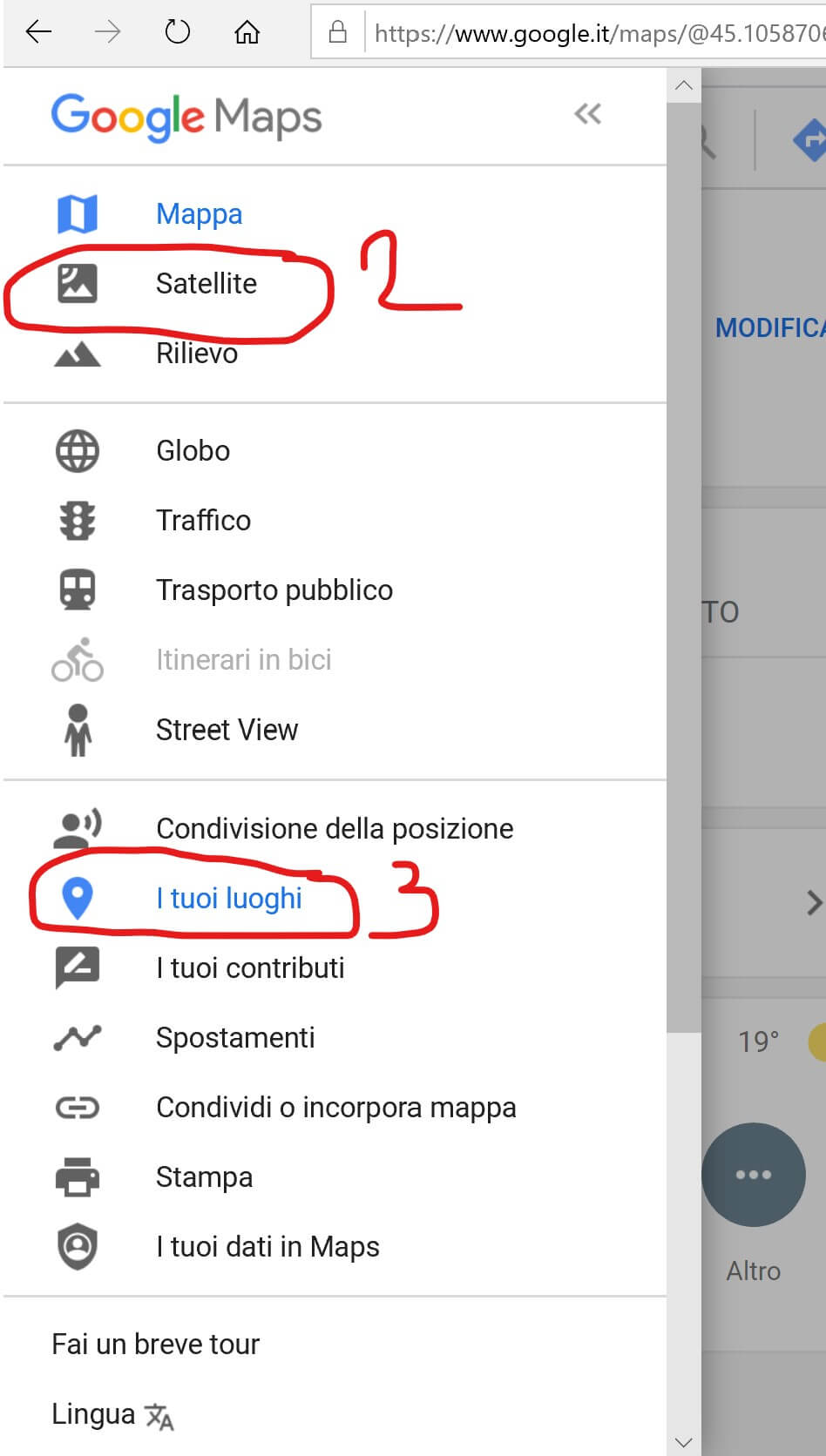

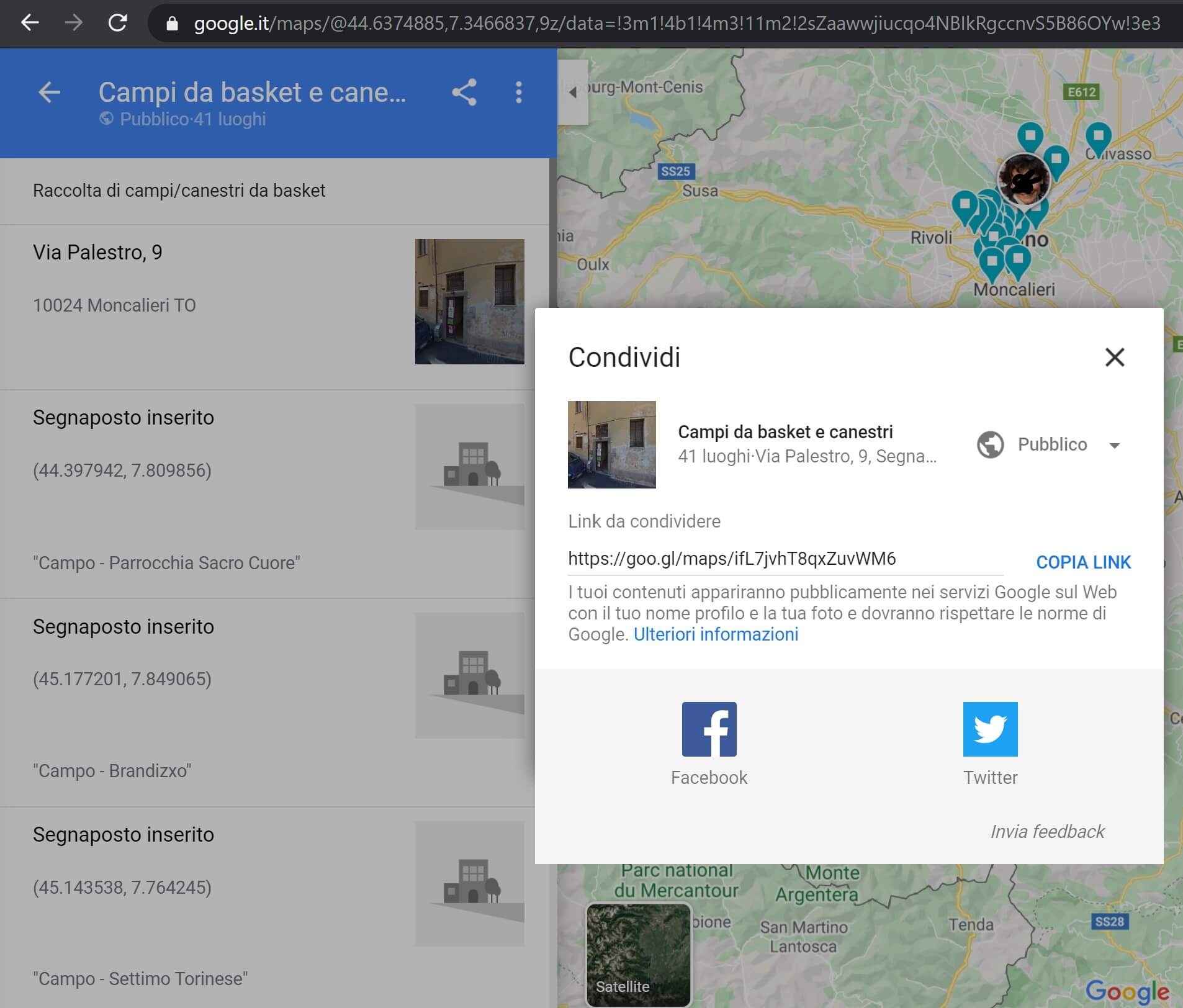


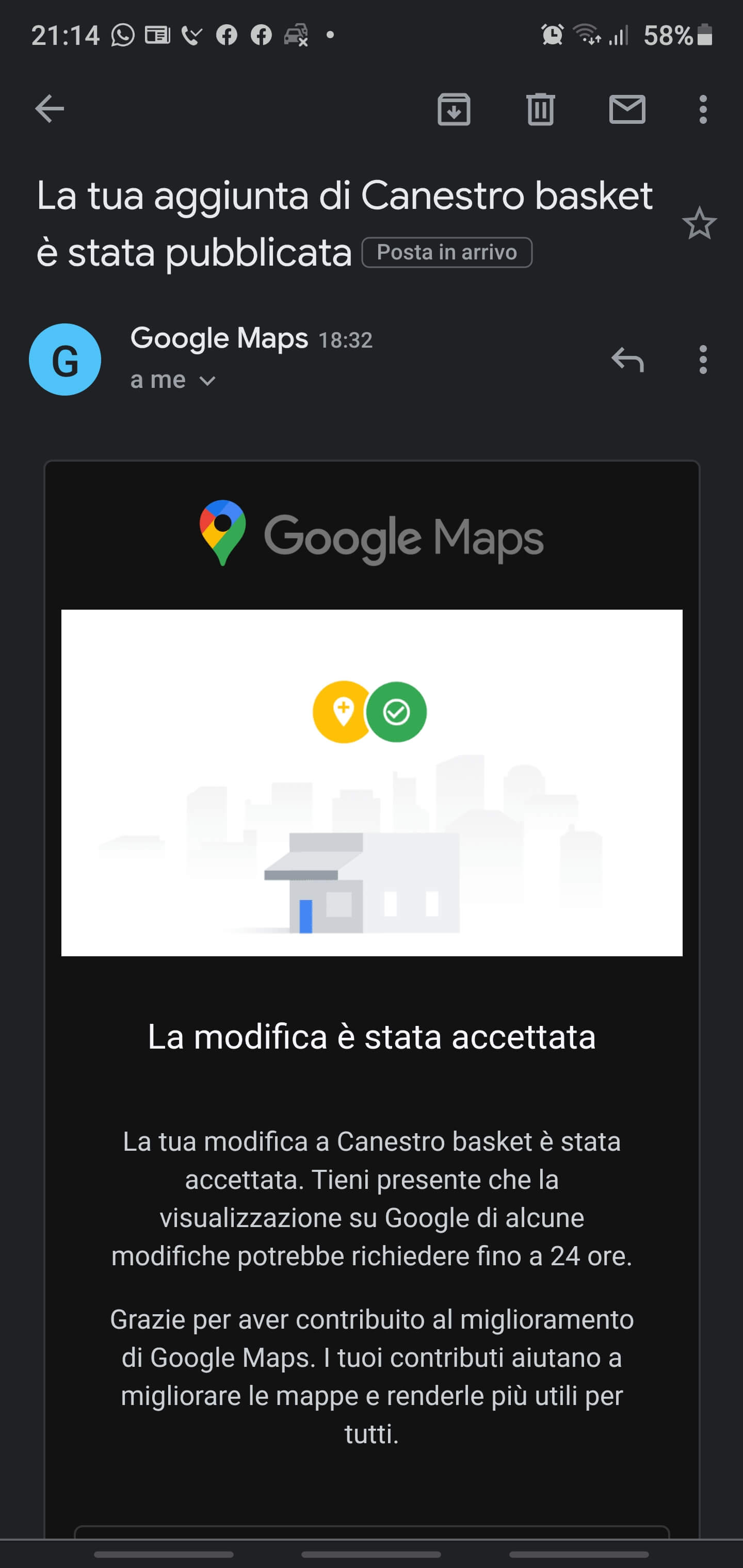
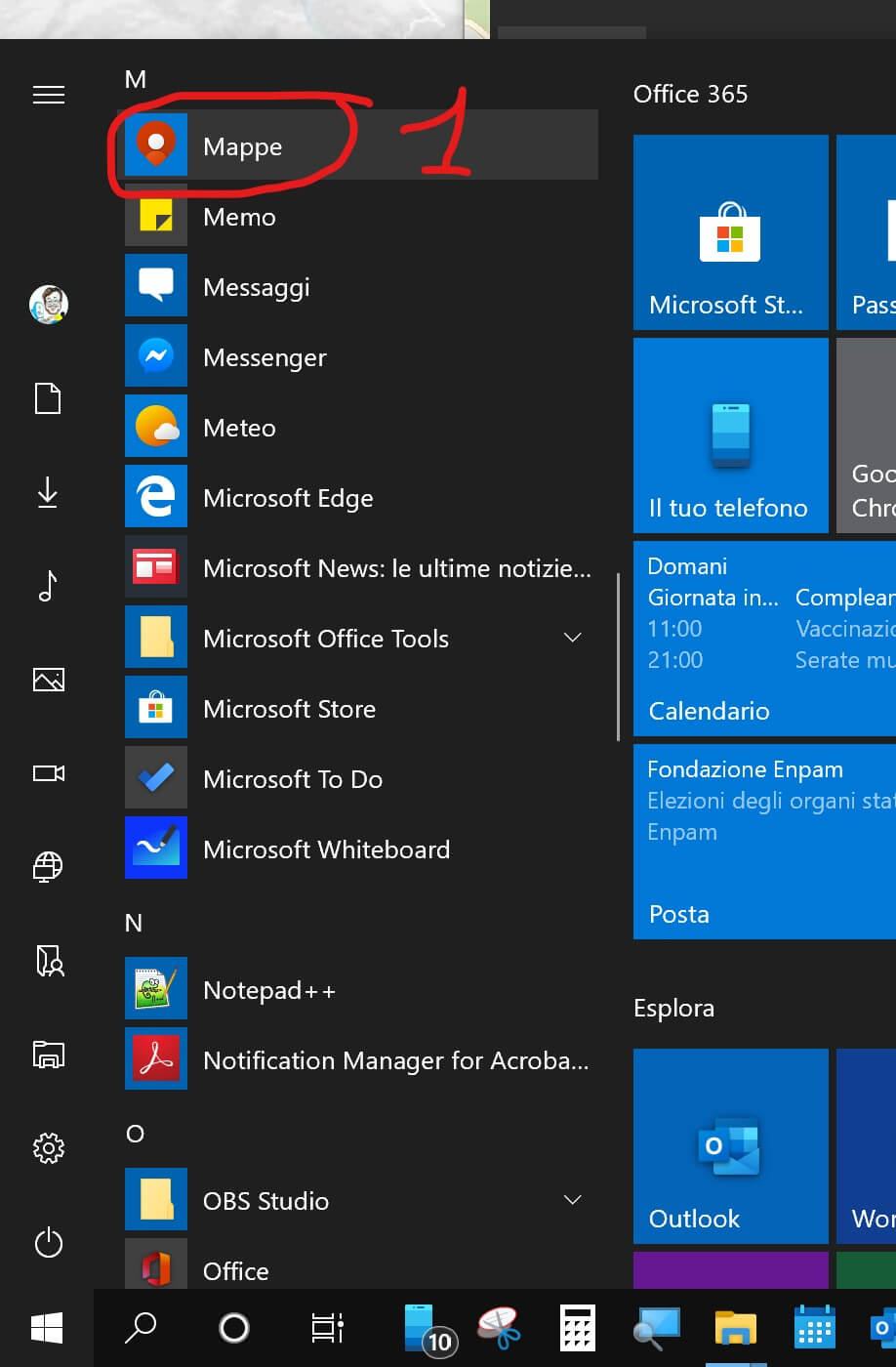
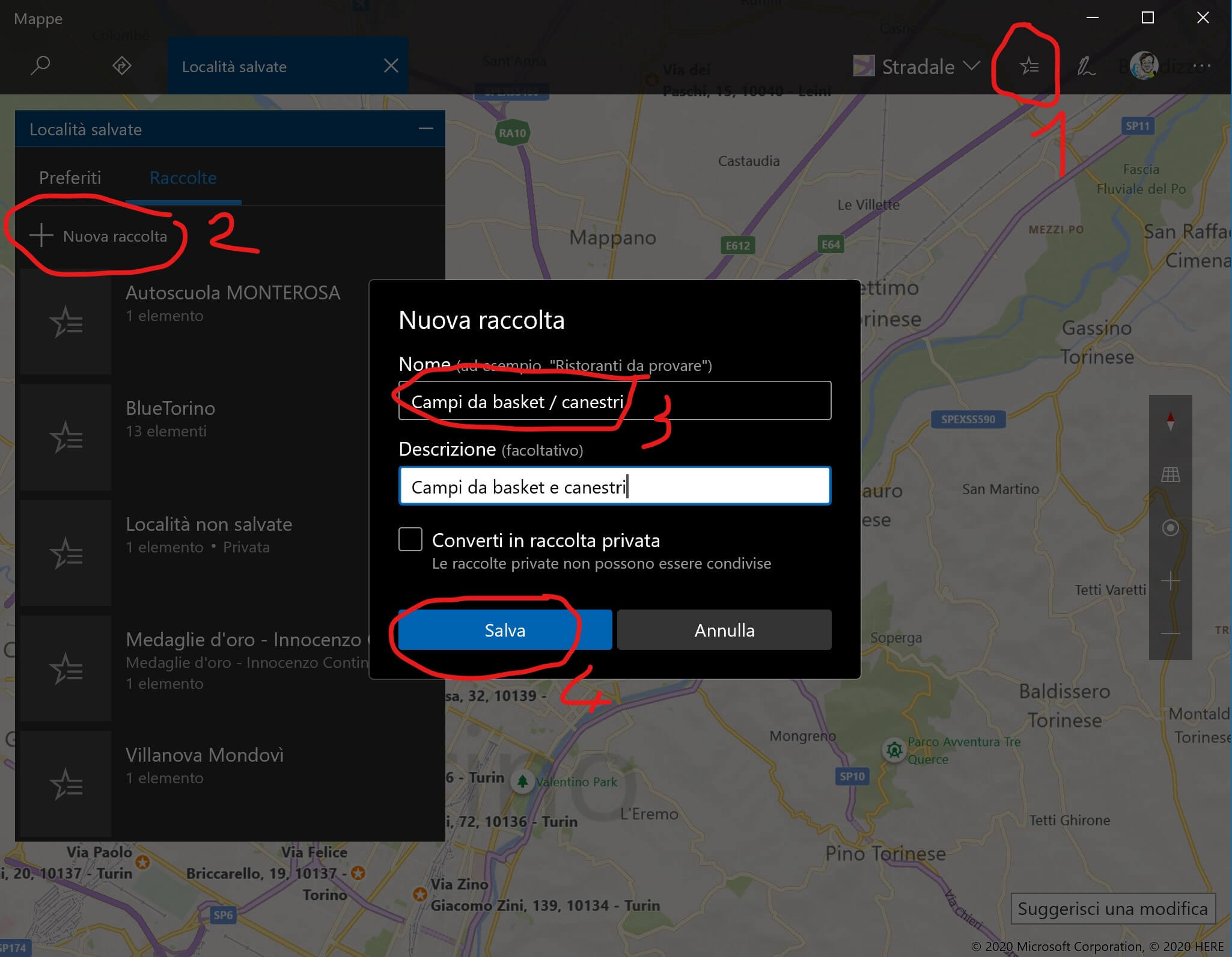

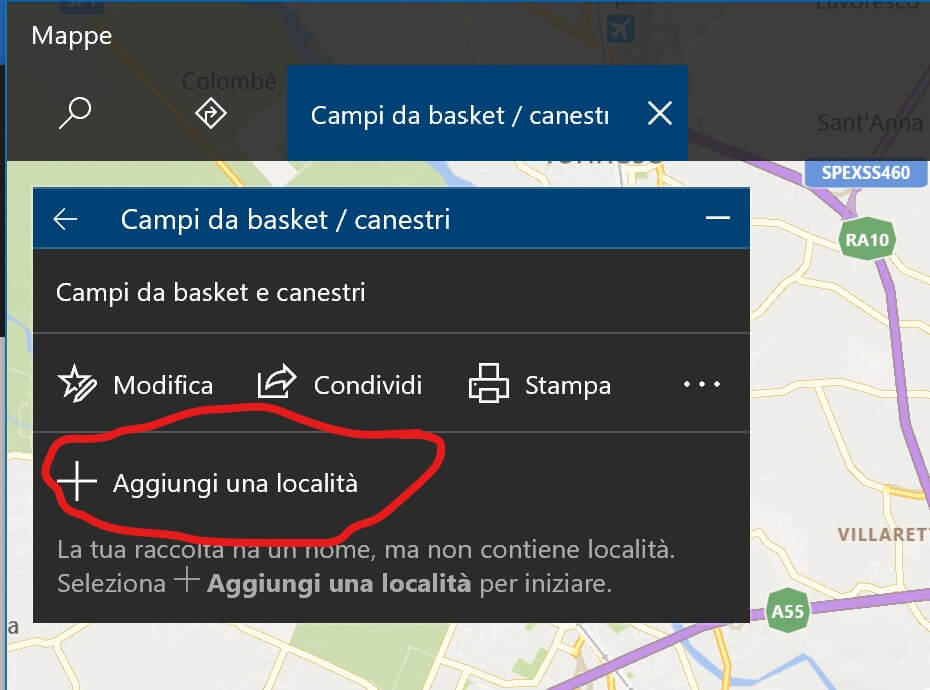
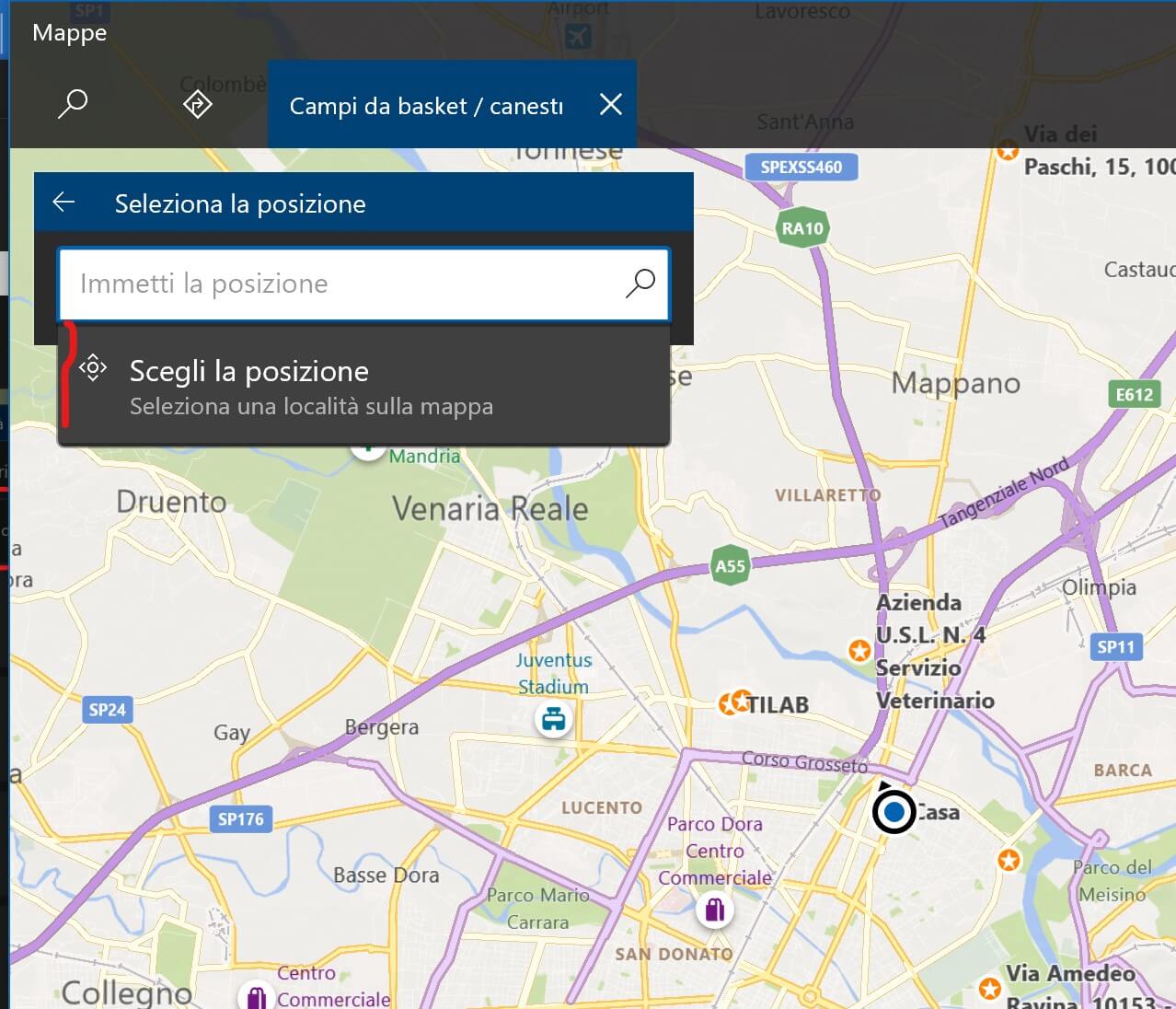


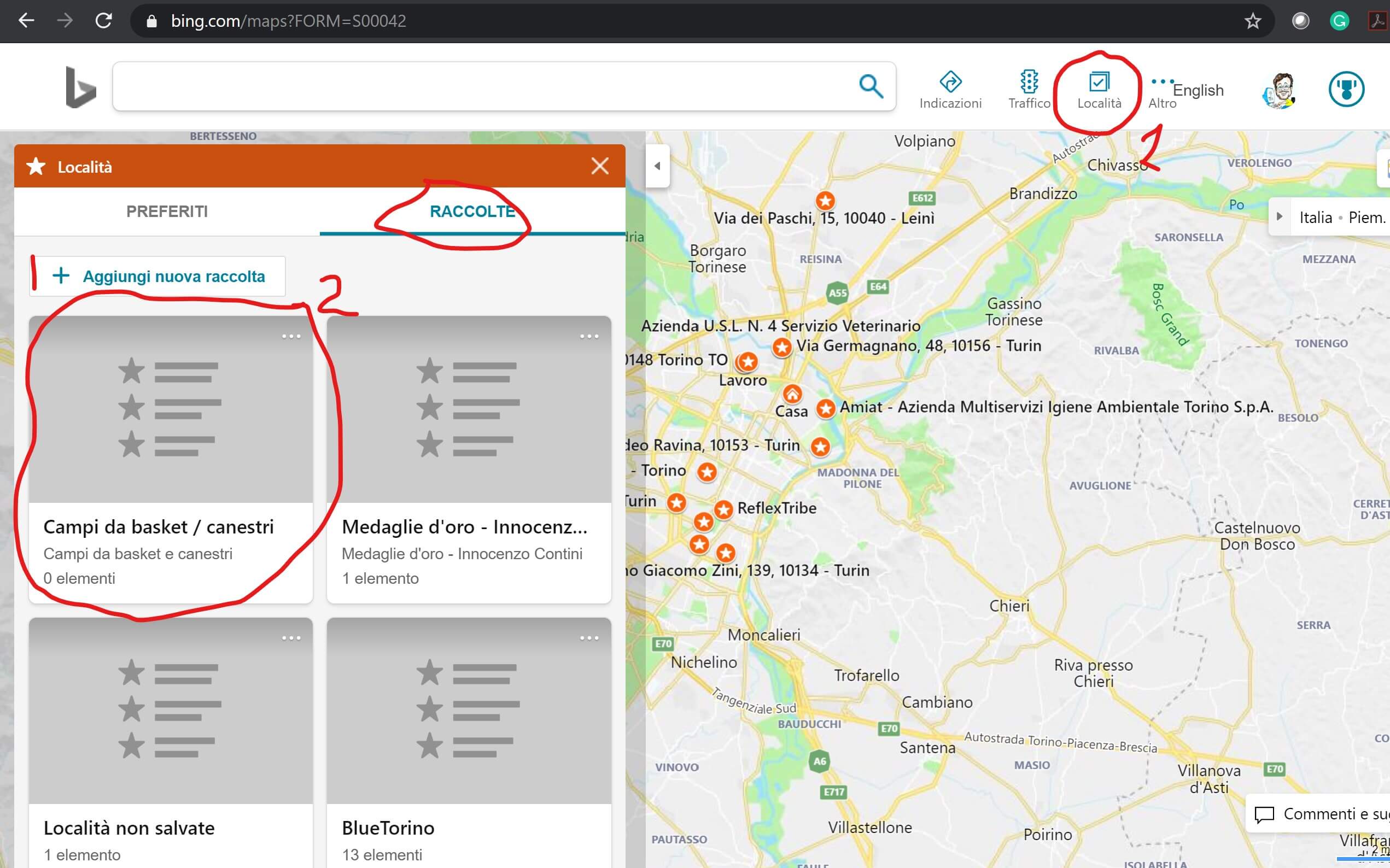
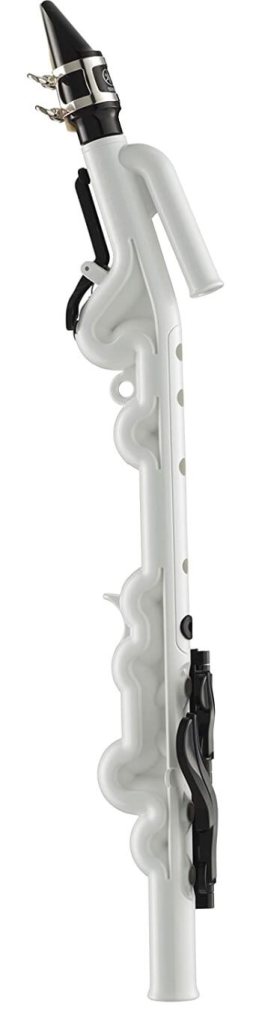


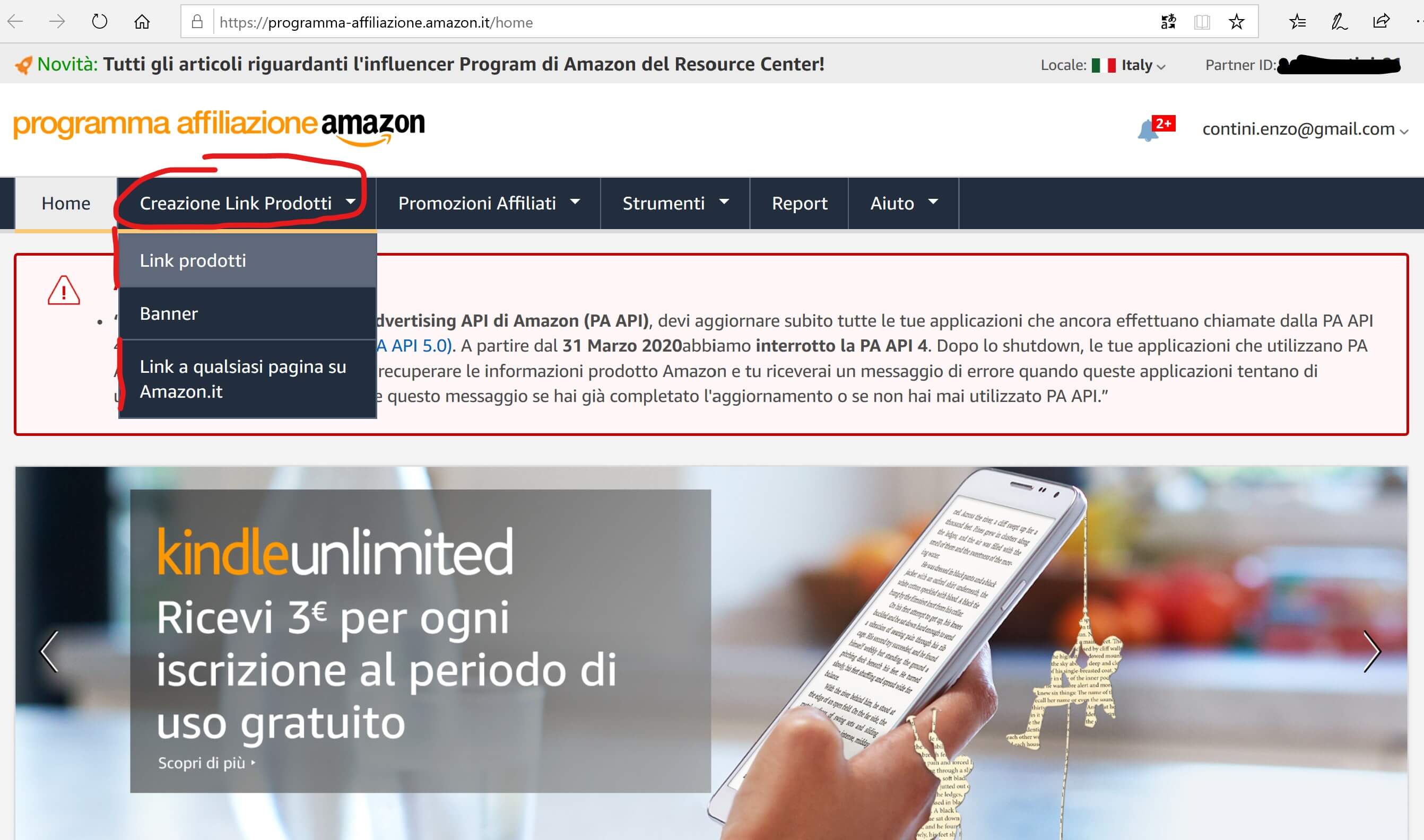
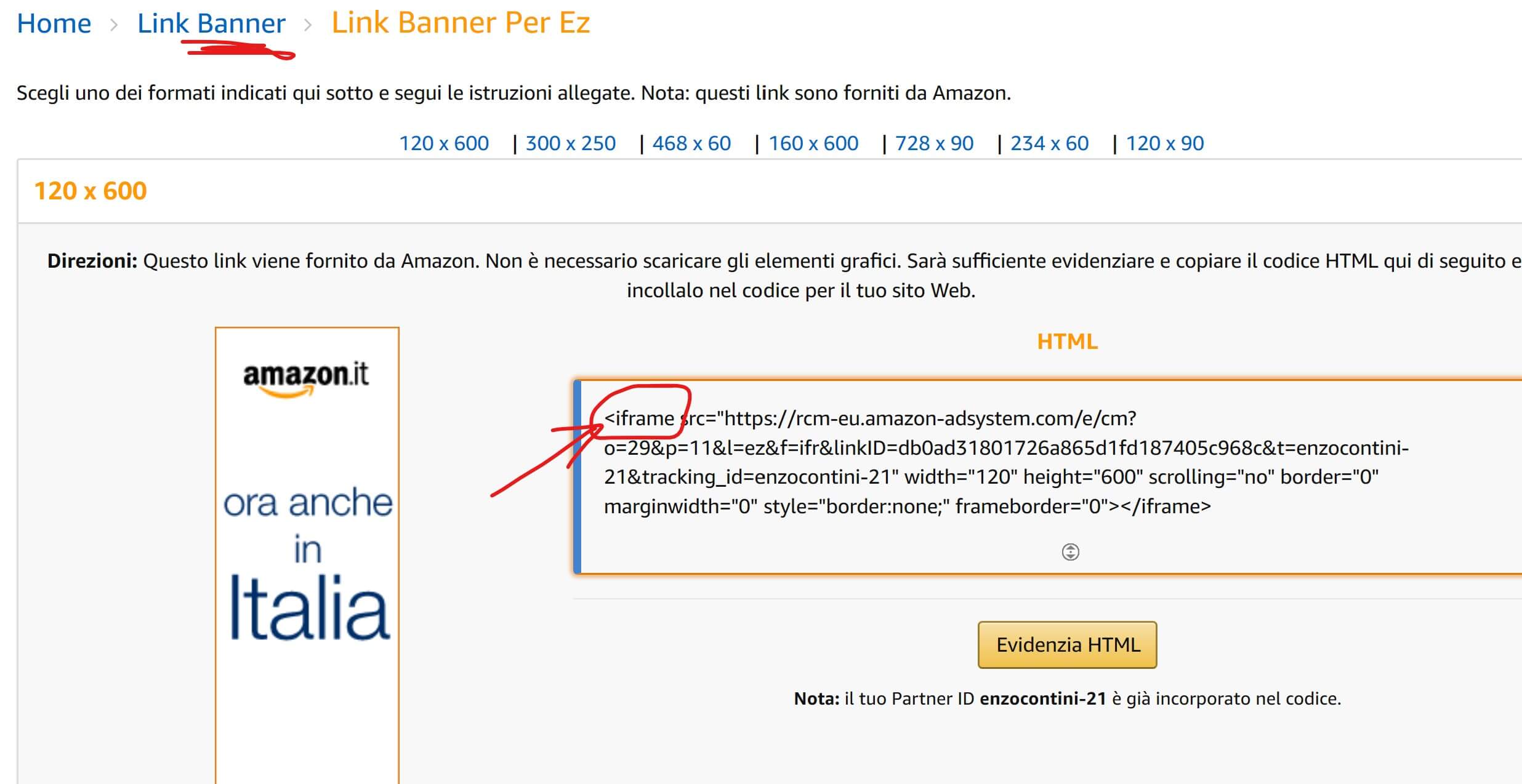


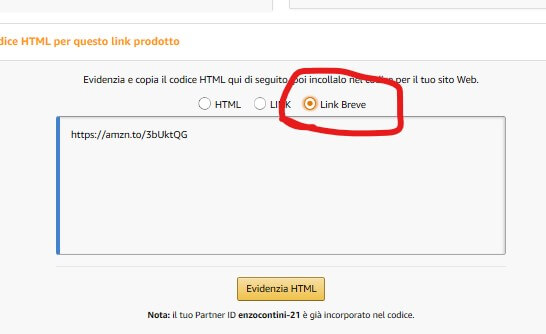


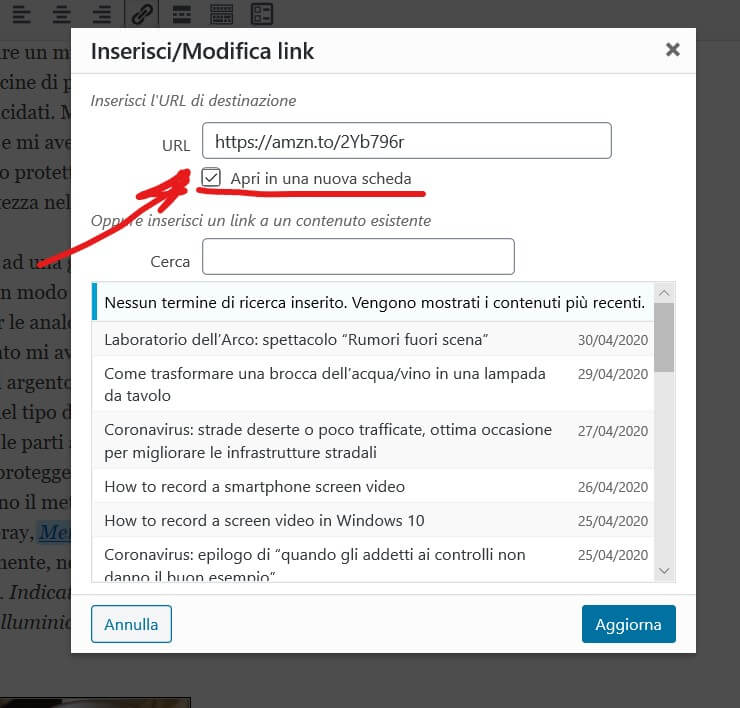


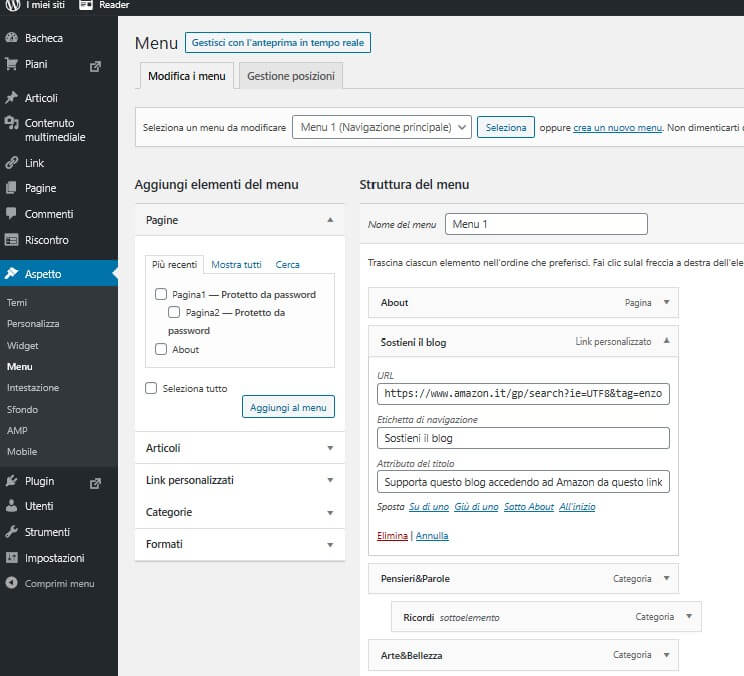
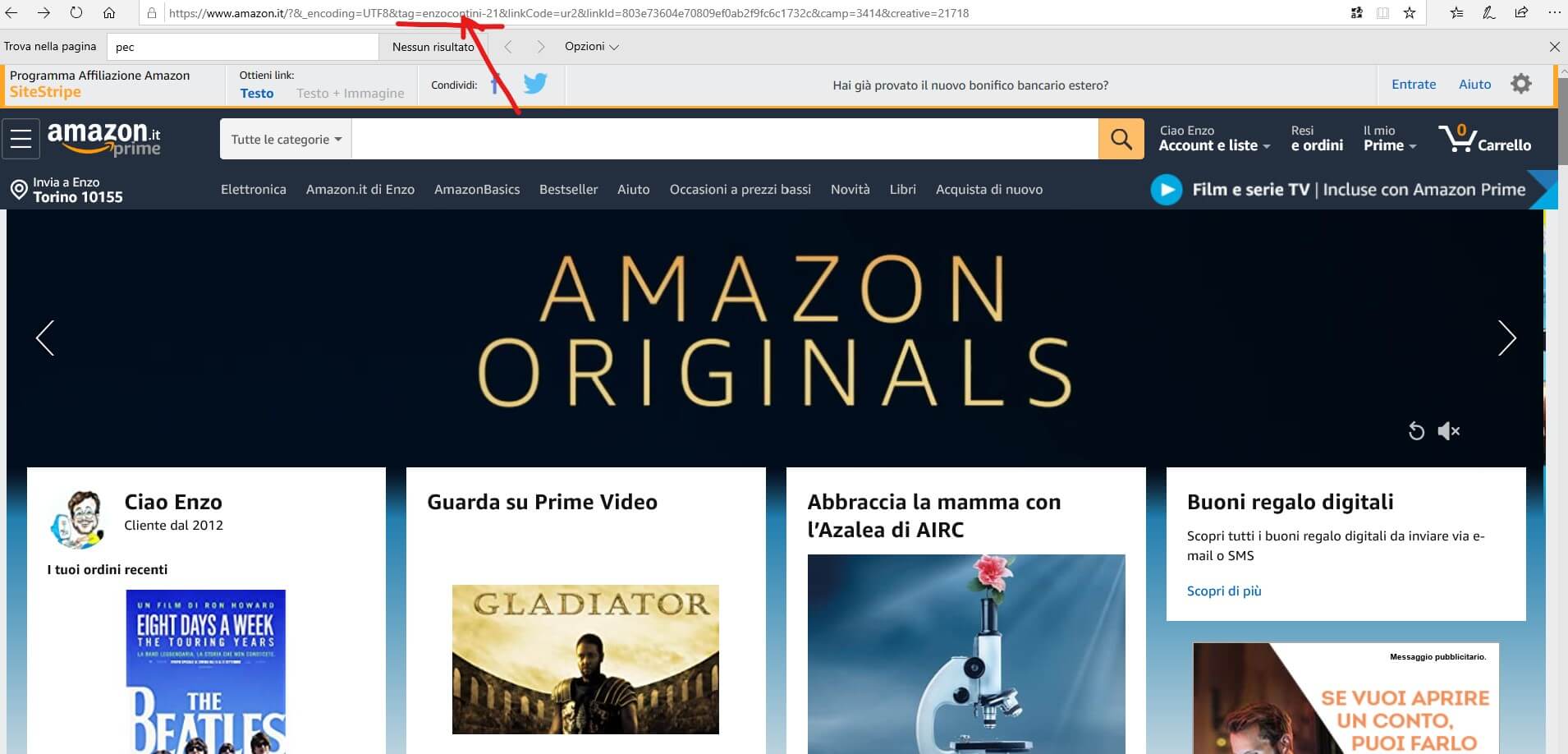
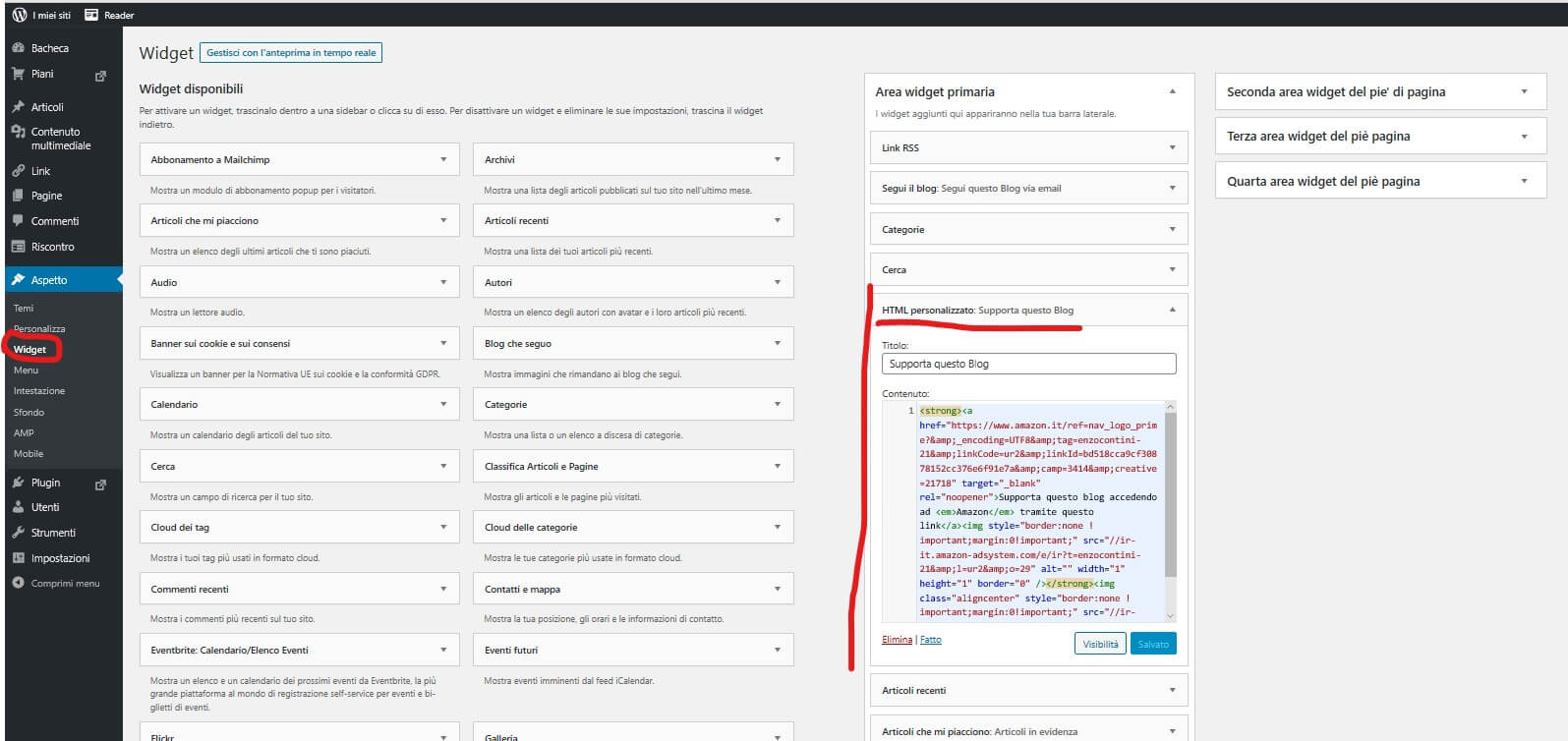



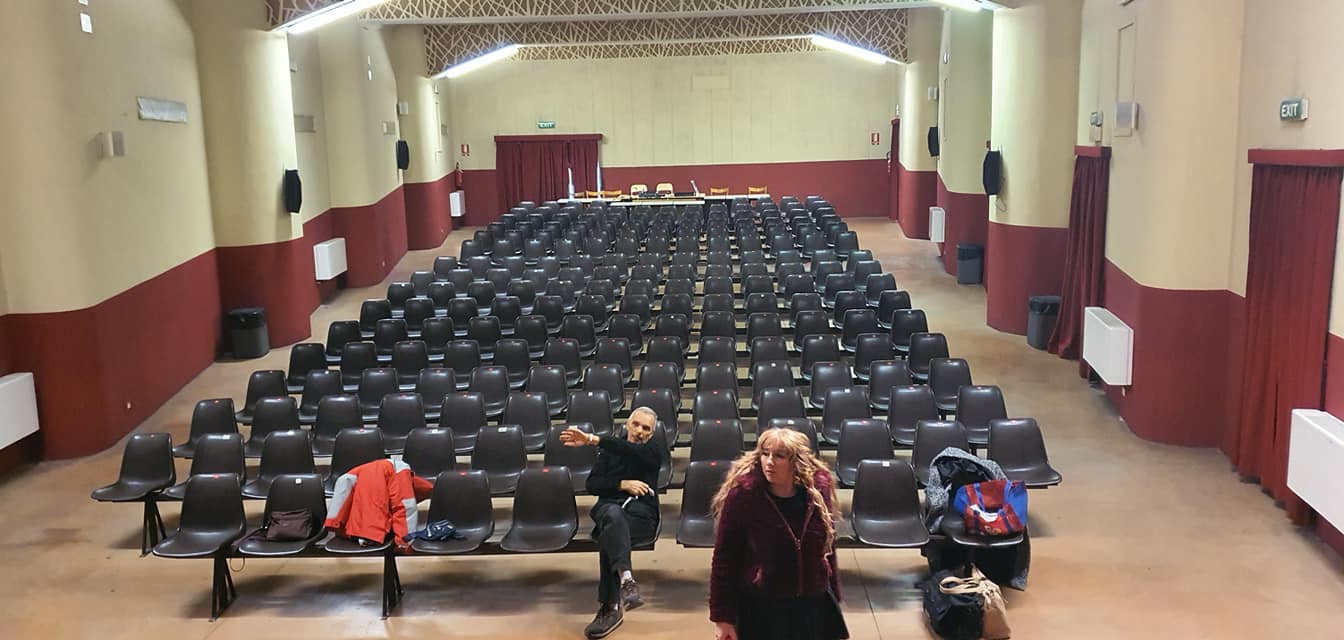
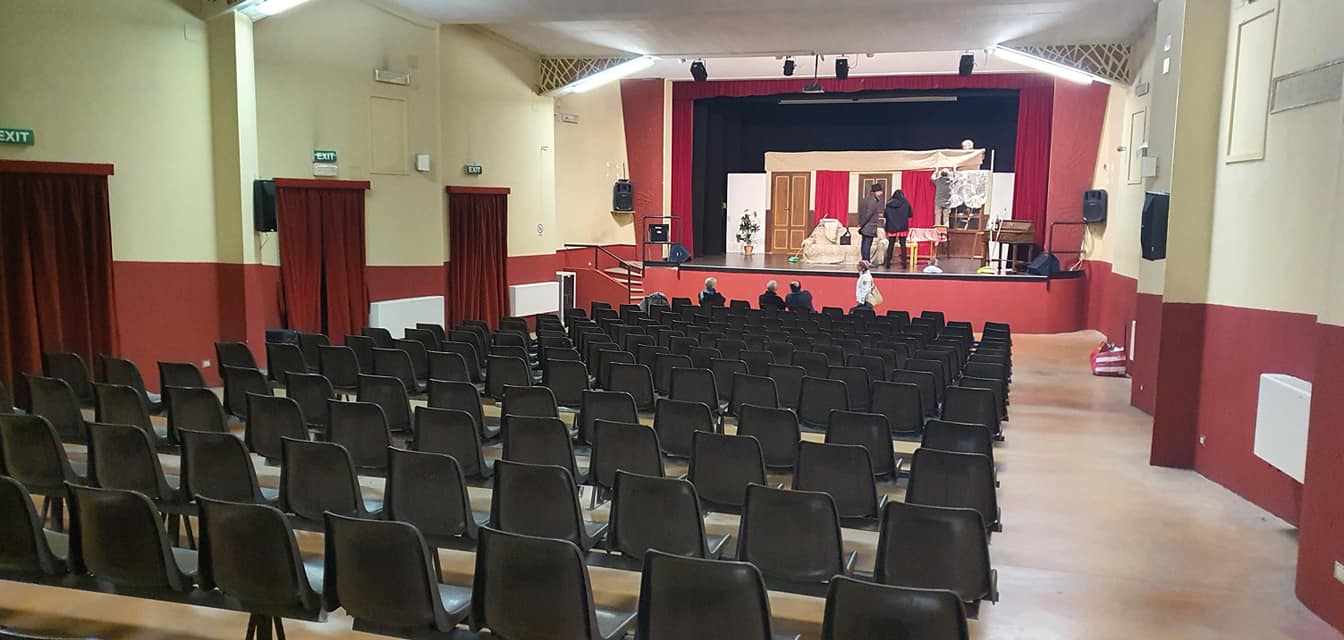











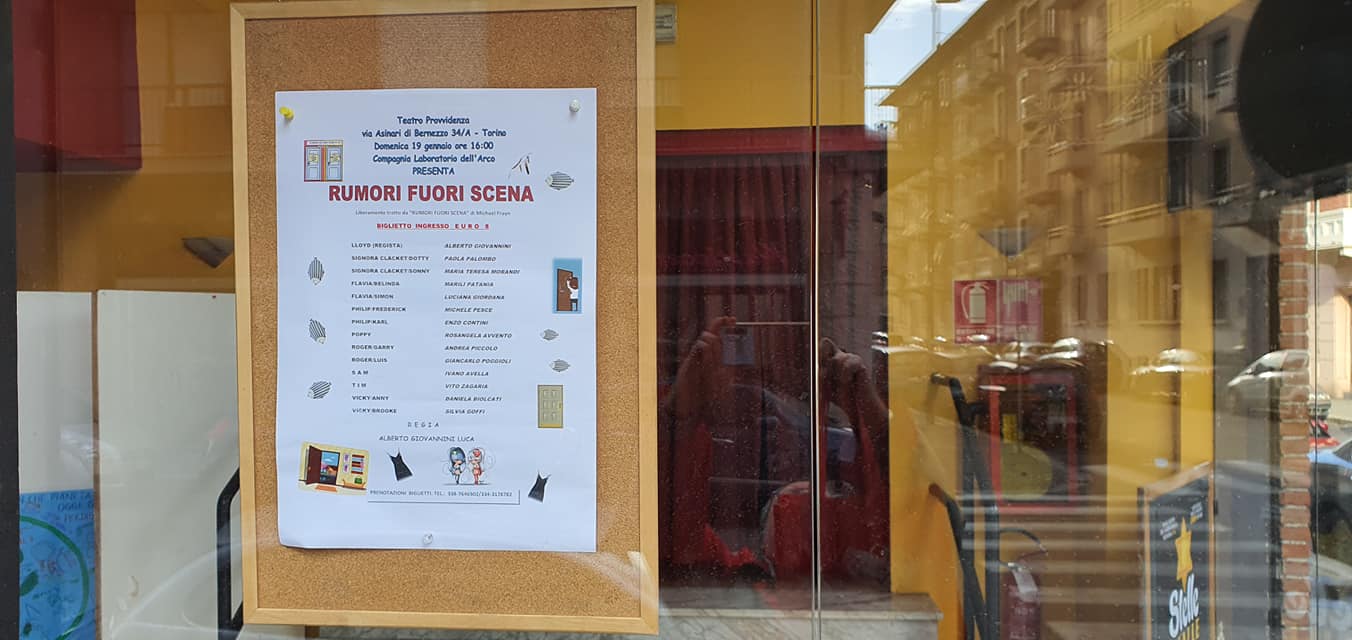








 Enzo Contini Blog